«Срок службы впитывающей чернила подкладки принтера заканчивается» или «Срок службы…
Сбрасываем счётчик отработанных чернил в принтерах Epson L130, L132, L220, L222, L310, L312, L362, L364, L365, L366
В программе нажмите кнопку Select, откроется окно выбора принтера. В поле Model Name выбирайте вашу модель принтера, в нашем случае это Epson L130. Обязательно выберите порт к которому подключен ваш принтер. Нажимаем ОК и возвращаемся к предыдущему окну. Как видите теперь принтер и порт указаны, можно приступать к работе
Теперь нажмите на копку Particular adjustment mode и в появившемся списке кликните дважды по пункту Waste ink pad counter

Для начала нам необходимо определить на сколько заполнены счётчики, нажмите на кнопку Check

В нашем случае счётчики еще не заполнены. Но мы для примера сбросим оба счетчика, для этого устанавливаем галки напротив двух счетчиков, после чего нажимаем кнопку Initialize

В появившемся окне программа предупредить что при нажатии на кнопку ОК, счётчики будут сброшены. Смело Нажимаем ОК
Для окончания процедуры сброса необходимо будет выключить принтер для того, чтобы эти значения сохранились. После выключения принтера появится сообщение о том, что счетчик успешно сброшен.
После сброса счётчиков принтера, появится окно с текстом «Please turn off the printer«, . Выключайте принтер, после чего включайте и проверяйте.
Если все сделали строго по инструкции, то сообщение «Требуется техническое обслуживание. Обратитесь в сервисный центр.» больше не появится до следующего переполнения счетчика отработанных чернил.
 |
Источник: http://tradenix.com/manuals/627
Что такое памперс в струйном принтере?
Когда картридж или печатающая головка заканчивают процесс печати, то на их поверхности гарантировано остаются в небольшом количестве остатки красящего вещества. Аналогично происходит, когда производится автоматическая профилактика или печать фотографий без полей. Чтобы они не засыхали на поверхности, а тем самым не выводили из строя дорогостоящие части устройства, в конструкции принтера выделено специальное место для «хранения» таких излишков чернил. В большинстве случаев памперс представляет собой поролоновый абсорбер или пористый материал «фетр», который впитывает жидкость в большом количестве. У бюджетных моделей он небольшого размера или не очень высокого качества, а у более дорогих дела обстоят немного лучше.
В моделях принтеров Epson он находится в специальном пластиковом контейнере внизу устройства. Часто производитель встраивает специальный датчик, чтобы контролировать заполненность резервуара с краской. Как только достигнут предел, печатающее устройство автоматически блокирует печать, чтобы дальнейшая эксплуатация не навредила другим агрегатам устройства.
Есть модели принтеров Epson, где не используются датчики, а производится программное слежение за уровнем. Они чаще нуждаются в сбросе памперса.
Источник: http://printeru.info/remont/sbros-pampersa-epson
Программа для сброса счетчика чернил – EPSON Adjustment Program Resetter для моделей L130, L220, L222, L310, L360, L365, L366
Для начала работы с программой ее нужно скачать по ссылке ниже:
Скачать EPSON Adjustment Program Resetter
Далее распаковываем скачанный архив и запускаем файл Adjprog.exe от имени администратора.
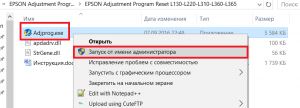
Запуск EPSON Adjustment Program Resetter
Откроется главное окно программы:
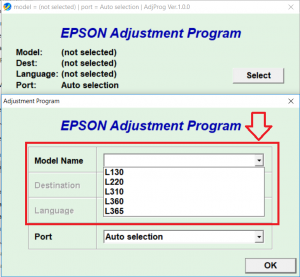
Выбор модели принтера в программе EPSON Adjustment Program Resetter
Здесь выбирается модель принтера и осуществляется сброс памперса на указанной модели принтера Epson.
Подробная пошаговая инструкция находится в архиве с программой.
При сбросе памперса на Epson L222 в программе нужно выбирать модель L220, а при сбросе на Epson L366 в программе выбирать модель L130.
Предыдущая версия программы для сброса памперса на Epson L210, L110, L300, L350, L355 находится здесь.
Не забывайте, что хотя бы через 1 сброс памперса рекомендуется мыть и сушить сам памперс, который находится в нижней части принтера.
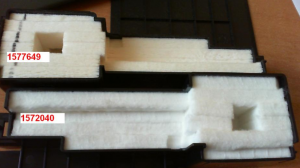
Вот так выглядит памперс в принтерах Epson
В противном случае памперс переполнится и чернила начнут из него вытекать.
Лучший способ отблагодарить автора статьи- сделать репост к себе на страничку
Источник: http://helpadmins.ru/sbros-urovnya-chernil-pampersa-dlya-epson-l130-l220-l222-l/
Почему возникает ошибка
«Памперс» принтера — небольшая внутренняя ёмкость, в которую попадают отработанные чернила, например, при печати без полей или прочистке дюз. Принтер не может определить реальную физическую заполненность «памперса» чернилами, поэтому ориентируется на цифровой счётчик: после отработки определённого объёма, подкладка считается заполненной и печать останавливается до срока исправления проблемы в СЦ.
Epson исходит из того, что пользователь принтера не станет рисковать разлитием чернил и забивать ёмкость отработки «до краёв», ждать когда она закончится. Также НЕ подразумевается, что «памперс» можно извлечь и прочистить самостоятельно, либо приспособить к нему систему отвода чернил.
Источник: http://mnogochernil.ru/newsroom/srok-sluzhby-vpityvayushchej-chernila-podkladki-printera-zakanchivaetsya/
Программа для сброса памперса Epson
Произвести сброс памперса поможет проверенная временем программа Adjustment Program. Данное программное обеспечение используют многие сервисные центры. Также частные владельцы принтеров и МФУ при помощи софта способны избавится от ошибки переполнения памперса без сторонней помощи.
Для каждой линейки принтеров существует своя версия Adjustment Program. Ниже Вашему вниманию представлены программы для сброса памперса самых распространённых моделей техники Epson, скачивайте и производите сброс самостоятельно.
Несмотря на разнообразие версий программы, рабочий интерфейс один. На примере одной из версий Adjustment Program ниже буде представлен Вашему вниманию способ по сбросу памперса.
Источник: http://zipzip03.ru/sbros-pampersa-epson/
Комбинации кнопок для сброса счетчика памперсов струйных принтеров
| Epson Stylus Color | 300, 400, 440, 460, 460(2), 640, 660, 670, 680, 740, 760, 800, 850, 860, 880, 900, 980, 1160, 3000, другие модели |
| Epson Stylus Photo | 750, 785, 890, 895(915), 1200, 1280, 1290 |
 Внимание!
Вы используете указанные выше рекомендации, методы и программы на своё усмотрение. Ни администрация Интернет-магазина Админмаркет, ни авторы приведенных здесь программ, рекомендаций и методик, ни при каких обстоятельствах не несут никакой ответственности за возможный полученный вами или третьими лицами ущерб любого рода. Вы должны отдавать себе отчет в том, что воспользовавшись представленной информацией,
вы можете преднамеренно нарушить гарантийное соглашение
на ваше оборудование и, вероятно, вам будет отказано в праве требовать исполнения гарантийных обязательств в официальных гарантийных сервис-центрах производителей оборудования.
Источник: http://adminmarket.ru/blog/sbros_pampersa_Epson/
Когда нужно делать сброс?
Абсолютно все модели принтеров Эпсон независимо от возраста оснащены встроенным программным обеспечением, которое контролирует работу устройства в онлайн-режиме. Новые модели все ошибки и предупреждения выводят на дисплей печатающего устройства. А старые Epson сигнализируют о проблемах, используя только индикаторы. Если на экран выводится понятное сообщение, например «Замените абсорбер», то в случае с индикаторами сложнее. Об аналогичной неисправности может «говорить» поочередное мигание лампочек, обозначенных рисунком «Бумага» и «Капля». Такая комбинация характерна для 90% модельного ряда принтеров Epson.
Для подключенных к компьютеру или ноутбуку принтеров, независимо от способа соединения, при попытке распечатать любой документ или картинку будет появляться небольшое окно с ошибкой. В нем не всегда указывается текстовое описание проблемы. Зачастую это специальный служебный код. Для новых моделей принтеров Epson это «E-11», для ранних — «E-10». По инструкции к технике в таких ситуациях ее следует немедленно принести в сервисный центр для замены абсорбера. Но делать так не всегда целесообразно с экономической точки зрения.
Источник: http://printeru.info/remont/sbros-pampersa-epson
Как сбросить памперс принтера Epson
На сегодняшний день обнулить счетчик абсорбера струйной оргтехники Epson можно несколькими методами. Однако все они предусматривают сброс на программном уровне при помощи различных утилит для компьютера. Еще очень старые модели можно попробовать обнулить определенной комбинацией клавиш (одновременно зажать кнопки «Отмена печати» и «Замена картриджей», а после нажать кнопку «Включения/Выключения» принтера), но уже новые аппараты разблокируются только программным способом. В число самого перспективного ПО входят следующие программы:
1. SSC Service Utility
Это бесплатное программное обеспечение, которое предназначено для сброса счетчика памперса принтеров Epson, преимущественно серии Stylus. Работать с софтом комфортно и не сложно, минус только в том, что оно подходит для малого количества моделей принтеров и МФУ Epson. Чтобы начать работу в программе, ее нужно скачать и установить на ПК. Скачать SSCLG можно как с официального ресурса, так и с нашего сайта. Для обнуления счетчика абсорбера, потребуется выполнить ряд следующих действий:
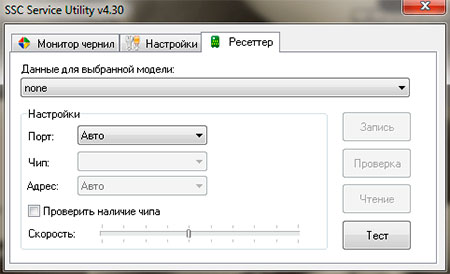
- скачать, установить и открыть программу SSC Service Utility;
- перейти в меню «Настройки» и выбрать соответствующую модель принтера/МФУ;
- нажать на крестик, тем самым свернуть программу SSCSU в трей;
- нажать в трее правой кнопкой мыши по иконке программы SSCLG;
- навести курсор на пункт «Счетчик отработки», и во всплывающем меню нажать на «Сбросить счетчик отработки»;
- нажать на кнопку «Yes» в открывшемся окне;
- перезапустить принтер и осуществить тестовую печать.
Скачать программу SSC Service Utility – размер 0,9 МБ, формат .ZIP, совместимость с ОС Windows 95/98/ME/2K2/XP. Утилита SSCLG также проверялась на ОС Windows 10 x64.
Программа SSC Service Utility подходит к следующим моделям принтеров и МФУ Epson:
- Epson Stylus C20/ C40/ C50/ C60; Epson Stylus CL-750.
- Epson Stylus Сolor 400/ 440/ 480 LPT/ 480SXU/ 580/ 600/ 640/ 660/ 670/ 680/ 740/ 777/ 760/ 800/ 850/ 860/ 880/ 900/ EM-900C/ 980/ 1160/ 1520/ 3000.
- Epson PictureMate All Series.
- Epson Stylus Photo EX; Epson Stylus Photo 700/ 750/ 780/ 790/ 810/ 820/ 825/ 870/ 890/ 915/ 1200/ 1270/ 1280/ 1290/ 2000P; Epson Stylus Photo IP-100.
- Epson Stylus Pro 5000/ PM-5000C.
- Epson PM-770C/ 780C/ 875DC/ 890C/ 3000C/ 3300C/ 3500C.
Стоит отметить, этой программой можно не только сбросить счетчик памперса, но и уровня чернила в картриджах, а также провести чистку печатающей головки или заморозить работу определенного картриджа, если в этом будет подобная потребность.
2. INKCHIP WIC
INKCHIP Adjustment WIC – это одна из лучших программ, специализирующаяся на сбросе счетчика абсорбера принтеров Epson. Ее неоспоримые достоинства в том, что работает она всегда четко и фактически без сбоев (в основном сбоит только из-за поражения ПК вирусами). К тому же поддерживает огромное количество моделей принтеров и МФУ Epson. Однако наряду с этим у программы INKCHIP есть один существенный минус – она платная. Точнее, само ПО можно скачать бесплатно, а вот для сброса памперса она потребует одноразовый ключ, который можно купить только у официального производителя. Процесс обнуления памперса при помощи INKCHIP WIC состоит из следующих действий:
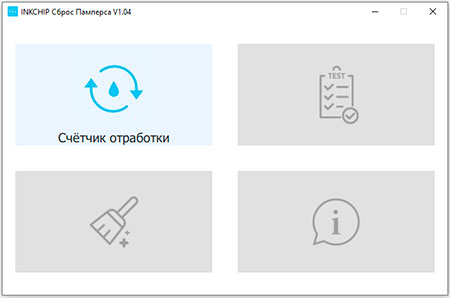
- покупки ключа для сброса счетчика абсорбера Epson для соответствующей модели;
- скачивания, установки и пуска программы Adjustment INKCHIP;
- нажатия кнопки «Счетчик отработки» в открывшемся окне программы;
- выбора модели принтера Epson, которому нужно обнулить счетчик памперса;
- нажатия кнопки «Обнуление счетчика» и ввода купленного кода, позволяющего сбросить абсорбер принтера Epson;
- подтверждения действия и перезагрузки принтера кнопкой «On».
Скачать программу INKCHIP WIC – размер 28,6 МБ, формат .ZIP, совместимость с любыми версиями ОС Windows 64-bit.
Программа INKCHIP Adjustment WIC подходит к следующим моделям принтеров и МФУ Epson:
- Фабрика печати Epson L120/ 130/ 132/ 210/ 220/ 222/ 300/ 310/ 312/ 350/ 355/ 360/ 362/ 364/ 365/ 366/ 375/ 380/ 382/ 385/ 386/ 395/ 396/ 405/ 455/ 456/ 475/ 485/ 486/ 495/ 550/ 555/ 565/ 566/ 575/ 605/ 655/ 800/ 805/ 810/ 850/ 1110/ 1118/ 1119/ 1300/ 1800/ 3050/ 3060/ 3070/ 3100/ 3104/ 3106/ 3108/ 3110/ 3114/ 3116/ 3118/ 3150/ 3152/ 3156/ 3160/ 4150/ 4160/ 5190.
- Epson XP-30/ 33/ 55/ 100/ 102/ 103/ 200/ 201/ 202/ 203/ 204/ 205/ 206/ 207/ 208/ 210/ 211/ 212 213/ 214/ 215/ 216/ 217/ 220/ 225/ 230/ 235/ 240/ 243/ 245/ 247/ 255/ 257/ 300/ 302/ 303/ 305/ 306/ 310/ 312/ 313/ 315/ 320/ 322/ 323/ 325/ 330/ 332/ 335/ 340/ 342/ 343/ 345/ 352/ 355/ 400/ 402/ 403/ 405/ 406/ 410/ 412/ 413/ 415/ 420/ 422/ 423/ 425/ 430/ 432/ 435/ 440/ 442/ 445/ 452/ 455/ 510/ 520/ 530/ 540/ 600/ 610/ 620/ 630/ 640/ 700/ 710/ 720/ 750/ 760/ 800/ 810/ 820/ 830/ 850/ 860/ 900/ 950/ 960/ 2100/ 2101/ 2105.
- Epson Work Force 30/ 40/ 60/ 310/ 320/ 435/ 500/ 520/ 545/ 600/ 610/ 620/ 630/ 645/ 840/ 845/ 1100/ 2010/ 2510/ 2520/ 2530/ 2540/ 2630/ 2650/ 2660/ 2750/ 2760/ 3720/ 3730/ 7010/ 7011/ 7012/ 7015/ 7018/ 7510/ 7511/ 7515/ 7520/ 7521/ 7525; Epson Work Force M1030/ M1560; Epson Work Force T42WD.
- Epson Stylus C60/ 61/ 62/ 70/ 80/ 82/ 110/ 760/ 860/ 1150/ 1160; Epson Stylus D120; Epson Stylus DX3800/ 4000/ 4200/ 4800/ 5000/ 6000/ 7400/ 8400/ 9400F; Epson Stylus CX2800/ 2900/ 3100/ 3200/ 3300/ 3400/ 3700/ 3800/ 3900/ 4000/ 4100/ 4200/ 4700/ 4800/ 4900/ 5000/ 5900/ 6000/ 7300/ 7400/ 7700/ 7800/ 8300/ 8400/ 9300F/ 9400Fax; Epson Stylus SX200/ 210/ 218/ 230/ 235/ 400/ 410/ 420W/ 430/ 440/ 510W/ 525WD/ 535WD/ 610FW/ 620FW/ 600FW; Epson Stylus TX200/ 210/ 220/ 230/ 235/ 320/ 400/ 410/ 420/ 420W/ 430/ 435/ 550W/ 560WD/ 720/ 820/ 830; Epson Stylus NX200/ 210/ 220/ 230/ 300/ 330/ 400/ 410/ 420/ 430/ 510/ 530/ 620/ 635.
- Epson Stylus Office B30/ 40W/ 42WD/ 1100; Epson Stylus Office BX300F/ 305/ 305 plus/ 310FN/ 320FW/ 525WD/ 535WD/ 600FW/ 610FW/ 620FWD/ 625FWD/ 630FW/ 635FWD/ 925/ 935FWD; Epson Stylus Office T30/ 33/ 40w/ 1100; Epson Stylus Office TX300F/ 320F/ 510FN/ 515FN/ 525FW/ 600FW/ 610FW/ 620FWD.
- Epson Stylus Photo 785/ 820U/ 825/ 830U/ 890/ 895/ 900/ 915/ 925/ 935/ 950/ 960/ 1280/ 1290/ 1390/ 1400/ 1410/ 1430/ 1500/ 2100/ 2200; Epson Stylus Photo P50; Epson Stylus Photo T50/ 60; Epson Stylus Photo TX650/ 700W/ 710W/ 720WD/ 730/ 800FW/ 810FW/ 820FWD/ 830; Epson Stylus Photo R240/ 250/ 260/ 265/ 270/ 280/ 285/ 290/ 330/ 340/ 350/ 360/ 380/ 390/ 1900/ 2000/ 2400/ 2880/ 3000; Epson Stylus Photo PX650/ 660/ 700W/ 710W/ 720WD/ 730/ 800FW/ 810FW/ 820FWD/ 830; Epson Stylus Photo RX520/ 530/ 560/ 580/ 585/ 590/ 595/ 610/ 640/ 650/ 680/ 685/ 690.
- Epson Artisan 50/ 700/ 710/ 720/ 730/ 800/ 810/ 830/ 837/ 1430.
- Epson Sure Color SC-P400/ 407/ 408/ 600/ 607/ 608.
- Epson PX-045A/ 046A/ 047A/ 048A/ 049A/ 1001/ 1004/ 101/ 105/ 1200/ 1600F/ 1700F/ 201/ 203/ 204/ 404A/ 405A/ 434A/ 435A/ 436A/ 437A/ 501A/ 502A/ 503A/ 504A/ 505F/ 535F/ 5600/ 5V/ 601F/ 602F/ 603F/ 673F/ 7V/ A640/ A720/ A740/ FA700/ G5300/ K100/ K150/ M650A/ M650F/ M680F/ V700/ V780.
- Epson PM-D800/ D870/ G4500/ G850/ G860/ T960/ PF-71/ 3500C/ 3700C/ 400/ 4000PX/ A820/ A840/ A840S/ A890/ A920/ A940.
- Epson K100/ 101/ 200/ 201/ 300/ K301.
- Epson ME Office 650FN/ 82WD/ 85ND/ 900WD/ 940FW/ 960FWD/ 1100/ 510/ 520/ 530/ 560W/ 570/ 620F.
- Epson EP-10VA/ 301/ 302/ 306/ 4004/ 702A/ 703A/ 705A/ 706A/ 707A/ 708A/ 709A/ 774A/ 775A/ 776A/ 777A/ 801A/ 802A/ 803A/ 804A/ 805A/ 806A/ 807A/ 808A/ 901A/ 901F/ 902A/ 902F/ 903A/ 903F/ 904A/ 904F/ 905A/ 905F/ 906A/ 906F/ 907A/ 907F/ 976A3/ 977A3/ 978A3/ 979A3/ M570T.
- Epson ET-1110/ 14000/ 2500/ 2550/ 2600/ 2610/ 2650/ 2700/ 2710/ 2720/ 2750/ 2760/ 3600/ 4500/ 4550/ 4700.
- Epson E-300/ 330/ 340/ 350/ 360/ 500/ 520/ 600/ 700.
- Epson M100/ 105/ 200/ 205.
Если Вы сомневаетесь, поможет ли эта программа обнулить счетчик абсорбера, воспользуйтесь ключом для демонстрации ее возможностей. Для этого вместо кода сброса памперса введите команду «trial» и программа бесплатно обнулит счетчик на 5%. Таким образом, Вы убедитесь в том, подходит эта утилита к принтеру или нет.
3. PrintHelp
Программа PrintHelp считается универсальной, так как работает не только с принтерами Epson, но и с МФУ других производителей (читайте так же, как сбросить счетчик памперса принтера Canon). Основная особенность приложения заключается в его обширном функционале. С его помощью можно обнулить счетчик абсорбера, прочистить печатающую головку, выполнить тест протяжки бумаги, а также перепрошить некоторые модели Epson. Проблема программы PrintHelp только в том, что она наполовину платная. Иными словами, Вы не сможете сбросить памперс или прошить принтер Epson, пока не купите и не введете соответствующий код. К счастью, множество кодов можно бесплатно найти на просторах Интернета. Чтобы приступить к работе, утилиту нужно скачать, установить и открыть, а далее выполнить следующие действия:
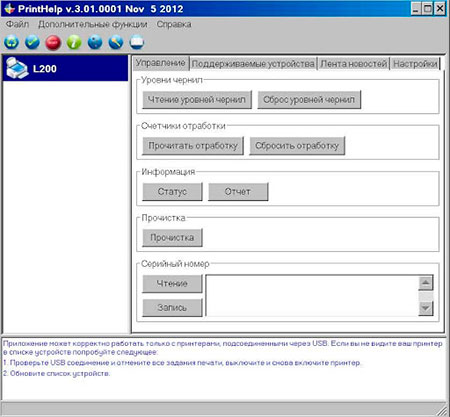
- в левой части окна программы кликните по иконке активного принтера;
- когда появится небольшое меню, перейдите на вкладку «Управление»;
- далее следует нажать кнопку «Сбросить счетчик отработки», либо выбрать пункт «Main» и нажать «Очистить» (все зависит от версии приложения);
- после осуществления процедуры обнуления памперса следует выключить принтер.
Скачать программу PrintHelp for Windows для принтеров Epson – размер 2,5 МБ, формат .RAR.
Скачать программу PrintHelp for Mac Os для принтеров Epson – размер 4,5 МБ, формат .RAR.
Программа PrintHelp подходит к следующим моделям принтеров и МФУ Epson:
- Epson Artisan 50/ 700/ 710/ 720/ 725/ 730/ 800/ 810/ 830/ 835/ 837/ 1430;
- Epson B30/ 40W/ 42WD/ 1100;
- Epson BX300F/ 305FW/ 310FN/ 320FW/ 525WD/ 535WD/ 600FW/ 610FW/ 620FWD/ 625FWD/ 630FW/ 635FWD/ 925FWD/ 935FWD;
- Epson C41/ 42/ 42/ 44/ 45/ 46/ 58/ 59/ 61/ 62/ 63/ 64/ 65/ 66/ 67/ 68/ 77/ 78/ 79/ 82/ 83/ 84/ 85/ 86/ 87/ 88/ 90/ 91/ 92/ 110/ 120;
- Epson CX2800/ 2900/ 3100/ 3200/ 3300/ 3400/ 3500/ 3600/ 3700/ 3800/ 3900/ 4000/ 4100/ 4200/ 4500/ 4600/ 4700/ 4800/ 4900/ 5000/ 5900/ 6000/ 6300/ 6400/ 6500/ 6600/ 7300/ 7400/ 7700/ 7800/ 8300/ 8400/ 9300F/ 9400Fax/ 9500F;
- Epson D68/ 78/ 88/ 92/ 120;
- Epson DX3800/ 4000/ 4050/ 4200/ 4800/ 5000/ 5050/ 6000/ 6050/ 7400/ 7450/ 8400/ 8450/ 9400F;
- Epson E-300/ 330/ 350/ 360/ 520/ 600;
- Epson EP-702A/ 703A/ 705A/ 706A/ 707A/ 708A/ 709A/ 775A/ 776A/ 777A/ 801A/ 802A/ 803A/ 804A/ 804F/ 805A/ 806A/ 807A/ 808A/ 901A/ 901F/ 902A/ 903A/ 903F/ 904A/ 904F/ 905A/ 905F/ 906F/ 907F/ 976A/ 976A3/ 977A/ 977A3/ 978A/ 978A3/ 979A3/ 10VA/ 301/ 302/ 306/ 4004;
- Epson ET-14000/ 2500/ 2550/ 2600/ 2650/ 4500/ 4550;
- Epson EW-M660FT;
- Epson K100/ 101/ 200/ 201/ 300/ 301;
- Epson L100/ 110/ 111/ 120/ 130/ 132/ 200/ 210/ 211/ 220/ 222/ 300/ 301/ 310/ 312/ 350/ 351/ 355/ 356/ 358/ 360/ 362/ 364/ 365/ 366/ 375/ 380/ 382/ 383/ 385/ 386/ 395/ 396/ 405/ 455/ 456/ 475/ 485/ 486/ 495/ 550/ 551/ 555/ 556/ 558/ 565/ 566/ 575/ 605/ 655/ 800/ 805/ 810/ 850/ 1300/ 1800/ 3050/ 3060/ 3070/ 3100/ 3101/ 3108/ 3110/ 3111/ 3118/ 3150/ 3151/ 3158/ 4150/ 4158/ 4160/ 4168;
- Epson M100/ 105/ 1108/ 200/ 205/ 1128;
- Epson ME-10/ 20/ 30/ 32/ 33/ 35/ 70/ 80/ 82WD/ 85/ 100/ 101/ 200/ 300/ 301/ 303/ 320/ 330/ 340/ 401/ 403/ 510/ 520/ 530/ 560/ 570/ 600F/ 620F/ 650/ 700/ 900WD/ 940FW/ 960FWD/ 1100;
- Epson NX100/ 110/ 125/ 127/ 130/ 200/ 210/ 215/ 220/ 230/ 300/ 305/ 330/ 400/ 410/ 415/ 420/ 430/ 510/ 515/ 530/ 620/ 625/ 635;
- Epson P50/ 60;
- Epson PP-50/ 100;
- Epson PX650/ 659/ 660/ 700W/ 710W/ 720WD/ 730FWD/ 800FW/ 810FW/ 820WD/ 830FWD;
- Epson PX-045A/ 046A/ 047A/ 048A/ 049A/ 1001/ 1004/ 101/ 105/ 1200/ 1600F/ 1700F/ 201/ 203/ 203A/ 204/ 404A/ 405A/ 434A/ 435A/ 436A/ 437A/ 501A/ 502A/ 503A/ 504A/ 505F/ 535F/ 5500/ 5600/ 5V/ 5VII/ 601F/ 602F/ 603F/ 673F/ 7V/ 7VII/ A640/ A720/ A740/ FA700/ G5000/ G5100/ G5300/ K100/ M650/ M650A/ M650F/ S05B/ S05W/ V600/ V630/ V780;
- Epson Photo 820/ 830U/ 890/ 900/ 950/ 960/ 1280/ 1290/ 1390/ 1400/ 1410/ 1430/ 1500/ 2100/ 2200;
- Epson PictureMate PM100/ 200/ 210/ 215/ 225/ 235/ 240/ 245/ 250/ 260/ 270/ 280/ 290/ 300/ 310/ 400;
- Epson PM-3500C/ A820/ A840/ A840S/ A870/ A890/ A900/ A920/ A940/ A950/ A970/ D770/ D800/ D870/ G4500/ G5000/ G800/ G820/ G850/ G860/ T960/ T990;
- Epson R200/ 210/ 220/ 230/ 240/ 245/ 250/ 260/ 265/ 270/ 280/ 285/ 290/ 295/ 300/ 310/ 320/ 330/ 340/ 350/ 360/ 380/ 390/ 800/ 1800/ 1900/ 2000/ 2400/ 2880/ 3000;
- Epson RX420/ 425/ 430/ 500/ 510/ 520/ 530/ 560/ 565/ 580/ 585/ 590/ 595/ 600/ 610/ 615/ 620/ 630/ 640/ 650/ 680/ 685/ 690/ 700;
- Epson S20/ 21/ 22;
- Epson Sure Color SC-P400/ 408/ 600/ 608/ 800;
- Epson SX100/ 105/ 110/ 115/ 117/ 125/ 130/ 200/ 205/ 210/ 215/ 218/ 230/ 235/ 400/ 405/ 410/ 415/ 420W/ 425W/ 430/ 435/ 510/ 515/ 525WD/ 600FW/ 610FW/ 620;
- Epson T10/ 11/ 12/ 13/ 20/ 21/ 22/ 23/ 24/ 25/ 26/ 27/ 30/ 33/ 40W/ 42WD/ 50/ 59/ 60/ 1100/ 1110;
- Epson TX100/ 101/ 102/ 103/ 105/ 106/ 109/ 110/ 111/ 115/ 116/ 117/ 119/ 120/ 121/ 125/ 129/ 130/ 200/ 209/ 210/ 219/ 220/ 230/ 300F/ 320F/ 325F/ 400/ 405/ 408/ 409/ 410/ 415/ 419/ 420W/ 510FN/ 515FN/ 525/ 550W/ 560WD/ 600FW/ 610FW/ 620FWD/ 650/ 659/ 700W/ 710W/ 720WD/ 730/ 800FW/ 810FW/ 820FWD/ 830FWD;
- Epson WorkForce 30/ 40/ 42/ 60/ 310/ 320/ 325/ 435/ 500/ 520/ 525/ 600/ 610/ 615/ 620/ 625/ 630/ 635/ 645/ 840/ 845/ 1100;
- Epson WF-2010/ 2011/ 2510/ 2511/ 2518/ 2520/ 2521/ 2528/ 2530/ 2531/ 2538/ 2532/ 2540/ 2541/ 2548/ 2630/ 2631/ 2650/ 2651/ 2660/ 2661WF-2750/ 2751/ 2760/ 2761/ 7010/ 7011/ 7012/ 7015/ 7018/ 7110/ 7111/ 7510/ 7511/ 7515/ 7520/ 7521/ 7525/ M1030/ M1560;
- Epson XP-20/ 30/ 33/ 55/ 100/ 102/ 103/ 200/ 201/ 201/ 204/ 208/ 202/ 203/ 206/ 205/ 207/ 210/ 211/ 214/ 216/ 212/ 213/ 215/ 217/ 220/ 225/ 230/ 231/ 235/ 240/ 241/ 242/ 243/ 245/ 247/ 300/ 301/ 302/ 303/ 305/ 306/ 310/ 311/ 312/ 313/ 315/ 320/ 322/ 323/ 325/ 330/ 332/ 335/ 340/ 342/ 343/ 345/ 400/ 401/ 402/ 403/ 405/ 406/ 410/ 411/ 412/ 413/ 415/ 420/ 422/ 423/ 425/ 424/ 430/ 431/ 432/ 435/ 434/ 440/ 441/ 442/ 445/ 447/ 510/ 520/ 530/ 540/ 600/ 601/ 605/ 610/ 615/ 620/ 625/ 630/ 635/ 640/ 645/ 700/ 701/ 702/ 710/ 720/ 721/ 750/ 760/ 800/ 801/ 802/ 810/ 820/ 821/ 830/ 850/ 860/ 900/ 950/ 960.
Программа PrintHelp так же совместима и с ОС Linux. Однако ввиду сложности установки, инструкцию смотрите на официальном сайте разработчика приложения. Отдельно стоит отметить то, что введя код «Trial», Вы сможете бесплатно сбросить до 20%, от общей заполненности счетчика абсорбера (памперса) принтера Epson.
4. Epson Adjustment program
Adjustment program, по-видимому, самая популярная утилита для сброса счетчика памперса струйного принтера или МФУ Epson. Плюс программы в том, что ее можно попробовать найти в интернете и скачать бесплатно, даже для самых новых печатающих устройств Epson. Есть и универсальная версия приложения, которая подходит для многих принтеров. Но она находится только в платном доступе. Также стоит отметить, что для каждой модели или серии принтеров, нужно скачивать отдельную версию программы Epson Adjustment program. Работа каждой утилиты осуществляется в индивидуальном порядке, однако порядок действий приблизительно следующий:
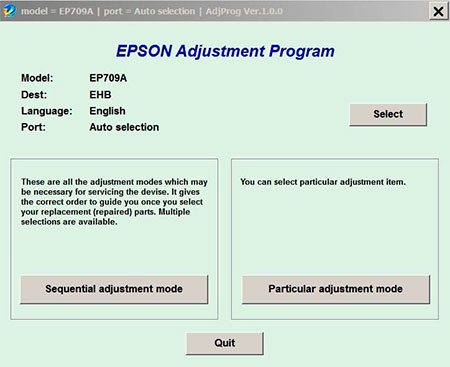
- скачиваем, разархивируем и открываем программу (некоторые версии запускаются не .exe файлом, а .bat, к тому же для корректной работы может понадобиться изменить дату и время на ПК);
- проверяем, смогла ли программа автоматически определить модель принтера, если нет, то нажимаем кнопку «Select» и выбираем соответствующее МФУ;
- нажимаем «Particular adjustment mode», в открывшемся окне находим и два раза жмем на «Consumables maintenance counter» или «Waste Ink Pad Counter» (в некоторых версиях отсутствует пункт «Particular adjustment mode»);
- ставим галочки напротив «Main pad counter» и «Platen pad counter» (у некоторых утилитах ставится только возле «Platen pad counter»);
- нажимаем «Check», программа начнет проверку датчика, если все отлично, жмем «Initialization» и «Ok», после обработки информации;
- выключаем и включаем принтер кнопкой «On», программа должна подтвердить успех выполнения сброса счетчика памперса принтера Epson.
Скачать программу Adjustment program для принтера Epson 1410 – размер 20,9 МБ, формат .ZIP.
Скачать программу Adjustment program для принтера Epson 1500 – размер 0,2 МБ, формат .RAR.
Скачать программу Adjustment program для принтера Epson B300DN – размер 0,8 МБ, формат .RAR.
Скачать программу Adjustment program для принтера Epson C41/ C42/ C43/ C44/ C45/ C46 – размер 0,7 МБ, формат .ZIP.
Скачать программу Adjustment program для принтера Epson C59 – размер 1,3 МБ, формат .RAR.
Скачать программу Adjustment program для принтера Epson C67 – размер 0,8 МБ, формат .7z.
Скачать программу Adjustment program для принтера Epson C76 – размер 1,3 МБ, формат .RAR.
Скачать программу Adjustment program для принтера Epson C79 – размер 1,1 МБ, формат .7z.
Скачать программу Adjustment program для принтера Epson C82 – размер 7,1 МБ, формат .ZIP.
Скачать программу Adjustment program для принтера Epson C83/ C86 – размер 0,6 МБ, формат .RAR.
Скачать программу Adjustment program для принтера Epson C87/ C88/ D88 – размер 0,9 МБ, формат .ZIP.
Скачать программу Adjustment program для принтера Epson C90 – размер 0,6 МБ, формат .RAR.
Скачать программу Adjustment program для принтера Epson C90 Indonesian version – размер 0,7 МБ, формат .ZIP.
Скачать программу Adjustment program для принтера Epson C90 Singapore version – размер 0,8 МБ, формат .ZIP.
Скачать программу Adjustment program для принтера Epson C120 – размер 0,9 МБ, формат .RAR.
Скачать программу Adjustment program для принтера Epson C660 – размер 1,6 МБ, формат .ZIP.
Скачать программу Adjustment program для принтера Epson C670 – размер 2,1 МБ, формат .EXE.
Скачать программу Adjustment program для принтера Epson C880 – размер 0,4 МБ, формат .ZIP.
Скачать программу Adjustment program для принтера Epson CX1390 Vietnam version – размер 0,7 МБ, формат .ZIP.
Скачать программу Adjustment program для принтера Epson CX1500 – размер 1,1 МБ, формат .ZIP.
Скачать программу Adjustment program для принтера Epson CX2800 – размер 0,7 МБ, формат .ZIP.
Скачать программу Adjustment program для принтера Epson CX2900 – размер 1,2 МБ, формат .RAR.
Скачать программу Adjustment program для принтера Epson CX3500/ CX3600/ CX3650/ CX4500/ CX4600 – размер 3,5 МБ, формат .ZIP.
Скачать программу Adjustment program для принтера Epson CX3700/ CX3800/ CX3805/ CX3810/ DX3800/ DX3850 – размер 1,3 МБ, формат .ZIP.
Скачать программу Adjustment program для принтера Epson CX3900 – размер 1,3 МБ, формат .RAR.
Скачать программу Adjustment program для принтера Epson CX4100/ CX4200/ CX4700/ CX4800/ DX4200/ DX4250/ DX4800/ DX4850 – размер 1,6 МБ, формат .ZIP.
Скачать программу Adjustment program для принтеров Epson CX4300/ CX5500/ CX5505 – размер 0,3 МБ, формат .ZIP.
Скачать программу Adjustment program для принтера Epson CX4900 – размер 1,6 МБ, формат .RAR.
Скачать программу Adjustment program для принтера Epson CX5500/ CX5505 – размер 0,2 МБ, формат .ZIP.
Скачать программу Adjustment program для принтера Epson CX5700 – размер 0,7 МБ, формат .RAR.
Скачать программу Adjustment program для принтера Epson CX5900 – размер 0,7 МБ, формат .ZIP.
Скачать программу Adjustment program для принтера Epson CX6900F – размер 1,7 МБ, формат .ZIP.
Скачать программу Adjustment program для принтера Epson CX7300 – размер 0,8 МБ, формат .ZIP.
Скачать программу Adjustment program для принтера Epson CX8300 – размер 0,8 МБ, формат .ZIP.
Скачать программу Adjustment program для принтера Epson CX9300F – размер 0,8 МБ, формат .ZIP.
Скачать программу Adjustment program для принтера Epson G800 – размер 0,5 МБ, формат .RAR.
Скачать программу Adjustment program для принтера Epson L100 – размер 2,8 МБ, формат .RAR.
Скачать программу Adjustment program для принтера Epson L200 – размер 2,8 МБ, формат .RAR.
Скачать программу Adjustment program для принтера Epson L350 – размер 0,8 МБ, формат .RAR.
Скачать программу Adjustment program для принтера Epson L800 – размер 1,5 МБ, формат .ZIP.
Скачать программу Adjustment program для принтера Epson PM215 – размер 0,6 МБ, формат .RAR.
Скачать программу Adjustment program для принтера Epson PM250 – размер 0,5 МБ, формат .RAR.
Скачать программу Adjustment program для принтера Epson PX660 – размер 0,7 МБ, формат .7z.
Скачать программу Adjustment program для принтера Epson R200/ R210 – размер 0,7 МБ, формат .ZIP.
Скачать программу Adjustment program для принтера Epson R240/ R245/ R250 – размер 1,1 МБ, формат .RAR.
Скачать программу Adjustment program для принтера Epson R260 – размер 1,9 МБ, формат .ZIP.
Скачать программу Adjustment program для принтера Epson R270 – размер 0,5 МБ, формат .RAR.
Скачать программу Adjustment program для принтера Epson R290 – размер 0,7 МБ, формат .ZIP.
Скачать программу Adjustment program для принтера Epson R310 – размер 0,5 МБ, формат .7z.
Скачать программу Adjustment program для принтера Epson R350 – размер 0,6 МБ, формат .RAR.
Скачать программу Adjustment program для принтера Epson R390 – размер 2,9 МБ, формат .RAR.
Скачать программу Adjustment program для принтера Epson R800 – размер 0,8 МБ, формат .RAR.
Скачать программу Adjustment program для принтера Epson R1400 – размер 0,5 МБ, формат .RAR.
Скачать программу Adjustment program для принтера Epson R1800 – размер 4,8 МБ, формат .ZIP.
Скачать программу Adjustment program для принтера Epson R2400 – размер 0,4 МБ, формат .RAR.
Скачать программу Adjustment program для принтера Epson R3000 – размер 0,2 МБ, формат .RAR.
Скачать программу Adjustment program для принтера Epson RX420 – размер 0,5 МБ, формат .RAR.
Скачать программу Adjustment program для принтера Epson RX500/ RX510 – размер 0,6 МБ, формат .ZIP.
Скачать программу Adjustment program для принтера Epson RX600/ RX620/ RX630 – размер 0,6 МБ, формат .ZIP.
Скачать программу Adjustment program для принтера Epson RX610 – размер 3,4 МБ, формат .ZIP.
Скачать программу Adjustment program для принтера Epson RX640 – размер 0,7 МБ, формат .ZIP.
Скачать программу Adjustment program для принтера Epson RX650 – размер 0,5 МБ, формат .RAR.
Скачать программу Adjustment program для принтера Epson RX690 – размер 3,4 МБ, формат .ZIP.
Скачать программу Adjustment program для принтера Epson RX700 – размер 4,5 МБ, формат .ZIP.
Скачать программу Adjustment program для принтера Epson S22 – размер 34,9 МБ, формат .ZIP.
Скачать программу Adjustment program для принтера Epson SC63/ SC64 – размер 0,6 МБ, формат .ZIP.
Скачать программу Adjustment program для принтера Epson SC480 – размер 2,2 МБ, формат .ZIP.
Скачать программу Adjustment program для принтера Epson SC580 – размер 0,4 МБ, формат .RAR.
Скачать программу Adjustment program для принтера Epson SC680 – размер 0,4 МБ, формат .RAR.
Скачать программу Adjustment program для принтера Epson SCX4900 – размер 1,7 МБ, формат .ZIP.
Скачать программу Adjustment program для принтера Epson SCX5100/ SCX5400 – размер 0,6 МБ, формат .ZIP.
Скачать программу Adjustment program для принтера Epson SCX6300/ SCX6600 – размер 0,6 МБ, формат .ZIP.
Скачать программу Adjustment program для принтера Epson SP870/ SP1270 – размер 2,1 МБ, формат .ZIP.
Скачать программу Adjustment program для принтера Epson SP890/ SP1290 – размер 1,7 МБ, формат .ZIP.
Скачать программу Adjustment program для принтера Epson SP1410 – размер 0,9 МБ, формат .RAR.
Скачать программу Adjustment program для принтера Epson SP2000P – размер 2,1 МБ, формат .ZIP.
Скачать программу Adjustment program для принтера Epson SP2100 – размер 2,9 МБ, формат .ZIP.
Скачать программу Adjustment program для принтера Epson ST-PRO9600 – размер 2,2 МБ, формат .ZIP.
Скачать программу Adjustment program для принтера Epson SX100/ SX105 – размер 0,5 МБ, формат .RAR.
Скачать программу Adjustment program для принтера Epson SX12/ SX130/ NX130/ S22 – размер 35,7 МБ, формат .ZIP.
Скачать программу Adjustment program для принтера Epson SX200/ SX205 – размер 1,5 МБ, формат .RAR.
Скачать программу Adjustment program для принтера Epson SX400/ SX405 – размер 1,2 МБ, формат .RAR.
Скачать программу Adjustment program для принтера Epson T10 – размер 0,9 МБ, формат .ZIP.
Скачать программу Adjustment program для принтера Epson T20 – размер 0,8 МБ, формат .RAR.
Скачать программу Adjustment program для принтера Epson T27 – размер 1,1 МБ, формат .ZIP.
Скачать программу Adjustment program для принтера Epson T30 – размер 0,5 МБ, формат .RAR.
Скачать программу Adjustment program для принтера Epson T50 – размер 1,7 МБ, формат .RAR.
Скачать программу Adjustment program для принтера Epson T50 ETT – размер 0,6 МБ, формат .RAR.
Скачать программу Adjustment program для принтера Epson T50 WIC – размер 2,4 МБ, формат .RAR.
Скачать программу Adjustment program для принтера Epson T60 – размер 0,7 МБ, формат .RAR.
Скачать программу Adjustment program для принтера Epson T1100 – размер 0,5 МБ, формат .RAR.
Скачать программу Adjustment program для принтера Epson TX121 – размер 0,7 МБ, формат .RAR.
Скачать программу Adjustment program для принтера Epson TX125 – размер 3,6 МБ, формат .RAR.
Скачать программу Adjustment program для принтера Epson TX200/ TX210 – размер 20,9 МБ, формат .RAR.
Скачать программу Adjustment program для принтера Epson WorkForce 60 – размер 0,2 МБ, формат .RAR.
Скачать программу Adjustment program для принтера Epson WorkForce 2010 – размер 0,2 МБ, формат .RAR.
Скачать программу Adjustment program для принтера Epson WorkForce 3520 – размер 0,2 МБ, формат .RAR.
Скачать программу Adjustment program для принтера Epson WorkForce 4095 – размер 0,2 МБ, формат .RAR.
Скачать программу Adjustment program для принтера Epson XP-30 – размер 0,6 МБ, формат .RAR.
Скачать программу Adjustment program для принтера Epson XP-200 – размер 0,2 МБ, формат .RAR.
Важно: Все утилиты были проверены программой Dr.Web. Антивирус не выявил наличия вредоносных программ.
Внимание: Все утилиты, чей функционал предназначен для сброса памперса принтера Epson, взяты из открытых источников Интернета. В связи с их огромным количеством, нам не удалось проверить надежность работы каждой из них. Поэтому, если обнаружите, что какая-то программа работает некорректно, просим Вас сообщить нам об этом. С уважением, администрация проекта kartridge.org.
Источник: http://kartridge.org/blog/kak-sbrosit-schetchik-absorbera-printera-epson.html
1 человек читают эту тему
0 пользователей, 1 гостей, 0 скрытых пользователей
Скачать обновленную версию бесплатной программы PrintHelp, купить Код Сброса —
PrintHelp.info
Источник: http://resetters.ru/index.php?showtopic=48751
Epson Adjustment program
В помощью этой программы можно бесплатно сбрасывать абсорбер сколько угодно раз. Основная задача — найти программу для вашего Epson.
Подробно про сброс в видео https://www.youtube.com/watch?v=GLqoyurvoJA . В описании к видео будет ссылка на программу Adjustment program для принтеров Epson L110, L210, L300, l350, l355.
Для Epson L120 программа в описании под этим видео https://www.youtube.com/watch?v=CMCzc_z8q34
Для Epson L130, L132, L220, L222, L310, L312, L362 https://www.youtube.com/watch?v=n860J58P-bI
Для Epson L800, L805, L810, L850 https://www.youtube.com/watch?v=aLj_5Oh5wYs
Для Epson ME-301, XP-102, XP-202, XP-30, XP-402 https://www.youtube.com/watch?v=Pzv8e4Kbxz8
Epson L1800 — https://www.youtube.com/watch?v=V4kSbtyA268
Epson WF-7110, WF-7610, WF-7620 https://www.youtube.com/watch?v=SCeLFqSaIcM (Яндекс диск)
Источник: http://printerprofi.ru/epson/sbros-pampersa-printhelp-i-adjustment-program.html
Способы сброса
Существует два варианта продолжить печать Вашего струйного принтера Epson. Первый требует непосредственного вмешательства, а второй программный и производится с помощью специального ПО.
Ручная промывка
Суть этого варианта заключается в физической очистке поролона (абсорбера), который находится в специальном пластиковом отсеке. Вместе эта конструкция и называется «памперсом» принтера. Такой физический «сброс» помогает, а в некоторых случаях просто необходим. Но не во всех моделях Эпсон извлечь эту «мочалку» легко и просто. Иногда даже могут потребоваться особые знания, которые помогут в этой ситуации. Возможно необходимо будет даже разобрать принтер для извлечения. Но лучше с такой процедурой обратится к специалистам в сервисный центр.
Еще несколько важных моментов:
- Если позаботится о проблеме отработанных чернил заранее, то можно купить специальный набор для организации автоматического слива красящего вещества. Например, его стоимость для моделей серии «Фабрика печати» всего 200 рублей.
- Следует помнить, что разбор принтера для промывки впитывающей «мочалки» или сброс памперса программным путем ведут за собой потерю гарантии на технику.
Программы для обнуления
Этот вариант позволит не запачкать руки в прямом смысле слова. Для аппаратного сброса принтера Epson серии L и подобных используется специальное программное обеспечение. Такое возможно из-за способа вычисления засорения абсорбера в этих моделях. Он производится системой управления устройства, а не определяется реальны
мй датчиком внутри отсека. Подборка программ представлена ниже с инструкциями по применению. Но перед началом процесса следует проверить реальное состояние абсорбера.
- Если памперс действительно переполнен, то излишки чернил станут вытекать наружу. А в зависимости от конструкции резервуара и его местоположения внутри принтера возможны случаи попадания жидкости внутрь устройства. При таком контакте с микроплатами последние легко и быстро выходят из строя из-за короткого замыкания.
- Еще одной особенностью принтеров Epson L серии является работа печатающей головки. ПГ после каждого процесса печати автоматически перемещается на очистку в определенное место. Оно должно быть сухим, а если абсорбер переполнен, то очистка головки не происходит. Вследствие чего чернила остаются на ее поверхности, а со временем там засыхают. Такой ход событий сначала ухудшает качество печати, а потом способствует поломке ПГ без возможности ремонта и восстановления.
Какой вывод? Если Вы решили сбросить памперс, то в первую очередь следует проверить реальное физическое заполнение абсорбера визуально. При необходимости вымыть его вручную или заменить на новый. В среднем одной поролоновой мочалки хватает на два — три сброса.
Для большого количества моделей струйных принтеров сброс абсорбера производится нажатием определенной комбинации клавиш на панели корпуса. Но для принтеров Epson такое не всегда проходит, а потому необходимо применять вариант обнуления памперса с применением специальных утилит. Основные из них мы сейчас рассмотрим.
PrintHelp
Кроме печатающий устройств Epson программа также работает с техникой других производителей струйных принтеров. Чтобы сбросить счетчик памперса с использованием PrintHelp следуйте такой инструкции:
- Скачайте нужные файлы с официального сайта по адресу printhelp.info.
- Запустите утилиту на своем компьютере или ноутбуке, к которому подключен принтер.
- Через некоторое время его значок должен появиться слева в окне программы.
- Выберите его.
- Потом перейдите на вкладку «Управление».
- Дальше найдите и нажмите на кнопку «Сбросить отработку».
Для выполнения сброса на определенных моделях Эпсон могут потребоваться платные ключи. Но сначала попробуйте найти в Интернете бесплатные их варианты.
Adjustment program
Если Вы решили использовать именно эту программу, то следует знать, что для каждой модели принтера или серии устройств существует отдельная версия Adjustment program. Когда будете скачивать утилиту, то обратите внимание, для каких принтеров она предназначена. Для сброса действуйте так:
- Скачайте Adjustment program for Epson на свой ПК.
- Запустите программу и сразу обратите внимание на текст в верхней части окна. Там рядом с надписью «model=» должна быть указана модель Вашего принтера. Если это не так, то нажмите кнопку «Select» и из перечня «Model Name» отметьте свою модель печатающего устройства.
- Теперь справа в окне найдите клавишу «Particular adjustment mode».
- Сейчас должно было открыться новое окно, в котором среди списка разных функций утилиты следует отыскать «Consumables maintenance counter» ( еще может называться «Waste Ink Pad Counter»). Активируйте функцию двойным нажатием левой клавиши мыши.
- Дальше нужно отметить два пункта «Main pad counter» и «Platen pad counter».
- Теперь нажатием на «Check» узнаем реальные данные с датчиков.
- Если определение прошло удачно, то можно смело проводить инициализацию через кнопку «Initialization».
- После выключаем принтер, а через секунд 20–30 снова его включаем. Вы должны увидеть уведомление об удачном завершении сброса.
SSC Service Utility
Если Вы используете одну из старых моделей Эпсон, то программы выше не всегда смогут помочь со сбросом. Именно SSC Service Utility используется специалистами в таких случаях. Но в последние версии был добавлен большой список новых моделей. Порядок действий с этой утилитой такой:
- Загрузите SSC Service Utility с сайта www.ssclg.com/epson.shtml.
- Запустите и откройте окно с настройками (оно так и называется в интерфейсе).
- В списке «Установленные принтеры» найдите свою модель Epson.
- Теперь утилиту можно закрыть. Но на самом деле она будет свернута в трэй.
- Ее теперь найти можно внизу справа возле часов.
- Нажмите по ней правой кнопкой мыши.
- Теперь увидите контекстное меню, где выберите раздел «Счетчик отработки», а потом «Сбросить счетчик отработки».
- Перезагрузите принтер.
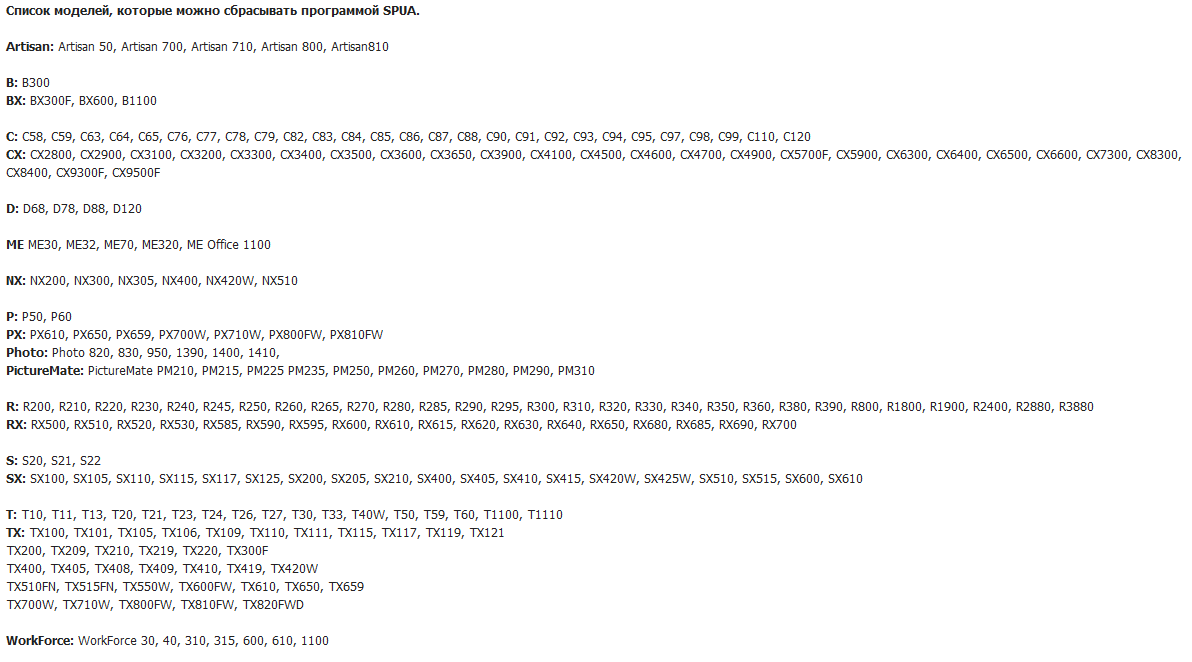
SPUA
Эта инструкция была бы неполной, если мы не упомянули о такой утилите для сброса памперса принтера Epson как SPUA. Работа с ней очень проста и сводится к таким действиям:
- Скачайте SPUA по ссылке http://www.sp.ua/download/spua/SPUA_1541.zip.
- Разархивируйте и запустите.
- В окне слева отметьте мышкой свой принтер.
- Справа в списке найдите его же.
- Вверху в главном меню нажмите на кнопку «Обнулить». Все произойдет бесплатно, если модель не нуждается в вводе платного кода.
- Выключите и включите устройство.
Отлично!
В знак благодарности расскажите о статье своим друзьям и знакомыми в социальных сетях. Используйте кнопки слева или внизу страницы. Это не занимает более 15 секунд. Спасибо!
Источник: http://printeru.info/remont/sbros-pampersa-epson