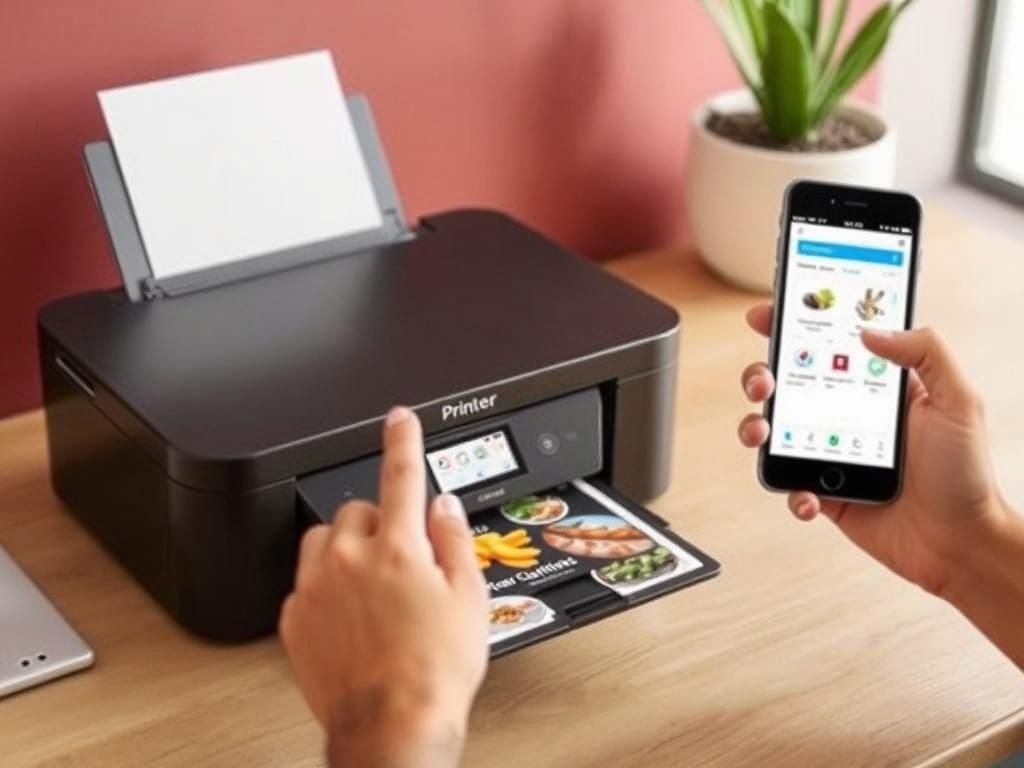
Смартфон стал основным рабочим инструментом: письма, заметки, фото, квитанции — все можно собрать в одном устройстве и отправить на печать почти мгновенно. Но как именно подключить принтер к смартфону и какие пути бывают у современной техники? В этой статье я разложу по полочкам все способы, подскажу, чем они хороши и в каких условиях работают лучше. Мы посмотрим как на бытовые, так и на более сложные сценарии, чтобы вы могли выбрать оптимальный путь под себя и не переплачивать за лишние функции.
1. Подключение по Wi‑Fi: локальная сеть как главный арсенал
Wi‑Fi‑связь между смартфоном и принтером — один из самых удобных и «быстрых» вариантов для дома и небольшого офиса. Когда оба устройства подключены к одной сети, печать становится почти прозрачной: нажал кнопку “Печать” в приложении — и документ улетел на принтер. Такой подход открывает доступ к технологиям AirPrint на iOS и Mopria на Android, что делает печать максимально бесшовной и без специальных кабелей.
Сначала принтер нужно подключить к вашей Wi‑Fi сети. Обычно это делается через меню настроек устройства: выбираете раздел «Сеть» или «Wi‑Fi» и подключаетесь к нужной сети, вводя пароль. У некоторых принтеров есть удобная функция WPS, которая позволяет подключиться одним нажатием кнопки на роутере и принтере. Если соединение прошло успешно, на панели принтера высветится статус подключения, а смартфон увидит принтер в списке доступных устройств.
1.1 Как настроить принтер на Wi‑Fi на Android
На Android одним из самых простых вариантов печати остаётся встроенный сервис печати и Mopria Print Service. В настройках телефона обычно нужно зайти в раздел «Подключенные устройства» или «Печать» и включить Mopria. Затем в любом приложении, где есть функция печати, выбрать принтер из списка доступных и подтвердить печать. Преимущество Mopria — поддержка множества брендов без установки отдельных приложений.
Если же ваш принтер поддерживает фирменный клиент производителя, можно установить приложение HP Smart, Canon PRINT, Epson iPrint или Brother iPrint&Scan. Эти программы чаще всего предлагают дополнительную функциональность: печать из облачных хранилищ, сканирование документов, настройку качу и обновления прошивки принтера. В реальности для большинства повседневных задач достаточно именно Mopria, но фирменное приложение иногда экономит время на редактирование параметров печати.
1.2 Как настроить принтер на Wi‑Fi на iPhone и iPad
У устройств Apple стандарт AirPrint делает печать максимально гладкой. Чтобы начать печать, убедитесь, что принтер поддерживает AirPrint и подключён к той же сети Wi‑Fi, что и ваш iPhone. В приложении, в котором вы хотите распечатать документ или страницу, обычно достаточно нажать «Печать» и выбрать из списка доступных принтеров. В этом контексте устройства Apple и современные принтеры работают практически как одна экосистема: никаких драйверов и обновлений в ручном режиме.
Если ваш принтер не поддерживает AirPrint, можно воспользоваться фирменным приложением производителя или Firefly‑платформой, если таковая есть. Некоторые принтеры без AirPrint автоматически появляются в списке доступных через Mopria, так что жалоб на совместимость не возникает. В любом случае рекомендуется обновлять прошивку принтера и приложение на смартфоне до последних версий — это избавит от множества мелких ошибок и задержек печати.
2. Wi‑Fi Direct: печать без маршрутизатора
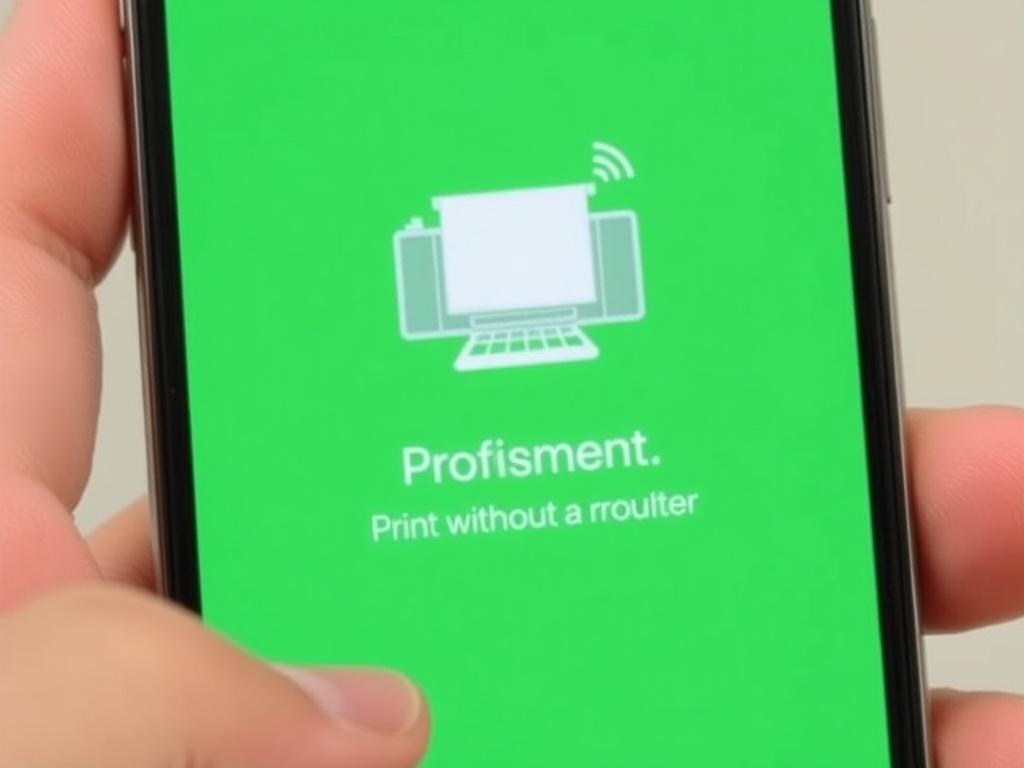
Wi‑Fi Direct создаёт прямое соединение между вашим смартфоном и принтером без участия точки доступа. Это полезно, если вы находитесь вне домашней сети или у вас нет стабильного маршрутизатора. Принтер становится собственным узлом Wi‑Fi, к которому можно подключиться напрямую. Такой сценарий хорошо работает в командировках, на даче или в местах без локальной сети.
Как это работает на практике. На принтере включается режим Wi‑Fi Direct, затем в списке доступных сетей на смартфоне выбирается сеть принтера и вводится пароль, если он требуется. После подключения можно печатать из любого приложения через стандартный диалог печати. В большинстве случаев Android поддерживает прямую печать через Wi‑Fi Direct; в iOS ситуация менее предсказуемая, и часть задач может потребовать фирменного приложения принтера или перехода через локальную сеть.
2.1 Преимущества и ограничения Wi‑Fi Direct
Главное преимущество — автономность, отсутствие зависимости от точки доступа. Вы можете распечатать документ в любом месте, где принтер транзитно доступен. К минусам относят отсутствие синхронной синхронизации между устройством и принтером при изменении параметров печати, а также ограниченный радиус действия в сравнении с обычной сетью. Для некоторых моделей Direct‑режим поддерживает только определённые форматы или драйверы, поэтому иногда разумнее вернуться к обычной сети.
3. USB OTG: прямое подключение через кабель
USB OTG даёт возможность подключить смартфон напрямую к принтеру через кабель. Этот путь становится актуальным, когда печатать нужно на устройстве без сети или вдруг сломался Wi‑Fi. В таком сценарии вам понадобится адаптер USB‑C/Lightning–USB‑A или USB‑C–USB‑C, а также принтер, который умеет работать через USB‑порты и поддерживает печать с андроид‑устройств. Не все принтеры дают возможность печати через USB с мобильного, поэтому перед покупкой пары стоит проверить поддержку этой функции в инструкции.
Как это обычно реализуется. Вы подключаете адаптер к смартфону, коннектор в принтер, затем запускаете приложение принтера или стандартный диалог печати. В некоторых случаях система Android может не увидеть принтер, если он не поддерживает USB‑печат, поэтому иногда приходится прибегать к фирменному приложению производителя или к драйверу, скачанному на телефон. Ещё один нюанс — многие современные принтеры требуют питания от сети, и USB‑порт не может обеспечить нужную мощность, поэтому иногда приходится подключать принтер к электросети и только затем печатать.
4. Bluetooth‑печать: компактные решения на ходу
Блютуз‑печать актуальна для портативных принтеров и небольших моделей. Если вам нужна печать в пути — например, квитанций, ярлыков или небольших черновиков — Bluetooth‑модуль в принтере выглядит удобной опцией. Проблема в том, что не все принтеры умеют печатать по Bluetooth напрямую с мобильных устройств. Часто решение состоит в том, чтобы использовать фирменное приложение производителя, которое умеет подключаться к принтеру по Bluetooth и отправлять задания на печать.
Чтобы подключить устройство, сначала активируйте Bluetooth на смартфоне и на принтере, затем выполните сопряжение. После успешного соединения можно печатать из любого приложения через системный диалог печати или через встроенное приложение принтера. Стоит помнить, что скорость Bluetooth уступает Wi‑Fi, а радиус и стабильность связи могут зависеть от помех и окружающей обстановки. Для быстрой печати фотографий на месте Bluetooth может оказаться самым удобным способом, если вы используете портативный карманный принтер.
5. Облачная печать и сервисы производителей: печать без физического подключения
Многие пользователи привыкли к идее облачной печати: отправляешь файл через интернет и он печатается на любом устройстве в зоне действия принтера. Сейчас этот подход не так популярно, как раньше, потому что многие облачные сервисы сменились локальными решениями и фирменными приложениями. Но у крупных брендов всё же есть свои варианты: Canon PRINT, HP ePrint, Epson Email Print, Brother iPrint&Scan и подобные сервисы. Они работают так: загружаем документ в облако или отправляем по электронной почте на специальный адрес принтера, а устройство распечатывает файл автоматически.
Преимущества облачных сервисов — возможность печати из любой точки мира через интернет, доступ к функциональным настройкам печати и управление принтером. Но в повседневной жизни для большинства задач проще держать принтер в одной сети или пользоваться фирменным приложением производителя, которое умеет напрямую работать через локальную сеть. В любом случае важно обеспечить надёжную защиту данных и учитывать ограничения тарифов на передачу больших файлов через сеть.
6. Специализированные приложения производителей
Практически каждый крупный бренд выпускает собственные мобильные приложения для печати и сканирования: HP Smart, Canon PRINT, Epson iPrint, Brother Mobile Connect, Brother iPrint&Scan и так далее. Эти программы часто расширяют базовую функциональность системной печати: позволяют распечатать файл в формате большого объёма, выбрать варианты печати, копий, качество и цветовую коррекцию, сканировать документы прямо со смартфона и сохранять результат в облаке. Иногда приложения поддерживают печать из камер телефона, прямо из галереи, что особенно удобно.
Чтобы начать пользоваться, достаточно установить приложение производителя из магазина приложений, подключить смартфон к тому же сетевому окружению, выбрать принтер и файл. В реальной жизни эти приложения часто оказываются быстрее и надёжнее системных вариантов, особенно для специализированных функций, вроде двусторонней печати, настройки цветности под фото или работу со сканированием документов прямо в телефон.
7. Современные принтеры с поддержкой AirPrint и Mopria: что важно знать
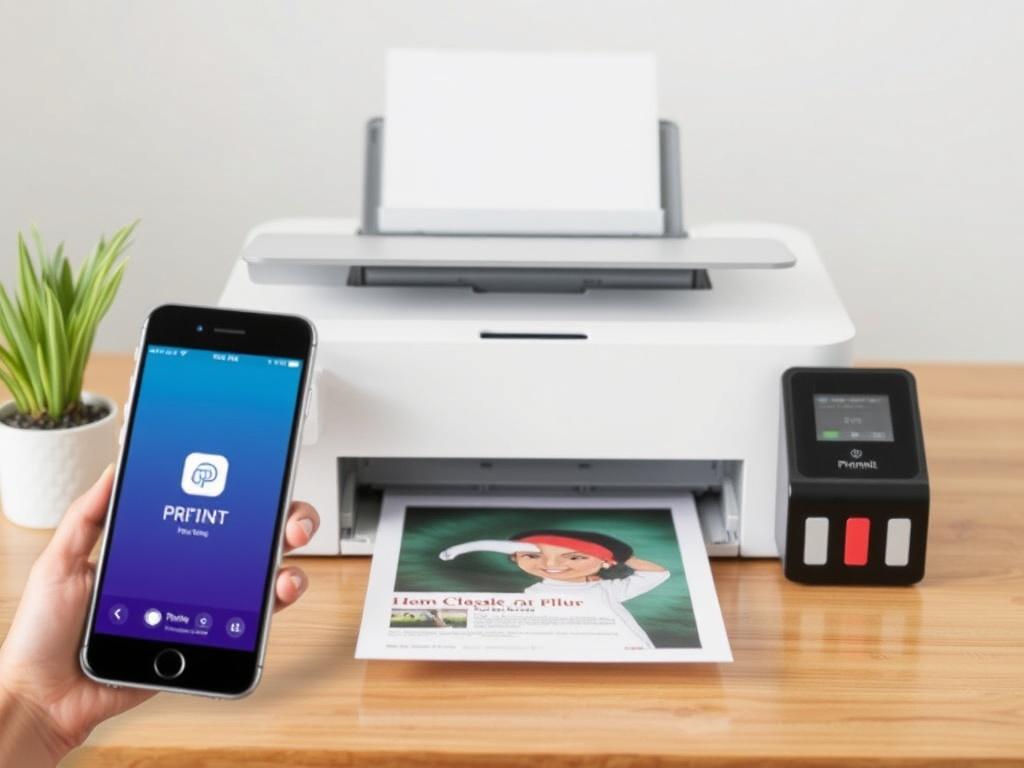
AirPrint на iOS и Mopria на Android — это не просто ярлыки. Это набор стандартов, который позволяет надёжно находить принтер и отправлять документы без установки драйверов. Если вы планируете поквартирное сотрудничество между телефоном и принтером, выбирайте устройство, где отмечены совместимость с AirPrint и Mopria. Это минимизирует проблемы совместимости и ускоряет печать.
Важно проверить на сайте производителя, поддерживает ли ваш принтер автоматическое распознавание через сеть и какие приложения лучше использовать. В некоторых моделях присутствуют дополнительные режимы печати, например мобильная версия Wi‑Fi Direct или специальный режим печати из фотогалерей. Поэтому перед покупкой стоит подумать, какие задачи чаще всего вам придётся решать на мобильном устройстве, и сделать выбор в пользу модели с нужными возможностями.
8. Практические советы: как избавиться от проблем печати
Частые проблемы связаны с несовместимостью протоколов, устаревшими прошивками и настройками сети. Чтобы быстро вернуть печать в рабочее состояние, предварительно проверьте несколько простых пунктов. Убедитесь, что принтер и смартфон подключены к одной сети или корректно сопряжены; перезагрузите оба устройства, иногда это снимает зависания в печати; обновите прошивку принтера и версию приложения производителя; проверьте, поддерживает ли ваше устройство AirPrint, Mopria или прямое соединение через Wi‑Fi Direct.
Если печать идёт с перебоями, попробуйте увеличить буфер печати, снизить качество печати для больших документов и проверить, достаточно ли свободной памяти на устройстве. Для фото и графики полезно устанавливать режим «кисть» или «профессиональный» с точной настройкой цветности. Не забывайте о фильтрации файлов: иногда документ слишком велик или в нём использованы нестандартные шрифты, что вызывает задержку печати. В таких случаях лучше сохранить файл в формате PDF или TIFF перед печатью, чтобы избежать проблем совместимости.
9. Таблица сравнения: как выбрать лучший способ печати
| Метод | Удобство в повседневной жизни | Совместимость | Тип принтеров |
|---|---|---|---|
| Wi‑Fi (AirPrint/Mopria) | Высокое — почти мгновенно | Android и iOS, широкая поддержка | |
| Wi‑Fi Direct | Среднее — без маршрутизатора | Чаще Android, часть моделей iOS | |
| USB OTG | Ограниченное — в редких случаях | Современные принтеры с USB‑порта | |
| Bluetooth | Низкое для крупных файлов | Специфические портативные принтеры | |
| Облачная печать/фирменные приложения | Среднее — зависит от задач | Модульная поддержка от производителя |
10. Личный опыт автора: как выбор пути меняет повседневность
Я давно печатаю документы прямо со смартфона во время командировок. В одном из проектов мы работали на ноутбуке, но часть сотрудников предпочитала печатать отчёты прямо с телефона. Мы выбрали беспроводной Wi‑Fi печать через Mopria, и процесс стал почти незаметным: из любого приложения нажал печать, и файл прилетел на принтер в соседнем кабинете. В другой ситуации возникла задача: нужно было распечатать фотографии из поездки без доступа к Wi‑Fi. Мы подключили смартфон к компактному портативному принтеру через USB‑OTG и напечатали серию снимков на месте — быстро и без хлопот. Именно такие маленькие решения делают мобильную работу комфортной: без лишних кабелей, без долгой настройки, без головной боли.
Ещё один важный момент — обновление прошивок. Я заметил, что после очередного обновления принтер начал автоматически предлагать более эффективные параметры печати через AirPrint, а задержка исчезла. Так что периодически проверяйте «углы» вашего оборудования: новые версии дают прирост стабильности, а иногда и экономию материалов за счёт улучшенных настроек. В итоге практика подсказывает, что чаще всего оптимальная связка — смартфон + принтер в одной сети и поддержка AirPrint/Mopria. Это уже не фантазия, а реальная возможность печатать где угодно и когда угодно, не думая о проводах и сложной настройке.
11. Рекомендации по выбору принтера под мобильную печать
При выборе принтера под мобильную печать стоит ориентироваться на три момента. Первый — совместимость. Убедитесь, что принтер поддерживает AirPrint или Mopria, чтобы не сталкиваться с ограничениями на компьютере, который не загружается. Второй — тип подключения. Если вы часто печатаете в поездках, стоит обратить внимание на компактные портативные модели с Wi‑Fi Direct или Bluetooth. Третий — штатная экосистема. Наличие фирменного приложения упрощает печать из смартфона, сканирование документов и отправку файлов в облачные хранилища. В реальных условиях часто оказывается достаточно устройства среднего класса с хорошей поддержкой мобильной печати и доступной прошивкой.
Если вы часто печатаете на смартфоне фотографии, подумайте о моделях с хорошей цветопередачей и поддержкой печати из мобильного приложения. Для рабочих документов важнее скорость печати и надёжность соединения. Для скетчей и заметок — возможность печати через Wi‑Fi Direct. В любом случае, прежде чем покупать новый принтер, проверьте совместимость с вашим телефоном и удобство использования в реальных условиях. Ваша задача — найти золотую середину между функциональностью и практичностью, чтобы принтер стал всепогодным помощником, а не очередной «притягивателем» кабелей.
И если вам кажется, что тема слишком техничная, поверьте: на практике все решения оказываются на удивление простыми. Выбирайте метод, который соответствует вашему образу жизни — чаще всего это Wi‑Fi с поддержкой AirPrint или Mopria — и наслаждайтесь свободой печати прямо с рук. Когда вы найдёте оптимальный путь, он станет интуитивным: вы будете печатать в один клик, не думая о том, как именно устроено соединение. Это и есть тот самый переход от нескладной эксплуатации к комфортной и эффективной мобильной работе.