
Установка и настройка сетевого принтера в Windows 7/10
Сначала необходимые действия будем выполнять на компьютере, напрямую подключенном к принтеру. Предполагается, что печатающее устройство установлено правильно и корректно работает без подключения к сети. Нам будет достаточно расшарить принтер примерно так же, как открывается общий доступ к папкам. Однако сначала вам нужно убедиться, что в Windows включена соответствующая опция, позволяющая сделать папки и принтеры общедоступными. Для этого перейдите в «Панель управления» — «Центр управления сетями и общим доступом», затем нажмите на ссылку «Изменить дополнительные параметры общего доступа» слева».

Убедитесь, что опции «Включить сетевое обнаружение» и «Включить общий доступ к файлам и принтерам» активны».
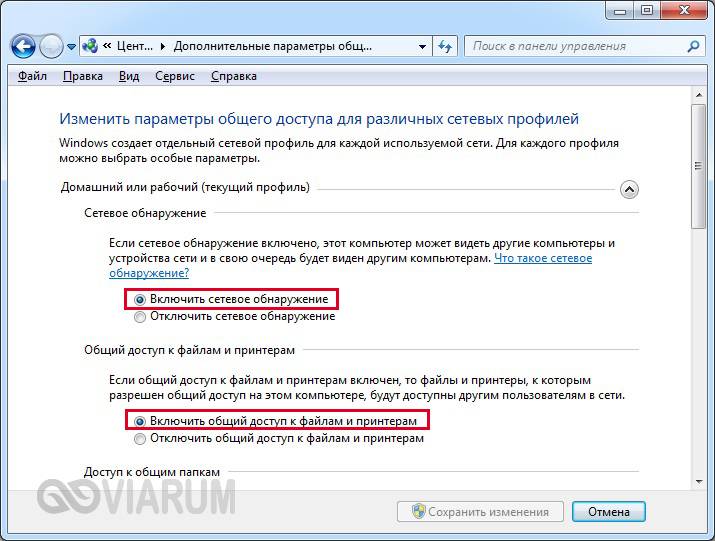
В принципе, если компьютер до этого уже работал в сети и к файлам был общий доступ, эти опции следует активировать.
Теперь заходим в Панель управления — Устройства и принтеры. Находим наш принтер, кликаем по нему правой кнопкой мыши и выбираем «Свойства принтера».

Далее перейдите на вкладку «Общий доступ» и установите флажок рядом с опцией «Общий доступ к этому принтеру». Введите сетевое имя устройства — оно должно быть без пробелов. Мы назвали принтер HP_LaserJet_M1132_MFP.

Сохраните настройки кнопкой ОК.
Как правильно настроить принтер
Современные модели принтеров не требуют специальной настройки перед использованием, но в некоторых случаях может потребоваться установка или обновление драйверов или изменение настроек по умолчанию.
Особенности для разных операционных систем
Основное различие между настройками принтера в операционных системах Windows 10 и Mac OS заключается в пути, который необходимо пройти, чтобы перейти к настройкам. В первой операционной системе изменения основных параметров производятся в «Пуск» — «Настройки» — «Устройства» — «Принтеры и сканеры», а во второй — «Строка меню Apple» — «Настройки» — «Принтеры и сканеры» сканеры» » или через браузер, в поле адреса необходимо вставить http://localhost:631 или http://127.0.0.1:631 (внутренний интерфейс для настройки печати).
Установка драйверов
Многие принтеры поставляются с компакт-диском со всеми необходимыми драйверами и программным обеспечением. Для установки вставьте диск в дисковод и следуйте инструкциям на экране. Если на вашем компьютере нет привода CD-ROM или нет диска, который шел в комплекте с устройством, или он был утерян, вы можете скачать необходимые драйвера с официального сайта производителя. Для этого можно ввести модель принтера в поисковую строку браузера и найти в списке официальный сайт, либо предварительно зайти на него и ввести нужную модель в поисковую строку на странице.
Настройка печати
Печать можно настроить как в специальном программном обеспечении принтера, так и в системе. В Windows 10 вам нужно:
- 1 Пройдите по пути: «Пуск» — «Настройки» — «Устройства» — «Принтеры и сканеры». Нажмите на нужный принтер и выберите «Управление».
- 2В «Свойствах принтера» вы можете установить размер бумаги, цвет и многое другое.
- 3Непосредственно при печати документа можно задать несколько параметров: ориентацию страницы, номер страницы для печати и другое.
Вы можете выполнить те же действия в Mac OS в системных настройках или в веб-браузере, открыв интерфейс внутренних настроек печати.
Сетевой принтер с использованием Microsoft Windows
Все современные версии Windows включают функцию «Общий доступ к файлам и принтерам для сетей Microsoft», которая позволяет подключить SP к одному ПК для совместного использования с другими ПК в локальной сети. Этот метод требует, чтобы SP был активно подключен к ПК, чтобы другие устройства могли получить доступ к SP через него.
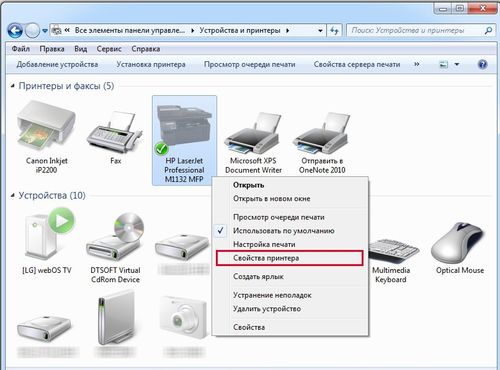
откройте свойства принтера
SP можно установить на ПК через устройства и принтеры. Некоторые поставляются с программными инструментами либо на компакт-диске, либо загружаются из Интернета. Это упрощает процесс установки, но обычно в них нет необходимости.
Microsoft Windows 7 добавила новую функцию домашней группы, которая включает поддержку SP, а также функцию обмена файлами. Чтобы использовать домашнюю группу для общего доступа, создайте ее с помощью параметра «Домашняя группа» на панели управления и убедитесь, что параметр «Принтеры» включен и правильно подключен к другим ПК. Эта функция работает только с ПК с Windows, подключенными к сети общего доступа SP.
Включение общего доступа
Мы подтвердили, что принтер работает. Но пока он подключен только к одному компьютеру. Вам необходимо изменить конфигурацию таким образом, чтобы можно было отправлять документы на печать с других компьютеров, входящих в локальную сеть.
- откройте «Панель управления».
- Перейдите в «Центр управления сетями и общим доступом».
- В меню слева нажмите на ссылку «Изменить дополнительные параметры общего доступа».
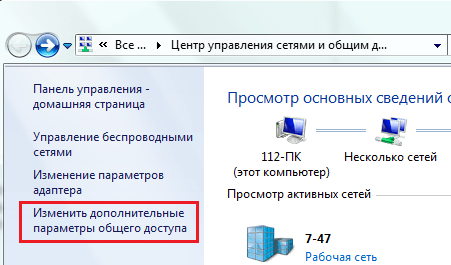
Настройка общего доступа
- Включите сетевое обнаружение и общий доступ к файлам и принтерам.
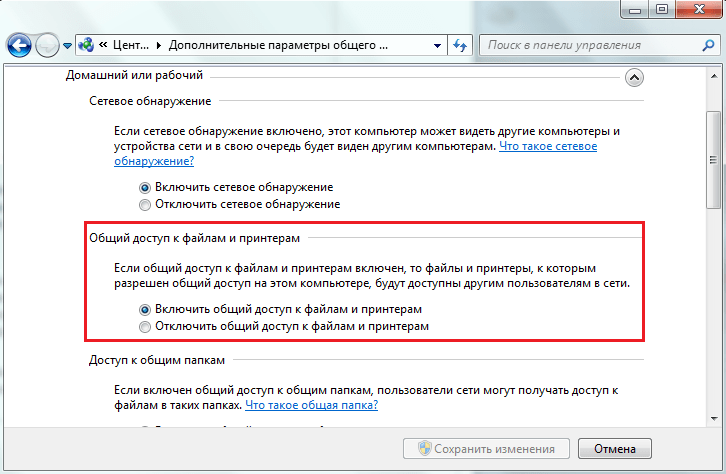
открытый доступ к принтеру
- Прокрутите настройки вниз и отключите совместное использование с защитой паролем.
С помощью этих настроек мы разрешили другим членам локальной сети использовать принтер. В этом случае защита паролем отключена, то есть вам не нужно вводить пароль для отправки документа на печать.
Как подключить сетевой принтер к другим компьютерам
Добавление принтера в Windows 10
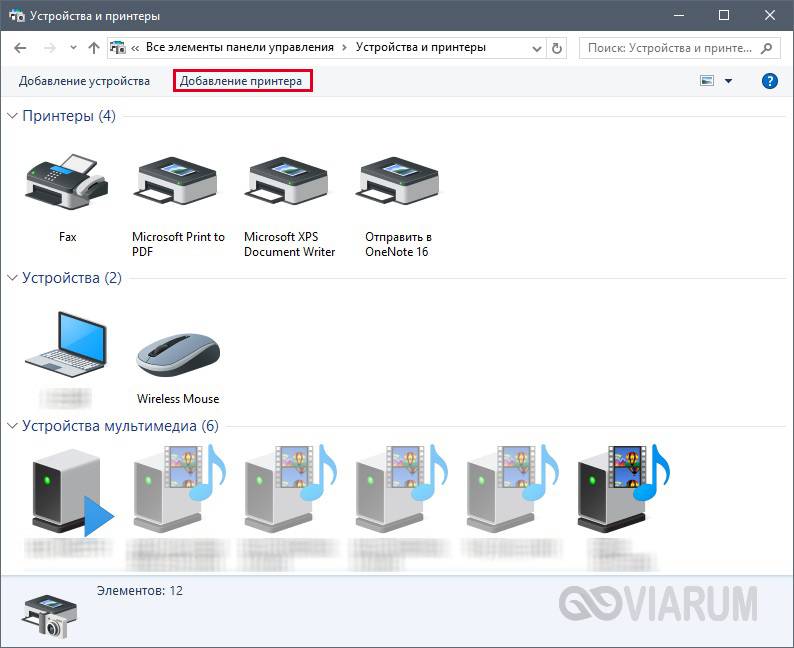
Попробуем добавить наш принтер в список устройств на ноутбуке с Windows 10, подключенном к сети по Wi-Fi. Заходим в тот же раздел Панель управления — Устройства и принтеры. Вверху нажмите на кнопку «Добавить принтер».
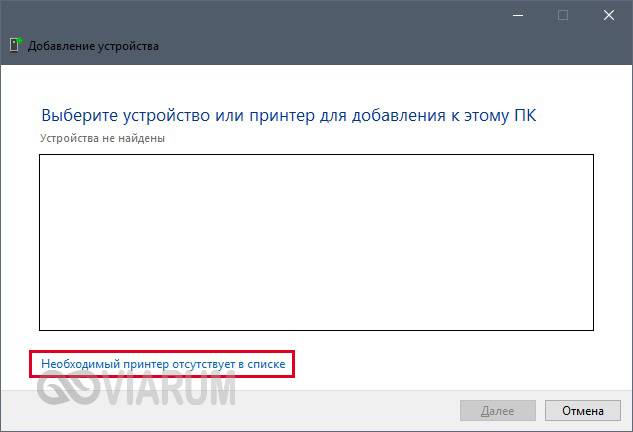
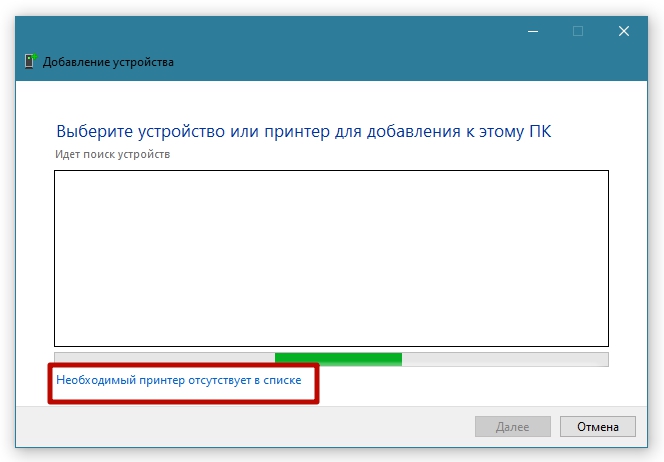
Компьютер начнет поиск устройств и, скорее всего, ничего не найдет. Поэтому нажмите на ссылку «Требуемый принтер отсутствует в списке».
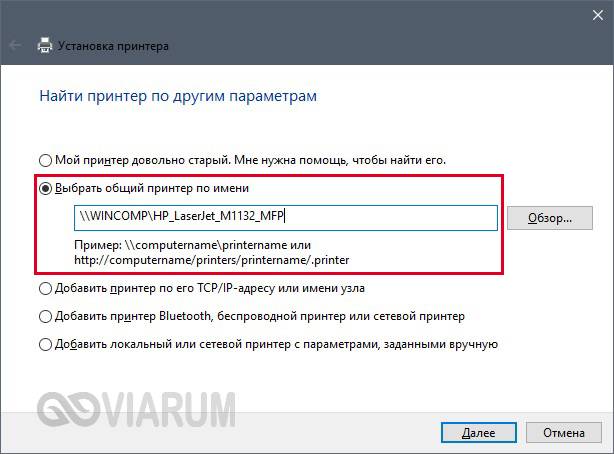
В следующем окне установите переключатель в положение «Выбрать общий принтер по имени» и введите сетевой путь в формате имя_компьютера_имя_принтера. У нас получилось так: WINCOMPHP_LaserJet_M1132_MFP.
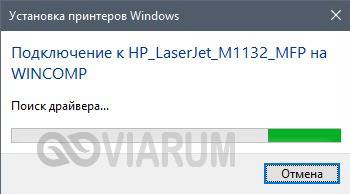
Нажимаем «Далее». Начнется подключение и поиск драйверов.
Если драйверы найдены, появится следующее сообщение.
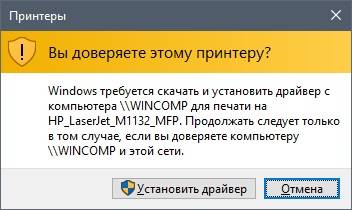
Нажмите «Установить драйвер». Через некоторое время программное обеспечение будет установлено, и появится окно, информирующее вас об успешной установке сетевого принтера.
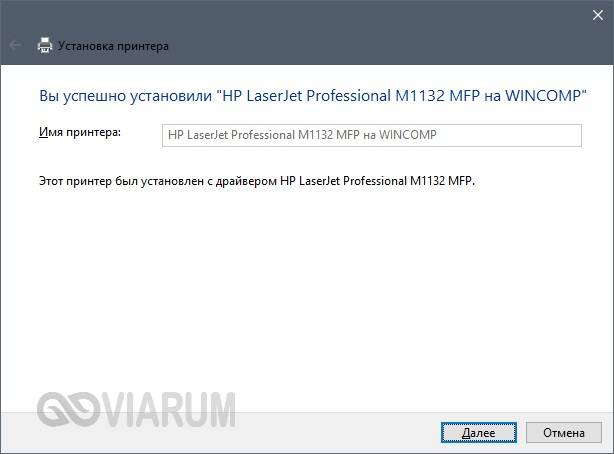
Нажмите «Далее», а затем «Готово».
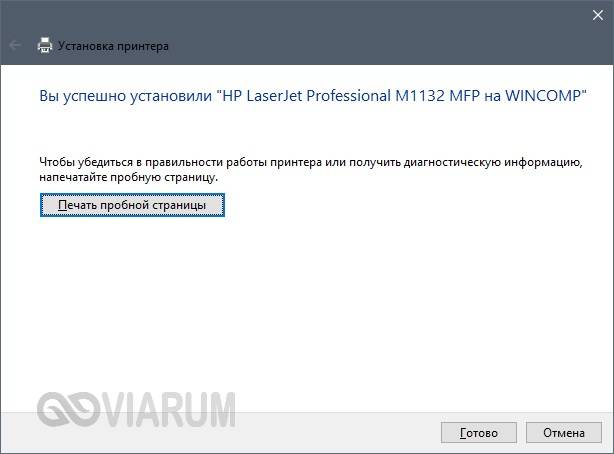
Вы также можете распечатать тестовую страницу, что мы и сделали.
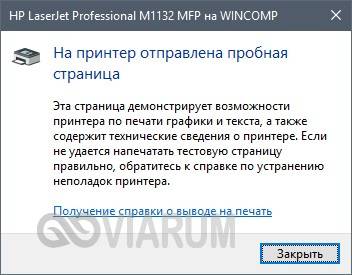
Теперь наше МФУ HP LaserJet M1132 появилось в разделе «Принтеры», полностью готовое к работе в сети.
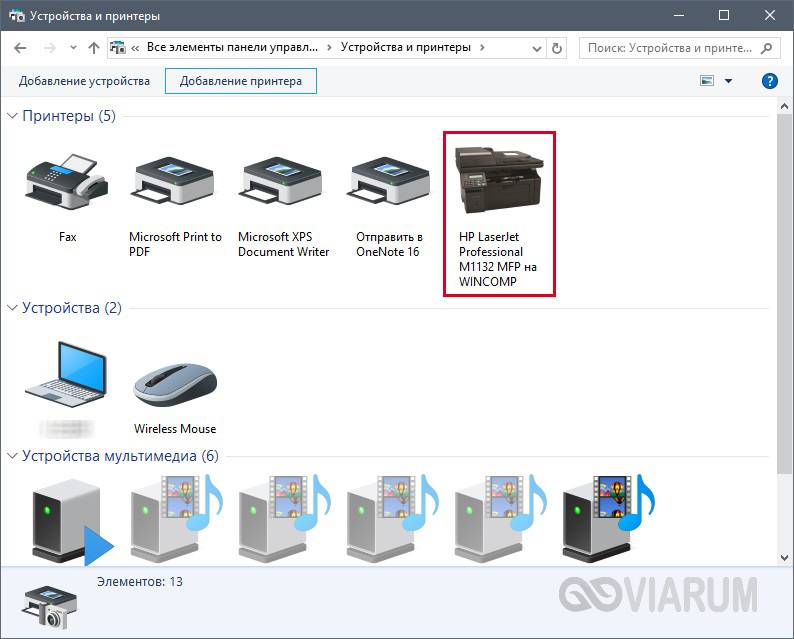
Добавление принтера в Windows 7
Установим сетевой принтер на другой компьютер, на этот раз рабочий стол с операционной системой Windows 7. Перейдите на страницу «Устройства и принтеры уже известные» и нажмите кнопку «Установить принтер».
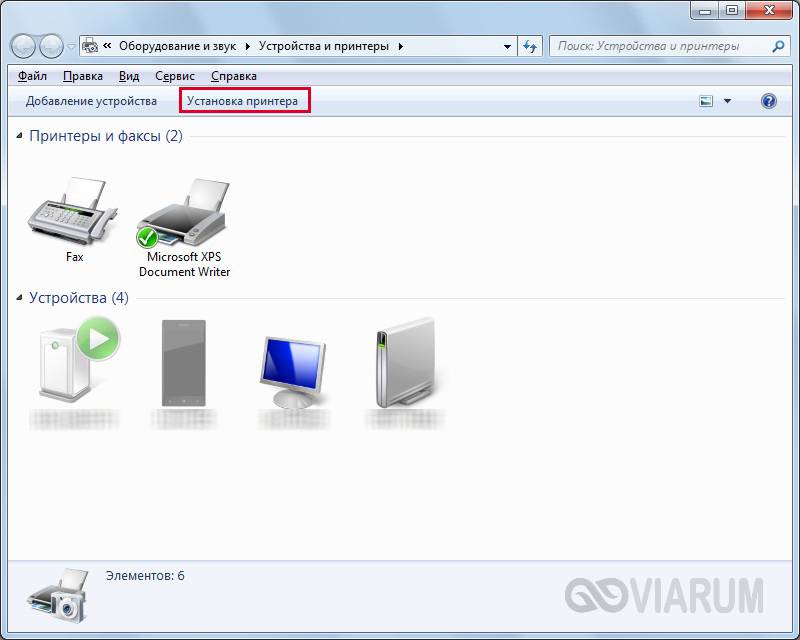
В появившемся окне выберите «Добавить сетевой, беспроводной или Bluetooth-принтер».
После безуспешного поиска нажмите на ссылку «Нужный принтер отсутствует в списке».
Ставим переключатель рядом с пунктом «Выбрать расшаренный принтер по имени» и так же, как для ноутбука, прописываем сетевой путь.
В нашем случае подключение запустилось, но вскоре появилось сообщение о невозможности установки драйвера.
Произошло это из-за того, что на исходном компьютере, подключенном к принтеру кабелем, установлена 64-битная версия Windows 7, соответственно драйвера подбирались именно под нее. При этом на ПК, к которому мы хотим добавить сетевой принтер, установлена 32-битная версия системы. Для решения проблемы необходимо зайти на официальный сайт производителя устройства и скачать последнюю версию драйверов, характерную для разрядности операционной системы. Затем распакуйте архив с драйверами в любую папку, нажмите кнопку «ОК» в окне сообщения и укажите путь к каталогу. После установки программного обеспечения установка сетевого принтера будет завершена.
Устройство появится в списке принтеров и факсимильных аппаратов».
Проблемы при настройке сетевого принтера
Трудность, связанная с драйверами, уже обсуждалась выше. Чтобы не столкнуться с такими проблемами при подключении принтера к пользовательским ПК, при первоначальной настройке хост-компьютера (подключенного к принтеру USB-кабелем) необходимо установить на него одновременно драйвера для всех версий Windows время. Тогда при добавлении принтера к каждому новому компьютеру нужные файлы будут автоматически скачиваться по сети, как мы это сделали с ноутбуком. Для установки драйверов на вкладке «Доступ» найдите и нажмите «Дополнительные драйверы…»
Затем поставьте необходимые галочки и нажмите «ОК».
Еще одна проблема при установке сетевого принтера традиционно была связана с разрешениями пользователей. Они устанавливаются на вкладке «Безопасность». По идее, если разрешение на печать определено для группы «Все», то проблем при подключении новых пользователей возникнуть не должно.
Если не хотите заморачиваться с правами доступа и не разбираетесь в этом, просто создайте домашнюю группу с паролем (Панель управления — Домашняя группа) и включите в нее все компьютеры, которые должны иметь доступ к сетевому принтеру.
В локальной сети можно не только обмениваться файлами, но и использовать общий доступ к принтеру. Очень полезная функция как для дома, так и для офиса. В этой статье мы пройдем процесс настройки сетевого принтера на компьютере с Windows 10. Я покажу весь процесс: от изменения настроек общего доступа к принтеру до подключения сетевого принтера к другим компьютерам в локальной сети. Я уже все проверил на своем оборудовании и сделал необходимые скриншоты. Удалось все настроить, все работает отлично, так что у вас все получится.
Но сначала давайте выясним, как это работает, как можно использовать эту схему подключения и какие есть нюансы. Как только вы поймете, как что-то работает и работает, настроить это будет намного проще.
подключаем принтер по сети через роутер
В этом варианте самое главное, чтобы у вашего роутера был порт USB. Если у вас современный принтер, который может подключаться по Wi-Fi, то переходите к другой статье: как подключить принтер по Wi-Fi. Все подробно описано, читайте внимательно и подключайтесь.
Третий способ подходит не всем, поскольку имеет определенные недостатки:
- Необходимо регулярно обновлять драйвер устройства печати.
- Для нормальной работы необходимо установить драйвер принтера на все в сети компьютера, с которого вы планируете печатать в будущем.
- Если ваш роутер находится в коридоре или другом труднодоступном месте, вряд ли вы установите туда большой принтер. Ведь кабель для подключения обычно не больше метра.
Если эти моменты вас не пугают, приступайте к настройке.
- Подключите все устройства к маршрутизатору, включая принтер, с помощью кабеля.
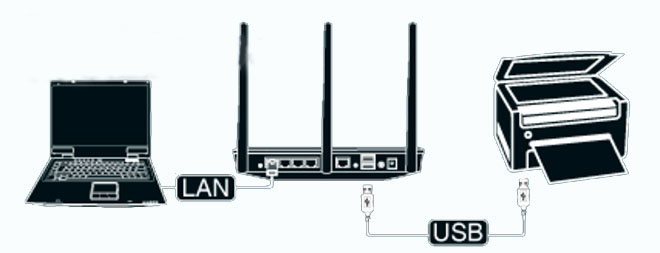
- На ПК с Windows 10, 8, 7 перейдите в «Пуск», «Панель управления», «Устройства и принтеры».
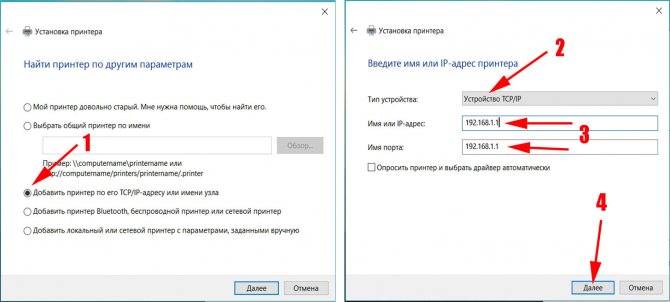
- Нажимаем «Добавить принтер», не дожидаясь поиска, нажимаем прямо под «Нужный принтер отсутствует….».
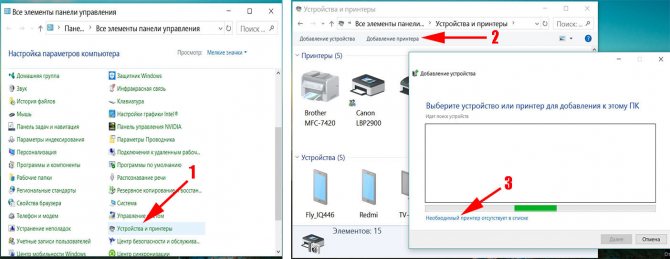
4 В следующем окне выберите третью строку «Добавить принтер с TCP…», «Далее».
5 Выберите «Тип устройства: устройства TCP/IP», в двух частях ниже напишите «192.168.1.1 или 192.168.0.1 (это IP-адрес роутера)» IP-адрес можно посмотреть на этикетке роутера роутер, при условии, что вы его не меняли. Нажмите «Далее».
- Ставим точку перед строкой «Особые» и нажимаем «Настройки». В следующем окне поставьте точку «LPR», а в графе «Имя очереди» напишите любое название английскими буквами, например Lenovo, нажмите «ОК».
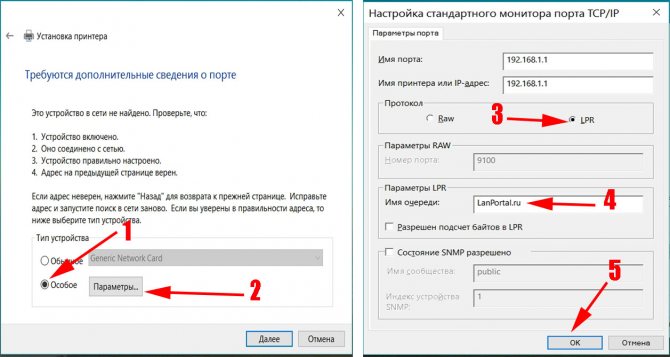
- Вы окажетесь в предыдущем окне, ничего менять не нужно, просто нажмите «Далее».
- Windows 10.7 требует установки драйверов для печатающего устройства. Установите диск с драйверами или скачайте их с официального сайта вашего принтера. После установки Windows попросит вас ввести любое имя для устройства печати. Вы можете написать любое имя.
- Такие же манипуляции необходимо проделать на каждом ПК, чтобы они могли печатать.
Возможные проблемы и пути их решения
Если ПК не видит сетевой принтер, необходимо вручную найти его по IP-адресу и сетевому имени в категории «Устройства и принтеры». Затем нужно нажать на «Добавить принтер» и сразу же отменить поиск, отметив, что нужного устройства нет в списке обнаруженного оборудования. Затем следует поставить галочку в строке «Выбрать расшаренный принтер по имени» и ввести адрес в виде «\IP-адрес ПКСетевое имя гаджета». После этих действий ПК обнаружит подключенную оргтехнику, добавит ее в список устройств для печати и настроит для работы.
После этого, если ПК не определяет принтер, подключенный к сети, или общий ресурс сбрасывается, необходимо:
- отключить VPN;
- перезагрузите ПК, роутер и оргтехнику;
- проверить, правильно ли установлены параметры;
- обновить драйвера принтера, убедиться, что они установлены на всех ПК;
- проверьте брандмауэр, убедитесь, что он временно отключен;
- заменить кабель Ethernet;
- обновить операционную систему на новую, не позднее 2010 года.
Совет! Если проблема не устранена, рекомендуется обратиться за помощью к производителю устройства.
Итак, есть несколько способов установить сетевой принтер для удаленной печати с разных компьютеров. Для этого нужно знать правильный порядок подключения и точно следовать ему при настройке.
Настройка компьютера, с которого будет вестись печать
Важно!
Во-первых, компьютер, к которому подключен принтер, должен быть включен, помимо самого принтера. Во-вторых, должна быть настроена локальная сеть и открыт общий доступ к этому принтеру (об этом говорилось выше).
Перейдите в Панель управления/Оборудование и звук/Устройства и принтеры. Затем нажмите кнопку «Добавить принтер «.
Вас должны несколько раз спросить, действительно ли вы доверяете этому устройству, стоит ли устанавливать для него драйверы и т д. Вы отвечаете утвердительно. Драйвера для Windows 7, 8 автоматически устанавливаются сами по себе, ничего скачивать и устанавливать вручную не нужно.
Общий доступ к принтеру в Windows 7 У многих людей возникают проблемы с общим доступом к принтеру в новой операционной системе Windows 7. Как создать общий принтер в Windows XP мы уже рассмотрели. Об этом можно прочитать в моей статье .
Теперь у нас есть более сложная задача. Вам нужно открыть общий доступ к принтеру в Windows 7.
Я просто хочу обратить на это ваше внимание. Если ваш принтер старый (ему 4-5 лет и более), установка на Windows 7, скорее всего, установит его. И печатать будет, но при подключении по сети, особенно через Windows XP, могут возникнуть проблемы. Вам нужен драйвер для Windows 7. Именно это произошло со мной, когда я сделал видео, которое я разместил в конце этой статьи.
Если принтер не очень «старый», драйвера для него можно скачать в интернете.
Сначала нам нужно настроить общий доступ к принтеру в Windows 7.
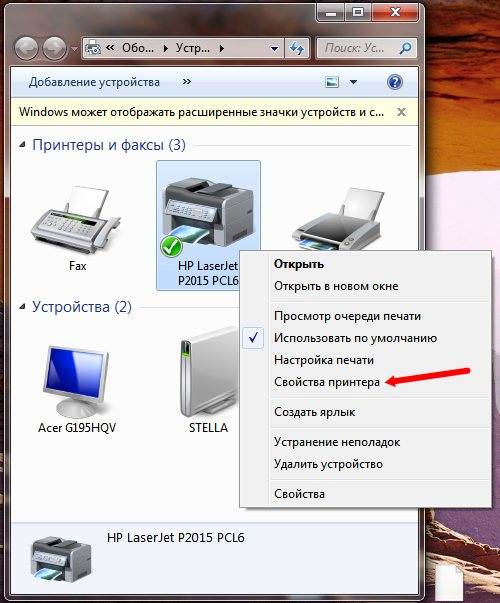
Для этого заходим в меню Пуск — Устройства и принтеры.
Щелкните правой кнопкой мыши принтер, которым вы хотите поделиться, и выберите «Свойства принтера» в раскрывающемся меню
.
Перейдите на вкладку Доступ
и поставьте галочки напротив записей
Общий доступ к этому принтеру и
Рендеринг заданий печати на клиентских компьютерах (рекомендуется)
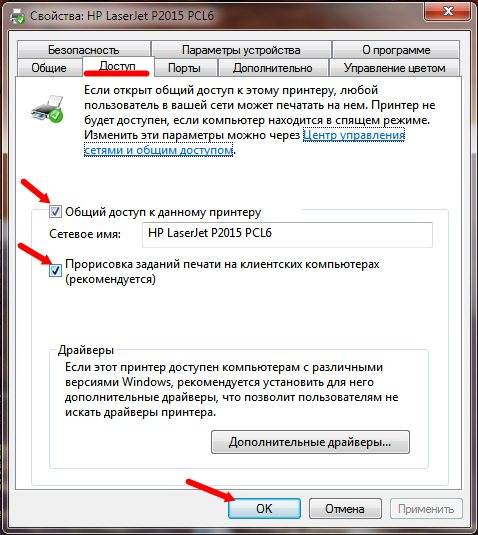
Нажмите кнопку Применить и ХОРОШО.
Теперь проверьте, к какой группе относятся ваши компьютеры. Имя группы должно быть одинаковым на всех компьютерах в вашей сети. В противном случае они не увидят друг друга и вы не сможете подключиться к принтеру.
Проверка имени группы в Windows 7
Для этого перейдите в меню «Пуск и щелкните правой кнопкой мыши на вкладке
Компьютер
и выберите из выпадающего списка Характеристики.
В новом окне Система нажмите на ссылку
Изменить настройки.

Перейдите на вкладку Имя компьютера и посмотри на пост
Рабочая группа.
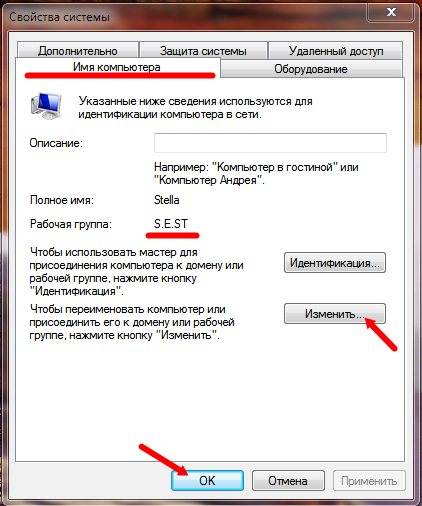
Если вам нужно изменить его, нажмите кнопку Изменить. Измените имя и нажмите кнопку
ХОРОШО.

Вернуться в меню «Пуск
–
Панель управления. В правом верхнем углу поля поиска введите слово «сеть». У вас будет такой список.
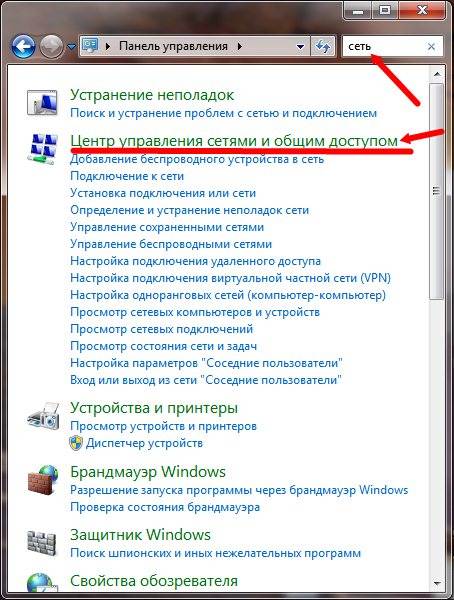
Нажмите на запись Центра управления сетями и общим доступом. В следующем окне переходим в левую часть и нажимаем на запись
Изменить дополнительные параметры общего доступа.
В следующем окне установите кнопки выбора на
- Включить сетевое обнаружение.
- Включите общий доступ к файлам и принтерам.
- Включите общий доступ, чтобы пользователи сети могли читать и записывать файлы в общих папках.
- Используйте 128-битное шифрование для защиты общего доступа (рекомендуется).
- Отключите общий доступ, защищенный паролем. (Если вы этого не сделаете, вам будет предложено повторно ввести пароль при доступе к принтеру.

Теперь перейдем к компьютеру с операционной системой Windows XP.
Первым шагом является проверка сетевой группы.
Щелкните правой кнопкой мыши значок Мой компьютер и выберите из выпадающего списка
Характеристики. Открывается одноименное окно Характеристики.
Примечание
Одно и то же окно можно открыть по-разному. Пуск-Настройка-Панель управления-Система.
Перейдите на вкладку Имя компьютера, и при необходимости измените имя Рабочая группа.
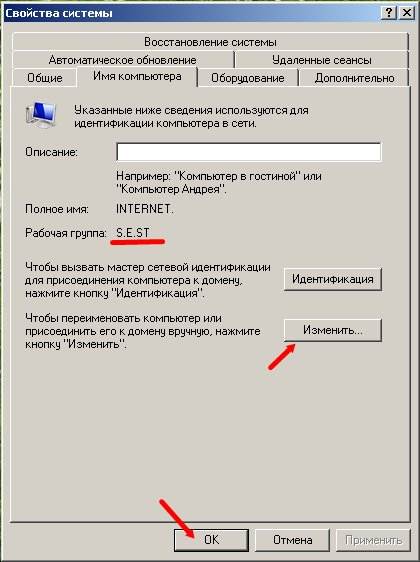
теперь откройте окно сетевых подключений.
Для этого заходим в меню Пуск — Настройки — Панель
управление — Сетевые подключения.
Перейдите в левую половину окна и нажмите на ссылку Сетевые сайты.
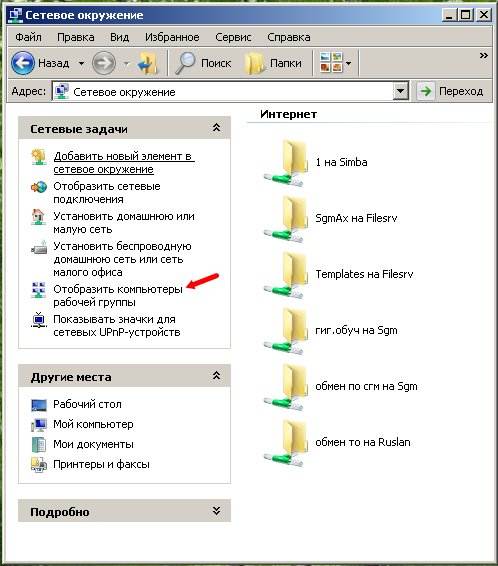
Теперь справа мы показали все компьютеры в нашей сети, которые в данный момент включены. Находим компьютер, на котором у нас установлена Windows 7 и принтер.
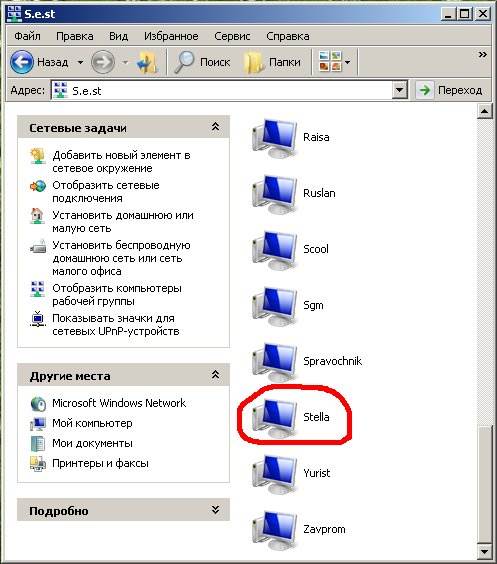
Если у вас есть домашняя сеть, вам не придется далеко ходить. Щелкните значок компьютера с установленным принтером.
Там же справа должен появиться наш принтер.
Дважды щелкните по нему мышкой. Появится окно вопроса.
Вы пытаетесь подключить принтер, правильные драйверы будут автоматически установлены на этом компьютере. Драйверы принтера могут содержать вирусы или скрипты, которые могут нанести вред вашему компьютеру. Вы должны убедиться, что компьютеру, совместно использующему принтер, можно доверять. Продолжать?
Смело нажимайте кнопку Да. Появится следующее приглашение.
На сервере для принтера не установлен требуемый драйвер принтера. Нажмите OK, чтобы найти нужный драйвер
В противном случае нажмите «Отмена» и обратитесь к сетевому администратору или производителю оборудования за правильным драйвером.
Нажмите кнопку Да еще раз.
Вставляем в дисковод диск с драйверами для принтера, установленными на Windows 7. Обычно файл находится автоматически, но можно указать место и самостоятельно.
Для этого в следующем окне укажите букву диска и найдите файл с помощью кнопки Обзор.
Здесь начинаются проблемы.
С новым принтером этого не будет. Поскольку новые принтеры и драйверы являются новыми, особенно для Windows 7.
Драйверов для Windows 7 у меня нет на диске, поэтому я должен сначала найти их в Интернете.
В открывшемся окне «Принтеры и факсы найти наш новый принтер. Кликаем по нему правой кнопкой мыши и выбираем из выпадающего списка
Использовать по умолчанию.
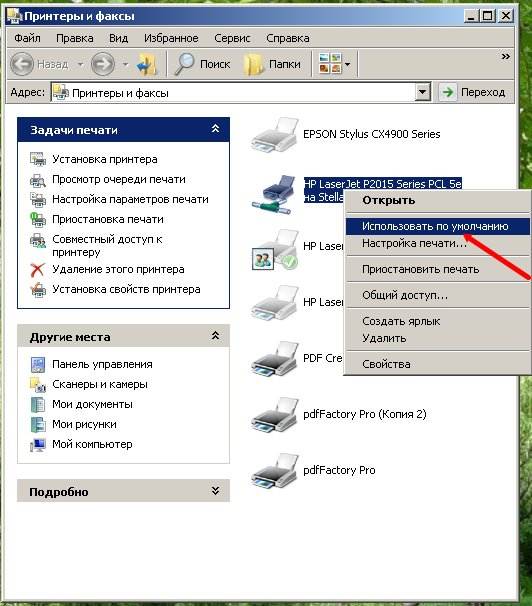
Рядом с принтером должна появиться белая галочка в зеленом кружке.
Теперь вы можете распечатать документы.
Все, что связано с локальными сетями, вы можете прочитать в статьях из рубрики .
Наиболее распространенным способом совместного использования принтера по сети в Ubuntu Linux является использование Samba. Например, в Ubuntu 12.04 при установке локального принтера он автоматически делается через Samba общим сетевым принтером (конечно, если до этого была установлена служба Samba).
Примечание. Samba — это сервер Linux, который воссоздает сетевую среду Windows, позволяя вам совместно использовать сетевые ресурсы с компьютерами Windows. В то же время компьютеры с Windows «видят» компьютеры с Linux так, как будто они также являются компьютерами с Windows. Samba позволяет обмениваться файлами и принтерами по сети.
В целом Samba работает довольно хорошо. Выполняют функции разделения сетевых ресурсов не только между компьютерами Linux-Windows, но и Linux-Linux. Однако бывают ситуации, когда нужно использовать и другие варианты. Например, расшарить принтер через Интернет, или если у вас есть так называемый «принтер Windows», который нельзя расшарить через Samba.
Примечание. Любой принтер работает под управлением своей прошивки — прошивки. В обычных принтерах прошивка хранится в самом принтере. Но есть такие принтеры, их довольно много, где прошивка динамически загружается в принтер драйвером этого принтера. Как правило, эти принтеры работают только под Windows. Да и под другими операционными системами с ними возникают определенные проблемы. Например HP LaserJet M1132 или HP LaserJet P1102 в Linux они подключаются и работают локально, но заставить их работать по сети через Samba очень сложно.
Добавляем принтер на другом компьютере
Windows 10
откройте Настройки → Устройства → Принтеры и сканеры. Щелкните Добавить принтер или сканер. Windows 10 автоматически найдет вариант, доступный в сети.
Нажмите на него и нажмите «Добавить устройство».
macOS
Перейдите в «Системные настройки» → «Принтеры и сканеры» и нажмите кнопку «плюс», чтобы добавить принтер. Выберите раздел Windows вверху. Не позволяйте названию обмануть вас, именно так macOS группирует все печатающие устройства в локальной сети, даже те, которые подключены к Linux.
Выберите свою рабочую группу (по умолчанию она обычно называется рабочей группой), имя компьютера, к которому подключен принтер, и сам принтер.
Выберите соответствующий драйвер из раскрывающегося меню ниже. Для этого вам может понадобиться зайти на сайт производителя печатающего устройства, скачать оттуда драйвер и установить его. Затем нажмите «Выбрать программное обеспечение» и выберите соответствующий принтер.
Если драйвера нет, попробуйте вариант Universal PostScript Printer — он работает на многих устройствах. Теперь нажмите «Добавить», и соединение будет создано.
Linux
откройте «Настройки» → «Устройства» → «Принтеры» и нажмите кнопку «Добавить». Выберите нужный и снова нажмите «Добавить».
Когда ваше устройство печати появится в списке, щелкните Дополнительные параметры принтера. В появившемся окне щелкните его правой кнопкой мыши и включите параметр «Установить по умолчанию», затем ОК.
Теперь вы можете печатать с любого рабочего стола в вашей локальной сети. Главное, чтобы в это время принтер и компьютер, к которому он подключен, были включены.
Для чего нужен сетевой принтер и что это такое?
Как правило, у нас несколько компьютеров, а принтер всего один, и он подключен к одному компьютеру. А чтобы печатать с разных компьютеров или ноутбуков, нужно каждый раз подключать принтер напрямую (с помощью USB-кабеля), переносить принтер и т.д. Это очень неудобно. Если все ваши компьютеры подключены к одной сети (к одному маршрутизатору или коммутатору), они находятся в одной локальной сети. Вам просто нужно изменить некоторые параметры общего доступа в настройках Windows, и все компьютеры смогут не только обмениваться файлами, но и получать доступ к принтеру, подключенному к одному из компьютеров в локальной сети.
Например: у нас принтер подключен к ПК, а ПК подключен к роутеру по сетевому кабелю, либо по Wi-Fi. На этом настольном компьютере мы настроили общий доступ к принтеру. А отправлять файлы на печать можно с любого компьютера, ноутбука, подключенного к этому же роутеру.
Примечание! Такой способ подключения актуален для тех принтеров, у которых нет возможности подключаться напрямую к роутеру. Многие современные принтеры поддерживают внешнюю печать. Это означает, что их можно подключить напрямую к маршрутизатору с помощью сети Wi-Fi или сетевого кабеля. Такой принтер также будет доступен со всех устройств в локальной сети. Но нам больше не нужно настраивать сетевой принтер на конкретном компьютере. И нам не всегда нужно включать этот компьютер, чтобы другие устройства могли печатать. Принтер работает автономно, всегда находится в локальной сети и готов к печати с любого устройства.
Если у принтера нет сетевого интерфейса (LAN, Wi-Fi), остается только подключить его к компьютеру и настроить доступ через локальную сеть. Ранее в Windows 10 это можно было сделать с помощью домашней группы. Но так как она была удалена в Windows 10 1803 и больше не является такой функцией, как «Домашняя группа» в новых версиях, вам придется настраивать ее вручную (без мастера установки).
На принтер, подключенный к компьютеру на Windows 10, можно печатать с других компьютеров на той же десятке, Windows 8, Windows 8.1, Windows 7. А вот с Windows XP могут возникнуть проблемы. Но сегодня это уже не особо актуально.
Для Windows Me и 98
В этом разделе объясняется, как настроить принтер для работы с другими компьютерами в сети.
Сначала настройте общий доступ к принтеру на компьютере, к которому подключен принтер. Затем установите программное обеспечение принтера на каждый компьютер, который имеет доступ к принтеру по сети.
| Примечание: |
В этом разделе описывается, как предоставить общий доступ к принтеру в сети. Чтобы подключить принтер к сети без настройки общего доступа, обратитесь к сетевому администратору.
Настройка совместного использования принтера
Чтобы разрешить нескольким компьютерам в сети совместно использовать принтер, выполните следующие действия для настройки компьютера, к которому подключен принтер.
| Нажмите Пуск, затем Настройки и выбрать Панель управления. |
| Дважды щелкните значок сети. |
| Щелкните Общий доступ к файлам и принтерам. |
| Установите флажок Разрешить общий доступ к моему принтеру (я хочу разрешить другим печатать на моем принтере)) и нажмите ХОРОШО. |
| Нажмите «ОК» в диалоговом окне «Сеть. |
| Дважды щелкните значок «Принтеры» на панели управления. |
| Примечание: |
- Если появится диалоговое окно с предложением вставить компакт-диск Windows Me и 98, вставьте диск в дисковод для компакт-дисков и следуйте инструкциям на экране.
- Если откроется диалоговое окно с просьбой перезагрузить компьютер, перезагрузите компьютер, откройте папку «Принтеры
и перейдите к шагу 7.
| В папке «Принтеры выберите значок принтера и щелкните меню «Файл Обмен. |
| Выберите Поделиться как, введите необходимую информацию о принтере, а затем щелкните ХОРОШО. |
Доступ к принтеру по сети
Чтобы использовать принтер по сети, необходимо сначала добавить принтер на каждый компьютер, который будет иметь к нему доступ. Сделайте следующее.
| Примечание: |
Чтобы получить доступ к принтеру с других компьютеров, необходимо настроить общий доступ к принтеру на компьютере, к которому он подключен. См раздел Настройка общего доступа к принтеру
| Нажмите Пуск, затем Настройки и выбрать Принтеры. |
| Дважды щелкните значок «Добавить принтер. Откроется мастер добавления принтера). |
| Нажмите «Далее. |
| Выберите сетевой принтер и нажмите Следующий. |
| На следующем экране нажмите Обзор. |
| Дважды щелкните значок компьютера, к которому подключен принтер. Затем нажмите на соответствующий значок принтера. |
| Нажмите ОК и следуйте инструкциям на экране. |
| Примечание: |
Для контроля состояния принтера на каждом компьютере должен быть установлен EPSON Status Monitor 3. EPSON Status Monitor 3 устанавливается автоматически при первой установке программного обеспечения принтера.
Настраиваем сетевой принтер в Windows 10
Важно! Сам принтер должен быть подключен к компьютеру и настроен (установлены драйвера). Принтер должен быть включен.
Перед настройкой принтера желательно настроить параметры общего доступа в Windows 10 по этой инструкции: Как настроить локальную сеть в Windows 10? Настройки общего доступа и общего доступа к папкам в Windows 10. Если этого не сделать, нам также придется изменить настройки общего доступа в процессе установки (это я показываю).
Зайдите в настройки, в раздел «Устройства», на вкладку «Принтеры и сканеры». Наш принтер должен быть там. Нажмите на него, а затем нажмите кнопку «Управление».
Затем откройте «Свойства принтера».
В новом окне перейдите на вкладку «Доступ». Установите флажок рядом с «Общий доступ к этому принтеру». Если вы хотите, вы можете изменить «Имя ресурса» (на принтере). Нажмите кнопку «Применить».
Если на вашем компьютере включено сетевое обнаружение и совместное использование, все готово, принтер уже доступен с других компьютеров в вашей домашней сети.
Настройка параметров общего доступа к принтеру
Мы открыли общий доступ к принтеру. Однако если общий доступ отключен в настройках Windows 10, другие компьютеры не смогут получить доступ к принтеру. Вам необходимо проверить/настроить параметры общего доступа.
Для начала вам нужно настроить подключение как «частную» сеть. Дополнительные сведения см в разделе Домашняя (частная) и публичная (общедоступная) сети в Windows 10.
Открыть нужные нам настройки можно через «Настройки» — «Сеть и Интернет» — «Параметры общего доступа». Или нажмите «Центр управления сетями и общим доступом» в окне «Доступ» (с настройками принтера). А затем перейдите к «Изменить дополнительные параметры общего доступа».
В новом окне на вкладке «Личный (текущий профиль)» нужно «Включить сетевое обнаружение» и «Включить общий доступ к файлам и принтерам».
Далее в этом же окне на вкладке «Все сети» нужно «Отключить общий доступ с защитой паролем» (если вы доверяете компьютерам в своей сети и не хотите вводить пароль учетной записи при доступе к сетевому принтеру) и «Отключить общий доступ к сетевым пользователям…» (похоже, это не обязательно для работы принтера).
Был открыт доступ к принтеру, включено сетевое обнаружение, а также включен доступ из сети к компьютеру (к которому подключен принтер). Все готово, можно подключать этот принтер к другим компьютерам в локальной сети и печатать.
Подключение к общему принтеру с компьютеров на Windows 10
Так как я проверял все на двух компьютерах с установленной Windows 10, то рассмотрим процесс подключения сетевого принтера на примере этой системы. Подробнее покажу на примере Windows 7. В Windows 8 все примерно так же.
откройте «Настройки» — «Устройства» — «Принтеры и сканеры». Нажмите кнопку «Добавить принтер или сканер». Как только начнется поиск, нажмите на «Требуемый принтер отсутствует в списке».
Ставим переключатель рядом с «Выбрать общий принтер по имени» и нажимаем кнопку «Обзор».
Откроется проводник (вкладка «Сеть»). Если на этом компьютере у вас не включено сетевое обнаружение и совместное использование, вверху появится соответствующее уведомление. Нажмите на него и выберите «Включить сетевое обнаружение и общий доступ к файлам». А если появится другое окно, выберите в нем пункт «Нет, сделать сеть, к которой подключен этот компьютер, частной».
Должны отображаться компьютеры из локальной сети. Откройте компьютер, на котором был настроен сетевой принтер, выберите принтер и нажмите кнопку «Выбрать».
Принтер выбран, нажимаем кнопку «Далее».
Подтвердите установку драйвера сетевого принтера.
После завершения установки можно просто нажать кнопку «Готово» или распечатать тестовую страницу.
Напечатал тестовую страницу, все работает отлично.
Сетевой принтер появится в категории «Принтеры и сканеры». Там вы можете открыть очередь печати, изменить настройки принтера или удалить его из системы.
Все работает!
Подключение к роутеру через USB
Актуальна ситуация для владельцев техники, когда хочется использовать минимум проводов, а принтер находится в непосредственной близости от роутера, который обязательно оснащен USB-портом. При этом принтер не оснащен модулем Wi-Fi, иначе смысла в таком подключении нет.
- Подключите принтер или МФУ напрямую USB-кабелем к одноименному порту на маршрутизаторе.
- Добавьте устройство печати вручную с помощью стандартного инструмента установки периферийных устройств печати. Откройте «Устройства и принтеры», вверху нажмите «Добавить принтер» (Windows 10)

или «Добавить принтер» (Windows 7).
или «Добавить принтер» (Windows 7). - В Win 7, если вы хотите настроить хост-компьютер, нажмите «Добавить локальный принтер».
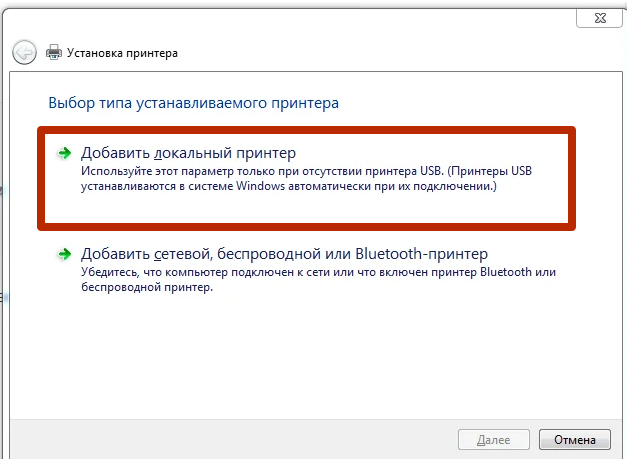
На стороне клиента нажмите «Добавить сетевой, беспроводной или Bluetooth-принтер». На основном порту последовательно выбирается порт (его нельзя изменить), ставится и указывается точная модель устройства из списка, и надстройка заканчивается. На остальных компьютерах сети все делается аналогично, только нужно указать точное имя устройства или IP-адрес. - На Win 10 настройка начнется с поиска доступной оргтехники, но ничего не найдет. Поэтому для настройки принтера в Windows 10 нажмите на ссылку «Необходимого принтера нет в списке».
Создайте новый порт и укажите сетевое имя раздающего устройства.
Создайте новый порт и укажите сетевое имя раздающего устройства.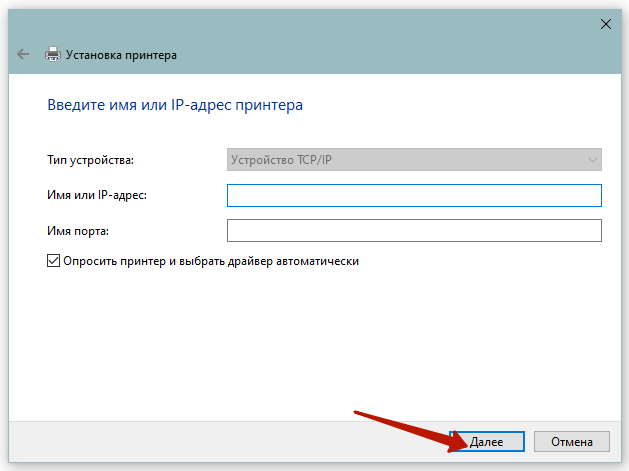
Затем точно так же выберите драйвер по точному названию модели, продолжите установку, задайте основные параметры.
Затем точно так же выберите драйвер по точному названию модели, продолжите установку, задайте основные параметры.
Подключение к принтеру в Windows 7 (8, 8.1)
Так как в сети можно иметь компьютеры на Windows 7, Windows 8, я покажу вам еще один способ (универсальный, работает и в Windows 10), как быстро подключить сетевой принтер.
Важно! Сетевое обнаружение должно быть включено на компьютере, с которого вы хотите подключиться к общему принтеру. Если он отключен, Проводник попросит вас включить его (см ниже).
откройте проводник Windows и перейдите на вкладку «Сеть». Если сетевое обнаружение и общий доступ отключены (появляется сообщение), включите его (щелкните сообщение правой кнопкой мыши).
Далее откройте компьютер, на котором расшарен принтер. Там должен появиться наш принтер. Необходимо либо дважды щелкнуть по нему левой кнопкой мыши, либо щелкнуть по нему правой кнопкой мыши и выбрать «Подключиться».
Начнется поиск и установка драйверов принтера. После завершения установки принтер появится в панели управления «Устройства и принтеры», и его можно будет использовать для печати из любой программы. Если у вас возникли проблемы с установкой драйверов, обратите внимание на рекомендации ниже в этой статье.
Видео инструкции
Если у вас многофункциональное устройство, для сетевого сканирования могут потребоваться дополнительные настройки.
Компьютер не видит сетевой принтер, не подключается
Со стороны хост-компьютера (к которому принтер подключен по кабелю) проблем обычно не возникает. Главное, чтобы драйвера установились, система обнаружила принтер и правильно его настроила по инструкции выше (первая часть статьи).
Но при подключении других компьютеров к общему принтеру возникают разные проблемы и ошибки (0x00000002, 0x00000006, «отказано в доступе», компьютер не видит принтер и так далее). Обычно все эти проблемы связаны с настройками общего доступа, драйверами принтера или брандмауэром (антивирусом).
Компьютер не видит принтер в локальной сети
Эта проблема встречается редко. Обычно это происходит потому, что обнаружение сети и совместное использование отключены на компьютере (или на обоих компьютерах, к которым подключен принтер и с которых вы пытаетесь его подключить). В этой статье я уже несколько раз писал, как и где это все включить. Если ваша проблема в том, что принтер (или другие компьютеры из локальной сети) не отображается на вкладке сети, проверьте настройки общего доступа на обоих компьютерах.
Также временно остановите антивирусную программу или встроенный в нее брандмауэр.
Ошибка «Windows не удалось подключится к принтеру. Отказано в доступе»
Эта ошибка выглядит так:
Код ошибки может быть разным: 0x00000057, 0x00000002, 0x0000000a, 0x00000006, 0x00000214, 0x0000007e и так далее. Обычно он отображается, когда принтер подключен и настроен.
Решения:
- Проверяем параметры общего доступа в настройках Windows 10. Об этом я писал выше.
- На компьютере, к которому подключен принтер, отключите антивирус/брандмауэр.
- Проверьте разрешенные программы в настройках брандмауэра. Там должен быть включен «Общий доступ к файлам и принтерам», а рядом с «Частным» должна стоять галочка (если вы используете этот профиль). Вы можете попробовать полностью отключить (снять галочку) этот пункт «Общий доступ к файлам и принтерам».
- Можно попробовать отключить проверку цифровой подписи драйверов.
- Если имя компьютера написано русскими буквами, измените его в свойствах системы. Введите имя компьютера английскими буквами.
Ошибка «Не удалось найти драйвер»
Поскольку другие компьютеры будут передавать драйвера при подключении к этому принтеру, здесь могут возникнуть проблемы. Например, на моем компьютере установлена 64-разрядная версия Windows 10. А драйвера принтера устанавливаются только для 64-битной системы. И если мы захотим подключить к этому сетевому принтеру компьютер с Windows 32-bit (x86), он просто не сможет загрузить драйвера и принтер не будет работать. Появляется сообщение «Не удалось найти драйвер».
Вам нужно добавить драйвер для 32-битных систем. Или наоборот, все зависит от железа, системы, установленных драйверов. Нужно нажать кнопку «Дополнительные драйверы» (на той же вкладке «Доступ») и поставить галочку напротив x86 (или x64). Затем нажмите «ОК», затем «Обзор» и укажите путь к папке с драйверами вашего принтера для 32-битной и/или 64-битной системы. И снова «Хорошо».
Система должна загружать и хранить драйверы для разных версий Windows (для 32-битной и 64-битной версий).
Подключаем сетевой принтер в Windows 10
Для выполнения задания нужно всего лишь соблюсти два основных условия — принтер должен быть подключен к одному из компьютеров и находиться в рабочем состоянии (печатать страницы без проблем), а все ПК должны находиться в одной локальной сети. После того, как вы убедились в выполнении этих пунктов, можно переходить к подготовительным работам и непосредственному подключению сетевого оборудования.
подключаем принтер по локальной сети используя для этого принт-сервер
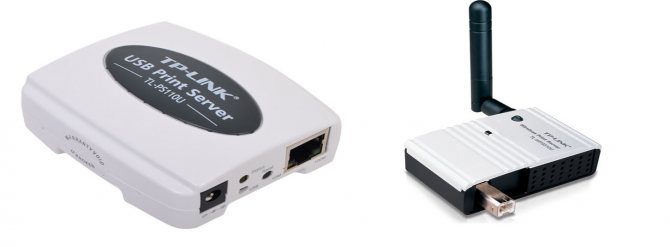
Этот агрегат хорошо подходит для офисов. Мы рекомендуем приобретать сервер печати той же марки, что и МФУ, во избежание проблем совместимости. Как его подключить? На самом деле все очень просто. Подключите кабель от принтера к порту USB на сервере печати. Затем возьмите патч-корд и подключите роутер к принт-серверу.
- https://wind10.ru/programmy-i-prilozheniya/podklyuchenie-i-sposoby-nastroit-printer-po-lokalnoj-seti-sdelat-setevym-v-windows-7-10
- https://ria.ru/20220823/printer-1811640053.html
- http://printergid.ru/ustanovka/setevogo-printera
- https://Tehnichka.pro/net-printer-windows-7/
- https://SpeedCamupDates.ru/prilozheniya/ne-ustanavlivaetsya-setevoj-printer.html
- https://hitech-online.ru/kompyutery-orgtehnika/printer/kak-podklyuchit-po-seti.html
- https://in-teck.ru/printer/kak-podklyuchit-po-seti.html
- https://protechniky.ru/cifrovaya/printer/kak-samostoyatelno-nastroit-printer-po-lokalnoj-seti-podrobnaya-poshagovaya-instruktsiya
- https://PoPrinteram.ru/podklyuchenie-setevogo-printera.html
- [https://printerdelo.ru/podkluchenie-i-sposoby-nastroit-printer-po-lokalnoi-seti-sdelat-setevym-v-windows-7-10.html]