
Как подключить принтер к компьютеру
Несмотря на большое количество различных способов подключения принтера к компьютеру, ничего сложного в этом процессе нет: нужно лишь учитывать особенности операционной системы и соблюдать алгоритм действий.

Через сетевой кабель USB
Это самый простой и стандартный способ подключения. Он не требует особых навыков и специального оборудования.
Для Windows
- 1 Расположите принтер рядом с компьютером, чтобы кабель не был слишком туго натянут.
- 2 Подсоедините кабель к одному из разъемов USB (желательно на задней панели процессора) на включенном компьютере.
- 3Дальнейшая установка зависит от модели принтера. В некоторых случаях подключение начнется автоматически, вам просто нужно следовать инструкциям на экране. Если ничего не произошло, переходите к следующим шагам.
- 4 Откройте меню «Пуск» и выберите «Настройки» (значок шестеренки).
- 5В появившемся меню выберите «Устройства», затем «Принтеры и сканеры» (или «Устройства и принтеры») и «Добавить устройство».
- 6 Начнется поиск подключенного принтера, если по какой-то причине имя нужного устройства не появилось в списке, нажмите «Нужный принтер отсутствует в списке» и следуйте инструкциям на экране.
- 7Начнется процесс подключения принтера, в какой-то момент мастер установки «потребует» от вас вставить компакт-диск с драйвером устройства для завершения процесса. Если в комплекте не оказалось диска, драйвера и программное обеспечение (ПО) можно скачать с сайта производителя принтера после подключения устройства, главное найти их именно для своей модели.
Для Mac OS
- 1 Откройте Системные настройки любым удобным способом (например, через Dock».
- 2 Выберите «Принтеры и сканеры».
- 3Затем появится специальный инструмент для работы с печатающими устройствами, для добавления нового принтера нажмите на «+».
- 4Локальные (подключенные напрямую к компьютеру) принтеры отображаются на первой вкладке. Если подключенного оборудования нет, проверьте целостность кабеля и правильность подключения.
- 5Если у вас ранее были установлены драйвера для этого устройства, вы можете начать работу с принтером. В противном случае появится диалоговое окно для установки необходимого программного обеспечения. Чтобы начать процесс, нажмите «Загрузить и установить».
Через беспроводную сеть Wi-Fi или Bluetooth
беспроводное подключение принтера помогает организовать рабочее пространство в соответствии с личными потребностями и позволяет практически обойтись без проводов. При этом качество и скорость работы оборудования обычно не хуже проводного соединения. По словам инженера-программиста Данила Васильева, для подключения принтера по Bluetooth нужно убедиться, что и само устройство, и компьютер имеют такую возможность. Далее включите Bluetooth на принтере и на ПК, затем добавьте устройство в систему через «Пуск» — «Настройки» — «Устройства» — «Bluetooth и другие устройства» — «Добавить Bluetooth или другое устройство».

- 1 Включите принтер, подключите кабель к роутеру.
- 2 Пройдите по пути: «Панель управления» — «Оборудование и звук» — «Устройства и принтеры» — «Добавить принтер».
- 3 В появившемся окне выберите «Нужный принтер отсутствует в списке», выберите «Добавить принтер, используя IP-адрес или имя хоста».
- 4В поле «Тип устройства» выберите «Автовыбор», в поле «Имя или IP-адрес» введите IP-адрес маршрутизатора/маршрутизатора, к которому подключен принтер (он указан на этикетке маршрутизатора /маршрутизатор). Завершите настройку согласно дальнейшим инструкциям системы.
Открытие общего сетевого доступа
Этот способ подходит, когда несколько компьютеров подключены через локальную сеть. Это позволит отправлять документы на печать, не покидая рабочего места, если принтер подключен к другому ПК в другой комнате.
- 1 Сначала нужно пройти по пути: «Панель управления» — «Оборудование и звук» — «Устройства и принтеры». В открывшемся окне отобразятся все принтеры, установленные в системе.
- 2 Щелкните правой кнопкой мыши принтер, которым хотите поделиться, и выберите «Свойства принтера».
- 3 В появившемся окне перейдите в «Общий доступ», выберите «Настройки общего доступа» и установите флажок «Общий доступ к этому принтеру». Вы также можете ввести имя принтера, если хотите.
- 4 Далее переходим на вкладку «Безопасность», в «Группы и пользователи» выбираем графу «Все» и ставим галочку, разрешающую печать. Остальные галочки ставить не нужно.
- 5После всех манипуляций нажимаем «ОК» и теперь принтером можно пользоваться через сетевой доступ.
Шнур питания
Ни одно электрическое устройство не работает без питания, а принтер — это совсем не то. Кабель питания используется для питания принтера. В большинстве случаев это стандартный шнур питания с вилкой на одном конце и 2-контактной вилкой на другом.
Основные критерии выбора шнура питания для принтера:
- Толщина отдельных проводов, а их может быть два или три, при наличии нулевого защитного провода (не путать с заземляющим) должна быть не менее ½ мм. Чем выше это число, тем надежнее продукт.
В дополнение к стандартным кабелям многие принтеры, особенно струйные или широкоформатные МФУ, могут использовать специальные блоки питания. Визуально они напоминают портативное зарядное устройство, хотя выполняют несколько иные функции. Каждая модель использует только один совместимый и подходящий блок питания для питания. Категорически запрещается использовать другие модели, так как есть риск повреждения устройства из-за несоответствия значений подаваемых токов.
Как определиться с длиной?
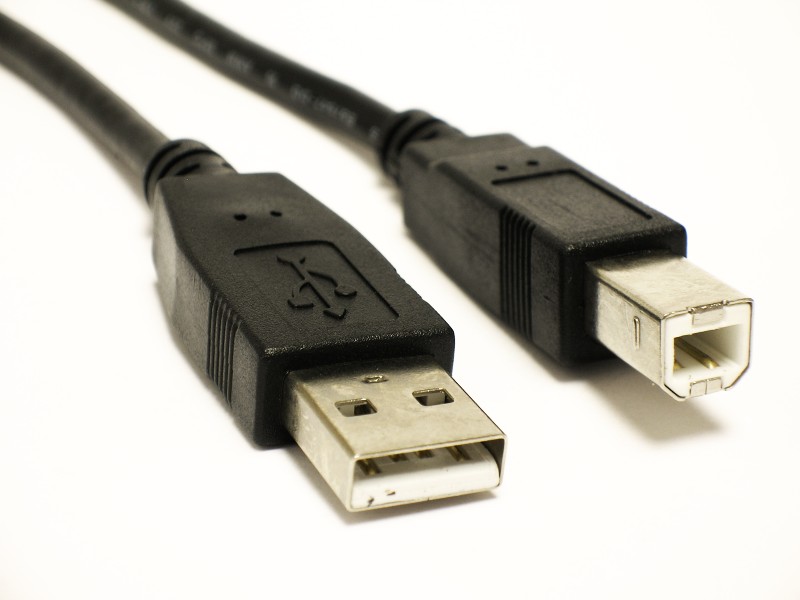
Прежде чем решить, какой кабель нужен для принтера, следует обратить внимание на длину. Чем короче кабель, тем лучше и качественнее передача данных по нему, особенно для USB-подключения. Но не всем пользователям нужен метр, поэтому средняя длина кабеля составляет 2-3 метра.
Пользователи отмечают, что чаще всего выходит из строя пятиметровый кабель и передача данных происходит с перебоями. Оптимальная длина для хорошей, качественной работы кабеля должна быть 2-3 м, не более. Кроме того, чем короче кабель, тем ниже стоимость.
Как правильно настроить принтер
Современные модели принтеров не требуют специальной настройки перед использованием, но в некоторых случаях может потребоваться установка или обновление драйверов или изменение настроек по умолчанию.
Особенности для разных операционных систем
Основное различие между настройками принтера в операционных системах Windows 10 и Mac OS заключается в пути, который необходимо пройти, чтобы перейти к настройкам. В первой операционной системе изменения основных параметров производятся в «Пуск» — «Настройки» — «Устройства» — «Принтеры и сканеры», а во второй — «Строка меню Apple» — «Настройки» — «Принтеры и сканеры» сканеры» » или через браузер, в поле адреса необходимо вставить http://localhost:631 или http://127.0.0.1:631 (внутренний интерфейс для настройки печати).
Установка драйверов
Многие принтеры поставляются с компакт-диском со всеми необходимыми драйверами и программным обеспечением. Для установки вставьте диск в дисковод и следуйте инструкциям на экране. Если на вашем компьютере нет привода CD-ROM или нет диска, который шел в комплекте с устройством, или он был утерян, вы можете скачать необходимые драйвера с официального сайта производителя. Для этого можно ввести модель принтера в поисковую строку браузера и найти в списке официальный сайт, либо предварительно зайти на него и ввести нужную модель в поисковую строку на странице.
Настройка печати
Печать можно настроить как в специальном программном обеспечении принтера, так и в системе. В Windows 10 вам нужно:
- 1 Пройдите по пути: «Пуск» — «Настройки» — «Устройства» — «Принтеры и сканеры». Нажмите на нужный принтер и выберите «Управление».
- 2В «Свойствах принтера» вы можете установить размер бумаги, цвет и многое другое.
- 3Непосредственно при печати документа можно задать несколько параметров: ориентацию страницы, номер страницы для печати и другое.
Вы можете выполнить те же действия в Mac OS в системных настройках или в веб-браузере, открыв интерфейс внутренних настроек печати.
Открытие сетевого доступа к принтеру
- Подключите принтер к компьютеру одним из способов, описанных выше.
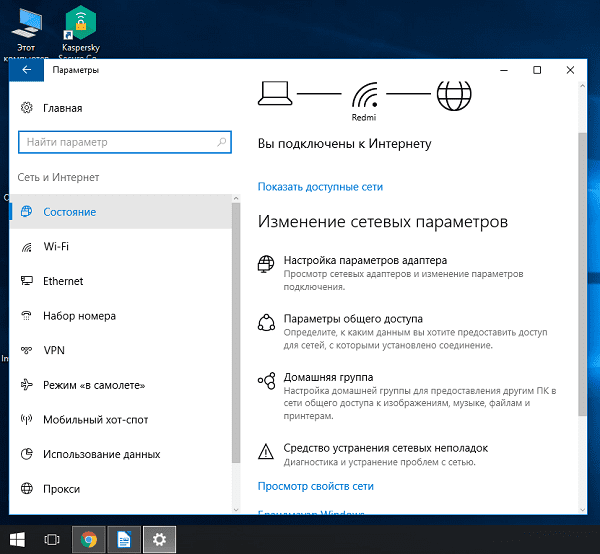
- Выберите вкладку «Сеть и Интернет» в меню «Параметры».
- Нажмите на кнопку «Статус», а затем — «Изменить настройки сети» — «Настройки общего доступа».
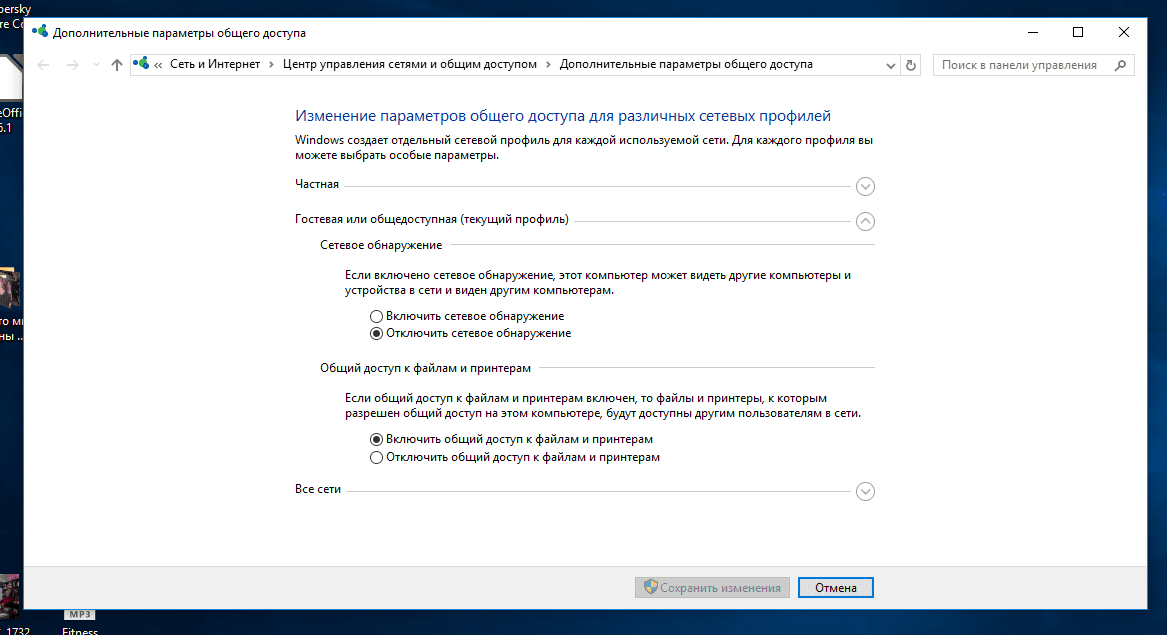
- откройте раздел «Дом или работа», затем вкладку «Общий доступ к файлам и принтерам», установите флажок «Включить общий доступ к файлам и принтерам».
- Подключайтесь к общему принтеру с других сетевых компьютеров. Компьютер, к которому подключен принтер, должен остаться.
Сетевой патч корд
Его еще называют кабелем Ethernet, что вполне логично и правильно. Интернет-кабель используется для подключения принтера к сети. Это может быть небольшая сеть в доме или квартире, или сеть более чем на десяток станций в офисе или бизнесе. Это так же быстро и надежно, как USB LAN.
Кабель состоит из восьми изолированных медных проводов, скрученных вместе под вторым слоем гибкого пластика. Толщина проводников всего 1/5 мм, что делает изделие гибким без потери прочности. Длина этого кабеля может составлять десятки сантиметров и даже до сотен метров. Это большое преимущество по сравнению с UHB.
Типы USB в зависимости от их версии
Есть два способа классификации USB-кабеля; в зависимости от его версии или поколения, что касается функциональности (скорости передачи данных) кабеля, а также от его физической конструкции.
Прежде чем мы перейдем к различным типам USB-кабелей, давайте сначала разберемся с некоторыми терминами, связанными с ними. Типичный USB-кабель имеет два разъема, по одному с каждой стороны. Один для хоста, который включает в себя любой тип компьютера (ПК, планшеты), а другой — для приемника, любого портативного устройства (смартфона), на которое вы хотите передать данные. Слот, в который вставляется USB, называется портом или разъемом. В любом случае, давайте начнем.
С 1996 года были введены четыре основные версии или поколения стандартов USB. Это USB 1.0, USB 2.0, USB 3.0 и USB4. USB4 самый последний.
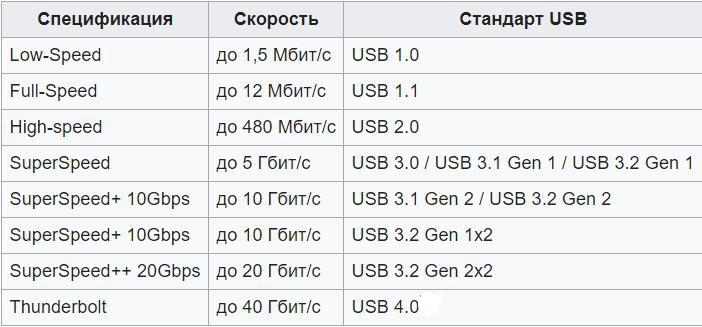
Таблица, показывающая различные версии USB и поддерживаемые ими скорости передачи.
Оригинальный USB, USB 1.0, поддерживает двухскоростную шину со скоростью передачи данных 1,5 Мбит/с для недорогих устройств с низкой скоростью передачи данных (клавиатуры, мыши) и 12 Мбит/с для устройств с высокой скоростью передачи данных (принтеры, жесткие диски). Эта многошинная архитектура была расширена до USB 2.0 (запущен в 2001 г.). Однако была добавлена третья «высокоскоростная» шина с максимальной скоростью передачи данных 480 Мбит/с.
Универсальная последовательная шина впервые привлекла внимание в 1988 году (когда был представлен USB 1.1) с выпуском Apple iMac. Это был первый широко известный продукт с технологией USB. Производители ПК вскоре последовали их примеру, заменив в своих продуктах устаревшие порты на USB. Таким образом, первоначальный успех USB связан с успехом iMac.
USB4 или USB 4.0
Новейший стандарт USB, USB4 (или USB 4), расширяет существующие возможности кабелей USB-C, обеспечивая максимально доступную пропускную способность USB. Он основан на протоколе Thunderbolt, который предлагает расширенные функции, такие как двусторонняя передача данных (отправка и получение данных с обоих концов), двухпротокольные данные и передача видео с малой задержкой по одному кабелю.
USB4 совместим с Thunderbolt 3 и обратно совместим со спецификациями USB 2.0 и USB 3.2. Он поддерживает максимальную скорость передачи данных 40 Гбит/с. Существующие кабели USB-C достигают этих скоростей за счет двухполосной работы, когда две полосы в кабеле передают данные одновременно.
базовый процессор Intel Tiger Lake 11-го поколения — это первый продукт, поддерживающий стандарт USB4 или Thunderbolt 4.
Подключение принтера к телефону
Существует два основных способа подключения принтера к телефону: Wi-Fi. Wi-Fi должен быть активирован на принтере и на телефоне. На последнем заходим в «Настройки», выбираем «Wi-Fi» и ждем, пока смартфон найдет печатающее устройство, подключаем его и можно продолжить печать. В редких случаях может потребоваться установка стороннего ПО, об этом можно узнать в инструкции к принтеру.
Для печати включите Bluetooth на смартфоне и принтере, затем выберите нужный документ или изображение, перейдите в «Поделиться» — «Bluetooth» и выберите необходимое оборудование. Документ автоматически загрузится в устройство и распечатается. Печать с телефона доступна не для всех принтеров, поэтому перед процессом необходимо предварительно ознакомиться с инструкцией к устройству.
Распиновка USB 2.0 разъема типы A и B
Классические контакты содержат 4 типа контактов, в мини и микро форматах — 5 контактов. Цвета проводов в кабеле USB 2.0:
- +5В (красный VBUS), напряжение 5В, максимальный ток 0,5А, предназначен для питания;
- D- (белый) Данные-;
- D+ (зеленый) Данные+;
- GND (черный), напряжение 0 В, используется для заземления.
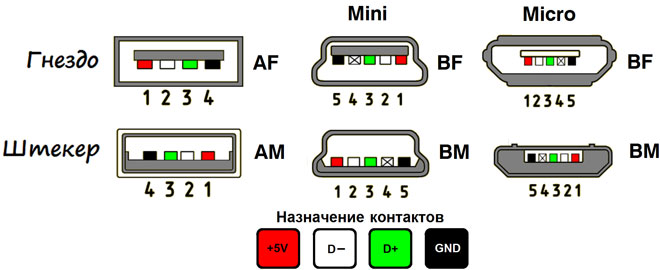
Для формата mini: mini-USB и micro-USB:
- Красный VBUS (+), напряжение 5 В, ток 0,5 А.
- Белый (-), D-.
- Зеленый (+), Д+.
- ID — для типа А подходят к GND, для поддержки функции OTG, а для типа В не используют.
- Черный GND, напряжение 0 В, используется для заземления.
Большинство кабелей имеют экранированный провод, у него нет изоляции, он используется как экран. Он не маркируется и ему не присваивается номер. Универсальная шина имеет 2 типа подключения. Они обозначаются М (мужской) и F (женский). Контакт М (папа) называется вилкой, он вставляется, контакт F (мама) называется розеткой, вставляется в него.
Общий доступ к принтеру, подключенному к ПК с ОС Windows
Для подключения компьютеров к принтеру в паре с ПК под управлением Windows необходимо:
1Подключите печатающее устройство к ПК. 2Откройте Центр управления сетями и управления и выберите параметр, чтобы изменить дополнительные параметры общего доступа;
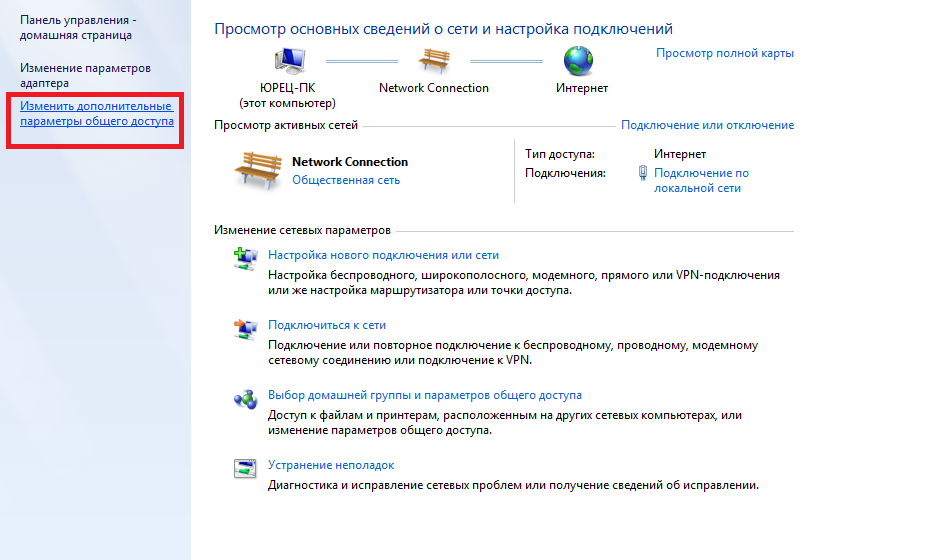
Измените настройки доступа к сети.
Выберите домашнюю или рабочую сеть; 4Включите параметр общего доступа к принтеру и сохраните изменения.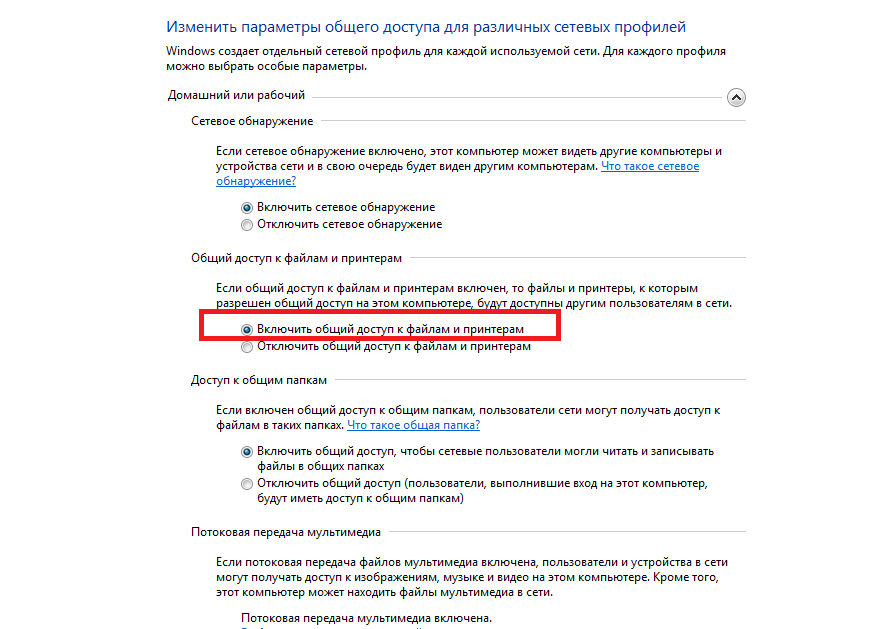
Откройте доступ к сетевому принтеру.
Теперь для подключения других компьютеров с ОС Windows необходимо поочерёдно добавить сетевой принтер таким же образом (через панель управления и список принтеров.
Система автоматически ищет устройство печати и устанавливает драйверы.
То же самое делается для компьютеров, на которых установлена платформа от Apple — в этом случае следует искать новый принтер в разделе системных настроек.
Сетевой провод для подключения принтера к компьютеру
Сетевой кабель не так популярен, как кабель USB, но некоторые принтеры и МФУ подключаются к компьютеру через него. Это витая пара, в которую входят одна или несколько пар медных проводников, скрученных вместе и покрытых пластиковой оболочкой. Изоляция жил 0,2 мм, изготовлена из полипропилена, полиэтилена или поливинилхлорида. Такая конструкция увеличивает уровень соединения проводников до одной пары.
Преимущества сетевого кабеля:
- легкая установка;
- низкая цена.
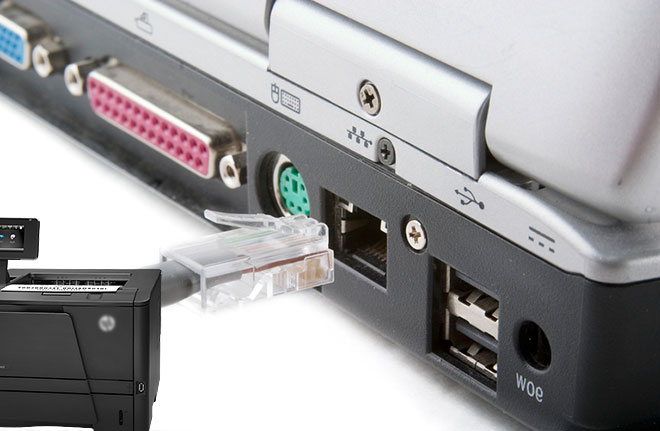
ВАЖНЫЙ! Во избежание проблем с печатью или полного отказа от ее воспроизведения следует выбирать гофрированный провод. Опрессовку можно сделать самостоятельно. Для этого потребуется фактический кабель и разъем. Длину выбирайте на свое усмотрение, но не более 100 метров.
Подключение сетевых печатающих устройств
Принтер может быть не подключен к определенным компьютерам — в этом случае доступ к нему осуществляется с нескольких устройств (включая даже смартфоны и планшеты).
Возможны три варианта подключения:
- Использование беспроводной сети;
- Через ПК с ОС Windows;
- Через компьютеры, на которых установлена Mac OS.
USB Тип-A
USB-A, пожалуй, самый популярный USB (разъем или порт), который можно найти на ПК, игровых приставках, портативных медиаплеерах и портах для зарядки смартфонов. Стандартный штекер USB Type-A имеет плоскую прямоугольную форму.
Старые разъемы и порты USB Type-A, поддерживающие стандарт USB 2.0, имеют четыре внутренних контакта; одна пара для передачи данных, а другая для питания. С введением стандарта USB 3.0 к исходной конструкции были добавлены пять дополнительных контактов, чтобы сделать новые порты и разъемы USB Type-A (SuperSpeed) более быстрыми и обратно совместимыми со старыми версиями USB.
Инструкция для других платформ
Для подключения принтера к компьютеру на других операционных системах — MacOS или Unix — все действия повторяются в том же порядке.
В большинстве случаев для автоматического обнаружения и загрузки драйверов достаточно просто подключить кабель устройства к нужному разъему.
После этого система определяет модель и марку и сначала ищет, а затем устанавливает необходимые программы.
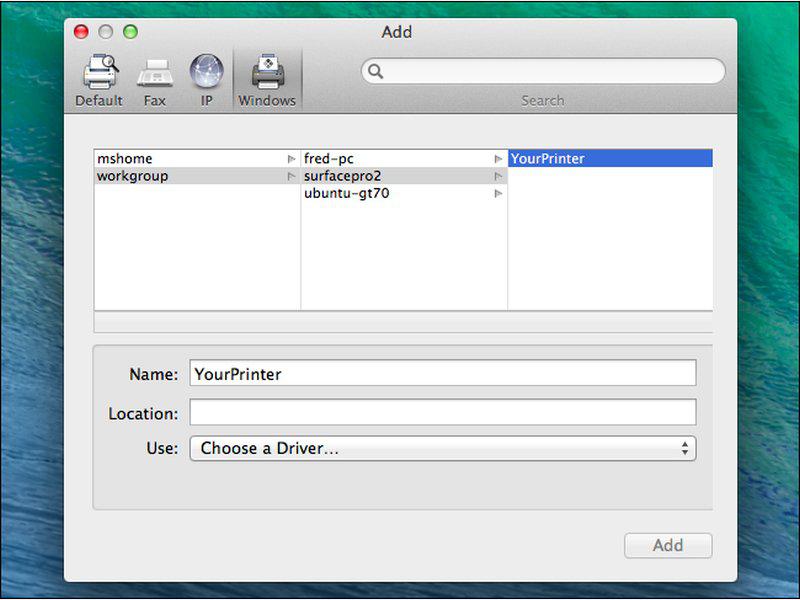
Автоматический поиск драйверов принтера в Mac OS.
При возникновении проблемы с подключением операционная система Apple открывает меню «Принтеры и сканеры», выполняет поиск подключенного устройства и вручную устанавливает драйверы.
В Linux вам может потребоваться установить систему печати CUPS, чтобы начать работу.
Хотя в современных версиях операционных систем, основанных на технологиях UNIX, установка происходит автоматически, примерно так же, как и для Windows.
Разновидности кабелей
После появления на рынке разъемов USB постоянно предпринимаются определенные шаги по их единой классификации. Его основные особенности заключаются в следующем:
Версия
По этому параметру принято делить продукты, учитывая скорость передачи информации, которую обеспечивает та или иная версия. Каждый из них способен отправлять разное количество информации в единицу времени:
Низкая скорость. USB версии 1.x для подключения манипуляторов, клавиатур, скорость передачи информации 1,5 Мбит/с. Для USB 2.0 (видео- и аудиоаппаратура) 10-1500 Кбит/с.
- Full-Speed соответственно в первом случае — 12, во втором — 0,5-12 Мбит/с;
- Высокая скорость — недоступна для первого, для второго 25-480 Мбит/с.
Есть следующие версии.
USB 1.х
Практически не используется.
USB 2.0
Последняя версия представлена на рынке следующими продуктами:
- Тупе А — до недавнего времени часто применялся для подключения внешних устройств компьютера (мыши, клавиатуры и т.п.). Модели с кабелем USB 2.0, выпущенные в начале 2000-х, рассчитаны на скорость ≤480 Мбит/с.
- Тупе Б — устанавливается на общую периферию (сканеры, принтеры, другие устройства);
- Тип Mini-B 4 контакта — не применяется. Используется для передачи информации с цифровых фотоаппаратов и фотоаппаратов;
- Мини – был довольно популярен благодаря своим небольшим размерам. Он до сих пор используется в некоторых моделях телефонов, цифровых фотоаппаратов, MP3-плееров и другого мобильного оборудования;
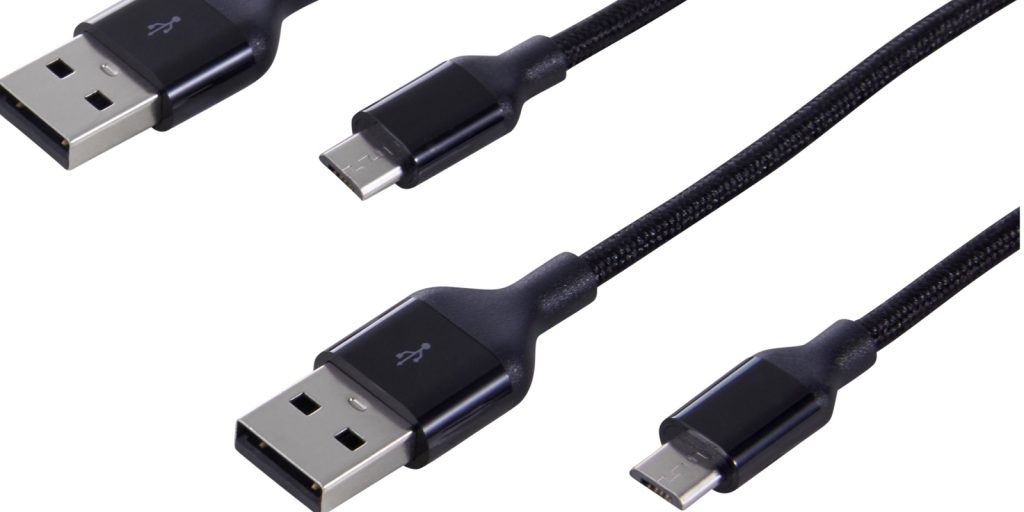
- Микро — на сегодняшний день это основной формат подключения таких устройств, как планшеты, телефоны, электронные книги, аналоги. Признан всеми производителями за единый стандарт зарядных устройств для телефонов.
USB 3.0
Это одна из самых современных версий (начало производства в 2008 году). Скорость передачи информации по кабелю USB 3.0 увеличилась до 5 Гбит/с. Всего за час можно отправить терабайт информации. Сила тока изменилась (0,9 А против 0,5).
По геометрическим размерам версии 2.0 и 3.0 одинаковы. Для визуального отличия последний окрашен в синий цвет. Допускается подключение к разъемам для второй версии (и наоборот). Но в этом случае скорость передачи информации падает до минимума.
Версия делится на следующие версии: Tupe A, Tupe B, Micro.
Первые два варианта имеют ту же цель, что и версии USB 2.0. Интерфейс получил 5 дополнительных контактов, увеличилась скорость передачи данных. Востребованы на смартфонах, переносных жестких дисках.
Дальнейшим продолжением развития этой версии стали варианты 3.1 (2013 г.) и 3.2 (2017 г).
USB 3.1
Имеет скорость передачи информации почти 10 Гб/с, выходная мощность возросла до 100Вт при токах до 5А (против 4,5Ат и 900мА у базовой версии).
Появление этой модели привело к пересмотру классификации и разработке совершенно новой конструкции коннектора Tupe C. Благодаря своей универсальности и симметричности (возможность установки с обеих сторон) этот продукт избавил пользователей от проблемы неправильного подключения.
USB 3.2
Двухканальная версия (2*10 Гбит/с). Совместимость с разъемами 3.0 и 3.1 (и ниже). Поддерживается типом «С».
ЮСБ версии ON-THE-GO
Аббревиатура — USB OTG. Достаточно новый стандарт, использование которого позволяет устанавливать в различные портативные зарядные устройства флешки, рассчитанные на другие интерфейсы. Поддерживает все виды подобных портов. Однако не все выпускаемые устройства рассчитаны на возможность использования.
Типы разъёмов
Каждый из них предназначен для реализации различных функций.
- Тип А. Наиболее часто используемый вариант (мышь, клавиатура, зарядные устройства для телефонов). Все ПК имеют одинаковые разъемы. Также необходимо упомянуть флешки. К неоспоримым достоинствам таких коннекторов можно отнести практичность, долговечность, безопасность (кабель невозможно вставить неправильно).
- Тип B. Основное предназначение – подключение различных внешних устройств (сканера, факса и т.п.). Используется довольно редко. Имеет форму поперечного сечения трапеции (микро или мини), квадрата (в полноразмерном варианте). Мини-версия практически больше не используется. Опция micro требуется практически на всех мобильных устройствах. В дополнение к бренду Apple, который производит свои собственные контакты.
- Тип С. Самый мощный и быстрый вариант. Выпускается с 2014 года. Появился на продукции ЮСБ 3.1. Некоторые версии не поддерживаются некоторыми производителями, например Huawei.
Кабель Tupe C имеет одинаковые разъемы с обеих сторон. Представляем 24-контактную версию, востребованную для USB- и кабельных продуктов. Он не имеет геометрической совместимости со старыми соединителями. Для использования со старыми устройствами необходимо использовать переходник с «А» (В) на «С».
По размерам
Размерный ряд принято делить на три группы: стандартные разъемы, мини, микро. Все стандартные варианты рассмотрены выше.
- Мини. Изначально предназначался для использования в мобильных телефонах (стандарт с уменьшенной геометрией). Микроверсия активно вытесняется с рынка.
- Микро. Принят в качестве основного стандарта всеми ведущими производителями смартфонов, кроме Apple. Причина в более высокой производительности, прочности, надежности.
Наметилась ярко выраженная тенденция замены микрокабеля USB на кабель USB типа «С».
USB Mini и Micro типа B
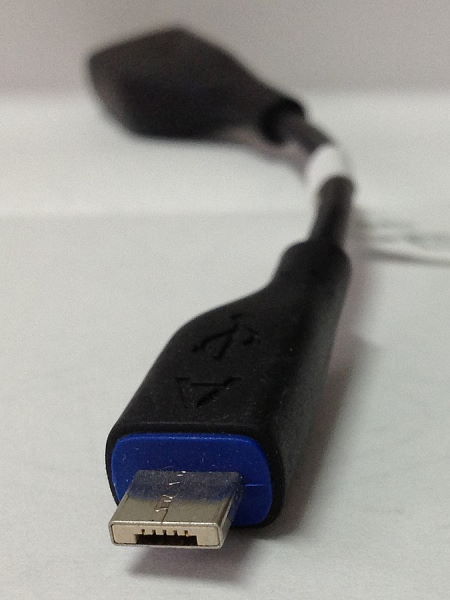
USB-разъем Micro-B
Разъемы Mini-USB были впервые представлены в 1998 году для электронных устройств, таких как ранние смартфоны и планшеты. Хотя разъемы Mini-A уже давно сняты с производства, Mini Type-B по-прежнему поддерживается небольшим количеством устройств.
Разъемы Micro USB разработаны специально для современных портативных устройств, таких как смартфоны и камеры, которые намного тоньше, чем предыдущие устройства. Толщина разъема Micro-USB почти вдвое меньше, чем у Mini-USB.
USB (Universal Serial Bus) кабель
Чаще всего используется для подключения принтера к ПК. Очень важно выбрать USB-кабель действительно хорошего качества. Из-за низкого качества возникают различные проблемы, например:
- ПК не может распознать принтер;
- скорость передачи данных снижается;
- печать не начинается;
- связь может быть потеряна в любой момент.
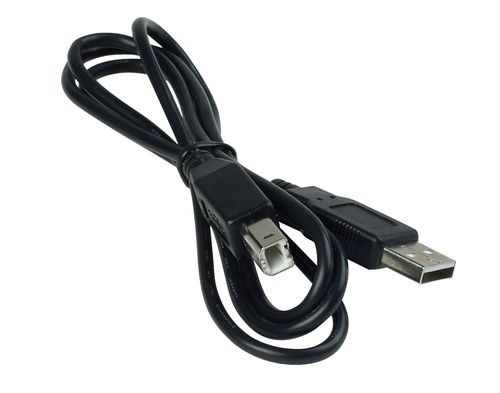
USB-кабель черный
Чтобы избежать вышеуказанных и многих других проблем, необходимо серьезно и тщательно выбирать провод по всем параметрам. Это не так сложно сделать. Необходимо понимать основные критерии выбора и сопоставлять возможности принтера с объемом работы перед ним
Длина кабеля
Большинство USB-кабелей для подключения принтера к компьютеру имеют длину 2-3 метра. Чаще всего этого более чем достаточно для подключения вашего дома и большинства офисов. Иногда бывает, что длины не хватает, для таких случаев выпускаются кабели длиной до 5 м.
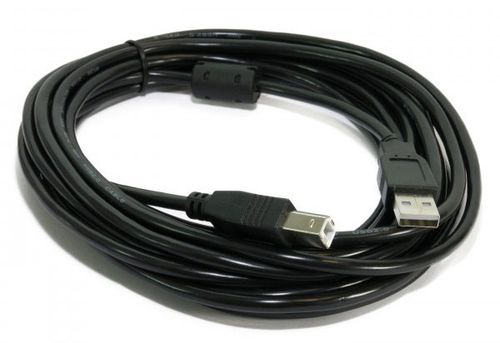
USB-кабель черный
Но стоит отметить, что с увеличением длины провода качество передачи данных заметно ухудшается. Поэтому для больших МФУ (например, производства HP) стоит выбирать шнур не длиннее 3 м, иначе это сильно повлияет на работу.
Маркировка кабеля
Каждый провод имеет всю информацию, которая включает в себя несколько параметров. Чаще всего высокоскоростной кабель USB (сокращенно USB 2.0) состоит из двух витых пар:
- 28 AWG — передача данных
- 20 — 28 (в зависимости от длины кабеля) AWG — мощность.
- HIGH SPEED 2.0 — скорость передачи данных;
- 28AWG/2C+28AWG — (AWG — американский стандарт измерения проводников).
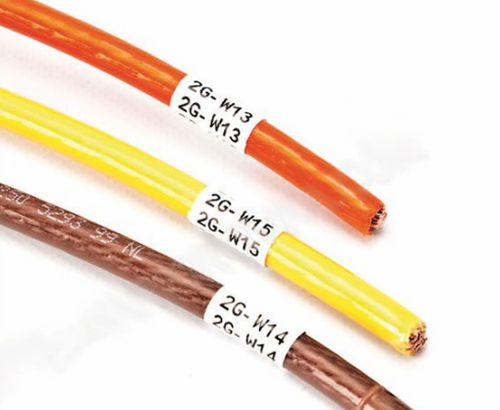
Маркировка кабеля
Маркировка и возможная длина кабеля:
- 28 AWG = 0,81 м
- 26 AWG = 1,31 м
- 24 AWG = 2,08 м
- 22 AWG = 3,33 м
- 20 AWG = 5,00 м
- Экран — знак указывает на то, что кабель экранирован (защищен внутри фольгой или дополнительными жилами в виде сетки;
- Пара – жилы проволоки скручены в пару.
Например, шнур для стандартного принтера Canon будет помечен следующим образом:
- 028АВГ/2К+28АВГ/2К.
Ферритовый бочонок
Доступно на большинстве USB-кабелей. Подавляет высокочастотные помехи во время работы. Присутствует практически на всех кабелях. Не обязательно на USB-кабеле, но лучше выбирать с ним.
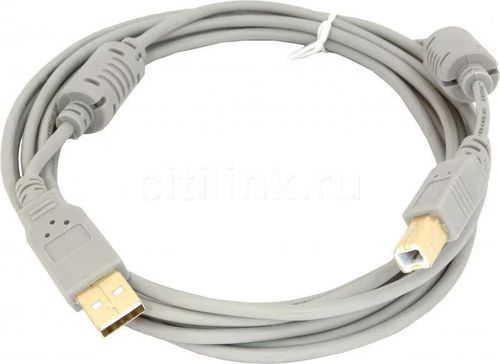
Ферритовый кабель
Сетевой кабель
Так называется шнур для подключения принтера к источнику питания. У большинства принтеров этот провод выглядит одинаково: на одном конце вилка, на другом 2-контактный разъем. Все провода промаркированы — по стандарту они черного цвета.
При выборе шнура питания следует обратить внимание на:
- Толщина. Сечение провода должно быть 0,75 мм или 0,5 мм. Проще говоря – чем толще кабель, тем лучше;
- Гибкость. Шнур должен быть эластичным, если он начинает трескаться на изгибах — это не качественный шнур, который долго не прослужит.
- Составной. Согласно принятым стандартам, все линии электропередач должны быть выполнены из меди. Это потому, что медь является отличным электрическим проводником. Это придает надежность и гибкость линии. Если в проволоке есть какой-либо другой металл, это 100% дешевая подделка.
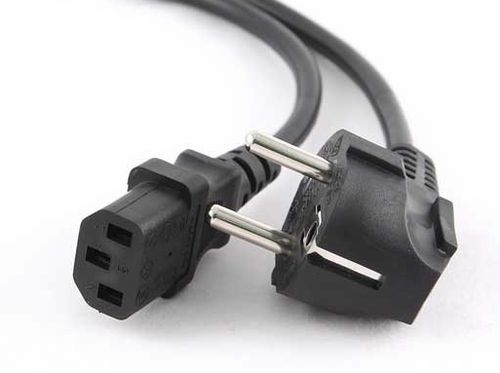
Силовой кабель
Так что подобрать подходящие кабели для принтера не так уж и сложно (если, конечно, речь не идет о распространенных моделях, например принтеров от Canon). Самое главное – решить, насколько качественными и мощными должны быть кабели. Конечно, есть сложности с такими производителями, как HP и Samsung (имеется в виду конкретная модель Samsung ML-1210), но и их можно решить, обратившись к грамотному специалисту или изучив информацию самостоятельно.
Доступ для принтера, подключенного к компьютеру с Mac OS
Если принтер подключен к компьютеру с Mac OS, действия пользователя должны быть следующими:
1Открывает меню Apple;2Выбирает системные настройки и общий доступ;3Проверяет общий доступ к принтеру и устанавливает флажок рядом с устройством, к которому другие компьютеры могут подключаться по сети.
Теперь следует переключиться на подключение к принтеру через другие ПК.
Для оборудования на базе Windows для получения доступа потребуется скачать программу Bonjour Print Services for Windows и, скорее всего, установить драйвера с сайта производителя устройства.
Для ПК на базе Apple достаточно выполнить те же действия, которые были необходимы для подключения принтера, подключенного к сети через компьютер с Windows.
Какой выбрать
Значительная часть рассмотренных выше USB-кабелей активно используется для подключения внешних устройств к системному блоку ПК.
Последние имеют разные типы портов, для каждого из которых требуются свои переходники или определенные типы разъемов. Рассмотрим основные типы проводов, используемых для компьютера.
- Мини-джек 3,5 мм. Это аудиоразъем, используемый для подключения наушников (динамиков). При отсутствии такого разъема используется необходимая Bluetooth-гарнитура, переходник USB-to-3,5 мм.
- Ethernet (RJ-45). Сетевой порт, часто называемый LAN, Ethernet. Обеспечивает кабельное соединение 1 Гбит/с. Используется в офисах. Для подключения используйте тип Ethernet или адаптер, работающий с типами «А» и «С».
- HDMI. Эта версия интерфейса относится к мультимедиа. Обладает высокой четкостью передаваемого сигнала (обеспечивает подключение телевизоров, проекторов, мониторов). Большинство ноутбуков работают с USB типа «А», для ультратонких моделей потребуются мини (тип С), микро (тип D). Вам может понадобиться переходной кабель USB (штекер C) на HDMI или специальный адаптер.
- DisplayPort/мини-DisplayPort. Альтернативное название порта — «двойное использование». Обеспечивает вывод изображения с высоким разрешением (4K) на экран. Модули подключаются через порт USB, разъемы mini Type-C к DisplayPort.
- ДВИ. Некоторые модели мониторов оснащены портом DVL. Для подключения используется DisplayPort-DVI.
- SD-адаптер. Устройство, которое читает карты памяти. Подключается через USB тип A — C с необходимым разъемом.
- Thunderbolt 3. Обеспечивает максимальную скорость соединения (40 гигабит в секунду). Используется тип С.
- VGA. Обеспечивает преобразование изображения в видео. Подключается к USB типам DisplayPort-VGA, HDMI-VGA, DVI-VGA.
- Провода, используемые для зарядки. Для зарядки гаджетов используются кабели с USB-разъемами различных типов и типов, информация о которых приведена выше. Это также может быть USB-кабель Lightning, который подключает iPad (iPhone) к USB-порту ПК для зарядки и синхронизации. Или к адаптеру питания для моделей Apple с последующей зарядкой через розетку.
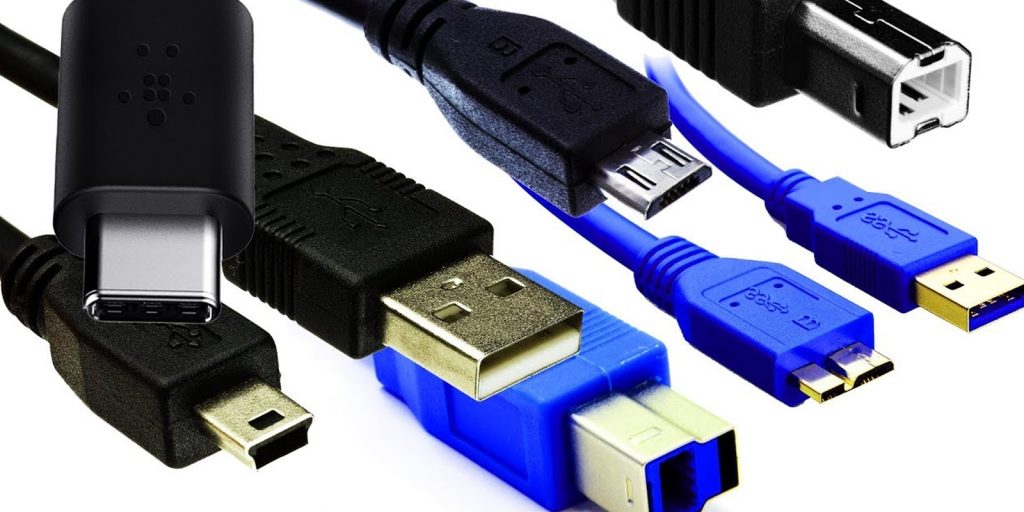
Возьмем, к примеру, провода, используемые для зарядки смартфонов.
Запрашиваемая модель представляет собой соединительный кабель, с одной стороны штекер стандартного типа USB 2.0 тип A(B), с другой стороны микро штекер USB, поддерживающий функцию OTG.
Кроме того, на рынке представлены модели кабелей OATSBASF с функцией Stretch.
Используются разъемы OTG (одна сторона микро, другая стандартная 2.0 «мама»). Предусмотрено подключение флешки (если планшет или смартфон имеют подобную функцию по конструкции), клавиатуры, мыши, жесткого диска, джойстика.
Последние разработки включают кабели USB Type C:
- при подключении зарядного устройства время зарядки сокращается в разы за счет отдачи (100 Вт, против 2,4 у USB 2.0);
- реализованная пропускная способность 10 гигабит в секунду;
- наименьшие геометрические размеры 8,4*2,6.
При выборе кабеля учитывайте разъем, который будет использоваться для подключения ПК или зарядного устройства (характеристики USB):
- стандартный, USB 2.0 тип А — распространенный вариант;
- USB 3.0 тип A — запрашивается, если скорость передачи 480 мегабит в секунду не устраивает. Обеспечивает 5 гигабит в секунду. А вот в качестве зарядного кабеля это неправильное решение (плохая совместимость с зарядными устройствами и гаджетами для выпускаемых зарядных устройств).
Кроме контактов нужно обратить внимание на соответствие ряда других параметров:
- Пропускной ток. Первый показатель в ситуациях, когда нужно быстро зарядить гаджет. Для USB 2.0 max значение тока, подаваемого на устройство, составляет 0,5 А. Отдельные зарядные устройства выдают до 5 А. Выбирать нужно по номеру, выбитому на ЗУ после обозначения ВЫХОД.
- Сечение кабеля
- Материал оболочки (ТЭП, ПВХ, ткань или металлическая оплетка).
Предпочтение следует отдавать реверсивным муфтам.
Современное решение — магнитный USB-кабель, оснащенный неодимовыми магнитами, которые надежно фиксируют устройство во время зарядки.
Альтернативное название — дата-кабель, модель Partner. Относится к группе micro USB. Отличается надежными контактами со специальным покрытием, специальной изоляцией.
Подходит для некоторых мобильных устройств (смартфоны, роутеры, мобильные телефоны, планшеты).
Особенности вилки со стороны коннектора в том, что последний размещается на съемной вилке. Он подключается только к вилке с помощью магнита. Индикатор точки загорается во время работы.
Кабель hdmi USB
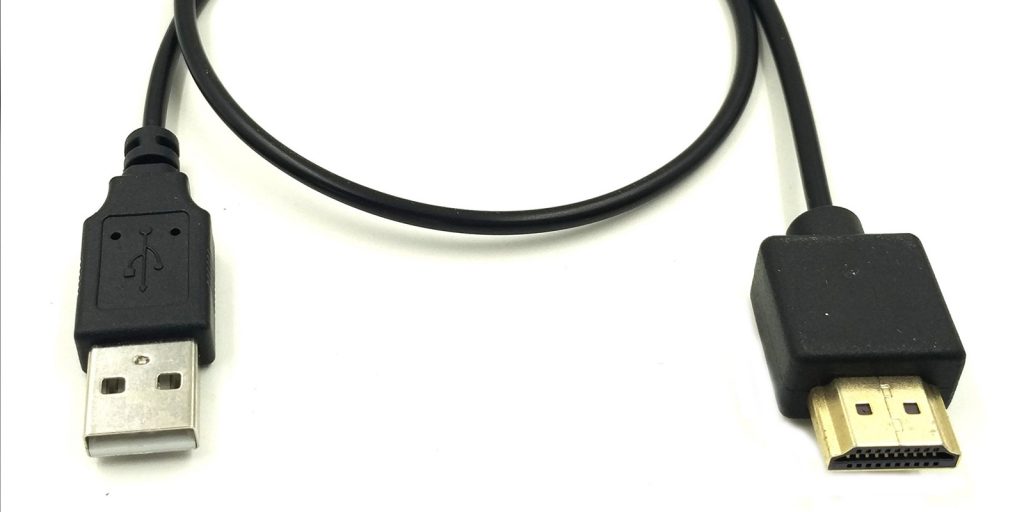
Это уже переходник, который является самостоятельным устройством. USB-кабель HDMI преобразует цифровую информацию в видео для последующей передачи на монитор или телевизор. Обратное вещание невозможно из-за технической невозможности загрузки корректных драйверов на телевизор.
Преимущества разъёмов USB
Приложение обеспечивает надежное подключение к ПК (Max) внешних устройств. Такие разъемы обеспечивают удобство подключения ПК и гаджета.
К преимуществам USB относятся:
- Распространенность (каждый ПК оснащен от двух до четырех USB-входов), что обеспечивает быстрое подключение необходимой периферии.
- Нет необходимости загружать драйвера, прилагать физические усилия. Чтобы «увидеть» подключенный гаджет, операционная система автоматически подключит необходимый драйвер.
- Пропускная способность. Обмен файлами организован на высоких скоростях. Точное значение последнего задается выбранным USB.
- Зарядка производится в автоматическом режиме (от ПК, без поиска памяти).
Классификация и распиновка
При описании и обозначениях в таблицах USB-разъемов по умолчанию предполагается, что вид показан снаружи, с рабочей стороны. Если предоставляется вид со стороны монтажа, это указывается в описании. На схеме светло-серым цветом отмечены изолирующие элементы контакта, темно-серым — металлические части, белым — полости.
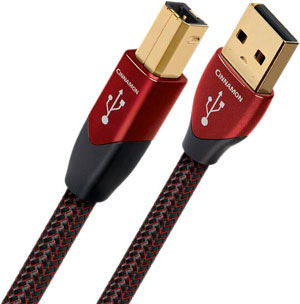
Несмотря на то, что последовательная шина называется универсальной, она представлена 2 типами. Они выполняют разные функции и обеспечивают совместимость с устройствами с улучшенными характеристиками.
К типу А относятся активные, токоведущие устройства (компьютер, хост), к типу Б — пассивные, подключаемые устройства (принтер, сканер). Все розетки и вилки шин Gen 2 и Rev 3.0 Type A предназначены для совместной работы. Разъем типа B разъема шины третьего поколения больше, чем разъем типа B версии 2.0, поэтому устройство с разъемом типа B универсальной шины 2.0 подключается только с помощью кабеля USB 2.0. Подключение внешнего оборудования с разъемами 3.0 типа B осуществляется обоими типами кабелей.
Классические разъемы типа B не подходят для подключения небольшого электронного оборудования. Подключение планшетов, цифровой техники, мобильных телефонов осуществляется с помощью миниатюрных разъемов Mini-USB и их усовершенствованной модификации Micro-USB. Эти разъемы имеют уменьшенные размеры вилки и гнезда.
Последняя модификация разъемов USB — тип C. Эта конструкция имеет одинаковые разъемы на обоих концах кабеля, отличается более быстрой передачей данных и большей мощностью.
Факторы выбора
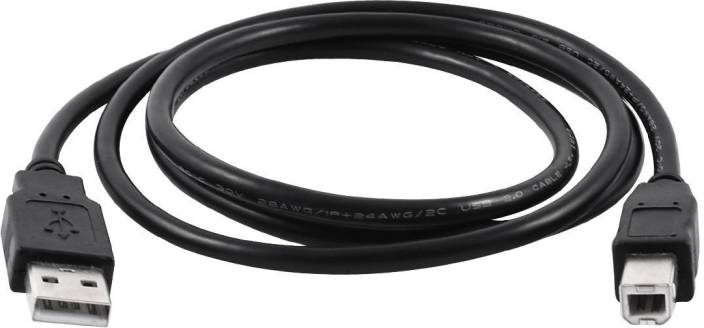
При выборе кабеля для принтера важно обращать внимание на интерфейс, длину, скорость передачи данных и совместимость выбранного кабеля с моделью устройства.
На что следует обратить внимание при покупке?
- Общепринятым стандартом является кабель для принтера USB 2.0 AB (выбор другого типа может привести к снижению скорости передачи данных или снижению производительности машины).
- Длина — это зависит от того, насколько далеко будет установлен принтер от компьютера (средняя длина кабеля 2-3 м, но есть кабели до 5 м). Важно правильно подобрать длину, так как при установке переходников или удлинителей теряется качество передачи информации, может нарушаться работа самого устройства.
- Не лишними будут ферритовые кольца на кабеле, которые идут в комплекте. Они хорошо справляются с шумовыми токами, то есть снижают влияние различных электромагнитных помех (без такого дополнения некоторые современные модели принтеров работать не будут). Чем их больше, тем четче и быстрее будет передача информации, так как помех в этом случае нет.
- При выборе кабеля для подключения к принтеру важно обращать внимание на маркировку, определяющую скорость передачи данных, а также на дополнительное экранирование кабеля.
Распиновка USB 3.0 типы A и B
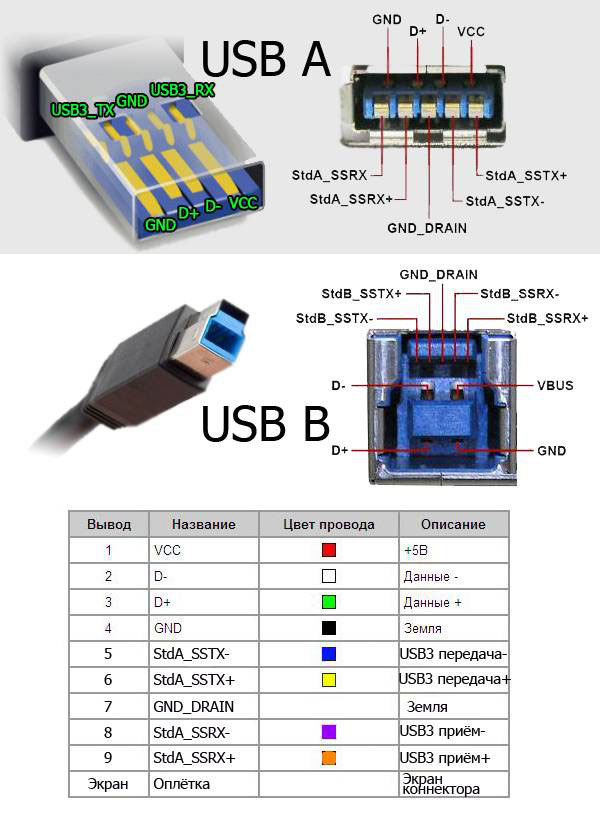
Шина версии 3.0 имеет 10- или 9-проводное соединение. 9 контактов используются, если провод экрана отсутствует. Расположение контактов сделано таким образом, чтобы можно было подключать устройства предыдущих модификаций.
Распиновка USB 3.0:
- Вилка;
- Б — гнездо;
- 1, 2, 3, 4 — разъемы, соответствующие распиновке в спецификации 2.0, имеют одинаковую цветовую схему;
- 5, 6 разъемы для передачи данных по протоколу SUPER_SPEED обозначены SS_TX и SS_TX соответственно;
- 7 — земля GND;
- 8, 9 — провода для приема данных по протоколу SUPER_SPEED, обозначения контактов: SS_RX- и SS_RX+.
Преимущества интерфейса USB
- Хотя USB был в первую очередь разработан для нормализации связи между персональными компьютерами и периферийными устройствами, у интерфейса USB есть несколько других преимуществ.
- Он самонастраивающийся, что означает, что нет необходимости устанавливать/настраивать параметры перед использованием.
- USB-устройства можно добавлять или заменять в системе без выключения или перезапуска системы (горячая замена).
- Его мощность позволяет питать небольшие устройства без дополнительного кабеля питания.
- Протокол передачи данных USB и прием сигнала всегда надежны, независимо от версии.
- https://ria.ru/20220823/printer-1811640053.html
- https://build-make.ru/13529/provod-dlya-podkljucheniya-printera-k-kompjuteru-kak-nazyvaetsya-kabel-dlya-printera/
- https://FB.ru/article/68779/uu-kabel-dlya-printera-kakoy-nujen-i-kak-vyibrat
- https://tze1.ru/articles/detail/kak-podklyuchit-printer-k-kompyuteru-instruktsiya-dlya-chaynikov/
- https://new-science.ru/4-razlichnyh-tipa-usb-kabelej-i-ih-raznovidnosti/
- https://odinelectric.ru/wiring/wires/shema-raspinovki-usb-kabelya-po-tsvetam
- https://geek-nose.com/kak-podklyuchit-printer-k-kompyuteru/
- https://setafi.com/elektronika/printer/provod-ot-printera-k-kompyuteru-kak-nazyvaetsya/
- https://MyComp.su/obzory/kabeli-usb-vidy-naznacheniya-sfery-primeneniya.html
- http://printergid.ru/expluataciya/shnur-dlya-printera