
Полезные советы на все случаи в жизни
Электронный журнал полезных советов, советы без воды и по сути. Пишут и делятся советами простые и открытые люди которым есть чем безвозмездно поделиться
А теперь инструкция в картинках
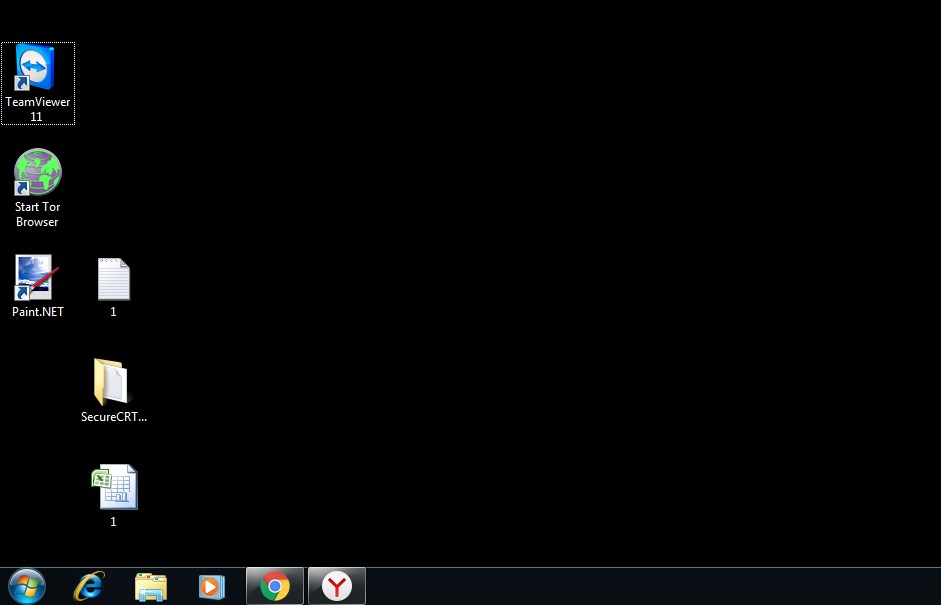
Заходим в левый нижний угол и нажимаем СТАРТ.
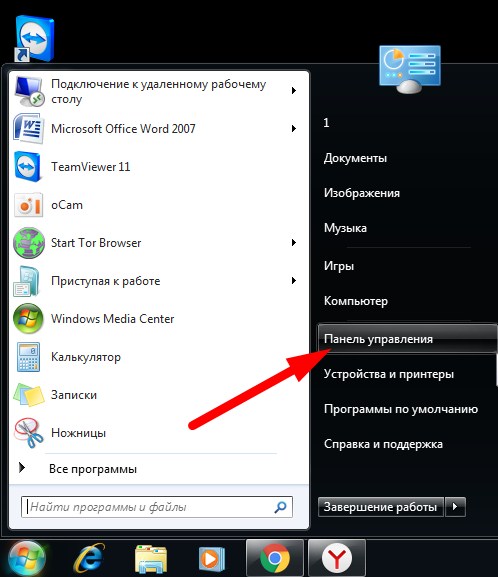
Затем, как на изображении ниже, нажмите на ПАНЕЛЬ УПРАВЛЕНИЯ
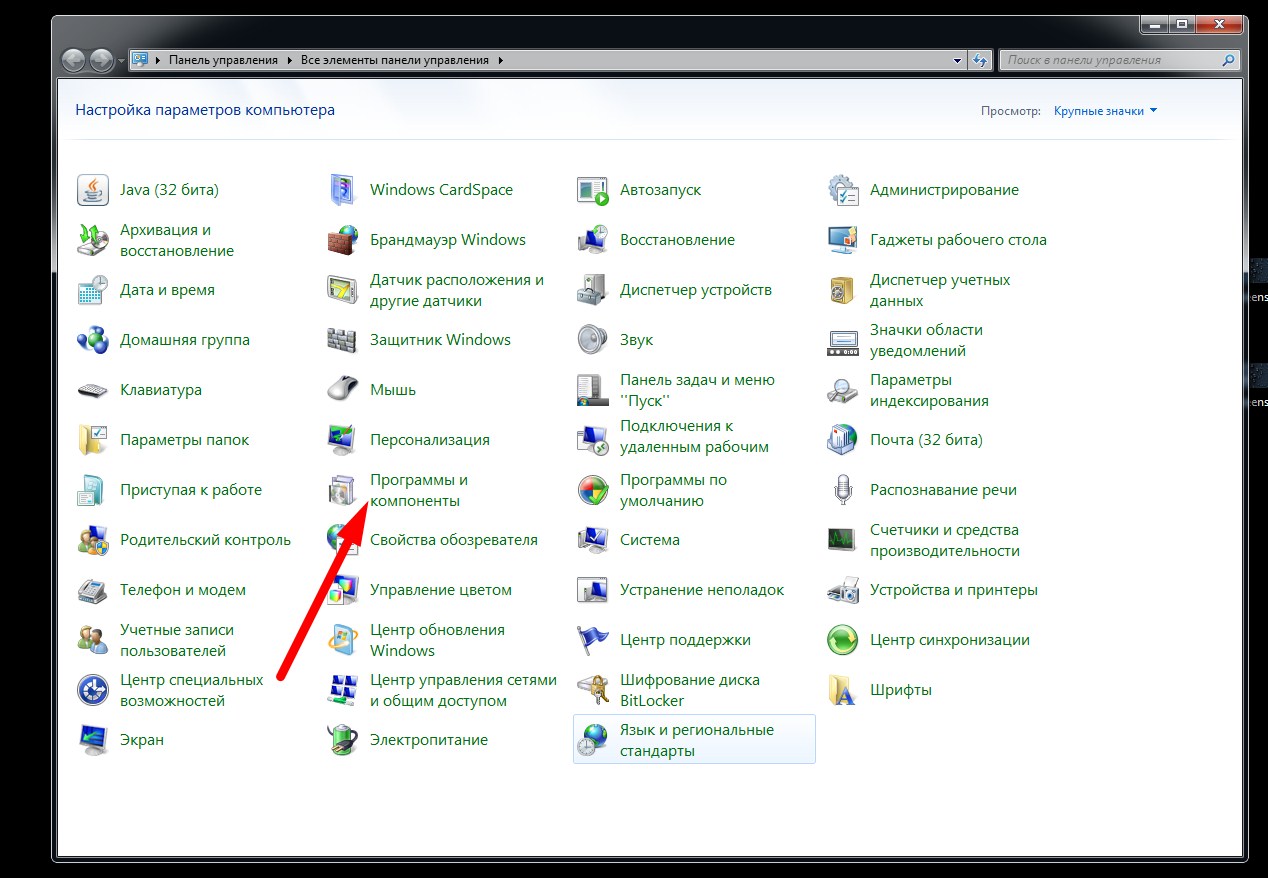
Далее В открывшемся новом окне нажмите ПРОГРАММЫ И КОМПОНЕНТЫ
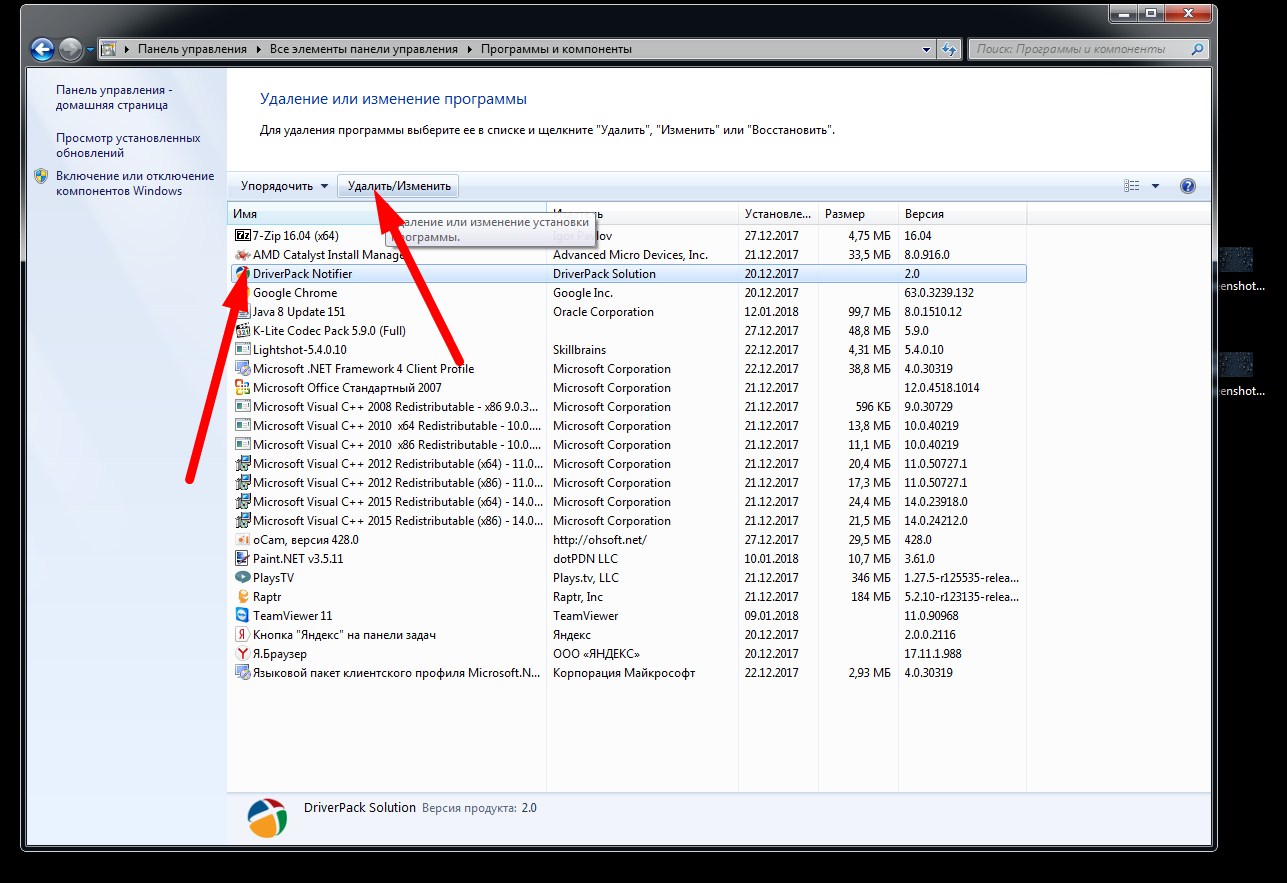
Теперь в открывшемся новом окне находим полную программу PDF и удаляем программу, нажав кнопку DELETE. На изображении ниже полная программа PDF не установлена, и поэтому я произвольно указал удаляемую программу, в вашем случае будет установлена программа PDF COMPLETE, ее мы и удалим.
Вот и все, в идеале перезагрузите компьютер, чтобы изменения вступили в силу и проверьте работу Word. После манипуляции Word начал печатать буквы, которые раньше печатать не хотел. Это кажется простым решением, но очень эффективным, оно поможет вам сэкономить драгоценное время. Вместо PDF Complete есть другие хорошие программы, которые не так сильно конфликтуют с Microsoft Word, например, можно скачать программу pdf24-creator-8.2.1 — отличная программа для работы с PDF, выполняет много полезных функций с PDF файлы.
Запустите средство устранения неполадок печати
Для операционной системы Windows 10 специалисты Microsoft разработали и представили универсальный отладчик печати, скачать который пользователи могут самостоятельно с официальной «интернет-страницы» службы поддержки Windows. Чтобы напрямую загрузить средство устранения неполадок печати, щелкните текстовую ссылку «Шаг 5» на предоставленной странице и следуйте инструкциям.
затем откройте предварительно загруженный инструмент. Домашняя страница всплывающего окна «Принтер» предоставит пользователям основную информацию о функциях этого программного обеспечения. Нажмите кнопку «Далее», чтобы начать процесс устранения неполадок.
После диагностики, если средство устранения неполадок ничего не может найти, пользователям будет предложено снова запустить инструмент с правами администратора. Выберите раздел «Попробуйте устранить неполадки от имени администратора», чтобы подготовиться к правильной процедуре.
На странице нового окна пользователям будет предложено выбрать принтер, который вызывает проблемы. Отметьте его в соответствующем поле и нажмите кнопку «Далее».
Программа запускает процесс диагностики и вносит предложения по мере их появления. После устранения неполадок попробуйте снова распечатать документ Microsoft Word».
Быстрое решение при крайней степени необходимости печати
Этот совет не решит проблем с печатью документа в Microsoft Word, но позволит пользователям в экстренной ситуации распечатать нужный файл с вашего компьютера. Если в данный момент совершенно нет времени выяснять, что происходит с офисным приложением отдельного пакета программ Microsoft Office, но важно и нужно действительно распечатать документ, то конвертируйте его в файл с расширением PDF. Затем пользователи могут распечатать готовый файл из другого приложения.
Чтобы преобразовать исходный текстовый документ «Microsoft Word» в «PDF», вам необходимо выполнить простую процедуру. Откройте документ, который хотите преобразовать, и нажмите на вкладку «Файл» в верхней строке меню окна программы».
Затем на представленной странице подробностей в левой боковой панели меню администрирования выберите раздел «Сохранить как».
В новом всплывающем окне «Сохранить документ» найдите поле «Тип файла» и щелкните его, чтобы немедленно отобразить раскрывающееся подменю, содержащее доступные параметры для сохранения готового документа. В появившемся списке выберите вариант «PDF», а затем нажмите кнопку «Сохранить», чтобы подтвердить указанные изменения.
откройте файл в другой программе (например, Acrobat или Microsoft Edge) и распечатайте его.
Извлеките и переустановите принтер в «Mac OS»
На Mac под управлением Mac OS процесс удаления и установки принтера немного отличается.
Для начала нажмите на значок Apple в левом верхнем углу и выберите раздел, отвечающий за доступ к системным настройкам. Затем перейдите в раздел, непосредственно отвечающий за печатающие устройства и сканеры. Затем выберите принтер, который вы хотите удалить, и щелкните знак минус (-) в нижней части экрана, чтобы выполнить назначенную процедуру.
Чтобы переустановить принтер, нажмите значок плюса (+), выберите принтер из появившегося списка готовых устройств печати и добавьте его в систему.
После переустановки принтера повторите процедуру повторной печати документа Microsoft Word.
Почему не работает Microsoft Word на Windows 10
Word, несмотря на множество аналогов, в том числе бесплатных, остается безоговорочным лидером среди текстовых редакторов. Эта программа содержит множество полезных инструментов и функций для создания и редактирования документов, но, к сожалению, не всегда стабильно работает, особенно если используется в среде Windows 10. В сегодняшней статье мы расскажем, как устранить возможные баги и ошибки, нарушающие работоспособность одного из основных продуктов Microsoft.
Установите последнюю версию драйвера печатающего устройства
Устаревшие версии драйверов часто являются основной причиной проблем с печатью документов. Поэтому настоятельно рекомендуется убедиться, что на вашем компьютерном устройстве установлены последние обновленные пакеты драйверов. Есть два простых способа сделать это.
Сначала проверьте соответствующий раздел драйвера на веб-сайте производителя конкретного принтера, чтобы узнать о доступных вариантах обновления. А когда будет найдена новая версия, следуйте предложенным инструкциям, чтобы завершить процесс установки пакета драйверов.
Второй способ предполагает обновление операционной системы, так как Windows может самостоятельно определить обновленную версию драйвера для используемого вами принтера. Для проверки обновлений необходимо использовать функции системного приложения «Настройки». Запустить приложение можно несколькими способами. Например, нажмите кнопку «Пуск» на «Панели задач» в левом нижнем углу рабочего стола и откройте главное пользовательское меню «Windows». С помощью колеса управления ручного манипулятора (компьютерной мыши) или ползунка на полосе прокрутки найдите и щелкните в списке приложений и системных служб, установленных на компьютере, ответственный раздел «Настройки». Или щелкните значок шестеренки на боковой панели пользовательского меню, чтобы напрямую запустить нужную программу.
На главной странице окна «Настройки» выберите вкладку «Обновление и безопасность», которая отвечает за поддержание административных служб и инструментов операционной системы Windows 10 в актуальном состоянии.
На левой боковой панели вкладки перейдите в раздел «Центр обновления Windows», а затем нажмите кнопку «Проверить наличие обновлений» на правой панели соответствующего раздела, чтобы найти и установить доступные корректирующие улучшения.
Система автоматически загрузит и установит все обновления, подготовленные соответствующим сервисом и доступные на данный момент.
Если вы используете Mac, щелкните значок Apple в верхнем левом углу, затем выберите ответственную службу обновления программного обеспечения.
После завершения процесса обновления попробуйте снова распечатать документ Microsoft Word».
Принтер не печатает документы Word: причины и что делать?

Принтеры — это высокотехнологичные устройства, предназначенные для печати текста или изображений. Очень часто бывают такие проблемы, что принтер не хочет печатать документы, медленно отправляет их или выполняет другие действия, не указанные пользователем. Существует большое количество причин, по которым устройство отказывается работать.
Хуже всего ситуация, когда устройство просто игнорирует действия владельца. Не стоит сразу падать духом при возникновении такой проблемы, ведь решить ее можно самостоятельно, не прибегая к помощи специалиста и даже не покупая новое устройство. В этой статье будут рассмотрены основные причины и способы решения вопроса, почему принтер не печатает документ Word.
Первые действия
В первую очередь следует проверить, действительно ли проблема в принтере? Возможно, пользователь неправильно задает команды или на компьютере не установлены правильные драйвера, без которых печатающее устройство не может с ним взаимодействовать. Сначала попробуйте перезагрузить компьютер и сам принтер, а затем распечатать другой документ. Если очевидно, что неисправность в печатающем блоке, переходим к следующим мерам.
Перезапуск службы печати
Чаще всего проблема решается таким образом. Вам необходимо перезапустить службу под названием «Диспетчер печати». Для этого одновременно нажмите клавиши Windows и R. Затем введите команду: services.msc.
В открывшемся окне находится статус всех запущенных или установленных на компьютере служб. В их списке найдите службу под названием «Диспетчер печати» и перезапустите ее, щелкнув правой кнопкой мыши и выбрав действие «Перезапустить».
Таким образом мы очистим очередь печати, которая легко может засориться и заблокировать все входящие команды.
После проведенных манипуляций проблема должна решиться, если это не более серьезный случай. Этот метод определенно стоит попробовать хотя бы для того, чтобы найти корень проблемы.
Проблемы с USB-проводом
Если предыдущий способ оказался бесполезным, следует придерживаться следующих пунктов:
- Проверьте кабель на наличие механических повреждений (трещин, разрывов и т.п.). Если вы обнаружите малейшую из ошибок, проверьте шнур на другом устройстве, чтобы определить, не в нем ли проблема.
- Попробуйте подключить кабель к другому разъему USB на компьютере. Может оказаться, что порт просто вышел из строя.
- Не используйте чрезмерно длинные кабели (более 200 см). Это может привести к частым сбоям между устройствами.
- Вы можете попробовать использовать другой USB-кабель для подключения принтера к компьютеру.
- Вы можете попробовать подключить беспроводной принтер с помощью кабеля, если это не сработает.
Эти манипуляции также могут помочь решить ситуацию, когда принтер не печатает документы Word. Перейдем к другому типу причин.
Работа с драйверами
Драйвер — это программа, которая управляет устройством и соединяет его с другими. Поэтому наличие актуальной и работающей программы является обязательным условием корректной работы оборудования.
Как установить драйвер?
Если нет компакт-диска с нужными инструментами для вашего принтера, вы можете найти их в Интернете, они находятся в свободном доступе для скачивания. Вам необходимо зайти на официальный сайт производителя и выбрать модель вашего устройства.
Вам следует найти драйвера нужной версии и скачать их на свой компьютер. Прочтите лицензионное соглашение и следуйте инструкциям по установке.
После всех операций нужно запустить программу и убедиться в наличии связи с принтером, который необходимо подключить к компьютеру.
Бывает, что пользователь не знает модель своего принтера и какой у него производитель. В этом случае его нужно посмотреть на компьютере: в панели управления найти вкладку «Диспетчер устройств», в списке устройств должна быть строка «Принтеры» или «Оборудование», где можно найти свой модель принтера.
Возможна установка драйвера по описанию. Найти его можно, щелкнув правой кнопкой мыши по ярлыку принтера в диспетчере устройств (как описано выше) и открыв «Свойства». Нажмите кнопку «Подробнее» вверху. В поле «Свойства» выберите «Описание драйвера» и скопируйте его.
Затем нужно найти в интернете сервис поиска драйверов и вставить в строку скопированное значение. Сыр
вам просто нужно скачать программу и следовать инструкциям по установке.
Если утилита уже установлена, но принтер не печатает документы с компьютера, следует обновить программу.
Как обновить драйвер?
Можно воспользоваться самым простым способом — переустановить утилиту. Для этого нужно найти в панели управления кнопку «Устройства и принтеры». Далее выберите принтер, подключенный к компьютеру, и щелкните правой кнопкой мыши значок. Затем нужно удалить устройство.
Теперь при повторном подключении принтера к компьютеру система попросит установить драйвер и начать поиск нужной версии.
Другие причины
Принтер не печатает документ — что делать, если все предыдущие действия не помогли? Следует проверить самые очевидные вещи. А именно: есть ли в принтере бумага, достаточно ли чернил для печати или, возможно, картридж вообще отключен?
Проверка устройства по умолчанию
Может случиться так, что компьютер переместил приоритет с основного устройства на виртуальное, и из-за этого случилось так, что принтер не распечатывает документ Word.
Проверяется это так: нужно зайти в «Панель управления», затем в «Устройства и принтеры».
В открывшемся списке устройств нужно выбрать то, которое вы хотите использовать, и, щелкнув правой кнопкой мыши, выбрать «Установить по умолчанию».
После этого компьютер будет использовать это устройство для печати документов. В этом же окне не лишним будет провести диагностику неполадок, выбрав соответствующую кнопку при нажатии правой кнопки мыши на принтере.
Еще один способ проверить, почему ваш принтер HP не печатает документы Word, — отобразить тестовую страницу. Для этого зайдите в Панель управления и нажмите на вкладку «Устройства и принтеры». Дважды щелкните левой кнопкой мыши по значку принтера. Окно настройки открывается, если на принтере установлен драйвер. В этом окне нужно зайти в настройки и нажать на «Пробная печать».
После этого аппарат должен распечатать тестовую страницу, на которой видно, в чем проблема: если чернила нанесены неравномерно, возможно, испортился картридж; если лист пустой, проблема либо в чернилах, либо в самом принтере.
Выбор параметров печати документа
Бывает и так, что машина вроде бы отображает текст, но он расположен неправильно, либо часть фрагментов просто не видно. В этом случае следует правильно подобрать размер и качество печати.
Вы должны найти нужный файл, который хотите распечатать, щелкнуть по нему правой кнопкой мыши и выбрать «Печать».
В открывшемся окне вы увидите все настройки, которые сможете изменить самостоятельно, и тем самым выбрать оптимальное положение, качество и размер текста или изображения.
Все вышеперечисленные действия являются базовыми и напрямую связаны с проблемой, почему принтер не печатает документ Word. Теперь рассмотрим второстепенные факторы, которые также имеют место и могут повлиять на работу устройства, но не имеют прямого отношения к основной проблеме.
Что делать при замятии бумаги?
Такая ситуация возникает периодически у каждого пользователя по мере того, как устройство скручивает бумагу. Предпосылками к этому может быть момент, когда принтер HP медленно печатает документ Word. Проблема может быть решена своими силами без помощи мастеров. Во-первых, необходимо разобраться в причинах замятия бумаги:
- Бумага неправильно загружена в лоток. Например, если листы нестандартного размера (например, фотобумага 10 x 15), их необходимо поместить в определенное место в лотке, которое обычно назначается и обозначается производителями. Листы формата А4 также могут быть склеены между собой, что может привести к застреванию бумаги.
- Бумага плохого качества. Принтер — довольно дорогое устройство, поэтому для него нужно выбирать хорошую бумагу. Плохие листы могут оставлять мелкие частицы внутри устройства, которые со временем накапливаются и могут вызвать проблемы с производительностью.
- Поврежден механизм захвата бумаги. Ролик со временем может потерять свою функцию. Например, он может засохнуть и просто не работать на уложенных простынях или сворачивать их. Чтобы исправить ситуацию, специалисты рекомендуют смазывать валики спиртом. Для этого смочите тряпку спиртом и рукой подберитесь к тем же механизмам, расположенным внизу ящика, где находится бумага. Должны ли они
протрите, чтобы восстановить способность захватывать листы. - Некачественная или неоригинальная краска. Очень важно использовать картриджи правильной марки, чтобы избежать риска возникновения проблем с устройством, в том числе замятия бумаги.
Выполните следующие действия, чтобы решить эту проблему:
- Выключите принтер, чтобы в нем не задерживались замятия бумаги. Ремонт включенного оборудования может испачкать ваши руки краской или даже обжечь вас, если принтер является лазерным.
- Лист нужно вытягивать точно по тому пути, по которому он будет проходить. В противном случае можно повредить аппарат или оставить внутри принтера обрывки бумаги, что усложнит проблему.
- Перед извлечением листа вытащите картридж из каретки, чтобы чернила не попали в ненужные места. После всех процедур нужно установить кассету обратно и убедиться, что каретка способна двигаться.
Следуйте этим рекомендациям, чтобы избежать повторного замятия бумаги:
- Не кладите в лоток слишком много листов одновременно. Из-за большого количества бумаги колеса принтера могут просто выйти из строя и испортиться.
- Вставляйте листы по отдельности, чтобы в стопке не было склеенных листов.
- Выбирайте только ту бумагу, которая предназначена для печати или рекомендована производителем.
- Задайте тип бумаги, используемый для печати, в настройках аппарата.
- Регулярно чистите кассеты. Эта функция доступна на некоторых моделях.
Как почистить принтер в домашних условиях?
Одной из причин, по которой принтер не печатает документ в очереди, может быть загрязнение чернильных картриджей или высыхание чернил. Такие проблемы обычно возникают, когда устройство долгое время не используется и краска приходит в негодность.
Конечно, не стоит сразу прибегать к помощи специалистов или нести принтер в сервис, так как это довольно дорого, и решить такую проблему можно самостоятельно. Стоит отметить, что в офисах высыхание краски почти никогда не наблюдается, так как там постоянно печатаются документы — аппарат всегда в работе.
Поэтому, чтобы не было пересыхания, нужно хотя бы раз в неделю показывать страницу с каким-нибудь текстом или изображением.
Первым делом нужно подготовить все инструменты, которые будут использоваться: салфетки, спирт, воду, емкости для жидкостей. Пошаговая инструкция по чистке каретки:
- откройте крышку устройства и извлеките все имеющиеся картриджи, а также каретку для них.
- Протрите все части и элементы внутри принтера от пыли и чернил.
- Нужно смешать спирт с водой в равных пропорциях и поставить туда тележку, чтобы краска и скопившаяся грязь размокли.
- Через 2 минуты протрите деталь салфетками для удаления лишней влаги, а также удалите размокшую краску.
- Верните все предметы на место.
Чистка картриджа
Есть два способа:
- Пропаривание. Для этого нужно подержать часть картриджа, из которой выходит краска, под паром 4-5 секунд.
- Замачивание. Вам нужен мойщик окон. Эту жидкость нужно поместить в емкость, и опустить в нее рабочую часть картриджа. Замачивание производится на 24 часа.
Как почистить головку принтера?
Этот элемент можно очистить только с помощью компьютера. В отображаемых на ЖК-экране настройках принтера найдите функцию очистки картриджа и запустите процесс.
Если найти его в настройках не удалось, можно начать операцию, удерживая некоторое время кнопку отмены на принтере (часто показана крестиком). После очистки лучше всего распечатать тестовую страницу, чтобы убедиться в работоспособности картриджа.
Скорее всего, если дело было в картридже, проблема, когда принтер не печатает документ Word, будет решена.
Произведите основные аппаратные проверки
Во-первых, прежде чем приступить к устранению неполадок в программной среде, вам необходимо выполнить некоторые базовые проверки оборудования, чтобы убедиться, что все подключено правильно.
Вот некоторые важные элементы, которые необходимо проверить, прежде чем приступать к предполагаемому устранению неполадок Microsoft Word»:
- Убедитесь, что «USB-кабель», соединяющий компьютер напрямую с принтером, подключен правильно. Если используемый тестовый принтер является беспроводным, убедитесь, что этот тип подключения включен.
- Дважды проверьте подключение к Интернету (проводное или беспроводное).
- Убедитесь, что питание принтера включено.
- Проверьте, нет ли замятия бумаги в принтере, заполнены ли контейнеры для печати (картриджи), нет ли светового индикатора, указывающего на обнаруженную проблему на крышке принтера.
- Убедитесь, что используемый принтер совместим с вашим компьютером. Дополнительную информацию смотрите на специализированных форумах, тематических сайтах и на сайте производителя принтера.
Этот список шагов для предварительной проверки оборудования может показаться слишком очевидным, но его часто забывают проверить. Поэтому всегда лучше сначала попробовать первые представленные шаги и не тратить время зря.
Восстановление работоспособности Ворд в Виндовс 10
Причин, по которым Microsoft Word может не работать в Windows 10, не так много и для каждой из них есть свое решение. Так как на нашем сайте довольно много статей, рассказывающих в целом об использовании этого текстового редактора и конкретно об устранении проблем в работе, мы разделим этот материал на две части — общую и дополнительную. В первой мы рассмотрим ситуации, когда программа не работает, не запускается, а во второй кратко пройдемся по самым частым ошибкам и ошибкам.
Способ 1: Проверка лицензии
Не секрет, что приложения из пакета Microsoft Office платные и распространяются по подписке. Однако, зная об этом, многие пользователи продолжают пользоваться пиратскими версиями программы, степень стабильности которых напрямую зависит от прямоты рук автора дистрибутива. Мы не будем рассматривать возможные причины, по которым не работает взломанный Ворд, но если вы, как хороший лицензиат, столкнулись с проблемами при использовании приложений из платного пакета, первым делом проверьте активацию.
Примечание: Microsoft предлагает бесплатное использование Office в течение одного месяца, и если этот срок истек, офисные программы работать не будут.
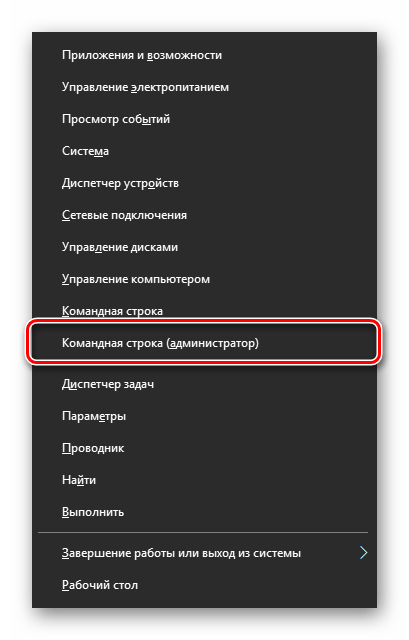
Лицензия Office может распространяться в разных формах, но проверить статус можно через «Командную строку». Для этого:
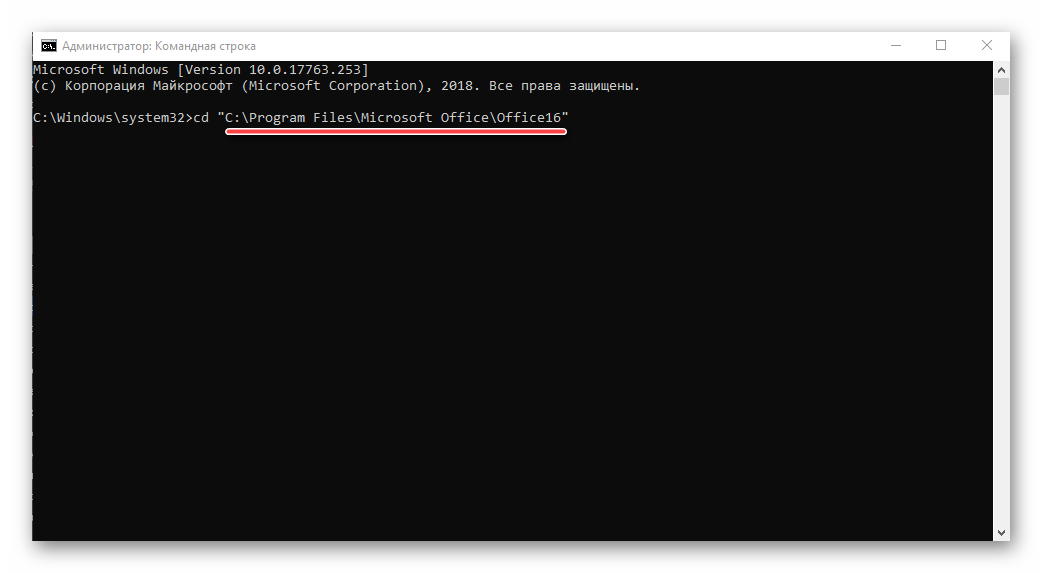
Для приложений из пакета Office 365 и 2016 в 64-битных версиях этот адрес выглядит так:
cd «C:Program FilesMicrosoft OfficeOffice16”
Путь к папке 32-битного пакета:
cd «C:Program Files (x86)Microsoft OfficeOffice16”
Примечание. Для Office 2010 папка назначения будет называться «Office14», а для 2012 — «Office15».
cscript ospp.vbs /dstatus
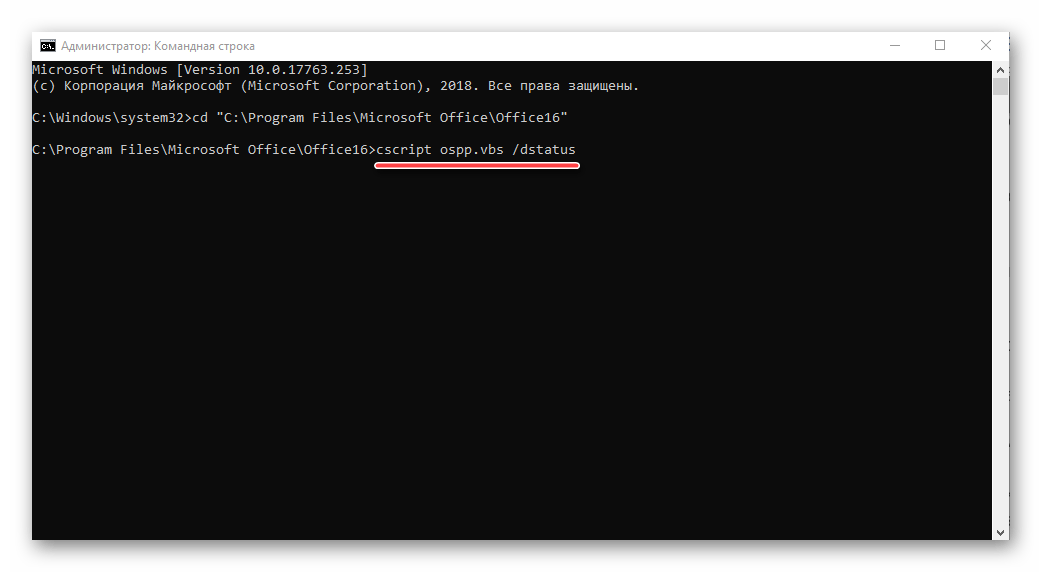
Начнется проверка лицензии, которая займет всего несколько секунд. После просмотра результатов обратите внимание на строку «СТАТУС ЛИЦЕНЗИИ» — если напротив нее указано «ЛИЦЕНЗИЯ», значит лицензия активна и проблема не в ней, поэтому можно переходить к следующему способу.
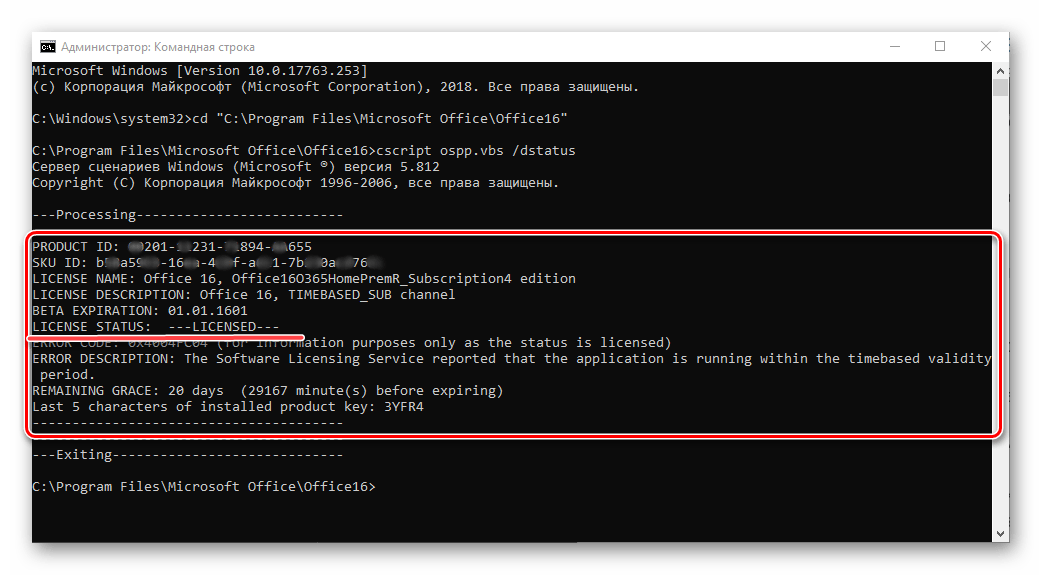
Но если там указано другое значение, активация по какой-то причине не удалась, а значит, ее необходимо повторить. Как это делается, мы уже обсуждали в отдельной статье:
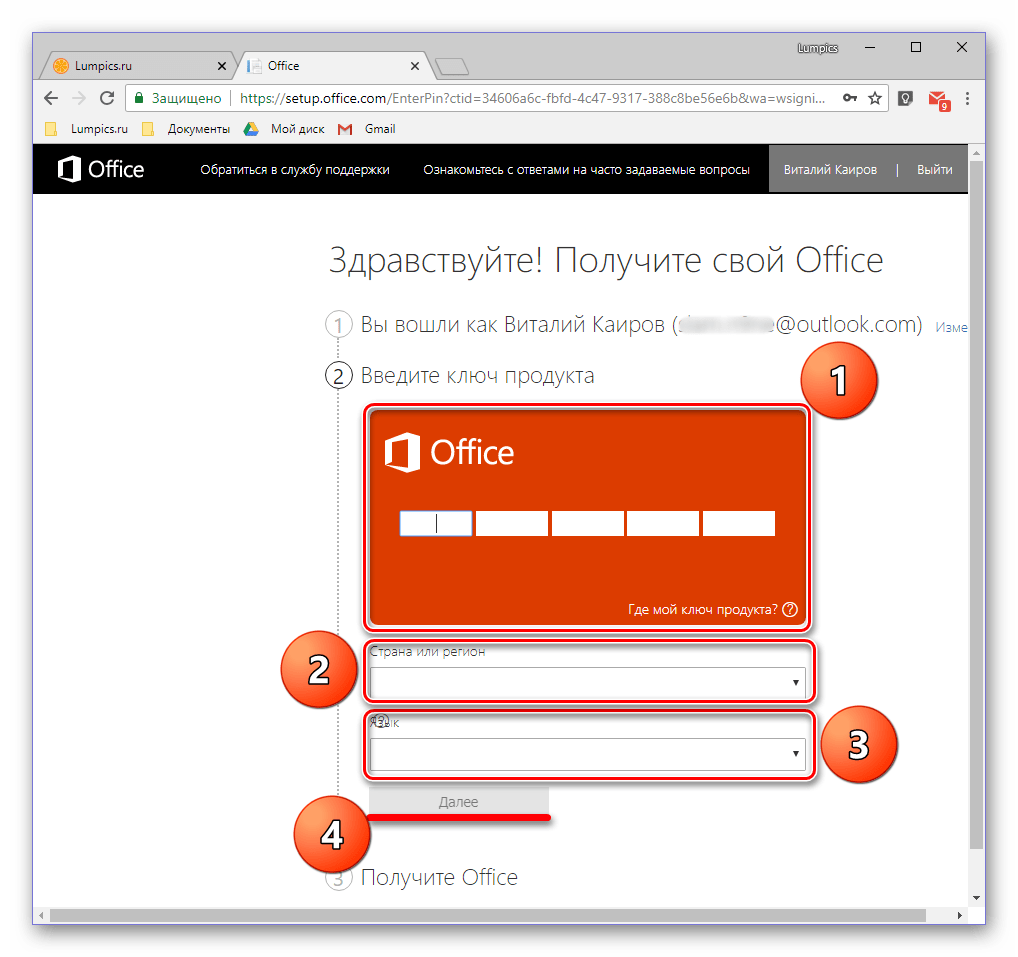
Узнайте больше: активируйте, загрузите и установите Microsoft Office
Если у вас возникли проблемы с возвратом лицензии, вы всегда можете обратиться в Службу поддержки продуктов Microsoft Office, ссылка на которую приведена ниже.
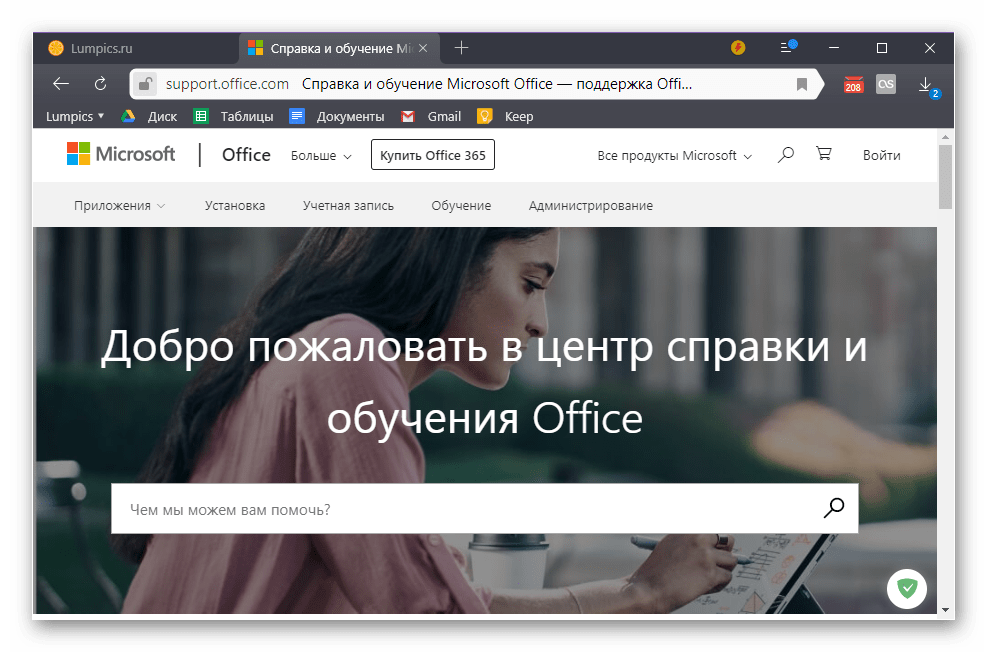
Страница поддержки Microsoft Office
Способ 2: Запуск от имени администратора
Также возможно, что Word отказывается работать, а точнее запускается по более простой и банальной причине — у вас нет прав администратора. Да, это не обязательное требование для использования текстового редактора, но в среде Windows 10 это часто помогает исправить аналогичные проблемы с другими программами. Вот что вам нужно сделать, чтобы запустить программу с правами администратора:
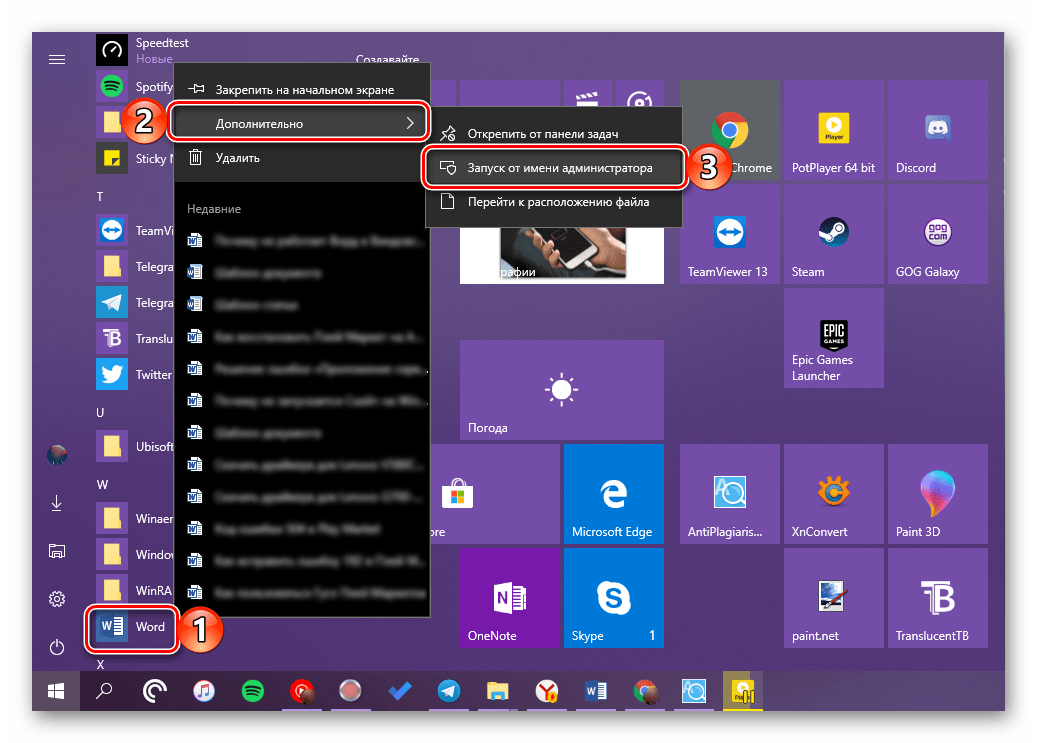
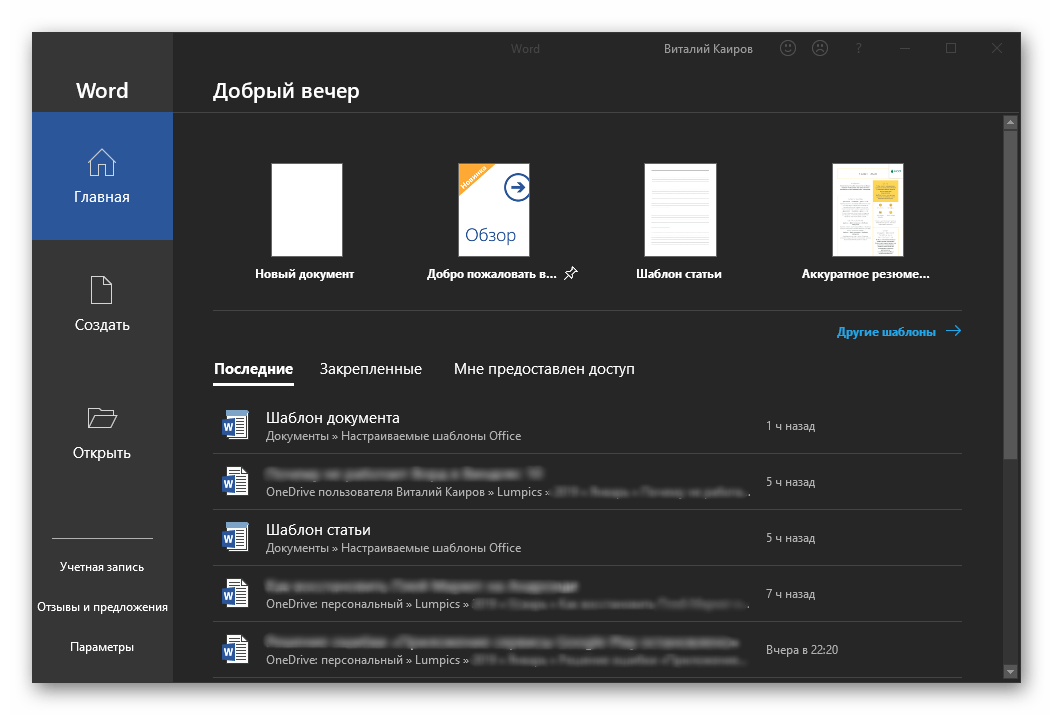
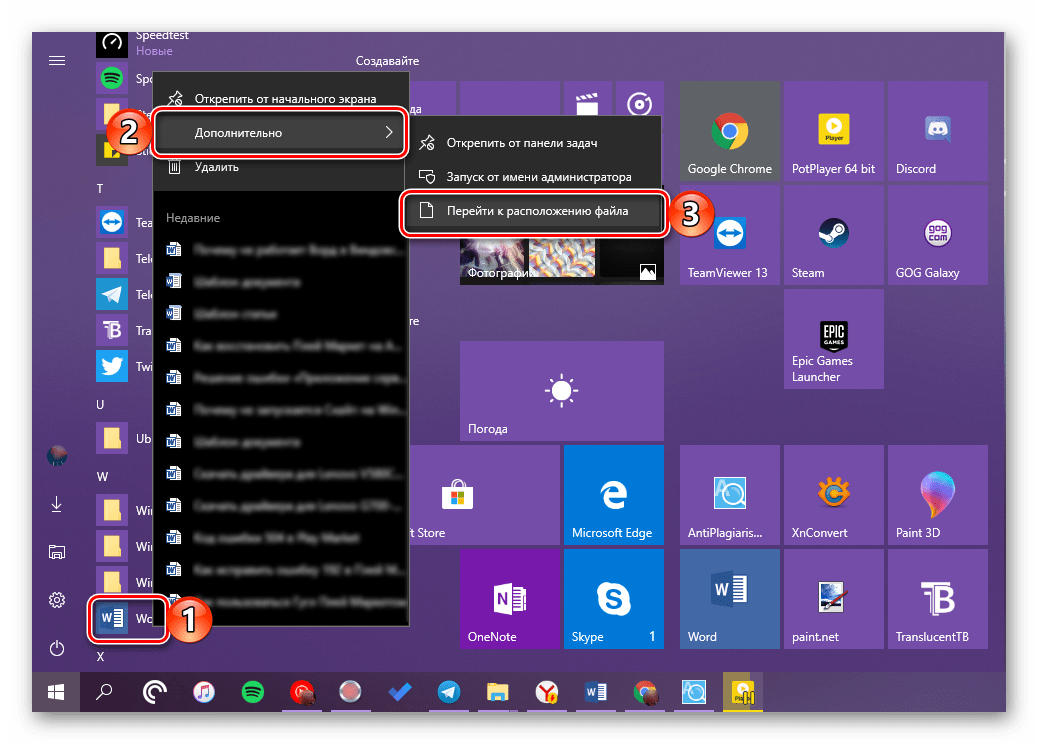
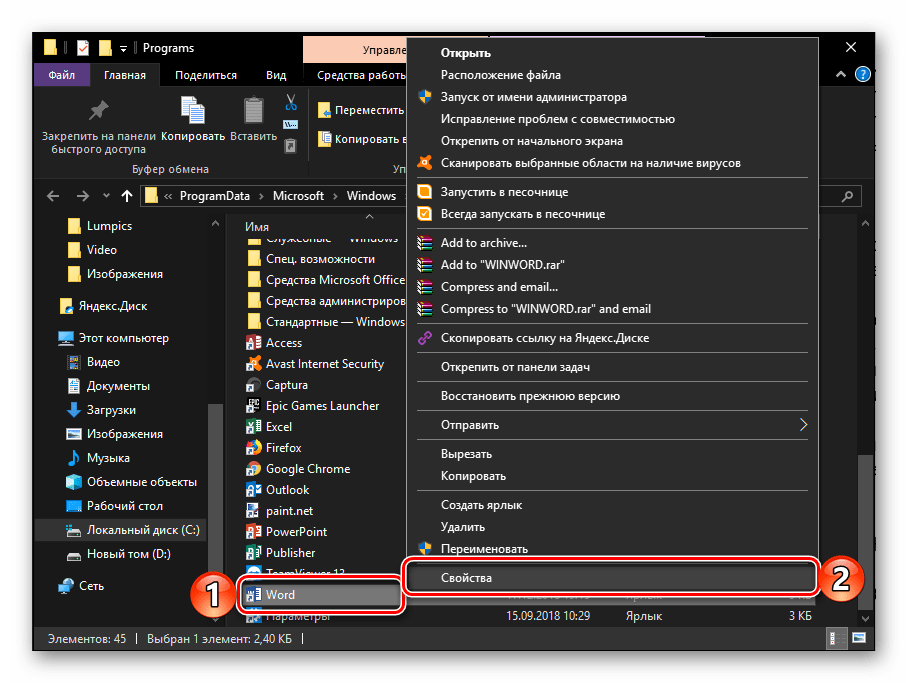

Нажмите кнопки «Применить» и «ОК» в нижней части диалогового окна».
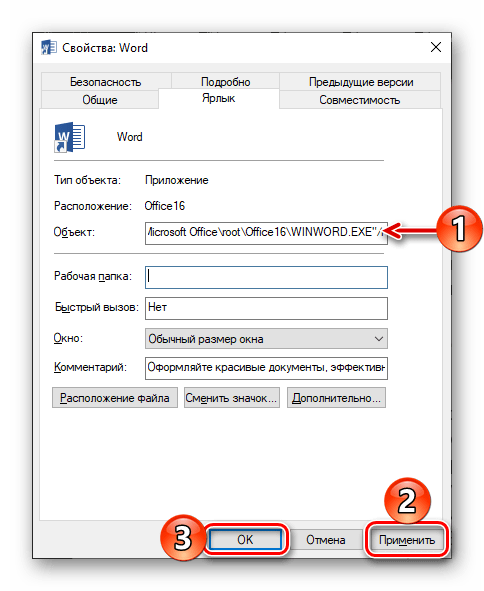
Отныне Word всегда будет запускаться с правами администратора, а это значит, что вы больше не столкнетесь с проблемами в работе.
Удалите и переустановите принтер в «Windows»
Одним из возможных решений устранения проблем с печатающим устройством является принудительное удаление принтера из списка устройств в операционной системе с последующей его переустановкой. Такой подход позволяет удалить неисправную программу и получить новую версию, включающую в себя все последние обновления.
Чтобы удалить принтер из системы, необходимо снова использовать приложение «Настройки». Вы можете использовать ранее представленный метод для доступа к приложению или использовать комбинацию клавиш Windows + I и сразу запустить искомое приложение.
Теперь из списка доступных параметров настройки выберите вкладку «Устройства». Затем перейдите в раздел «Принтеры и сканеры» на левой боковой панели. Затем выберите принтер, который вы планируете удалить, на правой панели в одноименном разделе, щелкнув один раз левой кнопкой мыши. Эта операция отобразит скрытую вложенную всплывающую панель управления, где из доступных опций найдите и нажмите кнопку «Удалить устройство».
Подтвердите свое решение, нажав кнопку «Да» во всплывающем сообщении с вопросом «Вы уверены, что хотите удалить это устройство», и устройство будет удалено.
Теперь, чтобы переустановить принтер, нажмите кнопку «Добавить принтер или сканер» вверху правой панели в соответствующем разделе.
Система выполнит поиск доступных подключенных принтеров и отобразит список принтеров, готовых к установке. Выберите свой принтер и завершите процедуру установки с помощью соответствующей кнопки.
Теперь, когда установка завершена, попробуйте распечатать документ «Microsoft Word».
- https://santehnika-terra.ru/articles/pochemu-v-vorde-ne-pechataetsya-tekst-windows-10.html
- https://dzen.ru/a/XffrxebLmwCtzkt3
- https://ruspchelper.com/printer-ne-pechataet-s-kompyutera-vordovskie-dokumenty/