
Существенное замедление работы программы при загрузке Excel реестра
Данная проблема характеризуется увеличением времени обработки, необходимого программе для загрузки реестра заказами.
причиной такого замедления является файл Excel, содержащий «пустые» строки до значения (как в этом примере) — 65536*. Программа CS 2008 пытается последовательно обрабатывать и загружать каждую строку, так как количество строк в этой таблице велико, процесс идет не быстро. Невозможно программно определить, что строки «не настоящие». На рисунке ниже показан аналогичный файл реестра:
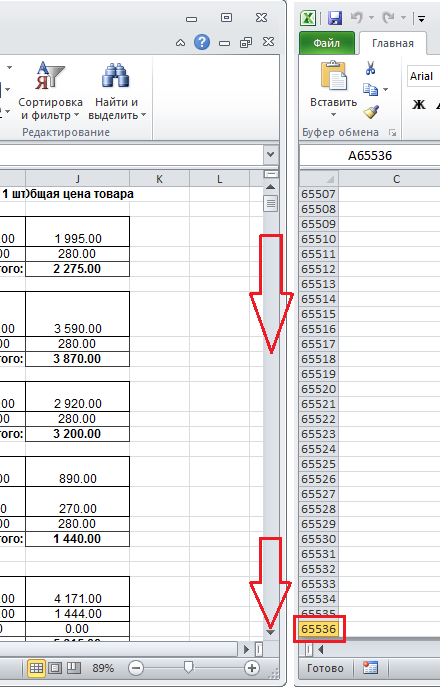
Чтобы правильно определить реестр, неправильно сформированный, нужно его открыть и проверить. Вы можете видеть это по полосе прокрутки справа, которая всегда прокручивается до последней заполненной строки с точки зрения Excel. Чтобы справиться с этим, выберите строки, которые вы хотите загрузить, скопируйте их, создайте новый документ Excel и вставьте туда строки. Закачать, соответственно, нужен новый файл.
Примечание:
Excel 2007 и более ранние версии не ограничены 65 000 строк.
Разница времени между сервером и рабочей станцией
Почему epson печатает зеленым, а не черным? Почему принтер печатает красным?Речь идет о моделях
2. Нажмите на кнопку «Настройки» в открывшемся окне».
3. В меню слева от открывшегося окна выберите пункт «Изображение».
4. Нажмите на кнопку «Шрифты».
5. Установите флажок «Отключить шрифты устройства».
6. Закройте 3 открытых окна кнопками ОК».
7. Перезагрузите компьютер.
Для принтера HP LaserJet XXXX
как правило нужно менять драйвер:
1. Зайдите на сайт производителя, скачайте драйвер PCL 6 для вашей операционной системы.
2. Установите драйвер.
3. Откройте окно свойств принтера (как?).
4. В верхней части окна вы увидите вкладки. Откройте вкладку «Дополнительно».
5. В выпадающем списке «Драйвер» у вас «HP LJ XXXX PCL5e».
7. Перезагрузите компьютер.
Вирусы
Вредоносное ПО может повредить как драйверы принтера, так и системные файлы Windows.
Для сканирования и обработки вы можете использовать бесплатные инструменты:
- Веб-лечение;
- Бесплатная защита от вредоносных программ Malwarebytes.
Запустите одну из предложенных программ, выполните полную проверку компьютера и обработайте ее в случае обнаружения угроз или зараженных файлов.
Как исправить иероглифы при печати .PDF. А так же знаки вопросов или абракадабру
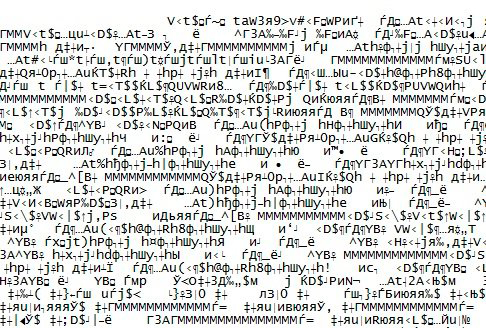
Некоторое время назад меня попросили посмотреть, что случилось с принтером, почему он печатает .PDF с иероглифами. Большинство пдф это сканы отдельных документов и представляют собой обычное изображение, в таких случаях проблем с иероглифами быть просто не может. Но он же создается, например в ворде, пдф каких-то документов, накладных или что-то в этом роде, ну не обязательно в ворде. В общем, если после создания PDF его можно отредактировать или, например, просто выделить и скопировать текст, то есть вероятность, что принтер напечатает не то, что в файле, а какое-то ф????? ???. Знакомые персонажи? Ну, тогда это твой случай.
Есть несколько решений этой проблемы. Самый простой, но без потерь, это указать принтеру печатать .PDF как изображение, именно это я и сказал первым, то есть он будет воспринимать его как таковой.
Потери в данном случае это скорость печати и качество печати, но в большинстве случаев этого никто даже не замечает, но разобраться с проблемой может любой кто умеет читать, я имею в виду прочитать эту статью и сделать все что я пишу.
Итак, начнем. Открываем ваш файл в Acrobat Reader, а именно в том, который вы ранее открывали и пытались распечатать. Почему я так уверен, что в нем? Потому что с другими программами, которые работали с PDF, проблем не было. Итак, документ должен быть уже открыт, ищем пункт «Файл», обычно он находится в левом верхнем углу, а затем в выпадающем списке ищем «Печать».
Большинство пользователей отправляют на печать, просто указывая на значок принтера на панели инструментов и в любом приложении. Это конечно удобно, но если у вас подключено несколько принтеров, есть шанс, что вы отправите распечатку не на тот принтер, скорее всего она пойдет на принтер по умолчанию. Что-то опять завело меня не в ту степь, я отклонился от задачи.
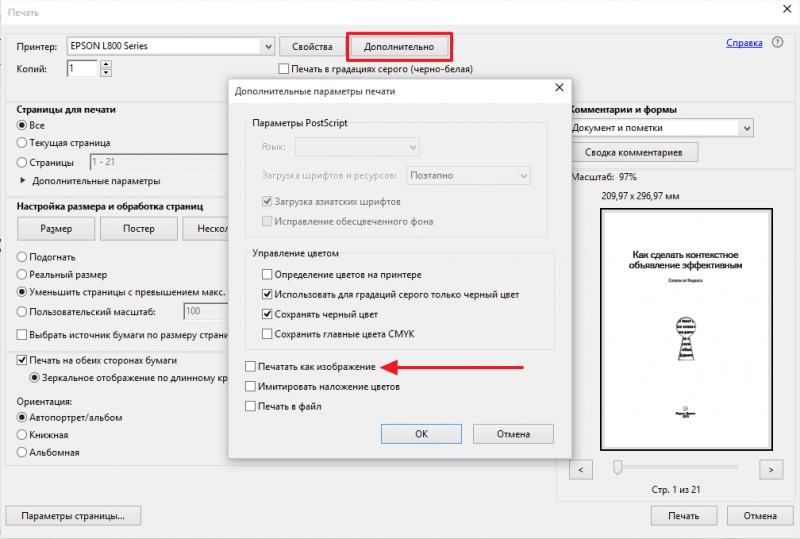
Когда открываются настройки печати, внизу должна быть кнопка «Дополнительно», или свойства, и вдобавок вообще что-то в этом роде. Нужно ее нажать и в появившемся меню поставить галочку напротив «Печать как изображение» («Печать как изображение» как видно у буржуев). Затем нажмите «ОК» или «Применить», короче говоря, примите ваши настройки.
Selen прополз и вуаля, исчезли ненавистные вопросительные знаки или прочие иероглифы.
Эта проблема возникает из-за того, что Acrobat Reader не подхватывает никакие шрифты, а заменяет их дефолтными, которые стоят на амерекосах, поэтому они не понимают русский язык.
Отсюда вытекает еще один способ решить проблему — заменить просмотрщик .PDF. Слава Богу, что они создали невероятное количество. Например, Фоксит Ридер.
Или еще можно скачать русифицированный Acrobat Reader, по идее тоже должно помочь, но я не пробовал.
На самом деле первый способ самый быстрый, второй зависит от скорости интернета и загруженности каналов Adobe. Но есть и третья, по крайней мере, о которой я знаю. Но он больше подходит для администраторов или людей, которые хорошо разбираются в ПК и не боятся что-то сломать в своем тамагочи. Хотя большинство пользователей и так не боятся вылета, они тыкают мышкой во что-то, а потом кричат »помогите, мне нужно поработать, но что-то не работает, я ничего не делал». Конечно, они ничего не сделали, просто открыли какие-то файлы, найденные в Интернете, и тут у них начались проблемы. Не стоит пытаться запускать этот файл, если вы не уверены в своих силах pdf.reg. Вам нужно скачать его и запустить как файл .reg. Если вы не догадались, например, убрать .txt в конце, вам помогут первые два способа. Если вы догадались или запустили каким-то другим способом, то ОБЯЗАТЕЛЬНО перезапустите, иначе фокус не сработает.
Можно и вручную все сделать, то есть прописать каждый параметр в реестре вручную, ну мало ли, люди разные бывают, так что опять же просто открываем «pdf.reg.
В содержании показано где что прописывать, думаю что если вы хотели прописать все вручную, то не стоит объяснять как это делается.
Подведем итоги. Первый способ подходит для людей, которым нужно один раз напечатать и забыть. Второй способ на будущее, то есть чтобы каждый раз не уничтожать листья, один раз печатать абракадаброй, а второй раз печатать как изображение.
Ну а третий способ для продвинутых, или кому лень качать новую программу, но он столь же эффективен, и на самом деле занимает меньше времени, чем первые два, хотя и зависит от того, насколько быстро перезагружается компьютер.
Печатаются странные символы
Если ваш принтер печатает странные символы и символы, вам повезло! В этой статье мы максимально разберем все варианты, которые помогут подсказать, как исправить ошибку на принтере, который печатает не текст, а тарабарщину.
Проверка очереди печати
После того, как ваш принтер сойдет с ума и напечатает какую-то ерунду, первое, что вам нужно сохранить, это бумага, которая все уничтожит! После того, как у принтера закончилась бумага, он должен очистить свой мозг и очередь печати, чтобы после того, как вы дадите ему бумагу, он не уничтожил ее снова, распечатав сообщения из другой галактики в виде непонятных загадок и знаков.
- Останавливаем службу печати, для этого открываем командную строку и выполняем команду:
su_noteсетевая остановка диспетчера очереди/su_note - Заходим в папку C:windowssystem32spoolPRINTERS и удаляем в ней все, задания отправленные на печать попадают в эту папку, это очередь печати так сказать.
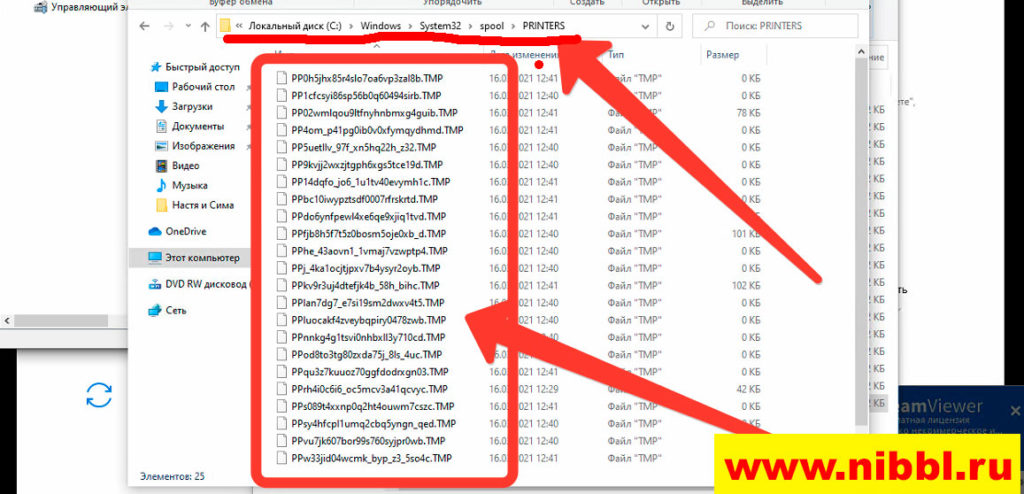
- после удаления всех файлов включить службу печати
su_noteсетевой спулер/su_note
Отключение опции подстановки шрифтов
Также способ отключения опции замены шрифта при печати подходит не всем пользователям, так как такая возможность есть только у некоторых моделей. Однако именно из-за активности часто возникает проблема с отображением иероглифов вместо обычного текста на документах после печати. Выполните следующие действия, чтобы изменить этот параметр:
- Перейдите в приложение «Настройки», например, нажав кнопку в меню «Пуск».
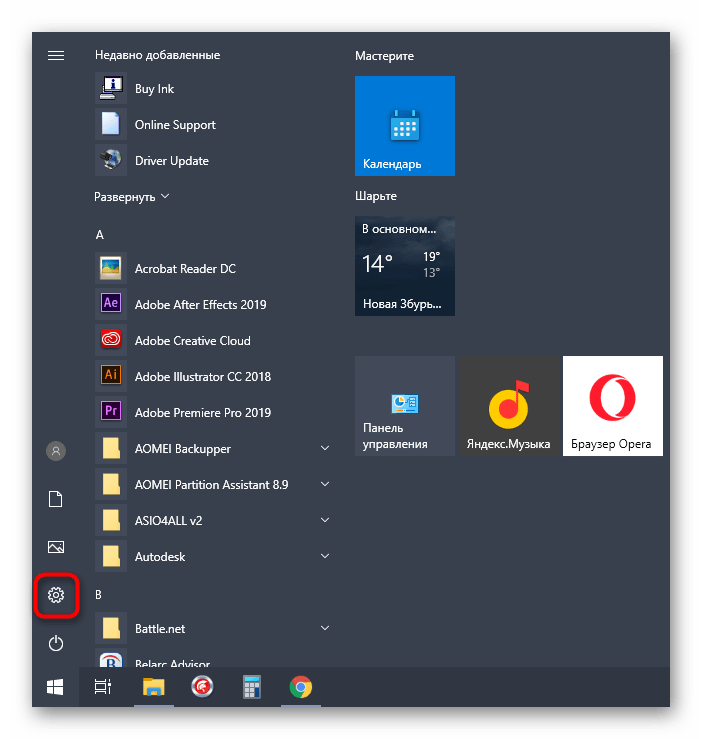
- Там вас интересует раздел «Устройства».
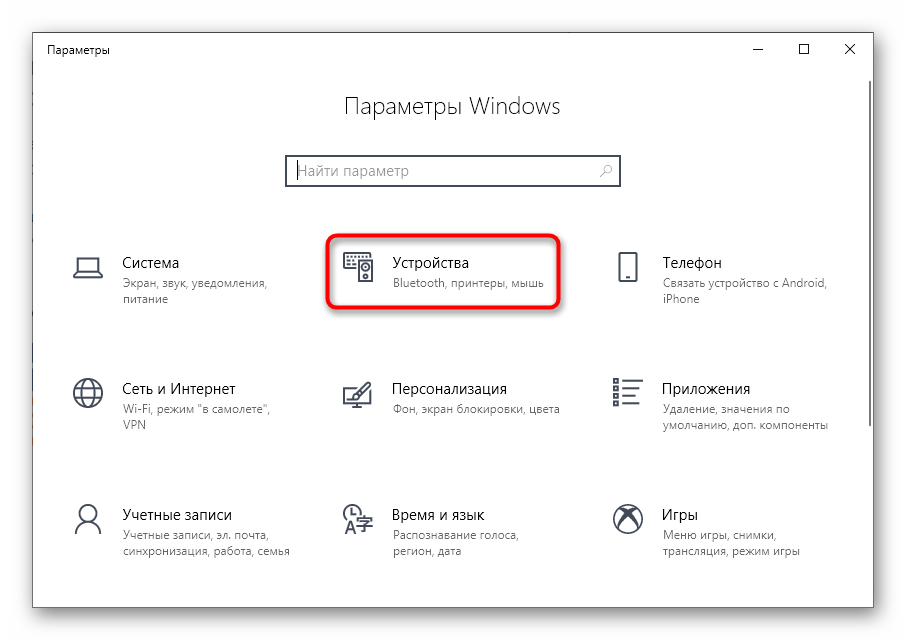
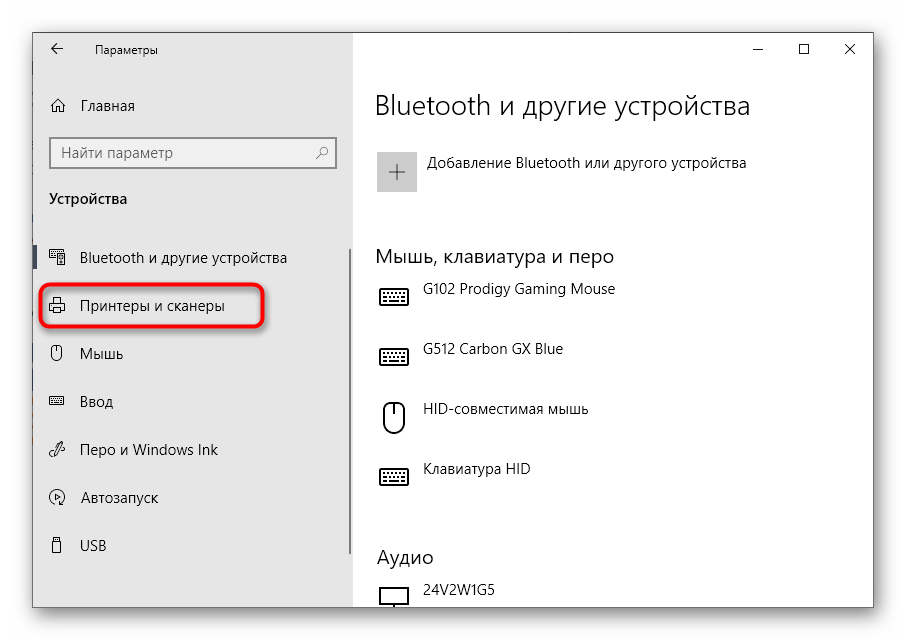
- откройте вкладку «Принтеры и сканеры».
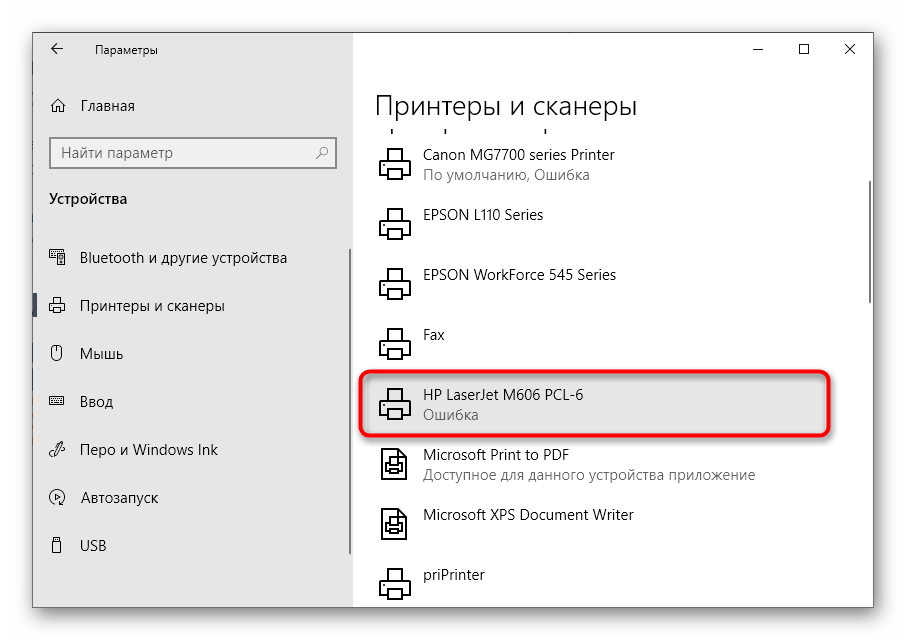
- Найдите свое устройство и коснитесь его, чтобы увидеть дополнительные инструменты взаимодействия.
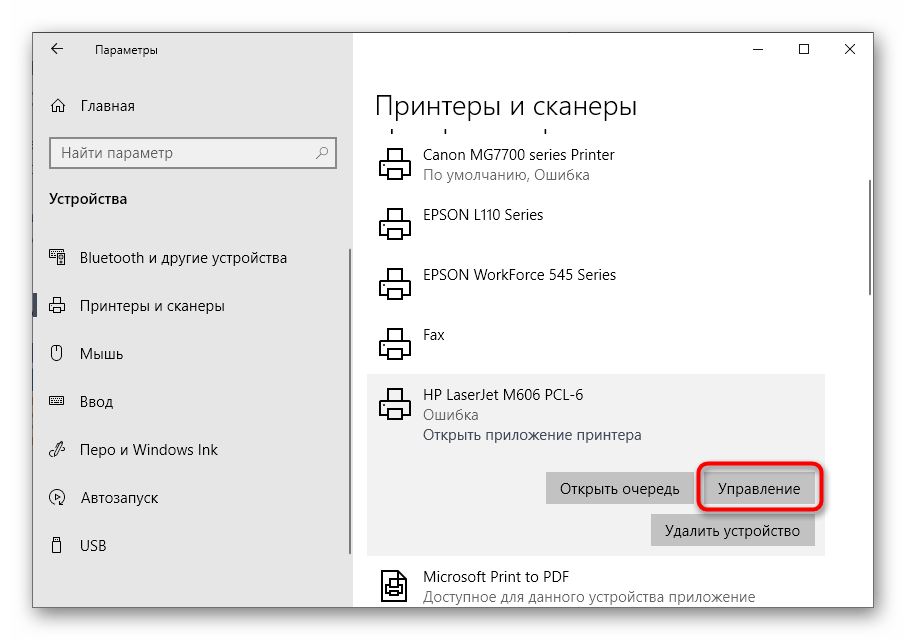
- Нажмите кнопку «Администрирование», чтобы перейти к настройкам печатного оборудования.
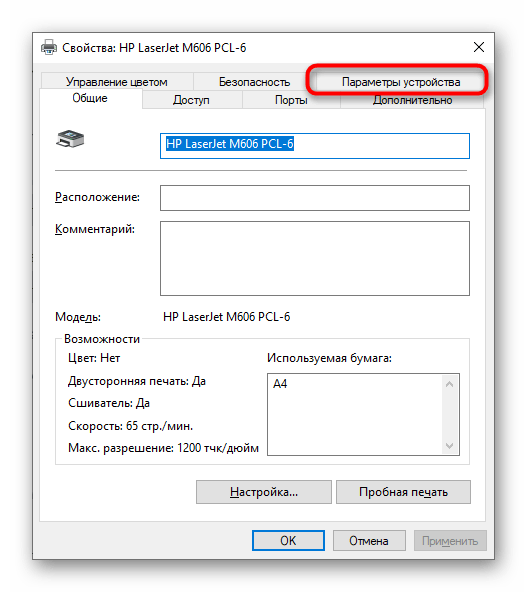
- В появившемся меню откройте окно «Свойства принтера».
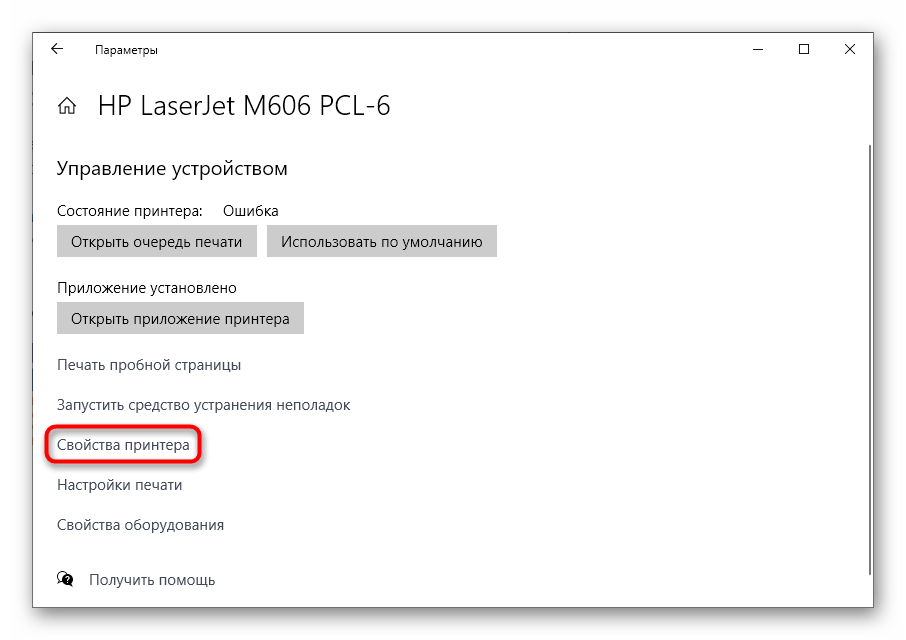
- Нажмите на вкладку «Настройки устройства». Если он отсутствует, в принтере нет функции замены шрифта.
- Среди огромного списка найдите таблицу замены шрифтов и поставьте напротив каждого пункта опцию «Не заменять».
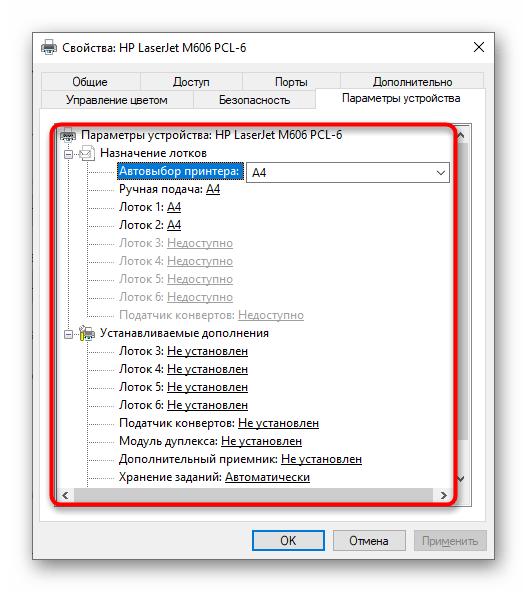
После сохранения настроек лучше снова подключить принтер и только потом снова продолжить печать, чтобы проверить, не повлияли ли новые настройки на отображение текста.
Способы отличия аппаратных неисправностей принтера от его внутренних ошибок
Если неисправность принтера связана с системными причинами, на экране вашего компьютера, а также на экране самого ПУ (печатающего узла) появится сообщение. Когда ничего не происходит, можно думать о внутренней неисправности. Каждая проблема имеет свои симптомы.
Например, проблема с лазером сопровождается блеклыми полосами и блеклым текстом на листах. Кроме того, на экране отображается общая ошибка принтера. Но о повреждении механизма транспортировки бумаги свидетельствует горящий оранжевый индикатор на панели управления принтера.
Как найти и устранить неполадки
Принтер HP 5525 печатает пустую страницу. Почему из принтера выходят чистые листы? Почему принтер печатает и печатает пустые белые листы Почему принтер печатает и печатает пустые белые листы
Описанные ниже решения очень просты, так как не требуют серьезных действий, но причин довольно много. А можно обойтись и без похода в мастерскую.
Перезагрузка
Если устройство начало печатать иероглифы, сначала необходимо выполнить перезагрузку. Выключаем ПК и принтер, затем через короткое время включаем.
Вероятно, это незначительный сбой, который можно устранить с помощью этого простого метода. Если это не поможет, рассмотрите другие возможные варианты.
Использование другого программного обеспечения
Чаще всего при печати в MS Word вместо русских символов отображается непонятный текст. Вы можете попробовать распечатать документ с помощью другого программного обеспечения.
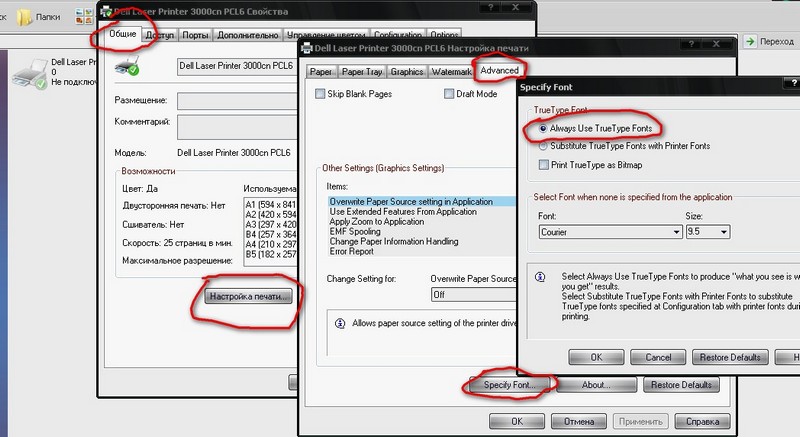
Вы должны сохранить текст и открыть его с помощью AdobeReader или Foxit Reader. Вы также можете печатать с помощью веб-браузера, например Internet Explorer или Chrome.
Распечатка изображения
Вы можете попробовать распечатать изображение вместо текстового документа. Почему это необходимо:
- Запустите программу, которая использовалась для отправки документа на устройство.
- Найдите меню «Еще».
- Нажмите «Печать как изображение», поставьте галочку.
Теперь машина напечатает текстовый документ как изображение. Иероглифов вместо русских букв скорее всего не будет видно.
Изменение шрифта
Причина иногда кроется в шрифте. Устройство его не распознает, а вместо букв печатает иероглифы. Вы можете попробовать просто установить другой шрифт. Также это часто помогает, если используется не стандартный шрифт (например, Times New Roman), а другой.
Еще можно попробовать такой вариант: отключить стеллаж CourierNew:
- На панели управления вы найдете меню с оборудованием.
- Выберите принтер, который не работает.
- Нажмите кнопку «Свойства принтера», перейдите в меню «Настройки принтера».
- Найдите замену шрифта и нажмите «Не заменять».
Системные файлы
Иногда причина в системных файлах. После их восстановления это может помочь решить проблему:
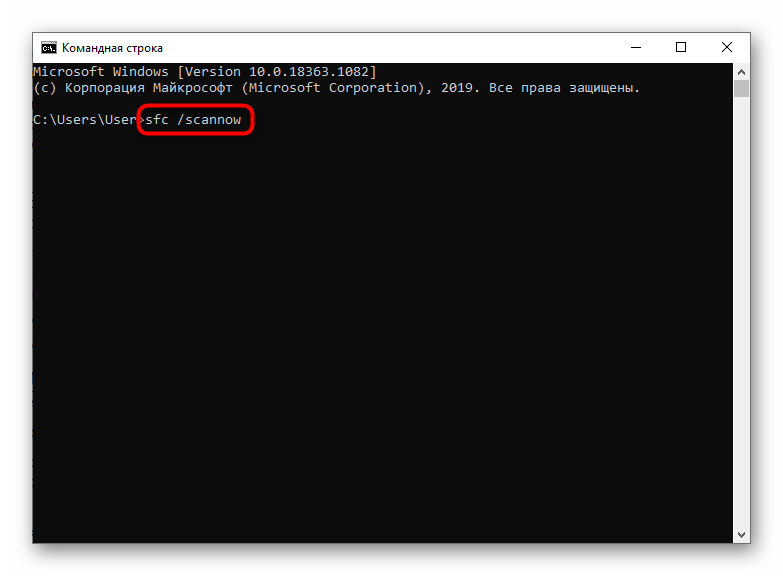
- Во-первых, вам нужно открыть командную панель от имени администратора. Введите в него «sfc /scannow» и нажмите «ОК».
- Подождите определенное время. Затем проверьте, решена ли проблема.
Установка драйверов
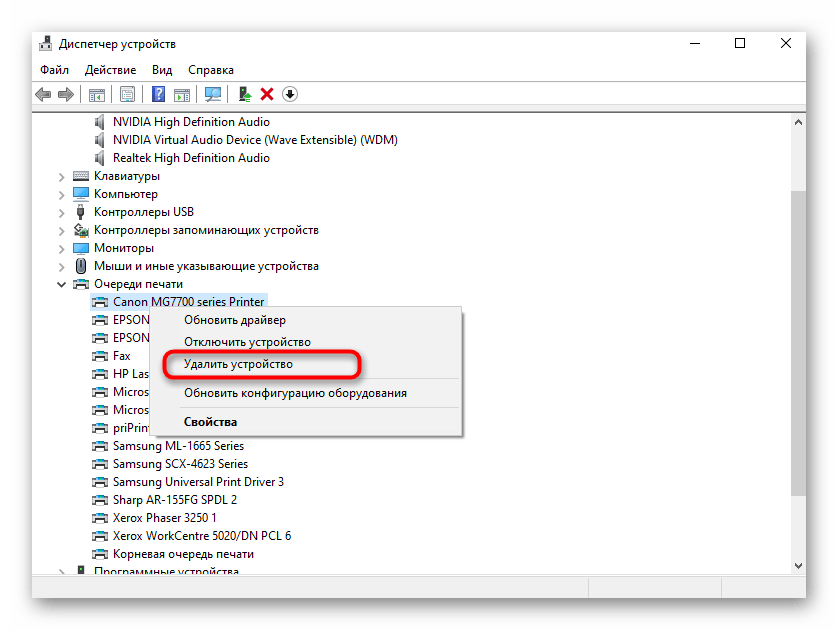
Эта ошибка нередко возникает из-за драйверов. Устройство выдает иероглифы, потому что драйвера установлены неправильно или дают сбой. Поэтому вы можете попробовать установить их снова. За что:
- В «Панели управления» нужно зайти в меню «Оборудование и звук» и найти неисправный принтер.
- Затем нажмите ПКМ, выберите «Удалить устройство».
- В «Программы и компоненты» удалите все программы, связанные с работой устройства.
- Затем найдите диск, который должен идти в комплекте с оборудованием. Переустановите из него нужные программы.
Вредоносное ПО
Необходимо проверить ПК антивирусом. Проблема может заключаться в этом.
Это основные причины, почему принтер печатает иероглифы и способы их решения. Обычно этих простых действий вполне достаточно, так как эта ошибка может как появляться, так и исчезать сама по себе.
Исправляем иероглифы при печати pdf файла
При печати pdf файла на принтере печатаются иероглифы или, как говорили мои бухгалтера на старой работе, «Виталий приходил к нам, когда печатаешь pdf, печатается абракадабра». Сегодня на работе такая же ерунда возникла, а потому
я стараюсь описать в своем блоге максимальное решение таких проблем и решил выложить инструкцию по исправлению иероглифов в pdf файлах. Так что эту проблему можно решить тремя способами (может быть и больше, но я опишу известные мне).
1 способ решения задач с иероглифами в pdf
- Итак, вот первый способ, самый быстрый, но и худший по качеству с точки зрения разрешения распечатываемого документа: Когда вы печатаете документ, перейдите в «Дополнительно» и выберите «Печать как изображения
- 2 способа решения задач с абракадаброй в pdf
- Наверное самый долгий из всех трех способов это скачать саму русифицированную версию adobe reader: Скачать последнюю версию adobe reader После этого открыть файл и радоваться жизни
- 3 способа решения проблем с иероглифами в Adobe Reader
Этот метод является наиболее эффективным. Решение этой ошибки будет реализовано на уровне реестра Windows (т.е
иероглифы в pdf будут обработаны правкой реестра)
запустите рег файл и перезагрузите компьютер!!! (Без перезагрузки не работает!!!)
Для тех, кто боится, вот текст рег-файла. Редактор реестра Windows версии 5.00
«1250» = «c_1251.nls» «1251» = «c_1251.nls» «1252» = «c_1251.nls» «1253» = «c_1251.nls» «1254» = «c_1251.nls»
- «1255»=»c_1251.nls»
- «АРИАЛ» = двойное слово: 000000cc
- «Arial,0″=»Arial,204» «Arial Cyr,0″=»Arial,204» «Comic Sans MS,0″=»Comic Sans MS,204» «Courier,0″=»Courier New,204» «Courier,204″=»Courier New,204» «Courier New Cyr,0″=»Courier New,204» «Fixedsys,0″=»Fixedsys,204» «Helv,0″=»MS Sans Serif,204» «MS Sans Serif,0″=»MS Sans Serif,204» «MS Serif,0″=»MS Serif,204» «Small Fonts,0″=»Small Fonts,204» «System,0″=»Arial, 204″ «Tahoma,0″=»Tahoma,204» «Times New Roman,0″=»Times New Roman,204» «Times New Roman Cyr,0″=»Times New Roman,204» «Tms Rmn,0» =»МС с засечками, 204″
- «Вердана,0″=»Вердана,204″
Вот и все!!! таким образом мы научились исправлять иероглифы при печати pdf документа
Проверка кабеля USB
Если принтер подключен к компьютеру через USB-кабель, например, МФУ Kyocera очень требовательны к таким кабелям, и они могут просто отказаться работать, если такие USB-кабели не имеют маркировки сферы. При странной печати на таких принтерах нужно сначала подключить кабель к другому порту USB.
Формулы в Word — решение
Иногда принтер не печатает формулы из Word, особенно если они были созданы в более старых версиях Equation. Чтобы иметь возможность распечатать их снова, вы должны сначала преобразовать в новую версию или заново создать формулу и распечатать.
Связанные модели
HL-2140R, HL-2150NR, HL-2170WR, HL-4040CN, HL-4050CDN, HL-5340D, HL-5350DN, HL-5370DW
Принтер печатает иероглифы причины
Принтер не печатает
Все причины, приводящие к ошибкам печати, можно разделить на три основные группы:
- Проблемы с аппаратной частью самого печатающего устройства.
- Проблемы с картриджем или застревание чернил (СНПЧ).
- Неправильная установка или настройка принтера в операционной системе, а также другие программные ошибки.
Последнюю группу проще всего диагностировать и устранять неполадки непосредственно пользователем. Они могут быть решены примерно в 95% случаев.
причины, связанные с картриджами, не всегда можно решить самостоятельно, но если позволяют финансы, можно просто купить другой картридж.
Проблемы в железе чаще всего решаются стандартными проблемами, вроде обрыва кабеля, замятия бумаги. Но могут быть и более серьезные причины, требующие поездки в сервис.
Переустановка драйвера принтера
Последний метод, который может быть эффективным в этой ситуации, — избавиться от старого программного обеспечения.
Что делать, если принтер печатает иероглифы: пути решения проблемы
Иногда возникает проблема с принтерами: при печати появляются иероглифы. Это случается с редким пользователем, часто проблема решается сама собой без каких-либо действий. Причем эти проблемы чаще замечаются на машинах HP. Если у вас возникла эта проблема, читайте дальше.
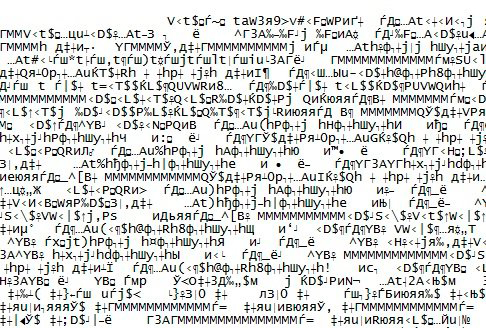
Иероглифы вместо текста
Загрязнение картриджа
Если принтер начал печатать неполную страницу, но в картридже достаточно чернил, причина может быть в том, что он загрязнен. Краска могла забить сопла. Голову очищают в резиновых перчатках. Стол предварительно застилают старыми газетами или ненужной бумагой. Заранее готовят специальную жидкость для мытья головы, ватные палочки или ватные палочки.
- Извлеките картридж из принтера.
- Переверните его вместе с печатающей головкой.
- Капните чистящее средство на поверхность головы.
- Протрите поверхность губкой или ватным тампоном.
- Повторяйте процедуру до полной очистки.
Восстановление системных файлов
Подробно эта процедура описана здесь.
Для начала вы можете открыть командную строку от имени администратора:
- Для Windows 8/8.1/10 — нажмите WINDOWS+X и выберите соответствующий пункт.
- Для Windows 7 — откройте меню ПУСК, введите «cmd», щелкните правой кнопкой мыши по найденному пункту и выберите «Запуск от имени администратора».
Запустите команду sfc /scannow и нажмите Enter. Ждем завершения сканирования и проверки. Если вместо текста остались иероглифы, то ищите дальше.
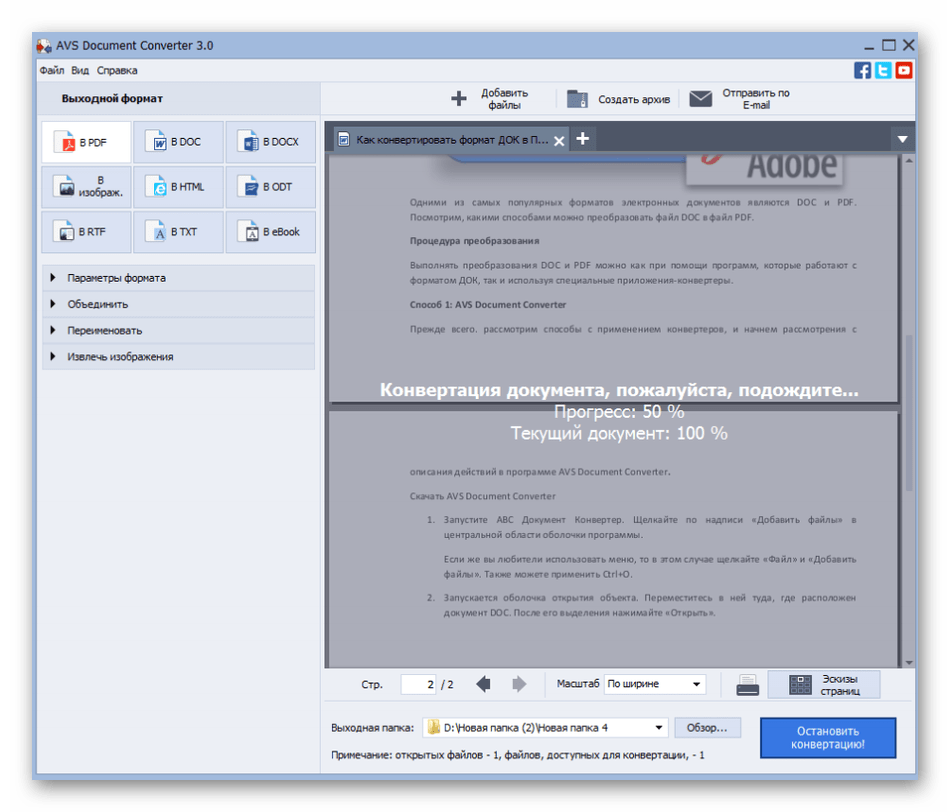
Конвертирование текстового документа в PDF
Еще один способ, который не решает проблему, но позволяет временно избавиться от нее, например, если иероглифы появляются только при печати определенного документа. Затем вы можете преобразовать его в формат PDF и распечатать через любой удобный просмотрщик таких файлов, которым может быть даже веб-браузер.
Смените программу для печати
Попробуйте распечатать документ в другой программе. Часто проблема кроется именно в программном обеспечении печати. Для открытия PDF-файлов можно использовать программы Adobe или Foxit reader. Если Adobe отображает на листе иероглифы вместо текста, попробуйте распечатать файл как изображение.

Кроме того, вы можете попробовать открыть документ в браузере и распечатать.
причина все же может быть в шрифте, который использовался при написании. Всегда рекомендуется выбирать стандартные шрифты, такие как Arial, Tahoma, Verdana, Times New Roman.
Описанные решения проблемы работают, но носят временный характер. Принтер должен печатать текст без иероглифов в любой программе. Поэтому надо копнуть глубже и попытаться выявить причину появления иероглифов.
Почему принтер стал печатать иероглифы вместо текста
Иероглифы при печати на принтере могут свидетельствовать об ошибке во внутреннем программном обеспечении оборудования или компьютера, наличии вирусов на ПК, ошибках драйверов и повреждении системных файлов. Иероглифы могут отображаться при печати в любой программе: Word, Adobe Reader и других.
Если принтер вместо текста печатает иероглифы, нужно сначала исключить проблему с самим устройством. Для этого распечатайте тестовую страницу с компьютера или из встроенных функций принтера. В последнем случае точный метод можно найти в руководстве пользователя. На некоторых моделях достаточно несколько раз открыть и закрыть крышку устройства. Где-то приходится пользоваться кнопками на крышке.
Когда отчетный лист вышел из принтера в нормальном состоянии, иероглифов не наблюдается, значит, устройство работает. В противном случае обратитесь в сервисный центр для выяснения и устранения причины. Когда пробник печатает с компа через свойства принтера, а вместо русских букв иероглифы, а аппаратным способом выдал нормальный текст, стоит подключить принтер к другому компу. Возможно, что проблема кроется в ПК, ошибка драйвера, как вариант.
Обязательно сделайте сброс внутренней памяти устройства. Отключите принтер от ПК и сети. Подождите одну минуту, чтобы сбросить память. Повторно активируйте и попробуйте напечатать текст. Иногда это разовая ошибка, которая решается таким простым способом.
Смените программу для печати
Попробуйте распечатать документ в другой программе. Часто проблема кроется именно в программном обеспечении печати. Для открытия PDF-файлов можно использовать программы Adobe или Foxit reader. Если Adobe отображает на листе иероглифы вместо текста, попробуйте распечатать файл как изображение.
Кроме того, вы можете попробовать открыть документ в браузере и распечатать.
причина все же может быть в шрифте, который использовался при написании. Всегда рекомендуется выбирать стандартные шрифты, такие как Arial, Tahoma, Verdana, Times New Roman.
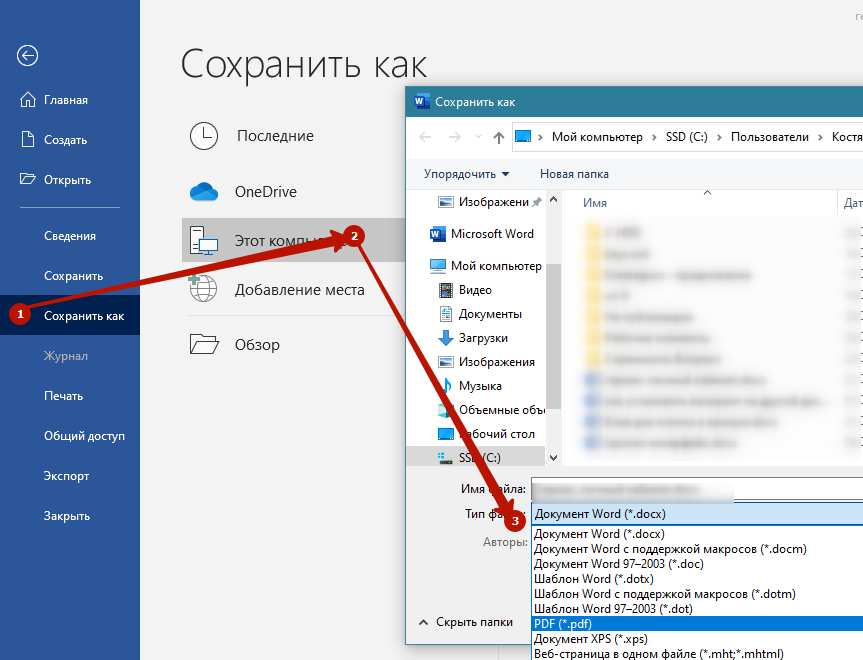
Если офисный пакет Word не работает, вы можете сохранить файл в другом формате, например PDF. Делается это через меню «Файл» — «Сохранить как».
Описанные решения проблемы работают, но носят временный характер. Принтер должен печатать текст без иероглифов в любой программе. Поэтому надо копнуть глубже и попытаться выявить причину появления иероглифов.
Вирусы
Вредоносное ПО может повредить как драйверы принтера, так и системные файлы Windows.
Для сканирования и обработки вы можете использовать бесплатные инструменты:
- Веб-лечение;
- Бесплатная защита от вредоносных программ Malwarebytes.
Запустите одну из предложенных программ, выполните полную проверку компьютера и обработайте ее в случае обнаружения угроз или зараженных файлов.
Восстановление
Запустите командную строку от имени администратора. В поиске операционной системы введите «cmd», щелкните правой кнопкой мыши нужный вариант и нажмите «Запуск от имени администратора».
Затем введите команду «sfc /scannow» и нажмите клавишу «Enter». Дождитесь завершения сканирования и восстановления. Проверьте распечатку.
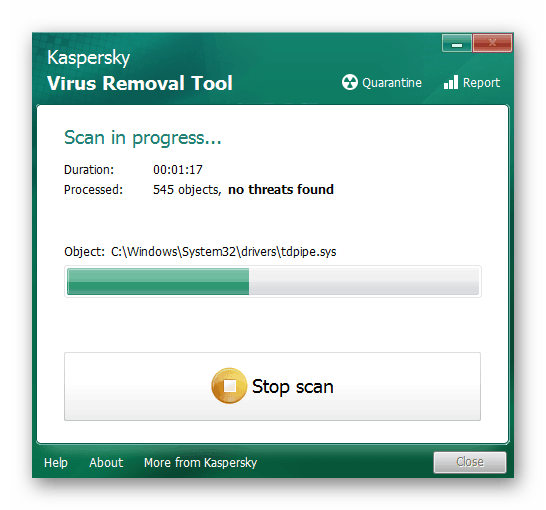
Проверка компьютера на наличие вирусов
К сожалению, информации о рассматриваемой проблеме очень мало, так как она встречается редко и характерна для старых моделей принтеров. Поэтому среди методов есть стандартные рекомендации. Сейчас существует большое количество угроз. Выбирайте удобный для вас инструмент, запускайте сканирование и удаляйте угрозы.
Проверка целостности системных файлов
Некоторые системные файлы отвечают за взаимодействие с печатным оборудованием и используются при настройке и запуске печати. Если один из них был поврежден или отсутствовал, вполне возможно, что вместо текста появятся иероглифы, так как принтер не будет анализировать установленный шрифт и кодировка будет просто нарушена. Чтобы проверить эту ситуацию, запустите штатную проверку целостности системных файлов и дождитесь завершения анализа.
Некорректные цвета – проблема с чернилами и картриджами
Наиболее распространенной причиной неправильных цветов на бумаге или другом носителе по сравнению с цифровыми являются проблемы с чернильными картриджами или неподходящие чернила.
В частности, неправильные цвета могут быть результатом:
неправильная установка кассет или СНПЧ (например, кассеты перепутаны местами);
слишком высокое размещение СНПЧ по отношению к принтеру (некоторые чернила могут находиться под слишком большим давлением, а также могут быть пятна на бумаге, которые потом размазываются и неправильно передают цвета);
использование неправильных чернил (могут забить отдельные печатающие головки, поэтому цвет будет не таким, как хотелось бы);
использует некачественную или неподходящую бумагу (на нее просто нельзя нанести чернила определенного цвета, в результате чего цвет будет искажен)
Важно отметить, что чем хуже бумага, тем больше у нее желтого оттенка, что также может исказить цветопередачу даже при исправной работе принтера, поэтому пути решения вполне очевидны – следует пересмотреть качество бумаги и чернил, проверьте правильность установки картриджей и СНПЧ, а также прочистите печатающие головки, если картриджи частично или полностью забиты. Поэтому решения вполне очевидны — следует оценить качество бумаги и чернил, проверить правильность установки картриджей и СНПЧ, а также прочистить печатающие головки, если картриджи частично или полностью забиты
Поэтому решения вполне очевидны — следует оценить качество бумаги и чернил, проверить правильность установки картриджей и СНПЧ, а также прочистить печатающие головки, если картриджи частично или полностью забиты.
Как открыть флешку на Андроиде планшете или телефоне
«Как открыть флешку на телефоне, там нет ярлыка «Мой компьютер» и ничего подобного? — удивитесь вы. Естественно, для этого нужен какой-нибудь файловый менеджер. Скорее всего у вас есть простой предустановленный -установлен файловый менеджер. Но если его нет, то нужно установить.
На сегодняшний день популярными файловыми менеджерами на ОС Android являются: File Manager, ES Explorer, Total Commander, X-plore File Manager, File Commander, ASTRO и другие. На самом деле их очень много. Например, я очень давно пользуюсь X-plore. Я полюбил его еще со времен, когда на смартфонах была популярна операционная система Symbian (Symbian OS). X-plore — практичный, функциональный и бесплатный менеджер. Что еще нужно?
X-plore — файловый менеджер
Затем просто подключите флешку к телефону и зайдите в файловый менеджер. Там он будет отображаться со всем содержимым. Конечно, совсем другой вопрос, может ли смартфон работать со всеми файлами? Это все-таки не компьютер. Но он может работать с основными. Есть даже специальные программы для работы с таблицами Excel, но они настолько неудобны, что я даже не знаю, для кого эти программы написаны.
Сложные решения
К этим решениям стоит переходить, если проблема отказывается уходить и продолжает раздражать. Устройство печатает иероглифы вместо русских букв по причинам, которые будут рассмотрены ниже.
Что вы можете стать после окончания психологии
Как только вы это сделаете, поставьте его на повтор или сделайте какую-нибудь работу. У вас будет двойная специализация: клинический психолог и консультант, причем последний получает ее автоматически после окончания магистратуры. После того, как вы получите степень магистра клинической психологии и консультирования, вы сможете работать в больнице. Если вам нравится работать со студентами, вы можете получить степень магистра педагогической психологии и стать школьным психологом. Если вы получаете степень магистра организационной психологии или психологии труда, вы можете работать в компаниях и учреждениях в качестве психолога, специализирующегося на психологии труда. Вы также можете найти работу в отделе кадров, если вы изучаете профессиональную психологию или получаете степень магистра. Если вы получили степень магистра в области национальной обороны или судебной психологии, вы можете работать в полиции, армии или тюрьмах. Вы можете консультировать клиентов, консультировать по вопросам портовых разрешений, водительских прав, разрешений полиции и других правоохранительных органов. А когда мы говорим об ожиданиях, если вам за 30 и вы изучаете психологию, то здесь кейсы об Ораде.
Системные файлы
Может в системных файлах. Их восстановление может избавить от проблемы.
откройте командную строку от имени администратора. Введите команду «sfc /scannow» и нажмите «Enter».
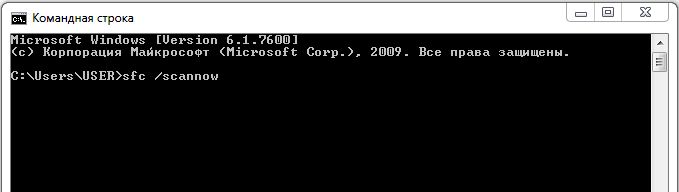
Ждем несколько минут или секунд. Затем мы проверяем, решена ли проблема.
Удачи и — если у вас есть какие-либо вопросы — оставьте комментарий. Университет Орадя имеет 15 факультетов, и один из факультетов социальных наук, который является частью специализации психологии, является одним из них. Каждый год «Болонский гала-концерт учителей» ежегодно награждает тех учителей, которые вдохновили и отличили студентов на национальном уровне.
В сентябре идет приемная сессия, но мест, как правило, больше нет, потому что все в июле, и часть из них арендована. Количество доступных мест каждый год варьировалось от 120 до 120 человек. Последняя запись для среднего бюджета: 840.
Переустановка драйверов
Часто эта ошибка появляется из-за драйверов. Принтер печатает символы, потому что драйверы неверны или не работают. Поэтому вы можете попробовать установить их снова. Для этого:
В Панели управления вкладка «Оборудование и звук» находим наш принтер.
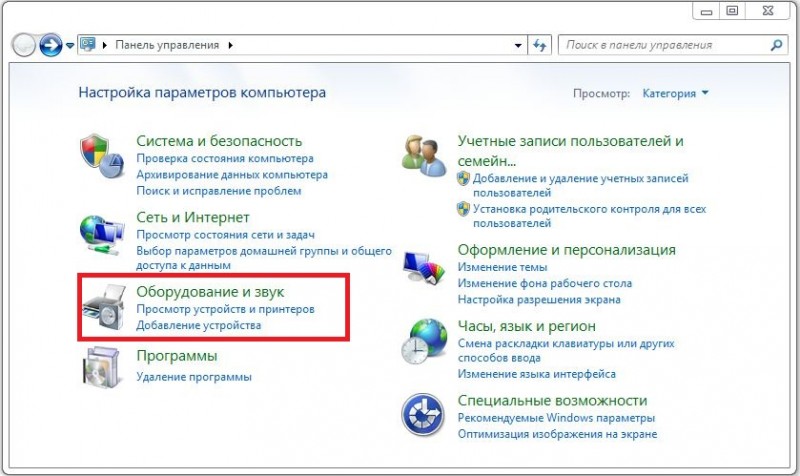
Категория «Оборудование и звук
- Щелкните правой кнопкой мыши, выберите «Удалить устройство».
- В «Программы и компоненты» удаляем все программы, связанные с работой нашего устройства.
- После снятия находим диск, который идет в комплекте с печатающим блоком. Snow переустановите все необходимые программы и драйвера.
Если у вас нет диска, обычно он сам предложит установить необходимые драйвера, если вы снова подключите принтер к компьютеру. Если этого не произошло, следует зайти на сайт производителя и самостоятельно скачать необходимое ПО.
Вирусы
Проверьте свой компьютер антивирусной программой. Причина может крыться во вредоносном ПО.
Вот основные пути решения этой проблемы. Как правило, можно ограничиться простыми действиями, так как эта ошибка появляется и исчезает сама по себе.
Принтер печатает вместо текста иероглифы
Тоже довольно распространенная проблема. Что делать, я думаю, вы уже догадались. Заходим в раздел настроек принтера. Где-то должен быть раздел «Кодировки». Ищите такой. И мы смотрим, какое кодирование стоит. Если utf-8, попробуйте перейти на windows-1251. Но если стоит windows-1251, то пробуем ставить utf-8.
Вот и все. Теперь мы знаем, почему вместо текста появляются иероглифы и как с этим бороться.
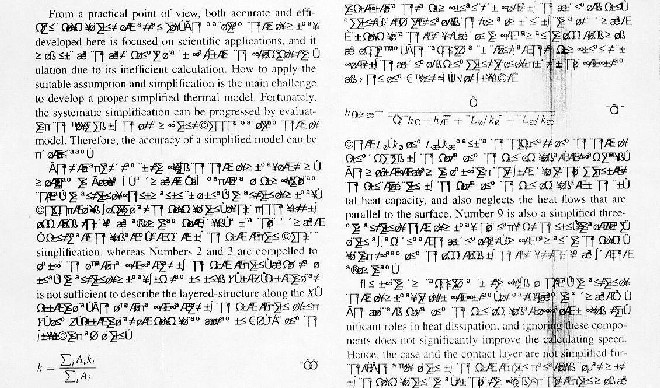
Часто пользователи полиграфической оргтехники, особенно принтеров, сталкиваются с такой проблемой: при печати PDF (pdf) файла на листе вместо русских букв появляются иероглифы. Неопытные и мало понимающие в использовании принтеров пользователи, конечно же, сразу же отправятся в ближайший сервисный центр. Но для решения этой задачи не обязательно быть профессионалом – главное внимательно и кропотливо прочитать все возможные способы, которые помогут в данной ситуации.
Способы
Так что если принтер печатает иероглифы, предварительно выключите всю оргтехнику и сам ПК. Подождите несколько минут, затем снова включите оба устройства. Возможно, такое простое действие поможет решить проблему, очистив память печатающего устройства и персонального компьютера.
Если предыдущий способ не помог и принтер по-прежнему печатает абракадабру, причиной этой проблемы может быть ошибка в самой программе. Попробуйте загрузить другие программы для открытия PDF-документов, такие как Foxit Reader, Adobe Acrobat Reader DC и другие. Откройте в одной из этих программ интересующий вас файл и отправьте его на печать. Если принтер печатает нормально, следует переустановить сломанную программу или использовать уже скачанную (если это окажется для вас удобным).
Если принтер по-прежнему печатает иероглифы PDF, откройте редактор реестра, введя в «Выполнить» следующее значение: regedit.exe.
Чтобы все изменения вступили в силу, необходимо перезагрузить компьютер.
Но если ни один из описанных способов не помог, а иероглифы все равно печатаются, найдите в интернете русифицированную версию Adobe Reader и скачайте ее. Затем установите эту программу. Таким образом, вышеуказанная проблема в целом должна быть решена.
Еще один способ, который может стать ответом на вопрос, почему pdf печатает иероглифы, — распечатать документ как изображение. Аналогичная функция доступна как в Adobe Reader, так и в Foxit Reader, а также во многих других подобных программных приложениях. При печати следует зайти в пункт «Дополнительно» и выбрать там печать «Как изображения» (print as image). Но помните, что этот способ не является решением проблемы, потому что принципиально ничего не меняет. Благодаря ему можно только обойти проблему, но не устранить ее.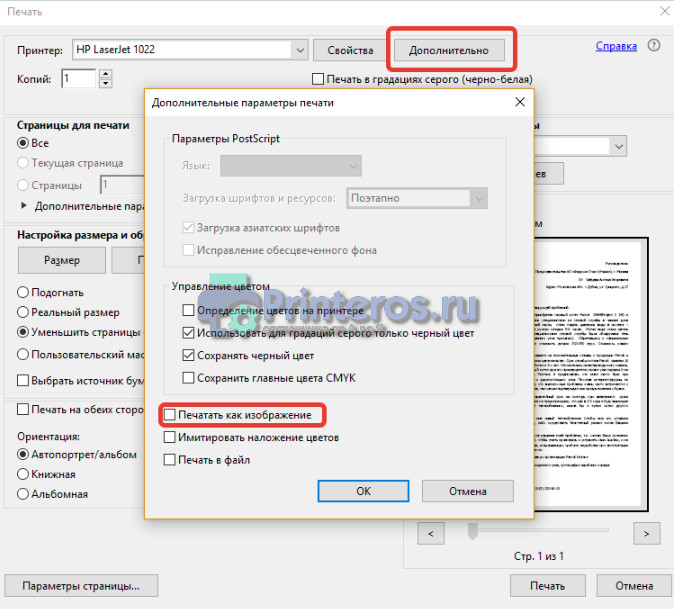
Для окончательного решения проблемы просканируйте ПК на наличие вирусов с помощью надежной и эффективной антивирусной программы. Также было бы неплохо восстановить системные файлы. Если у вас Windows 7, откройте «ПУСК» и, набрав «cmd», нажмите на найденный элемент, щелкнув по нему правой кнопкой мыши. Затем выберите «Запуск от имени администратора» и выполните следующую команду: sfc /scannow. Стоит сказать, что эта команда поможет просканировать все защищенные системные файлы и при необходимости заменить поврежденные. После этого документы должны быть распечатаны без абракадабры. Также в качестве дополнительного шага удалите старые драйвера и установите новые, по возможности последней версии.
- https://vibiraite.ru/printer-pecataet-ieroglify-vmesto-teksta.html
- https://PoPrinteram.ru/pechataet-ieroglify.html
- https://ds-service39.ru/devices/kak-ispravit-ieroglify-pri-pecati-na-printerah.html
- https://nibbl.ru/printery-mfu/printer-pechataet-ieroglify-chto-delat.html
- https://Lumpics.ru/printer-prints-hieroglyphs-instead-of-text/
- https://vkspy.info/pechat/printer-pechataet-ieroglify-vmesto-teksta-bez-ostanovki
- [https://www.dvenashka.ru/2021/11/pochemu-printer-pechataet-ieroglify-vmesto-teksta.html]
- [https://santehnika-terra.ru/articles/xerox-b205-pechataet-ieroglify-linux.html]
- [https://PrinterProfi.ru/raznoe/printer-pechataet-ieroglify.html]
- [https://commark-service.ru/pechat/printer-pechataet-ieroglify-vmesto-teksta-bez-ostanovki]