Проблема с печатью струйного принтера
Итак, если заправленный принтер плохо печатает, возможной причиной такого дефекта может быть просохший картридж. В этом случае краска просто перестает поступать в сопла. Чтобы убедиться в этом, нужно просто на несколько секунд прижать к насадкам кусочек туалетной бумаги или салфетку. Если на салфетке нет следов от картриджа по длине, равной длине печатающей головки, проблема именно в засохших соплах. О том, как устранить эту причину, вы можете узнать из следующей статьи: что делать, если картридж засох. Однако, если распечатка должна быть видна, вы должны очистить или заправить расходные материалы, или и то, и другое.
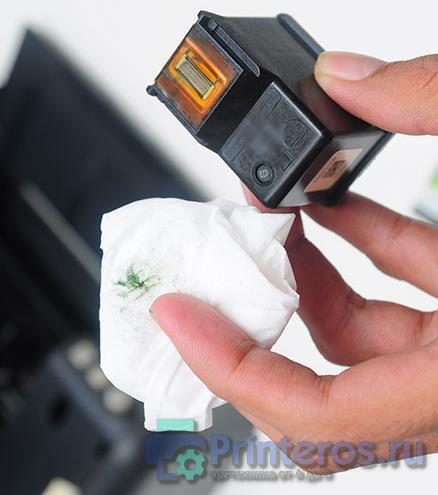
Если вопрос о том, почему после заправки картриджа устройство печатает бледным цветом, для вас все еще актуален, проблема может заключаться в прогоревших соплах. Чтобы решить эту проблему, попробуйте изменить качество печати в настройках принтера на более высокое. Но если принт-принтер не удовлетворяет качеством своей работы, нужно заменить расходные материалы. Вообще сгоревшие сопла не всегда можно определить «на глаз», по этой причине, если печать плохая, но на салфетке есть четкий отпечаток, проблема именно в сгоревших соплах.
Кроме того, слабый цветовой тон при печати с перезаправленного струйного принтера может быть вызван так называемым завоздушиванием печатающей головки. Решением проблемы может стать пара регулярных чисток, после которых придется некоторое время подождать выхода воздуха через воздушные отверстия расходника. Но это возможно только при условии, что эти отверстия действительно открыты, а заливные отверстия закрыты.
«Бледность» может появиться на распечатках даже после повторной заправки расходных материалов цветного струйного принтера. Дело в том, что в этом случае один из цветов просто не пропечатывается. Причина может заключаться в том, что одна из емкостей не была заправлена или засорилась головка картриджа.
Некорректные настройки качества печати
Как и в предыдущем случае, качество печати настраивается через драйвер или со встроенной в корпус панели управления.
Настройка качества печати у принтеров Canon
откройте окно настроек драйвера принтера Canon, а затем:
- Перейдите на вкладку «Главное).
- В центре окна в блоке «Цвет/Интенсивность» (Color/Intensity) переведите переключатель в положение «Вручную» и нажмите кнопку «Установить).
- В новом окне «Ручная настройка цвета» (Установить цвета вручную) можно изменить яркость (опция «Яркость»), указав одну из трех доступных настроек: «Светлая» (Light), «Нормальная» (Normal) и « Темный » (Темный) Выберите правильный вариант.
- При необходимости можно увеличить интенсивность (Intensity) цвета и контрастность (Contrast), используя соответствующие ползунки в этом же окне.
Настройка качества печати у принтеров Brother
откройте свойства принтера Brother. Дополнительные действия:
- Перейдите на вкладку «Дополнительно» и нажмите в ней кнопку «Настройки цвета).
- В новом окне установите флажок рядом с опцией «Улучшение цвета», а затем с помощью ползунков отрегулируйте яркость (яркость), контрастность (контрастность) и, при необходимости, другие параметры.
Настройка качества печати у принтеров HP
Принтеры/МФУ HP имеют специальную опцию, определяющую плотность печати (фактический расход чернил). Этот параметр также влияет на яркость распечатки:
- откройте настройки принтера/многофункционального устройства HP (драйвер) на своем компьютере.
- Перейдите на вкладку «Настроить).
- Используйте ползунок «Плотность печати», чтобы отрегулировать уровень яркости по мере необходимости (чем выше уровень плотности, тем темнее изображение).
Настройка качества печати у принтеров Epson
Действия примерно такие же, как и для принтеров других производителей:
- откройте окно настроек драйвера Epson.
- Перейдите на вкладку «Дополнительные параметры».
- В центре окна в блоке «Цветокоррекция» переведите переключатель в положение «Настройки» и нажмите кнопку «Дополнительно…».
- В новом окне настраиваем нужные параметры цвета: уменьшаем яркость, добавляем контрастность, интенсивность и насыщенность. Пытаюсь что-то напечатать.
Герметичность
Лазерные картриджи часто повреждаются картриджами с чернилами — это редкость. Герметичность теряется из-за неправильной некачественной установки. Для управления нужны подходящие условия (улица, балкон), встряхивая кассету, можно обнаружить выпадающие тона.
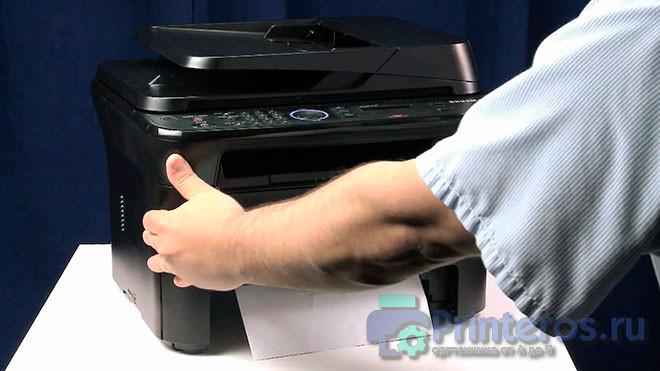
конечно, заправка картриджа принтера или МФУ позволяет значительно сэкономить на покупке таких расходных материалов. Но производители этой оргтехники не так заинтересованы в том, чтобы владельцы печатающих устройств могли использовать их сменные блоки несколько раз. По этой причине заправка расходных материалов красителем часто является достаточно сложной процедурой. В то же время многие новички в этом деле часто сталкиваются со следующей проблемой: принтер плохо печатает после заправки картриджа.
Как провести диагностику?

Для точного определения источника ошибки и дальнейшего ремонта необходимо провести тщательную диагностику на компьютере и с помощью специальной программы выполнить тестовую печать. Для проведения диагностики выполните следующую процедуру:
- Проверьте подключение всех проводов и их целостность. Подключите устройство к компьютеру.
- Войдите в систему и убедитесь, что программное обеспечение и драйверы доступны.
- Осмотрите внешнюю крышку на наличие различных повреждений и дефектов.
- Загляните внутрь принтера, посмотрите все детали, их наличие и состояние.
- Проверьте картридж, обращая особое внимание на печатающие головки и чернильную камеру.
- Проверьте, распечатав тестовый лист, проверьте аппаратные настройки в компьютерной системе.
После открытия программы и запуска проверки система сама укажет на недостатки. Дождитесь результатов, а затем исправьте дефекты в меру своих возможностей.
Заправка, нюансы
Проблемы возникают из-за некачественной покраски, повреждения устройства. При подозрении на краситель стоит отказаться от его использования. Нельзя смешивать краски разных марок, при обмене с другими красками контейнеры моются. Также при выборе стоит учитывать рекомендации производителя.
Проверка сопел печатающей головки
Первым делом нужно проверить сопла печатающей головки — через них должны пройти чернила. Для этого нужно взять заправленный картридж и чистый белый лист или бумажную салфетку.
Положите бумагу или салфетку на стол или другую ровную поверхность. Теперь нужно прислонить картридж печатной стороной к салфетке. Подождите 5-10 секунд, затем извлеките картридж.

На белой поверхности должен остаться след от чернил: исправный картридж оставит отпечаток всеми цветами, без пропусков — белых линий или пробелов. Четкие полосы чернил гарантируют, что чернила хорошо проходят через сопла.
Разорванная дорожка с пробелами и линиями указывает на то, что картридж не может подавать чернила к печатающей головке принтера.
Решить проблему можно несколькими способами:
- Первая причина в том, что в каналах печатающей головки образовалась воздушная пробка. Эту ошибку можно исправить с помощью специальной платформы для накачки картриджа. В комплекте с этим устройством идет специальный шприц.
Вставьте картридж в платформу и выпустите воздух из печатающей головки. Для этого используйте шприц. Когда капли чернил попадут в шприц, удалите его.
- Вторая причина, по которой чернила не доходят до печатающей головки принтера, это высыхание каналов. Для устранения дефекта нужно пропитать каналы. Для этого требуется специальная промывочная жидкость для принтеров.
Картридж необходимо поместить в неглубокую емкость. После этого залейте его специальной жидкостью. Через 10-12 часов снимите кассету. Протрите печатающую головку сухой тканью, стараясь не повредить контакты.
Действие функции экономии тонера
Чтобы убедиться, что эта функция не срабатывает автоматически из-за низкого уровня остаточных чернил, достаточно проверить, что картриджи заполнены. Если количество тонера находится на приемлемом уровне, остается проверить настройки драйвера и/или настройки печати с ЖК-экрана (при его наличии) — возможно, функция была активирована случайно/преднамеренно пользователем устройства или из-за возникшей программной ошибки.
В зависимости от модели принтера/многофункционального устройства режим Eco Mode может включаться и выключаться по-разному.
Выключение функции экономии тонера у принтеров Canon
В качестве примера возьмем серию Canon i-SENSYS. Для большинства (или всех) моделей принтеров Canon этой серии эта функция включается и отключается в настройках драйвера:
- Нажмите кнопку «Свойства» рядом с названием принтера в окне печати (Ctrl+P) программы, из которой вы печатаете.
- В открывшемся окне «Параметры печати» перейдите на вкладку «Качество».
- Нажмите на кнопку «Дополнительные настройки».
- Откроется еще один список, где нужно отметить строку «Экономия тонера».
- В нижней части окна появляется меню экономии тонера с параметрами «Вкл.» и «Выкл.».
- Установите «Выкл.» и нажмите «ОК».
Выключение функции экономии тонера у принтеров Brother
Режим экономии тонера для принтеров этого производителя также можно включить/отключить в настройках драйвера (подходит для многих моделей Brother DCP):
- откройте окно свойств принтера из окна печати.
- Перейдите на вкладку «Дополнительно).
- Посередине окна находится опция «Режим экономии тонера» (Toner Save Mode) — снимите флажок, чтобы отключить режим экономии тонера, затем нажмите «ОК».
Если ваш принтер Brother оснащен сенсорной/кнопочной ЖК-панелью управления, функцию экономии тонера можно отключить следующим образом:
- откройте главное меню, нажав соответствующую кнопку на устройстве.
- Затем перейдите в раздел «Общие настройки».
- Открываем подраздел «Экология».
- откройте настройки экономии тонера».
- Выберите «Выкл.», чтобы отключить функцию сохранения, и нажмите «ОК», чтобы сохранить настройки.
Выключение функции экономии тонера у принтеров HP
Все, что связано с настройками драйвера принтера, также выполняется здесь:
- откройте свойства принтера
- Перейдите на вкладку «Бумага/Качество».
- Снимите флажок «EconoMode» и сохраните настройки.
Для принтеров/МФУ HP с дисплеем:
- Перейдите в раздел «Настройки устройства» в главном меню панели управления.
- Здесь переходим в подраздел «Качество печати».
- Находим опцию «EconoMode», переводим переключатель в положение «Выкл», нажимаем «ОК».
Выключение функции экономии тонера у принтеров Epson
Для принтеров/МФУ производства Epson функция экономии тонера настраивается путем изменения качества печати:
- откройте свойства принтера из окна печати.
- Во вкладке «Главная» справа находим опцию «Качество».
- Напротив опции в выпадающем списке поставить опцию «По умолчанию» (вариант по умолчанию).
- При необходимости можно выбрать вариант «Высокая» или «Расширенные настройки». В последнем случае откроется другое окно, где с помощью ползунка можно установить максимальный уровень качества печати.
Плохая печать на лазерном принтере
Принтер с лазерной технологией имеет совершенно другую конструкцию и принцип печати. Как минимум, есть много вращающихся элементов, которые могут изнашиваться и влиять на конечный результат печатаемой информации. Каждый элемент может привести к определенной ошибке печати.
После длительного простоя, даже если все элементы в хорошем состоянии, лазерный аппарат может начать плохо печатать. В качестве альтернативы тонер «устарел». В этом случае выньте картридж с тонером и хорошенько встряхните его руками. Тонер будет равномерно распределен внутри трубки, и качество печати вернется к прежнему качеству.
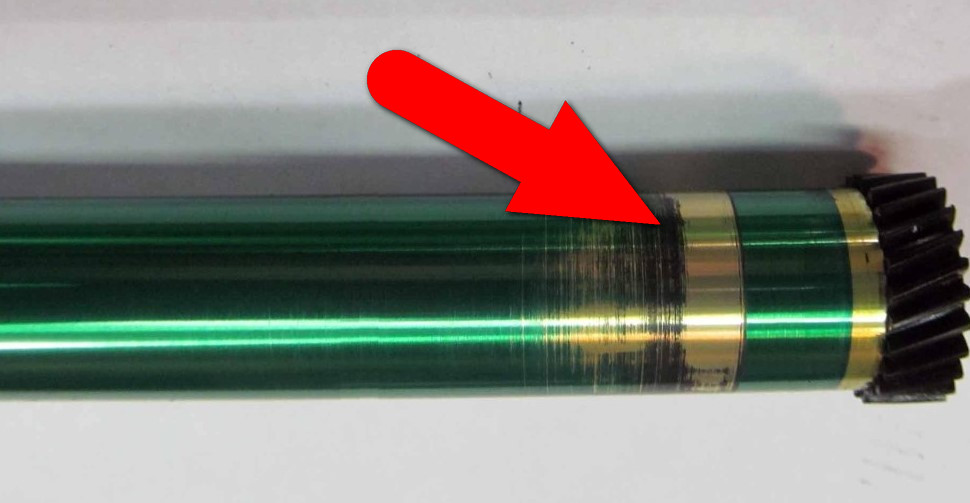
- Вертикальные черные полосы по всей длине листа с одного или обоих краев свидетельствуют о повреждении фотопроводника. Светочувствительный слой со временем может повреждаться, что видно снаружи при осмотре детали. В случае повреждения ось заменяется новой. Кроме того, лучше поставить новое чистящее лезвие (скребок). Полосы либо прямые, либо волнистые.
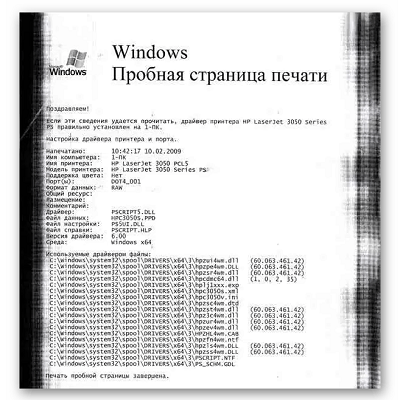
- Горизонтальные черные линии одинаковой длины указывают на то, что бутылка заполнена остатками тонера, порошка, который не использовался в предыдущих заданиях печати. Контейнер для отходов по закону необходимо очищать каждый раз, когда он заполняется. Может возникнуть ситуация, когда вы печатаете слишком часто, когда заправка лазерного картриджа производилась несколько раз, но не учитывался контейнер.
- Магнитный валик при ношении может привести к выцветанию отпечатка, оставлению белых пятен или дырок на листе бумаги. Даже если результат печати удовлетворительный, лучше заменить его, чтобы не повредить другие части принтера. Также рекомендуется проверить контакт фотовала с магнитным.
Низкий уровень чернил
Здесь решение уже готово – заменить картриджи или заправить их чернилами (если такая возможность предусмотрена производителем чернильницы).
Засорение печатающей головки или засохшие сопла
Ниже приведены распространенные причины, по которым принтер перестает печатать черным цветом
- Засорились печатающие головки;
- сухие чернила в соплах.
Забиты сопла печатающей головки
Выполните следующие действия, чтобы очистить печатающую головку:
- проверьте уровень черных чернил в настройках принтера;
- по возможности сделайте пробный отпечаток;
- Если это не решит проблему, промойте печатающую головку специальным раствором;
- дать раствору подействовать (около 15 минут);
- зайдите в настройки принтера и выберите опцию очистки печатающей головки;
- после завершения процесса вы можете сделать пробную печать любого документа.
Если с первого раза не получилось, повторите процесс еще раз. Если вторая попытка не дала желаемого результата, необходимо обратиться к насадкам. Они часто высыхают при нечастом использовании. Чтобы удалить засохшие чернила с сопел, протрите их ватным тампоном, смоченным в спирте. Только после того, как они высохнут, можно распечатать тестовый документ.
Когда вы будете довольны результатом, можно переходить к технике. Обратите внимание, что сопла и печатающие головки следует периодически чистить, чтобы предотвратить засорение или высыхание чернил.
Точное время проведения регулярных проверок указано в инструкции по эксплуатации каждой модели.
Неполадки, связанные с установкой принтера и работой системы печати в Windows
К счастью, большинство проблем с системой печати, связанных с программным обеспечением, можно решить очень просто. К ним относятся:
- Драйвер принтера отсутствует в операционной системе или не работает.
- Отключите службу печати.
- Неверный выбор устройства печати по умолчанию.
- Приостановка печати пользователем.
- Переводит принтер в автономный режим.
- Проблемы с документом в очереди на печать (слишком большой, не распознанный и т.п.). Принтер по-прежнему печатает, но очень медленно. Или вместо текста выводит что-то похожее на иероглифы.
- Запрет доступа к системе печати политик безопасности.
Более сложные случаи — это повреждение компонентов ОС, конфликты драйверов и вирусные заражения. С ними, в отличие от предыдущих, не всегда можно справиться парой кликов мышки.
причины, по которым сетевой принтер не печатает:
- Порт принтера на удаленном компьютере заблокирован.
- Неверный сетевой путь к принтеру.
- Параметры общего доступа установлены неправильно.
Чтобы отличить проблемы с самим принтером от проблем с компьютером, попробуйте распечатать документ с другого ПК или мобильного устройства. Если он (принтер) подключен через USB, по возможности подключите его по беспроводной сети, и наоборот. Ваша задача — выяснить, работает ли функция печати хоть где-то.
Убедившись, что источник ошибки не в печатающем устройстве, а подключен к компьютеру, загляните в диспетчер устройств (принтер должен быть подключен к компьютеру и включен). Отсутствие группы принтеров в списке устройств и наличие неизвестного оборудования, отмеченного восклицательным или вопросительным знаком, свидетельствует об отсутствии в системе необходимого драйвера. Чтобы решить эту проблему, загрузите его с веб-сайта производителя устройства (например, HP, Epson, Samsung, Canon, Brother) и установите его.
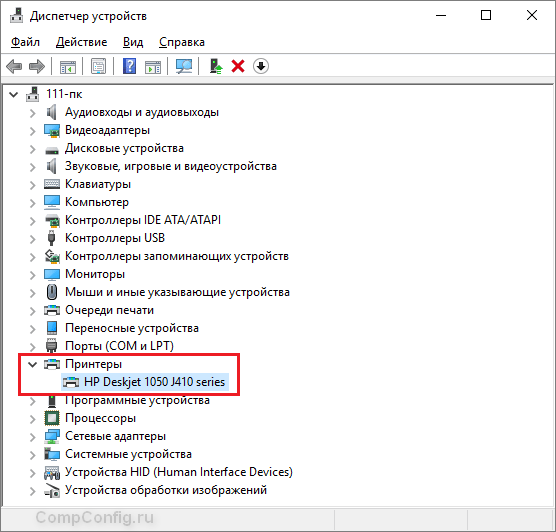
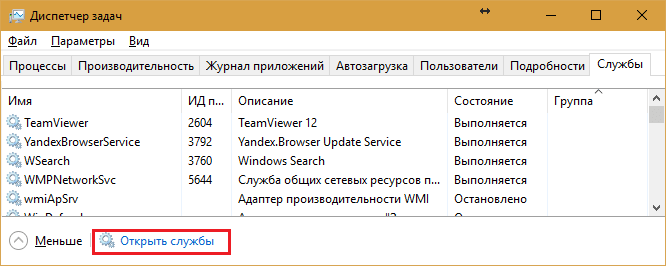
Если ПК видит принтер, но все равно не печатает, загляните в приложение «Службы» (его удобнее всего открывать через одноименную вкладку «Диспетчер задач).
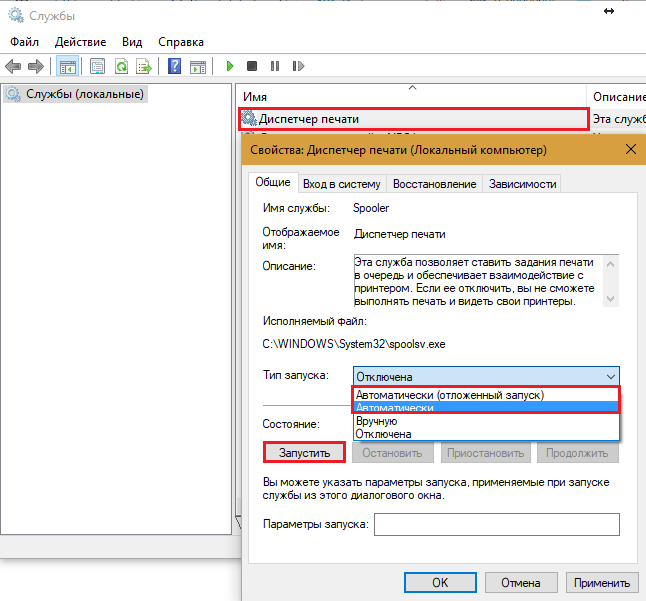
Найдите «Диспетчер печати» в списке служб и убедитесь, что он запущен. Если нет, щелкните правой кнопкой мыши свойства. В выпадающем списке «Тип запуска» выберите «Автоматически», затем нажмите кнопку «Выполнить» ниже».
Проблема не решена? Двигаться дальше. Запустите системное приложение «Настройки», перейдите в раздел «Устройства» — «Принтеры и сканеры» (эта и дальнейшая инструкция рассмотрены на примере Windows 10). В правой половине окна показан список всех установленных принтеров, среди которых должен быть тот, у которого есть проблемы. Если его нет, проверьте физическое подключение устройства к ПК. Если да, нажмите «Открыть очередь».
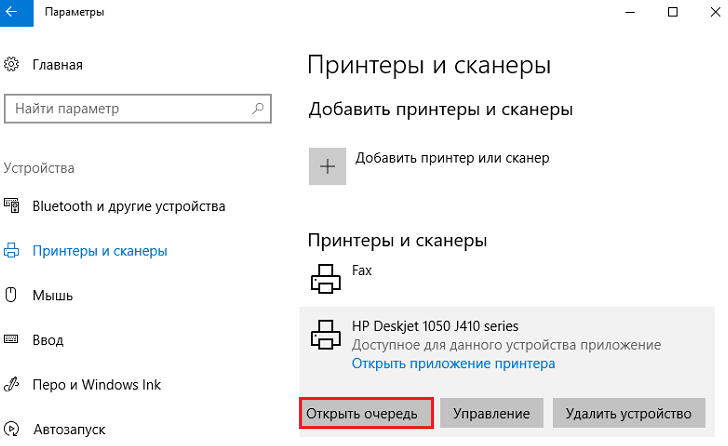
Далее проверьте, что в очереди на печать нет застрявших заданий (если есть, удалите и распечатайте другой документ). Откройте вкладку «Принтер». Здесь для нас важны следующие моменты:
- Используется ли принтер по умолчанию (если нет, возможно, в качестве устройства печати по умолчанию установлен виртуальный принтер, который вместо печати, например, конвертирует файл в другой формат).
- Есть ли галочки рядом с пунктами «Приостановить печать» и «Работать в автономном режиме». Если принтер отключается сам по себе, это указывает на плохое соединение с компьютером, проблемы с питанием или ошибку.
- Если в очереди печати есть документы, нажмите «Очистить очередь» и попробуйте распечатать тестовую страницу.
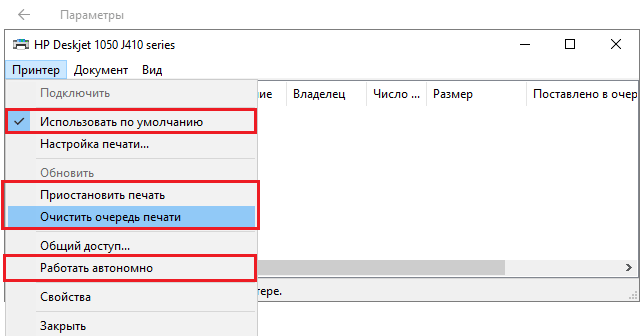
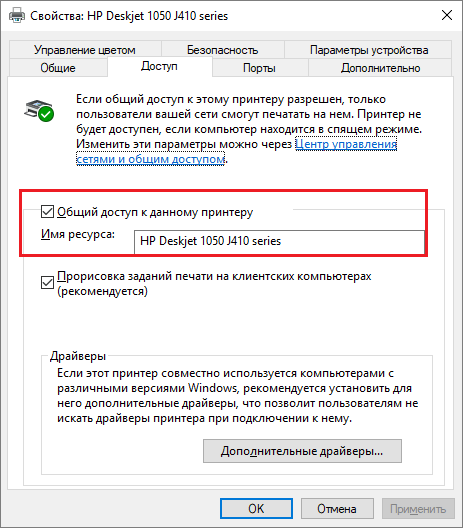
Если принтер не просто печатает по сети, нажмите «Общий доступ» и проверьте, разрешено ли это для данного устройства.
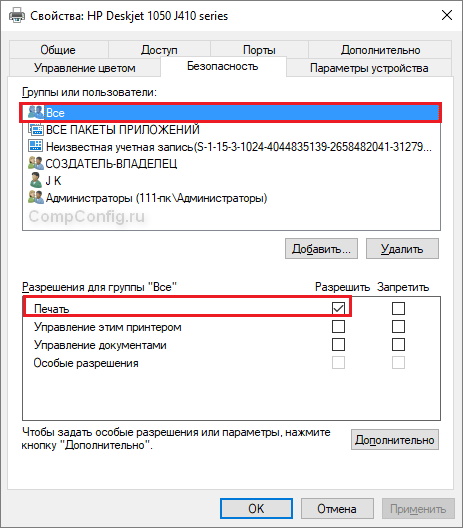
Затем взгляните на вкладку «Безопасность» и убедитесь, что вашей учетной записи не запрещено использовать функцию печати.
причина, по которой принтер не ставит файлы в очередь, может быть одной из следующих:
- Бумага закончилась или замялась.
- Тонер или чернила закончились.
- В устройстве установлен неоригинальный картридж.
- Достигнут предел количества отпечатков — печать заблокирована.
- У учетной записи пользователя нет разрешения на печать файлов.
- Устройство неисправно.
- Произошла ошибка в операционной системе.
Устройства разных производителей блокируют печать в разных ситуациях. Поэтому, когда в картридже заканчиваются чернила, одно устройство прекращает обработку документов и сбрасывает очередь печати, а другое просто выдает пустые листы. То же самое относится и к другим ситуациям. О том, какие проблемы приводят к блокировке, обычно написано в инструкции к принтеру.
Многие проблемы с принтером хорошо распознаются их системой самодиагностики. Если устройство оснащено экраном, причина ошибки чаще всего отображается на нем. Диагностика более простых устройств производится с помощью их фирменного приложения. Обычно он присутствует на диске, который шел в комплекте с устройством, а также на сайте производителя.
Ниже приведен пример функции отладки проприетарного программного обеспечения принтера HP Deskjet 1050.

остановка при отправке определенного документа на печать чаще всего связана с самим документом. Так что если принтер не печатает pdf-файл, возможно, автор защитил его от печати (pdf поддерживает такие возможности). В таких случаях проще всего сделать скриншоты страниц проблемного файла, вставить их, например, в документ Word и распечатать в виде изображений.
Если на распечатке появляются иероглифы, «бред» или пробелы вместо текста, попробуйте заменить шрифт в документе на один из предустановленных в Windows (все принтеры их распознают).
Когда могут повлиять расходные материалы
Чернила могут повлиять на работу картриджа в следующих случаях:
- Плохие чернила или тонер. Заправляться рекомендуется только оригинальными расходными материалами или, в крайнем случае, совместимыми от другого производителя. Если заправка производится неоригинальными, контрафактными чернилами, возможен не только плохой результат печати, но и полный выход картриджа из строя со временем.
- Редко, но бывает, что состав одних и тех же чернил у разных производителей может незначительно отличаться. Это означает, что при очередной заправке возможна реакция между чернилами и как следствие ненормальная работа картриджа. Поэтому рекомендуется при смене фирмы, выпускающей чернила, очищать емкости от старой краски.
Проблемы с чипом или счетчиком памперса
Струйные принтеры используют два типа картриджей: одноразовые и многоразовые. В одноразовые производитель устанавливает специальный чип, который блокирует устройство, когда заканчиваются чернила. Принтер также отказывается печатать, если счетчик показывает, что он заполнен.
Управляющий чип
Каждый картридж оснащен небольшим чипом, содержащим различную служебную информацию. Чип достаточно хрупкий и его легко повредить, например, просто заправив чернилами. Большинство запросов на обслуживание принтера указывают на неисправность чипа.
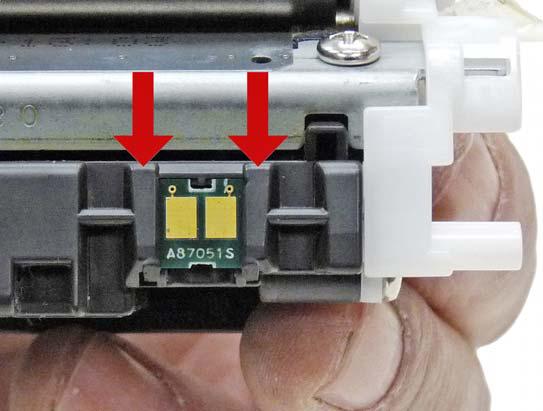
Чип на картридже
Если появилось это сообщение, первое, что нужно сделать, это проверить чип на наличие загрязнений. Засохшие чернила можно удалить ватным тампоном, смоченным в спирте, или обычной резинкой, если загрязнений немного. В остальных случаях необходимо заменить чип или весь картридж.
Чипы также считывают количество напечатанных страниц. Некоторые ящики имеют лимит лимита и просто перестают работать при достижении лимита. Может поможет перепрограммирование чипа или его повторная замена.
Абсорбер
Этот компонент часто называют «памперсом» или впитывающей прокладкой. Абсорбер необходим для удаления излишков чернил при очистке сопел картриджей. Мини-насос создает вакуум в форсунках, в то время как корпус картриджа заполняется до давления, близкого к нормальному. Из-за разницы давлений чернильные пробки выталкиваются наружу и падают на уплотнение.
Многие устройства могут контролировать уровень выхлопа абсорбера и выдавать соответствующее сообщение или код неисправности. Если «подушки» полностью забиты остатками чернил, принтер может отказаться печатать.
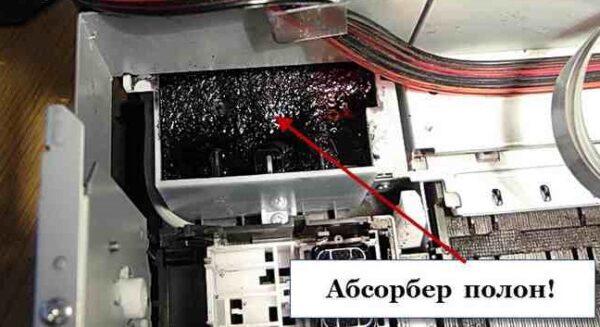
Чернильный бак полный
В половине случаев замена пломбы является достаточно трудоемкой процедурой, поэтому рекомендуется доверить эту задачу специалисту. Кроме того, не все инструменты позволяют пользователю сбросить счетчик углерода.
Не существует универсального метода устранения неполадок с подгузниками и картофелем фри, поскольку конструкции машин различаются. Для разных моделей принтеров существуют разные методы устранения неполадок.
Устранение проблем в принтерах (МФУ) Brother
В принтерах Brother нет датчиков, контролирующих перелив отработанных чернил, поэтому управление адсорбером осуществляется на программном уровне. Расчеты основаны на количестве отпечатков, выходящих из машины, и количестве прочисток головки (принудительных и регулярных). После того, как машина поработала какое-то время, счетчик программ определяет, что пора заправить прокладки, и блокирует принтер, а машина выдает сообщение «Очистка» или «Ошибка 46». Для сброса счетчика не требуется никакого дополнительного программного обеспечения. В машине есть функция сброса через сервисное меню. Выполните следующие действия, чтобы получить к нему доступ
- Отсоедините шнур питания машины от розетки.
- Нажмите и удерживайте кнопку «МЕНЮ» и подключите шнур питания к сети.
- Подождите несколько секунд, пока на экране не появится надпись «Техническое обслуживание». В этот момент уберите палец с клавиши МЕНЮ. Если это не помогло, вытащите вилку из розетки и начните снова.
- Нажимайте кнопку «+», пока не появится цифра 8, затем нажмите «ОК».
- Используйте кнопку «+», чтобы выбрать номер 2, а затем «ОК». После этого вы должны увидеть сообщение «ОШИБКА МАШИНЫ» или «ОШИБКА МАШИНЫ 00». Если это сообщение не появится, а появится другое сообщение, вы не сможете сбросить счетчик памперсов.
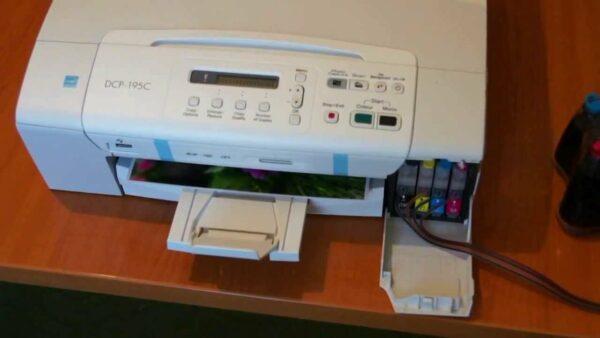
Затем нужно перейти к самой процедуре программного сброса:
- Выполните шаги, описанные выше, до шага 3;
- затем нажмите кнопку «+», чтобы выбрать 0, а затем нажмите кнопку «ОК», на дисплее отобразится «00:00 XX: XX», где XX: XX — время;
- Теперь нажимайте кнопку «ЧЕРНО-БЕЛАЯ» (которая, как и кнопка «ЦВЕТ», расположена рядом с кнопкой «СТАРТ»), пока не отобразится «ОЧИСТИТЬ: xxxxxx». (вместо xxxxxx может быть любое число).
На следующем шаге введите специальный код «2783» для «ОЧИСТКИ»:
- воспользуйтесь кнопкой «+», найдите на экране цифру 2 и нажмите «ОК»;
- Затем «+» → «7» → «ОК»;
- «+» → «8» → «ОК»;
- «+» → «3» → «ОК».
- После этого вы увидите сообщение «ОЧИСТИТЬ:00000»;
- нажмите кнопку «ЧЕРНО-БЕЛАЯ» и выберите «СМЫВ: xxxxxx»;
- повторите все шаги после выбора «ОЧИСТИТЬ»;
- после выбора цифры 3 и нажатия «ОК» появится сообщение «FLUSH:00000», выключите принтер, отключите его от розетки и снова включите.
После сброса счетчика принтер продолжит работу. Также рекомендуется снять саму накладку, промыть ее и высушить, но для этого нужно разобрать устройство. Чтобы понять, как это сделать, потребуется отдельная статья.
Решение для принтеров Canon
В чернилах Canon есть чип, который подсчитывает количество оставшихся в них чернил. Когда чип «думает», что у него заканчиваются чернила, отображается сообщение об ошибке или пустой картридж. Следовательно, вы должны выключить диск.
Если установлены картриджи Canon PG510/440/426, нажмите «ОК» во всех сообщениях, отображаемых на экране устройства. Нажимайте OK, пока не появится сообщение с предложением нажать кнопку включения подачи бумаги. Удерживайте ее в течение нескольких секунд, и счетчик чернил обнулится. Для других картриджей сброс производится повторным нажатием кнопки треугольник на 5-10 секунд или в настройках принтера на компьютере.
Производитель принтеров Canon использует в своих устройствах 2 типа печатающих головок: фиксированные и сменные, расположенные непосредственно на картридже.
Реанимируем принтеры Epson
Учет чернил в принтерах Epson осуществляется собственным программным обеспечением (прошивкой). Таким образом, независимо от того, сколько чернил вы добавите, программное обеспечение будет считать, что емкость пуста, и заблокирует печать.
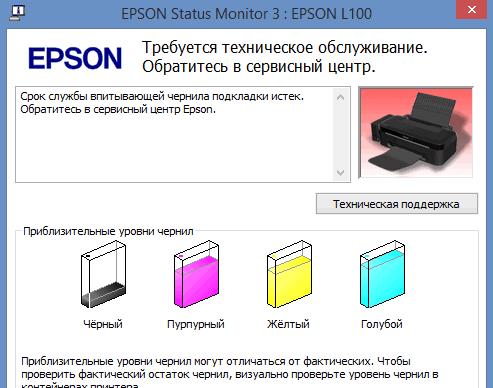
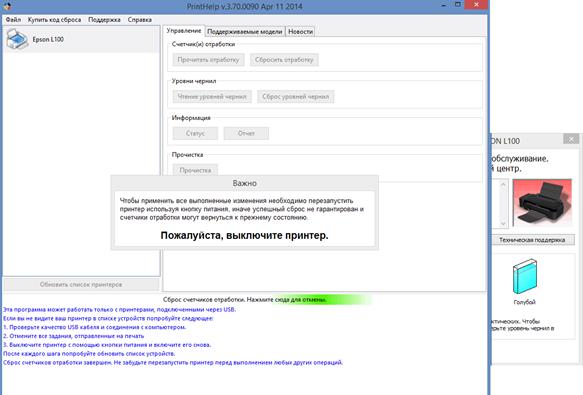
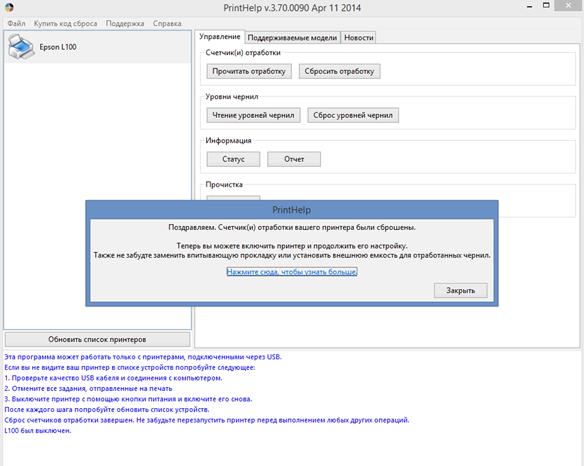
Обычным способом перезагрузки машины является использование утилиты PrintHelp, которая находится в свободном доступе в Интернете и является бесплатной. Он также доступен для использования с большинством принтеров Epson.
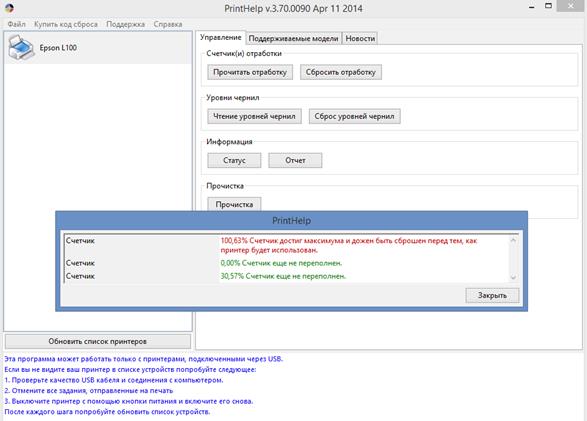
Вы можете использовать эту программу не только для сброса чернил, но и для отслеживания количества чернил. Программное обеспечение также может обнаруживать переполнение насоса и при необходимости перезапускать насос.
Восстанавливаем работоспособность принтеров HP
Ни для кого не секрет, что чернильницы HP 121, 27, 28, 56, 57, 21 и 22 можно заправлять. Однако вы должны быть осторожны, чтобы не исчерпать чернила, вовремя доливая их. Когда чип обнаруживает, что у вас заканчиваются чернила (но они все еще есть), на это указывает восклицательный знак перед проблемным резервуаром для чернил. В этом случае нажмите «Продолжить», тем самым отключив проверку уровня чернил. Недостаток этого метода в том, что вы не можете видеть уровень чернил.
Если после этого не долить чернил и продолжить печать, то когда чернила заканчиваются, срабатывает датчик, который определяет текущее количество чернил и блокирует принтер и сам чип. И символ X уже появится напротив картриджа. В этом случае замените чип или картридж. Хотя есть несколько способов сбросить чип, чтобы уровень чернил отображался на экране.
Поместите чернильный картридж на стол контактами вверх и выполните следующие действия.
- Вам нужна лента для 1 контакта, отмеченного зеленым на картинке. Важно запаять только 1 контакт.
- Затем вставьте чернильницу в аппарат, нажмите «ОК» в окне сообщения и распечатайте внутренний тест аппарата.
- Снова извлеките чернильный картридж из принтера.
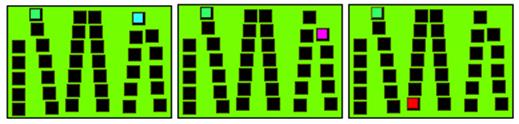
- Затем замкните следующий контакт. Вы можете выбрать любой из них (синий, фиолетовый, красный), не снимая наклейку с ранее замкнутого контакта.
- Снова вставьте деталь в принтер, нажмите OK и распечатайте тестовую страницу.
- Снова извлеките чернильный картридж из аппарата.
- Снимите наклейку с первого разъема, а затем верните деталь в машину. Подождите, пока аппарат «увидит» чернильный картридж, затем извлеките его.
- Необходимо снять наклейку с другого разъема, протереть все контакты спиртом, а затем установить чернильницу обратно в принтер.
Смысл этой манипуляции заключается в следующем: происходит обмен четырех разных картриджей, после чего идентификационная информация заправленного картриджа удаляется из памяти аппарата, а вставленный картридж считается новым картриджем. Принтер предположит, что чернила есть, и отобразит уровень чернил в резервуарах.
Второй способ подходит, если первый способ не увенчался успехом:
- запаять первый коннектор, вставить бутылочку с чернилами в машину и распечатать тест как в первом способе;
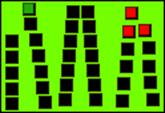
- Не снимая наклейку с первой палочки, склейте между собой три палочки, как показано на рисунке;
- вставьте деталь в машину и распечатайте тест;
- Удалите все наклейки и замените бутылку с чернилами, не забудьте очистить контакты спиртом.
Прочистка программным способом
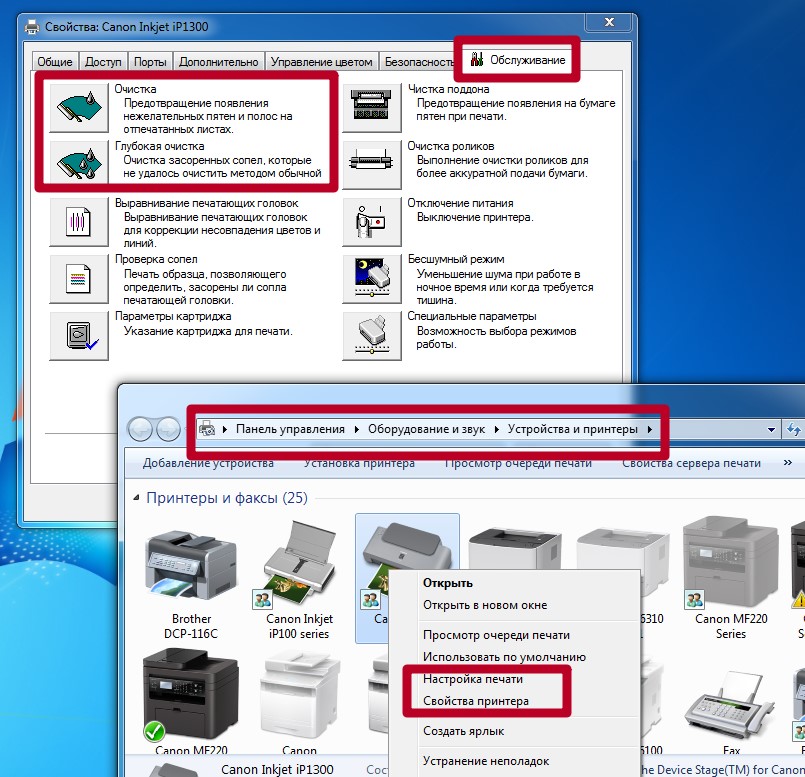
После длительного простоя или недавней заправки головка или сам картридж могут засориться, в результате чего между линиями появятся щели. В первую очередь стоит чистить встроенными средствами. Зайдите через панель управления в раздел с принтерами, выберите свою модель и выберите «Свойства печати». Затем перейдите на вкладку «Обслуживание» и запустите «Глубокую очистку». Это можно сделать несколько раз.
Слишком светлая или бледная печать
Если отпечаток выглядит светлее, чем вы видите на экране, проверьте настройки печати, чтобы убедиться, что выбран экономичный режим.
Еще одной причиной слабой печати лазерного принтера после заправки картриджа могут быть неисправные детали: фотокондуктор, ракель, корпус магнитного валика, ракель.
Недостаточно интенсивный отпечаток получается и при использовании тонера, не соответствующего данной модели.
При заправке цветного картриджа может появиться слабая печать. Такой дефект свидетельствует о том, что не пропечатался один из четырех цветов: засорилась соответствующая печатающая головка или не была заправлена одна из емкостей.
Причины плохой печати лазерного устройства
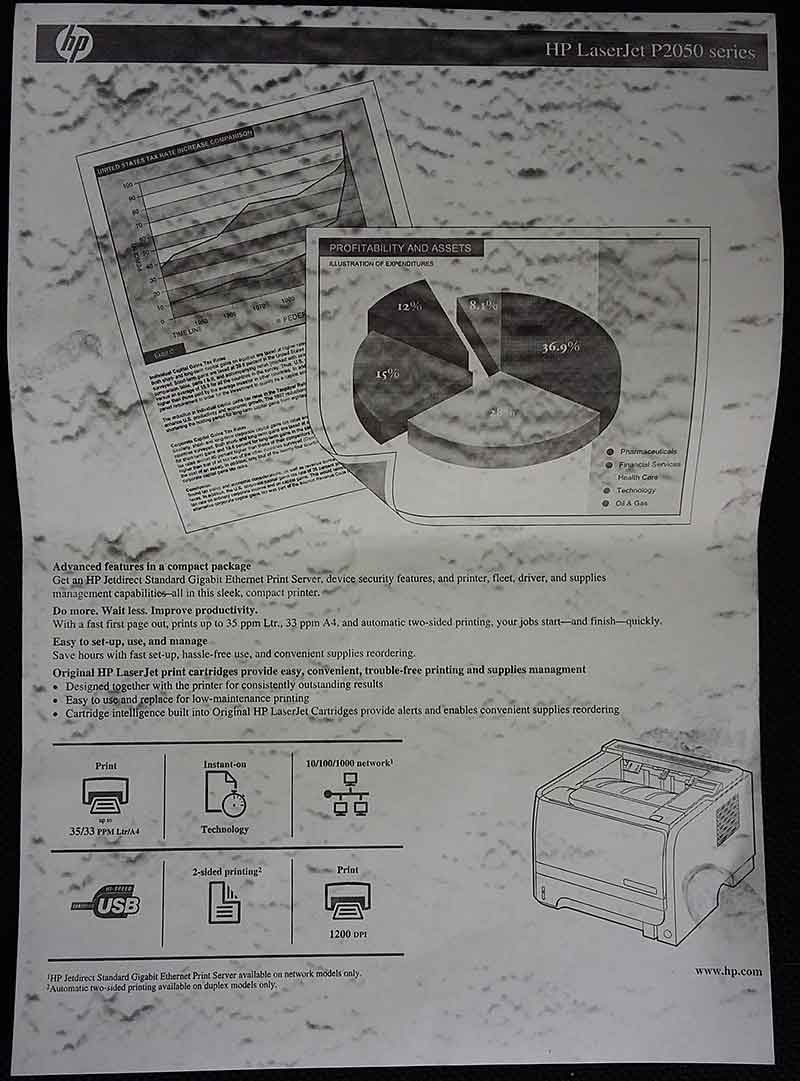
Понятия плохой печати лазерного принтера каждый пользователь может понимать по-своему. Поэтому следует выделить каждый из вариантов такой некачественной печати. Если стали замечаться вертикальные черные линии или дырочки по краям, и с каждым разом они увеличиваются, скорее всего, перекосился фотовал картриджа. Эта деталь быстро изнашивается и не подлежит ремонту. Поможет только полная замена. Стоимость относительно невысокая, поэтому сильно не «ударит» по кошельку. В то же время рекомендуется немедленно заменить чистящее лезвие.
После длительного использования и нескольких сеансов заправки периодически появляются черные полосы на листах бумаги. Этот вариант плохой печати указывает на переполнение контейнера с тонером. По инструкции его надо чистить после каждой заправки. Если этого не сделать, результат известен.
Пропуски текста, белые пятна, слабая печать – причины износа магнитного валика. После длительного использования поверхность изнашивается и уже не может полноценно наносить пудру. Такая деталь подлежит замене, с которой не следует медлить, чтобы не ухудшить ситуацию и не повредить другие детали. Также будет полезно проверить контакт между магнитом и фотороликами.
Нарушена целостность картриджа
Механические повреждения могут возникнуть по разным причинам, как вариант из-за невнимательности при очередной заливке или сборке. Если в чернильной технике картриджи редко повреждаются, то картриджи в лазерных принтерах могут влиять на печать не только из-за повреждения, но и из-за неправильной сборки.
Чтобы проверить наличие повреждений, извлеките картридж и встряхните его вдали от предметов, которые могут испачкаться. Лучше всего трясти на улице. Если порошок высыпается при встряхивании, значит, нарушена герметичность картриджа.
Чтобы исправить отпечаток, нужно «залатать» повреждение. Можно запаять дырку или чип, заклеить скотчем.
Способы исправить плохую печать в принтерах Canon, HP и других
Проблема, когда принтер плохо печатает, характерна для многих моделей принтеров Canon, HP, Epson и многих других. Вводит в заблуждение ситуация, когда это происходит после заправки картриджей, и даже если есть чернила, распечатка все равно идет с дырками, смазанная, нечеткая, текст плохо пропечатывается черным цветом, получаются некачественные цветные изображения. А также проблема может наблюдаться с новым, только что купленным и установленным картриджем.
Рассмотрим все варианты, которые можно предпринять в такой ситуации для улучшения качества печати лазерных и струйных принтеров. Благодаря подробному объяснению и фото, с описанием всех действий, вы сможете устранить проблему в домашних условиях, не имея опыта ремонта компьютерной техники.
Почему лазерный принтер печатает черным?
Более современными моделями являются лазерные принтеры. В основе их работы лежит лазер и специальный полимерный порошок, наносимый на лист бумаги во время печати. Многие ошибочно полагают, что лазерные варианты работают без специальных цветовых комбинаций и не нуждаются в дозаправке. Однако принцип их действия основан на нагреве специального полимера с помощью лазерного луча. При повышении температуры порошок прилипает к листу, поэтому используется заданное программой изображение или текст. Однако, несмотря на использование передовых разработок и идей в области полиграфии, это оборудование также имеет проблемы при эксплуатации. К наиболее распространенным относятся:
- Отсутствует или используется неоригинальный тонер. Некоторые модели позволяют заправлять картридж, но в некоторых случаях можно использовать только оригинальные порошки (это зависит от универсальности цветового состава).
- Забито сопло выхода тонера. Плохое нанесение порошкового слоя.
- Механическое повреждение печатающих головок или лазерного луча. Вылет микросхем и образование электрического поля с противоположным зарядом.
- По своему составу тонеры делятся на два типа: магнитные и немагнитные полимерные разновидности. От этого зависит принцип работы и наличие в конструкции специального носителя (для улавливания мелких гранул немагнитного порошка). При использовании другого состава работы можно не проводить.
- Замятие бумаги приводит к порче бумаги на определенных участках.
В целом основные проблемы аналогичны проблемам со старшими моделями (струйная версия), но из-за особенностей устройства и конструкции могут возникать специфические неисправности.
ВАЖНО: Не следует проводить самостоятельный ремонт. Техника имеет сложную конструкцию и микросхемы, поэтому лучше обратиться к опытному специалисту.
Смена цветового профиля
Программа принтера содержит настройки, определяющие, сколько чернил необходимо смешать для достижения нужного оттенка при печати. Если вы сменили производителя чернил и заметили, что качество цветной печати значительно изменилось, передача оттенков не такая четкая или цвета вообще искажаются, можно попробовать изменить цветовой профиль. Для этого нужно использовать специальный файл, который доступен для скачивания на официальном сайте производителя.
- https://printeros.ru/remont/ploho-pechataet-posle-zapravki.html
- https://ru.NoDevice.com/articles/printers/printer-prints-faintly
- https://www.computerra.ru/255516/pochemu-ploho-pechataet-printer/
- https://planshet-info.ru/kompjutery/pochemu-zapravlennyj-kartridzh-ploho-pechataet
- https://setafi.com/elektronika/printer/printer-ploho-pechataet/
- https://ewaline.su/drajvera/reshenie-problem-s-kachestvom-pechati-printera-posle-zapravki.html
- https://PoPrinteram.ru/ploho-pechataet.html
- https://pro-naushniki.ru/dlya-doma/printer/prichiny-po-kotorym-ne-pechataet-tsvetnoj-ili-chernyj-kartridzh-pri-nalichii-kraski
- https://4systems.ru/inf/printer-ne-propechatyvaet-chast-teksta/
- https://oprinterah.ru/ploho-pechataet-hotya-kraska-est.html