
Физические проблемы
Проверка подключения
Сразу проверяется качество соединения кабеля питания и шнура, соединяющего печатающий блок с компьютером. В случае первого должна быть включена соответствующая кнопка. Если соединение осуществляется через Wi-Fi, проверяется уровень сигнала. Индикаторы на принтере должны гореть, указывая на то, что он готов к печати.
Причина в бумаге
Бумага может быть ненадежно закреплена в лотке или бумага может застрять внутри принтера. Такие проблемы должны быть устранены. Также проверьте, совместима ли бумага с вашей моделью принтера. Оптимальная плотность бумаги для принтера — 80 г/м2.
Не используйте поврежденные или ранее использованные листы.
Проверьте, правильно ли вы положили бумагу в лоток. Фотобумага и конверты имеют сторону для печати, но не для печати на оборотной стороне.
Засорение, засыхание картриджей или печатающей головки
При интенсивной и частой печати без препятствий чернильные каналы в центре картриджа или печатающей головки забиваются чернилами, а также в них может попасть пыль или инородные тела от некачественного расходного материала. Если принтер редко печатает, чернила могут засыхать на различных поверхностях устройства. Иногда по каким-либо причинам принтер не печатает не только черными чернилами, но и цветными.
Очистка может быть физической или программной. В первом случае требуется вмешательство пользователя, который будет промывать оборудование и удалять остатки чернил. В другом используются инструменты или стандартный софт производителя, где есть функция очистки головы.
Входной канал очищается следующим образом:
- Зайдите в настройки принтера и проверьте количество красителей в контейнерах в разделе «Примерный уровень чернил.
- Распечатайте тестовый лист, чтобы убедиться в необходимости промывки.
- Снимите печатающую головку и промойте ее специальной жидкостью. Как правило, производители принтеров изготавливают собственные жидкости, например HP предлагает составы на основе сульфоэтозилата натрия и изопропиленового спирта. Статья о промывочных жидкостях для картриджей.
- Действие продукта начинается через 10-20 минут после нанесения.
- Протрите голову, высушите и положите на прежнее место.
- Зайдите в настройки печатающего устройства и в разделе «Очистка печатающей головки» выберите «Расширенная очистка» и нажмите «Начать».
- Чтобы проверить результат, снова распечатайте тестовую страницу.
- При необходимости повторите промывку.
Очистку картриджей необходимо производить по очереди.
Чернильный контейнер, снятый с принтера, не должен находиться вне своего постоянного места более 30 минут.
Неправильная заправка картриджа
- Некачественная краска. Плохие чернила можно заправлять как в черные, так и в цветные картриджи. Краску можно приобрести только у официального производителя или проверенного поставщика.
- Неправильный краситель. Если устройство отказывается печатать, но чернила есть, проверьте, подходят ли они к модели принтера. Цветовая маркировка есть на упаковке, а рекомендации по выбору туши — в инструкции по применению к технике. При выборе чернил для струйных принтеров учитывайте, что они пигментированные и на водной основе.
- Перелив чернил. При заправке картриджа не заливайте чернила более чем на 90% от общего объема. Если цветной принтер размазывает по бумаге черный цвет, то проблема с черным картриджем, а если размазывает красный, например, то проблема с контейнером, содержащим краситель.
- Герметичность картриджа нарушена. Емкость необходимо вытащить, проверить на герметичность, при необходимости заклеить скотчем отверстие, через которое происходила заливка.
- Неправильно установлен картридж после заправки. Достаточно снять емкость с устройства и снова установить до появления характерного щелчка.
Проверка уровня чернил
Можно визуально проверить, изготовлен ли картридж из прозрачного пластика. После регулировки картриджа убедитесь, что количество чернил превышает половину емкости. Если уровень низкий, добавьте топливо.
Если невозможно оценить количество чернил «на глаз», создайте программный метод проверки.
- Заходим в «Панель управления» — «Оборудование и звук» — «Устройства и принтеры».
- Найдите нужный принтер в списке и щелкните по нему правой кнопкой мыши.
- Выберите «Настройки печати» из списка опций».
- Во вкладке «Обслуживание» нажмите «Информация о состоянии».
- Выберите вкладку «Информация о чернилах».
Если принтер перестает печатать цветными чернилами, в первую очередь проверьте уровень, так как это основная причина отказа в печати для цветных принтеров.
Неоригинальные или несовместимые картриджи/чернила
Если оригинальный картридж, который продавался с принтером, износился или сломался, а вы покупаете другой, и после этого текст не печатается, даже если есть чернила, то, скорее всего, расходные материалы некачественные или не подходят для ваша модель. Аналогичная ситуация может возникнуть, если были куплены чернила, несовместимые с моделью картриджа. Перед покупкой неоригинальных расходных материалов проверьте их совместимость с печатающим оборудованием.
Неисправности печатающей головки
Самостоятельно установить сломанную головку, а тем более отремонтировать деталь без достаточных навыков невозможно. Вам необходимо обратиться в сервисный центр. Визуально такую поломку определить сложно, но иногда на ГУ можно увидеть выгорание и прохождение чернил, что является признаком неисправности электрических компонентов принтера.
Программные проблемы
Проверка настроек в Windows
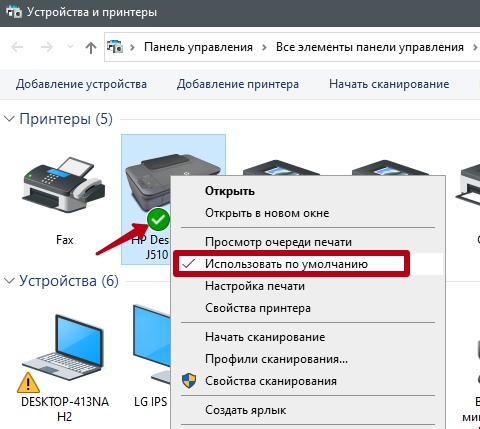
- Выберите принтер по умолчанию. Рядом с вашей моделью устройства в списке устройств должна быть зеленая галочка. Если его там нет, щелкните правой кнопкой мыши и выберите «Установить по умолчанию».
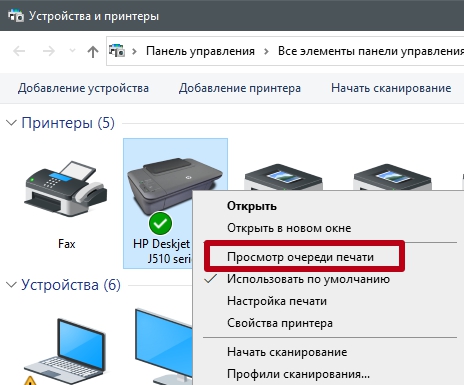
- Очередь печати заполнена. Нажмите на название устройства PCM, выберите «Просмотр очереди печати». Если в открывшемся окне слишком много приостановленных заданий, необходимо очистить очередь через подпункт «Принтер».

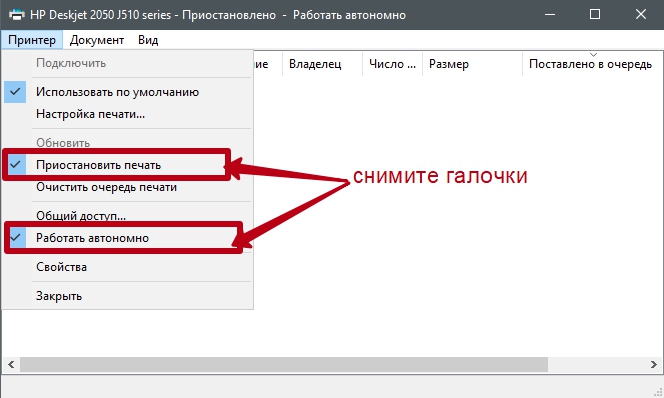
- Печать приостановлена. Если в пункте меню «Принтер» стоит галочка рядом с «Приостановить печать» или «Работать в автономном режиме», флажки необходимо снять.
Не печатает после заправки
Датчики часто устанавливаются на устройства для подсчета напечатанных страниц. Когда число достигает критической точки, печать автоматически блокируется системой, предполагая, что чернила вот-вот закончатся. Но датчик не всегда работает как надо. В соответствии со встроенным в датчик алгоритмом считается, что каждая страница полностью заполнена текстом или изображением. На практике печать всегда неравномерна.
Чтобы возобновить печать, просто сбросьте счетчик. Обнуление возможно несколькими способами и технология различается в зависимости от производителя и конкретной модели.
- С помощью таких программ, как «IpTool», «Mtool».
- Запайка контактов на самой кассете. Метод в основном для техники HP. Сначала запаивается верхний левый разъем, затем картридж вставляется в аппарат и печатается тестовая страница, затем таким же образом запаивается нижний правый разъем — тестируется. Затем скотч последовательно снимается, а контакты протираются спиртом.
- Купите новый совместимый картридж без счетчика.
При желании вы можете отключить отображение сообщений о низком уровне красителя. Для принтеров Canon следуйте приведенному ниже алгоритму.
- Перейдите в уже знакомое окно «Устройства и принтеры».
- Вызовите контекстное меню, щелкнув принтер правой кнопкой мыши.
- Перейдите в настройки.
- Во вкладке «Обслуживание» нажмите «Информация о состоянии».
- В новом окне нажмите на раздел «Параметры» и из предложенного списка выберите «Показывать предупреждение автоматически».
- Если рядом со строкой «При появлении предупреждения о низком уровне чернил» стоит галочка, снимите галочку.
Обновление драйверов
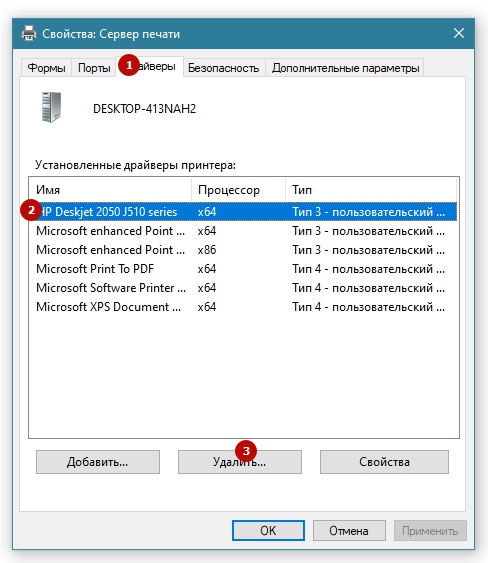
- Во-первых, драйвер, связанный с вашим принтером, полностью удален. Для этого в окне «Выполнить» (сочетание Win+R) наберите команду «printui /s». Откроется окно, где вы выбираете принтер в категории «Драйверы» и нажимаете «Удалить».
- Обновите ПО через Диспетчер устройств. Через правый клик откройте меню значка «Мой компьютер» и выберите «Свойства», после чего зайдите к администратору.
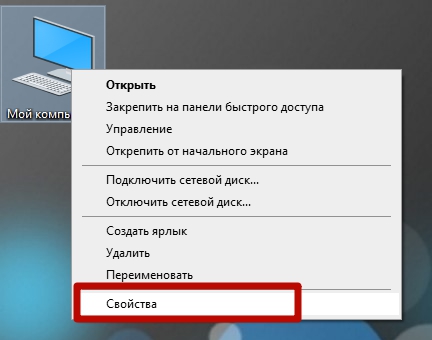
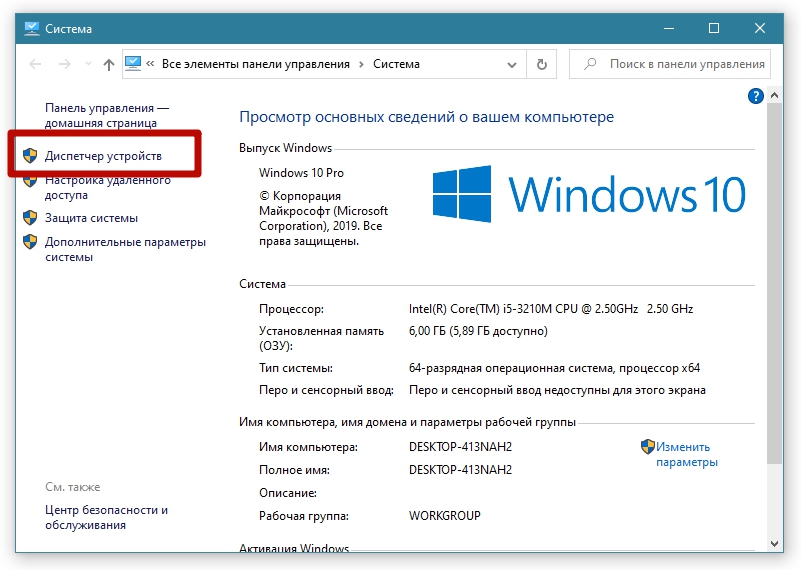
- В списке устройств щелкните левой кнопкой мыши на принтере.
- В верхней горизонтальной панели инструментов выберите значок обновления драйвера.

- Выполните автоматическое обновление программного обеспечения или укажите путь к скачанному драйверу.
Возможные причины возникновения неисправности
- Плохие расходники.
Неправильный выбор картриджей, либо картриджи из разных наборов могут некорректно работать в принтере. То же сказываются и на чернилах — они могут излишне быстро загустеть или забить сопла.
- Недостаточный уровень чернил в картриджах.
Некоторые модели принтеров плохо работают с картриджами, в которых осталось мало чернил. Именно в таких случаях черный цвет не будет полностью отсутствовать, оставаясь бледным и нечетким на отпечатках.
- Печатающая головка или клапаны в картриджах забиты.
Иногда принтер не печатает черным, потому что печатающая головка завоздушена или клапаны в картриджах забиты.
Как исправить неполадки
Важно тщательно подбирать совместимые расходные материалы, приобретать их у надежных производителей, а также не допускать совместной работы картриджей разных производителей.
Если уровень чернил в картриджах низкий, их необходимо заправить или заменить.
Проблема с печатающей головкой самая серьезная и нуждается в чистке. Для этого можно использовать аппаратный метод, выбрав соответствующую команду в меню принтера. При длительном простое устройства потребуется ручная очистка, требующая осторожности и определенных навыков. Иногда, если принтер не печатает черным цветом, виноваты забитые клапаны. После выключения принтера картриджи необходимо вынуть и аккуратно прочистить иголкой.
Почему картридж не печатает после заправки?
Итак, вы заправили картридж, вставили его в принтер, а принтер либо отказывается печатать и выдает ошибку, либо печатает, но листы выходят пустыми (или цвета неправильные). В чем может быть проблема и как попробовать решить?
Эти проблемы в основном возникают с принтерами HP и Canon, у которых всего два картриджа: черный и цветной (трехцветный). Это связано с тем, что сам картридж представляет собой печатающую головку с чернильницей в одном корпусе. В этой системе есть несколько «слабых» мест:
- Сама печатающая головка, а именно сопла. Это очень маленькие каналы. Следствие малого диаметра – быстрое высыхание во время простоя, засорение различными загрязнениями.
- Электроника картриджа. Фактический принцип работы термокартриджей HP и Canon заключается в нагревании чернил в соплах, чтобы «выплюнуть» каплю. Поэтому, если по какой-то причине в канале не было чернил, печатающая головка и электроника перегреваются и, как следствие, выходит из строя весь картридж.
Теперь попробуем найти причину, по которой картридж не печатает, и попробуем заставить ее работать. Для начала договоримся, что вы залили чернила в картридж и чернила там есть.
Первое, что вам нужно сделать после заправки, это проверить, поступают ли чернила через сопла на печатающей головке. Для этого возьмите заправленный картридж и чистое бумажное полотенце. Кладем салфетку на ровную поверхность и прислоняем кассету печатающей частью к салфетке на несколько секунд, затем убираем кассету в сторону и смотрим, что у нас получилось (Здесь надо быть осторожным, т.к
Принтер Epson не печатает один цвет – некоторые проблемы
- Защитная пленка не удалена с сопел чернильного картриджа. Защитная пленка на соплах картриджей присутствует, если вы купили новый картридж или принесли его с собой после заправки.
- Защитная пленка лазерного картриджа не удалена. Обычно эта пленка присутствует в новых картриджах HP и Canon. Он предотвращает попадание тонера на магнитный валик. При установке нового картриджа (из коробки) его необходимо извлечь.
- Возникла проблема с драйвером принтера. Если вы обнаружите проблемы с драйвером принтера, переустановите его. Перейдите в «Панель управления», затем «Принтеры и факсы.
- Кассета повреждена. Струйные принтеры при поломке картриджа обычно выдают ошибку и блокируют печать. Лазерные принтеры могут печатать белую страницу при повреждении картриджа. В этом случае можно попробовать разжиться картриджем, протереть контакты сухой тряпкой и переустановить. Если проблема не устранена, обратитесь в сервисный центр.
Проблема в принтере
Если причиной белого листа является принтер, откройте крышку картриджа, извлеките и снова вставьте картридж. Убедитесь, что все крышки правильно закрыты. Если проблема не устранена, обратитесь в сервисный центр.
Проверяем СНПЧ
Иногда из-за системы непрерывной подачи чернил черно-белая или цветная печать не выполняется. Возможные проблемы:
- не переведены в рабочее положение с транспорта;
- в баках мало чернил;
- переносится петля подачи;
- закончились чернила;
- воздушная пробка в красочном контуре;
- чернила высохли из-за длительного простоя принтера.
Существуют разные способы решения проблем:
- СНПЧ переведена на рабочее место;
- контейнеры с чернилами установлены в правильном положении;
- в контур накачивается воздух, устраняется пережимание/перегибание шлангов;
- головка очищается программным методом;
- страница печатается и проверяется качество печати.
Определение уровня чернил в струйнике
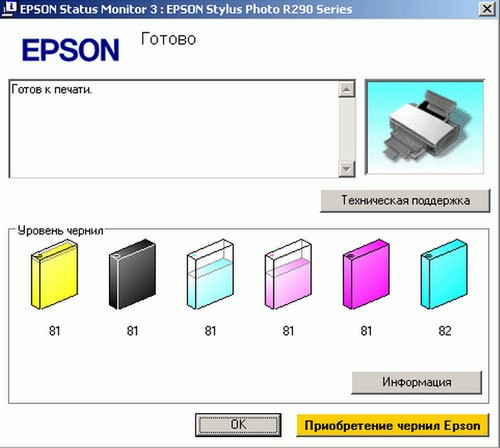
Если маркировка на используемом оборудовании и картридже совпадают, откройте программу, которую производитель предоставляет пользователям для управления устройством. Например, для производителя Epson это будет Status Monitor.
Дважды щелкните значок используемого оборудования левой кнопкой мыши. Выберите вкладку «Сервис» и нажмите «Монитор состояния». Также устройство можно найти через «Панель управления», в категории «Устройства».
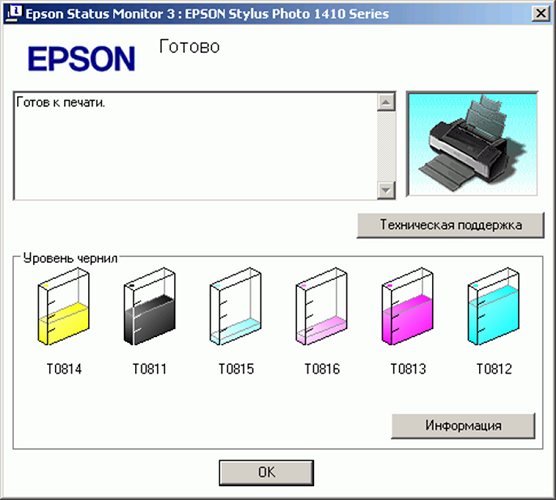
Если принтер hp печатает, путь тот же.
После этого следуйте инструкциям ниже:
- Нажмите «Возможности», нажав «Настройки»;
- В новом окне выберите «Услуги»;
- Нажмите кнопку «Информация об уровне чернил»;
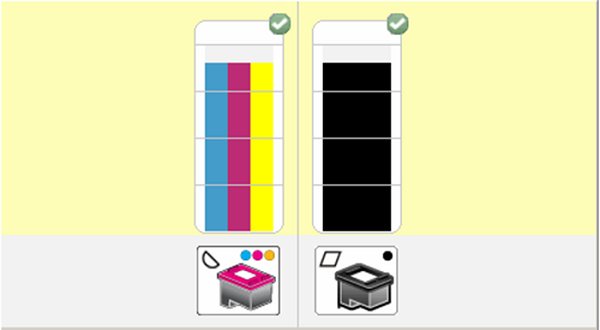
- Если принтер Canon перестал печатать, повторите все вышеописанные шаги. Исключением будет выбор кнопки «Статус» в окне «Сервис». После выполнения всех инструкций отобразится информация о количестве чернил в аппарате.
Обратите внимание на следующее. Если в используемой технике работает система автоматической подачи краски в головку. Вы можете визуально проверить количество чернил, так как области хранения чернил прозрачны.
Проверка чернил и бумаги
Иногда ответ на вопрос «почему принтер не печатает?» все просто — краска подошла к концу. В этом случае выявить проблему помогает процесс самодиагностики оборудования. При обнаружении нехватки краски выводится окно предупреждения с номером технической ошибки.
Но окно с ошибкой появляется не всегда. Например, при использовании оборудования с автоматической системой подачи чернил к головке из заправляемых отделений. Или при отключении автоматического контроля количества используемой в технике краски.
Проблемы с чипом или счетчиком памперса
Струйные принтеры используют два типа картриджей: одноразовые и многоразовые. В одноразовые производитель устанавливает специальный чип, который блокирует устройство, когда заканчиваются чернила. Принтер также отказывается печатать, если счетчик показывает, что он заполнен.
Управляющий чип
Каждый картридж оснащен небольшим чипом, содержащим различную служебную информацию. Чип достаточно хрупкий и его легко повредить, например, просто заправив чернилами. Большинство запросов на обслуживание принтера указывают на неисправность чипа.
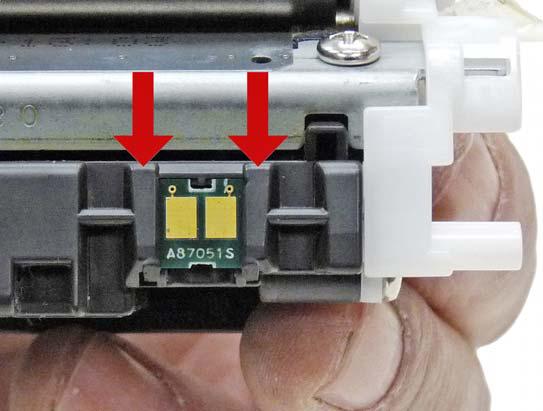
Чип на картридже
Если появилось это сообщение, первое, что нужно сделать, это проверить чип на наличие загрязнений. Засохшие чернила можно удалить ватным тампоном, смоченным в спирте, или обычной резинкой, если загрязнений немного. В остальных случаях необходимо заменить чип или весь картридж.
Чипы также считывают количество напечатанных страниц. Некоторые ящики имеют лимит лимита и просто перестают работать при достижении лимита. Может поможет перепрограммирование чипа или его повторная замена.
Абсорбер
Этот компонент часто называют «памперсом» или впитывающей прокладкой. Абсорбер необходим для удаления излишков чернил при очистке сопел картриджей. Мини-насос создает вакуум в форсунках, в то время как корпус картриджа заполняется до давления, близкого к нормальному. Из-за разницы давлений чернильные пробки выталкиваются наружу и падают на уплотнение.
Многие устройства могут контролировать уровень выхлопа абсорбера и выдавать соответствующее сообщение или код неисправности. Если «подушки» полностью забиты остатками чернил, принтер может отказаться печатать.
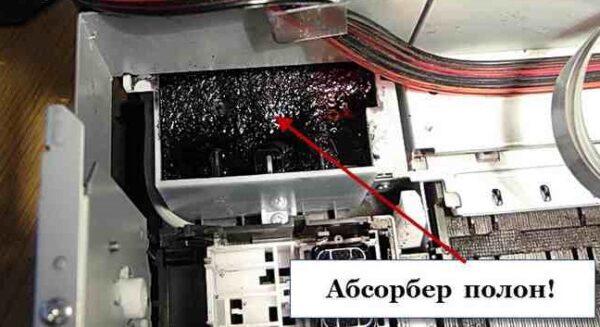
Чернильный бак полный
В половине случаев замена пломбы является достаточно трудоемкой процедурой, поэтому рекомендуется доверить эту задачу специалисту. Кроме того, не все инструменты позволяют пользователю сбросить счетчик углерода.
Не существует универсального метода устранения неполадок с подгузниками и картофелем фри, поскольку конструкции машин различаются. Для разных моделей принтеров существуют разные методы устранения неполадок.
Устранение проблем в принтерах (МФУ) Brother
В принтерах Brother нет датчиков, контролирующих перелив отработанных чернил, поэтому управление адсорбером осуществляется на программном уровне. Расчеты основаны на количестве отпечатков, выходящих из машины, и количестве прочисток головки (принудительных и регулярных). После того, как машина поработала какое-то время, счетчик программ определяет, что пора заправить прокладки, и блокирует принтер, а машина выдает сообщение «Очистка» или «Ошибка 46». Для сброса счетчика не требуется никакого дополнительного программного обеспечения. В машине есть функция сброса через сервисное меню. Выполните следующие действия, чтобы получить к нему доступ
- Отсоедините шнур питания машины от розетки.
- Нажмите и удерживайте кнопку «МЕНЮ» и подключите шнур питания к сети.
- Подождите несколько секунд, пока на экране не появится надпись «Техническое обслуживание». В этот момент уберите палец с клавиши МЕНЮ. Если это не помогло, вытащите вилку из розетки и начните снова.
- Нажимайте кнопку «+», пока не появится цифра 8, затем нажмите «ОК».
- Используйте кнопку «+», чтобы выбрать номер 2, а затем «ОК». После этого вы должны увидеть сообщение «ОШИБКА МАШИНЫ» или «ОШИБКА МАШИНЫ 00». Если это сообщение не появится, а появится другое сообщение, вы не сможете сбросить счетчик памперсов.
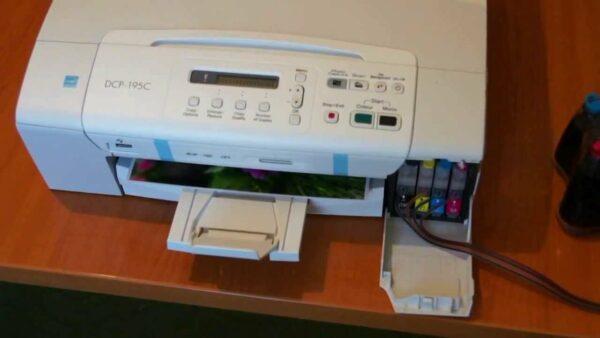
Затем нужно перейти к самой процедуре программного сброса:
- Выполните шаги, описанные выше, до шага 3;
- затем нажмите кнопку «+», чтобы выбрать 0, а затем нажмите кнопку «ОК», на дисплее отобразится «00:00 XX: XX», где XX: XX — время;
- Теперь нажимайте кнопку «ЧЕРНО-БЕЛАЯ» (которая, как и кнопка «ЦВЕТ», расположена рядом с кнопкой «СТАРТ»), пока не отобразится «ОЧИСТИТЬ: xxxxxx». (вместо xxxxxx может быть любое число).
На следующем шаге введите специальный код «2783» для «ОЧИСТКИ»:
- воспользуйтесь кнопкой «+», найдите на экране цифру 2 и нажмите «ОК»;
- Затем «+» → «7» → «ОК»;
- «+» → «8» → «ОК»;
- «+» → «3» → «ОК».
- После этого вы увидите сообщение «ОЧИСТИТЬ:00000»;
- нажмите кнопку «ЧЕРНО-БЕЛАЯ» и выберите «СМЫВ: xxxxxx»;
- повторите все шаги после выбора «ОЧИСТИТЬ»;
- после выбора цифры 3 и нажатия «ОК» появится сообщение «FLUSH:00000», выключите принтер, отключите его от розетки и снова включите.
После сброса счетчика принтер продолжит работу. Также рекомендуется снять саму накладку, промыть ее и высушить, но для этого нужно разобрать устройство. Чтобы понять, как это сделать, потребуется отдельная статья.
Решение для принтеров Canon
В чернилах Canon есть чип, который подсчитывает количество оставшихся в них чернил. Когда чип «думает», что у него заканчиваются чернила, отображается сообщение об ошибке или пустой картридж. Следовательно, вы должны выключить диск.
Если установлены картриджи Canon PG510/440/426, нажмите «ОК» во всех сообщениях, отображаемых на экране устройства. Нажимайте OK, пока не появится сообщение с предложением нажать кнопку включения подачи бумаги. Удерживайте ее в течение нескольких секунд, и счетчик чернил обнулится. Для других картриджей сброс производится повторным нажатием кнопки треугольник на 5-10 секунд или в настройках принтера на компьютере.
Производитель принтеров Canon использует в своих устройствах 2 типа печатающих головок: фиксированные и сменные, расположенные непосредственно на картридже.
Реанимируем принтеры Epson
Учет чернил в принтерах Epson осуществляется собственным программным обеспечением (прошивкой). Таким образом, независимо от того, сколько чернил вы добавите, программное обеспечение будет считать, что емкость пуста, и заблокирует печать.
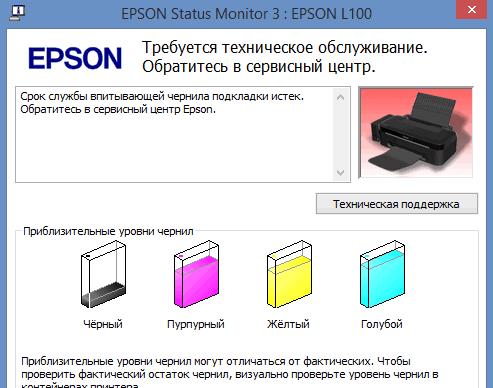
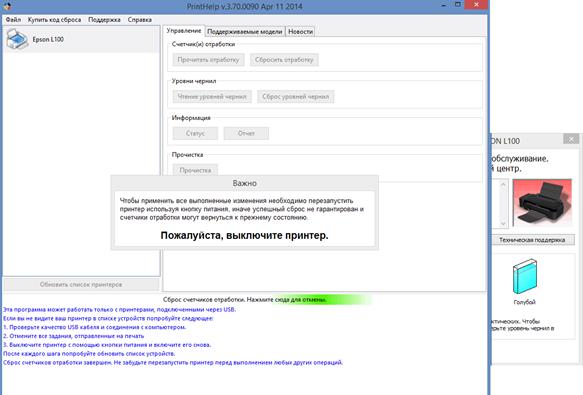
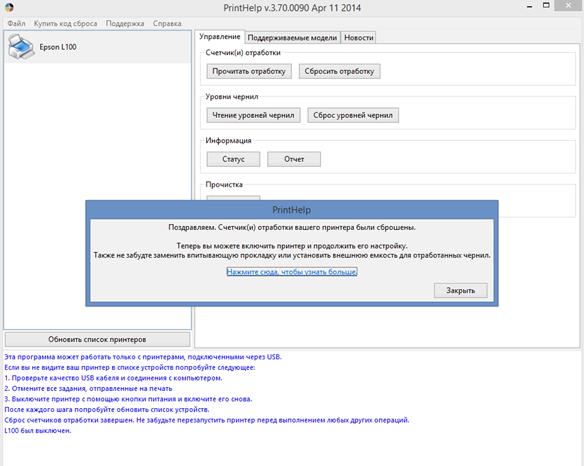
Обычным способом перезагрузки машины является использование утилиты PrintHelp, которая находится в свободном доступе в Интернете и является бесплатной. Он также доступен для использования с большинством принтеров Epson.
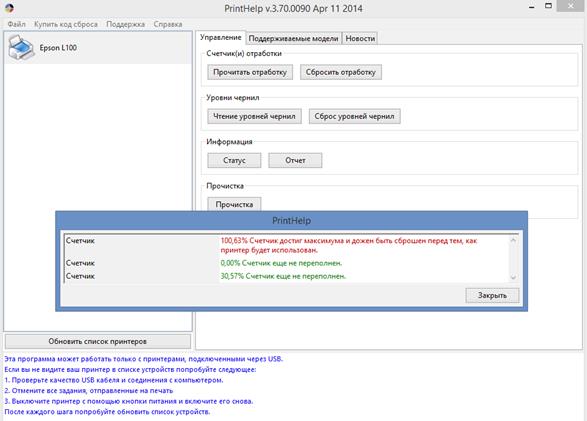
Вы можете использовать эту программу не только для сброса чернил, но и для отслеживания количества чернил. Программное обеспечение также может обнаруживать переполнение насоса и при необходимости перезапускать насос.
Восстанавливаем работоспособность принтеров HP
Ни для кого не секрет, что чернильницы HP 121, 27, 28, 56, 57, 21 и 22 можно заправлять. Однако вы должны быть осторожны, чтобы не исчерпать чернила, вовремя доливая их. Когда чип обнаруживает, что у вас заканчиваются чернила (но они все еще есть), на это указывает восклицательный знак перед проблемным резервуаром для чернил. В этом случае нажмите «Продолжить», тем самым отключив проверку уровня чернил. Недостаток этого метода в том, что вы не можете видеть уровень чернил.
Если после этого не долить чернил и продолжить печать, то когда чернила заканчиваются, срабатывает датчик, который определяет текущее количество чернил и блокирует принтер и сам чип. И символ X уже появится напротив картриджа. В этом случае замените чип или картридж. Хотя есть несколько способов сбросить чип, чтобы уровень чернил отображался на экране.
Поместите чернильный картридж на стол контактами вверх и выполните следующие действия.
- Вам нужна лента для 1 контакта, отмеченного зеленым на картинке. Важно запаять только 1 контакт.
- Затем вставьте чернильницу в аппарат, нажмите «ОК» в окне сообщения и распечатайте внутренний тест аппарата.
- Снова извлеките чернильный картридж из принтера.
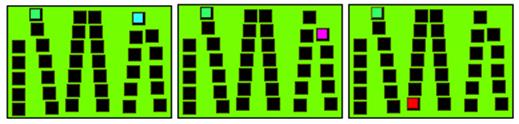
- Затем замкните следующий контакт. Вы можете выбрать любой из них (синий, фиолетовый, красный), не снимая наклейку с ранее замкнутого контакта.
- Снова вставьте деталь в принтер, нажмите OK и распечатайте тестовую страницу.
- Снова извлеките чернильный картридж из аппарата.
- Снимите наклейку с первого разъема, а затем верните деталь в машину. Подождите, пока аппарат «увидит» чернильный картридж, затем извлеките его.
- Необходимо снять наклейку с другого разъема, протереть все контакты спиртом, а затем установить чернильницу обратно в принтер.
Смысл этой манипуляции заключается в следующем: происходит обмен четырех разных картриджей, после чего идентификационная информация заправленного картриджа удаляется из памяти аппарата, а вставленный картридж считается новым картриджем. Принтер предположит, что чернила есть, и отобразит уровень чернил в резервуарах.
Второй способ подходит, если первый способ не увенчался успехом:
- запаять первый коннектор, вставить бутылочку с чернилами в машину и распечатать тест как в первом способе;
- Не снимая наклейку с первой палочки, склейте между собой три палочки, как показано на рисунке;
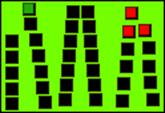
- вставьте деталь в машину и распечатайте тест;
- Удалите все наклейки и замените бутылку с чернилами, не забудьте очистить контакты спиртом.
Сбои в программном обеспечении и технические неполадки
Если цветное изображение печатается нормально, а черно-белое не печатается вообще или имеет крайне низкое качество, практически исключены программные ошибки и какие-то внутренние технические проблемы в принтере, связанные с выходом из строя отдельных компонентов.
Если вы не можете устранить проблему описанными выше способами, скорее всего, вы что-то делаете не так или просто не видите истинной причины проблемы. Чернила могут быть слишком сухими, или очистка может быть недостаточно эффективной. В любом случае, если решить проблему самостоятельно не удалось, следует обратиться к специалистам.
Почему принтер не печатает, хотя краска есть?
Если ваш принтер вдруг перестает печатать фотографии, документы или плохо печатает при полном картридже, стоит задуматься о возможных проблемах. Однако полосы — это только начало. Устройство также может быть полностью бесшумным. Здесь я хочу рассказать о распространенных ошибках, с которыми сталкиваются пользователи.
- Неправильный принтер
Часто такая проблема возникает с принтерами canon, hp, когда они не хотят печатать и просто выравнивают листы. В Windows можно одновременно подключить несколько принтеров. Пользователи могут по ошибке отправлять отпечатки на «неправильный» принтер. Убедитесь, что сигнал идет к правильному устройству.
- Пробка в очереди
Во многих офисах несколько компьютеров используют один и тот же принтер. Он используется постоянно, поэтому очереди на печать файлов приходится ждать. Также возможно, что поврежденный файл не будет обработан. В этом случае происходит сбой всей системы. Чтобы это исправить, вам нужно отменить и очистить очередь. Через панель управления вы меняете режим на маленькие значки. Также не забудьте выбрать категорию «Устройства и принтеры.
Теперь выберите принтер, который вы будете использовать. В нем выберите опцию «Просмотр очереди печати».
Теперь проблема должна исчезнуть. Вы можете подтвердить это, отправив копию необходимого документа.
- Бумага
Не нужно забывать о бумаге. В лотке может просто закончиться бумага. Однако это только часть проблемы. Если бумага есть, но она скручена, принтер ее просто не примет, и система сообщит об ошибке (но иногда предупреждения нет). Часто бумага повторно используется на обратной стороне.
Если он застрял, вытащите его аккуратно, без сильных рывков. Если в машине остался небольшой кусочек бумаги, удалите его до последнего винтика. Никто не хочет иметь еще одну проблему, поэтому осторожно вытащите листок бумаги. Также может случиться так, что бумажный лист приклеен не так глубоко. Чтобы его достать, нужно открыть крышку, вынуть картридж и посмотреть на ролики, через которые проходит бумага во время печати. Здесь вы найдете слезу, которую ищете.
- Проблемы с драйверами.
Если принтер вдруг начал печатать белым цветом, проблема может быть в драйвере. Чаще всего проблема с принтером может крыться в самой Windows, а точнее в драйверах, установленных на вашем компьютере. Проблема такого типа может возникнуть после обновления или переустановки операционной системы. На него также могут повлиять вирусы на вашем компьютере.
Но вернемся к водителям. Что, если они являются причиной проблемы? Здесь тоже придется переключиться на маленькие значки. Делать это нужно через панель управления. Откройте диспетчер устройств, где вы найдете вкладку принтер. Там нужно проверить все элементы на наличие восклицательных знаков. Обычно они сопровождаются красным или желтым цветом.
Если это проблема, лучше всего удалить драйвер и установить новый. Скачивайте драйвера только из проверенных или официальных источников.
- Проблемы с картриджем
И снова возвращаемся к недостающим чернилам. Но в этом случае принтер может не только печатать полосами, но и не печатать вообще, или печатать, но не всю страницу. Часто принтер просто «выплевывает» белый лист или очень слабые чернила. Проверьте наличие тонера через панель управления. Здесь нужно просто выбрать свойства нужного устройства.
Бывают случаи, когда отображаемая информация не совсем точна. Особенно часто Windows обманывает пользователей лазерных принтеров. Чтобы убедиться в этом, просто извлеките картридж и встряхните его. Если есть чернила, они будут распределены равномерно. После заправки можно продолжить печать. Однако имейте в виду, что тонер (чернила) очень липкий. Это означает, что его достаточно сложно смыть при попадании на поверхность кожи. Будьте осторожны с этим.
Сегодня я описал, почему принтер не печатает. Теперь вы знаете, что делать, если ваш принтер не работает или просто плохо печатает. В этой статье я показал вам, как решить проблему с принтером, который не печатает. Все способы проверены и доступны. Здесь нет ничего сложного, поэтому справится любой, даже новичок. Однако стоит помнить, что когда дело доходит до заправки чернил, лучше всего проконсультироваться со знающим человеком. Также не стоит самостоятельно лезть в принтер, если проблема связана с печатающей головкой и другими важными частями устройства.
Некорректные цвета при печати вследствие действия экономного режима работы принтера
Первым делом нужно убедиться, что экономичный режим не сработал автоматически из-за малого остатка тонера в картридже (в том числе и черного). Они просто смотрят на чернильницы. Если количество краски находится на приемлемом уровне (хотя бы около 10%), остается проверить настройки драйвера и при необходимости отключить экономичный режим.
В зависимости от модели принтера/многофункционального устройства режим Eco Mode может включаться и выключаться по-разному.
Деактивация экономного режима работы у принтеров Canon
Следующая инструкция подходит для принтеров Canon серии «i-SENSYS»:
- откройте настройки драйвера по инструкции выше.
- В окне «Параметры печати» перейдите на вкладку «Качество».
- Нажмите на кнопку «Дополнительные настройки».
- Открывается другое окно. В центральной части в блоке «Списки настроек» выберите пункт «Экономия тонера».
- В нижней части окна появляется меню экономии тонера с параметрами «Вкл.» и «Выкл.».
- Установите «Выкл.» и нажмите «ОК».
Деактивация экономного режима работы у принтеров Brother
Проверить состояние и отключить режим экономии тонера для принтеров Brother можно следующим образом (подходит для линейки принтеров DCP и не только):
- откройте окно свойств принтера.
- Перейдите на вкладку «Дополнительно).
- Посередине окна есть опция «Режим экономии тонера» (Toner Save Mode) — снимите ее, затем нажмите «ОК».
А вот как можно отключить функцию экономии тонера с помощью сенсорной/кнопочной ЖК-панели управления многих принтеров/МФУ Brother, оснащенных этой функцией:
- откройте главное меню, нажав соответствующую кнопку на устройстве.
- Перейдите в раздел «Общие настройки».
- Затем переходим в подраздел «Экология».
- Здесь находим функцию «Экономия тонера», открываем настройки.
- Чтобы отключить экономичный режим, выберите опцию «Выкл.», затем нажмите «ОК», чтобы сохранить настройки.
Деактивация экономного режима работы у принтеров HP
В окне настроек драйвера принтера:
- откройте свойства принтера HP.
- Перейдите на вкладку «Бумага/Качество».
- Снимите флажок «EconoMode» и сохраните настройки.
Чтобы отключить режим хранения с панели управления принтера/многофункционального устройства HP:
- В главном меню перейдите в раздел «Настройки устройства».
- Перейдите в подраздел «Качество печати».
- Находим опцию «EconoMode», переводим переключатель в положение «Выкл», нажимаем «ОК».
Засорение сопел печатающей головки
Длительный простой принтера или использование неоригинальных картриджей (или чернил для их заправки) может привести к засорению сопел печатающей головки, подающих трубок, выходных каналов самих картриджей и других устройств, отвечающих за подачу тонера к парогенератор с засохшими чернилами.
В самых запущенных случаях устранение этой проблемы требует вмешательства специалистов. Но если принтер хоть как-то печатает, всегда можно попробовать прочистить сопла на печатающей головке (а вместе с ними и блоки подачи чернил) самостоятельно. Для этого не нужно ничего разбирать. В помощь — специальная функция очистки печатающей головки, которая присутствует в принтерах любого производителя и любой модели.
Для принтеров разных марок/моделей PG запускает функцию очистки по-своему. Как правило, это делается с компьютера из настроек драйвера принтера или специализированного ПО, которое идет в комплекте с принтером или может быть загружено с официального сайта производителя устройства. Приведем несколько примеров.
Прочистка печатающей головки у принтеров Canon
В принтерах Canon предусмотрено два режима очистки головки — быстрый и глубокий. Согласно рекомендациям производителя, очистку следует производить следующим образом:
- Сначала активируется режим быстрой очистки СГ.
- Если это не помогает, он перезапускается.
- И если это не помогло решить проблему, надо уже запускать режим глубокой очистки.
Такой порядок обусловлен тем, что при глубокой очистке расходуется довольно большое количество чернил, а также ложится большая нагрузка на печатающую головку.
Вот инструкция по использованию функции очистки с компьютера, подходит для большого количества принтеров и МФУ Canon:
- откройте «Панель управления», перейдите в раздел «Оборудование и звук», а затем в подраздел «Устройства и принтеры».
- откройте настройки принтера Canon, щелкнув правой кнопкой мыши значок устройства и выбрав в контекстном меню «Свойства», «Параметры печати» или «Параметры принтера».
- Откроется окно настроек драйвера, в нем перейдите на вкладку «Обслуживание).
- Нажмите кнопку «Очистка).
- Откроется новое диалоговое окно. В нем запустите функцию «Очистка печатающей головки» (Cleaning the print head) и выберите группу картриджей, для которых будет производиться очистка (в нашем случае нужно выбрать группу цветных чернил).
- Нажмите «Начальные элементы проверки», чтобы узнать, что нужно сделать перед запуском функции очистки форсунок. Выполните эти шаги, следуя инструкциям на экране.
- Затем, вернувшись в окно очистки, нажмите кнопку «Выполнить», чтобы запустить функцию. Дождитесь окончания процедуры очистки.
- По завершении процедуры появится диалоговое окно с запросом на запуск функции проверки дюз. Нажмите «ОК» и дождитесь завершения подтверждения.
После завершения всех процедур принтер выполнит цветную пробную печать. Повторите все шаги, если цвета по-прежнему печатаются неправильно. Если второй проход не помог, запустите функцию «Глубокая очистка» на той же вкладке «Обслуживание» в настройках драйвера. Все шаги такие же, как и при обычной очистке печатающей головки.
Прочистка печатающей головки у принтеров Epson
Принтеры и многофункциональные устройства Epson имеют две функции очистки. Один из них очищает печатающую головку, а другой очищает все узлы, отвечающие за подачу тонера в ПК (так называемая «технологическая очистка»). Рекомендуемый производителем график очистки примерно такой же, как и для принтеров Canon. Сначала дважды очищается сам СГ, и только после этого — технологическая очистка.
Оба запускаются из одного и того же места:
- откройте свойства принтера, следуя приведенным выше инструкциям.
- Перейдите на вкладку «Инструменты» в окне настроек печати».
- Нажмите кнопку «Очистка печатающей головки» и следуйте простым инструкциям на экране.
- Если первый проход не помог, повторите предыдущий шаг.
- Если предыдущие две процедуры не решили проблему, запустите «Технологическую очистку от чернил», нажав соответствующую кнопку. Следуйте инструкциям на экране.
Печатающая головка у всех принтеров и вообще МФУ чистится примерно по одному принципу. Разница только в названии этих функций и способе их запуска (но это всегда делается из настроек драйвера).
- https://PoPrinteram.ru/ne-pechataet-chernym-i-tsvetnym.html
- https://tdelegia.ru/security/pochemu-printer-ne-pechataet-cvetnym-chto-delat-esli-printer-perestal-pechatat/
- https://topzapravka.ru/manual/v-strujnom-printere-epson-ne-pechataet-odin-cvet.html
- https://InvestGazeta.ru/tehno-cifra/printer-perestal-pechatat-cvetnymi-chernilami.html
- https://pro-naushniki.ru/dlya-doma/printer/prichiny-po-kotorym-ne-pechataet-tsvetnoj-ili-chernyj-kartridzh-pri-nalichii-kraski
- https://RemPrint.spb.ru/statyi/tolko-tsvetnye-izobrazheniya/
- https://ru.NoDevice.com/articles/printers/printer-printing-incorrect-colors
