
Как сделать скриншот всего экрана и отдельного окна через кнопку Print Screen на клавиатуре и с помощью сторонних приложений. Какие действия нужно проделать что бы распечатать полученный снимок с экрана компьютера.
Общий порядок действий
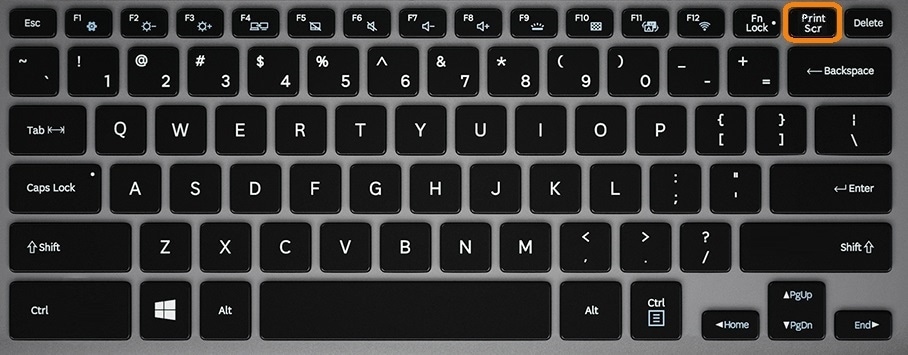
Для начала, нужно «захватить» изображение. Кнопка Print Screen отвечает за снимки с экрана компьютера и расположена возле клавиши Delete в верхней части клавиатуры. Если необходимо сделать скриншот отдельного окна, нужно перейти в него и нажать сочетание Alt + Print Screen.
С готовым снимком можно выполнять различные действия: отправлять его по электронной почте, корректировать в графических редакторах.
Существует несколько способов печати. Самый простой из них:
- Перейти в меню Пуск в левом нижнем углу экрана и среди программ выбрать Paint.
- После открытия окна нажать сочетание клавиш Ctrl + V, чтобы вставить захваченное изображение.

- В левом верхнем углу экрана выбрать «Файл», затем «Печать».
Следующий способ потребует больше действий:
- В меню Пуск найти и открыть программу «Ножницы».
- Возле клавиши «Создать» в выпадающем списке выбрать необходимую опцию, затем выделить область для снимка.

- Прежде чем распечатать скриншот, нужно сохранить его. Для этого в меню «Файл» необходимо выбрать опцию «Сохранить как».
- После этого следует открыть изображение двойным щелчком мыши и в строке меню выбрать «Файл», а затем «Печать».
Источник: http://allscreenshots.ru/kak-sdelat-i-raspechatat-skrinshot-ekrana.html
Делаем скриншот через кнопку Print Screen на клавиатуре
Клавиша Print Screen (обозначается как PrtSc на клавиатуре) предназначена для захвата картинки с экрана. Рассмотрим, как ею пользоваться.
Всего экрана
Чтобы сделать захват всего дисплея на компьютере, просто нажмите PrintScreen. Далее скриншот можно вставить в любую нужную программу комбинацией Ctrl+V. Картинка сохраняется в буфер обмена. Готовый скрин можно править в графическом редакторе или отправить по электронной почте.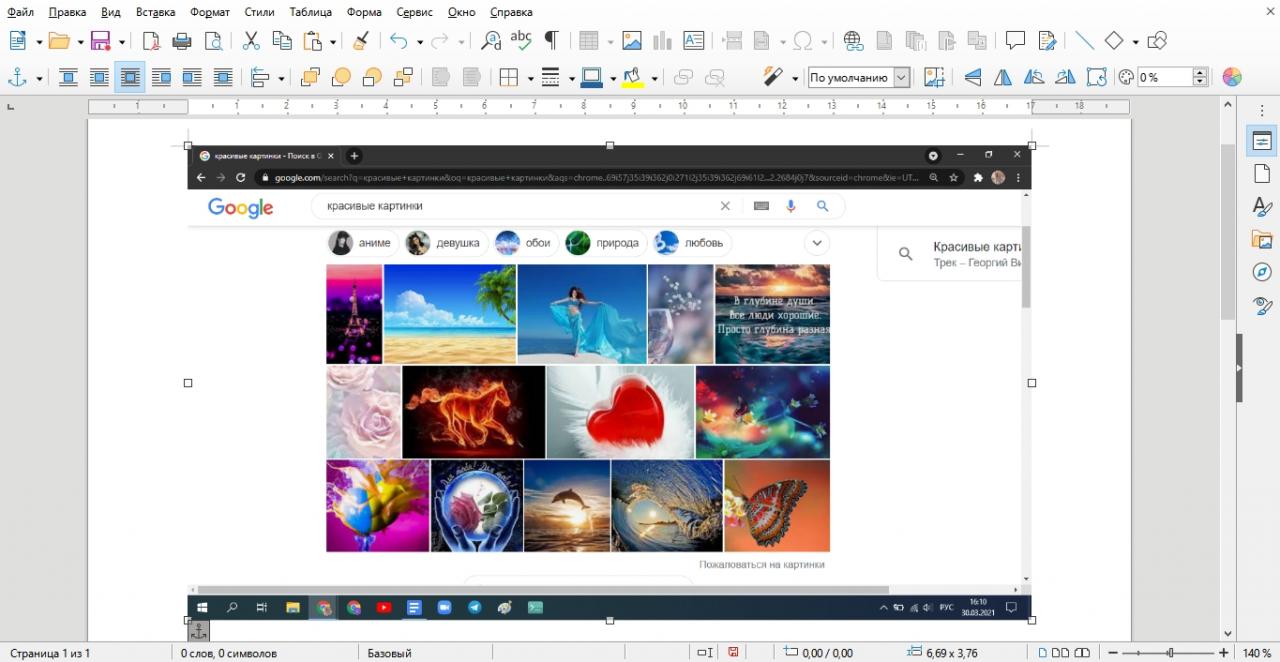
Текущего окна
Чтобы сделать захват одного из нескольких открытых окон:
- Перейдите на нужное окно. Можно просто нажать по нему курсором мыши.

- Зажмите “Alt+PrintScreen”.
- Вставьте готовый снимок в нужное приложение.

На ноутбуке
На некоторых моделях ноутбуков для снимка нужно нажать сочетание клавиш “Win+PrtSc” или “Fn+PrtSc».
Если нет клавиши Print Screen (PrtScn)
Если на клавиатуре не предусмотрена кнопка с обозначением Print Screen, можно воспользоваться горячими клавишами “Fn+Win+пробел”.
Штатная утилита “Ножницы”
Встроенная в Windows утилита позволяет не только делать скриншоты, но и редактировать их, добавляя заметки и примечания. Готовые изображения можно отправить по почте или в мессенджер.
Чтобы запустить программу:
- Откройте меню «Поиск» на панели задач.
- В строке ввода наберите “Ножницы”.
- Кликните Enter.
- В разделе справа кликните “Открыть”.
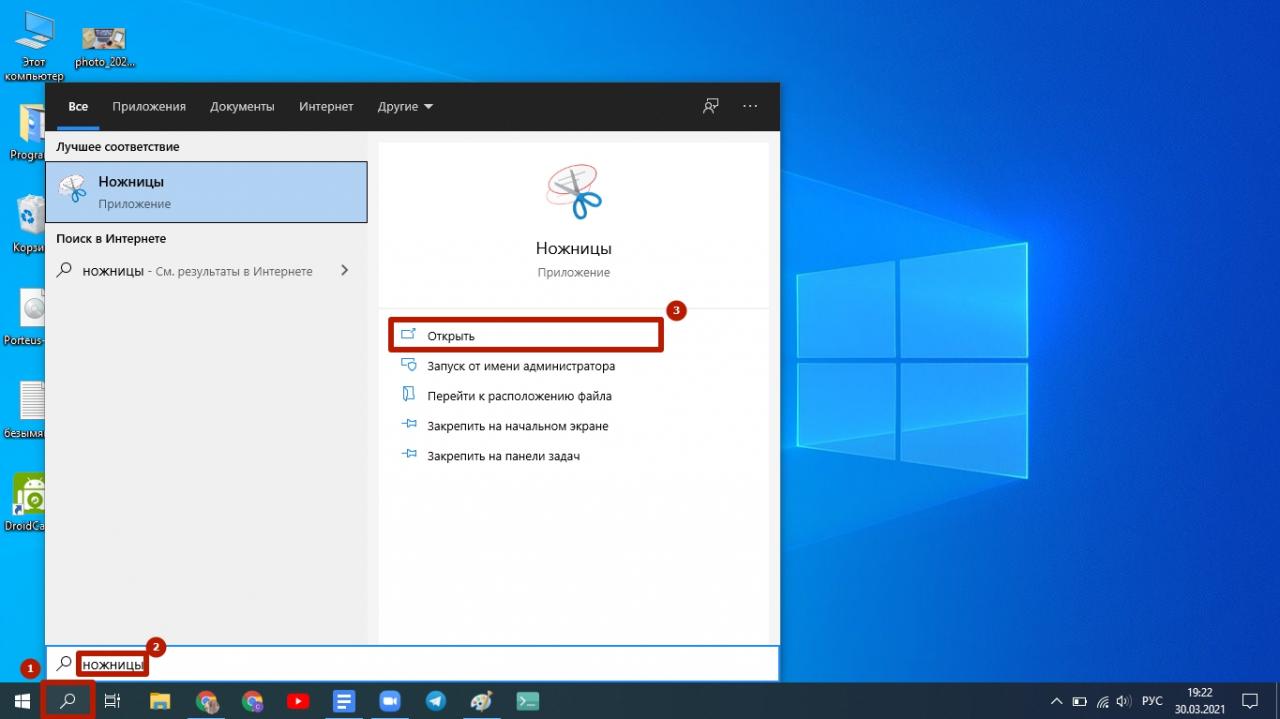
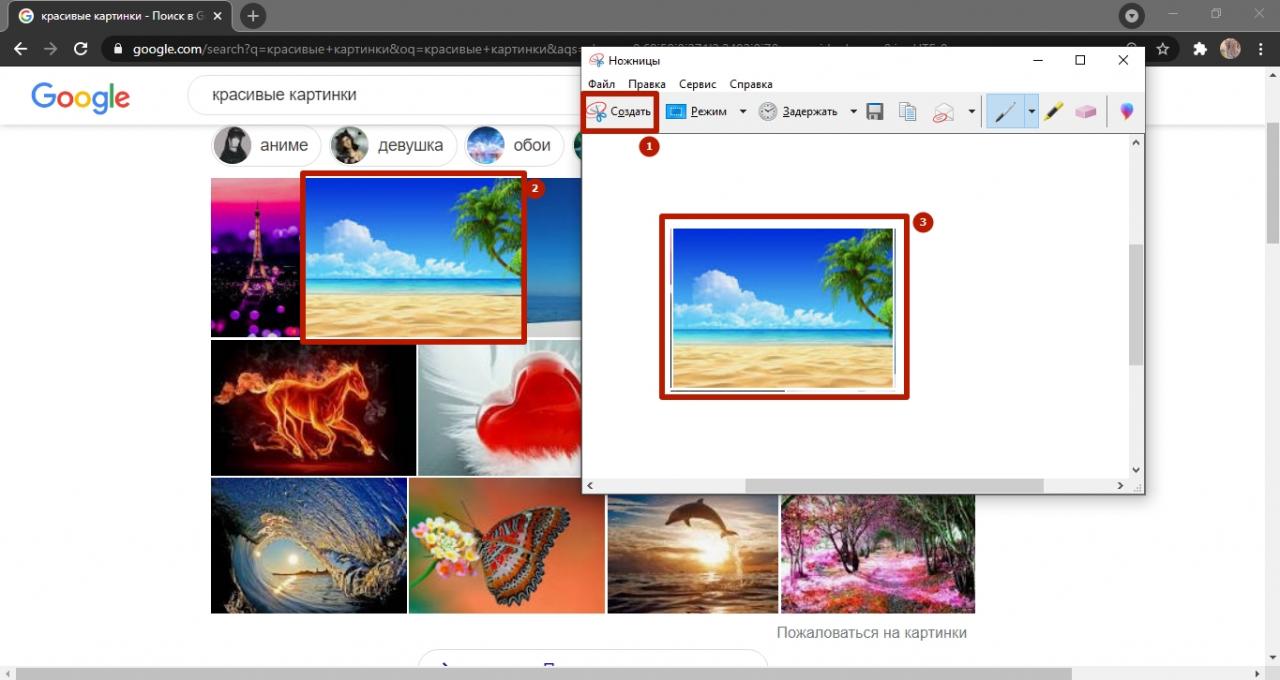
Приложение запущено. Чтобы сделать скриншот:
- Кликните “Создать”.
- Выделите нужную часть экрана (окно программы “Ножницы” исчезнет с дисплея).
- Готовая картинка отобразится в окне утилиты.
- Запустите вкладку “Файл”.
- Выберите “Сохранить как”.
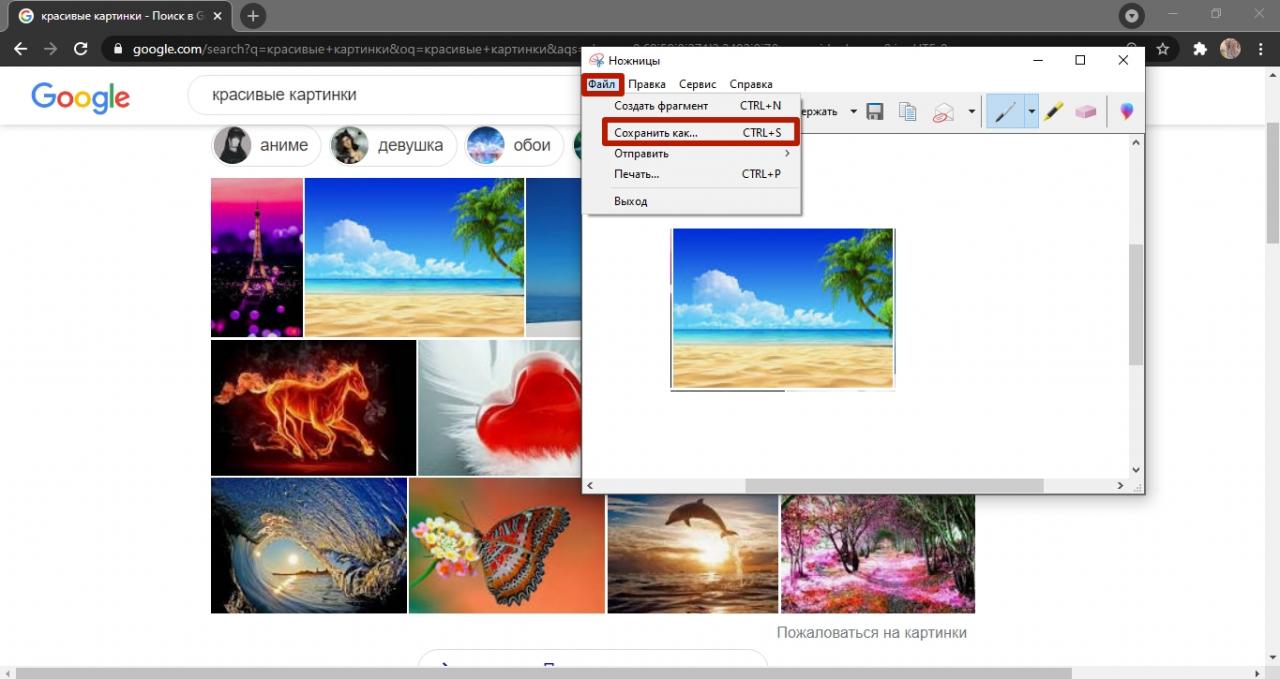
- В проводнике откройте нужную папку.
- Нажмите “Сохранить”.

Чтобы распечатать снимок:
- Перейдите в раздел “Файл”.
- Кликните по пункту “Печать”.
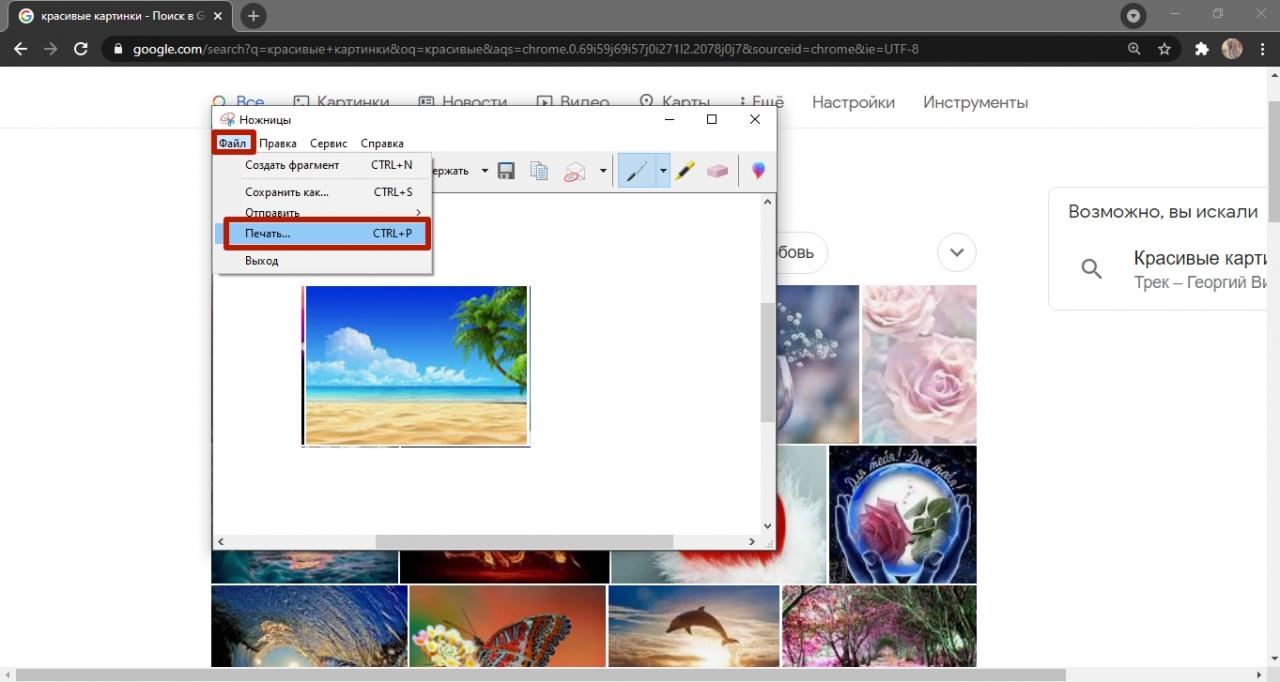
- Подтвердите отправку файла на принтер кнопкой “Печать”.

Картинка будет отправлена на принтер.
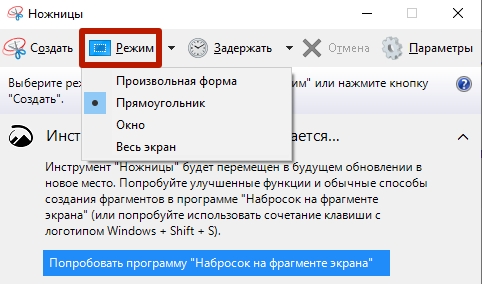
“Ножницы” поддерживают работу с разными фрагментами экрана:
- Произвольной формы.
- Прямоугольной формы.
- Только одного окна.
- Всего экрана.
Настроить эти параметры можно в разделе “Режим”.
Источник: http://printeru.info/pechat/ekrana-monitora
Преимущества снимка экрана.
Некоторые из многих преимуществ создания снимка экрана:
- Сохранение на снимке важной информации, например информация о денежном переводе или форма заказа.
- Отправка по электронной почте, отображенной на экране информации.
- Создание снимка экрана и использовать его на веб-сайте.
- Создание снимка экрана с отображенными системными ошибками.
- Возможность распечатать отображенную на экране информацию.
Подсказка: Вставка в электронную почту сообщения об ошибке, наилучшим образом проинформирует специалиста о вашей проблеме. Но, для этого, макет электронной почты должен быть HTML, а не обычный текст (HTML является макетом по умолчанию в Outlook и Outlook Express). Раньше просто вставить снимок экрана в Outlook Express было не возможно. Требовалось вставить изображение, перейдя и сохранив нужный файл.
Источник: http://datbaze.ru/computer/kak-raspechatat-snimok-s-ekrana.html
Первый способ: кнопка «Print Screen»
На любой клавиатуре предусмотрена специальная кнопка для снятия скриншотов. Она называется «Print Screen», а иногда «PrntScrn», «PrtScn», «PrtScr» или «PrtSc».
Как сделать
Если у вас компьютер, нажмите кнопку «Print Screen».
Если у вас ноутбук, нажмите одновременно две кнопки: «Print Screen» и «Fn».
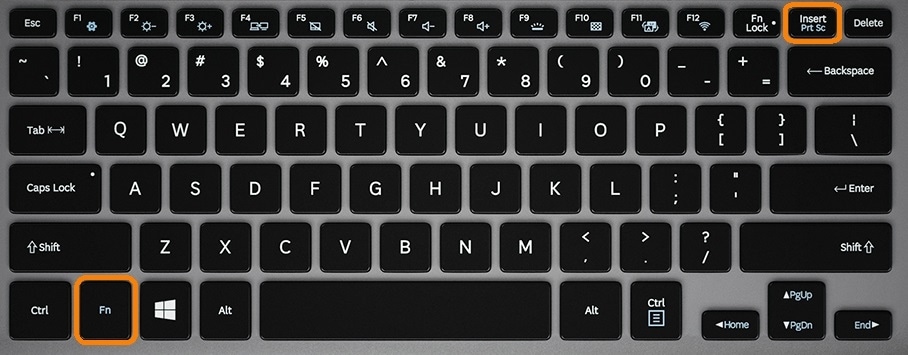
Если хотите сделать скриншот только активного окна (программы), нажмите одновременно «Alt» и «Print Screen» на компьютере; «Alt», «Print Screen» и «Fn» — на ноутбуке.
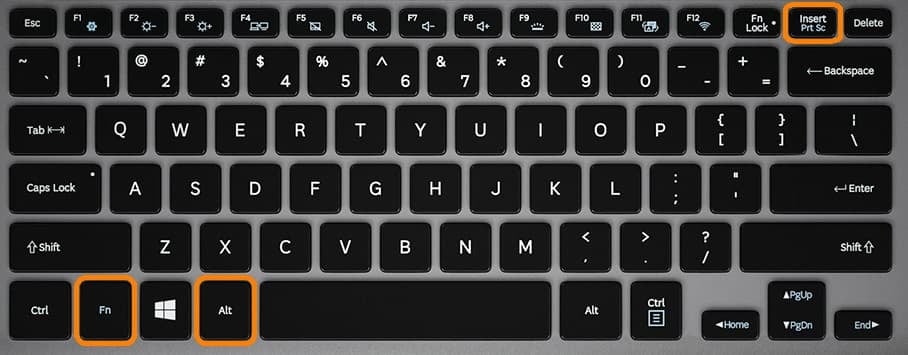
Скриншот сохранится в буфер обмена. Теперь можно вставить его в письмо, фоторедактор или Word (нажать одновременно кнопки «Ctrl» и «V»).
Как сохранить скриншот в отдельный файл
-
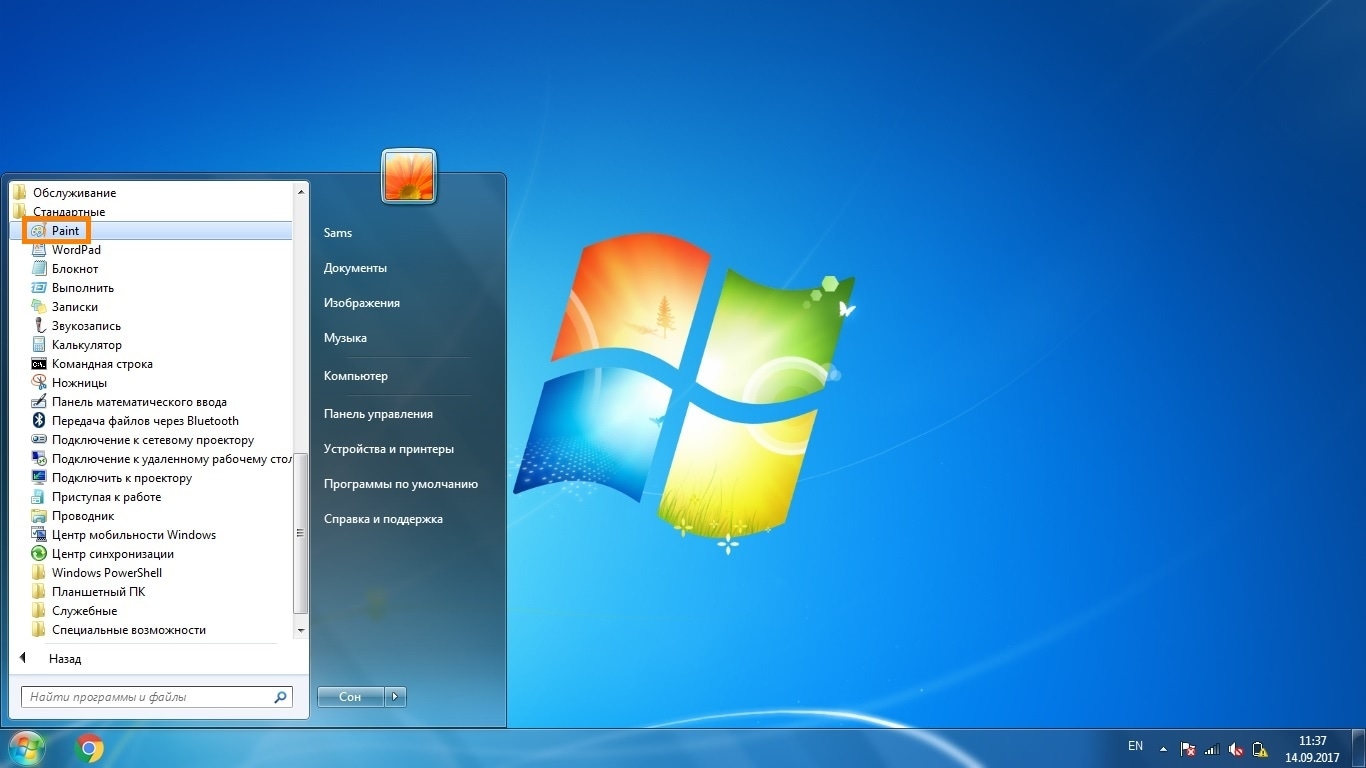
После того, как сделали скриншот, нажмите кнопку «Пуск» > «Все программы» > «Стандартные» > «Paint».
-
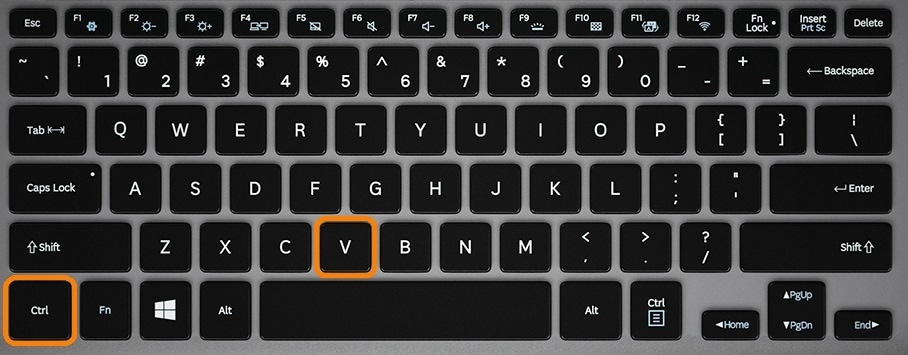
Нажмите одновременно две кнопки: «Ctrl» и «V». На экране появится ваш скриншот.
-
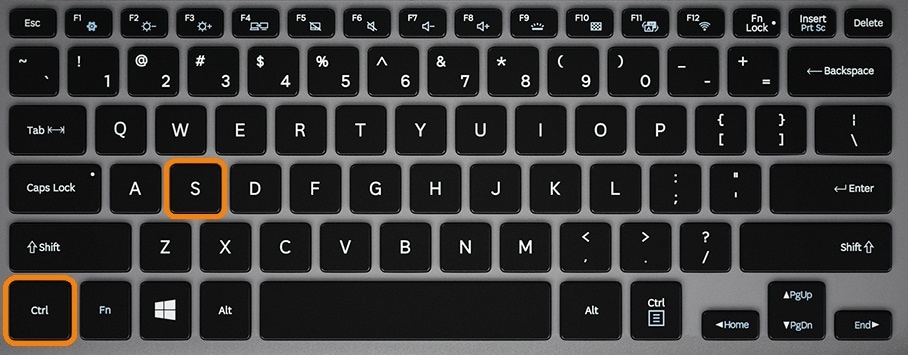
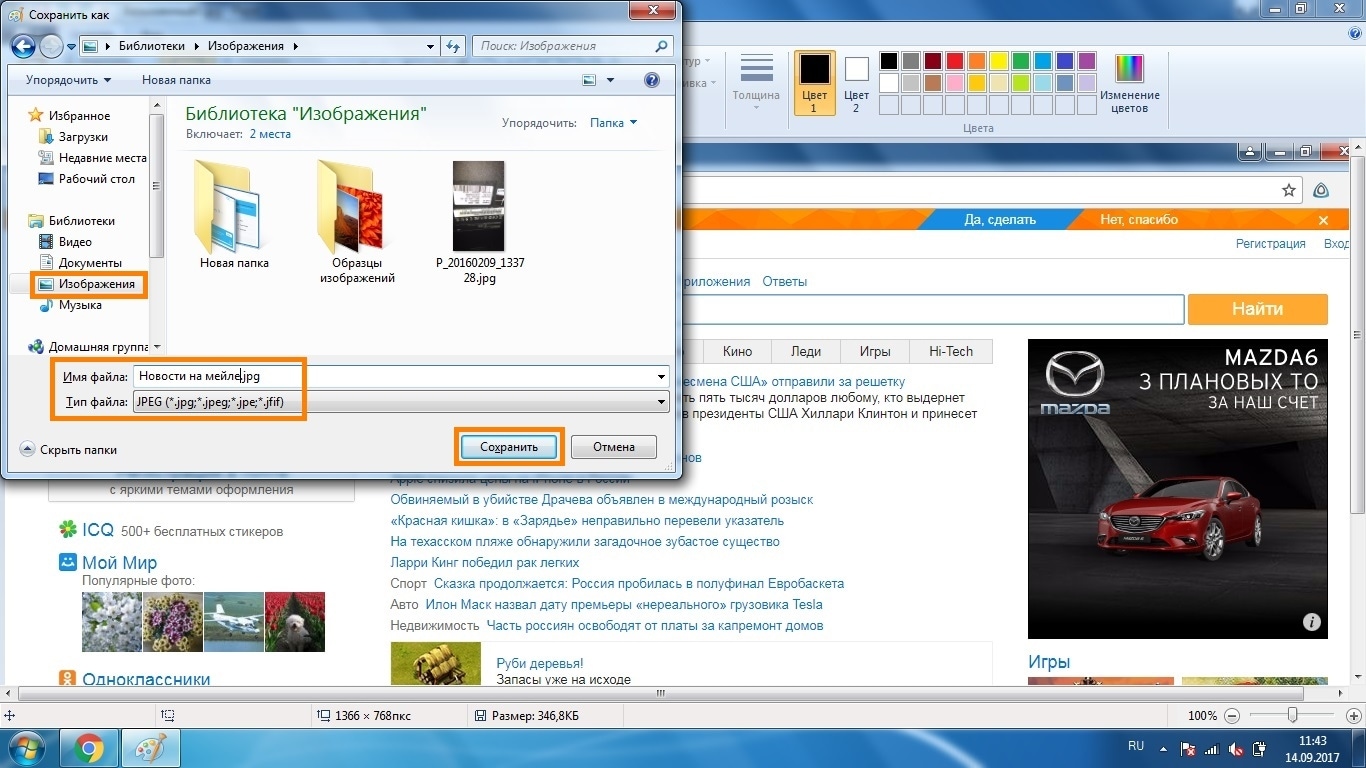
Нажмите одновременно две кнопки: «Ctrl» и «S».
-
Появится окно для сохранения. Напишите имя файла и выберите место его для сохранения. Тип файла лучше использовать JPEG.
Источник: http://samsung.com/ru/support/computing/how-to-take-a-screenshot-on-a-windows-computer-or-laptop/
Как делать скриншоты в Windows 10
Cделать скриншот экрана windows 10 очень просто. Тем более что эта функция является довольно востребована среди большого количества пользователей. Скриншот на ноутбуке с windows 10 или скриншот на компьютере с windows 10 делается по идентичной схеме между разными типами устройств.
Вы можете сделать снимок экрана практически на любой платформе, и Windows ничем не отличается. У этого есть опция bulit-in, которая отлично подходит для выполнения основных задач, но многие сторонние программы предлагают более простое использование и функции. В этой статье я покажу вам несколько разных способов сделать скриншот в Windows 10.
Источник: http://lirashop.ru/windows/kak-delat-skrinshoty-v-windows-10.html
Возможности сторонних программ
Для некоторых пользователей будет удобнее применить одну из специальных программ, предварительно загрузив ее из Интернета.
Joxi
Панель инструментов, представленная в данном сервисе, позволяет писать текст, рисовать и «размывать» области на снимке с экрана.

С помощью Joxi можно отправлять готовые снимки друзьям в социальных сетях. Соответствующая функция доступна в меню графической правки.
Чтобы распечатать снимок, нужно перейти в папку с изображением и, кликнув по нему правой кнопкой мыши, выбрать опцию «Печать».
Clip2Net
Один из самых популярных сервисов для обмена скриншотами — Clip2Net — позволяет не только создавать и обрабатывать снимки, но и сохранять их на любом сервере. Также каждый пользователь может настроить свои комбинации клавиш для более удобной работы.

В последних версиях разработчики добавили функции записи видео, создания коротких уникальных ссылок для каждого снимка. Сохранить и распечатать картинку можно, воспользовавшись приведенным выше способом.
LightShot
Сервис отличается наличием онлайн редактора, в который легко можно импортировать скриншот прямо из окна программы. Интернет-приложение выполнено настолько качественно, что оно напоминает популярный Adobe Photoshop.

Полученное изображение можно сохранить на жестком диске либо облачном диске сервиса, а после этого распечатать.
Monosnap
Утилита отличается возможностью делать скриншоты в играх, а также записывать видео с экрана и веб-камеры. Снимки будут еще более наглядными и качественными, если воспользоваться встроенным редактором изображений.
PicPick
В отличие от других подобных программ сервис имеет набор уникальных инструментов для удобной работы со снимками с экрана компьютера. В последней версии предусмотрена линейка, угломер, цветовая палитра, что подойдет как разработчикам, так и обычным пользователям.

Распечатать картинку можно так же, как и в программе Paint.
Источник: http://allscreenshots.ru/kak-sdelat-i-raspechatat-skrinshot-ekrana.html
Как потом найти сделанный скрин: где он находится
Все скопированные изображения моментально попадают в буфер обмена компьютера и извлекаются оттуда в текстовый или графический редактор для дальнейшей работы. Активные пользователи облачных хранилищ могут настроить функцию автосохранения сделанных изображений. Приложения импортируют картинки и могут поделиться ими с интернет-пользователями.
Источник: http://zen.yandex.ru/media/helperlife/uchimsia-delat-skriny-ekrana-kompiutera-windows-7-8-10-xp-luchshie-programmy-dlia-sozdaniia-skrinshotov-5dd13ce372b73d07e87e6dcb
Где найти скриншоты
В той папке, которую выбирали при сохранении. Лучше хранить скриншоты в папке «Изображения».
Источник: http://samsung.com/ru/support/computing/how-to-take-a-screenshot-on-a-windows-computer-or-laptop/
Как сделать красивый и полезный скриншот
1. Не мельчите. Важные элементы, ради которых делается скриншот, должны быть заметны и понятны без лупы и пристального разглядывания.
2. Отсекайте лишнее. Ярлыки, посторонние окна и вкладки браузера отвлекают от сути. Старайтесь убирать из кадра такие вещи или хотя бы обрезайте и размывайте наиболее отвлекающие элементы.
3. Акцентируйте внимание на важном. Используйте стрелки и выделения.
4. Делайте аккуратно. На скриншотах не должно быть обрезанных кусков контента, а все стрелки и выделения лучше делать в едином стиле.
5. Убирайте конфиденциальную информация. Не забудьте скрыть все персональные данные, если планируете выложить изображение в сеть. Хорошо для этого подходит инструмент «Размытие».
6. Думайте о цели. Сначала подумайте, зачем делаете скриншот, что хотите показать с его помощью. Когда понятна цель, легче сделать скриншот правильно.
Источник: http://unisender.com/ru/blog/sovety/skrinshot/
Как сделать длинный скриншот Windows 10?
Если вам необходимо сделать скрин не всего того, что происходит на мониторе, а только какое-то отдельное окно папки или программы, то нужно сделать активным это окно, а затем нажать на клавиатуре комбинацию клавиш «Alt» + «Print Screen».
Источник: http://tankistka.ru/kak-raspechatat-izobrazhenie-s-ekrana-monitora/
