При подключении нового принтера к компьютеру последнему требуются драйвера для успешной работы с устройством. Найти их можно несколькими простыми способами.
Установка драйвера в Windows 7
Если вам необходимо установить драйвера для Xerox Phaser 3116 на операционную систему Windows, то сделать это можно следующим образом:
Для начала следует отсоединить принтер от своего компьютера, после чего скачайте архив и нажмите по нему правой кнопкой мыши. В контекстном меню выбираем строчку «Извлечь все…».
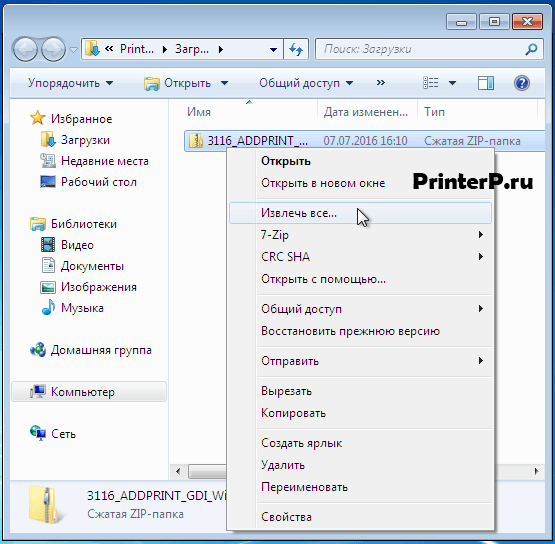
Выберите путь извлечения, нажав «Обзор…» (либо оставьте данную строку без изменений). Выбрали? Теперь, чтобы начать распаковку нажмите на кнопку «Извлечь».

Теперь следует зайти в «Устройства и принтеры». Сделать это можно, нажав на кнопку «Пуск» в левом нижнем углу экрана.
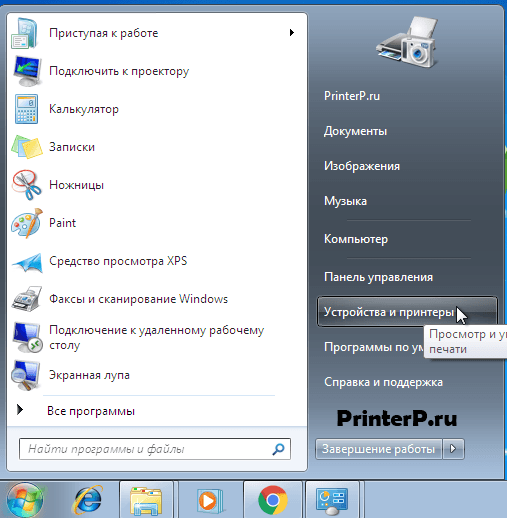
Уже зашли в «Устройства и принтеры»? Тогда нажмите здесь на кнопку «Установка принтера», которая расположена сверху посередине окна.

Далее откроется окно «Установка принтера», где нужно выбрать пункт «Добавить локальный принтер». Сделайте это.

Очередное окно предложит вам выбрать порт принтера. Здесь ничего изменять не нужно, а просто нажмите кнопку «Далее».
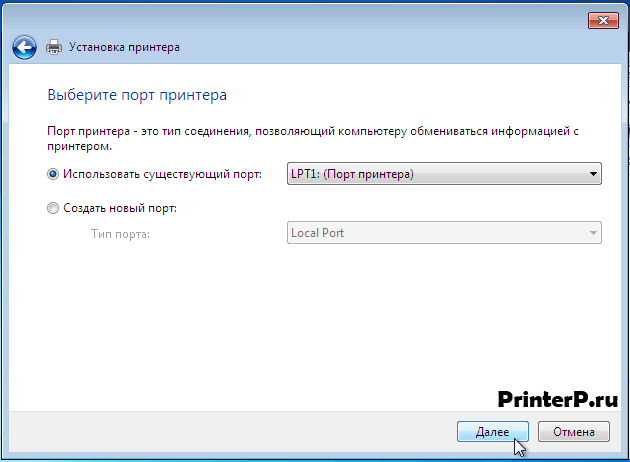
Теперь кликаем по надписи «Установить с диска» и переходим к следующему окну.
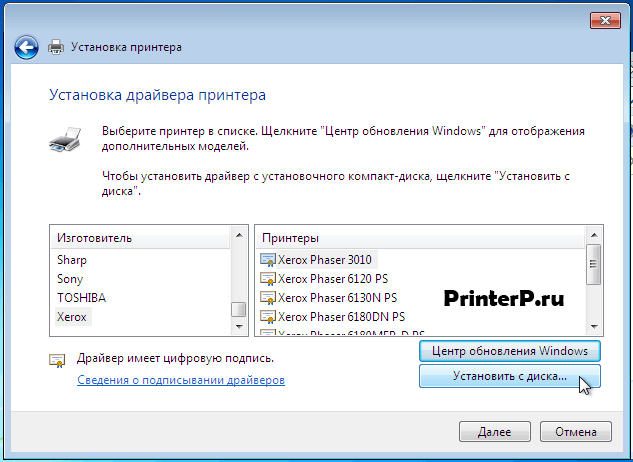
В нем вам будет предложено указать пункт к файлу установки. Нажмите «Обзор» и укажите месторасположение распакованного драйвера.

После того, как вы нажали «Обзор» перед вами откроется проводник. Здесь следует проследовать в папку, о которой мы говорили во втором шаге данного руководства и найти там файл «xrhr1a.inf» (в нашем случае он находится по пути C:Xerox). Выбрали? Нажимайте на кнопку «Открыть».
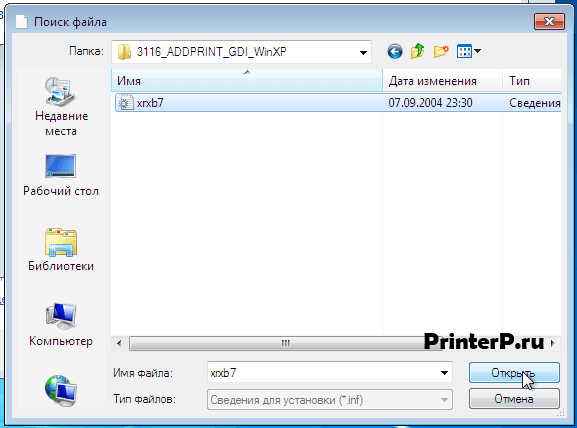
Далее откроется окно с названием «Установка с диска». Здесь следует внимательно посмотреть, появился ли указанный вами путь, и нажать на кнопку «ОК».

Теперь снова откроется окно с названием «Установка драйвера принтера». В этот раз мы не жмем «Установить с диска», поскольку все необходимые действия мы там уже произвели. Поэтому нажимаете на кнопку «Далее».
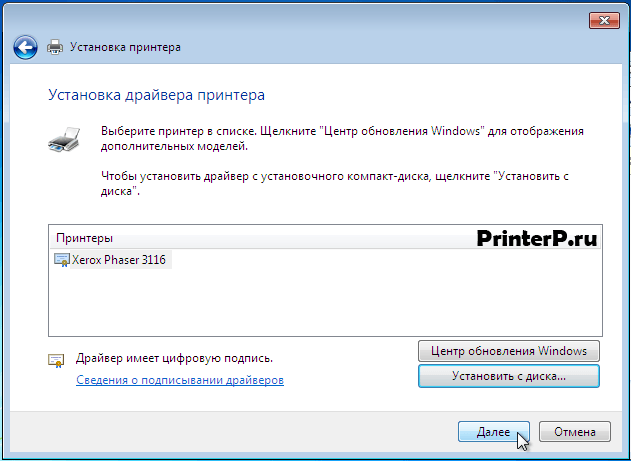
Следующий шаг – ввод имени принтера. Лучше оставить здесь все без изменений и просто нажать на кнопку «Далее».

Далее можно открыть общий доступ к своему принтеру. Рекомендуется этого не делать, если вы мало понимаете, о чем речь, и просто выбрать пункт «Нет общего доступа к этому принтеру». Выбрали? Нажимайте «Далее».

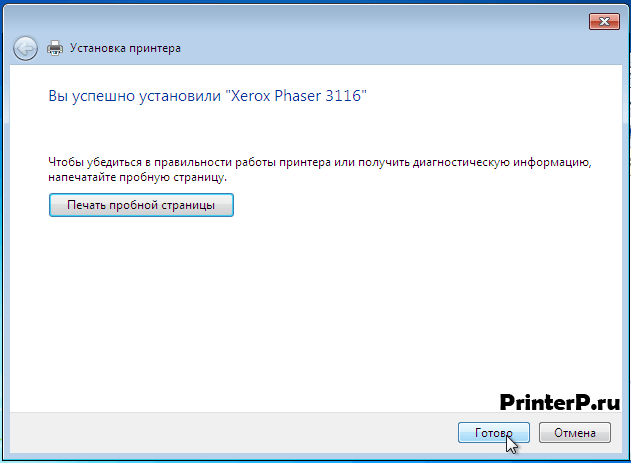
Следующее окно сообщит вам, что установка принтера успешно завершена. Нажмите здесь «Готово».
Теперь следует выполнить удаление только что установленного принтера. Это необходимо для того, чтобы он в дальнейшем работал корректно. Нажмите «Пуск», зайдите в «Панель управления» и проследуйте в «Просмотр устройств и принтеров».

Теперь найдите только что установленный принтер (по названию), нажмите на него правой кнопкой мыши и выберете пункт «Удалить устройство».
Подтвердите свое решение об удалении устройства, нажав «Да». Принтер будет удален.
Далее следует включить свой принтер, подключить его к ПК и дождаться, когда система установит нужный вам драйвер. Все, устройство готов к печати!
Источник: http://printerp.ru/xerox/phaser-3116-driver-download.html
Скачать и обновить нужные драйверы автоматически
Версия: 1.1.4.2315 для Windows 7, 8, 10
Бесплатное ПО
В комплекте идет опциональное ПО
- Yandex Browser
- Opera Browser
- Avast Free Antivirus
- World of Tanks
- World of Warships
Источник: http://ru.drvhub.net/devices/printers/xerox/phaser-3116
Windows 2000/2003/XP/Vista/7
Разрядность: 32
Язык: русский + другие
Версия: 5.55
Дата: 29.03.2007
- 3116_ADDPRINT_GDI_WinXP.zip — [843 KB].
Установка подробно расписана здесь.
Источник: http://printerprofi.ru/xerox/phaser-3116-driver.html
Скачать драйвер Xerox Phaser 3116:
phaser_3117_win7.zip
3116_addprint_gdi_winxp.zip
Пароль к архиву 123

Внимание! Прежде чем установить драйвер Xerox Phaser 3116. Рекомендуем удалить старую версию драйвера. Как удалить драйвер можно прочесть в разделе FAQ.
Скриншоты с установкой Xerox Phaser 3116:
Источник: http://windows-driver.com/drayvera-dlya-windows/drayvery-dlya-printerov/printera-xerox/1747-xerox-phaser-3116.html
Установка драйверов для Xerox Phaser 3116
После приобретения принтера поиск драйверов может вызвать затруднения. Чтобы разобраться с этим вопросом, можно использовать официальный сайт или стороннее программное обеспечение, которое также поможет скачать драйвера.
Способ 1: Сайт производителя устройства
Получить необходимое программное обеспечение для устройства можно, открыв официальный сайт компании. Для поиска и дальнейшего скачивания драйверов потребуется выполнить следующее:
- Перейдите на сайт Xerox.
- В его шапке найдите раздел «Поддержка и драйвера» и наведите на него курсор. В открывшемся списке выберите «Документация и драйверы».
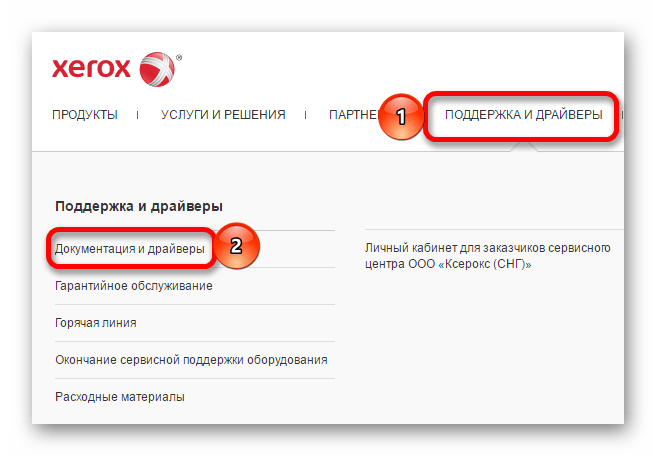
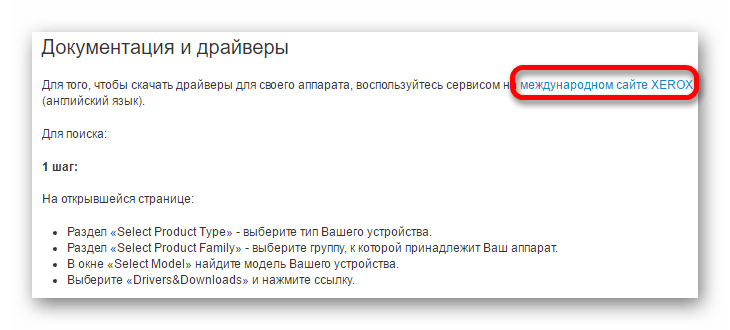
На новой странице будет содержаться информация о необходимости перейти на международную версию сайта для дальнейшего поиска драйверов. Щелкните по имеющейся ссылке.
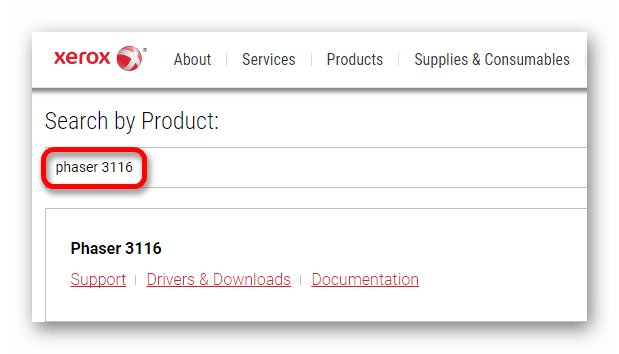
Найдите раздел «Search by product» и в окне поиска введите Phaser 3116. Дождитесь, когда будет найдено нужное устройство, и щелкните по выведенной ссылке с его названием.
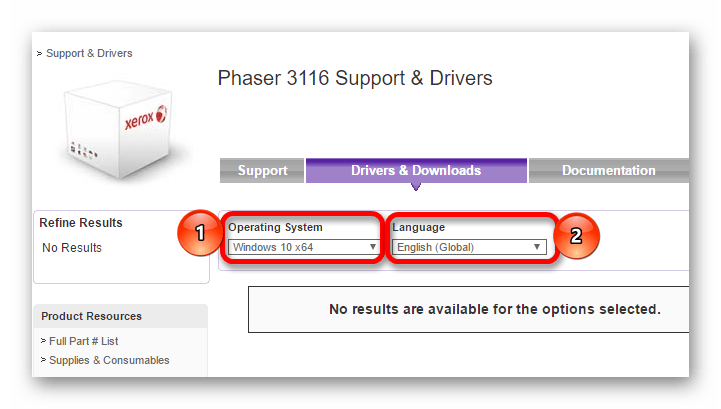
После этого потребуется выбрать версию операционной системы и язык. В случае с последним, желательно оставить английский, поскольку так больше шансов получить необходимый драйвер.
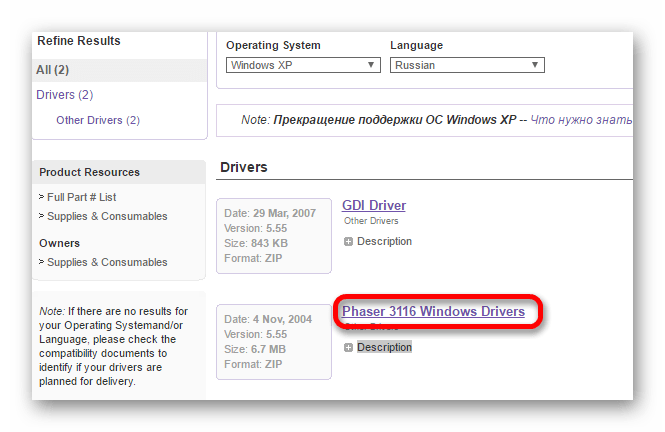
В списке доступных программ щелкните по «Phaser 3116 Windows Drivers» для начала скачивания.
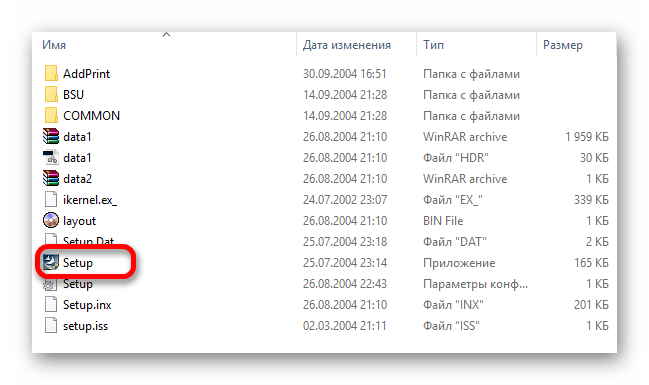
После того как архив будет закачан, распакуйте его. В полученной папке потребуется запустить файл Setup.exe.
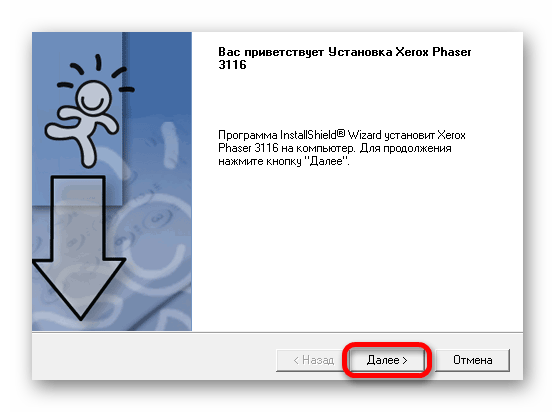
В появившемся установочном окне нажмите «Далее».
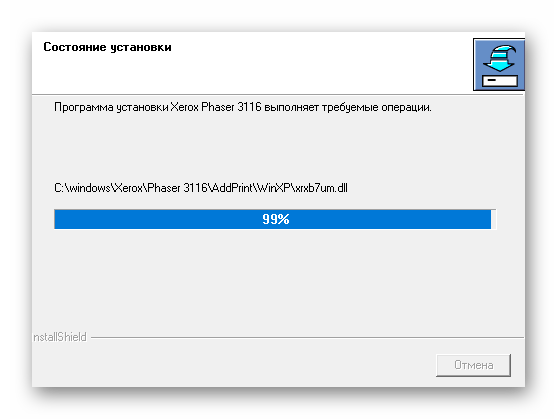
Дальнейшая инсталляция пройдет автоматически, пользователю при этом будет показан ход данного процесса.
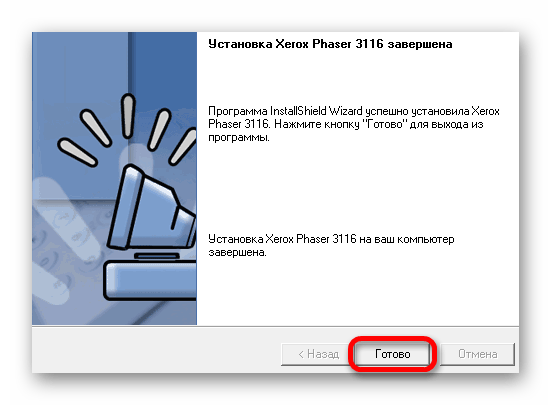
После его завершения останется нажать на кнопку «Готово» для закрытия программы-установщика.
Способ 2: Специальные программы
Вторым установочным методом является использование специального программного обеспечения. В отличии от предыдущего способа, такие программы не предназначены строго для одного устройства и могут скачивать необходимые программы для любого имеющегося оборудования (при условии подключения к ПК).
Подробнее: Софт для установки драйверов
Одним из наиболее известных вариантов такого ПО является DriverMax, который отличается простым интерфейсом, понятным для неопытных пользователей. Перед началом установки, как и во многих других программах такого типа, будет создаваться точка восстановления, чтобы при появлении проблем можно было вернуть компьютер к исходному состоянию. Однако этот софт не является бесплатным, и некоторые возможности можно получить лишь при покупке лицензии. Также программа предоставляет пользователю полные сведения о компьютере и обладает четырьмя методами восстановления.
Подробнее: Как использовать DriverMax
Способ 3: Идентификатор устройства
Этот вариант подойдет для тех, кто не хочет устанавливать дополнительные программы. Пользователю необходимо своими силами найти требуемый драйвер. Для этого заранее следует узнать ID оборудования при помощи «Диспетчера устройств». Найденные сведения нужно скопировать и ввести на одном из ресурсов, выполняющих поиск софта по идентификатору. В случае с Xerox Phaser 3116 могут использоваться эти значения:
USBPRINTXEROXPHASER_3117872C
USBPRINTXEROX_PHASER_3100MFP7DCA

Урок: Как скачать драйвера при помощи ID
Способ 4: Системные возможности
Если описанные выше способы оказались не самыми подходящими, можно прибегнуть к системным средствам. Отличается этот вариант тем, что пользователю не нужно скачивать софт со сторонних сайтов, однако он не всегда эффективен.
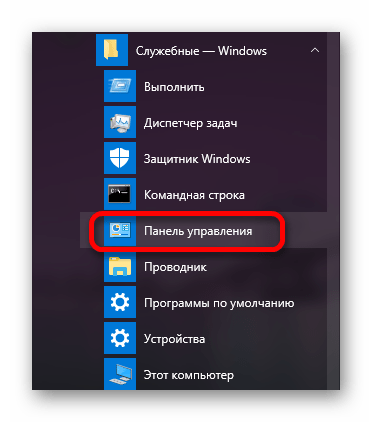
- Запустите «Панель управления». Она находится в меню «Пуск».
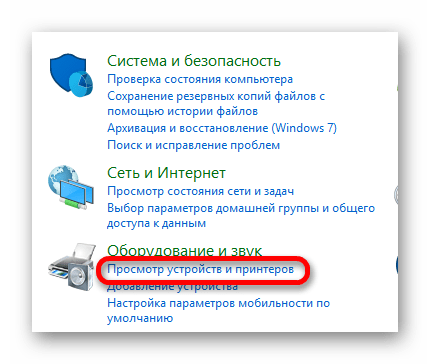
Выберите пункт «Просмотр устройств и принтеров». Находится он в разделе «Оборудование и звук».
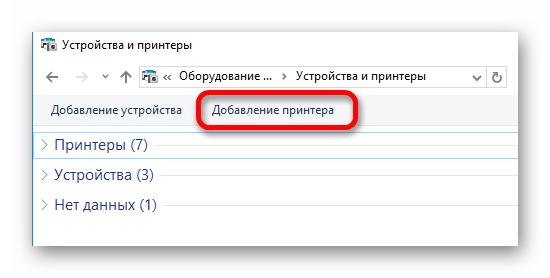
Добавление нового принтера выполняется путем нажатия на кнопку в шапке окошка, имеющую название «Добавление принтера».
Сначала проводится сканирование на наличие подключенного оборудования. Если принтер обнаружен, то щелкните по нему и нажмите «Установить». В обратной ситуации щелкните по кнопке «Необходимый принтер отсутствует».
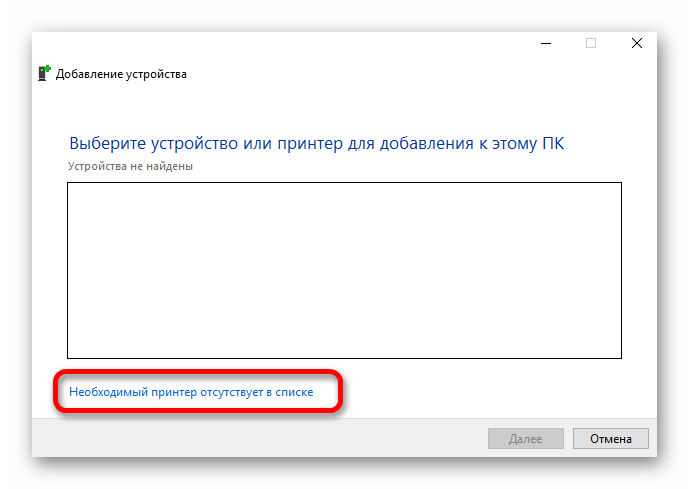
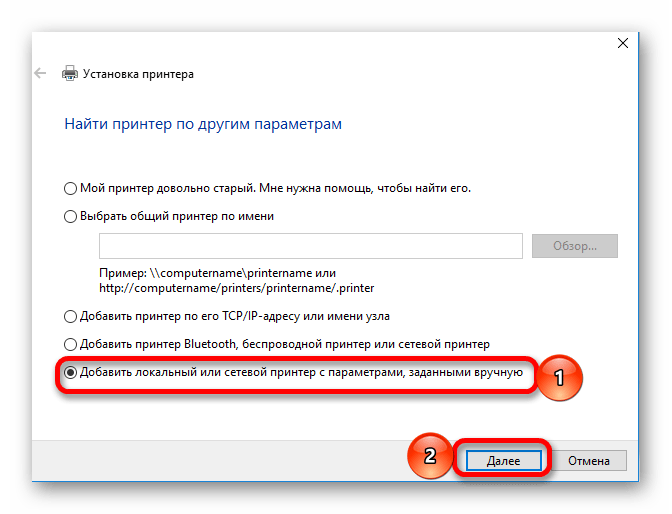
Последующий установочный процесс выполняется вручную. В первом окне выберите последнюю строчку «Добавить локальный принтер» и щелкните «Далее».
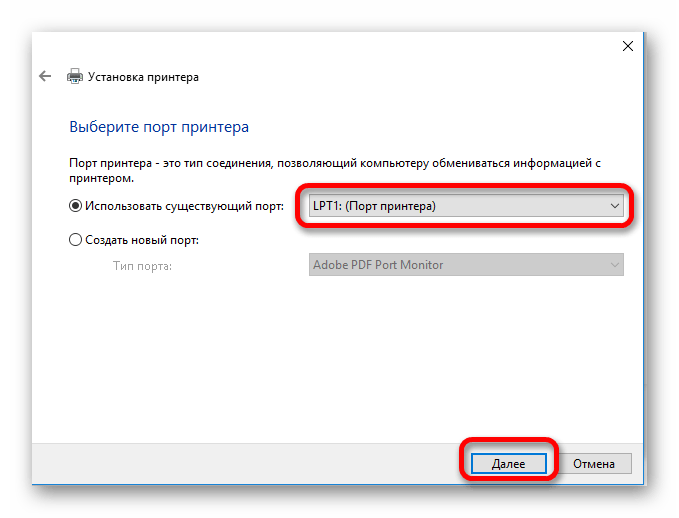
Затем определите порт подключения. При желании оставьте установленный автоматически и нажмите «Далее».
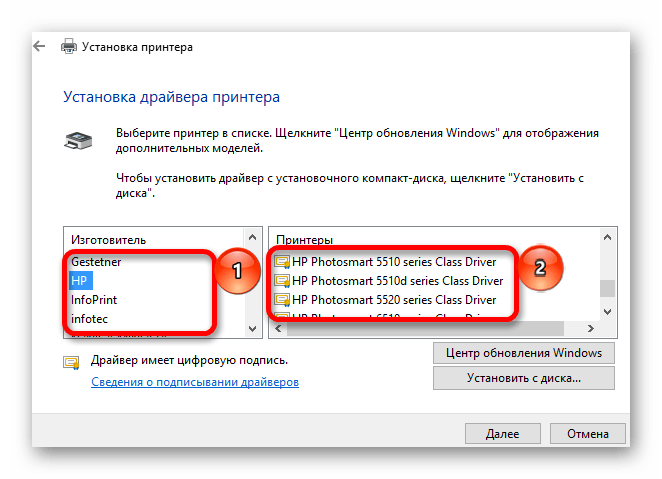
Отыщите название подключаемого принтера. Для этого выберите производителя устройства, а после — саму модель.
Напечатайте новое имя для принтера или оставьте имеющиеся данные.
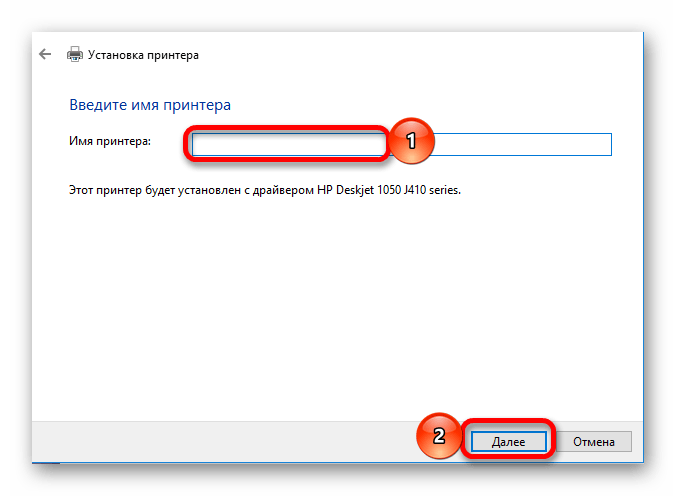
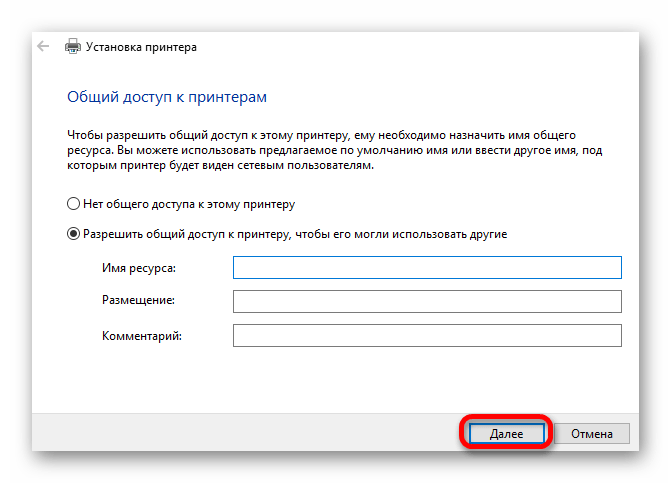
В последнем окне настраивается общий доступ. В зависимости от дальнейшего способа использования устройства, определитесь, требуется ли давать возможность общего доступа. Затем нажмите «Далее» и ожидайте завершения установки.
Установка драйверов для принтера не требует особых навыков и доступна каждому пользователю. Учитывая количество доступных способов, каждый может выбрать для себя наиболее подходящий.
 Мы рады, что смогли помочь Вам в решении проблемы. Опишите, что у вас не получилось.
Наши специалисты постараются ответить максимально быстро.
Помогла ли вам эта статья?
ДА НЕТ
Источник: http://lumpics.ru/drivers-for-xerox-phaser-3116/
Драйвер Xerox Phaser 3116 (Printer Driver)
Описание драйвера Xerox Phaser 3116
Windows Vista GDI Print Driver.
Скачать драйвер Xerox Phaser 3116
Источник: http://driveron.ru/drivers/phaser_3116-14832.html
Windows 7 64-bit
Подробно здесь. Подобным образом можно попробовать драйвер от Samsung ML-2010.
Для Windows 8 и более новых, наверное, придется использовать виртуальные машины. Например, VirtualBox.
Печатайте с удовольствием.
Источник: http://printerprofi.ru/xerox/phaser-3116-driver.html