
Драйвер для Xerox Phaser 3100MFP
Установка драйвера в Windows 8
Отсоедините устройство Xerox Phaser 3100 MFP от компьютера. Кликните дважды левой кнопкой мышки по инсталлятору, который вы скачали по ссылкам выше. Этим вы начнете инсталляцию драйвера.

После извлечения инсталляционных файлов драйвера устройства, отобразится приветствие программы. Кликните на кнопку «Далее».

В следующем окне инициализации программы выберите пункт, в котором даете соглашение с условиями лицензирования и нажмите кнопку «Далее».

В новом окне программы выберите необходимые функции установки, соответственно поставив напротив них галочки. Если вы не опытный пользователь, то выберите инсталляцию драйверов и приложений в списке и опять кликните кнопку «Далее».

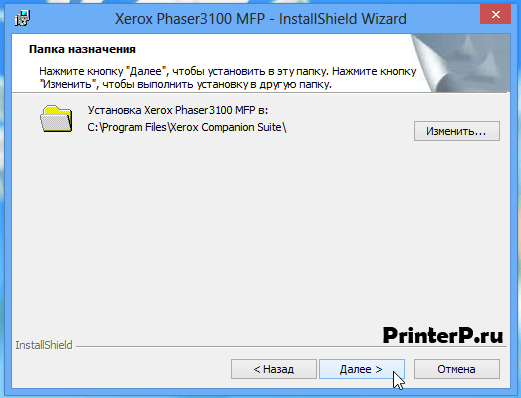
Укажите папку, куда необходимо скопировать файлы для устройства. Для этого кликнете кнопку «Изменить» и укажите новый путь установки. Если все вас устраивает по умолчанию, то просто продолжайте установку, нажав «Далее».
Вас спросят, уверены ли вы с указанными прежде параметрами. Если вы все делали, как мы советовали выше, то нажмите «Установить».

На экране начнет отображаться ход процесса инсталляции устройства в операционную систему компьютера.
По завершении установки вас уведомят, что программа готова к запуску. Для, того чтобы изменения реестра вступили в силу необходимо будет сделать перезагрузку компьютера. Выберите пункт, в котором предлагается сделать это сейчас. Для завершения установки кликните по кнопке «Завершить».

Итак, программное обеспечение Xerox инсталлирован на компьютер удачно. Теперь подключите Xerox Phaser 3100 MFP к компьютеру, если он был не подключен.
Источник: http://printerp.ru/xerox/phaser-3100mfp-driver.html
Windows 8/8.1
Язык: English
Печать:
Версия: 11.0.1.17
Дата: 30.05.2014
- х32 — PH3100_x86_v11.0.1.17.zip — [2.9 MB];
- х64 — PH3100_x64_v11.0.1.17.zip — [3.1 MB].
Как узнать разрядность системы можно прочитать и посмотреть здесь.
Сканирование:
Версия: 1.3.1b
Разрядность: 32/64
Дата: 08.09.2014
- ScanUtility_Companion_1_3_1b.zip — [62,9 MB].
Источник: http://printerprofi.ru/xerox/phaser-3100-mfp-driver.html
Описание и возможности
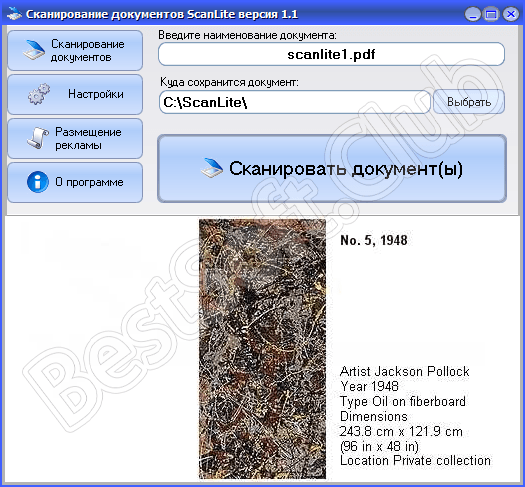
Программа отличается максимальной простотой и сразу после запуска переведена на русский язык. Тут присутствует несколько кнопок, а также управляющих элементов. Мы можем перейти к настройкам приложения, посмотреть информацию о нем или начать сканирование. Немного правее находится адресная строка и кнопка выбора места сохранения конечного файла. Для того чтобы запустить процесс сканирования документа, необходимо подключить сканер к компьютеру или ноутбуку, а затем нажать большую кнопку, находящуюся в центре окна.
Источник: http://bestsoft.club/ofis/document-scanning-program-for-xerox.html
Скачать драйвер Xerox Phaser 3100MFP:
xeroxcompanionsuite_v1_2_5ul.zip
Пароль к архиву 123
Источник: http://windows-driver.net/drayvera-dlya-printerov-i-mfu/printery-i-mfu-xerox/1040-skachat-driver-xerox-phaser-3100mfp.html
Краткое описание
Драйвер для Xerox Phaser 3100 MFP на Windows вы можете бесплатно скачать с нашего сайта без регистрации.

Многофункциональное устройство Phaser 3100MFP представляет собой полупрофессиональный аппарат, который способен работать не только в малом офисе. Подтверждением этому является наличие функции факса и автоматической подачи оригиналов при сканировании. Устройство выполнено в удобном стиле из прочного пластика. Аппарат разработан для комфортного пользования, как при подаче бумаги, так и всеми его механизмами.
Он обладает следующими характеристиками: разрешение при сканировании/копировании/печати – 600х600 dpi, скорость печати – 21 стр./мин, улучшенное качество сканирования – 4800х4800 пикселей, масштабирование 25 – 400%, Прямая подача бумаги позволяет производить печать даже на очень плотных носителях. Все органы управления аппаратом имеются на передней наклонной панели, а для индикации данных о факсе и печатных документах имеется ЖК-дисплей.
Для управления от ПК аппарат оснащен USB2.0 интерфейсом, по которому осуществляется как передача данных в режиме факса, так и печать документов с памяти компьютера. Устройство работает под управлением программного обеспечения, которое может быть установлено на ОС Windows, Mac или Linux.
Загрузить официальный драйвер
Источник: http://drivescan.ru/58-phaser-3100mfp.html
Windows XP/Vista
Язык: Русский
Дата: принтер — 08.09.2008 / сканер — 20.04.2009
Версия: принтер — 11.11 / сканер — 1.1.23d
- Для принтера — LFXv2_Xerox_GDI_20080812_WHQL.zip — [5,1 MB];
- Для сканера — 3100MFPWIAScanDriver.zip — [8,0 MB].
Источник: http://printerprofi.ru/xerox/phaser-3100-mfp-driver.html
Системные требования
Приложение отличается минимальными системными требованиями и может корректно работать даже на самых слабых ПК и ноутбуках.
- Центральный процессор: от 1.6 ГГц.
- Оперативная память: от 512 Мб.
- Пространство на жестком диске: от 22 Мб.
- Платформа: Microsoft Windows с разрядностью 32 или 64 Bit.
Источник: http://bestsoft.club/ofis/document-scanning-program-for-xerox.html
Mac OS X 10.8 — 10.7
Язык: Английский
Дата: 28.03.2013
Версия: 3-28-13
- Print_Installer_10.8.zip — [5.1 MB];
- Scan_Installer_10.8.zip — [45 MB].
Печатайте с удовольствием.
Источник: http://printerprofi.ru/xerox/phaser-3100-mfp-driver.html
Видеообзор
Данное видео может оказаться весьма полезным.
Источник: http://bestsoft.club/ofis/document-scanning-program-for-xerox.html
Характеристики
Результат проверки: Частичная совместимость
Источник: http://rusrokers.ru/kak-ustanovit-drayver-na-printer-xerox-phaser-3100-mfp-windows-10/
Вопросы и ответы
Инструкция подошла к концу и теперь вы можете переходить к делу, а именно устанавливать приложение и приступать к сканированию. В случае возникновения вопросов напишите об этом нам, воспользовавшись имеющейся ниже формой комментирования.
Источник: http://bestsoft.club/ofis/document-scanning-program-for-xerox.html
