Официальный драйвер для многофункционального устройства Xerox WorkCentre 3325, который состоит из драйвер для печати, а также драйвера для сканирования. Данный набор драйверов потребуется вам при
Как установить драйвер в Windows 8
Процедура первичной настройки копировальной техники от компании Xerox в системе имеет целый ряд неочевидных нюансов. В первую очередь они касаются процесса установки фирменной программы драйвера от производителя. Чтобы избежать некорректной установки и настройки драйвера, следуйте пошаговой инструкции, представленной в данной статье.
Первое, что требуется выполнить – это скачать драйвера для принтера Xerox WorkCentre 3325, кликнув по гиперссылкам, которые размещены в самом начале данной статьи. После загрузки, дистрибутив для установки будет запакован в архивный файл формата *7Z. Его потребуется разархивировать и сделать это можно либо при помощи штатного средства Windows, либо при помощи бесплатной программы 7ZIP.
В папке, куда были распакованы файлы установщика находим файл «Setup.exe» и запускаем его двойным кликом.

В запустившемся стартовом окне выбираем пункт «Установить программное обеспечение» (он выделен красным).

Из опций по подключению принтера к компьютеру, ставим галочку напротив пункта «Обычная установка для локального принтера» и нажимаем кнопку «Далее».

После этого выполняем подключение принтера – присоединяем дата-кабель и подаем питание на устройство. Подтверждаем выполнение этих действий нажатием по кнопке «Далее».

Дальнейший процесс автоматизирован и настройка устройства будет выполнена через 2-3 минуты. По окончании нужно нажать «Готово».

В финале будет предложено зарегистрировать продукт на сайте компании – выбираем пункт «Напомнить через 14 дней». Оканчиваем установку кнопкой «Закрыть».


(
1
оценок, среднее:
5,00
из 5)

Загрузка…
Источник: http://info-drivers.ru/xerox/workcentre-3325-driver.html
Windows 8/8.1/10
Для печати и сканирования (x32/x64, v.4-9-13, от 09.04.2013)
- WC3315 — WorkCentre3315_Print_Scan_Installer.zip.zip — [77.3 MB];
- WC3325 — WorkCentre3325_Print_Scan_Installer.zip.zip — [79.7 MB].
Отключаете принтер от компьютера. Скачиваете драйвер, распаковываете, запускаете и следуете подсказкам на экране.
PCL (x32/x64, от 29.03.2013)
- WC3315 — WC3315_PCL_v3.11.76.01.zip — [14.8 MB].
Источник: http://printerprofi.ru/xerox/workcentre-3315-3325-driver.html
Скачать драйвер Xerox WorkCentre 3325:
PS Driver
PCL Driver
Scan Driver
Пароль к архиву 123

Внимание! Прежде чем установить драйвер Xerox WorkCentre 3325. Рекомендуем удалить старую версию драйвера. Как удалить драйвер можно прочесть в разделе FAQ.
Скриншоты с установкой Xerox WorkCentre 3325:
Источник: http://windows-driver.com/drayvera-dlya-windows/drayvery-dlya-printerov/printera-xerox/2274-xerox-workcentre-3325.html
Драйвер
Windows 10 — 8
| Тип | Комплект с установщиком | |
| Версия | 4-9-13 | |
| Дата | 09.04.2013 | |
| Модель | WC3315 | WC3325 |
| Размер, MB | 77.3 | 79.7 |
| Ссылка | Скачать | Скачать |
Windows 8.1 / 8
Для печати
Для сканера и факса
| Версия | 1.7.5.0 | 1.05.31 |
| Дата | 29.03.2013 | 24.10.2013 |
| Тип | Scan | PC FAX/Scan |
| Размер, MB | 6.5 | 5.8 |
| Ссылка для WC 3315 |
Скачать | Скачать |
| Ссылка для WC 3325 |
Скачать | Скачать |
Windows 7 — XP
Для печати
Для сканера и факса
| Версия | 1.04.32 | 1.05.29 |
| Дата | 05.06.2012 | 05.06.2012 |
| Тип | WIA/TWAIN | PC FAX/Scan |
| Размер, MB | 33.4 | 17.2 |
| Ссылка для WC 3315 |
Скачать | Скачать |
| Размер, MB | 35.4 | 15.1 |
| Ссылка для WC 3325 |
Скачать | Скачать |
Mac OS X 10.13 — 10.6
| Тип | Комплект с установщиком | |
| Версия | 1030 | |
| Дата | 14.06.2017 | |
| Модель | WC3315 | WC3325 |
| Размер, MB | 102.6 | 211.5 |
| Ссылка | Скачать | Скачать |
Источник: http://iloveprinting.ru/xerox/workcentre-3315-3325.html
How to Install Drivers
Once you download your new driver, then you need to install it. To install a driver in Windows, you will need to use a built-in utility called Device Manager. It allows you to see all of the devices recognized by your system, and the drivers associated with them.
Open Device Manager
-
In Windows 10 & Windows 8.1, right-click the Start menu and select Device Manager
-
In Windows 8, swipe up from the bottom, or right-click anywhere on the desktop and choose «All Apps» -> swipe or scroll right and choose «Control Panel» (under Windows System section) -> Hardware and Sound -> Device Manager
-
In Windows 7, click Start -> Control Panel -> Hardware and Sound -> Device Manager
-
In Windows Vista, click Start -> Control Panel -> System and Maintenance -> Device Manager
-
In Windows XP, click Start -> Control Panel -> Performance and Maintenance -> System -> Hardware tab -> Device Manager button
Install Drivers With Device Manager
-
Locate the device and model that is having the issue and double-click on it to open the Properties dialog box.
-
Select the Driver tab.
-
Click the Update Driver button and follow the instructions.
In most cases, you will need to reboot your computer in order for the driver update to take effect.
Visit our Driver Support Page for helpful step-by-step videos
Install Drivers Automatically
If you are having trouble finding the right driver, stop searching and fix driver problems faster with the Automatic Driver Update Utility. Automatic updates could save you hours of time.
The Driver Update Utility automatically finds, downloads and installs the right driver for your hardware and operating system. It will Update all of your drivers in just a few clicks, and even backup your drivers before making any changes.
-
Once you download and run the utility, it will scan for out-of-date or missing drivers:
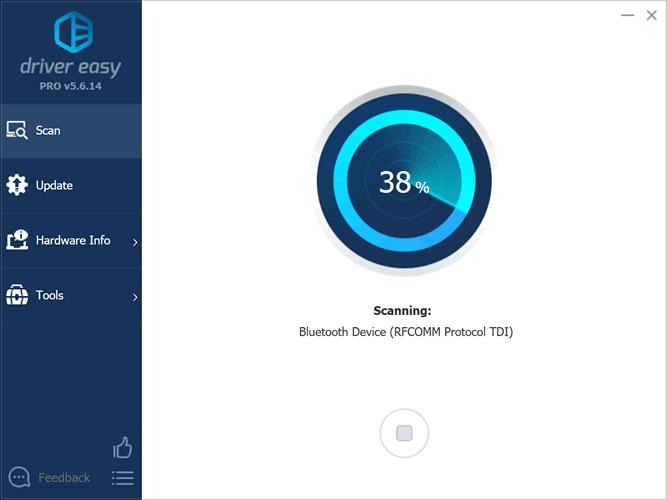
-
When the scan is complete, the driver update utility will display a results page showing which drivers are missing or out-of-date:

-
Next, update individual drivers or all of the necessary drivers with one click.
Benefits of Updated Drivers
Many computer problems are caused by missing or outdated device drivers, especially in Windows 10. If your deskttop or laptop is running slow, or keeps crashing or hanging, there is a good chance that updating your drivers will fix the problem.
-
Ensures your hardware runs at peak performance.
-
Fixes bugs so your system will have fewer crashes.
-
Unlocks new features and configuration options in your devices, especially with video cards and gaming devices.
Источник: http://driverguide.com/driver/download/Xerox-WorkCentre-3325
Xerox WorkCentre 3615 PCL6
Windows XP, XP 64-bit, Vista, Vista 64-bit, 7, 7 64-bit, 11, 10, 8, 8.1
Источник: http://driversol.com/ru/drivers/printers/xerox/xerox-workcentre-3615-pcl6
PCL 6
32-битная(x86) pcl6 Версия, есть русский язык
Нажми, чтобы скачать универсальный драйвер Xerox PCL6 Windows 32bit x86
64-битная(x64) pcl6 Версия, есть русский язык
Жми, чтобы скачать универсальный драйвер Xerox PCL6 Windows 64bit x64
Источник: http://ecoprint.spb.ru/driver/xerox-x-gpd-driver-download/
Windows 7 / Vista
| Разрядность | 32 / 64 bit |
| Язык | Русский |
| Скачать |
Источник: http://tonercom.ru/drivers/xerox/workcentre/3119
Руководство пользователя
| Формат | |
| Версия | 2.0 |
| Дата | февраль 2013 |
| Размер, MB | 13.9 |
| Ссылка | Открыть |
Источник: http://iloveprinting.ru/xerox/workcentre-3315-3325.html
Видео
Понравилась статья? Поделись с друзьями!
Источник: http://iloveprinting.ru/xerox/workcentre-3315-3325.html