
Драйвер для Xerox WorkCentre 3315 для Windows XP/Vista/7/2003/2008/8/8.1. Пошаговая инструкция установки драйвера на примере Windows 8. Установка производится в автоматическом режиме на русском языке.
Как установить драйвер в Windows 8
Американский производитель копировальной и множительной техники XEROX предоставляет недорогие и удобные решения для организации работы с документами в офисе и дома. Среди преимуществ такой техники – простота и надежность в эксплуатации, а также несложный процесс настройки в системе. Тем не менее, процесс имеет несколько нюансов, без соблюдения которых корректная работа драйверов не гарантируется.
Первое, что необходимо сделать – это скачать драйвера для принтера Xerox WorkCentre 3315, по гиперссылкам, которые размещены в начале данной статьи. После загрузки, дистрибутив будет доступен в системной папке «Загрузки», где его необходимо будет распаковать. Для распаковки следует использовать штатное средство Windows или загрузить бесплатные версии архиваторов 7ZIP или WinRAR.
В папке, куда были извлечены файлы установщика находим ярлык с наименованием «Setup.exe» и запускаем его двойным кликом мышкой.

На следующем этапе нажимаем по красной гиперссылке «Установить программное обеспечение» и ожидаем загрузки.

Из предложенных вариантов подключения печатающего устройства отмечаем галочкой «Обычная установка для локального принтера», а затем переходим «Далее».

Присоединяем к принтеру необходимые коммуникации – дата-кабель (к квадратному порту принтера), а также провод питания. После этого нажимаем кнопку питания и нажимаем в программе установки «Далее».

Ожидаем, пока автоматический процесс установки печатающего устройства завершится, для окончания надо будет нажать кнопку «Готово».

На финальном шаге будет предложено зарегистрировать свой принтер Xerox, но следует отказаться и нажать по кнопке «Закрыть».


(
1
оценок, среднее:
5,00
из 5)

Загрузка…
Источник: http://info-drivers.ru/xerox/workcentre-3315-driver.html
Windows 8/8.1/10
Для печати и сканирования (x32/x64, v.4-9-13, от 09.04.2013)
- WC3315 — WorkCentre3315_Print_Scan_Installer.zip.zip — [77.3 MB];
- WC3325 — WorkCentre3325_Print_Scan_Installer.zip.zip — [79.7 MB].
Отключаете принтер от компьютера. Скачиваете драйвер, распаковываете, запускаете и следуете подсказкам на экране.
PCL (x32/x64, от 29.03.2013)
- WC3315 — WC3315_PCL_v3.11.76.01.zip — [14.8 MB].
Источник: http://printerprofi.ru/xerox/workcentre-3315-3325-driver.html
Драйвер
Windows 10 — 8
| Тип | Комплект с установщиком | |
| Версия | 4-9-13 | |
| Дата | 09.04.2013 | |
| Модель | WC3315 | WC3325 |
| Размер, MB | 77.3 | 79.7 |
| Ссылка | Скачать | Скачать |
Windows 8.1 / 8
Для печати
Для сканера и факса
| Версия | 1.7.5.0 | 1.05.31 |
| Дата | 29.03.2013 | 24.10.2013 |
| Тип | Scan | PC FAX/Scan |
| Размер, MB | 6.5 | 5.8 |
| Ссылка для WC 3315 |
Скачать | Скачать |
| Ссылка для WC 3325 |
Скачать | Скачать |
Windows 7 — XP
Для печати
Для сканера и факса
| Версия | 1.04.32 | 1.05.29 |
| Дата | 05.06.2012 | 05.06.2012 |
| Тип | WIA/TWAIN | PC FAX/Scan |
| Размер, MB | 33.4 | 17.2 |
| Ссылка для WC 3315 |
Скачать | Скачать |
| Размер, MB | 35.4 | 15.1 |
| Ссылка для WC 3325 |
Скачать | Скачать |
Mac OS X 10.13 — 10.6
| Тип | Комплект с установщиком | |
| Версия | 1030 | |
| Дата | 14.06.2017 | |
| Модель | WC3315 | WC3325 |
| Размер, MB | 102.6 | 211.5 |
| Ссылка | Скачать | Скачать |
Источник: http://iloveprinting.ru/xerox/workcentre-3315-3325.html
How to Install Drivers
Once you download your new driver, then you need to install it. To install a driver in Windows, you will need to use a built-in utility called Device Manager. It allows you to see all of the devices recognized by your system, and the drivers associated with them.
Open Device Manager
-
In Windows 10 & Windows 8.1, right-click the Start menu and select Device Manager
-
In Windows 8, swipe up from the bottom, or right-click anywhere on the desktop and choose «All Apps» -> swipe or scroll right and choose «Control Panel» (under Windows System section) -> Hardware and Sound -> Device Manager
-
In Windows 7, click Start -> Control Panel -> Hardware and Sound -> Device Manager
-
In Windows Vista, click Start -> Control Panel -> System and Maintenance -> Device Manager
-
In Windows XP, click Start -> Control Panel -> Performance and Maintenance -> System -> Hardware tab -> Device Manager button
Install Drivers With Device Manager
-
Locate the device and model that is having the issue and double-click on it to open the Properties dialog box.
-
Select the Driver tab.
-
Click the Update Driver button and follow the instructions.
In most cases, you will need to reboot your computer in order for the driver update to take effect.
Visit our Driver Support Page for helpful step-by-step videos
Install Drivers Automatically
If you are having trouble finding the right driver, stop searching and fix driver problems faster with the Automatic Driver Update Utility. Automatic updates could save you hours of time.
The Driver Update Utility automatically finds, downloads and installs the right driver for your hardware and operating system. It will Update all of your drivers in just a few clicks, and even backup your drivers before making any changes.
-
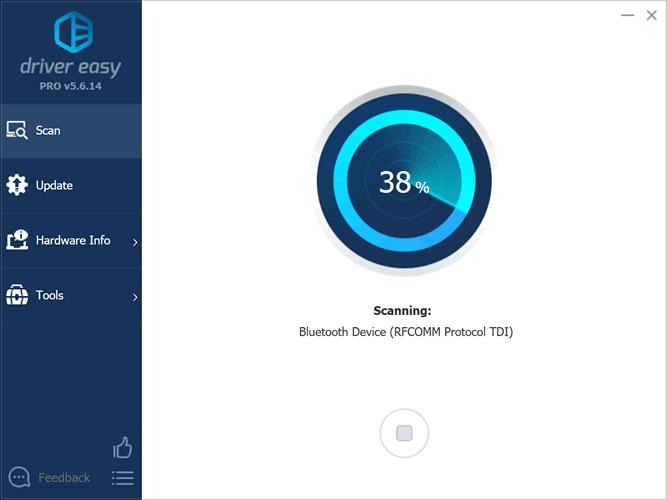
Once you download and run the utility, it will scan for out-of-date or missing drivers:
-
When the scan is complete, the driver update utility will display a results page showing which drivers are missing or out-of-date:

-
Next, update individual drivers or all of the necessary drivers with one click.
Benefits of Updated Drivers
Many computer problems are caused by missing or outdated device drivers, especially in Windows 10. If your deskttop or laptop is running slow, or keeps crashing or hanging, there is a good chance that updating your drivers will fix the problem.
-
Ensures your hardware runs at peak performance.
-
Fixes bugs so your system will have fewer crashes.
-
Unlocks new features and configuration options in your devices, especially with video cards and gaming devices.
Источник: http://driverguide.com/driver/download/Xerox-WorkCentre-3315
Доступные комплектации устройств
МФУ Xerox WorkCentre 3215 имеет всего одну комплектацию с буквами NI, которые означают наличие встроенных модулей Ethernet (для подключения к проводной локальной сети) и беспроводной связи (Wi-Fi). Модель Xerox WorkCentre 3225 предлагается в комплектации DNI, что обозначает наличие встроенных модулей Ethernet, Wi-Fi и встроенного модуля двусторонней печати
Технические характеристики МФУ Xerox WorkCentre 3215/3225
| Xerox WorkCentre 3215NI | Xerox WorkCentre 3225DNI | |
| Тип устройства | МФУ формата А4 | |
| Функции |
монохромное копирование и печать; сетевое цветное сканирование, факс |
|
| Процессор | 600 МГц | |
| Память | 256 Мбайт | |
| Встроенный жёсткий диск | 250 Гбайт | |
| ЖК-дисплей | LCD, текстовый, 2 строки | |
| Технология печати | монохромная лазерная | |
| Разрешение при печати | 600 x 600 dpi | |
| Скорость печати А4 | 26 стр./мин | 28 стр./мин |
| Возможность двусторонней печати | нет | да |
| Скорость двусторонней печати А4 | — | 12 стр./мин |
| Скорость копирования А4 | 26 стр./мин | 28 стр./мин |
| Время выхода первого отпечатка | 8,5 с (печать), 10 с (копирование) | |
| Изменение масштаба | 25–400% | |
| Скорость сканирования А4 (одностороннего) |
17 стр./мин (монохром) 6 стр./мин (цвет) |
|
| Разрешение сканирования |
600 х 600 ppi (стандартно) 4800 х 4800 ppi (максимально) |
|
| Тип сканера | сканер с автоподатчиком документов | |
| Ёмкость универсального устройства подачи бумаги | 1 лист при 80 г/м2 | |
| Ёмкость устройства подачи бумаги, стандартная | 250 листов при 80 г/м2 | |
| Ёмкость автоматического устройства подачи бумаги сканера | 40 листов 80 г/м2 | |
| Ёмкость устройств подачи бумаги, максимальная | 251 листов при 80 г/м2 | |
| Ёмкость выходного лотка, стандартная | 120 листов при 80 г/м2 | |
| Разрешение факса, макс. | 300 х 300 ppi | |
| Скорость передачи факса | 3 сек. на страницу | |
| Скорость модема | 33,6 Кбит/с | |
| Интерфейсы |
USB, Ethernet (10/100/100 Base-TX), 802.11b/g/n Wireless LAN |
|
| Поддержка беспроводной печати |
Apple AirPrint, Google Cloud Print Xerox PrintBack |
|
| Габариты | 401 x 362 x 365 мм | |
| Масса | 11,1 кг | 11,3 кг |
| Средняя розничная цена | i14 300 | i17 000 |
Источник: ZOOM.CNews
Источник: http://zoom.cnews.ru/publication/item/54423
Как узнать серийный номер
Вы можете его скопировать из программы UDV или из отчётов (см. ниже).
Источник: http://overchip.net/wc3215_rep/
Руководство пользователя
| Формат | |
| Версия | 2.0 |
| Дата | февраль 2013 |
| Размер, MB | 13.9 |
| Ссылка | Открыть |
Источник: http://iloveprinting.ru/xerox/workcentre-3315-3325.html
Панель управления
Главная панель МФУ выполнена в виде слегка наклонённого карниза и почти полностью заполнена многочисленными элементами управления. Впрочем, их освоение не займёт много времени, поскольку они предлагают привычные и понятные функции.
Вокруг двустрочного текстового ЖК-экрана размещены кнопки выбора режима работы (копирование, сканирование, отправка факса, отправка электронного письма, вызов справки о состоянии МФУ).
Под ЖК-экраном находится двухсегментный индикатор, сообщающий состояние устройства и модуля беспроводной связи. По центру панели расположен привычный навигационный блок. Справа от него — группа органов управления для работы с письмами и факсами: кнопки вызова телефонной книги и типичного расширения веб-адреса, цифро-буквенный блок.
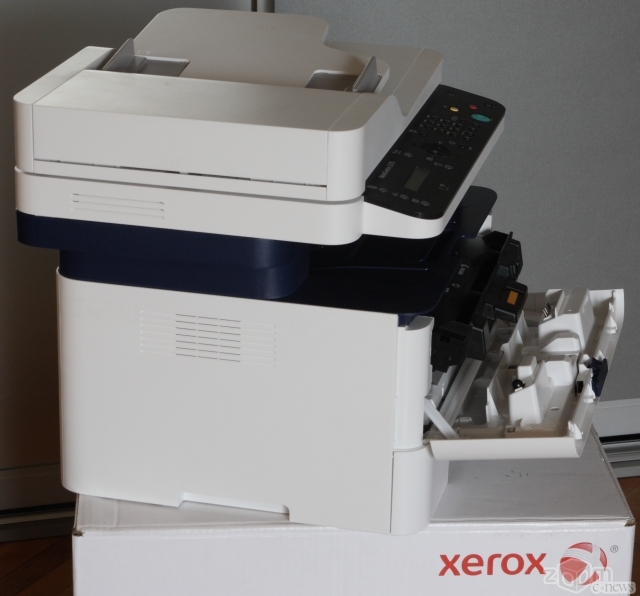
В правой части панели управления находятся привычные по функциям и маркировке/окраске кнопки запуска и остановки задания, сброса текущих настроек/отмены действия, перевода аппарата в спящий режим и включения питания.
Источник: http://zoom.cnews.ru/publication/item/54423
Видео
Понравилась статья? Поделись с друзьями!
Источник: http://iloveprinting.ru/xerox/workcentre-3315-3325.html
