
Не можете решиться самостоятельно усановить систему непрерывной подачи чернил (СНПЧ) на ваш струйный принтер? Мы написали для вас пошаговую инструкцию и сняли видео.
Пошаговая инструкция по установке системы непрерывной подачи чернил для принтеров и МФУ Epson
1. Сборка СНПЧ
Современные печатающие головки имеют очень мелкий размер печатающих дюз, поэтому любой посторонний предмет, вплоть до мелкой пыли может ухудшить качество печати принтера. Ёмкости СНПЧ поставляются в открытом виде, поэтому есть риск попадания в них посторонних предметов. В связи с этим перед всеми последующими действиями рекомендуется промыть донорные ёмкости дистиллированной водой и обязательно просушить. Также можно использовать чистящую жидкость (например, OCP RSL) — в таком случае просушка не нужна.
Если ваша система универсальная и шлейф состоит из двух частей, соедините шлейф с помошью переходника, идущего в комплекте. Внимательно соблюдайте последовательность цветов, на разных принтерах она отличается! Также в связи с отличием порядка цветов в некоторых моделях (например, Epson Stylus SX420/SX42S, P50 и PX660 и т.д.), необходимо поменять местами наклейки на емкостях и картриджах чёрного(Вlаск) и синего(Суаn) цветов.
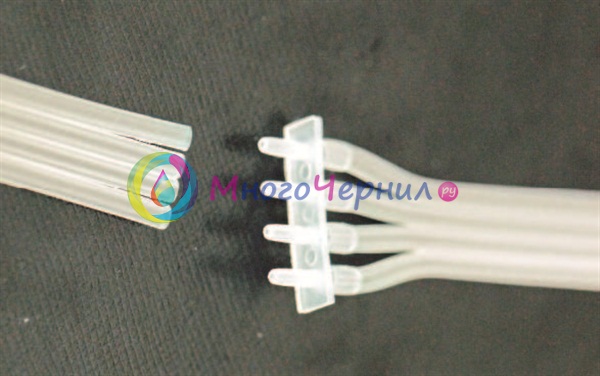
Соединение шлейфа
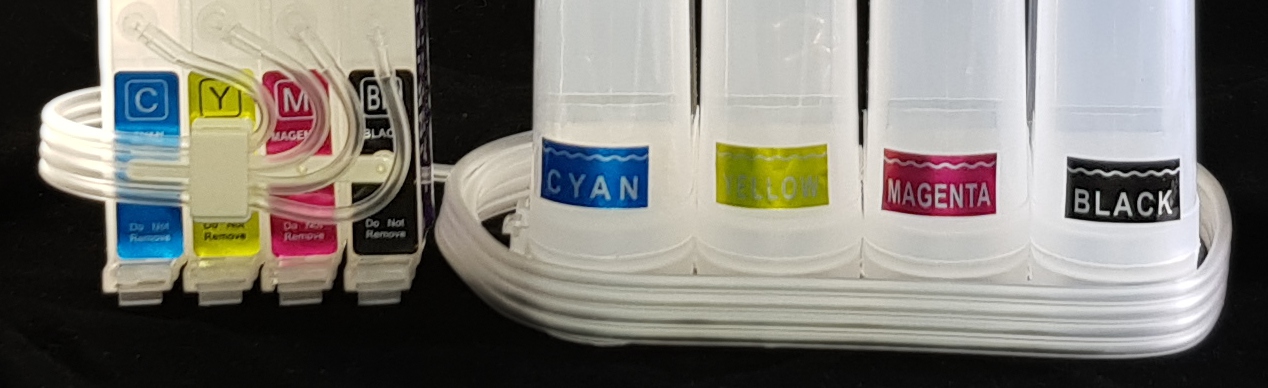
Следите за наклейками на донорах, переклейте их при необходимости
2. Заправка емкостей-доноров красителями
В большие отверстия на ёмкостях вставьте воронки для заливки чернил, а в маленькие отверстия, которые находятся над тонким воздушным отсеком (иногда он выполнен в виде трубки) резиновые заглушки в соответствии с цветами. Иногда СНПЧ не комплектются воронками, в таком случае используйте шприцы для заправки.
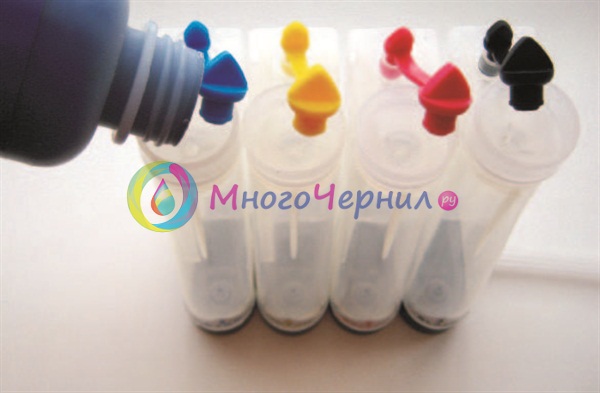
Заправка внешних сосудов
Заполните ёмкости чернилами для вашего принтера Epson соответствующих цветов через воронки, объём чернил в ёмкостях должен быть не более 80-90% от общего объема (обычно нужно 70-80 мл.). В воздушных отсеках чернил быть не должно (либо совсем чуть-чуть на дне), иначе система может не будет печатать из-за проблем с балансировкой (подробнее здесь — обязательно для прочтения при первой установке).
После заправки всех ёмкостей выньте воронки и плотно закройте отверстия цветными пробками. Воронки необходимо тщательно промыть водой, чтобы в дальнейшем использовать их для дозаправки. Затем в каждый из воздушных отсеков установите воздушный фильтр, для предотвращения попадания пыли в систему.
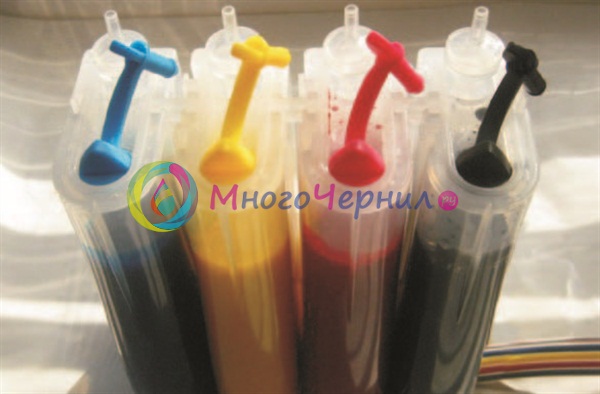
Так выглядят заправленные емкости СНПЧ
3. Прокачка чернил по шлейфу и заполнение картриджей чернилами
Для того чтобы картриджи начали наполняться чернилами необходимо извлечь из вентиляционного отверстий резиновые заглушки.После чего чернила начнут поступать из ёмкостей-доноров по шлейфу в картриджи, при этом картриджи по уровню должны находиться несколько ниже ёмкостей.
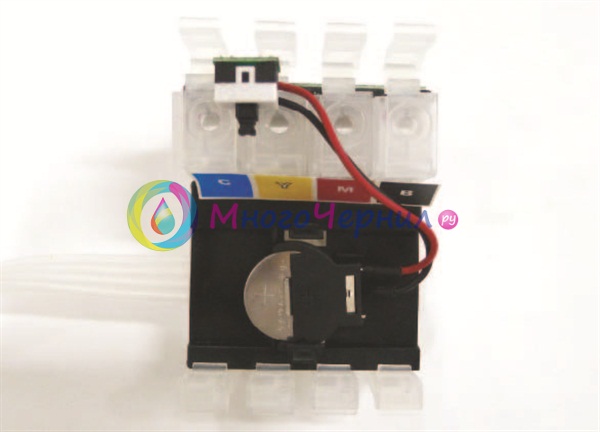
Блок картриджей без воздушных заглушек
Чтобы ускорить процесс заполнения картриджей, возьмите шприц и вставьте его носиком в вентиляционное отверстие, после чего аккуратно потяните поршень вверх, откачивая воздух. Следите за уровнем чернил в картридже! Как только картридж будет почти заполнен, выньте шприц и плотно закройте отверстие заглушкой. Немного воздуха, оставшегося внутри не мешает непрерывной подаче чернил.
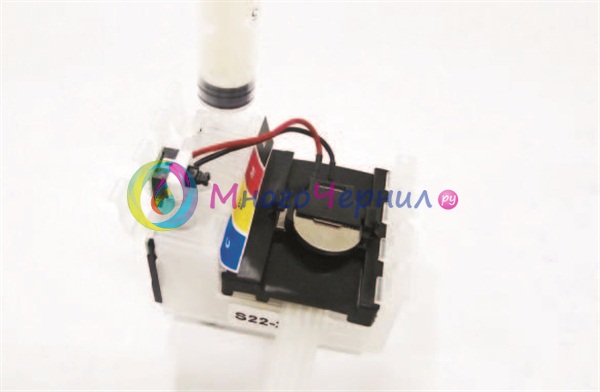
Прокачка СНПЧ с помощью шприца
4. Прокладка шлейфа и установка блока картриджей
Включите принтер. Найдите в настройках принтера на компьютере команду для замены картриджей и запустите ее. Доступ к этой команде можно получить, например, кликнув правой кнопкой мыши по значку принтера около часов на рабочем столе Windows.
Когда каретка встанет в положение замены картриджей, выдерните шнур из розетки, это делается для того, чтобы вы могли свободно работать с принтером в момент установки картриджей и прокладки шлейфа. Вставьте до конца картриджи в каретку, как показано на рисунке. Иногда для этого нужно снять пластмассовую крышку на каретке, предназначенную для прикрывания оригинальных чернильниц (например, в Epson TX210).
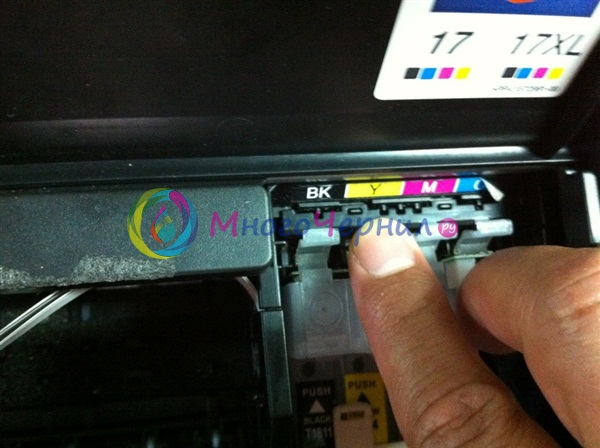
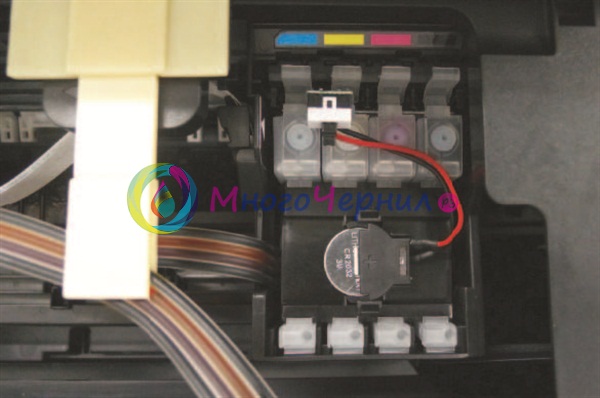
Установка картриджей СНПЧ в принтер Epson
Теперь вам необходимо проложить шлейф, его должно хватать для свободного хода каретки в крайнее правое и левое положения, но при этом он не должен болтаться, цепляться за стенки или переламываться.
Для проверки правильности укладки шлейфа, прижмите шлейф в предполагаемом месте крепления и поводите каретку от крайнего левого положения в крайнее правое, и наоборот, если он ничего не задевает и не мешает ходу каретки, закрепите его с помошью идущих в комплекте держателей.
Ниже видео прокладки шлейфа системы непрерывной подачи чернил для Epson XP-207 (подходит для всей серии МФУ Expression Home XP-103, XP-203, XP-303, XP-306, XP-406):
Для примера, на рисунке изображен оптимальный вариант прокладки шлейфа на Epson Stylus S22.
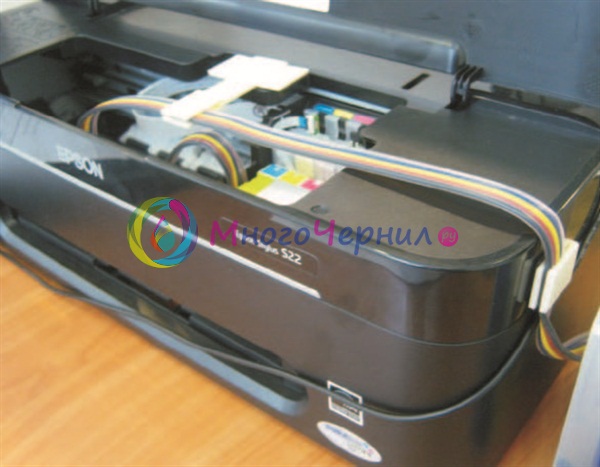
Часто для работы СНПЧ необходимо оставлять приоткрытой крышку принтера или блока со сканером у МФУ. Для того, чтобы устройство не «ругалось» из-за этого, блокируйте кнопку-датчик, каким-нибудь предметом. Некоторые пользователи для комфортной работы даже отламывают от корпуса часть выступа у края крышки.
После того, как вы убедитесь, что ничего не мешает нормальной работе системы печати (шлейф проложен правильно), включите устройство в розетку и нажмите клавишу Power. Если принтер сразу говорит о необходимости заменить картриджи, зажмите кнопку сброса на СНПЧ на 10 секунд и сообщите принтеру, что вы заменили картриджи. После этого принтер проведет тест чипов и стандартную прокачку дюз и сообщит что готов в работе. После этого рекомендуется дать принтеру с СНПЧ отстоятся около 1-2 часа, чтобы система стабилизировалась и вышел воздух, который мог попасть при заправке.
Распечатайте тест дюз. Если все дюзы в порядке, можно приступать к работе. В противном случае, запустите прочистку печатающей головки («прочистку дюз») принудительно.
В дальнейшем, если принтер просит вас заменить картриджи, запустите стандартную процедуру замены, и кратковременно нажмите на кнопку сброса — принтер подумает, что вы вставили новые, полные оригинальные картриджи.
Источник: http://mnogochernil.ru/news/инструкция-по-установке-снпч-epson
Что понадобится для установки
Чтобы установить СНПЧ, вам потребуется:
- сама система непрерывной подачи чернил
- принтер (или МФУ)
- планка для крепления шлейфа системы
- перчатки
- салфетки.
Хорошо подготовьте рабочее место и инструменты, а затем принимайтесь за дело. А чтобы у вас все получилось, выполняйте в строгой последовательности все действия из приведенной ниже инструкции.
Источник: http://inksystem.biz/articles/kak-ustanovit-snpch.html
СНПЧ — Система Непрерывной Подачи Чернил
Использование СНПЧ
Принцип работы СНПЧ INKSYSTEM (видео) (посмотреть инструкцию в формате jpg)
Сравненние качества печати СНПЧ INKSYSTEM и оригинальных картриджей (видео)
Видео: Как подготовить СНПЧ к транспортировке
Видео: Удаление воздуха из картриджа СНПЧ (4х цветный принтер)
Видео: Как извлечь картриджи из каретки на примере Epson Stylus NX130
Видео: Профилактика печати на принтере с СНПЧ
Видео: Промывка СНПЧ
Видео: Как изменить порядок картриджей на СНПЧ
Видео: Удаление воздуха из СНПЧ для Epson Expression Premium XP-800/600
Видео: Как выровнять уровень чернил в картриджах?
Видео: Что делать, если не определяются картриджи СНПЧ?
Заправка СНПЧ
Инструкция по заправке СНПЧ INKSYSTEM (видео) (посмотреть инструкцию в формате jpg)
Видео: Заправка СНПЧ с нуля
Обнуление чипов в СНПЧ
Инструкция по обнулению чипа в СНПЧ INKSYSTEM (видео)
Обнуление чипа на плоттерах с ПЗК INKSYSTEM (видео)
Установка СНПЧ
Cнятие и установка крышки с печатающей головки принтеров EPSON (видео)
Настройка длинны шлейфа СНПЧ (видео)
Блокирование датчика закрытой крышки на принтере и МФУ (видео)
Установка и эксплуатация фильтров в СНПЧ (видео)
Видео: Удаление воздуха из шлейфа и картриджа СНПЧ
Видео: Замена чипа на СНПЧ
Установка СНПЧ на принтеры и МФУ EPSON
EPSON C45 / C67 / C79 / C87 / C90 / C92 скачать (pdf) смотреть видео
EPSON C91 скачать (pdf) смотреть видео
EPSON C110 скачать (pdf)
EPSON CX4300 скачать (pdf)
EPSON CX3900 / CX4900 / CX5900 / CX6900F / CX9400F / CX7300 / CX8300 скачать (pdf)
EPSON D78 / D92 смотреть видео
EPSON DX6000 / DX6050 / DX9400 / DX7400 / DX7450 смотреть видео
EPSON DX8400 / DX8450 смотреть видео
EPSON NX200 / NX400 смотреть видео
EPSON Photo 1390 скачать (pdf) смотреть видео
EPSON Photo 1400 скачать (pdf) смотреть видео
EPSON Photo 1410 скачать (pdf) смотреть видео
EPSON R200 / R220 скачать (pdf)
EPSON R270 / R390 скачать (pdf)
EPSON R290 / R295 скачать (pdf) смотреть видео
EPSON R360 / R285 смотреть видео
EPSON RX560 / RX685 / RX585 смотреть видео
EPSON RX580 / RX595 / RX680 смотреть видео
EPSON RX590 / RX610 / RX615 / RX690 скачать (pdf) смотреть видео
EPSON RX700 скачать (pdf)
EPSON S20 смотреть видео
EPSON SX200 / SX205 / SX400 / SX405 смотреть видео
EPSON T10 / T11 / T20 / T20E смотреть видео
EPSON T23 / T26 / T27 скачать (pdf) смотреть видео
EPSON T30 скачать (pdf)
EPSON T50 / T59 скачать (pdf) смотреть видео
EPSON TX200 / TX209 / TX210 / TX219 / TX400 / TX409 скачать (pdf) смотреть видео
EPSON TX650 / TX659 скачать (pdf)
Видео: EPSON C110 / D120 скачать ( видео FLV )
Видео: EPSON T30 скачать ( видео FLV )
Видео: EPSON TX106 / TX109 скачать ( видео FLV )
Видео: EPSON TX117 / TX119 скачать ( видео FLV )
Видео: EPSON TX700 скачать ( видео FLV )
Видео: EPSON TX800 скачать ( видео FLV )
Видео: EPSON SX420
Видео: EPSON SX425
Видео: EPSON SX125
Видео: EPSON S22, EPSON S22
Видео: EPSON PX660
Видео: EPSON BX625FWD
Видео: EPSON SX525WD, EPSON SX525WD/SX535WD, EPSON SX535WD
Видео: EPSON BX305F, EPSON BX305F
Видео: EPSON R3000
Видео: EPSON SX430W, SX440W
Видео: EPSON B42WD, EPSON B42WD
Видео: EPSON BX320FW
Видео: EPSON PX720WD, PX730WD
Видео: EPSON Artisan 730
Видео: EPSON Artisan 835
Видео: EPSON Stylus NX130
Видео: EPSON Artisan 1430
Видео: Epson WorkForce WF-7510
Видео: Epson WorkForce WF-7010
Видео: Epson WorkForce WF-7015
Видео: Epson WorkForce WF-7515
Видео: Epson Stylus SX440W
Видео: Epson Expression Home XP-200
Видео: Epson Expression Home XP-203
Видео: Epson Expression Home XP-33
Видео: Epson Stylus SX230
Видео: Epson Expression Home XP-400
Видео: Epson Stylus NX330
Видео: Epson Workforce 30
Видео: Epson WorkForce 545
Видео: Epson WorkForce 633
Видео: Epson WorkForce 845
Видео: Epson Expression Home XP-306
Видео: Epson Expression Home XP-207
Видео: Epson Expression Home XP-406
Видео: Epson Expression Home XP-103
Видео: Epson Expression Premium XP-600
Видео: Epson Expression Home XP-300
Видео: Установка СНПЧ с кнопкой обнуления на каждом картридже на Epson XP-800
Видео: Установка СНПЧ на МФУ Epson Stylus NX230
Видео: Установка СНПЧ на МФУ Epson Expression Home XP-303
Видео: Установка СНПЧ на МФУ Epson WorkForce WF-7520
Видео: Установка СНПЧ на МФУ Epson Expression Home XP-100
Видео: Установка СНПЧ на МФУ Epson WorkForce WF-2540
Видео: Epson Workforce WF-3520DWF
Видео: Установка СНПЧ с Т-образной планкой на Epson XP-300
Видео: Установка СНПЧ на МФУ Epson Expression Photo XP-950
Видео: Установка СНПЧ на МФУ Epson Expression Home XP-313
Видео: Установка СНПЧ на МФУ Epson Expression Home XP-413
Видео: Установка СНПЧ на МФУ Epson Expression Home XP-412
Видео: Установка СНПЧ на МФУ Epson Expression Home XP-315
Установка СНПЧ на принтеры и МФУ Canon
Canon IP4200 / IP5200 / IP4300 / IP5300 / IP4500 скачать (pdf)
Видео: Установка СНПЧ на МФУ Canon FAX JX200/JX210/JX500/JX510 на примере MP230
Видео: Установка СНПЧ на принтер Canon Pixma IP1800/IP1900/IP2500/IP2700/IP2600/IP1200/IP1300/IP1600
Видео: Установка СНПЧ на принтер МФУ Canon Pixma MP140/MP190/MP210/MP220/MP230/MX300/MX310/MP150/MP160
Установка СНПЧ на принтеры и МФУ Hewlett Packard
HP Photosmart D7345 / D7355 / D7360 / D7363 / D7368 / D7463 смотреть видео
Видео: HP DeskJet 1000/1010/2000/3000 и им подобные
Видео: Установка СНПЧ на принтер HP OfficeJet 100/7110/H470/K7100ser/K7103 на примере HP Deskjet 1000
Видео: Установка СНПЧ на МФУ HP PhotoSmart C4640/C4650/C4680/C4683/C4700ser/C4740/C4780/C4783/C4795/D110
Видео: Установка СНПЧ на принтер HP PhotoSmart Pro B8353/325/325/335/335/375/385/385/420ser/422/425/428
Видео: Установка СНПЧ на МФУ HP PSC 1100/1200/1210/1213/1215/1217/1219/1310/1311/1312/1315/1317/1340
Установка СНПЧ на МФУ Brother
Brother DCP-135C / DCP-150C / DCP-153C / DCP-155C / DCP-157C смотреть видео
Видео: Brother MFC-J825DW
Видео: Brother DCP-195C
Видео: Brother MFC-J430W
Видео: Brother MFC-J5910DW
Видео: Brother MFC-J6910DW
Прокачка чернил и промывка печатающей головки
Печать теста дюз и прокачка чернил (видео)
Промывка печатающей головки на принтерах EPSON (видео)
Видео: Промывка печатающей головки с помощью ПЗК
Видео: Как прочистить печатающую головку принтера
Видео: Промывка печатающей головки принтера шприцем
Вывод и сброс памперса
Вывод памперса для принтеров EPSON (через заднюю крышку) на примере EPSON T50 (видео)
Вывод памперса для МФУ EPSON (через переднюю крышку) на примере EPSON RX610 (видео)
Вывод памперса для принтеров EPSON (разбирая принтер) на примере EPSON 1390 / 1400 / 1410 (видео)
Сброс памперса для струйных принтеров (видео)
Видео: Вывод памперса для принтера Epson Artisan 50
Видео: Что такое абсорбер (памперс) и его роль в принтере
Видео: Вывод памперса в МФУ Epson Artisan 730/837
Видео: Вывод памперса для Epson Expression Premium XP-800
Видео: Вывод памперса для Epson Expression Home XP-413/313
Видео: Вывод памперса для Epson Workforce 30
Эксплуатация принтеров и МФУ
Видео: Печать на CD/DVD дисках на Epson Artisan 837
Видео: Печать на конвертах на МФУ Epson Artisan 837
Видео: Как использовать ручной дуплекс (инструкция)
Видео: Первая помощь при проблемах с печатью
Видео: Что лучше: выключать принтер или оставлять включенным?
Видео: Как отправить факс с помощью МФУ Epson
Видео: Печать панорамных фото на Epson Stylus Photo R2000/R3000
Видео: Как сканировать и копировать на примере МФУ Epson Workforce WF-3520
Видео: Как провести калибровку печатающей головки?
Видео: Как корректировать фото на МФУ Epson
Видео: Как настроить Wi Fi на примере МФУ Epson Expression Premium XP-800
Видео: Как печатать фото с помощью PictBridge
Видео: Что такое дуплекс (модуль двусторонней печати)
Видео: Как подключить принтер к Epson Connect
Видео: Как установить драйвер на принтер
Видео: Как почистить энкодерную ленту
Видео: Для чего нужен Epson Email Print
Видео: Обзор технологии Epson Connect для бизнеса
Видео: Установка драйвера на принтер из списка установленных
Видео: Чистка ролика подачи бумаги на принтере Epson
Видео: Настройка Wi-Fi на принтере Epson без ЖК-дисплея
Видео: Правила эксплуатации принтера с СНПЧ
Видео: Как установить пароль на принтер?
Видео: Выбор типа черных чернил на плоттере Epson Stylus Pro 4900
Видео: Как скачать драйвер на принтер с сайта Epson
Видео: Смена типа чернил на Epson Stylus Pro 4900 через драйвер
Видео: Печать на дисках на Epson Expression Photo XP-950
Источник: http://101snpch.ru/instrukcii.html
Загрузите мобильное
приложение Профи
Отправим СМС со ссылкой на приложение
Источник: http://profi.ru/remont/ustanovka-snpch/
Что делать, если СНПЧ не определяется
У 90% пользователей, впервые устанавливающих СНПЧ, возникают проблемы с определением картриджей. Если вы столкнулись с такой проблемой, помните, что такие ошибки в 99 случаях из 100 связаны с плохим контактом чипов СБПЧ и каретки (из-за вставленных не до конца картриджей, грязных контактов, криво установленных чипов и т.д.).
Что нужно предпринять:
- выньте блок картриджей из каретки и еше раз плотнее установите их до щелчка на каждой защелке,
- проверьте, не испачканы ли чипы, при необходимости протрите их,
- если у вас СНПЧ с батарейкой, проверьте хорошо ли она установлена и нет ли разрывов в двух проводах, идущих от батарейки к чипу, а также попробуйте заменить ее на новую.
Источник: http://mnogochernil.ru/news/инструкция-по-установке-снпч-epson
Заправка
В этой статье не говорится как заправить систему непрерывной подачи чернил. Подробно показано в видео ниже.
После того как СНПЧ установлена и работает скоро понадобится сбросить счетчик отработки. Иначе принтер не даст печатать.
Источник: http://printerprofi.ru/epson/p50-ustanovka-snpch.html
Прокладка шлейфа.
Устанавливаем шлейф в пластмассовый держатель и клеем его на верхней части корпуса принтера. Держатель необходимо закрепить так, чтобы в крайних положениях каретки шлейф не провисал и не был внатяжку. Передвиньте каретку в крайнее левое положение, затем в крайнее правое и найдите оптимальную длину шлейфа для свободного движения печатающей головки.

Крепим держатель на корпусе принтера.


После этого закрепляем шлейф в правой части корпуса, нажимаем датчик закрытия крышки и аккуратно прикрываем крышку таким образом, чтобы чернильный шлейф нигде не был пережат, и чернила могли свободно поступать в печатающую головку.


Устанавливаем чернильные ёмкости рядом с принтером и вставляем в маленькие отверстия воздушные фильтры (Внимание, чернильные ёмкости необходимо устанавливать СТРОГО на уровне принтера. При установке емкостей выше, например, на корпусе принтера, чернила будут вытекать через картриджи, что может повредить устройство. При установке емкостей ниже уровня принтера, чернила не будут нормально поступать в картриджную часть, что может привести к попаданию воздуха в печатающую головку. )
Источник: http://magentashop.ru/instr_po_ustanovke_snpch_ciss_epson_t50_t59_r295_r290.html
Как дозаправлять СНПЧ
Производите дозаправку не позже того момента, когда уровень чернил в ёмкостях-донорах станет около 3 см! Для этого с воздушного отсека выньте фильтры и плотно закройте отверстия резиновой заглушкой. Откройте заглушку чернильного отсека, установите воронку, аккуратно залейте чернила необходимого цвета, предварительно взболтав их. При необходимости повторите процедуру для остальных цветов. Выньте воронку для заправки, закройте чернильный отсек заглушкой, после чего откройте воздушный отсек и установите фильтр обратно. Воздушный отсек должен быть пустым.
Источник: http://mnogochernil.ru/news/инструкция-по-установке-снпч-epson
Видеоинструкция по установке
Не забудьте, что для качественной печати нужно следить за тем, чтобы система постоянно находилась на одном уровне с принтером. Хорошей вам печати! Пользуйтесь преимуществами СНПЧ с удовольствием!
Источник: http://inksystem.ru/articles/kak-ustanovit-snpch.html
Установка СНПЧ от CHERNIL.NET
Вот еще установка СНПЧ от магазина CHERNIL.NET
Печатайте с удовольствием.
Источник: http://printerprofi.ru/epson/p50-ustanovka-snpch.html
