Драйвер Xerox WorkCentre 5016 для Vista / XP / 7 / 2003. Пошаговая инструкция установки драйвера на примере Windows 7. Установка производится в автоматическом режиме на русском языке.
Установка драйвера в Windows 7
Если вы решили самостоятельно установить принтер Xerox WorkCentre 5016, но боитесь сделать что-то неправильно, прочитайте наши советы. С ними вы быстро и без ошибок выполните установку, и сможете начать печатать уже через пару минут. Сначала вам надо скачать драйвер Xerox WorkCentre 5016. Используйте для этого ссылку с этой странице. Она расположена выше, нажмите на нее, укажите место загрузки и жмите «Сохранить».
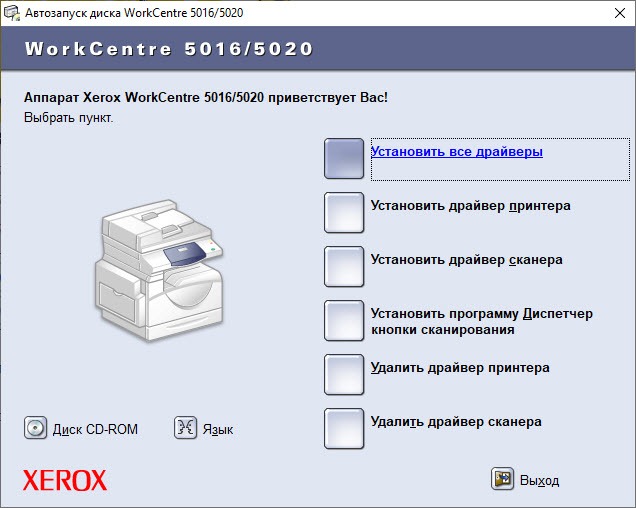
Вы скачаете папку. Зайдите в нее и найдите в ней файл Setup.exe. Двойным щелчком мышки запустите его.

Нажмите на строку «Установить все драйверы».
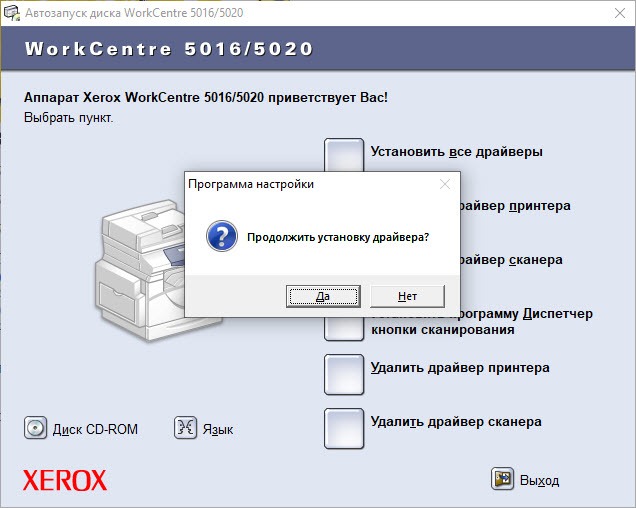
Выскочит маленькое окошко, в нем жмите «Да».
Нажмите по кружочку слева от слова «Принять». В нем появится точка. Жмите по «Установить».

Достаньте провода из комплекта. Кабелем с плоским разъемом (USB) соедините устройства друг с другом. Другим проводом подключите принтер к сети. Нажмите на корпусе оборудования на кнопку включения. В окне нажмите на «Ок».

Вы закончили установку. Теперь надо проверить, что принтер готов. Убедитесь, что в картридже нет защитной ленты, уберите упаковочные материалы, вставьте бумагу и можете начинать печатать. Если не получается, перезагрузите систему.
Источник: http://printerp.ru/xerox/workcentre-5016-driver.html
Скачать драйвер Xerox WorkCentre 5016:
5016_5020_drivers.zip
Пароль к архиву 123
Источник: http://windows-driver.net/drayvera-dlya-printerov-i-mfu/printery-i-mfu-xerox/1054-skachat-driver-xerox-workcentre-5016.html
Download steps for Xerox WorkCentre 5016 driver
- After you have located your preferred operating system in our list.
- Click the link associated with it to download its Xerox WorkCentre 5016 driver setup file.
Источник: http://freeprinterdriverdownload.org/xerox-workcentre-5016-driver-download-installer-setup-file/
Как установить драйвер
Существует несколько вариантов установки программного продукта, однако наиболее быстрым и оптимальным для пользователя является использование автоматического мастера установки.
- Скачать требуемый программный продукт. После загрузки файла его нужно распаковать, так как он заархивирован. Для извлекаемых файлов необходимо подготовить отдельную папку.
- Установка драйвера. Запускаем мастер установки. Пользователю будут предложен некоторый ряд действий. После их выполнения процесс установки будет завершен.
- Завершение инсталляции. По окончанию процедуры установки потребуется провести перезапуск операционной системы компьютера. Это необходимо для обновления подключенных устройств.
Представленное программное обеспечение прошло строгую проверку, поэтому оно полностью соответствует международным стандартам и нормам. Это гарантирует пользователю безопасность и надежность установки.
Источник: http://printer-drivers.online/xerox-workcentre-5016/
PCL 6
32-битная(x86) pcl6 Версия, есть русский язык
Нажми, чтобы скачать универсальный драйвер Xerox PCL6 Windows 32bit x86
64-битная(x64) pcl6 Версия, есть русский язык
Жми, чтобы скачать универсальный драйвер Xerox PCL6 Windows 64bit x64
Источник: http://ecoprint.spb.ru/driver/xerox-x-gpd-driver-download/
Для принтера
ОС: Windows 2000/2003/XP/Vista
Язык: русский + другие
Версия: 3.04.05.01
- x32 — PE114_16_2K_Vista_GDI_v3.04.05.01.zip — [1.9 MB];
- x64 — PE114_PE16_x64_GDI_v3.04.05.01.zip — [2.4 MB].
Подробно про установку драйвера — здесь.
Как узнать разрядность Windows 10 — 7 здесь. Аналогично можно посмотреть в Windows XP/Vista.
Источник: http://printerprofi.ru/xerox/workcentre-pe114e-pe16-driver.html
Как установить драйвер?
1.Самый простой способ, если имеется установочный файл, то необходимо просто запустить его и следовать инструкциям установщика.
2.Если в наличии нет установщика, а присутствуют только файлы с расширениями *.inf , *.dll, *.vxt ,*.sys, *.drv., то алгоритм действий должен примерно следующий:
a) Для начала надо на рабочем столе выбрать значок (Мой компьютер) и нажать по нему правой кнопкой мыши, в выпадающем меню выбрать (Свойства). 
b) Теперь переходим на вкладку (Оборудование) и нажимает на кнопку (Диспетчер устройств).
c) Теперь необходимо выбрать устройство для которого будет устанавливаться/обновляться драйвер. На строке с устройством надо нажать правой кнопкой мыши и в выпадающем меню выбрать (Свойства), либо можно просто дважды по нему щелкнуть, чтобы перейти в нужные настройки.
d) Переходим на вкладку (Драйвер), выбираем кнопку (Обновить).
e) В появившемся диалоговом окне выбираем пункт (Нет, не в этот раз) и переходим (Далее).
f) На этом этапе есть два вариант. Можно попытаться установить драйвера в автоматическому режиме, тогда ОС сама попытается найти подходящие устройству драйвера и установить их, для этого выбираем (Автоматическая установка (рекомендуется)) , если попытка завершится неудачно, то надо переходить ко второму пункту (Установка из указанного места) и выбираем (Далее).
g) Этот пункт меню подразумевает выбор между поиском драйвера на сменных носителях и вариантом указать папку с драйвером самостоятельно. Поэтому если в наличии есть диск с драйверами, то надо вставьте диск в CD-rom и выбрать вариант (Поиск на сменных носителях (дискетах, компакт-дисках..)) и перейти (Далее).
Если драйвер найден и скачен в интернете самостоятельно, то надо указать в ручную путь к папке в которой находятся установочный данные для драйвера следующим образом. Выбираем пункт (Включить следующее место поиска:) и переходим в (Обзор), теперь из списка выбираем папку с драйвером и кликаем на кнопку (ОК). Теперь смело переходим (Далее), если все сделано правильно, то начнется установка необходимого драйвера.
Источник: http://mirsofta.ru/indexdr.php?driver=125858
Загрузить драйверы
Xerox WorkCentre PE16
Шаги обновления драйвера устройства WorkCentre PE16 вручную:
Основные драйверы WorkCentre PE16 можно получить через %%os%% или проведя обновление Windows®. Использование этих встроенных драйверов Printer будет поддерживать базовые функциональные возможности. Вот полное руководство по ручному обновлению этих драйверов устройств Xerox.
Автоматическое обновление драйверов WorkCentre PE16:
Рекомендация: Начинающим пользователям Windows рекомендуется обновлять драйверы Xerox Принтер устройства с помощью утилиты для обновления драйверов DriverDoc [DriverDoc — Продукт от Solvusoft]. Наша утилита для обновления драйверов выполнит всю необходимую работу, а именно автоматически скачает и обновит необходимые драйверы WorkCentre PE16.
Благодаря доступу к базе, содержащей более 2 150 000 драйверов, DriverDoc будет выполнять обновление не только драйверов Принтер, но и остальных драйверов на вашем ПК.

Установить необязательные продукты — DriverDoc (Solvusoft) | Лицензия | Политика защиты личных сведений | Условия | Удаление

Источник: http://solvusoft.com/ru/update/драйверы/принтер/xerox/workcentre-pe16/sub-models/
Руководство пользователя
| Формат | ||
| Модель | PE16 | PF114e |
| Язык | русский | English |
| Дата | 07.07.2004 | 31.10.2004 |
| Размер, MB | 8.5 | 3.3 |
| Ссылка | Открыть | Открыть |
Источник: http://iloveprinting.ru/xerox/workcentre-pe16-pe114e.html
Скачать драйвер для Xerox WorkCentre 5016
ВНИМАНИЕ!
Рекомендуем отключить AdBlock и иные блокировщики рекламы. В некоторых случаях ссылка на скачку может не показываться из-за них!
Источник: http://printer-drivers.online/xerox-workcentre-5016/
Описание и инструкции
Драйвер для лазерного многофункционального устройства (МФУ) Xerox WorkCentre 5016.
Предложенный архив содержит: GDI Printer Driver, Scan Driver, Button Manager.
Официального драйвера МФУ для Windows 10/8 не существует, так как производитель прекратил поддержку данного устройства.
Вконтакте
Одноклассники
Telegram
Источник: http://getdrivers.net/index.php?download=614
Утилита
- Font Management
Источник: http://printerprofi.ru/xerox/workcentre-pe114e-pe16-driver.html
Видео
Понравилась статья? Поделись с друзьями!
Источник: http://iloveprinting.ru/xerox/workcentre-pe16-pe114e.html