
Драйвер Xerox WorkCentre 3550 для Windows 8 / 8.1 / 10 / Vista / XP / 7. Пошаговая инструкция установки драйвера на примере Windows 10. Установка производится в автоматическом режиме на русском языке.
Установка драйвера в Windows 10
Чтобы принтер Xerox WorkCentre 3550 при соединении с компьютером начал работать, надо поставить драйвер, который был создан именно для этой модели оборудования. Эти программы есть в свободном доступе, диск часто идет вместе с устройством, но проще всего скачать драйвер Xerox WorkCentre 3550 с этой страницы.
Откройте скаченную папку, найдите там файл с названием «Setup», рядом с которым изображение маленького компьютера. Запустите его.

Наведите на надпись «Установить программное обеспечение», она выделится, потом нажмите на нее левой кнопкой мышки.

Выберете «Обычная установка для локального принтера» (верхний кружок), потом на «Далее».

Друг за другом пройдите по всем шагам, которые описаны в новом окне. Все провода для подключения вы найдете в комплекте. Когда все сделаете, нажмите «Далее».

На этом установка драйвера закончена, жмите «Готово».

Нажмите «Закрыть».

В последнем окошке выберете «Не напоминать». Теперь можно печатать. Не забудьте проверить картридж, с него надо снять упаковку, удалить защитную ленту. Вставьте в лоток бумагу и приступайте.

Если вы решите использовать принтер на другом компьютере, или переустановите систему, снова пройдите все шаги.
Источник: http://printerp.ru/xerox/workcentre-3550-driver.html
Как установить драйвер в Windows 10
При первом подключении МФУ к персональному компьютеру, пользователю нужно установить программное обеспечение для используемой модели печатного оборудования. Аналогичная операция потребуется после переустановки операционной системы. Скачать драйвер Xerox WorkCentre 3550 можно с нашего сайта. Это лицензионное программное обеспечение от разработчика, которое распространяется бесплатно.
После завершения загрузки, найдите папку с «Мастером установки» драйвера на компьютере, и запустите файл Setup.exe.
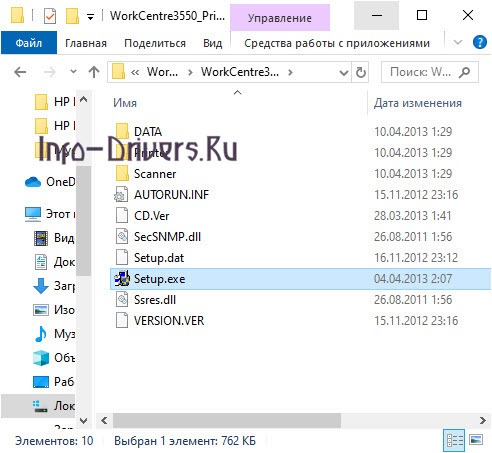
В приветственном окне программы-инсталлятора можно уточнить гарантийные обязательства разработчика или посмотреть подробное руководство для системного администратора. Чтобы продолжить инсталляцию, выберите «Установить программное обеспечение».

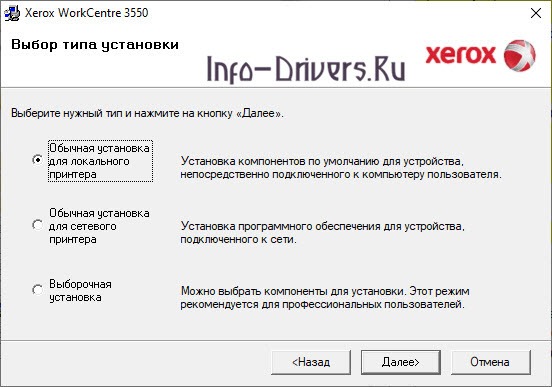
Следующий шаг – определение типа загрузки системных компонентов для работы МФУ. В предложенном списке три пункта, но нам нужно выбрать первый: «Обычная установка для локального принтера», и подтвердить решение кнопкой «Далее».
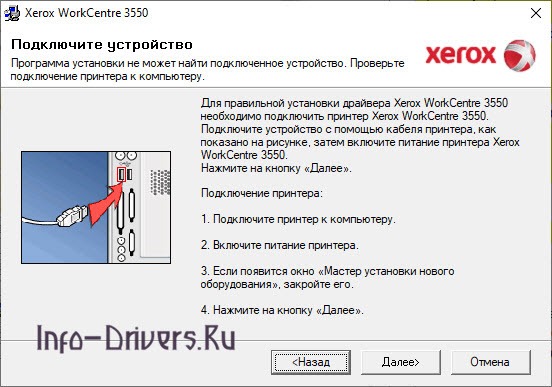
Затем подключаем печатное оборудование к компьютеру через USB-кабель, дожидаемся, пока программа обнаружит новое устройство, и запускаем процесс установки, нажав кнопку «Далее».
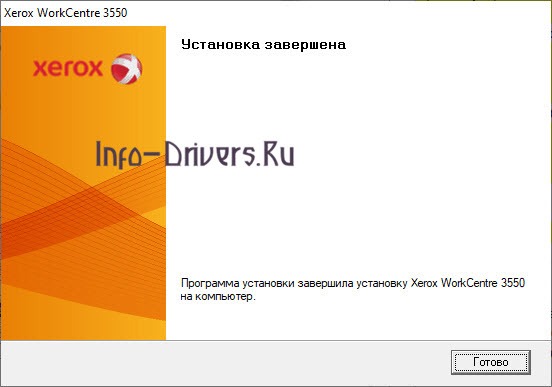
Дожидаемся появления сообщения «Установка завершена», и нажимаем «Готово», чтобы закрыть установочную программу.

Загрузка…
Источник: http://info-drivers.ru/xerox/workcentre-3550-driver.html
Скачать драйвер Xerox WorkCentre 3550:
wc3550_pcl_driver_v3_10_76_00.zip wc3550_ps_driver_v3_10_76_00.zip
Пароль к архиву 123
Источник: http://windows-driver.net/drayvera-dlya-printerov-i-mfu/printery-i-mfu-xerox/1080-skachat-driver-xerox-workcentre-3550.html
Файлы 84
-
Операционная система
- Неизвестная ОС
-
Операционная система
- Windows 8.1
- Windows 8
Версия4-9-1332-bit64-bit -
Операционная система
- Windows 10
- Windows 8.1
- Windows 8
-
Операционная система
- Windows 8.1
- Windows 8
-
Операционная система
- Windows 8.1
- Windows 8
-
Операционная система
- Windows 8.1
- Windows 8
-
Операционная система
- Windows 8.1
- Windows 8
-
Операционная система
- Windows 7
- Windows Server 2008
- Windows Vista
- Windows Server 2003
- Windows XP
- Windows 2000
Версия3.10.76.064-bit32-bit -
Операционная система
- Windows 7
- Windows Server 2008
- Windows Vista
- Windows Server 2003
- Windows XP
- Windows 2000
Версия3.10.76.0064-bit32-bit -
Операционная система
- Windows 7
- Windows Server 2008
- Windows Vista
- Windows Server 2003
- Windows XP
- Windows 2000
-
Операционная система
- Windows 7
- Windows Server 2008
- Windows Vista
- Windows Server 2003
- Windows XP
- Windows 2000
Версия1.05.2664-bit32-bit -
Операционная система
- Windows 7
- Windows Server 2008
- Windows Vista
- Windows Server 2003
- Windows XP
- Windows 2000
Версия1.11.2464-bit32-bit -
Операционная система
- Windows 7
- Windows Server 2008
- Windows Vista
- Windows Server 2003
- Windows XP
- Windows 2000
Версия 1.0764-bit32-bit -
Операционная система
- Windows 7
- Windows Server 2008
- Windows Vista
- Windows Server 2003
- Windows XP
- Windows 2000
- OS X Leopard 10.5
- Linux
Версия25.003.03.00064-bit32-bit -
Операционная система
- OS X Mavericks 10.9
- OS X Mountain Lion 10.8
-
Операционная система
- OS X Mavericks 10.9
- OS X Mountain Lion 10.8
-
Операционная система
- OS X Mountain Lion 10.8
-
Операционная система
- OS X Lion 10.7
- OS X Leopard 10.5
- OS X Snow Leopard 10.6
-
Операционная система
- OS X Lion 10.7
- OS X Leopard 10.5
- OS X Snow Leopard 10.6
-
Операционная система
- OS X Leopard 10.5
- OS X Snow Leopard 10.6
Источник: http://rebyte.me/ru/xerox/118574/
PCL 6
32-битная(x86) pcl6 Версия, есть русский язык
Нажми, чтобы скачать универсальный драйвер Xerox PCL6 Windows 32bit x86
64-битная(x64) pcl6 Версия, есть русский язык
Жми, чтобы скачать универсальный драйвер Xerox PCL6 Windows 64bit x64
Источник: http://ecoprint.spb.ru/driver/xerox-x-gpd-driver-download/
Xerox WorkCentre 3550 PCL 6
Here is a step by step manual guide for Xerox WorkCentre 3550 PCL 6 software installation process on Windows 7 / 8 / 8.1 / 10 / Vista / XP.
1 Download WC3550_PCL_Driver_v3.10.76.00.zip file for Windows 7 / 8 / 8.1 / 10 / Vista / XP, save and unpack it if needed.
2 Switch on your new printer hardware.
3 Right click on the My computer icon and push Properties tab then. Choose Hardware tab. Click on Device Manager button.
4 Find your Xerox WorkCentre 3550 PCL 6 device in the list and press double click on the printer device. Click Reinstall driver button.
5 Choose Install from the specific location and click on the Browse button. Click on the Next and Finish button after that to complete the installation process.
6 After these steps, you should see Xerox WorkCentre 3550 PCL 6 device in Windows peripheral manager.
This WC3550_PCL_Driver_v3.10.76.00.zip file has a zip extension and created for such operating systems as: Windows 7 / 8 / 8.1 / 10 / Vista / XP.This software is suitable for Xerox WorkCentre 3550 PCL 6.It is available to install for models from manufacturers such as Xerox and others.This printer WC3550_PCL_Driver_v3.10.76.00.zip file belongs to this categories: Printer, and has a 25.20 MB filesize.
Источник: http://helpjet.net/Fs-33133155-94487940-41709379-devices.html
Неполадки при печати, Ситуация вероятная причина рекомендуемые действия
Страница 180
- Изображение
- Текст
Устранение неисправностей
Xerox WorkCentre 3550
Руководство пользователя
180
Неполадки при печати
Ситуация
Вероятная причина
Рекомендуемые действия
Аппарат не выполняет печать.
На аппарат не подается питание.
•
Проверьте подключение шнура питания.
Проверьте выключатель и источник
питания.
Аппарат не является устройством
по умолчанию.
•
Выберите данный аппарат в качестве
устройства, используемого по
умолчанию в ОС Windows.
Проверьте наличие следующих неполадок:
•
не закрыта передняя крышка (закройте переднюю дверцу);
•
произошло застревание бумаги (устраните застревание, см. раздел
Застревание бумаги
на стр. 168.);
•
не загружена бумага (загрузите бумагу, см. раздел
Загрузка бумаги в лотки
на
стр. 120.);
•
не установлен принт-картридж (установите принт-картридж).
При возникновении системных ошибок во время печати обратитесь к
представителю службы технической поддержки.
Неправильно подключен
соединительный кабель между
компьютером и аппаратом.
•
Отключите кабель аппарата и
подключите его еще раз.
Соединительный кабель между
компьютером и аппаратом
неисправен.
•
Если возможно, подключите кабель к
заведомо исправному компьютеру и
напечатайте документ. Кроме того,
можно попробовать подключить кабель
от другого устройства.
Указан неправильный порт.
•
Проверьте настройки принтера в
операционной системе Windows и
убедитесь, что работа печати
отправляется на правильный порт. Если
у компьютера несколько портов,
убедитесь, что аппарат подключен к
нужному порту.
Неправильно настроены
параметры аппарата.
•
Проверьте настройки драйвера печати и
убедитесь, что все параметры печати
установлены правильно. (См. раздел
Процедура печати
на стр. 93.)
Драйвер принтера установлен
неправильно.
•
Переустановите программное
обеспечение принтера. (См. раздел
Установка программного обеспечения
принтера
на стр. 90.)
Произошел сбой в работе
аппарата.
•
Просмотрите сообщение на экране
панели управления, чтобы выяснить, не
произошла ли системная ошибка.
Обратитесь в службу технической
поддержки.
Размер документа слишком велик,
и на диске компьютера
недостаточно свободного места,
чтобы разместить работу печати.
•
Освободите место на диске и повторно
отправьте документ на печать.

Источник: http://manualza.ru/xerox/workcentre-3550/bbgb171
Xerox 3550 
Уважаемые гости нашего форума, этот форум служит для вопросов от незарегистрированных пользователей.
Модераторы: avalon, Konstantin_stv
Просьба ознакомиться с
Правилами форума.
Также большая просьба, картинки выкладывать или в
Галерею
, или прикрепляйте их к своим сообщениям.
Ссылки в темах на сторонние фотохостинги (кроме вконтакте)
заблокированы.
Сообщений: 3 • Страница 1 из 1

 Рамзес » Чт дек 05, 2013 9:54 am


Xerox WorkCentre 3550 пишет на дисплее застревание бумаги в нижней части дверцы фьюзера, но в реальности никакого застревания нет. Весь тракт прохождения бумаги и выхода бумаги чист. Но если отверткой несколько раз поджать блокировку дверцы фьюзера, расположенную на плате HVPS, то в какой-то момент все начинает работать как нужно. Замена платы HVPS результата не дало. Где-то идет потеря питания, найти пока не могу. Если у кого была похожая ситуация прошу поделиться опытом. Заранее благодарен.

Рамзес Информация о сыгравших: 0 Побед в поединках: 0
kvg » Чт дек 05, 2013 10:09 am
Надо проверять те элементы, которые отвечают за регистрацию бумаги — оптопары. Насчет концевика крышки — можно разобрать его и очистить контакты, возможно там есть нагар, если вы думаете, что не хватает напряжения.

kvg Администратор сайта и форума  Сообщений: 16879Изображений: 295Зарегистрирован: Ср мар 03, 2010 10:31 pmОткуда: СПб Информация о сыгравших: 4 Побед в поединках: 0 Флаг страны:
 Репутация: 57 [ ? ] Благодарил (а): 669 раз. Поблагодарили: 1558 раз.

- Сайт
- Персональный альбом

Рамзес » Вт дек 10, 2013 2:18 pm
Как ни странно проверил все по схемам, все питание на месте. Решил перебрать фьюзер, почистил термистор и о чудо все заработало. Спасибо всем кто решился мне помочь. Тема закрыта. Всем удачи!!!
Рамзес Информация о сыгравших: 0 Побед в поединках: 0
Показать сообщения за: Сортировать по:
Сообщений: 3 • Страница 1 из 1
Вернуться в Гостевой форум
Перейти:
Кто сейчас на форуме
Сейчас этот форум просматривают: нет зарегистрированных пользователей и гости: 13
Источник: http://testcopy.ru/forum/viewtopic.php?f=26&t=5506
Другие темы раздела Периферийные устройства
Источник: http://monitor.espec.ws/section22/topic314582.html
Driver V4
ОС: Windows 10 — 8 / 2016 — 2012
Версия: 7.76.0.0
Дата: x32 — 30.10.2018 / x64 — 29.10.2018
- PCL6 V4:
- x32 — GlobalPrintDriver_7.76.0.0_PCL6_x86.zip — [18.7 MB];
- x64 — GlobalPrintDriver_7.76.0.0_PCL6_x64.zip — [19.1 MB].
- PS V4:
- x32 — GlobalPrintDriver_7.76.0.0_PS_x86.zip — [21.9 MB];
- x64 — GlobalPrintDriver_7.76.0.0_PS_x64.zip — [22.2 MB].
Разрядность своей системы поможет узнать эта статья.
Об установке драйвера из папки в формате .zip также можно посмотреть здесь.
Вместе с драйверами версии 4 рекомендуется использовать Xerox Desktop Print Experience.
Источник: http://printerprofi.ru/xerox/global-print-driver.html
PCL 5
32-битная(x86) pcl5 Версия, есть русский язык
Нажми, чтобы скачать универсальный драйвер Xerox PCL5 Windows 32bit x86
64-битная(x64) pcl5 Версия, есть русский язык
Жми, чтобы скачать универсальный драйвер Xerox PCL5 Windows 64bit x64
Как Установить Универсальный Драйвер Принтера Xerox для Windows
Простые способы установки:
- С помощью средств Windows: Мастер Установки Принтера или Мастер Добавления Драйвера в свойствах принт-сервера
Если после установки драйвера есть проблемы с печатью, то вероятно нужен ремонт принтера или обновление прошивки.
Сложные способы:
- Используя системную программу pnputil.exe — встроена в Windows и позволяет добавить драйвер в Driver Store.
После такой установки достаточно просто подключить принтер и драйвер будет установлен автоматически.
Не хотите сами мучиться с установкой и настройкой драйверов, особенно когда принтеров много?
Обращайтесь к профессионалам!
МФУ и Принтеры, Которые Поддерживает универсальный драйвер Xerox GPD
МФУ Xerox
Xerox® AltaLink® B8045 / B8055 / B8065 / B8075 / B8090Xerox® AltaLink® C8030 / C8035 / C8045 / C8055 / C8070ColorQube™ 8700ColorQube™ 8900ColorQube™ 9201/9202/9203ColorQube™ 9301/9302/9303Document Centre™ 340 STPhaser™ 3300MFPPhaser™ 3635MFPPhaser™ 6180MFPPhaser™ 8560MFPPhaser™ 8860MFPXerox® VersaLink® B405Xerox® VersaLink® B605/B615 Multifunction PrinterXerox® VersaLink® B7025/B7030/B7035Xerox® VersaLink® C405Xerox® VersaLink® C505 Color Multifunction PrinterXerox® VersaLink® C605 Color Multifunction PrinterXerox® VersaLink® C7020/C7025/C7030WorkCentre™ 232/238WorkCentre™ 245/255WorkCentre™ 265/275WorkCentre™ 3315/3325WorkCentre® 3335/3345WorkCentre™ 3550WorkCentre™ 3615WorkCentre™ 3655WorkCentre® 3655iWorkCentre™ 4150WorkCentre™ 4250WorkCentre™ 4260WorkCentre™ 4265WorkCentre™ 5030/5050WorkCentre™ 5135/5150WorkCentre™ 5222WorkCentre™ 5225/5230WorkCentre™ 5325/5330/5335WorkCentre™ 5632/5638WorkCentre™ 5645/5655WorkCentre™ 5665/5675/5687WorkCentre™ 5735/5740/5745/5755WorkCentre™ 5765/5775/5790WorkCentre™ 5845/5855WorkCentre™ 5865/5875/5890WorkCentre® 5865i/5875i/5890iWorkCentre™ 5945/5955WorkCentre® 5945i/5955iWorkCentre™ 6400WorkCentre® 6515WorkCentre™ 6605WorkCentre™ 6655WorkCentre® 6655iWorkCentre™ 7120/7125WorkCentre™ 7220/7225WorkCentre® 7220i/7225iWorkCentre™ 7232/7242WorkCentre™ 7328/7335/7345/7346WorkCentre™ 7425/7428/7435WorkCentre™ 7525/7530/7535/7545/7556WorkCentre™ 7655/7665/7675WorkCentre™ 7755/7765/7775WorkCentre™ 7830/7835/7845/7855WorkCentre® 7830i/7835i/7845i/7855iWorkCentre™ 7970WorkCentre® 7970iWorkCentre™ C2424WorkCentre® EC7836/EC7856WorkCentre M35™WorkCentre M45™WorkCentre M55™WorkCentre™ M165/M175WorkCentre™ Pro 32 Color Multifunction SystemWorkCentre™ Pro 35WorkCentre™ Pro 40 Color Multifunction SystemWorkCentre™ Pro 45WorkCentre™ Pro 55WorkCentre™ Pro 65WorkCentre™ Pro 75WorkCentre™ Pro 90WorkCentre™ Pro 165/175WorkCentre™ Pro 232/238WorkCentre™ Pro 245/255WorkCentre™ Pro 265/275WorkCentre™ Pro 412WorkCentre™ Pro C2128/C2636/C3545Xerox 4590™ Copier/PrinterXerox™ 4595Xerox® Color 550/560/570Xerox® Color C60/C70Xerox® D95A/D110/D125Xerox® D136
Принтеры Xerox
ColorQube™ 8570ColorQube™ 8580ColorQube™ 8870ColorQube™ 8880Phaser™ 3320Phaser® 3330Phaser™ 3600Phaser™ 3610Phaser™ 4500Phaser™ 4510Phaser™ 4600/4620Phaser™ 4622Phaser™ 5500Phaser™ 5550Phaser™ 6180Phaser™ 6250Phaser™ 6280Phaser™ 6300/6350Phaser™ 6360Phaser® 6510Phaser™ 6600Phaser™ 6700Phaser™ 7100Phaser™ 7400Phaser™ 7500Phaser™ 7750Phaser™ 7760Phaser™ 7800Phaser™ 8400Phaser™ 8500/8550Phaser™ 8560Phaser™ 8860Xerox® VersaLink® B400Xerox® VersaLink® B600/B610 PrinterXerox® VersaLink® C400Xerox® VersaLink® C500 Color PrinterXerox® VersaLink® C600 Color PrinterXerox® VersaLink® C7000 Color Printer
Цифровые печатные машины Xerox
DocuColor™ 7002/8002
Xerox® Versant® 80 Press
Xerox® Versant® 2100 Press
Xerox® Brenva® HD Production Inkjet Press
Xerox® Color 8250
Xerox iGen3™
Xerox iGen4™
Xerox® iGen4® Diamond Edition
Xerox iGen4™ EXP
Xerox® iGen® 5 Press
Xerox iGen™ 150
Производственные принтеры и копиры Xerox
Document Centre™ 340ST
WorkCentre™ Pro 412
4595 Copier/Printer with FreeFlow Print Server
Xerox® Color 550/560/570
Xerox® Color C60/C70
Xerox® D95A/D110/D125
Color 800i/1000i Presses
DocuColor™ 5000
DocuColor™ 7000/8000
DocuPrint 100MX
DocuPrint 115MX
DocuPrint 135MX
DocuPrint 155MX
DocuPrint 180MX
DocuTech™ 128 HighLight Color
DocuTech™ 155 HighLight Color
DocuTech™ 180 HighLight Color
DocuTech™ 6100
DocuTech™ 6115
DocuTech™ 6135
DocuTech™ 6155
DocuTech™ 6180
Xerox® 770
4110™ Enterprise Printing System
Xerox 4112/4127™ EPS
Xerox 4112/4127™ C/P
Xerox® Color C75 Press
Xerox® D136
Xerox® Iridesse™ Production Press
Xerox® Color J75 Press
Системы непрерывной печати Xerox
DocuPrint™ 350 Continuous Feed
DocuPrint™ 425 Continuous Feed
DocuPrint™ 500 Continuous Feed
DocuPrint™ 525/525MX
DocuPrint™ 700 Continuous Feed
DocuPrint™ 850 Continuous Feed
DocuPrint™ 1000 Continuous Feed
DocuPrint™ 1050/1050MX
Xerox® 495™
Xerox® 650/1300™
Источник: http://ecoprint.spb.ru/driver/xerox-x-gpd-driver-download/
Инструкции
Дата: 27.06.2019
Формат: PDF
- Выбор лучшего Global Print Driver — 511.6 [KB].
- Руководство по установке:
- Driver V3 — 266.3 [KB];
- Driver V4 — 252.8 [KB].
К сожалению, инструкции только на английском языке.
Печатайте с удовольствием.
Источник: http://printerprofi.ru/xerox/global-print-driver.html
