
Больше света, больше яркости, больше стиля!
HELLO
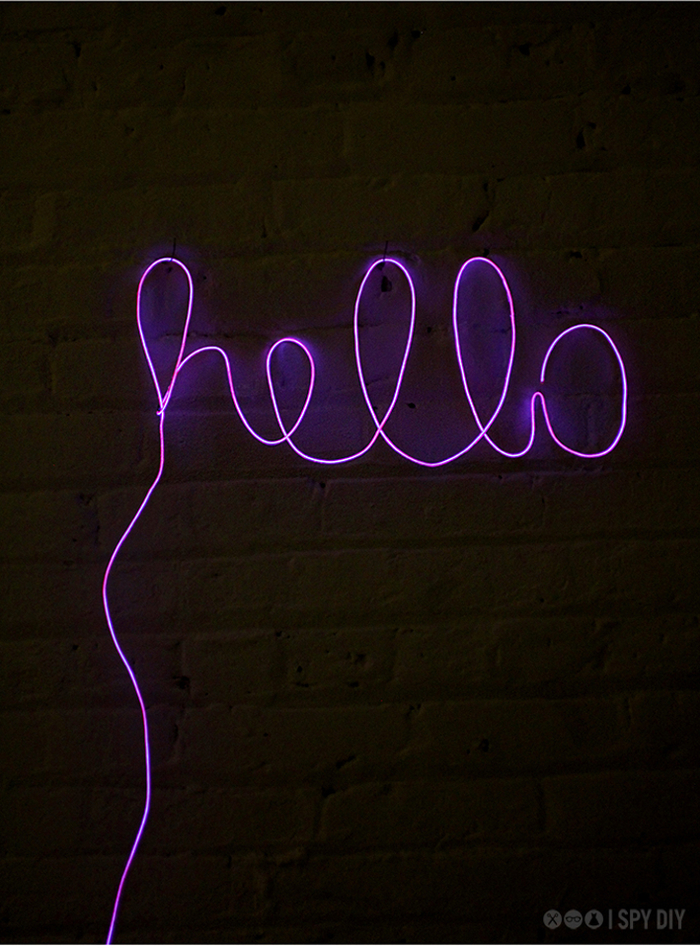
Проект от автора блога I spy DIY Дженни, гениальный в своей простоте: вместо того, чтобы крепить надпись на жесткую основу, клеим ее на основу из проволоки. Получается невесомый декор, который можно повесить даже на стену с пестрыми обоями.
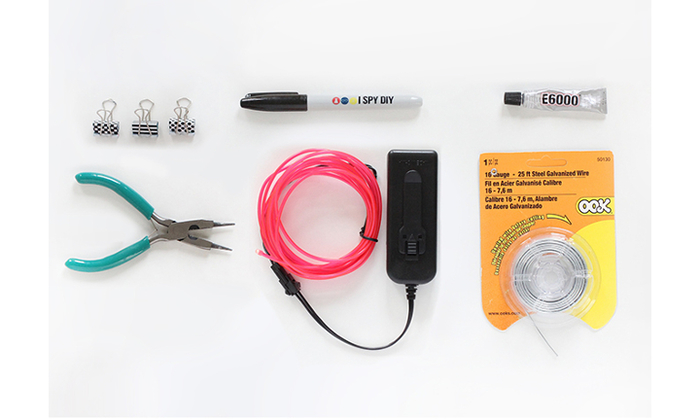
Вам понадобятся:
- маркер;
- ватман или другой большой лист бумаги;
- стальная проволока;
- кусачки;
- универсальный клей;
- неоновый шнур с питанием от батареек или инвертором для электрической сети;
- зажимы для бумаги.
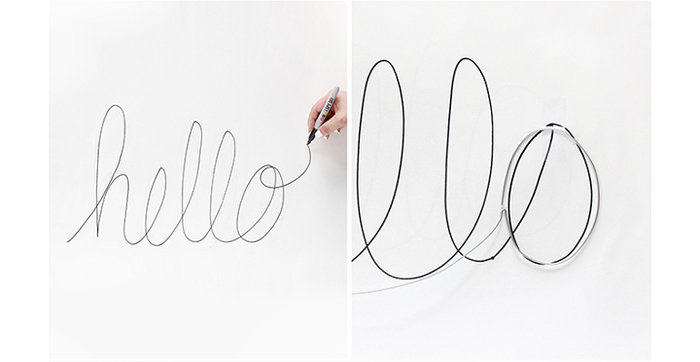
1. Напишите ваше слово, не отрывая маркер от бумаги.
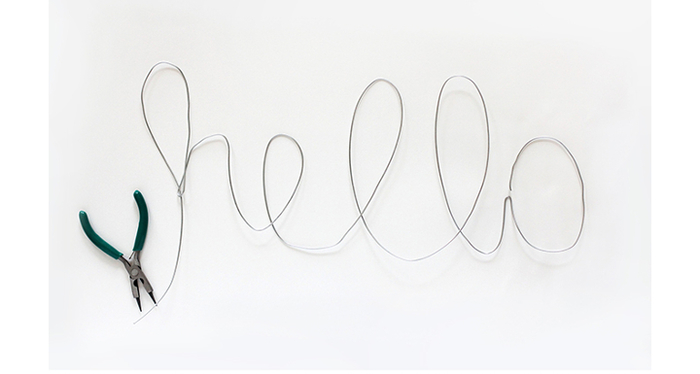
2. Согните проволоку по форме слова, используя надпись как шаблон.
3. После того как вы согнули проволоку, приклейте к ней неоновый шнур. Начиная с конца шнура, через каждые 5—10 см капайте на него клеем и с помощью зажимов для бумаги фиксируйте место соединения. Оставьте до высыхания.
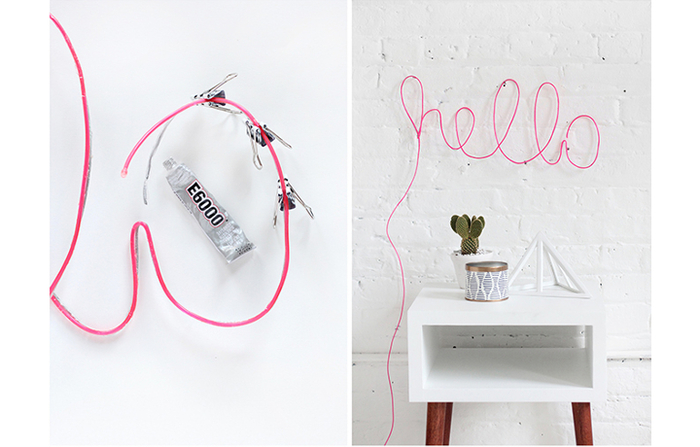
4. Поставьте надпись на консоль или повесьте на стену, вставьте в блок питания батарейки, включите. Готово!
Источник: http://kvartblog.ru/blog/neonovye-nadpisi-dlya-interiera-2-byudzhetnyh-diy/
Вам понадобятся следующие материалы
- мелки;
- уровень;
- клей;
- шуруповерт;
- специальные крепления – скрепки, малярный скотч;
- LED-ленты или дюралайты.
Когда уже определились с местом и текстом для вывески,можно приступать к реализации задумки.
Источник: http://inmyroom.ru/posts/5600-master-klass-neonovaya-nadpis-svoimi-rukami
Подготовка фона
Для начала в фотошопе нужно открыть фоновое изображение. В большинстве случаев берут картинку кирпичной, каменной или металлической стены. Достаточно в поисковике ввести «кирпичная стена».
Вариант 1
Как подготовить фон для неоновой надписи:
- Открыть картинку с изображением кирпичной стены (или любой вашей).
- Справа в фотошопе есть панель со «Слоями». Именно там справа от маленького изображения нашей картинки нужно нажать на замочек и открепить слой, кликнув по нему два раза.
- В появившимся окне можно задать абсолютно любое название своему слою (а можно и не задавать) и нажать ОК.
- Далее открыть Изображения-Размер изображения. И выставляем параметры ширины и высоты на 1280*720.
- Затем открыть Фильтр-Коррекция дисторсии.
- Справа кликнуть на вкладку «Заказная» и поставить «Удалить искажение» на -1,00. Нажать ОК.
- В правой менюшке, где показаны все слои, в самом низу навести курсор на маленький кружок. Кликнуть по нему и выбрать пункт «Цветовой тон/Насыщенность».
- Выставить параметры Яркости на -60 (минус 60), а Насыщенности на -90.
- Скрепить слои между собой. На этой же вкладке, где до этого выставлялись параметры, внизу есть квадратик со стрелочкой вниз. Его и надо нажать.
Вариант 2
Как сделать неоновую надпись в фотошопе и фон:
- Открыть изображение.
- В пункте Слои нажать на маленький кружок и выбрать вкладку «Уровни».
- Белый цвет убавить до значения 65-75 (любой диапозон).
Команда Control и «+» на Windows, команда Command и «+» на Mac увеличивают картинку. Подобный эффект можно настроить в настройках, чтобы фото увеличивалось по скроллингу колесика мыши.

Источник: http://kikimoraki.ru/kak-sdelat-neonovuyu-nadpis-v-fotoshope/
Определяем размер вывески и рассчитываем количество светодиодов
Ширину вывески было решено сделать 19”. Дабы сохранить пропорции слова «ARDUINO», высота будет 5”. Вывеска такого размера отлично смотрится над дверью.
Слово «ARDUINO» состоит из шести сложных и одной простой буквы «I», на которую нам хватит 4 диодов. На остальные буквы потребуется 7-8 диодов.
Подойдут любые RGB светодиоды. Проще всего купить набор из 50 RGB светодиодов. Этого вполне должно хватить.
Источник: http://amperkot.ru/blog/Rainbow_Arduino_Sign/
Шаг первый
При помощимелков и уровня сделайте разметки на стене и начертите приблизительную схему будущейдекорации.
Прииспользовании дюралайта следует помнить, что линии шрифта или рисунка должныбыть округлыми. Они могут напоминать рукописные литеры. Острых углов следуетизбегать.
Источник: http://inmyroom.ru/posts/5600-master-klass-neonovaya-nadpis-svoimi-rukami
Шаг второй
Подберитенеобходимую подсветку для композиции. Если вы задумали большую конструкцию дляпомещения, то можно купить дюралайты. Их продают чаще в больших метражах истоят они дешевле LED-ленты.К тому же они прочные и удобные в применении.Для небольшой вывески подойдет светодиодный модуль (LED-лента).Он дороже, но может служить дольше и не нагреваться.
Источник: http://inmyroom.ru/posts/5600-master-klass-neonovaya-nadpis-svoimi-rukami
Zakharov89 › Блог › 3D буквы на вывеску собственными руками.
Доброго времени суток, дорогие друзья и просто гости! Наверно для многих не секрет, что я занимаюсь своим делом, а точнее автомагазинами. Так вот, в Тюмени на новой точке на крыльце не хватает особо места для нормальной, видной вывески.:( Ну что ж, надо что-то думать…
Заказали изначально стандартную вывеску, по быстрому нам сделали её для обозначения магазина. Цена вопроса обошлось примерно 8-9 тыс. рублей. Размер её 2,5м*0,5м. Сначала показалось, что она отлично будет выглядеть с далека. Но повесив её на свое место, сразу стало понятно, что она слишком маленькая, чтобы её видно было с далека…:(
Начал думать на счет того, чтобы сделать над этой вывеской арку с названием магазина, но что-то цена от 24 до 27 тыс. меня очень заставила передумать на счет арки. В принципе и эта вывеска нормально выглядит, вроде с расстояния 50-60 метров видно надпись, но только отходишь дальше и буквы сливаются.:(
Было решено убрать первую вывеску и поставить альтернативу. Сделали с отцом на почти таком же размере 2,7*0,6м вывеску с максимально большим размером букв
Так же решили подключить диодные фонари для освещения. По фото суперская вывеска получилась, да и по затратам не дорого вышла. в районе 4-4,5 тыс. руб.
НО! Только отъезжаешь метров на 100-150, так буквы начинают сливаться, в особенности днем.:( Снова не то…
( 1 оценка, среднее 4 из 5 )
Источник: http://ectrl.ru/steny/svetyashchayasya-nadpis-svoimi-rukami.html
Шаг третий
Придайтеформу светодиодной ленте. Можно ее собрать на полу, скрепив сгибы специальными защипками.Или сделать рамку и на ней «написать» нужные слова.
Важный момент! Перед тем как разрезать ленту, обязательно убедитесь в том, что на ней предусмотренособый знак. Затем срезы необходимо закрыть заглушками.
Источник: http://inmyroom.ru/posts/5600-master-klass-neonovaya-nadpis-svoimi-rukami
Неоновая вывеска в виде надписи своими руками

Самодельную неоновую вывеску можно использовать не только по ее прямому назначению, но и как элемент освещения яркий и неординарный в интерьере подходящей стилистике. Подробности изготовления неоновой вывески в виде надписи своими руками, далее.
Материалы
Для работы вам будут нужны:
- гибкий неон на 12 или 24 В и источник питания к нему;
- 2-х контактный разъем для гибкого неона;
- торцевые крышки;
- алюминиевый профиль;
- плоская алюминиевая трубка по ширине соответствующая гибкому неону;
- эпоксидный клей для стальных изделий;
- наждачную бумагу;
- проволоку;
- изоленту или термоусадочную трубку;
- грунтовку;
- краску;
- ножовку;
- тиски;
- прозрачный силиконовый клей.

Шаг 1
. Вам нужно составить макет надписи, которая и станет вывеской. По сути, ее нужно перенести на большой лист бумаги, например, ватман и т.д. Поскольку неоновые трубки могут в итоге согнуться не так, как вы себе представляли, стоит черновой вариант макета сделать из круглого провода. Его зафиксируйте кусочками скотча и оцените, то ли это, что вы хотите видеть. После перенесите макет на бумагу.

Шаг 2
. Основываясь на заготовленном шаблоне, плоскую алюминиевую трубку загните, формируя каркас. На сгибах и пересечениях его нужно будет сварить.
Шаг 3
. С обратной стороны каркаса приварите два металлических крепления, которые понадобятся для подвешивания надписи к стене.
Шаг 4
. Разрежьте подготовленный алюминиевый профиль на малые детали, 1 – 2 см длиной. Их нужно закрепить по всей длине заготовленного каркаса. Будьте внимательны при их креплении, так как устанавливать кусочки профиля следует строго по той стороне, где будет проходить гибкий неон. Из-за поворотов и перекручивания будет казаться, что они располагаются по обе стороны от трубки, но это не так.
Шаг 5
. Перед креплением профиля металлический каркас зашкурьте по всей длине, особо уделив внимание местам, где использовалась сварка.
Шаг 6
. Прикрепите кусочки профиля к раме в намеченных заранее точках, используя эпоксидный клей. Оставьте все до полного высыхания клеящего материала.
Шаг 7
. Нанесите на поверхность полученного каркаса грунтовку. Вновь оставьте все до полного высыхания материала.

Шаг 8
. Закрепите на раме гибкий неон. Если в крепления он входит не достаточно плотно, используйте эпоксидный клей.

Шаг 9
. Излишки гибкого неона отрежьте.
Шаг 10
. Установите разъем источника питания, соблюдая полярность.

Шаг 11
. Проверьте, работает ли собранная конструкция.

Шаг 12
. Если все в порядке, места соединения неона и источник питания скройте, используя изоленту или термоусадочную трубку. Закрепите торцевые крышки, капнув в них клеем на основе силикона.

Готово!

Неоновая вывеска в виде надписи своими руками
3.7/5 — Оценок: 57
Похожие статьи:
- Подсвечники в виде сердца своими руками
- Тайник в виде осиного гнезда своими руками
- Оригами поделка для декорирования подарков в виде цветка
- Оригинальное кольцо в виде бутылки из проволоки
Источник: http://metekspert.ru/stroitelstvo-drugoe/kak-sdelat-svetodiodnuyu-nadpis.html
Лайфхак для телефонов
Разработчики пока не создали подобное приложение для телефонов. Но есть две программы, где можно сделать неоновую надпись онлайн. Называются приложения Рисуйте картинки и создавайте заметки и Kids Doodle. Единственный минус: в обоих редакторах нужно рисовать от руки.

Источник: http://kikimoraki.ru/kak-sdelat-neonovuyu-nadpis-v-fotoshope/
Последний штрих
Как видите, у нас начал вырисовываться финальный результат. Но для придания нашему дизайну некоторой элегантности, давайте добавим светящееся пятно под надписью. Для этого, создайте пустой слой и поместите его под всеми буквами, но над фоном. Использую инструмент овальное лассо (Elliptical Marquee Tool) создайте овал под буквами и залейте его белым цветом, как показано на изображении снизу:

Немного размоем овал используя Filter> Blur> Gaussian Blur со значением радиуса размытия в 10 пикселей и нажимаем ОК. Не уходя со слоя применяем к нему Filter> Blur> Motion Blur со значениями как на рисунку снизу:

Вот и все! Наша надпись с эффектом свечения готова. Надеюсь, что вы поняли базовый принцип и без труда сможете создавать свои неповторимые дизайны.
Как всегда, я готов ответить на все вопросы, которые вы можете задавать через комментарии.
Автор здесь.
Источник: http://metekspert.ru/stroitelstvo-drugoe/kak-sdelat-svetodiodnuyu-nadpis.html
Совет
Чтобыконструкция выглядела завершенной и радовала глаз, спрячьте розетку заспинкой кровати, комодом, шкафом. И главное, не забудьте правильно рассчитать расстояние до нее.
Источник: http://inmyroom.ru/posts/5600-master-klass-neonovaya-nadpis-svoimi-rukami
Дополнительно
Проект готов и полностью работоспособен, но к нему можно добавить какую-нибудь интересную функцию. Например, при помощи потенциометра можно контролировать яркость и скорость смены цветов.
Источник: http://amperkot.ru/blog/Rainbow_Arduino_Sign/
Код
Файл с кодом.
#include<Adafruit_NeoPixel.h>int mode =0; // This is the «mode» of the device. It starts at 0 and gets incremented ordecrementedintnewModeInc = 0; // Set to 1 by the ISR when the Green Increment Mode button ispressed.intnewModeDec = 0; // Set to 1 by the ISR when the Red Decrment Mode button ispressed.longlastDebounceTime = 0; // the last timethe output pin was toggledlongdebounceDelay = 150; // the debouncetime; increase if the output flickersconst intLED_STRIP_PIN = 12; // Connect the Data pin of the LED strip hereconst intNUMBER_PIXELS = 30;; // Numberof pixels in the LED stripAdafruit_NeoPixelstrip = Adafruit_NeoPixel(NUMBER_PIXELS, LED_STRIP_PIN, NEO_GRB + NEO_KHZ800);intmodeCount = 17; // The number of display modes, we mode the mode to get theactual modeintmainLoopCount = 0; // The number oftimes we go through the main loopvoidsetup(){ pinMode(13, OUTPUT); // Pin 13 is output to which an LED isconnected digitalWrite(13, LOW); // Make pin 13 low, switch LED off pinMode(2, INPUT_PULLUP); // Pin 2 is input to which a switch isconnected = INT0 pinMode(3, INPUT_PULLUP); // Pin 3 is input to which a switch isconnected = INT1 attachInterrupt(0, changeModeInc,FALLING ); // pin 2 attachInterrupt(1, changeModeDec,FALLING ); // pin 3 Serial.begin(9600); strip.begin(); // sets up the memory for theLED strip Serial.println(«Start»); Serial.print(«Mode=»); Serial.println(mode, DEC); rainbow7(); delay(100); newModeInc=0; // must be reset to 0 at theend of setup! newModeDec=0;}void loop(){ if (newModeInc == 1) { if ((millis() — lastDebounceTime) >debounceDelay) { mode++; mode = mode % modeCount; Serial.print(«Inc Mode=»); Serial.println(mode, DEC); digitalWrite(13, LOW); newModeInc = 0; } else { } }; if (newModeDec == 1) { if ((millis() — lastDebounceTime) >debounceDelay) { if (mode == 0) { mode = modeCount — 1; } else { mode—; } Serial.print(«Dec Mode=»); Serial.println(mode, DEC); digitalWrite(13, LOW); newModeDec = 0; } }; // select the mode switch (mode) { case 0:rainbow7();break; // 7 pixelrainbow case 1: dot(255, 0, 0);break; // red case 2: dot(0, 255, 0);break; // green case 3: dot(0, 0, 255);break; // blue case 4: colorWipe(255 ,0, 0);break; case 5: colorWipe(0, 255, 0);break; case 6: colorWipe(0, 0, 255);break; case 7: swoosh(255 ,0, 0);break; case 8: swoosh(0, 255, 0);break; case 9: swoosh(0, 0, 255);break; case 10: theaterChase(255, 0, 0);break; case 11: theaterChase(0, 255, 0);break; case 12: theaterChase(0, 0, 255);break; case 13: rainbowSlide();break; case 14: candle();break; case 15: randomColor();break; case 16: sparkle();break; } delay(100); // keep this pattern for 1/10thof a second mainLoopCount++;} //Interrupt service routine — keep this fastvoidchangeModeInc(){ digitalWrite(13, HIGH); // show we have a newmode newModeInc = 1; // indicate we have a newincrement mode lastDebounceTime = millis(); // record whenwe got the interrupt for debouncing}//Interrupt service routinevoidchangeModeDec(){ digitalWrite(13, HIGH); // show we have a new mode newModeDec = 1; // indicate we have a newincrement mode lastDebounceTime = millis(); // record whenwe got the interrupt for debouncing}// move adotvoiddot(int red, int blue, int green) { int index = mainLoopCount %strip.numPixels(); clear(); strip.setPixelColor(index, red, blue, green); strip.show();}voidcolorWipe(int red, int blue, int green) { int index = mainLoopCount %strip.numPixels(); if (index == 0) { clear(); } else for(uint16_t i=0; i<=index; i++) { strip.setPixelColor(i, red, blue, green); } strip.show();}// make asingle color appear to move as a comet flying byvoidswoosh(int red, int blue, int green) { int n = strip.numPixels(); int index = mainLoopCount % n; clear(); strip.setPixelColor((index + 5) % n, red,blue, green); strip.setPixelColor((index + 4) % n, red /1.5, blue / 1.5, green / 1.5); strip.setPixelColor((index + 3) % n, red / 2,blue/ 2, green/ 2); strip.setPixelColor((index + 2) % n, red / 4,blue/ 4, green/ 4); strip.setPixelColor((index + 1) % n, red / 8,blue/ 8, green/ 8); strip.setPixelColor((index) % n, red / 16,blue/ 16, green/ 16); strip.show();}// draw aseven segment rainbow on the LED strip with red on the highest pixel// i is theindex of where to start// strip isthe LED stripvoidrainbow7() { int i = mainLoopCount; int np = strip.numPixels(); // we use the modulo function with this strip.setPixelColor(i % np, 0, 0, 0); // off strip.setPixelColor((i+1) % np, 25, 0, 25);// violet strip.setPixelColor((i+2) % np, 255, 0,255); // indigo strip.setPixelColor((i+3) % np, 0, 0, 150);// blue strip.setPixelColor((i+4) % np, 0, 150, 0);// green strip.setPixelColor((i+5) % np, 255, 255,0); // yellow strip.setPixelColor((i+6) % np, 110, 70,0); // orange strip.setPixelColor((i+7) % np, 150, 0, 0);// red // erase the rest strip.setPixelColor((i+8) %np , 0, 0, 0); strip.setPixelColor((i+9) %np , 0, 0, 0); strip.setPixelColor((i+10) %np , 0, 0, 0); strip.setPixelColor((i+11) %np , 0, 0, 0); strip.show();}voidrainbowSlide() { for(int i=0; i< strip.numPixels(); i++) { strip.setPixelColor((i + mainLoopCount)% strip.numPixels(), Wheel(((i * 256 / strip.numPixels()) + mainLoopCount)& 255)); } strip.show();}voidrandomColor() { int randomIndex = random(strip.numPixels());// a number from 0 to 11 clear(); strip.setPixelColor(randomIndex,Wheel(random(255))); strip.show();}voidsparkle() { int randomIndex = random(strip.numPixels());// a number from 0 to 11clear(); strip.setPixelColor(randomIndex, 10, 10,10); strip.show();}voidclear() { for(uint16_t i=0; i<strip.numPixels();i++) { strip.setPixelColor(i, 0); strip.show(); }}// Input avalue 0 to 255 to get a color value.// Thecolours are a transition r — g — b — back to r.uint32_tWheel(byte WheelPos) { if(WheelPos < 85) { return strip.Color(WheelPos * 3, 255 -WheelPos * 3, 0); } else if(WheelPos < 170) { WheelPos -= 85; return strip.Color(255 — WheelPos * 3, 0,WheelPos * 3); } else { WheelPos -= 170; return strip.Color(0, WheelPos * 3, 255 -WheelPos * 3); }}voidcandle() { uint8_t green; // brightness of the green uint8_t red; // add a bit for red for(uint8_t i=0; i<100; i++) { green = 50 + random(155); red = green + random(50);strip.setPixelColor(random(strip.numPixels() — 1), red, green, 0); strip.show(); delay(5); }}voidtheaterChase(int red, int blue, int green) {int index =mainLoopCount % strip.numPixels();for(inti=0; i < strip.numPixels(); i++) { if ((i + index) % 3 == 0) { strip.setPixelColor(i, red, green,blue); } else { strip.setPixelColor(i, 0, 0, 0); } } strip.show();}
На этом все. Проект полностью готов к работе и будет радовать вас и ваших гостей.
Статья является авторским переводом с сайта instructables.com.
Данная статья является собственностью Amperkot.ru. При перепечатке данного материала активная ссылка на первоисточник, не закрытая для индексации поисковыми системами, обязательна.
Источник: http://amperkot.ru/blog/Rainbow_Arduino_Sign/
