Настольный термо-/термотрансферный принтер для печати на этикетках и билетах, с большим числом дополнительных приспособлений.
Установка драйвера Zebra LP/TLP 2824
1. Подключите USB-кабель и комплектный кабель питания к принтеру (соответственно к Вашему ПК и к источнику питания). Затем включите принтер нажатием на кнопку включения питания. Затем, вам нужно скачать драйвер Zebra LP/TLP 2824 по ссылке — ZD_2.6.42.03_Certified.exe
Два раза щелкните по файлу драйвера Zebra 2824 левой кнопкой мыши. В появившемся окне нажмите кнопку «Unzip».

2. Появится диалоговое окно. Нажимает «Next».

3. В левом окне выбираем язык программирования EPL, а из списка в правом окне — модель Вашего принтера.

4. Далее, выберите порт, к которому подключен Ваш принтер, например, LPT1.

5. При успешном завершении установки драйвера Zebra LP 2824 Plus и предварительной настройки принтера появится данное окно:

6. Вы можете выполнить печать тестовой страницы, нажав в окне на кнопку «Print Test Page». Затем нажмите на кнопку «Finish».
На этом установка драйвера Zebra TLP 2824 завершена. По завершению процесса установки перезагрузите Ваш компьютер.
Источник: http://zebra-2824.ru/driver/
Скачать драйвер Zebra LP 2824PLUS:
zd51167228-driver.zip
zsu-1191289-utilit.zip
Пароль к архиву 123

Внимание! Прежде чем установить драйвер Zebra LP 2824PLUS. Рекомендуем удалить старую версию драйвера. Как удалить драйвер можно прочесть в разделе FAQ.
Скриншоты с установкой Zebra LP 2824PLUS:
Источник: http://windows-driver.com/drayvera-dlya-windows/drayvery-dlya-printerov/printery-zebra/2532-skachat-driver-dlya-zebra-lp-2824plus.html
Программное обеспечение Zebra Designer, драйвер под Windows
Программное обеспечение Zebra Designer (ZDesigner) включает в себя драйвер для управления принтером и утилиту для создания дизайна самоклеящейся этикетки со штрих-кодами (русcкоязычный вариант) на принтерах Zebra моделей: 105 S, 105 Se, 105 SL, 110PAX3, 110XiIII Plus, 140 Xi, 140 XiII, 140 XiIII, 140 XiIII Plus, 170 PAX, 170 PAX2, 170 PAX3, 170 PAX4, 170 Xi, 170 XiII, 170 XiIII, 170 XiIII Plus, 220 Xi, 220 XiII, 220 XiIII, 220 XiIII Plus, 2746e, 888-DT, 888-TT, 90XiIII, 90XiIII Plus, 96XiIII, 96XiIII Plus, DA402, GK420d, GK420t, GX420d, GX420t, GX430t, HC100, LP 2824, LP 2824-Z, LP 2824 Plus, LP 2844, LP 2844-Z, MZ 220, MZ 320, P4T, QL 220 Plus, QL 320 Plus, QL 420 Plus, R-402, R110PAX4, R110Xi, R110XiIII Plus, R170Xi, R2844-Z, R4Mplus, RP4T (ZPL), RW 220, RW 420, RZ400, RZ600, S400, S4M, S600, T402, TLP 2824, TLP 2824-Z, TLP 2824 Plus, TLP 2844, TLP 2844-Z, TLP 3842, TLP 3844-Z, Z4M, Z4Mplus, Z6M, Z6Mplus, ZM400, ZM600, GX420t, GX420d, GC420t, GC420d, GK420t, GK420d, GK430t.
Драйвер работает с 32-bit и 64-bit ОС Microsoft Windows (2000, XP, 2003, 2008, Vista и Win 7).
Поддерживает принтеры Zebra с языками программирования CPCL, EPL2 или ZPL II.
RAR-архив. Размер файла — 8Мв.
Источник: http://zebra-ru.com/index.php/servis/software-printers-zebra/driver-zebra
How to Install Drivers
Once you download your new driver, then you need to install it. To install a driver in Windows, you will need to use a built-in utility called Device Manager. It allows you to see all of the devices recognized by your system, and the drivers associated with them.
Open Device Manager
-
In Windows 10 & Windows 8.1, right-click the Start menu and select Device Manager
-
In Windows 8, swipe up from the bottom, or right-click anywhere on the desktop and choose «All Apps» -> swipe or scroll right and choose «Control Panel» (under Windows System section) -> Hardware and Sound -> Device Manager
-
In Windows 7, click Start -> Control Panel -> Hardware and Sound -> Device Manager
-
In Windows Vista, click Start -> Control Panel -> System and Maintenance -> Device Manager
-
In Windows XP, click Start -> Control Panel -> Performance and Maintenance -> System -> Hardware tab -> Device Manager button
Install Drivers With Device Manager
-
Locate the device and model that is having the issue and double-click on it to open the Properties dialog box.
-
Select the Driver tab.
-
Click the Update Driver button and follow the instructions.
In most cases, you will need to reboot your computer in order for the driver update to take effect.
Visit our Driver Support Page for helpful step-by-step videos
Install Drivers Automatically
If you are having trouble finding the right driver, stop searching and fix driver problems faster with the Automatic Driver Update Utility. Automatic updates could save you hours of time.
The Driver Update Utility automatically finds, downloads and installs the right driver for your hardware and operating system. It will Update all of your drivers in just a few clicks, and even backup your drivers before making any changes.
-
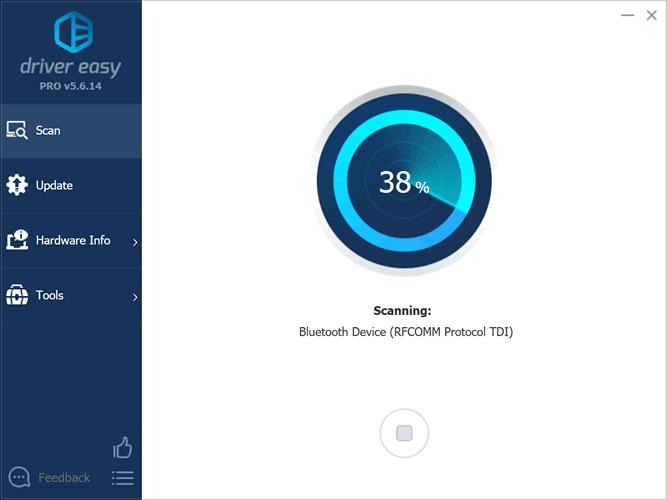
Once you download and run the utility, it will scan for out-of-date or missing drivers:
-
When the scan is complete, the driver update utility will display a results page showing which drivers are missing or out-of-date:

-
Next, update individual drivers or all of the necessary drivers with one click.
Benefits of Updated Drivers
Many computer problems are caused by missing or outdated device drivers, especially in Windows 10. If your deskttop or laptop is running slow, or keeps crashing or hanging, there is a good chance that updating your drivers will fix the problem.
-
Ensures your hardware runs at peak performance.
-
Fixes bugs so your system will have fewer crashes.
-
Unlocks new features and configuration options in your devices, especially with video cards and gaming devices.
Источник: http://driverguide.com/driver/download/Zebra-LP2824
Описание
Настольный термопринтер для печати на этикетках и билетах, с большим числом дополнительных приспособлений.
Термопринтер Zebra 2824 — один из лучших узких настольных принтеров этикеток, отлично зарекомендовавших себя на отечественном рынке. У него просто нет аналогов. Все близкие по характеристикам принтеры при внимательном рассмотрении проигрывают ему или в скорости, или в архитектуре.
Скорость принтера — 89 мм/сек (сравните с конкурентами сами).
Архитектура. Здесь все продумано до мелочей. Например, расположение оптического датчика определяющего начало каждой этикетки (обведен красным на фотографии слева). У большинства настольных принтеров (за исключение Datamax-O’Neil E-4203) этот датчик расположен точно посередине. Поэтому, на них просто невозможно печатать этикетки, изготовленные в 2 ряда. У нового принтера LP-2824 датчик смещен вправо — смело печатайте на нем небольшие этикетки в два ряда.
Для печати на принтере Zebra LP-2824 можно использовать этикетки, намотанные на втулку внутренним диаметром 25 мм — 37 мм. Для этого в термопринтере предусмотрены передвигаемые держатели рулона (см. фото слева)
Принтер Zebra 2824 относится к числу немногих термопринтеров этикеток, для замены печатающей головки в которых вам не потребуется откручивать ни одного винта, ни одной гайки.
Печатающая головка, закрепленная на верхней крышке термопринтера, откидывается вместе с ней. Таким образом, Вы получаете полный и удобный доступ к головке для ее обслуживания и замены.
Другие характеристики принтера этикеток Zebra LP-2824 приведены ниже:
- Несмотря на свою компактность, термопринтер может вмещать в себя рулон этикеток с внешним диаметром до 127 мм.
- Ширина печати до 56 мм.
- Стандартная Flash память 512 Кб.
- Очень прост в эксплуатации.
- Прозрачное окошко позволяет контролировать наличие расходных материалов.
- Простой доступ к расходным материалам.
- Доступен интерфейс для подключения термопринтера к выдвижному ящику кассового аппарата.
- Прочный корпус (материал — ABS).
- Интерфейсы: параллельный Centronics или последовательный (RS232) и опционально — последовательный RS422.
- Дополнительные приспособления: сетевая карта ZebraNet PrintServer II, расширяемая память (до 1 Мб), внешнняя клавиатура, таймер, отделитель термоэтикеток с сенсором, нож, внешний смотчик.
Назначение и области применения:
- печать менее 1000 штриховых самоклеящихся этикеток в день
- обычно устанавливается в том месте, где будет производиться печать
- небольшие склады, магазины и производства
- офисные нужды
- здравоохранение (аптеки, больницы и др.)
- использование в качестве термопринтера чеков
USB-кабель не поставляется в комплекте с принтером.
Источник: http://zebraprinters.ru/ru/product/zebra-lp2824/
Наш каталог продукции
У нас Вы найдете широкий ассортимент товаров в сегментах кассового, торгового, весового, банковского и офисного оборудования
Источник: http://kkmsale.ru/blog/kak-ustanovit-i-nastroit-drayver-zebra-lp2824/
Товары с похожими характеристиками

17 756 ₽

24 990 ₽

24 834 ₽

24 165 ₽
Источник: http://xcom-shop.ru/zebra_lp_2824_plus_278448.html
Как выполнить калибровку Zebra 2824
Часто возникают ситуации, когда наблюдаются проблемы с качеством распечатки — появляются размытости, несоответствие цветов либо наложения. Для устранения этого выполняют калибровку Zebra 2824. Инструкция следующая:
- Заправьте ленту.
- Включите технику.
- Удерживайте клавишу Feed — дождитесь, когда индикатор станет зеленым.
- Удерживайте кнопку до серии из четырех миганий зеленого индикатора.
- Запустится процесс калибровки. Начнется вытягивание рулонной бумаги, автоматический поиск разрывов, проверка соответствия заданных параметров.
- Дождитесь, когда подача печатной основы будет завершена.
После выполненных шагов нажмите на кнопку подачи для проверки работы.
Источник: http://online-kassa.ru/blog/drajver-zebra-lp-2824-kak-ustanovit-i-nastroit/