
Драйвер Zebra GK420t для Windows XP/Vista/7/8/8.1/10. Читайте пошаговую инструкцию и вы установите драйвера для своего принтера. Установка выполнена на примере Windows 10.
Скачать Zebra Designer Essentials
Актуальные версии Zebra Designer Essentials
- Zebra Designer 3
- Zebra Designer 2
- Zebra Designer Pro
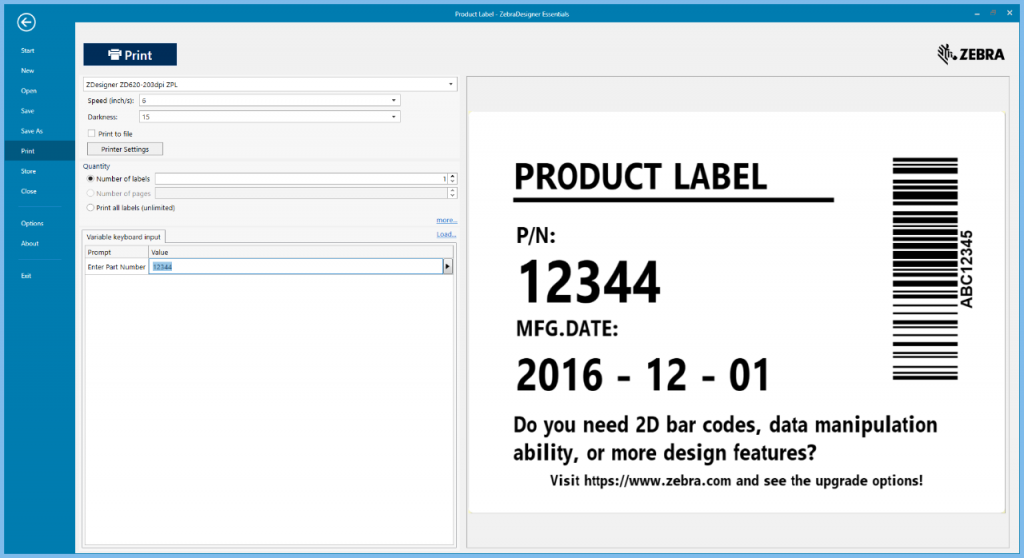
Zebra Designer Essentials 3 — это последняя версия программы Zebra (2020 год) для создания и печати этикеток со штрих кодом для термопринтеров.
На официальном сайте данная версия имеет название Zebra Designer Essentials. Это полностью бесплатная программа.
Программу Zebra Designer можно бесплатно скачать на этой странице или с официального сайта Zebra, без использования торрентов или crack.
Zebra Designer 2 — это более старая версия бесплатной программы zebra designer.
Рекомендуется перейти на последнюю версию программы Zebra Designer 3.
Zebra Designer Pro — эта платная версия программы печати этикеток для термопринтеров Зебра.
Источник: http://ecoprint.spb.ru/программы-для-зебры/zebra-designer-essentials-скачать-бесплатно/
Драйверы
-
OLE for Retail POS (OPOS)
Version 1.14.1.110
Use this driver to develop applications that are compatible with the Unified POS specification. See the release notes for printer compatibility and system requirements.Download 9 MB OPERATING SYSTEM: Windows 10, Windows 7, Windows 8.1 View release notes
-
ZDesigner v. 5 Driver for Windows
Driver Version: 5.1.16.7398
Compatible with ZebraDesigner 3 and prior versions.
For use with ZPL, CPCL and EPL printer command languages and/or legacy printers.Download 13 MB OPERATING SYSTEM: Windows 7 (32 and 64 bit), Windows 10 (32 and 64 bit), Windows Server 2016, Windows Server 2012, Windows 8.1 (32 and 64 bit), Windows Server 2019 (64 bit), Windows Server 2008R2 (32 and 64 bit) View release notes
-
Zebra Setup Utilities for Windows
Recommended driver installation and configuration utility (v1.1.9.1290).
Download 21 MB OPERATING SYSTEM: Windows 7 (32 and 64 bit), Windows 10 (32 and 64 bit), Windows Server 2016, Windows Server 2012, Windows 8.1 (32 and 64 bit), Windows Server 2019 (64 bit), Windows Server 2008R2 (32 and 64 bit) View release notes
-
Information about CUPS Driver for non Kiosk printers
Download 476 KB OPERATING SYSTEM: Unix & Mac OS, Linux
Вам необходима максимальная производительность принтеров? Благодаря нашим услугам ваши мобильные, промышленные, настольные, карточные принтеры и принтеры для киосков всегда будут подключены к сети и готовы к работе.
Zebra предлагает услуги ремонта продуктов, на которые распространяется гарантия на условиях договора на обслуживание или услуг с оплатой на основе затрат времени и материалов.
Источник: http://medialibrary.zebra.com/ru/ru/support-downloads/printers/desktop/gk420t.html
Установка драйвера в Windows 10
Новый принтер Zebra не заработает, если его просто так присоединить к компьютеру. Потребуется установка специального программного обеспечения от производителя.
Перед выполнением данной инструкции потребуется скачать драйвера для принтера Zebra GK420t по ссылкам, которые размещены в начале статьи. В папке «Загрузки» следует отыскать скаченный файл и запустить его.
Программа-инсталлятор начнет с того, что извлечет временные файлы для работы установщика. Кликаем по «Next>».

Не меняем папку для извлечения файлов и подтверждаем свое решение кнопкой «Next>».

Если потребуется изменить какие-то параметры установки, то нажимаем «<Back». Для продолжения кликаем по «Next>».

Инсталлер запустит программу установки ZDesigner, необходимую для конфигурирования файлов программы-драйвера. Приступаем к установке кликом по «Next>».

После завершения копирования щелкаем «Finish» для запуска следующего этапа.

Присоедините принтер к компьютеру при помощи кабеля из комплекта и включите питание. Кликните «Далее>» для продолжения.

Щелкаем по первой опции – «Установить принтер».

Из правого списка выбираем опцию ZDesigner (она должна выделиться синим цветом), а из левого корректную модель принтера, в данном случае необходим «ZDesigner GX420t». Нажимаем «Далее».

Имя принтера оставляем без изменений. Нажимаем «Далее» для продолжения.

Отмечаем галочкой первую опцию и переходим к следующему шагу через «Завершить».

Выбираем папку, куда скопируются файлы программы через ссылку «Обзор…». Нажимаем «Далее».

Разрешаем инсталлеру создать в меню «Пуск» значок для быстрого открытия приложения. Переходим «Далее».

При необходимости отмечаем галочкой опцию по созданию значка на рабочем столе. К следующему шагу переключает кнопка «Далее>».

Проверяем все указанные на предыдущих этапах настройки, а затемжмем «Установить».

После окончания копирования файлов нажимаем кнопку «Завершить». Печатающее устройство готов к работе.

Источник: http://printerp.ru/zebra/gk420t-driver.html
Скачать и обновить нужные драйверы автоматически
Версия: 1.1.4.2315 для Windows 7, 8, 10
Бесплатное ПО
В комплекте идет опциональное ПО
- Yandex Browser
- Opera Browser
- Avast Free Antivirus
- World of Tanks
- World of Warships
Источник: http://ru.drvhub.net/devices/printers/zebra/gk420t-zpl
Разработка автоматизации и готовые решения
Мы предлагаем как комплексную автоматизацию, готовые решения систем автоматизации, так индивидуальные интегрированные решения «под ключ», включая проектирование, поставку оборудования, монтаж, пуско-наладку, авторский надзор и дальнейшее сервисное обслуживания. Разработка систем автоматизации имеет свою специфику в зависимости от отрасли и размера предприятия. Предлагаем готовые решения для предприятий разного масштаба: автоматизация маленького магазина продуктов, комплексная автоматизация торговли и бизнеса, автоматизация торговых сетей.
Отдельным, быстрорастущим направлением в корпорации является разработка систем автоматизации и сервис в области IT (в основном в оборудовании автоматической идентификации).
Предлагаем разработку систем автоматизации, комплексные решения в любых направлениях деятельности:
- Консультация по выбору решения автоматизации бизнеса;
- Проектирование систем автоматизации;
- Поставка оборудования и программного обеспечения;
- Пуско-наладочные работы по автоматизации технологических процессов;
- Обучение персонала заказчика;
- Сертифицированное гарантийное, сервисное обслуживание;
- Ремонт в кратчайшие сроки;
- Техническая поддержка автоматизации бизнеса.
На нашем сайте вы найдете большой выбор готовых решений для автоматизации бизнеса и примеров внедрения на конкретных объектах.
Источник: http://datakrat.ru/hardware/printeri/printeri-etiketok/programnoe-obespechenie/programma-dlya-dizayna-i-pechati-etiketok/dizayner-etiketok-zebra-designer
Скачать драйвер Zebra GK420t:
zd51167228-certified-driver.zip
zsu-119128-utilities.zip
Пароль к архиву 123

Внимание! Прежде чем установить драйвер Zebra GK420t. Рекомендуем удалить старую версию драйвера. Как удалить драйвер можно прочесть в разделе FAQ.
Скриншоты с установкой Zebra GK420t:
Источник: http://windows-driver.com/drayvera-dlya-windows/drayvery-dlya-printerov/printery-zebra/2536-skachat-driver-dlya-zebra-gk420t.html
Описание
С выпуском новинок Zebra решила сделать акцент на производительность и функциональность, доказав что принтеры этикеток начального класса могут рассчитывать на «вторую жизнь». Именно поэтому ключевыми преимуществами G-серии стали:
- Увеличенная производительность
- Многофункциональность
- Расширенные сетевые возможности
- Простота обслуживания и использования
- Инновационный дизайн
А теперь подробнее о каждой из них:
- G-серия – высокопроизводительные принтеры этикеток начального класса
- Zebra пересмотрела стандарты скорости печати для принтеров начального класса и увеличила ее до 152 мм/сек, что позволяет новинке претендовать на статус самых скоростных термопринтеров начального класса. Все принтеры этикеток новой серии будут оборудованы мощным 32-разрядным процессором для быстрой обработки информации и вывода ее на печать.
- G-серия – многофункциональные принтеры этикеток
- Широкий выбор моделей серии GX и GK позволит подобрать модель для решения самых различных задач маркировки на предприятиях самых различных отраслей.
- G-серия – простота обслуживания и использования
В новой серии настольных принтеров Zebra использовала механизм OpenAccess, который значительно упрощает процесс загрузки красящей ленты. Теперь вы потратите гораздо меньше времени на привычные процедуры. Вы также легко сможете самостоятельно заменить печатающую головку или вал, потратив на это меньше времени, чем раньше.
- G-серия – стильный, современный, инновационный
Новый стильный дизайн сразу бросается в глаза и вызывает неподдельный интерес проверить насколько же хороши эти принтеры этикеток на самом деле. Темно-серый пластик, плавные линии, точность пропорций, все говорит о том, что перед нами термопринтер нового поколения. Наличие дисплея у принтеров этикеток GX-поколения еще одно тому доказательство. При этом принтеры не потеряли свои главные преимущества – качество и надежность.
- G-серия – широкий выбор способов подключения к ПК
Благодаря богатому выбору конфигураций принтеров с необходимым комплектом интерфейсов (RS232, Parallel, USB), пользователь без труда сможет подключить принтер этикеток к ПК. В качестве опциональных возможностей впервые будет доступен беспроводной протокол Bluetooth – ранее он использовался только у мобильных термопринтеров, а также WiFi стандартов 802.1b/ 802.1g, в том числе внутренняя сетевая карта для подключения и управления принтерами этикеток по сети.
- G-серия – верность традициям
Действительно, несмотря на ряд изменения, которые поменяли представление о принтерах Zebra начального класса, начиная от внешнего вида, до усовершенствованных технических показателей, термопринтеры серии G-серии по-прежнему будут делить на термо- и термонтрансферные. При выборе нужно не забывать учитывать, какие опции могут понадобиться для оптимизации процесса маркировки, т.к. они поставляются производителем только с заводской установкой.
Опционально возможна установка:
- Внутренняя сетевая карта ZebraNet10/100 Print Server (Ethernet) (при установке заменяет RS232)
- Отделитель термоэтикеток с датчиком наличия этикеток
Сферы применения новинок:
- офис
- здравоохранение
- розничная торговля
- склад и транспортные услуги
- сфера гостиничного бизнеса, развлечений и услуг
Источник: http://geksagon.ru/ru/product/zebra-gk420t/
Описание состояния принтера, Принтер не получает питание от сети, Принтер включен и готов к выполнению заданий
Произошла ошибка памяти, Принтер принимает данные
- Изображение
- Текст
79
Устранение неполадок
Описание состояния принтера
26.10.2010
GK420t™ Руководство пользователя
980610-151 Вер. C
Описание состояния принтера
Следующие номера описаний состояния принтера соответствуют таблице описаний
состояния индикатора, приведенной на предыдущей странице. Для каждого номера
ошибки приводится один или более вариантов устранения этой ошибки.
1. Принтер не получает питание от сети.
• Убедитесь, что принтер включен.
• Проверьте разъемы питающего кабеля между настенной розеткой и блоком питания,
а также блоком питания и принтером. См.
Подключение питания на стр. 12
.
• Отсоедините кабель принтера от розетки на 30 секунд, а затем подключите
его повторно.
2. Принтер включен и готов к выполнению заданий.
Не требует вмешательства.
3. Принтеру не удалось провести начальное самотестирование
(POST).
• Если ошибка возникает сразу после включения принтера, обратитесь за помощью
к авторизованному дилеру. Если принтер работает исправно, индикатор состояния
принтера будет светиться янтарным в течение 10 секунд, а затем изменит цвет на
зеленый (непрерывный или мигающий).
Произошла ошибка памяти.
• Если ошибка возникает после начала печати, отключите и заново включите питание
принтера, а затем возобновите печать.
Необходимо подождать, пока остынет печатающая головка.
• Если ошибка появится снова, выключите принтер на пять или более минут, а затем
снова включите. Если индикатор продолжает гореть янтарным цветом, принтеру
требуется обслуживание.
4. Принтер принимает данные.
• После полного получения данных цвет индикатора изменится на зеленый, и принтер
автоматически продолжит работу.

Источник: http://manualza.ru/zebra/gk420t/bemh91
Основные причины проблемы
Первое, что нужно исключить – это отсутствие подключения к компьютеру или неправильная установка драйверов. Проверьте, вставлен ли шнур от принтера к ПК. Также переустановите драйвера с установочного диска.
Далее можно проверить расходные материалы, которые вы используете. Если вы используете термопринтер, то нужно проверить материал используемых этикеток – термоэтикетки или термотрансферные. Проверить это легко – проведите ногтем по поверхности изделия и если на поверхности останется черная полоса, то это термо. Если полосы нет, то, соответственно, это термотрансферные этикетки, поэтому вы не сможете их печатать на термопринтере. В термотрансферных принтерах нужно проверить риббон (красящую ленту). Красящая стороны ленты может быть наружу или внутрь.
Даже если вы не являетесь специалистом, то проверить тип намотки можно опытным путем. Наклейте этикетку на поверхность красящей ленты и удалите ее. Где именно останется красящий слой на клеевой поверхности изделия (с наружной или внутренней), соответственно, такое и будет направление намотки.
Источник: http://varnis.ru/stati/printer-pechataet-pustye-ehtiketki-chto-delat/
Диагростика неисправности
Достаточно часто у моделей принтеров Zebra GK420D и Zebra GK420T встречается типичная для этой серии неисправность: мигает поочередно красным и зеленым лампочка и принтер не печатает. Калибровка при этом ничего не дает и перезагрузка принтера тоже. В инструкции написано: Флэш-память не запрограммирована. • Верните принтер уполномоченному посреднику
Источник: http://zeto.ua/news/show/id/1033.html
Ремнот принтера
Для того чтобы принтер снова начал работать его нужно перепрошить, что является достаточно простым процессом. для начала нужно зайти на сайт Zebra и на странице посвященной этому принтеру, где вы можете найти драйвера и инструкции, скачать програмку Zdownloader и свежую версию прошивки принтера V61.17.16Z.zpl или V61.17.17Z.zpl
Далее устанавливаем на компьютер программу Zdownloader и запускаем ее, затем подключаем принтер к компьютеру и нажимаем кнопу «Auto-Detect» для поиска принтера:

Следующим шагом, когда программа распознала ваш принтер как Printer#1, выбераем его и нажимаем кнопку «Select Firmware File» и загружаем прошивку V61.17.16Z.zpl или V61.17.17Z.zpl в программу:

Далее нам остатся только загрузить прошивку в сам принтер, для этого мы нажимаем кнопку Download. После чего ждем несколько сикунд пока прошивка закачается в принтер:

ВАЖНО: после загрузки прошивки в принтер не выключайте его еще 5 минут!
После этих процедур лампочка должна загореться зеленым! Если этого не случилось то аппарат нужно нести в сервис, где из него будут выпаивать чип флеш-памяти и перепрошивать его програматором.
Последнее изменение: 18.03.2021
Источник: http://zeto.ua/news/show/id/1033.html
Как Скачать Zebra Designer
Для работы с бесплатной версией ZebraDesigner 3 не требуется лицензионный ключ.
Внимание:
- Установочный файл содержит сразу две версии программы: бесплатная ZebraDesigner Essentials (версия 3) и ZebraDesigner Professional (версия 3).
- Скачайте файл, запустите его и выберите нужную Вам версию программы для установки.
Технические требования Zebra Designer
32-разрядная или 64-разрядная версия Microsoft Windows 7 SP1, Windows 8.1, Windows 10, Windows Server 2012 R2, Windows Server 2016 или Windows Server 2019.
Intel или AMD процессор семейства x86.
- Microsoft .NET Framework версии 4.5
- Дисплей: 1366 × 768 или монитор с более высоким разрешением.
- Драйверы принтера ZDesigner.
Ограничения
Терминалы, сессии, удаленные компьютеры и виртуальные устройства, включая Hyper-V — не поддерживаются.
Hyper-V должен быть запрещен для работы системы лицензирования.
Совместимость с Zebra Designer 2
Шаблоны этикеток, созданные с помощью ZebraDesigner 2, можно открывать и редактировать в ZebraDesigner Essentials 3.
Шаблоны этикеток, созданные с помощью ZebraDesigner Pro 2, можно открывать и редактировать в ZebraDesigner Professional 3.
Драйвер ZDesigner версии 5.x для ОС Windows можно использовать с версиями программного обеспечения ZebraDesigner 3, если требуется поддержка командных языков принтера CPCL или EPL.
Zebra рекомендует использовать драйвер ZDesigner версии 8 для ОС Windows для работы с программным обеспечением ZebraDesigner 3 и принтером Link-OS.
Источник: http://ecoprint.spb.ru/программы-для-зебры/zebra-designer-essentials-скачать-бесплатно/
