Вы можете распечатать свои карты, скачать данные о них для других приложений, а также поделиться ими с другим
Как сохранить большую карту Яндекса без программ
За этот способ спасибо Ивану Титову. Расскажу как я буду его использовать. Нам понадобится:
- Браузер (буду использовать Google Chrome);
- Расширение для создания скриншотов (Nimbus Screenshot);
- Yamap.zip — [458 байт], который нужно будет настроить под себя.
Запускаем Goolge Chrome, устанавливаем расширение Nimbus Screenshot и скачиваем Yamap.zip. Распаковываем архив и открываем файл с помощью блокнота или Notepad++. Содержимое HTML файла выглядит следующим образом. Стрелочками показаны места где нужна настройка.
Параметры
center: [49.34601652, 23.52472478],
zoom: 17
Нужно взять отсюда — http://dimik.github.io/ymaps/examples/location-tool/
Выбираем центр той местности, которая нам нужна и копируем значение «Центр карты» в center: [49.34601652, 23.52472478]. Выбираем масштаб и устанавливаем значение — zoom.
Параметром
style=»width:4000px; height:4000px»
задаем размер. То есть изменяем значение width и height чтобы поместилось вся нужная территория.
Сохраняем файл Yamap.html и открываем в Google Chrome.
Сохраняем скриншот всей страницы и жмем «Готово» в правом верхнем углу. Если Nimbus Screenshot не работает с картой, проверьте настройки приложения. Это не сайт, а файл, открытый при помощи браузера по ссылке, поэтому программе нужно соответствующее разрешение.
Сохраняем получившееся изображение в компьютер или сразу распечатываем.
- Как распечатать PDF файл.
- Как распечатать страницу из интернета.
Печатайте с удовольствием.
Источник: http://printerprofi.ru/raznoe/kak-raspechatat-kartu-s-yandeksa.html
Как опубликовать свою карту в социальных сетях или на сайте
- Войдите в Мои карты на компьютере.
- Выберите нужную карту.
- В правом верхнем углу уменьшенного изображения нажмите на значок «Поделиться»
.
- Укажите, с кем вы хотите поделиться картой.
- Следуйте инструкциям на экране.
Источник: http://support.google.com/mymaps/answer/3109452?co=GENIE.Platform=Desktop&hl=ru
Печатаем с компьютера
Для начала вам необходимо открыть официальный сайт данного сервиса. Сделать это можно через любой браузер. Заходим на сайт и сразу же видим открытую карту. Перед тем как распечатать карту с «Яндекса», нам нужно составить правильный маршрут или найти нужную точку на карте местности. После того как вы выставили нужные параметры и положение на карте, можно переходить к печати.
Для этой функции на официальном сайте есть отдельная кнопка. На верхней панели необходимо найти раздел с тремя кнопками: «Линейка», «Принтер» и «Дополнительное меню». Необходимая нам функция находится по центру — это иконка в виде принтера. Жмем на нее.
Теперь появится меню с выбором параметров. С помощью кнопок сверху можно выбрать формат листа, расположение карты при печати. Чтобы внести изменения в масштаб, воспользуйтесь значками +/- справа от карты. После этого нажмите на кнопку «Печать».
В результате появится окно для настройки самой печати. Здесь нужно указать модель подключенного принтера, выбрать количество страниц, тип печати и дополнительные настройки. Справа вы можете увидеть через «Предпросмотр» то, как будет выглядеть карта на итоговом листе. После внесения корректив снова жмем «Печать».
Помните, что перед тем как распечатать карту с Яндекса, на принтере вы должны выставить те же параметры, что и при составлении карты. Это можно сделать через компьютер с помощью фирменной утилиты или через органы управления устройством.
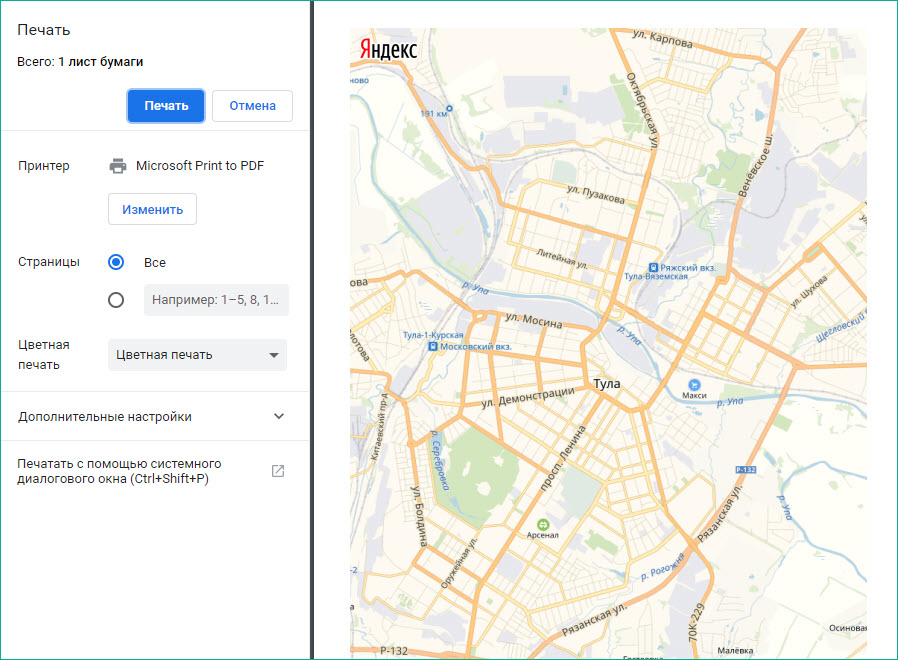
Источник: http://syl.ru/article/458253/kak-raspechatat-kartu-s-yandeksa-instruktsiya
Советы
- Чтобы распечатать карту на мобильном устройстве, сделайте снимок экрана с картой, а затем распечатайте его с помощью приложения на iPhone или Android-устройстве.
Источник: http://ru.wikihow.com/распечатать-карты-Google
Как предоставить доступ на редактирование вашей карты
- Войдите в Мои карты на компьютере.
- Откройте карту.
- На панели слева нажмите «Поделиться»
. Вы можете:
- Включить доступ по ссылке, отправив определенным пользователям URL карты.
- Сделать карту общедоступной, разрешив всем пользователям находить ее без ссылки.
- Нажмите Готово или Сохранить.
Если вы не можете открыть или редактировать карту, к которой имеете доступ, скорее всего, произошло что-то из перечисленного:
- карта была удалена;
- вы вошли не в тот аккаунт;
- владелец карты закрыл к ней доступ.
Источник: http://support.google.com/mymaps/answer/3109452?co=GENIE.Platform=Desktop&hl=ru
Выбор типа карты
Можно поменять также и тип карты. В файле за это отвечает type. Какие варианты могут быть:
- «yandex#map«
- «yandex#satellite«
- «yandex#hybrid«
- «yandex#publicMap» — разницы с обычной картой не заметно.
Источник: http://iloveprinting.ru/question/how-to-print-yandex-map.html
Единицы измерения
Чтобы выбрать единицы измерения расстояний и скорости:
Источник: http://kslift.ru/nastroyka-pechati-yandeks-kart/
Видео
Как распечатать карту Яндекс таким же методом, но с использованием других плагинов.
Понравилась статья? Поделись с друзьями!
Содержание
Источник: http://iloveprinting.ru/question/how-to-print-yandex-map.html
Кнопки масштаба
Чтобы показать или скрыть на карте кнопки изменения масштаба:
Источник: http://kslift.ru/nastroyka-pechati-yandeks-kart/