
В статье рассмотрим, как открыть и сохранить pdf файл в Яндекс браузер, а также вероятные причины, почему не открывается пдф формат в обозревателе Yandex
Диагностика:
Проверил тонер, пустил на печать пару других #pdf файлов. Все нормально! Пускаю заветный файл, а он не печатает и все вместо арабской вязи принтер печатает пустой лист. Немного подумав и посмотрев на файл pdf, пришел к выводу: В Adobe Reader не хватает шрифтов. Хочу заглянуть немного вперед и приоткрыть занавес, именно в азиатских шрифтах была проблема. Ну думаю все, проблема решена, скачал Расширение Adobe Acrobat Reader DC Азиатский шрифт, кстати пройдя по ссылке можете его скачать.
А нет не помогло, все равно из pdf файла при печати из Adobe Acrobat Reader DC выходит чистый лист. Уже хотел снести Acrobat, но решил пробовать играться с настройками принтера. И скажу вам честно получилось. Все было до безобразия просто. Требовалось лишь, при отправке на печать установить интересную настройку.
Источник: http://zen.yandex.ru/media/setiwik/kak-stat-geroem-v-glazah-kolleg-raspechatav-pdf-5ed78889a2e0fe7c6c3ea18b
Удается ли вам выполнить печать этой страницы?
Попробуйте выполнить печать этой страницы. Если вам не удается выполнить печать этой страницы, выполните следующие шаги для проверки подключения принтера.
Убедитесь, что кабель, используемый для подключения принтера к компьютеру, надежно присоединен.
Если принтер подключен к USB-концентратору, отсоедините кабель от концентратора. Затем подключите кабель принтера непосредственно к порту USB компьютера.
Выключите принтер. Подождите приблизительно 30 секунд, а затем включите его еще раз.
Попытайтесь выполнить печать документа PDF еще раз.
Источник: http://helpx.adobe.com/ru/acrobat/kb/troubleshoot-pdf-printing-acrobat-reader.html
Подтверждение наличия проблемы
Простые инструкции помогут легко определить «виновника», которым может быть печатающая техника, используемый ПК или ноутбук, программа просмотра pdf документов или сам файл.
- Важно знать, не печатается один определенный или все пдф документы. Попробуйте распечатать другой файл pdf на том же принтере.
- Определяем наличие проблемы с выбранной программой. Скорее всего, Вы используете Adobe Reader. Тогда для выполнения поставленной задачи попробуйте воспользоваться другим редактором. Это может быть Foxit Reader.
- Откройте файл через браузер и сочетанием клавиш CTRL+P запустите печать.
- Также можно воспользоваться специальными утилитами, которые предлагают производители печатающей техники. К примеру, для бренда HP — это Smart Print.
- Произведите печать любого «Ворд» файла на используемый принтер, чтобы проверить работоспособность техники в целом.
- Перенесите PDF файл на другой персональный компьютер и там запустите его распечатывание.
- Смените принтер, с которым работаете в данный момент, на другую модель для теста.
-
Адобе Ридер 42%, 364 голоса
364 голоса 42%
364 голоса — 42% из всех голосов
-
Foxit Reader 17%, 143 голоса
143 голоса 17%
143 голоса — 17% из всех голосов
-
adobe acrobat reader dc* 10%, 89 голосов
89 голосов 10%
89 голосов — 10% из всех голосов
-
microsoft edge* 10%, 83 голоса
83 голоса 10%
83 голоса — 10% из всех голосов
-
браузер* 5%, 46 голосов
46 голосов 5%
46 голосов — 5% из всех голосов
-
Акробат 5%, 45 голосов
45 голосов 5%
45 голосов — 5% из всех голосов
-
PDF-XCange* 3%, 28 голосов
28 голосов 3%
28 голосов — 3% из всех голосов
-
pdf24* 2%, 16 голосов
16 голосов 2%
16 голосов — 2% из всех голосов
-
SumatraPDF* 1%, 12 голосов
12 голосов 1%
12 голосов — 1% из всех голосов
-
Foxit Phantom* 1%, 12 голосов
12 голосов 1%
12 голосов — 1% из всех голосов
-
WPS Office* 1%, 7 голосов
7 голосов 1%
7 голосов — 1% из всех голосов
-
STDU Viewer* 1%, 6 голосов
6 голосов 1%
6 голосов — 1% из всех голосов
-
PDF Editor* 1%, 5 голосов
5 голосов 1%
5 голосов — 1% из всех голосов
-
PDF Viewer* 0%, 4 голоса
4 голоса
4 голоса — 0% из всех голосов
-
LibreOffice Draw* 0%, 3 голоса
3 голоса
3 голоса — 0% из всех голосов
-
Fast PDF Reader* 0%, 1 голос
1 голос
1 голос — 0% из всех голосов
Всего голосов: 864
25.04.2019
* — добавлен посетителем
×
Вы или с вашего IP уже голосовали.
Источник: http://printeru.info/oshibki-i-problemy/ne-mogu-raspechatat-pdf-fajl
Что делать если PDF файл не печатается
Здесь 3 подозреваемых: компьютер, принтер и PDF файл. Если у вас компьютер подключен по USB — нужно проверить USB кабель (подключить в другой разъем). Идеально подключить принтер с помощью другого шнура. Также хорошо распечатать пробную страницу. Если печать идет, то, скорее всего, проблема в PDF файле или в браузере (возможно, у вас были вирусы, которые могли повредить файлы браузера и теперь он отказывается печатать). Если печать пробной страницы не идет посмотрите, пожалуйста, эту статью.
Проблемы с PDF документом решаются скачиванием файла заново. Возможно, в момент скачивания соединение разорвалось и что-то не так загрузилось.
Если пробная страница печатается, а PDF документ никак то, я бы попробовал конвертировать PDF файл в отдельные изображения и печать их. Это можно сделать с помощью онлайн-сервиса http://smallpdf.com/ru/pdf-to-jpg.
Источник: http://printerprofi.ru/raznoe/kak-raspechatat-pdf-fajjl.html
Как открыть PDF-файл в Яндекс браузер без дополнительного софта
Открытие файлов ПДФ происходит незаметным для пользователя образом, не каждый человек отличит стандартную веб-страницу от ПДФ-файла. Для просмотра страницы в формате PDF достаточно перейти по ссылке, где размещён файл, Яндекс обозреватель самостоятельно обработает и покажет данные.
Алгоритм просмотра:
- Вводим в поисковую строку желаемый запрос (допустим: “основы работы за пк pdf”).
- Находим книгу в формате PDF, обычно отображается специальным значком, и нажимаем на ссылку.

- После кратковременной обработки нам покажется обработанная страница ПДФ.

Рассмотрим другой случай, когда файл уже на компьютере, его нужно только открыть. Просмотреть содержимое можно, если установить обработчиком события Yandex browser. Нам стоит использовать один из 2-х способов: сделать браузер Яндекс одноразовым обработчиком или установить его по умолчанию.
Открываем PDF-книгу обозревателем от Yandex один раз:
- Находим ранее скачанную книгу на компьютере. Можно воспользоваться поиском или нажать на кнопку «Загрузки», навести курсор мыши на файл и выбрать опцию «Показать в папке».

- Правой кнопкой мыши (ПКМ) делаем клик на файл и выбираем пункт «Открыть с помощью».
- Из выпадающего списка находим пункт «Yandex». Если его нет, делаем клик на «Выбрать другое приложение», в списке, скорее всего, появится нужное приложение.

- Если до сих пор не удалось найти браузер Яндекс, нажимаем на кнопку «Найти другое приложение на этом компьютере».

- В «Проводнике» указываем путь к месторасположению файла «browser.exe» с характерным значком компании Яндекс. В большинстве случаев путь выглядит так – C:Users[имя пользователя]AppDataLocalYandexYandexBrowserApplication, в локальной ссылке следует заменить [имя пользователя] на логин используемой учётной записи.

- Выделяем файл с расширением exe и нажимаем «Ок».
Чтобы всё время открывать PDF-файлы в Яндекс браузере, выполним следующую процедуру:
- ПКМ на любой файл формата PDF.

- Выбираем опцию «Свойства».
- Находим строку «Приложение» и выбираем кнопку «Изменить».

- Обнаруживаем программу «Yandex» или выполняем поиск вручную (смотрим пункты 4-5 предыдущей инструкции).

Важно! Папка «AppData» может быть невидимой в системе, если активна опция «Не показывать скрытые файлы, папки…».
Давайте установим видимость:
- Переходим в раздел «Компьютер» или любую папку в системе.
- Слева в углу выбираем пункт «Файл».
- В появившемся списке кликаем на «Изменить параметры папок и поиска».

- Выбираем вкладку «Вид».
- Перемещаем ползунок в самый низ и находим пункт «Показывать скрытые файлы…», устанавливаем возле него флажок.
- Нажимаем кнопку «Применить» и «Ок».

Процедура необязательна, пригодится только при отсутствии видимости раздела «AppData».
Источник: http://guidecomp.ru/kak-v-yandex-brauzer-otkryt-raspechatat-i-sohranit-pdf-fajly.html
Используете ли вы последнюю версию драйвера для принтера?
Убедитесь, что вы используете последнюю версию драйвера принтера (программа, которая управляет работой принтера). Производители принтеров выпускают обновленные версии драйверов, повышающие совместимость с новыми версиями программного обеспечения, например, последними версиями Reader или Acrobat.
Узнайте номер модели принтера.
Перейдите на официальный веб-сайт производителя и произведите поиск по ключевым словам «драйверы» или «драйверы принтера».
Адреса страниц для загрузки драйверов некоторых производителей приведены ниже:
Найдите драйвер, соответствующий номеру модели принтера.
Загрузите и установите драйвер принтера с соблюдением инструкций разработчика.
Перезапустите компьютер.
Источник: http://helpx.adobe.com/ru/acrobat/kb/troubleshoot-pdf-printing-acrobat-reader.html
Как определить причину
- Проверяется, все или один документ формата pdf не печатается. Можно попробовать пустить на печать другой файл с таким же расширением.
- Определяется наличие ошибок в программном обеспечении. Если у пользователя установлен Adobe Reader, можно воспользоваться другим редактором, например, Foxit Reader.
- Файл открывается через браузер. Запуск на печать делается комбинацией клавиш Ctrl+P.
- Используются специальные утилиты. Их разрабатывают производители принтеров. Например, бренд НР предлагает утилиту Smart Print.
- Проверяется работоспособность аппарата. Достаточно вывести на печать любой .doc или .docx файл.
- Файл переносится на другой компьютер и отправляется на печать уже с нового принтера.
- Меняется печатающее устройство для тестирования.
Источник: http://poprinteram.ru/ne-pechataet-pdf-fajl.html
Попробуйте выбрать параметр «Печатать как изображение»
Если вам необходимо выполнить быструю печать простого документа (например, письма или бланка), используйте параметр «Печатать как изображение». Чтобы выбрать этот параметр, в диалоговом окне «Печать» нажмите кнопку «Дополнительно». (В ОС Windows 7 кнопка «Дополнительно» располагается в нижней части диалогового окна).

Источник: http://helpx.adobe.com/ru/acrobat/kb/troubleshoot-pdf-printing-acrobat-reader.html
Задача третья. Распечатать фрагмент.
Думал уже закончить на двух задачах, но вспомнилось, как некоторые мои подслеповатые сотрудники просят кусок текста или чертежа распечатать в увеличенном формате.
Это делается совсем просто
Открываете нужный документ (показываю на том же чертеже)
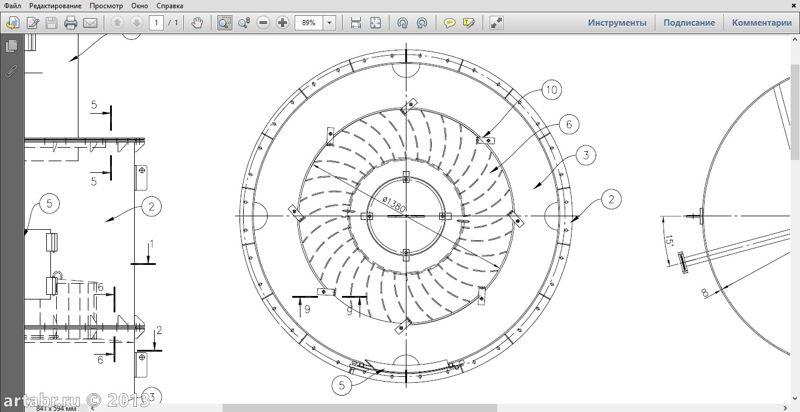
И увеличиваете тот фрагмент, который нужно распечатать. Просто увеличиваете, как видите его на экране монитора, так он и будет выглядеть в распечатанном виде.
Теперь идем в меню печати и выбираем пункт Дополнительные параметры – Текущий вид.
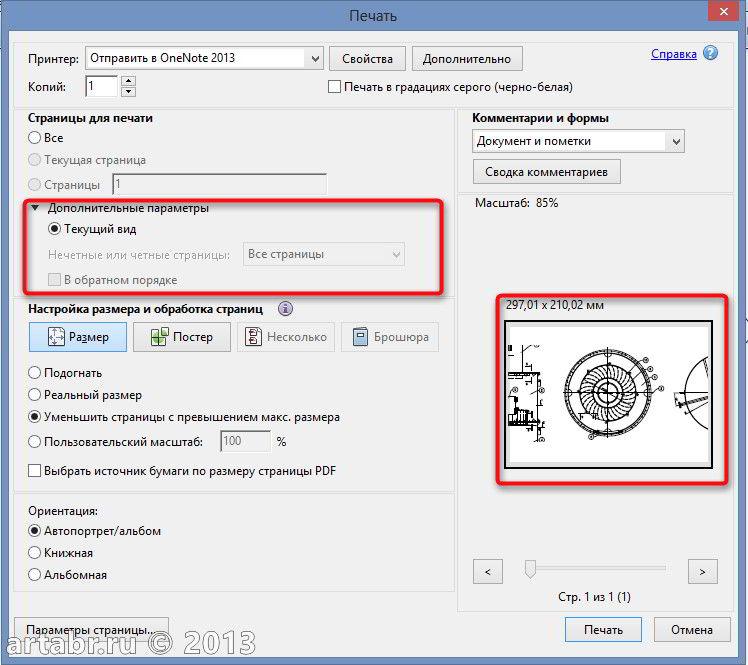
Жмем кнопку Печать и получаем увеличенный фрагмент куска документа.
Источник: http://artabr.ru/pechat-pdf/
Повторно скопируйте или загрузите файл PDF непосредственно на жесткий диск
Иногда файл PDF может быть поврежден или содержать поврежденные данные. Если вы загрузили файл PDF из Интернета или получили его по электронной почте, загрузите его еще раз или попросите отправителя отправить его повторно. Скопируйте файл непосредственно на жесткий диск, а не на флеш-накопитель (переносное устройство) или сетевой диск.
Откройте новую копию файла на вашем жестком диске и попробуйте выполнить печать.
Источник: http://helpx.adobe.com/ru/acrobat/kb/troubleshoot-pdf-printing-acrobat-reader.html
Шаг 4. Печать файла PDF как изображения
Можно напечатать PDF-файл в качестве изображения.
Примечание.
Печать PDF-файла в качестве изображения может привести к возникновению размытых изображений и шрифтов, особенно вдоль краев печати.
-
Откройте оригинальный PDF-файл.
-
Щелкните Файл, затем выберите в списке Печать.
Открывается окно Печать.
-
Нажмите кнопку Дополнительно.
Откроется окно Дополнительные параметры печати.
-
Установите флажок в поле Печатать как изображение, при необходимости измените настройки других параметров и нажмите OK.
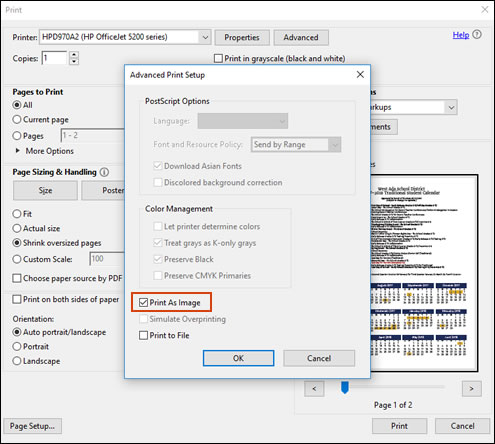
Если проблема не устранена, выполните следующее действие.
Источник: http://support.hp.com/ru-ru/document/c01921827
Задача четвертая. Не печатается PDF-файл.
Иногда встречается такая вещь, что PDF-файл не печатается, так как нужно. Точнее печатается, но на распечатанном листе вместо нормального текста, появляются всякие кракозябры.
Встречался я с таким, правда давно, в последнее время такого не видел. Чаще всего это связано с неправильной кодировкой, то есть драйвера принтера не могут правильно определить на каком языке написан текст и, соответственно, на бумаге выводят, как бог на душу положит.
Есть способ обойти данную проблему.
В меню Печати нажимаем кнопку Дополнительно
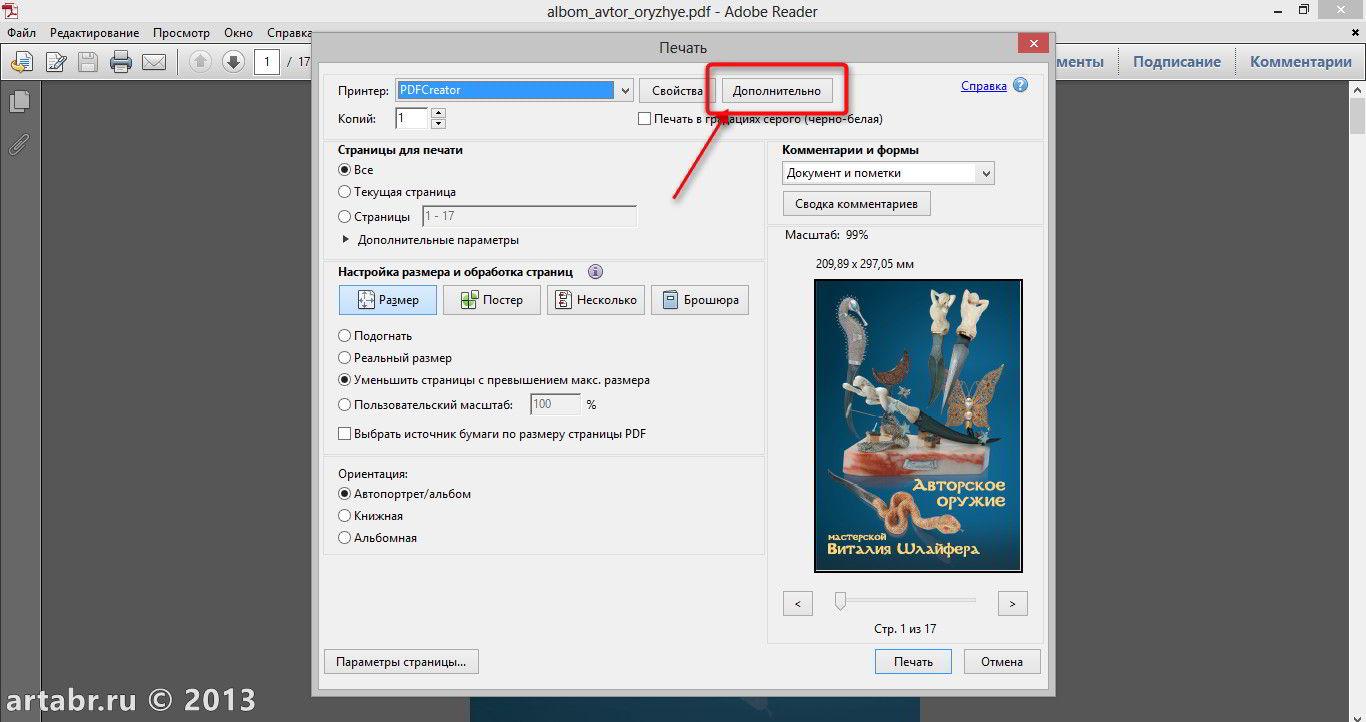
И в появившемся окне, ставим галочку «Печатать как изображение»
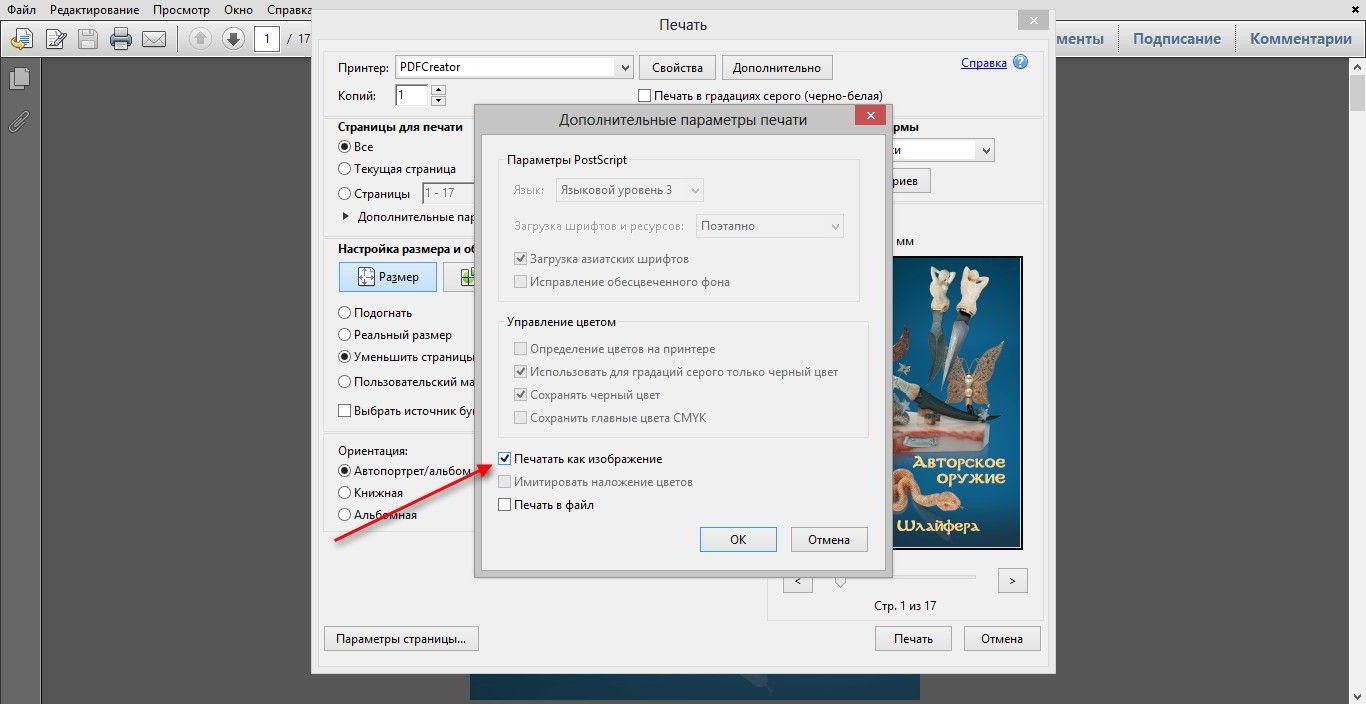
Все. Программа «думает», что в файле не текст, а картинка и печатает, как обыкновенное изображение. Единственно, в более ранних версиях Adobe Reader эта функция называлась — «Печать как на экране»
Вот как-то так. Когда знаешь, то все просто.
Засим, позвольте откланяться, надеюсь статья была вам полезной. Всем удачи!
Всегда ваш, Абрамович Артем.
P.S. В 3-5 килознаков не уложился, да и ладно. Если статья была вам полезна, то не забудьте ей поделиться с коллегами и друзьями.
Хорошая песенка, в тему работы на “дядю”, все собираюсь на эту тему написать. Думаю следующей и будет, поэтому
подпишитесь на новости с блога
, чтобы не пропустить что-нибудь интересное
.
Источник: http://artabr.ru/pechat-pdf/
Создайте копию файла PDF, используя команду «Сохранить как»
В Reader или Acrobat, выберите «Файл» > «Сохранить как» и присвойте файлу PDF новое имя. Имя файла должно содержать только буквы и цифры. Не используйте символы, такие как %, $ или []. Попробуйте выполнить печать с новой копией файла PDF.
Если у вас есть исходный файл, из которого был создан файл PDF, восстановите его.
Откройте файл в исходной программе (например, программе обработки текста или программе верстки).
Выберите «Файл» > «Печать», затем выберите параметр для сохранения файла в формате PDF.
Откройте новый файл PDF и попытайтесь выполнить печать снова.
Источник: http://helpx.adobe.com/ru/acrobat/kb/troubleshoot-pdf-printing-acrobat-reader.html
Диагностика неполадок средствами Windows
Встроенные инструменты Windows позволяют диагностировать и исправлять неполадки системы в автоматическом режиме:
- Через «Пуск» переходим в раздел «Панель управления».
- Выбираем опцию «Устранение неполадок», «Оборудование и звук», «Использование принтера» и кликаем «Далее».
- Напротив принтера, который выдает ошибку, будет стоять точка.
- Нажимаем кнопку «Далее» и ждем, пока закончится диагностика.

В конце сканирования система укажет на проблему и предложит решение, как можно устранить неполадку.
Источник: http://printerp.ru/info/pochemu-printer-ne-pechataet-pdf-fajly.html
Задача первая. Из большого в маленький
Во всех наших манипуляциях потребуется только один инструмент – Adobe Acrobat Reader версией не ниже 10.
Скачать свежую версию можно , если у кого-то еще ее нет. Только галочку снимите, а то с Adobe Acrobat Reader в довесок идет McAfee, которая еще и устанавливается сама по себе. Так что, не забудьте снять галочку.
Допустим, у нас есть некий чертеж или большая таблица в формате PDF. Создан этот файл может быть несколькими разными способами, о чем я писал не раз и почитать можно вот , но лучше всего в нашем данном случае подойдет виртуальный принтер и я настоятельно рекомендую PDF Creator.
Для примера стащил с работы кусок чертежа в формате А2.

Алгоритм создания из большого в маленький формат следующий.
Отправляете исходный файл на печать, но в качестве принтера выбираете виртуальный и формат бумаги выбираете тот, в котором сделан чертеж. Ни в коем случае не делайте формат меньше, “поплывут” все толщины линий и будет документ у вас не читабельным. Так что, если у вас исходный документ формата А2, то и печатать на виртуальном принтере надо в А2.
Таким образом, получаем чертеж в PDF формате с сохранением всех пропорций, толщин и размеров шрифтов. А дальше останется только распечатать на стандартном принтере полученных файл.
Предвещая логичные вопросы “А зачем так извращаться?” объясняю. Вот вам ситуация. Создали вы вордовский документ в формате А3. Красивый такой плакатик, и если вы начнете его форматировать под А4, то придется вам переделывать все: от размера шрифтов до размера картинок. Но если из этого плакатика сделать PDF-файл в исходном формате, то в будущем можно будет распечатать на бумаге любого размера: от А0 до А5.
Источник: http://dibroff.ru/bytovaja-tehnika/printer-ne-pecataet-pdf-fajly-cto-delat.html
Используйте актуальную версию Adobe Reader или Acrobat
Необходимо следить за последними обновлениями Reader или Acrobat. Adobe выпускает пакеты бесплатных обновлений безопасности раз в три месяца. Как правило, обновления помогают устранить большинство распространенных проблем. Загрузка последней версии бесплатного пакета обновлений:
Откройте Adobe Reader или Acrobat.
Выберите «Справка» > «Проверить наличие обновлений». Если обновление доступно, оно устанавливается автоматически.
После установки обновления необходимо перезапустить компьютер.
Попытайтесь выполнить печать документа PDF.
В двух других документах приведены советы по устранению неполадок: Решение проблем при настройке принтера или Печать сложных документов PDF | Acrobat. Для ознакомления с рекомендациями по использованию диалогового окна «Печать» (например метод печати на обеих сторонах бумаги, изменение размера страниц в соответствии с размером бумаги или печать сводки комментариев) обратитесь к разделу Рекомендации по печати (Acrobat X и более ранней версии).
Источник: http://helpx.adobe.com/ru/acrobat/kb/troubleshoot-pdf-printing-acrobat-reader.html
