В случае проблемной работы Вашего устройства, можно попробовать скачать драйвер для Xerox WorkCentre 3225, а затем переустановить его. Однако до начала установки нужно удалить старое программное обеспечение и выключить антивирусное ПО.
Как установить драйвер
Запускайте драйвер. Сразу жмите «Install». Тут указан путь установки.
![Драйверы для МФУ Xerox WorkCentre 3225 - [скачать]](https://printers-windows.com/wp-content/uploads/2019/12/Xerox-WorkCentre-3225-4.jpg)
Появится новое окно. Вы увидите крупную надпись «Установить программное обеспечение». Наведите на нее курсор мыши и нажмите.
![Драйверы для МФУ Xerox WorkCentre 3225 - [скачать]](https://printers-windows.com/wp-content/uploads/2019/12/Xerox-WorkCentre-3225-3.jpg)
Выберете способ подключения через USB-кабель (верхний кружочек), потом нажмите «Далее».
![Драйверы для МФУ Xerox WorkCentre 3225 - [скачать]](https://printers-windows.com/wp-content/uploads/2019/12/Xerox-WorkCentre-3225-2.jpg)
Теперь подключите устройство к компьютеру. В новом окне подробно описано, как это сделать. Если вы еще не включили принтер в розетку, сделайте это. Потом нажмите на кнопку включения на оборудовании, и кнопку «Далее» в окне.
![Драйверы для МФУ Xerox WorkCentre 3225 - [скачать]](https://printers-windows.com/wp-content/uploads/2019/12/Xerox-WorkCentre-3225-1.jpg)
Немного подождите. Системе надо время, чтобы определить принтер. Через пару минут можете начинать печатать.
Источник: http://printers-windows.com/xerox-workcentre-3225-driver.html
Комплект ПО
Язык: русский
Windows 10 — 7
Версия: 3.12.38.3
Дата: 24.10.2018
- Software_Installer_Package.exe — [235.5 MB].
Mac OS X 10.14 — 10.5
Версия: 1.06.01
Дата: 21.06.2019
- CD-Driver_1.06.01.dmg — [240.4 MB].
Источник: http://printerprofi.ru/xerox/workcentre-3225-driver-instruktsiya.html
Скачать драйвер Xerox WorkCentre 3225:
workcentre_3225_windows_software_installer_package.exe
Пароль к архиву 123

Внимание! Прежде чем установить драйвер Xerox WorkCentre 3225. Рекомендуем удалить старую версию драйвера. Как удалить драйвер можно прочесть в разделе FAQ.
Скриншоты с установкой Xerox WorkCentre 3225:
Источник: http://windows-driver.com/drayvera-dlya-windows/drayvery-dlya-printerov/printera-xerox/1746-xerox-workcentre-3225.html
Как установить драйвер в Windows 10
Универсальное решение в качестве печатающей станции для дома и офиса представляют собой устройства от компании XEROX. Несмотря на все их преимущества, они также, как и другие принтеры, требуют предварительной настройки в системе. Для этого придется установить специальную программу-драйвер.
Сначала переходим по ссылкам, которые размещены в шапке материале, чтобы скачать драйверы для принтера Xerox WorkCentre 3225. После завершения закачки, она будет доступна для запуска из менеджера загрузок.
Начинаем с того, что выбираем временную папку для того, чтобы разархивировать временные файлы для работы установщика программного обеспечения. Для этой цели нажимаем кнопку «Browse…». После окончательного выбора директории жмем по «Install».
![Драйверы для МФУ Xerox WorkCentre 3225 - [скачать]](https://info-drivers.ru/wp-content/uploads/2018/09/Xerox-WorkCentre-3225-1.png)
В следующем этапе щелкаем по ссылке «Установить программное обеспечение».
![Драйверы для МФУ Xerox WorkCentre 3225 - [скачать]](https://info-drivers.ru/wp-content/uploads/2018/09/Xerox-WorkCentre-3225-2.png)
Из предложенных к выбору вариантов подключения к ПК или ноутбуку (через фирменный кабель, по Wi-Fi или через сеть Ethernet) отмечаем точкой пункт «Подключение через USB» и переходим «Далее».
![Драйверы для МФУ Xerox WorkCentre 3225 - [скачать]](https://info-drivers.ru/wp-content/uploads/2018/09/Xerox-WorkCentre-3225-3.png)
Подключаем принтер кабелем так, как показано на рисунке. После этого подаем питание и ожидаем примерно 2-3 минуты, пока мастер установки завершит свою работу по настройке принтера.
![Драйверы для МФУ Xerox WorkCentre 3225 - [скачать]](https://info-drivers.ru/wp-content/uploads/2018/09/Xerox-WorkCentre-3225-4.png)
На финальном этапе необходимо проверить работоспособность устройства.

(
1
оценок, среднее:
5,00
из 5)

Загрузка…
Источник: http://info-drivers.ru/xerox/workcentre-3225-driver.html
Драйвер
| ОС | Windows | Mac OS X | |
| 10 — 7 | 10 — 8.1 | 10.14 — 10.5 | |
| Тип | Комплект | XPS V4 | Комплект |
| Версия | 3.12.38.3 | 3.03.13.02:11 | 1.06.01 |
| Дата | 24.10.2018 | 15.10.2014 | 21.06.2019 |
| Размер, MB | 235.6 | 23.8 | 240.5 |
| Ссылка | Скачать | Скачать | Скачать |
Источник: http://iloveprinting.ru/xerox/workcentre-3225.html
How to Install Drivers
Once you download your new driver, then you need to install it. To install a driver in Windows, you will need to use a built-in utility called Device Manager. It allows you to see all of the devices recognized by your system, and the drivers associated with them.
Open Device Manager
-
In Windows 10 & Windows 8.1, right-click the Start menu and select Device Manager
-
In Windows 8, swipe up from the bottom, or right-click anywhere on the desktop and choose «All Apps» -> swipe or scroll right and choose «Control Panel» (under Windows System section) -> Hardware and Sound -> Device Manager
-
In Windows 7, click Start -> Control Panel -> Hardware and Sound -> Device Manager
-
In Windows Vista, click Start -> Control Panel -> System and Maintenance -> Device Manager
-
In Windows XP, click Start -> Control Panel -> Performance and Maintenance -> System -> Hardware tab -> Device Manager button
Install Drivers With Device Manager
-
Locate the device and model that is having the issue and double-click on it to open the Properties dialog box.
-
Select the Driver tab.
-
Click the Update Driver button and follow the instructions.
In most cases, you will need to reboot your computer in order for the driver update to take effect.
Visit our Driver Support Page for helpful step-by-step videos
Install Drivers Automatically
If you are having trouble finding the right driver, stop searching and fix driver problems faster with the Automatic Driver Update Utility. Automatic updates could save you hours of time.
The Driver Update Utility automatically finds, downloads and installs the right driver for your hardware and operating system. It will Update all of your drivers in just a few clicks, and even backup your drivers before making any changes.
-
Once you download and run the utility, it will scan for out-of-date or missing drivers:
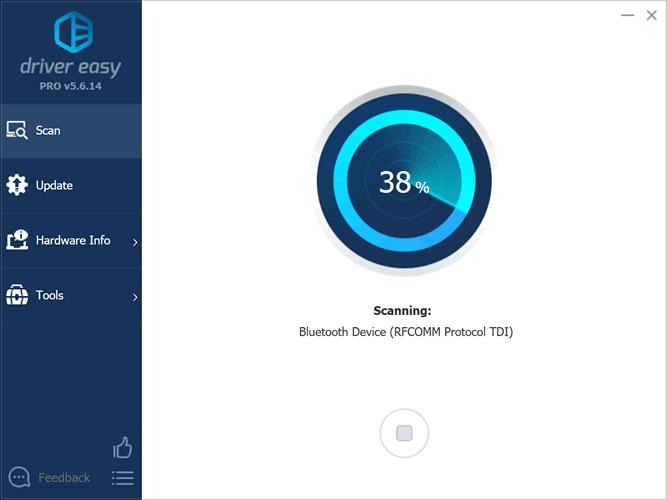
-
When the scan is complete, the driver update utility will display a results page showing which drivers are missing or out-of-date:

-
Next, update individual drivers or all of the necessary drivers with one click.
Benefits of Updated Drivers
Many computer problems are caused by missing or outdated device drivers, especially in Windows 10. If your deskttop or laptop is running slow, or keeps crashing or hanging, there is a good chance that updating your drivers will fix the problem.
-
Ensures your hardware runs at peak performance.
-
Fixes bugs so your system will have fewer crashes.
-
Unlocks new features and configuration options in your devices, especially with video cards and gaming devices.
Источник: http://driverguide.com/driver/download/Xerox-WorkCentre-3225
Как подключить Xerox к Wi-Fi
![Драйверы для МФУ Xerox WorkCentre 3225 - [скачать]](https://itumnik.ru/wp-content/uploads/2020/05/Kartinka-1-Nastrojka-printera.jpg) Настройка принтера
Настройка принтера
Производитель Xerox Workcentre 3025 предусмотрел возможность подключения к нему в беспроводном режиме, что обеспечивается за счет встроенного модуля вай-фай. Процедура может быть выполнена по двум схемам:
- напрямую к компьютерному устройству, оборудованному адаптером с любой операционной системой, в том числе и с Mac OS;
- через маршрутизаторы домашней сети.
Источник: http://itumnik.ru/wifi/workcentre-3025-nastrojka-wi-fi
Руководство пользователя
| Формат | ||
| Тип | Полное руководство | Символы |
| Дата | 14.07.2014 | 02.07.2016 |
| Размер, MB | 5.1 | 0.6 |
| Ссылка | Скачать | Скачать |
Источник: http://iloveprinting.ru/xerox/workcentre-3225.html
Микропрограммное обеспечение
ОС: все
Язык: English
Версия: 3.50.03.01
Дата: 24.10.2018
- WC3225_3215_V3.50.03.01.zip — [24.5 MB].
Источник: http://printerprofi.ru/xerox/workcentre-3225-driver-instruktsiya.html
Фото
Xerox WorkCentre 3225
Источник: http://iloveprinting.ru/xerox/workcentre-3225.html
Дополнительное ПО
- Font Management Utility
Источник: http://printerprofi.ru/xerox/workcentre-3225-driver-instruktsiya.html
Видео
Понравилась статья? Поделись с друзьями!
Содержание
Источник: http://iloveprinting.ru/xerox/workcentre-3225.html