
На страничке показано как заправить картридж Xerox WorkCentre 3210, 3220: разборка, сборка
Страница 70: Проверка запчастей, Замена резинового блока автоподатчика, Удаление сообщения « не

Если при печати возникают полосы или пятна, возможно, барабан
картриджа нуждается в чистке.
1.
Перед чисткой убедитесь в том, что в устройство загружена бумага.
Нажимайте кнопку Menu
пока в нижней строке дисплея не
появится пункт Настр. сист., затем нажмите кнопку OK.
Нажимайте стрелку влево/вправо. Когда появится пункт
Обслуживание, нажмите кнопку OK.
Нажмите кнопку OK при появлении пункта Чист. барабана.
Устройство напечатает страницу чистки. Частицы тонера,
находившиеся на поверхности барабана, останутся на странице.
Если нужный результат не достигнут, повторите шаги с 1 по 4.
Удаление сообщения «Нет тонера»
При появлении сообщения Нет тонера можно настроить его так,
чтобы оно впредь не отображалось.
Нажимайте кнопку Menu
пока в нижней строке дисплея
не появится пункт Настр. сист., затем нажмите кнопку OK.
Нажимайте стрелку влево/вправо. Когда появится пункт
Обслуживание, нажмите кнопку OK.
Нажимайте стрелку влево/вправо. Когда появится пункт
Уд.сообщ.тон., нажмите кнопку OK.
Выберите Вкл. и нажмите на кнопку OK.
После этого сообщение Нет тонера появляться не будет. Однако
останется сообщение Замените карт., напоминающее о
необходимости заменить картридж для сохранения качества
печати.
Во избежание проблем с качеством печати и подачей бумаги,
возникающих из-за износа деталей, а также для обеспечения
оптимального рабочего состояния принтера, необходимо заменять
нижеперечисленные компоненты после печати указанного числа
страниц или по мере завершения срока службы.
Настоятельно рекомендуется поручить обслуживание уполномоченному
поставщику услуг, дилеру или организации, у которой было приобретено
устройство. Гарантия не распространяется на замену изнашиваемых
компонентов после окончания срока их службы.
При частом замятии бумаги или проблемах печати проверьте
количество страниц, распечатанных или отсканированных
устройством. При необходимости замените соответствующие
Нажимайте кнопку Menu
пока в нижней строке дисплея
не появится пункт Настр. сист., затем нажмите кнопку OK.
Нажимайте стрелку влево/вправо. Когда появится пункт
Обслуживание, нажмите кнопку OK.
Нажимайте стрелку влево/вправо. Когда появится пункт Срок
службы, нажмите кнопку OK.
Нажимайте стрелку влево/вправо, пока не появится необходимый
элемент, а затем нажмите кнопку OK.
•
Расх. материал: распечатка страницы состояния расходных
Всего: отображение общего количества напечатанных страниц.
Скан.с автоп.: отображение количества страниц,
отсканированных при помощи автоподатчика.
На стекле: отображение количества страниц, отсканированных
при помощи стекла экспонирования.
Лента переноса: отображение количества напечатанных
страниц.
Если Вы выбрали печать страницы состояния расходных
материалов, нажмите OK для подтверждения.
для возврата в режим готовности.
Замена резинового блока автоподатчика
При постоянных проблемах с подачей бумаги или по истечении
определенного срока необходимо произвести замену резинового блока
Откройте крышку автоподатчика.
Поверните шестеренку на правом конце ролика автоподатчика по
направлению к автоподатчику и выньте ролик из гнезда.
При выборе значения Вкл. оно записывается в память
картриджа, а указанное меню не отображается в меню
Обслуживание.
Печать можно продолжить, но ее качество может снизиться, а
поддержка продукта больше не будет предоставляться.
Источник
Источник: http://lemzspb.ru/xerox-workcentre-3210-sbros-schetchika-tonera/
Замена чипа на картриджах Xerox
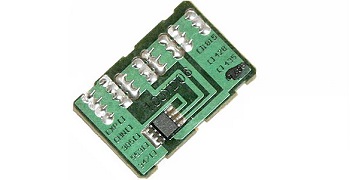
Часто пользуетесь преимуществами заправки отработанных расходников тонером? Тогда вам наверняка известно, что большинство лазерных картриджей Xerox обслуживать бесполезно, если не заменить чип. В противном случае принтер будет методично информировать об окончании краски, пока не заблокирует печать окончательно.
Чипы бывают несколько видов:
- стандартные – требуют замены после окончания ресурса;
- многоразовые – обнуляются автоматически.
Ресурс у многоразовых чипов тоже не бесконечен. Порой они провоцируют возникновение ошибок, которые записываются в memory log. Оттого, пока у печатающего устройства не закончилась гарантия, настоятельно рекомендуем пользоваться чипами стандартными.
Источник: http://moscowtoner.ru/kak-obnulit-schetchiki-na-lazernyx-kartridzhax-xerox-samye-effektivnye-sposoby/
Узнаем версию прошивки
На дисплее
Нажимаем последовательно:
[Menu] [#] [1] [9] [3] [#]
В отчете конфигурации
Для печати отчета можно попробовать задать на 3-4 секунды кнопку «Стоп».
МФУ разблокировано
Жмем:
[Мenu] > [Настр. сист./System Setup] > [Отчет/Report] > [Конфигурация/Configuration]
 Отчет конфигурации
МФУ заблокировано
Печатаем отчет из сервисного меню. Чтобы попасть в него жмем:
[Menu] [#] [1] [9] [3] [4] [Menu]
Источник: http://printerprofi.ru/xerox/workcentre-3210-3220-proshivka.html
Ремонт Xerox WorkCentre 3210
В данном примере мы рассмотрим почему МФУ Xerox WC 3210 не захватывает бумагу. Причиной плохого захвата бумаги чаще всего является износ резиновой накладки ролика захвата. На изображении 1 показан ролик захвата, который стоял у клиента в аппарате. Кромка ролика стёрта и забита бумажной пылью и мелом. Так же, данный дефект может быть из-за высохшей резины, в следствии долгого простоя аппарата (несколько лет). Дефект может быть плавающим, т. е. МФУ работает нормально, но ИНОГДА не захватывает бумагу, это тоже может быть вызвано износом ролика захвата. На изображении 2 показан новый ролик захвата.
Данный аппарат не только плохо захватывал бумагу, но иногда захватывал сразу несколько листов. Узел подачи данного аппарата состоит из двух частей — ролика захвата и площадки отделения. Ролик захвата тянет из кассеты верхний лист, а тормозная площадка (площадка отделения) препятствует движению нижнего. Если ваш МФУ Xerox WorkCentre 3210 захватывает одновременно несколько листов, то, скорее всего, нужно менять тормозную площадку. На изображении 3 — справа изношенная площадка, слева новая.
Также, очень часто на данных Xerox WC 3210 ломаются петли крышки сканера. На изображениях 4 и 5 показаны новые петли, установленные нашими мастерами. Петли ломаются из-за частого открытия и закрытия крышки сканера. Чтобы этого не случалось, мы рекомендуем, по возможности пользоваться ADF (устройство автоматической подачи оригиналов).
В итоге было сделано — замена ролика захвата из кассеты, замена тормозной площадки, замена петлей крышки сканера и техническое обслуживание (чистка).
На изображении 6 пример печати данного МФУ после ремонта и заправки картриджа нашим сервисным инженером на выезде, все работы выполнялись в офисе клиента.
Ремонт Xerox WorkCentre 3210 осуществляется на выезде и в нашем офисе.
Источник: http://scfox.ru/repair/xerox/WorkCentre3210/
Сброс сообщения «Нет тонера» в МФУ Xerox и Samsung
После заправки картриджей для МФУ Xerox серий WorkCentre РЕ16(е),РЕ114(е) и Samsung SCX-4016/4116/4216(F)/4321/4521(F) на дисплее можетвозникать сообщение «Нет тонера».
Это связано с тем, что картриджи в эти аппаратах или имеют установленный предохранитель или чип.
В нашем сервис-центре мы перепрограммируем чипы, но если все же этосообщение появилось, то есть два варианта сброса сообщения «Нет тонера»после заправки:
1. Поставить в паз на передней части картриджа предохранительна 0.0625А или 110 мА 125 В, при первом же включении аппарат пережгётпредохранитель и сообщение сбросится. Известны случаи, что работало и спредохранителем до 0.5А; но если МФУ предохранитель не сможет сжечь,будет ошибка CRU FUSE ERROR, которая уходит после установки болееслабого предохранителя.
2. Через сервисное меню (более простой способ):
для входа в сервисное меню:
- в аппаратах, где есть клавиатурное цифровое меню (4216F/PE16,SCX-4321F/4521F), набираем на клавиатуре: [menu] — [#] — 1934 — [menu];
- для аппаратов, где нет клавиатуры (Pe114, 4016/4116) нажимаем:[menu] — [upper level (Выход)] — [Стрелка влево] — [Стрелка вправо] -[upper level (Выход)] — [enter].
После входа в сервисное меню появится надпись TECH; с помощью клавиш[Стрелка влево] — [Стрелка вправо] находим запись «New cartridge»,выбираем «Yes».
Для выхода из сервисного меню просто выключаем и включаем МФУ (или для4216/PE16/4321F/4521F набираем на клавиатуре [menu] — [#] — 1934).
Источник
Источник: http://lemzspb.ru/xerox-workcentre-3210-sbros-schetchika-tonera/
Сброс счетчика страниц на принтерах Samsung и Xerox
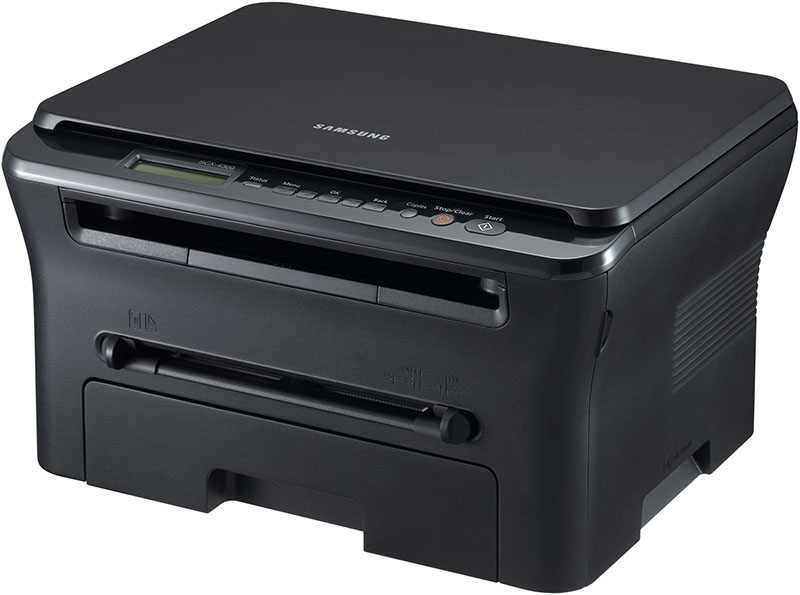 Принтеры Samsung и Xerox имеют встроенный счетчик страниц, блокирующий работу принтера после «предполагаемого окончания» тонера в картридже. Для продолжения печати, используя заправленный картридж, необходимо сбросить этот счетчик.
Перед началом процедуры сброса убедитесь в отсутствии чипа на картридже. Если чип все же присутствует, то заклейте его липкой лентой (скотчем).
Источник: http://lemzspb.ru/xerox-workcentre-3210-sbros-schetchika-tonera/
Узнаем серийный номер МФУ
Номер должен быть на наклейке сзади МФУ.
Чтобы посмотреть серийный номер на дисплее устройства жмем:
[Menu] > [Настройки системы/System Setup] > [Обслуживание/Maintenance] > [Serial Number]
Источник: http://printerprofi.ru/xerox/workcentre-3210-3220-proshivka.html
Xerox workcentre 3210 сброс счетчика тонера
С практической точки зрения эти аппараты проще прошить, чем возиться с чипами в заправленных картриджах, т.к. они изготовлены на микросхеме S3CC921. Полноценно прошить этот чип не получится, а новый ставить относительно дорого (чип стоит в несколько раз больше тонера), к тому же зачастую их просто нет в наличии.
Принимая решение о прошивке аппарата нужно учитывать, что при этом теряется гарантия производителя. Также при отключении электричества во время процесса прошивки есть очень большая вероятность, что МФУ больше не загрузится. Зато можно сэкономить на покупке новых картриджей или чипов к заправленным.
Подготовка
Подключите аппарат по USB к компьютеру под Windows и подождите пока он определится системой. Чтоб не случилось неприятности при отключении электричества, подключите и компьютер, и МФУ через ИБП.
Тут есть одна немаловажная деталь: в узле закрепления этого аппарата стоит лампа мощностью под киловатт и чтоб при работе от батареи ИБП включившаяся на прогрев печка не вызвала аварийного отключения бесперебойника из-за перегрузки, нужно открыть переднюю крышку. Аппарат при этом в системе определится, а печка включаться не будет.
Прошивка
Скачайте набор файлов для аппарата:
Запустите файл «чтоб_прошить_xerox_. _нажми_меня.bat» или перетащите файл прошивки на «usbprns2».
Вся процедура займёт несколько минут. На дисплее в это время будут сменяться надписи, поясняющие ход процесса. В итоге аппарат перезагрузится и выйдет в готовность.
Распечатав отчёт о конфигурации можно убедиться в успешности модификации ПО.
Отчёт о конфигурации до прошивки Xerox WC 3210/3220 
Отчёт о конфигурации после прошивки Xerox WC 3210/3220 
Если версия изначальной прошивки выше, чем модифицированной, то общий счётчик отпечатков скинется на ноль.
В процессе эксплуатации нужно будет периодически сбрасывать счётчик картриджа. При появлении ошибки «Нет тонера», необходимо сделать следующее: Menu > Настр. Сист. > ОК > Обслуживание > ОК > Уд.сообщ.тон. > ОК > Back > Back > Back.
Источник
Источник: http://lemzspb.ru/xerox-workcentre-3210-sbros-schetchika-tonera/
