Canon MF Toolbox — полезный софт для сканирования документов. Встроена функция, позволяющая конвертировать полученное изображение в формат PDF, а также возможность оправки файлов по email. Утилита непременно станет незаменимым помощником на работе и дома. Программа поддерживает довольно большое
Драйвер
Canon i-SENSYS MF3010
|
ОС Windows 10 64-bit. Раньше принтер печатал, но в один момент просто прекратил. 23.11.2018 12:16 · Просмотров: 3085   |
Источник: http://drivers.mydiv.net/qans.t125498.posle-ustanovki-draivera-printer-vse-ravno-ne-pechataet-dokument.0-Canon-i-SENSYS-MF3010-Driver.html
О неисправностях в целом
Принтер является компьютеризированной машиной, т.е. он состоит из электронных и электромеханических компонентов. Как и любая цифровая техника, принтеры имеют встроенную операционную систему (ОС), отвечающую не только за функционирование машины, но и за ее взаимодействие с компьютером и пользователем. Из всего следует, что причинами неработоспособности техники могут стать:
- Аппаратно-технические неисправности, связанные с работой электронных/электромеханических составляющих оборудования.
- Программные неисправности, как в самом принтере, так и на пользовательском компьютере.
Первая категория неисправностей потребует от пользователя выполнения определенных физических манипуляций с аппаратной составляющей принтера — что-то разобрать, отключить, подкрутить и так далее. Для устранения неисправностей из второй категории потребуется выполнить некоторые процедуры на компьютере. Потому любой специалист сначала пробует устранить именно программные неполадки, а только затем переходит к аппаратным.
Источник: http://ru.nodevice.com/articles/printers/does-not-print-a-canon-printer
Дефект печати принтера Canon i-sensys MF3010
Неисправности и пути их решения.
Модератор: vetal
Просьба ознакомиться с
Правилами форума.
Также большая просьба, картинки выкладывать или в
Галерею
, или прикрепляйте их к своим сообщениям.
Ссылки в темах на сторонние фотохостинги (кроме вконтакте)
заблокированы.

 nekiж » Пт июл 29, 2016 2:00 pm
Последний раз редактировалось
nekiж
Пт июл 29, 2016 2:00 pm, всего редактировалось 1 раз.

nekiж Аллергия от тонера  Сообщений: 606Изображений: 3Зарегистрирован: Ср июн 08, 2011 4:24 pmОткуда: Запорожье, Украина Информация о сыгравших: 0 Побед в поединках: 0 Флаг страны:
 Репутация: 0 [ ? ] Благодарил (а): 16 раз. Поблагодарили: 71 раз.

- ICQ
- Персональный альбом
Усатый Полосатый » Пт июл 29, 2016 2:00 pm


это не белая полоса, а полоса без изображения, возможно че то луч перекрывает. фон при печати — возможно вал заряда шьет со страшной силой ?! и автор темы не уточнил — катрыж у него совмес галимый, или ориг, и заправлял ли он его, или кто то для него, или кто то за него — факторов много, Автор темы — давай веди конструктивный диалог, а мы будем участвовать. Потому как лично мне доводилось видеть такую картину, и решений было не одно, где то вал заряда, где то контактный бушинг вала заряда, где то колотый корпус, где то совмес и утечка HV по корпусу
Самое главное — без драматизма, проблема копеешная, практически бытовая, просто надо найти и локализовать конкретно твой случай 
Последний раз редактировалось
Усатый Полосатый
Пт июл 29, 2016 2:03 pm, всего редактировалось 1 раз.
Кто чего то хочет — ищет пути и возможности !!! Кому ничего не надо — только причины ….

Усатый Полосатый Вместо работы сидит на форуме Сообщений: 2043Изображений: 4Зарегистрирован: Сб июн 11, 2011 4:37 pmОткуда: маскоу Информация о сыгравших: 0 Побед в поединках: 0 Флаг страны: Репутация: 1 [ ? ] Благодарил (а): 35 раз. Поблагодарили: 248 раз.
- ICQ
- Персональный альбом
- Canon G1010 series, G2010 series, G3010 series, G4010 series
Verter в форуме Файлообменник 0 890 Verter
Ср авг 19, 2020 12:00 pm
- Canon IR 2018 выдает ошибку «out of toner change toner»
Sveterkom в форуме Принтеры, МФУ, копиры формата A3 11 6115 Goldwater
Чт окт 08, 2020 11:29 pm
- Canon G1000 series, G2000 series, G3000 series Service Manua
Verter в форуме Файлообменник 10 2105 Azelus
Пт июн 12, 2020 4:46 am
- Canon IR 3225 «засыпает»
johnnybravo в форуме Принтеры, МФУ, копиры формата A3 4 4955 johnnybravo
Пн июл 23, 2012 1:32 pm
- Canon mf635cx ошибка «замятие»
belocarsk в форуме Принтеры, МФУ, факсы, копиры формата A4 8 2958 belocarsk
Пн мар 04, 2019 12:23 pm
Вернуться в Принтеры, МФУ, факсы, копиры формата A4
Кто сейчас на форуме
Сейчас этот форум просматривают: Zohrak Sargsyan и гости: 77
Источник: http://testcopy.ru/forum/viewtopic.php?f=3&t=9612
Windows 10 — XP
Версия: 4.9.1.1.m
Дата: 01 марта 2014
Язык: русский
- o142dru_w_mf4911mf16_32_64.exe — 9.67 [MB].
Программа для сканирования MF Toolbox (скачать можно по ссылке выше) будет работать на МФУ со сканером Canon imageRUNNER / i-SENSYS (MF4018, MF4410 и других). Полный перечень поддерживаемых моделей.
Сканируйте с удовольствием.
Источник: http://printerprofi.ru/canon/mf-toolbox.html
Возможности
- возможность отправки на печать непосредственно с приложения;
- встроенный текстовый редактор;
- встроенные другие инструменты распознавания;
- возможность регулировки четкости полученного файла;
- высокое качество сканирования;
- поддержка большого количества сканирующих устройств от Canon Inc.;
- работа с файлами MS Office;
- определение модели, подключенного устройства, производится в автоматическом режиме;
- возможность конвертирования отсканированного изображения в формат PDF.
Источник: http://pcutilites.com/54-canon-mf-toolbox.html
Have Your Say
Please complete a 1 minute survey to help us improve our support website experience
Источник: http://canon-europe.com/support/consumer_products/products/fax__multifunctionals/laser/laserbase_mf_series/i-sensys_mf3010.html?type=drivers&language=en&os=
Ответы на вопрос :
|
Вспоминая периодические проблемы, которые я решаю для своей супруги на её работе, хочу посоветовать первым делом проверить, не включен ли автономный режим работы в настройках принтер. Очень часто бывает, что когда он не может распечатать документ из-за того, что не видит принтера, он переходит в автономную работу и потом вообще ничего не печатает, пока не отключить этот режим. |
Вопрос и ответы были вам полезны?
 Да
Да  Нет
Нет
Попробуйте также:

Источник: http://drivers.mydiv.net/qans.t125498.posle-ustanovki-draivera-printer-vse-ravno-ne-pechataet-dokument.0-Canon-i-SENSYS-MF3010-Driver.html
Программные неисправности
Для работы с обычным (стандартной комплектации) офисным/домашним принтером нужен персональный компьютер (ПК), обеспечивающий взаимодействие пользователя с печатающей машиной. Сам же компьютер должен «уметь» работать с подключенным к нему оборудованием, и для этого существует программное обеспечение (ПО) в виде драйверов и специализированных программ. Поэтому именно с их установки/восстановления и нужно начать.
Установка драйверов
При покупке любой модели принтера Canon пользователю также предоставляют ПО для работы с ним. Если драйверы и прикладные программы были утеряны, их всегда можно скачать с официального сайта Canon (canon.ru). Достаточно указать на сайте модель принтера, после чего выбрать версию и разрядность (32/64 бит) операционной системы компьютера, а затем скачать предложенное ПО.

Чтобы проверить, установлены ли драйверы на компьютере, нужно выполнить следующие шаги (пример для Windows 7):
- Подключите (или переподключите) USB-кабель от принтера в компьютер. Если Windows не распознает новое устройство, об этом на экран будет выведено сообщение, что является свидетельством отсутствия драйверов. В ином случае — переходим к следующим шагам.
- Откройте меню «Пуск» и перейдите в «Панель управления».
- Далее зайдите в «Оборудование и звук», после — «Устройства и принтеры».
- Во вновь открывшемся окне должны отображаться принтеры и прочие устройства, зарегистрированные системой, т.е. для них были установлены драйверы. Если в списке отсутствует значок с названием подключаемого принтера Canon, нужно установить драйвер.
После установки ПО во вкладке «Устройства и принтеры» появится значок. После этого нужно проверить, работает ли принтер. Можно отправить любой документ на печать или распечатать пробную страницу. Для этого нужно:
- Кликнуть правой кнопкой мыши по значку принтера и выбрать «Свойства принтера».
- Затем перейти на вкладку «Основные».
- Снизу отобразится кнопка «Печать пробной страницы». Нажимаем на нее и ждем печать.
Даже если тестовая печать прошла успешно, распечатка какого-либо документа все равно может не выполниться. Это происходит в случае, когда ОС обращается к не подключенному принтеру, на который установлены драйверы (принтер, использовавшийся на данном компьютере ранее), и который выбран в качестве печатающего оборудования по умолчанию. Чтобы выбрать по умолчанию вновь подключенную машину, достаточно нажать правой кнопкой мыши на ее значок в окне «Устройства и принтеры» и выбрать «Использовать по умолчанию».
Если распечатка не удалась — идем дальше.
Запуск службы и установка принтера по умолчанию
В любой версии Windows есть специальные служебные программы, называющиеся службами. Одна из этих программ отвечает за работу с печатающими устройствами. Если она в данный момент не работает, то и печати ожидать не следует. Чтобы включить службу нужно:
- Зайти через «Пуск» в «Панель управления»;
- Выбрать «Система и безопасность»;
- Затем — «Администрирование»;
- Далее — открыть «Службы»;
- Откроется большой список служб, где нужно найти «Диспетчер печати»;
- Кликнуть правой кнопкой мыши по этой службе;
- В открывшемся окошке — найти раздел «Состояние»;
- Если после этой надписи следует «Остановлена», нажать снизу кнопку «Запустить»;
- Также рекомендуется выбрать в разделе «Тип запуска» пункт «Автоматически»;
- После нажатия кнопки «Применить» вновь попробовать распечатать тестовую страницу.
Переустановка ПО
Случается так, что даже с наличием драйверов и с включенной службой «Диспетчер печати» принтер отказывается печатать. Здесь можно попробовать переустановить ПО, удалив предыдущее. Вот инструкция:
- Запустите установщик драйвера с диска или со скачанного файла. Если в самом начале программы имеется пункт «Удалить драйверы», «Восстановить» и т.п. (зависит от возможностей драйвера), нужно выбрать его и следовать инструкциям.
- Удалить драйверы можно и вручную, для чего нужно сначала щелкнуть правой кнопкой мыши по значку «Мой компьютер», а затем выбрать «Свойства».
- С левой стороны будет ссылка «Диспетчер устройств». Перейдите по ней.
- Откроется список различных устройств. Здесь нужно найти пункт с названием подключенного принтера и два раза кликнуть по нему.
- В новом окне перейдите во вкладку «Драйвер», а затем нажмите кнопку «Удалить устройство».
После всех манипуляций драйвер нужно установить заново, а затем проверить работоспособность принтера.

Источник: http://ru.nodevice.com/articles/printers/does-not-print-a-canon-printer
Сканер Windows
Этот инструмент представляет собой визуальное обновление для более старой версии программы Факсы и сканирование. Оно обеспечивает большинство тех же функций, в зависимости от Вашего принтера, но не содержит компоненты факса и электронной почты.
Перейдите в магазин приложений Microsoft и установите Сканер Windows (бесплатно) и нажмите синюю кнопку «Получить». После установки на Вашем компьютере нажмите кнопку «Запустить» во всплывающем уведомлении в Windows 10.
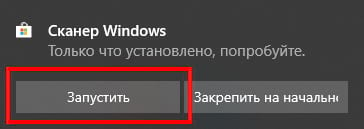
Вы также можете получить доступ к новому приложению «Сканер» — из меню «Пуск».

С открытым приложением Ваш сканер должен появиться в списке слева. Вы также увидите опцию «Тип файла» вместе со ссылкой «Больше». Нажмите на эту ссылку для просмотра полного меню приложения Сканер.
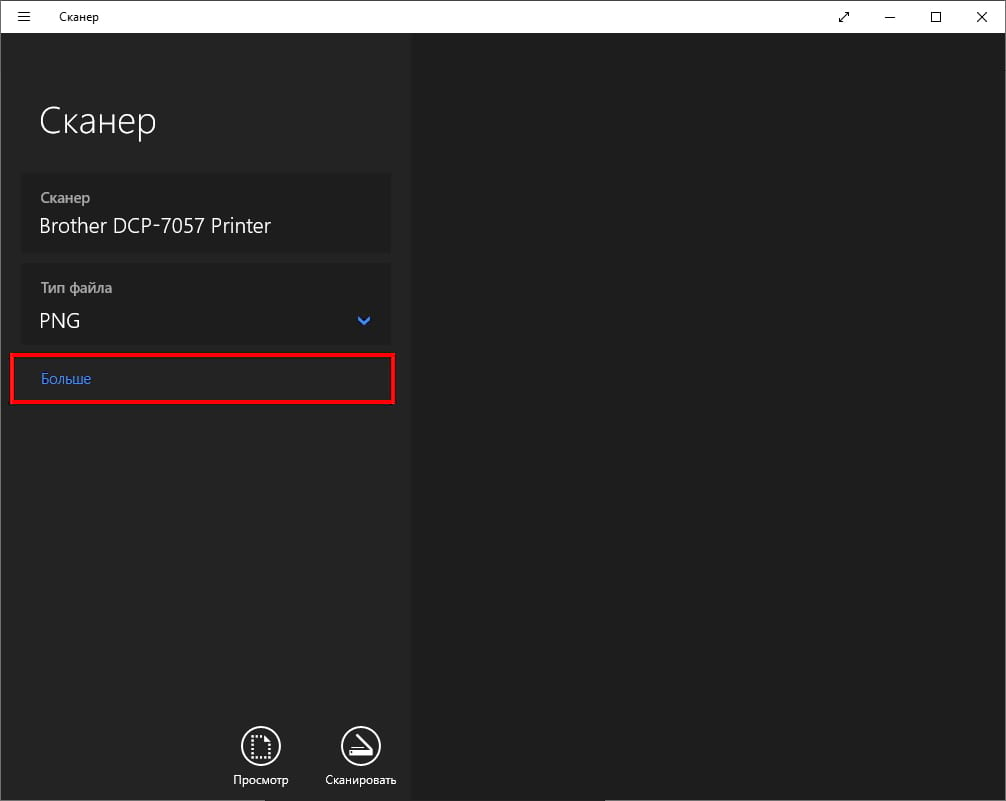
С помощью «Цветового режима» Вы можете сканировать документы в полноцветном режиме, в оттенках серого или в черно-белых тонах. Между тем, настройка «Разрешение (DPI)» позволяет переключаться на различные DPI.

Настройка «Тип файла» предоставляет четыре параметра: JPEG, PNG, TIFF и Bitmap. Форматы JPEG и TIFF обычно предлагают высококачественные результаты, хотя файлы TIFF также поддерживают прозрачный фон. Файлы PNG идеально подходят для публикации в Интернете, а файлы BMP представляют собой необработанные, несжатые изображения.
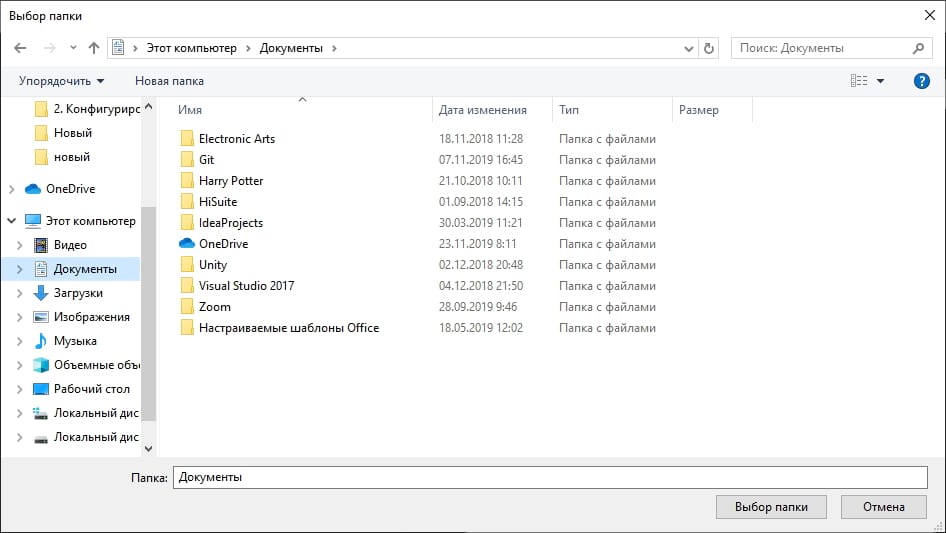
Наконец, вы увидите опцию «Конечная папка». По умолчанию она настроена на «Сканы» и помещает отсканированные документы в папку «Сканы», расположенную в папке «Изображения». Правильный путь:
Нажмите на ссылку «Сканы», и появится «Проводник». Здесь Вы можете создать новую папку или выбрать текущее местоположение и нажать кнопку «Выбор папки».
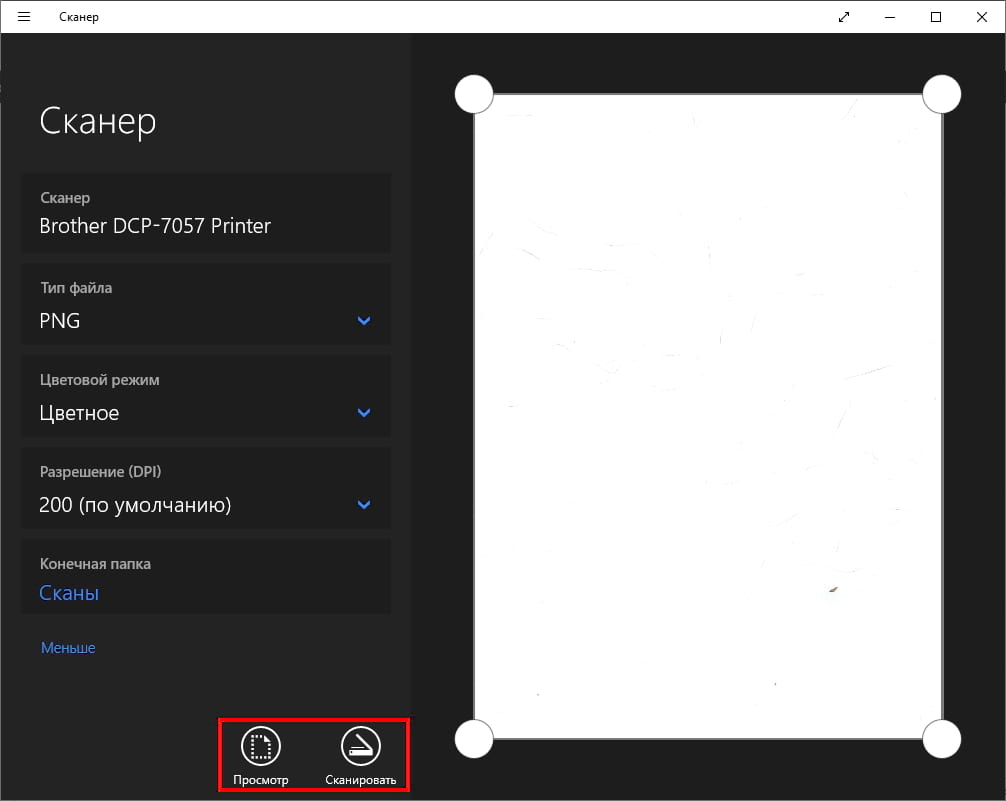
Когда Вы будете готовы к сканированию, вставьте документ в устройство подачи или поднимите крышку сканера. Для последнего поместите документ на стекло лицевой стороной вниз и закройте крышку.
Вы можете нажать «Просмотр», чтобы протестировать сканирование и при необходимости внести коррективы, прежде чем завершить работу кнопкой «Сканировать».
Источник: http://guidepc.ru/windows/kak-skanirovat-dokument-v-windows-10/
Инструкции к МФУ
Инструкция по распаковке и первому включению в pdf формате. Ниже найдете детальное видео.
Руководство по работе с МФУ — читайте онлайн, скачивайте или распечатайте при необходимости.
Источник: http://printeru.info/drivers/canon-mf3010?unapproved=1701&moderation-hash=32582ab29c71b790652df9132c0b1603
Похожие вопросы:
- Как на этом МФУ напечатать многостраничный документ (word) в 2-х сторонним режиме? (Ответов: 2 )
- Не устанавливается как принтер по умолчанию, что делать? (Ответов: 1 )
- Не устанавливается МФ3010. Что делать? (Ответов: 5 )
- Драйвер на МФУ устанавливается, принтер работает. При обращении к сканеру выдается… (Ответов: 0 )
- Никак не могу установить драйвер на комп и принтер, поможете? (Ответов: 1 )
- Установил принтер Canon MF 3010 ксерокс работает, а сканировать не могу, как… (Ответов: 0 )
- Установил принтер Canon MF 3010 ксерокс работает, а сканировать не могу, как… (Ответов: 0 )
- Не ставится драйвер на Кенон мф3228 (Ответов: 1 )
- Установил принтер Canon MF 3010 ксерокс работает, а сканировать не могу, как… (Ответов: 0 )
Источник: http://drivers.mydiv.net/qans.t125498.posle-ustanovki-draivera-printer-vse-ravno-ne-pechataet-dokument.0-Canon-i-SENSYS-MF3010-Driver.html
Принтер Canon не сканирует в Windows 10
Некоторые пользователи заявляют на форумах, что их универсальные принтеры Canon не сканируют после обновления до Windows 10. Один пользователь заявил:
Используя программное обеспечение Canon для Windows 10 (64-разрядная версия), я нажимаю кнопку предварительного просмотра, и сканер запускает цикл и производит предварительный просмотр. Затем я нажимаю кнопку «Сканировать», сканер проходит 28% пути вниз и останавливается.
Если ваш принтер и сканер Canon не сканируют после обновления до Windows 10, это несколько решений, которые могут это исправить.
Источник: http://a174.ru/canon-mf3010-ne-rabotaet-skaner-windows-10/
Несколько полезных программ для Canon MF3010
- PaperScan Free – имеет простой функционал, сканирует и позволяет редактировать скан-копии документов.

- MF Toolbax – понятный интерфейс и широкий набор инструментов. Разрешает вносить любые изменения в отсканированные файлы. Минус только один – нет русскоязычной версии.

Источник: http://printside.ru/blog/kak-skanirovat-cherez-printer-canon-mf3010-printside/
Недостатки
- Отсутствие версии на русском языке;
- отсутствует справочная информация;
- возможна некорректная работа при установке на Win 10.
Источник: http://pcutilites.com/54-canon-mf-toolbox.html
Какие услуги мы хотим Вам предложить
Статья о том, как сканировать через принтер canon, написана при поддержке специалистов копировального центра Printside.ru

 Высокая
скорость
работы
Услуги
срочной печати
Источник: http://printside.ru/blog/kak-skanirovat-cherez-printer-canon-mf3010-printside/