
Вы можете скачать драйвер для Canon i-SENSYS MF3010 к системам Windows XP / Vista / 7 / 8 / 8.1 / 10, а также ознакомиться с инструкцией по установке. Для этого устройства есть несколько вариантов установки драйвера, выберете подходящий и установите драйвер.
Windows XP, 7, 8, 10
Как определить разрядность (она же «битность») можно узнать тут.
32 bit
MF301032RU.exe — применимо к устройствам, подключенным к 32-битным операционным системам.
64 bit
MF301064RU.exe — используйте на Windows x64 любой версии (от XP до последних сборок «десятки»).
Источник: http://printeru.info/drivers/canon-mf3010
Have Your Say
Please complete a 1 minute survey to help us improve our support website experience
Источник: http://canon-europe.com/support/consumer_products/products/fax__multifunctionals/laser/laserbase_mf_series/i-sensys_mf3010.html?type=drivers&language=en&os=
Скачать и обновить нужные драйверы автоматически
Версия: 1.1.4.2315 для Windows 7, 8, 10
Бесплатное ПО
В комплекте идет опциональное ПО
- Yandex Browser
- Opera Browser
- Avast Free Antivirus
- World of Tanks
- World of Warships
Источник: http://ru.drvhub.net/devices/printers/canon/mf3010
Driver Canon imageCLASS MF3010
File Version: V20.95
Language: English
Relase Date: 11/12/2015
Windows 10 64-Bit Driver (Canon MF3010 )
File Name: MF3010MFDriversV2095W64usEN.exe
File Size: 17.88 MB
imageCLASS MF3010 Windows 10 32-Bit Driver
File Name: MF3010MFDriversV2095W32usEN.exe
File Size: 15.67 MB
Источник: http://canondriver.net/tag/windows-10-64bit-driver-canon-mf3010/
Mac OS X
Для принтера
mac-printer.dmg — файлы настройки печати.
Для сканера
mac-scan.dmg — пакет установки для возможности сканирования.
Источник: http://printeru.info/drivers/canon-mf3010
Инструкции к МФУ
Инструкция по распаковке и первому включению в pdf формате. Ниже найдете детальное видео.
Руководство по работе с МФУ — читайте онлайн, скачивайте или распечатайте при необходимости.
Источник: http://printeru.info/drivers/canon-mf3010
Драйвера для Canon i-SENSYS MF3010
ВНИМАНИЕ!
Рекомендуем отключить AdBlock и иные блокировщики рекламы. В некоторых случаях ссылка на скачку может не показываться из-за них!
Источник: http://driver-for-printer.com/canon-i-sensys-mf3010/
Дополнительное ПО
- Canon MF Toolbox — утилита сканирования фотографий или документов на сканере МФУ Canon mf3010.
- Canon Tool Box — программа обработки уже готовых «сканов».
Источник: http://printeru.info/drivers/canon-mf3010
Установке драйвера Кэнон МФ 3010
- Скачайте нужную Вам версию драйвера.
- Выключите принтер из розетки.
- Откройте папку «Загрузки», если сохранение файлов настроено туда.
- Запустите на выполнение файл. После увидите папку с таким же именем.
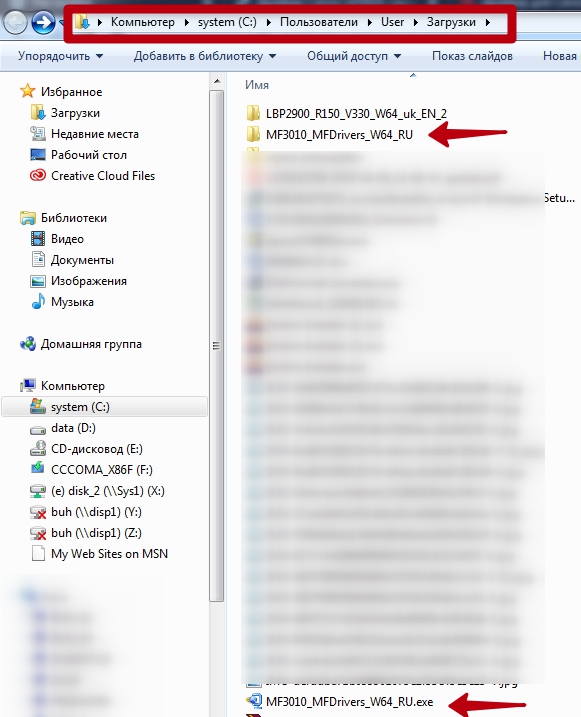
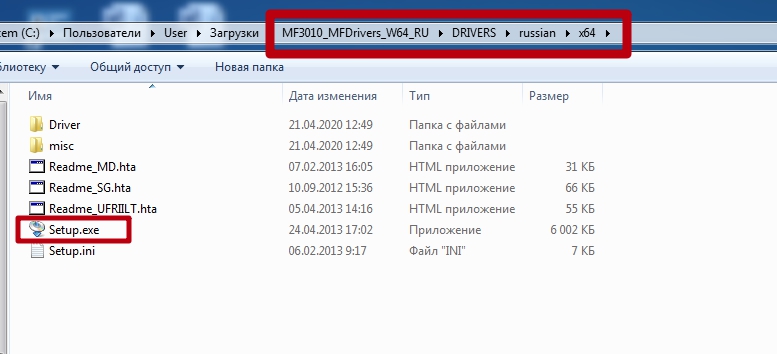
- Внутри ее переходите по пути «Drivers, russian, x64». Если Ваша система «Виндовс» на 32 бита, то имя последнего каталога будет «x32».
- Внутри будет установочный файл «Setup.exe». Запустите его.
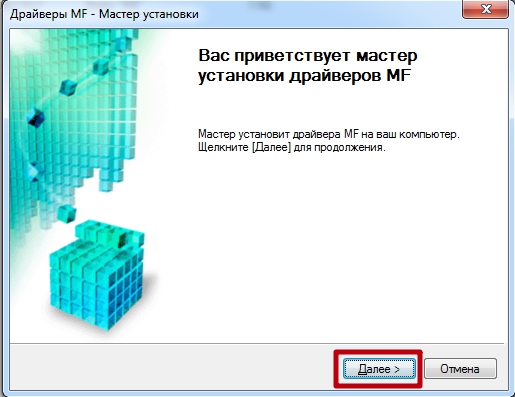
- В первом окне просто нажимаете кнопку «Далее».
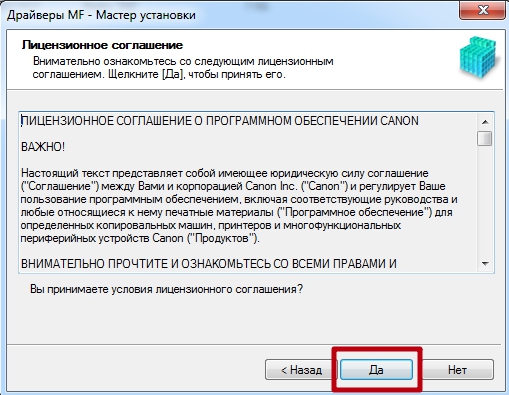
- Сейчас перечитываем (не обязательно) пользовательское соглашение, но соглашаемся с ним.
- Теперь будет запущен процесс копирования файлов драйвера. Дождитесь его окончания.
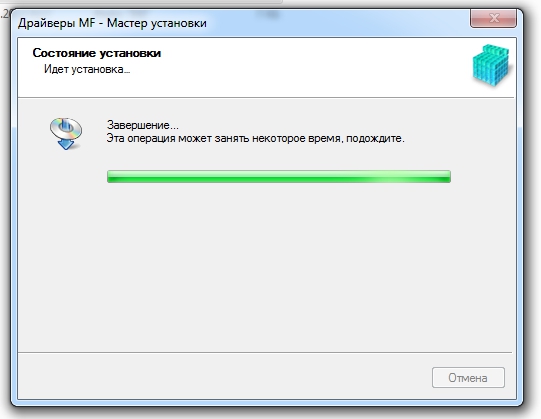
- При удачном итоге увидите такое окно.
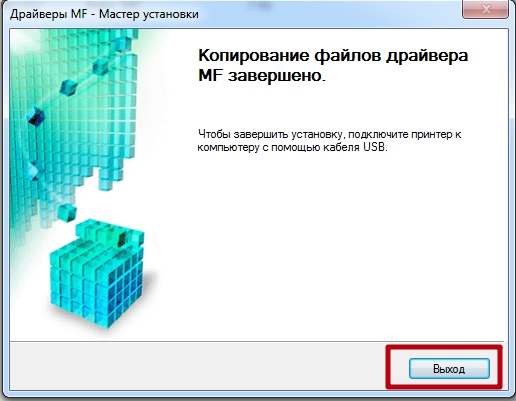
- Включите печатающее устройство.
- Перезагрузите свой ПК.
- Попробуйте печатать. При возникновении проблем пишите в комментарии для получения консультаций.
Отлично!
В знак благодарности расскажите о статье своим друзьям и знакомыми в социальных сетях. Используйте кнопки слева или внизу страницы. Это не занимает более 15 секунд. Спасибо!

Автор статьи
Работаю системным администратором уже более чем 12 лет. Увлекаюсь программированием и ремонтом компьютерной техники.
Введите фразу для поиска в строку.
Источник: http://printeru.info/drivers/canon-mf3010
