Принтер не захватывает бумагу из лотка, а на компьютере отображается сообщение
Что делать, если принтер не видит бумагу?
Изначально при появлении в компьютере диалогового окна с предупреждением об отсутствии бумаги следует проверить соответствующий отсек. Обычно при высоких темпах печати и больших объёмах документа пользователи забывают вовремя пополнить запас листов, поэтому возникает заминка при распечатке документов. Данную проблему легко устранить, достаточно просто вовремя пополнять запас и следить за состоянием листов в отсеке. Но если принтер пишет, что в лотке нет бумаги, а она там есть — то нужно искать проблему в другом.
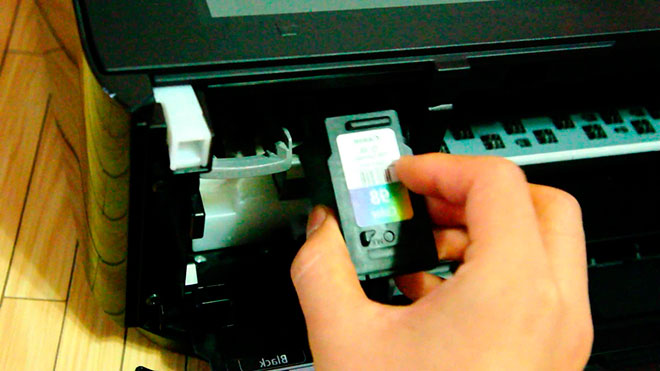 Если после пополнения ничего не изменилось, попробуйте перезагрузить систему. Для этого выключите оборудование и спустя несколько минут заново подключите технику в сеть. Современные модели снабжены системой автоматической диагностики и устранения неполадок, которая активируется при повторном подключении.
ВАЖНО: Данные действия могут устранить причину в большинстве случаев, но бывают ситуации, когда проблема заключается в качестве бумажного носителя и настройках системы.
Источник: http://setafi.com/elektronika/printer/printer-ne-vidit-bumagu-chto-delat/
Проблема в датчике наличия бумаги
В картриджах принтеров производства Xerox, Samsung, Oki предусмотрен чип со встроенным датчиком распознавания бумаги. Датчик отсчитывает количество использованных листов и блокирует печать при пустом лотке. Когда датчик ломается, тогда принтер не видит бумагу, хотя она есть внутри лотка. Починить неисправность можно только в СЦ.
Часто при возникновении такой проблемы на встроенном дисплее принтер пишет «нет бумаги».
Источник: http://poprinteram.ru/ne-vidit-bumagu.html
Проверка качества бумаги
Виной неприятностей, когда принтер не берет бумагу из лотка, могут быть сами листы, а точнее их качество. Бумага должна иметь определенную толщину и лучше, если она будет равна или незначительно меньше чем 80 грамм на метр квадратный. Узнать точные параметры можно изучив информацию на упаковке из-под бумаги. Если используете специальную фотобумагу для печати фотографий, то нелишним будет узнать в характеристиках принтера его возможность печатать на таком типе листах. Не все устройства могут это делать.
Если с плотностью все в порядке, то далее можно следовать такой инструкции, чтобы исключить бумагу из причин неисправности:
- Извлеките бумагу из лотка.
- Отберите из пачки небольшое количество листов.
- Проверьте их на предмет изгибов, замятия и прочих проблем.
- Выровняйте к идеальному положению.
- Установите в лоток.
- Выровняйте в лотке специальными ползунками в лотке.
- Попробуйте печатать.
Источник: http://printeru.info/oshibki-i-problemy/ne-vidit-i-ne-beret-bumagu-iz-lotka
Проблема настроек документа
В документах Word могут храниться настройки конкретных моделей печатающих устройств, поэтому при попытке распечатать файл, взятый с другого компьютера, иногда возникает несогласованность используемого принтера с настройками прежнего компьютера. Проблема устраняется по следующей схеме:
- Заходите по пути «Файл»-«Параметры страницы»-«Размер бумаги».
- Возле строк «Первая страница» и «Остальные страницы» должен стоять параметр «Автовыбор».
В версиях MS Office выше 2010 настройки находятся во вкладке «Макет».


Источник: http://poprinteram.ru/ne-vidit-bumagu.html
Посторонние предметы
В работу принтера не должны вмешиваться посторонние предметы. Но бывает совсем по-другому, когда в лоток или внутрь корпуса попадают скрепки, кусочки бумаги, скобы. В любом офисе таких мелких деталей достаточное количество, а в спешке или невнимательности они могут оказаться не там где нужно.
Что же нужно делать, если принтер не цепляет бумагу по этой банальной причине. Проверить наличие сторонних предметов достаточно просто:
- Сделайте осмотр лотка, а именно его дальней части, соединенной с механизмом подачи. Используйте фонарик, чтобы увидеть самые мелкие элементы.
- Извлеките из принтера картридж. Поднимите и переверните его. Немного потрусите, но незначительно. Со струйным принтером такую процедуру стоит проводить очень осторожно. Желательно перед тем проверить состояние памперса и, при сильном загрязнении, извлечь его. Попутно можно произвести его промывку.
- Осмотрите, открыв переднюю крышку, внутри устройства с использованием фонарика. Фонарика обычного мобильного телефона будет вполне достаточно.
Источник: http://printeru.info/oshibki-i-problemy/ne-vidit-i-ne-beret-bumagu-iz-lotka
Связанные модели
MFC-J6510DW, MFC-J6910DW
Источник: http://support.brother.com/g/b/faqend.aspx?c=ru&faqid=faq00002490_010&lang=ru&prod=mfcj6510dw_all
Сброс настроек принтера
- Выключите устройство.
- Вытяните кабель питания из сети. Если есть отдельный блок питания на кабеле, его тоже отсоедините.
- Принтер должен простоять обесточенным не менее 15 с. Времени достаточно, чтобы стереть память (ОЗУ) системной платы.
- Подключите принтер к электросети, заново подсоединив кабель.
- Если принтер не запустился автоматически, нажмите кнопку включения на корпусе аппарата.
- Отправьте на печать пробную страницу.
Источник: http://poprinteram.ru/ne-vidit-bumagu.html
Включён режим ручной подачи бумаги
- Заходите в меню «Пуск».
- Открываете раздел «Устройства и принтеры». Или одновременно жмёте Windows+R, затем вводите команду control printers.


- Выбираете нужную модель и кликаете по ней правой кнопкой мышки.
- Заходите в «Настройки печати».
- Кликаете на «Источник».
- Выбираете «Автовыбор».
- Сохраняете внесённые изменения.
- Пробуете распечатать документ.
Источник: http://poprinteram.ru/ne-vidit-bumagu.html
Отзывы о материалах
Чтобы помочь нам улучшить поддержку пользователей, просим вас поделиться своим мнением, ответив на вопросы ниже.
Источник: http://support.brother.com/g/b/faqend.aspx?c=ru&faqid=faq00002490_010&lang=ru&prod=mfcj6510dw_all
Неисправность системы подачи
Бывают случаи более серьезные, когда при интенсивной эксплуатации выходит из строя весь узел системы подачи. Такого рода проблемы характерны для устройств фирм Эпсон, Brother. Это намного дороже и неприятней для владельца. В таких ситуациях исправление поломки нужно доверить специалистам сервисного центра. Не рекомендуется проводить ремонтные работы такого уровня самостоятельно в домашних условиях.
Источник: http://printeru.info/oshibki-i-problemy/ne-vidit-i-ne-beret-bumagu-iz-lotka
Проблемы с узлом подачи бумаги
Если все возможные меры по устранению ошибки «нет бумаги» предприняты, но принтер не печатает, вероятно, проблема в самом узле подачи. Вызвана она может быть как износом оборудования из-за старости, так и механическими повреждениями, например, при транспортировке устройства.
Устранение проблем связанных с узлом подачи бумаги, требует определённых познаний в устройстве принтера и что важнее – специфики конкретной модели. Так что наилучшим решением будет доверить ремонт специалистам в авторизованном сервисном центре. Хотя, если причина проблемы очевидна (например, явный люфт или разболтанность конструкции), попытаться подклеить элементы узла или что-нибудь подложить для упрощения хода бумаги можно и самостоятельно.
Источник: http://mnogochernil.ru/newsroom/printer-ne-vtyagivaet-bumagu/
Профилактика
Чтобы таких неприятностей не случалось с Вашим принтером, можно и нужно придерживаться простых правил:
- Проветривайте и делайте влажную уборку в помещении, где стоит техника минимум раз в неделю.
- Выключайте устройство правильно. Сначала нужно выключить компьютер, потом принтер кнопкой на его корпусе и только тогда отключать от сети энергоснабжения.
- При покупке бумаги обращайте внимание на ее качество. Минимальная толщина (плотность) должна быть не менее 80 г/м.
- Ответственно следите за сторонними мелкими предметами, чтобы они случайно не попали внутрь принтера.
- Делайте профилактическую очистку роликов раз в месяц. Это убережет от проблем и продлит срок их службы.
Отлично!
В знак благодарности расскажите о статье своим друзьям и знакомыми в социальных сетях. Используйте кнопки слева или внизу страницы. Это не занимает более 15 секунд. Спасибо!
Источник: http://printeru.info/oshibki-i-problemy/ne-vidit-i-ne-beret-bumagu-iz-lotka
Другие редкие и индивидуальные проблемы с подачей бумаги у принтеров Epson
К этой категории относятся не характерные проблемы и индивидуальные для конкретного пациента.
Это могут быть сломанные валы, шестерни, потерянные пружинки после сборкиразборки, не правильная сборка.
Осуществить ремонт или прошивку вашего принтера в г. Симферополь вы можете в сервисном центре по ул. Старозенитная, д.9 (вход со стороны забора). Обращайтесь пожалуйста в рабочее время с 9.00-18.00 по номеру +7 (978) 797-66-90
Не забывайте оценить запись и поделится ей с друзьями в социальных сетях, нажав специальные кнопки ниже. Не забудь оставить комментарий и подписаться на наш канал Youtube
Сохранить
Сохранить
Сохранить
Сохранить
Оцените статью:
(
37 оценок, среднее: 4,81 из 5)
Поделись с друзьями:
Похожие записи:
Как разобрать Canon MP190, MP210, MP220 (Инструкция по разборке)
Adjustment program (сброс памперса) EPSON Stylus CX3900.
Как сбросить счетчик абсорбера (памперса) Canon Pixma IP2600, IP2500, IP2200, I…
Canon i-SENSYS MF5940dn, MF5980dw, IR1333 ,IR1133a, IR1133IF ошибка E744-4000, п…
Canon PIXMA MG5540, MG5640, MG6440 сброс ошибки 5B00 (сброс счетчика памперса)
Рекомендуемые товары:
- В наличии
Источник: http://tdspecelektrod.ru/cifrovaya/pochemu-printer-ne-zahvatyvaet-bumagu.html