Принтер плохо печатает, хотя краска в картридже есть. Что делать для диагностики и исправления проблемы, когда пропечатывается плохо только черный цвет.
Заканчивается краска или тонер
Причина пропусков текста на листах может быть довольно банальной — просто заканчиваются чернила в картриджах. Чтобы в этом убедиться, можно выключить принтер и тогда достать чернильницы и сделать визуальных осмотр. Если они изготовлены из прозрачного пластика, то легко можно заметить уровень краски. Если любой из картриджей заполнен менее чем наполовину, то стоит пополнить его запас.
Есть еще один способ узнать количество оставшегося расходного материала. В настройках программного обеспечения печатающей техники есть соответствующее меню, но не у всех моделей. Этот вариант не идеальный, так как использует не физическую, а программную проверку.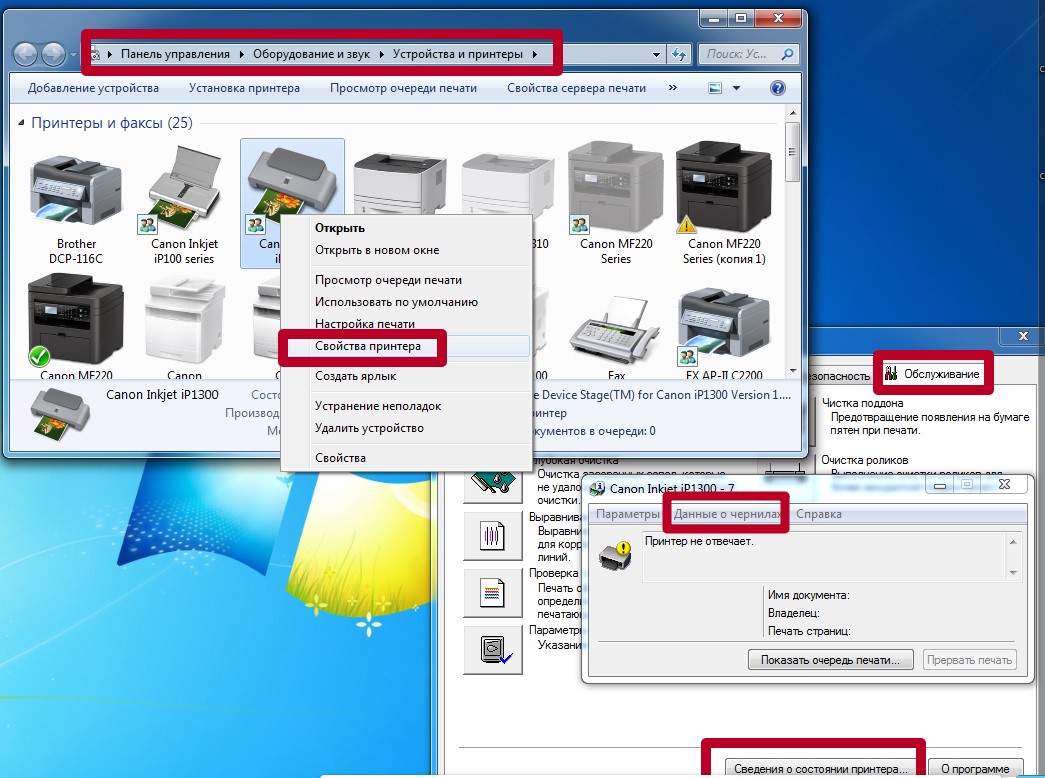
Картридж лазерного принтера можно несколько раз встряхнуть и снова попробовать печатать. Если он стал нормально пропечатывать, то стоит уже сейчас пополнить запас тонера в нем.
Источник: http://printeru.info/pechat/ne-propechatyvaet-nekotorye-stroki
Включен режим экономной печати
Несмотря на то что краска (чернила) или тонер в принтере есть, его может быть недостаточно, или уровень наполненности емкости приближается к нулю. В таком случае некоторые модели принтеров могут автоматически включать так называемый режим экономии, когда снижается качество распечатки. За счет экономии красителя получается распечатать больше листов на «последних парах».
Рекомендуется сначала проверить именно эту проблему, особенно если при проверке уровня оставшихся чернил видите, что краски меньше половины.
Откройте окно «Устройства и принтеры». Для этого выполните команду «control printers» в окне, которое надо запустить комбинацией клавиш «Windows+R».


Найдите нужный принтер. Нажмите на значок правой кнопкой мышки и в контекстном меню выберите пункт «Настройки печати».

В зависимости от модели отобразится меню настроек принтера. Переключайтесь между вкладками, чтобы найти настройки качества.
В некоторых принтерах подобной функции и настроек вообще может не быть. Все зависит от конкретного производителя и модели.
На примере марки Canon можете видеть, что на вкладке «Главная» есть необходимые настройки.

Источник: http://poprinteram.ru/ploho-pechataet.html
Правильность подключения и настройки оборудования
Зачастую, когда принтер не печатает с компьютера, причиной может быть банальный недостаток внимания. К примеру, пользователь может забыть провести кабель от устройства к компьютеру или подключить его к сети. В таком случае необходимо убедится, что компьютер видит подключенный аппарат.

Если же устройство подключено верно, но принтер не отвечает, проверьте целостность кабеля USB. В случае неисправности Windows сообщит о невозможности опознать устройство. Тогда стоит купить замену старому кабелю.
Подключив устройство к компьютеру, нужно убедиться в правильности выбранного устройства. Так как последние версии Windows предусматривают наличие нескольких устройств для распечатывания, часть из них может быть виртуальными. Это относится к версиям 7, 8 и 10
Часто отправляя документ на распечатку, пользователи не обращают внимание на выбранное устройство. Из-за этого бывает приостановлено действие распечатки

Оборудование для распечатывания можно выбрать следующим методом:
- Вызовите окно «Панели управления»;
- Используя левую клавишу мыши щелкните на «Устройства»;
- Появится окно со всеми установленными устройствами;
- Используя правую клавишу мыши щёлкните иконку техники;
- Выйдет просмотр возможных действий – выберите «Использовать по умолчанию».

Если принтер не печатает – необходимо перезапустить диспетчер печати. Включить перезапуск легко:
- Выньте из гнезда провод, соединяющий аппарат с компьютером;
- Щелкните «Пуск» и вызовите «Панель управления»;
- Последовательно щелкайте на указанные строки: «Система и безопасность», «Администрирование», «Службы»;
- Щёлкните на «Диспетчер печати».
Следом, кликните «Остановить», кнопка расположена в верхней зоне. Затем возникнет строка «Запустить», кликните ее. Или же воспользовавшись правой клавишей мыши выберите «Диспетчер печати». Появится меню – кликайте «Остановить», а следом «Запустить». Можно сразу кликнуть по строке «Перезапустить».

Источник: http://pixme.ru/printer-ne-propecatyvaet-cast-teksta
Решение второе. Проверьте картриджи
Для проверки картриджей выполните следующие действия.
Внимание!
Во избежание повреждения картриджа не оставляйте его на свету больше чем на несколько минут.
Шаг 1: Убедитесь, что используются оригинальные картриджи HP
Проверьте, имеется ли на картриджах логотип
HP
. На оригинальных картриджах HP всегда имеется отпечатанная этикетка
HP
,
Hewlett-Packard
или логотип HP (

).
Примечание.
Компания Hewlett-Packard не рекомендует использовать картриджи других производителей, в том числе повторно заправленные, новые или восстановленные. Никакой ущерб, причиненный устройству вследствие установки картриджа стороннего производителя, не подпадает под действие гарантии HP и сервисных соглашений. Перейдите к разделу
Картриджи HP LaserJet и Ограниченная гарантия на барабаны переноса изображений
(на английском языке).
-
Если используются только оригинальные картриджи HP, перейдите к следующему шагу.
-
Если установлены один или несколько не оригинальных картриджей HP, замените их.
Шаг 2: Проверьте наличие защитной ленты и отсутствие повреждений на картриджах
-
Полностью откройте крышку отсека картриджей.
-
Полностью выдвиньте лоток с картриджем, если таковой имеется.
-
Зажмите ручку фиксатора каждого картриджа и выдвиньте его, чтобы удалить.
-
Если защитная лента все еще находится в картридже, удалите ее. Потяните за ушко на торце картриджа до извлечения всей защитной ленты.
Рис. : Снятие уплотнителя картриджа печати

-
Проверьте, нет ли утечки тонера в картридже, а также выбоин и трещин в пластике.
-
Проверьте барабан переноса изображений на каждом картридже на наличие загрязнений, следов, царапин, излишков тонера и прочих явных признаков повреждений.
Внимание!
Не прикасайтесь к зеленому ролику (барабану переноса изображений), который расположен в нижней части картриджа. Отпечатки пальцев, оставленные на барабане переноса изображений, могут привести к ухудшению качества печати.
Рис. : Не прикасайтесь к барабану переноса изображений

-
Установите каждый картридж на место и полностью закройте дверцу доступа к картриджам при ее наличии.
-
Выполните попытку печати.
-
Если ни один картридж не поврежден, перейдите к следующему решению.
-
Если один или несколько картриджей повреждены, обратитесь в HP для проверки действия гарантии.
Источник: http://support.hp.com/ua-ru/document/c01909051
Прочистка программным способом
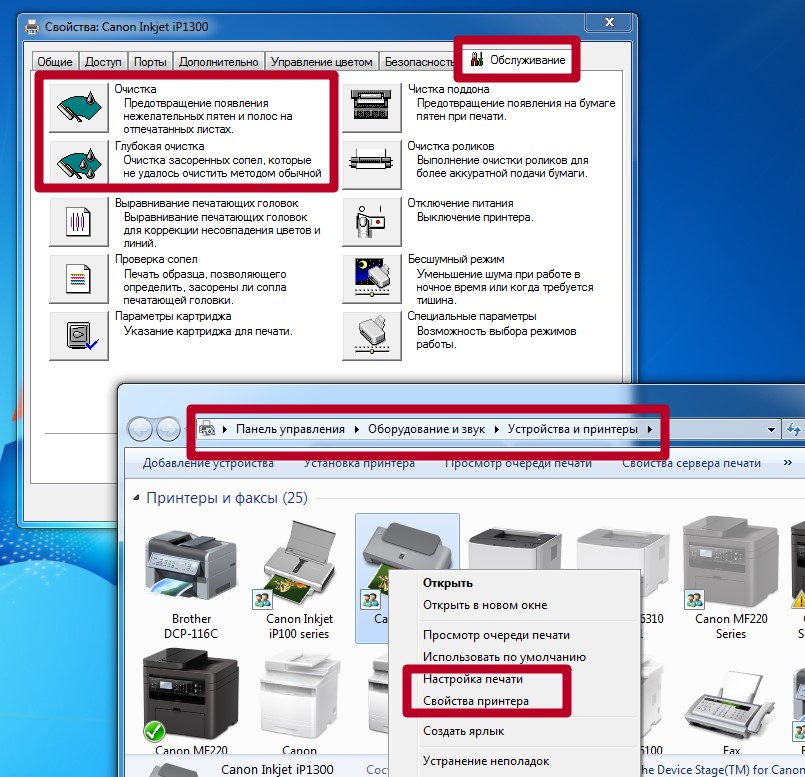
После длительного простоя или недавней заправки головка или сам картридж могли засориться, а потому делают пропуски между строчек. В первую очередь стоит произвести чистку с использованием встроенных средств. Зайдите через панель управления в раздел с принтерами, выделите свою модель и выберите пункт «Свойства печати». Далее перейдите на закладку обслуживания и запустите «Глубокую очистку». Это можно сделать несколько раз.
Источник: http://printeru.info/pechat/ne-propechatyvaet-nekotorye-stroki
Засыхание печатающей головки или картриджа
Если предыдущий вариант устранения проблем с пропечатыванием части текста не помог, то, скорее всего, загрязнение более сложное, чем ожидалось. В таких ситуациях стоит попробовать произвести физическую прочистку печатающей головки.
Источник: http://printeru.info/pechat/ne-propechatyvaet-nekotorye-stroki
Плохая печать на лазерном принтере
В принтере с лазерной технологией совершенно другая конструкция и принцип печати. Как минимум есть много вращающихся элементов, которые могут изнашиваться и влиять на конечный результат распечатанной информации. Каждый элемент может давать определенный дефект печати.
После длительного простоя даже при исправности всех элементов лазерный аппарат может начать плоховато печатать. Как вариант, тонер «залежался». В таком случае надо достать тонер-картридж и хорошенько встряхнуть его руками. Тонер равномерно распределится внутри тубы и печать возобновит прежнее качество.
Источник: http://poprinteram.ru/ploho-pechataet.html
Решение четвертое. Подключите принтер напрямую в настенную розетку
Некоторые устройства, такие как удлинители или фильтры, защищающие от бросков напряжений в сети, при подключении между принтером и стенной розеткой могут отрицательно влиять на передачу данных.
-
Вставьте вилку кабеля питания в настенную розетку.
-
Попробуйте повторить задание печати.
Источник: http://support.hp.com/ua-ru/document/c01909051
Решение пятое. Проверка условий эксплуатации принтера
Условия эксплуатации принтера могут напрямую влиять на качество печати и являться типичной причиной проблем качества печати или подачи бумаги.
-
Для обеспечения максимального качества печати выполняйте следующие указания:
-
Не устанавливайте принтер рядом с открытыми окнами или дверями, а также рядом с кондиционерами воздуха.
-
Не подвергайте принтер воздействию высоких температур, а также очень высокой или очень низкой влажности.
-
Очень низкая влажность воздуха может быть причиной появления серого фона.
-
В условиях повышенной влажности может запотевать оптика лазерного сканера, что может стать причиной нечеткой печати, неравномерности контраста, бледной или нечеткой печати, на печатной странице могут также оседать мельчайшие водяные капли.
-
-
Принтер не должен находиться в ограниченном пространстве, например, в шкафу.
-
Не допускайте блокировки верхних вентиляционных отверстий. Убедитесь, что воздух может свободно циркулировать вокруг принтера, в том числе сверху.
-
Принтер должен быть защищен от попадания частиц пыли, пара, масла и прочих веществ, которые могут накапливаться внутри корпуса.
-
-
Выполните попытку печати.
Источник: http://support.hp.com/ua-ru/document/c01909051
Нарушена целостность картриджа
Механическое повреждение может возникнуть по разным причинам, как вариант из-за неаккуратности при очередной заправке или сборке. Если в струйной технике картриджи повреждаются довольно редко, то в лазерных принтерах картриджи могут влиять на печать не только из-за повреждения, но и по причине неправильной сборки.
Для проверки на наличие повреждений необходимо извлечь картридж и потрясти в месте, отдаленном от вещей, предметов, которые могут запачкаться. Лучше всего трясти на улице. Если при тряске видно выпадение порошка, значит, что нарушена герметичность картриджа.
Для исправления печати необходимо «залатать» повреждение. Можно запаять дыру или скол, заклеить скотчем.
Источник: http://poprinteram.ru/ploho-pechataet.html
Как провести диагностику?
Проверьте подключение всех проводов и их целостность
Подсоедините технику к компьютеру.
Зайдите в систему и убедитесь в наличии программного обеспечения и драйверов.
Осмотрите внешний корпус и наличие различных повреждений и дефектов.
Загляните внутрь принтера, просмотрите все детали, их наличие и состояние.
Проверьте картридж, особое внимание уделите печатающим головкам и отсеку для краски.
Выполните проверку, напечатав пробный лист, посмотрите настройки оборудования в системе компьютера.. После открытия программы и запуска проверки система сама укажет на недостатки
Дождитесь результатов, после этого устраните дефекты по мере своих возможностей
После открытия программы и запуска проверки система сама укажет на недостатки. Дождитесь результатов, после этого устраните дефекты по мере своих возможностей.
Источник: http://pixme.ru/printer-ne-propecatyvaet-cast-teksta
Почему принтер печатает через строку
Для струйного и лазерного оборудования профилактика отличается.
Для лазерного принтера
Пробелы на листе обычно указывают на то, что заканчивается тонер. Необходимо его добавить (вместе с этим проверить остальные детали, отвечающие за печать). Но если необходимо что-то срочно распечатать, то достаем картридж и аккуратно трясем.
Но это поможет напечатать только 30-60 страниц.

Для струйного принтера
В этом случае причин больше:
- засорились сопла головки;
- заканчивается картридж;
- серьезная неисправность головки;
- сломан шлейф, подключенный к головке.
Внимание! Чаще всего заканчивается картридж. Уровень чернил, как правило, видно в диалоговом меню управления устройством.

Источник: http://4systems.ru/inf/printer-ne-propechatyvaet-chast-teksta/
Изношен фотобарабан
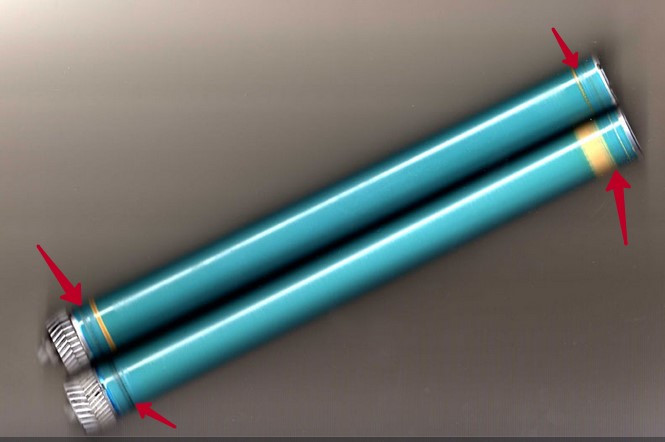
Если используется лазерный аппарат, то стоит обратить внимание на состояние фотобарабана. В следствии небрежного поведения с картриджем он мог быть засвечен в некоторых местах (там и будет пропускание строчек) или попросту изношен со временем. Если износ можно определить визуально, то засвет увидеть сложно. Вариант только один — заменить, но старый не выбрасывать.
Источник: http://printeru.info/pechat/ne-propechatyvaet-nekotorye-stroki
Переустановка драйвера
Если ничего не помогло, то также стоит попробовать способ с переустановкой драйвера. Старая версия вполне может давать сбои при работе в виде не пропечатывания текста. На сайте производителя принтера найдите раздел поддержки и загрузок.
Выберите, строго подходящий под Вашу модель, операционную систему и ее разрядность, пакет файлов. Эта информация указывается возле каждого драйвера. После скачивания действуйте по такой инструкции.
- Распакуйте архив с «дровами» на один из дисков.
- Зайдите в «Диспетчер устройств» своего ПК через панель управления.
- В списке найдите нужный принтер.
- Выделите его кнопкой мышки.
- Вверху нажмите на иконку «Обновить драйверы».
- В открывшемся окне выберите второй вариант ручной установки.
- Укажите точный путь с распакованному пакету.
Отлично!
В знак благодарности расскажите о статье своим друзьям и знакомыми в социальных сетях. Используйте кнопки слева или внизу страницы. Это не занимает более 15 секунд. Спасибо!
Источник: http://printeru.info/pechat/ne-propechatyvaet-nekotorye-stroki
Чистка роликов протяжки
Ролики подачи протягивают бумагу через принтер после отправки задания на печать. Со временем механизмы могут запылиться, загрязниться или вообще износиться. В последнем случае проще всего заменить ролики на новые, в этом нет ничего сложного. Чтобы понять, нуждаются ли ролики в замене, нужно осмотреть деталь. Вся резиновая поверхность детали должна быть шероховатой. Если есть какие-то пропуски, гладкие участки, а тем более, когда принтер плохо захватывает бумагу или вовсе не берет листы из лотка, тогда ролики необходимо менять.

При загрязнении можно сделать простую чистку.
- Сначала поищите возможность запустить чистку через ПО. В примере, который приведен в начале статьи с принтером компании Canon такая функция есть.
- В ином случае или если программно устранить загрязнение не получилось, с помощью смоченной в воде ватной палочки или салфетки удалите грязь с ролика. Действуйте аккуратно без грубой силы.
Возможно, в статье рассмотрены не все ситуации, которые могут вас удовлетворить. Поэтому на сайте присутствуют отдельные тематичные статьи по каждой проблеме.
Источник: http://poprinteram.ru/ploho-pechataet.html