
Иногда пользователи сталкиваются с ошибкой «Принтеру не удалось напечатать». Появляется она из-за программных или аппаратных проблем и решается разными методами.
Неисправность проводов соединения
Первое, что нужно сделать в сложившейся ситуации, так это произвести проверку целостности кабелей подключения. Несмотря на всю их надежность, со временем они могут терять свою устойчивость или попросту выйти из строя. Нередки случаи и механического повреждения во время перестановки мебели или любых других действий.
Для подключения принтера могут использоваться два вида шнуров. Более популярный USB и ethernet провод, скорее известный как патч-корд. По сути это изделия из пластмассы, пластика и тонкого металла. Потому случаи перетирания не единичны. Самым надежным вариантом проверки будет временное использование аналогичных шнуров от другой техники.
Источник: http://printeru.info/pechat/oshibka
Принтер выдает ошибку печати: причины
Существует несколько основных причин, по которым принтер выдает ошибки:
- Устарел или отсутствует драйвер.
- Залипли контакты.
- Принтер неправильно подключен.
- Выставлены неправильные настройки.
- В картридже нет чернил.
- Возможно, к компьютеру подключено сразу несколько устройств, и он не может определить одно.
Важно! Большинство видов ошибок можно решить дома, не отвозя принтер в сервисный центр.
Источник: http://setafi.com/elektronika/printer/printer-vydaet-oshibku-pechati-chto-delat/
Samsung SCX 4300 (Ошибка LSU) 
Неисправности и пути их решения.
Модератор: vetal
Просьба ознакомиться с
Правилами форума.
Также большая просьба, картинки выкладывать или в
Галерею
, или прикрепляйте их к своим сообщениям.
Ссылки в темах на сторонние фотохостинги (кроме вконтакте)
заблокированы.

 Sunat » Сб май 10, 2014 11:24 am


makeda писал(а):Sunat писал(а):При печать и сканирования дает ошибка LSU помогите разобраться заранее благодарен……………..
аналог 4200 ошибка соответственна таже, попробуй сначала микрик открытия дверцы проверить, а лучше поменять
viewtopic.php?f=3&t=1724
как проверить микрик? (вернее каким способом ),?

Sunat Прикоснулся к тонеру  Сообщений: 111Изображений: 0Зарегистрирован: Пт апр 18, 2014 8:34 pm Информация о сыгравших: 0 Побед в поединках: 0 Флаг страны:
 Репутация: 0 [ ? ] Благодарил (а): 3 раз. Поблагодарили: 1 раз.

- Персональный альбом
Soket » Сб май 10, 2014 11:56 am
Sunat писал(а):как проверить микрик? (вернее каким способом ),?
Ставишь принтер лицевой стороной к себе, снимаешь правую боковину. На ней будет микрик.
1. Проверь, не сломан выступ на крышке, который его нажимает.
2. Проверь, подключен ли он к разъему.
3. Проверь тестером на контакт. Микрик «нормально разомкнутый».
Рубить сучья работа.

Soket Засыпщик Сообщений: 364Изображений: 50Зарегистрирован: Пн апр 09, 2012 6:49 amОткуда: Тюмень Информация о сыгравших: 0 Побед в поединках: 0 Флаг страны: Репутация: 0 [ ? ] Благодарил (а): 130 раз. Поблагодарили: 70 раз.
- Персональный альбом
Sunat » Сб май 10, 2014 7:58 pm
Soket писал(а):Sunat писал(а):как проверить микрик? (вернее каким способом ),?
Ставишь принтер лицевой стороной к себе, снимаешь правую боковину. На ней будет микрик.
1. Проверь, не сломан выступ на крышке, который его нажимает.
2. Проверь, подключен ли он к разъему.
3. Проверь тестером на контакт. Микрик «нормально разомкнутый».
1. Проверь, не сломан выступ на крышке, который его нажимает — проверил не сломан
2. Проверь, подключен ли он к разъему — проверил кабель подключён
3. Проверь тестером на контакт. Микрик «нормально разомкнутый» — тестером проверил там ток идет 4,16 вольта, но когда нажимаешь язычок там 0, 00 вольта показывает
Еще один момент когда вык вкл аппарат он выходит в готовность когда даешь команду печать (на пример отчет) хочет напечатать в этот момент аппарат шумит шумит и там на правой стороне есть один кулер в этот момент он больше не вращается и аппарат дает ошибка LSU
Sunat Прикоснулся к тонеру Сообщений: 111Изображений: 0Зарегистрирован: Пт апр 18, 2014 8:34 pm Информация о сыгравших: 0 Побед в поединках: 0 Флаг страны:Репутация: 0 [ ? ] Благодарил (а): 3 раз. Поблагодарили: 1 раз.
- Персональный альбом
Soket » Вс май 11, 2014 8:07 am
Sunat писал(а):3. Проверь тестером на контакт. Микрик «нормально разомкнутый» — тестером проверил там ток идет 4,16 вольта, но когда нажимаешь язычок там 0, 00 вольта показывает
Я имел виду не померить напряжение на контактах микрика, а прозвонить его на момент замыкания.
Sunat писал(а):Еще один момент когда вык вкл аппарат он выходит в готовность когда даешь команду печать (на пример отчет) хочет напечатать в этот момент аппарат шумит шумит и там на правой стороне есть один кулер в этот момент он больше не вращается и аппарат дает ошибка LSU
Это и говорит о том, что микрик не замкнут. чтобы исключить его замкни контакты как советовал «makeda»
Рубить сучья работа.
Soket Засыпщик Сообщений: 364Изображений: 50Зарегистрирован: Пн апр 09, 2012 6:49 amОткуда: Тюмень Информация о сыгравших: 0 Побед в поединках: 0 Флаг страны:Репутация: 0 [ ? ] Благодарил (а): 130 раз. Поблагодарили: 70 раз.
- Персональный альбом
Sunat » Пн май 19, 2014 4:57 pm
Soket писал(а):Sunat писал(а):3. Проверь тестером на контакт. Микрик «нормально разомкнутый» — тестером проверил там ток идет 4,16 вольта, но когда нажимаешь язычок там 0, 00 вольта показывает
Я имел виду не померить напряжение на контактах микрика, а прозвонить его на момент замыкания.
Sunat писал(а):Еще один момент когда вык вкл аппарат он выходит в готовность когда даешь команду печать (на пример отчет) хочет напечатать в этот момент аппарат шумит шумит и там на правой стороне есть один кулер в этот момент он больше не вращается и аппарат дает ошибка LSU
Это и говорит о том, что микрик не замкнут. чтобы исключить его замкни контакты как советовал «makeda»
Как замкнут микрик не покажете на фото. Заранее благодарен
Sunat Прикоснулся к тонеру Сообщений: 111Изображений: 0Зарегистрирован: Пт апр 18, 2014 8:34 pm Информация о сыгравших: 0 Побед в поединках: 0 Флаг страны:Репутация: 0 [ ? ] Благодарил (а): 3 раз. Поблагодарили: 1 раз.
- Персональный альбом
Soket » Вт май 20, 2014 8:19 am
Фото сделать не предствляется возможным.
Sunat писал(а):Как замкнут микрик не покажете на фото. Заранее благодарен
Прошу прощения, но после этой фразы хочется сказать «Учите мат. часть»
По поводу микрика: Лапка отжата — разомкнут. Нажата — сомкнут и должен звониться, если нет неисправен.
В место него можно на разъем надеть перемычку либо замкнуть контакты на плате пайкой и проверить уходит ли ошибка. Таким способом можно точно исключить микрик. Но после выше написанной фразы не рекомендую лезть с паяльником, дабы не возникло ещё проблем. Не обижайтесь мне в своё время, да и сейчас бывает, так говорят, и я стараюсь следовать советам людей и не наступать на чужие грабли. Удачи.
Рубить сучья работа.
Soket Засыпщик Сообщений: 364Изображений: 50Зарегистрирован: Пн апр 09, 2012 6:49 amОткуда: Тюмень Информация о сыгравших: 0 Побед в поединках: 0 Флаг страны:Репутация: 0 [ ? ] Благодарил (а): 130 раз. Поблагодарили: 70 раз.
- Персональный альбом
Sunat » Вт май 20, 2014 12:42 pm
Soket писал(а):Фото сделать не предствляется возможным.
Sunat писал(а):Как замкнут микрик не покажете на фото. Заранее благодарен
Прошу прощения, но после этой фразы хочется сказать «Учите мат. часть»
По поводу микрика: Лапка отжата — разомкнут. Нажата — сомкнут и должен звониться, если нет неисправен.
В место него можно на разъем надеть перемычку либо замкнуть контакты на плате пайкой и проверить уходит ли ошибка. Таким способом можно точно исключить микрик. Но после выше написанной фразы не рекомендую лезть с паяльником, дабы не возникло ещё проблем. Не обижайтесь мне в своё время, да и сейчас бывает, так говорят, и я стараюсь следовать советам людей и не наступать на чужие грабли. Удачи.
Я не обижаюсь я хочу решит проблему спасибо вам за советы Большое спс, сейчас попробую с вариантом перемычки
Добавлено спустя 16 часов 38 минут 4 секунды:
Soket писал(а):Фото сделать не предствляется возможным.
Sunat писал(а):Как замкнут микрик не покажете на фото. Заранее благодарен
Прошу прощения, но после этой фразы хочется сказать «Учите мат. часть»
По поводу микрика: Лапка отжата — разомкнут. Нажата — сомкнут и должен звониться, если нет неисправен.
В место него можно на разъем надеть перемычку либо замкнуть контакты на плате пайкой и проверить уходит ли ошибка. Таким способом можно точно исключить микрик. Но после выше написанной фразы не рекомендую лезть с паяльником, дабы не возникло ещё проблем. Не обижайтесь мне в своё время, да и сейчас бывает, так говорят, и я стараюсь следовать советам людей и не наступать на чужие грабли. Удачи.
Я снимал микрик на другой рабочий принтер проверял 100 % работает. Выходить что микрик не виноват что еще может быть ?????
Sunat Прикоснулся к тонеру Сообщений: 111Изображений: 0Зарегистрирован: Пт апр 18, 2014 8:34 pm Информация о сыгравших: 0 Побед в поединках: 0 Флаг страны:Репутация: 0 [ ? ] Благодарил (а): 3 раз. Поблагодарили: 1 раз.
- Персональный альбом
- Samsung C460W и разминка для «ума»
Юрий Шипуля в форуме Принтеры, МФУ, факсы, копиры формата A4 10 7420 sm1100
Вт апр 11, 2017 12:40 pm
- Samsung SCX-3400 «Черный фон»
Алишер Рузиев в форуме Принтеры, МФУ, факсы, копиры формата A4 13 9726 OLIGATOR
Ср фев 24, 2021 5:18 am
- «Двудулка» Samsung 2015
Greka в форуме Принтеры, МФУ, факсы, копиры формата A4 3 4545 sm1100
Чт июл 02, 2015 11:00 pm
- samsung clx-3305 «замятие 1» HELP
scrcrw в форуме Принтеры, МФУ, факсы, копиры формата A4 14 10889 scrcrw
Пт сен 08, 2017 2:49 pm
- Samsung CLP-315 «Замятие» Ны выходе
FREIDE в форуме Принтеры, МФУ, факсы, копиры формата A4 27 18811 Князь
Вт авг 13, 2013 6:20 am
Вернуться в Принтеры, МФУ, факсы, копиры формата A4
Кто сейчас на форуме
Сейчас этот форум просматривают: нет зарегистрированных пользователей и гости: 72
Источник: http://testcopy.ru/forum/viewtopic.php?f=3&t=6174
Устанавливаем принтер по умолчанию
Если Вы нажимаете на кнопку «Печать», а задание удачно и без ошибок отправляется, но процесс распечатывания не начинается даже через длительный отрезок времени, то, возможно, выбран главным другой принтер. Для исправления такой проблемы сначала стоит узнать точное название и модель своего устройства. Такие данные могут быть указаны на самом принтере спереди или на наклейке с дополнительной информацией, или на коробке от аппарата.
Далее действуйте по такой простой инструкции:
- Откройте панель управления компьютером.
- В списке найдите раздел с принтерами.
- В перечне моделей выделите свою.
- Вызовите правой клавишей мыши контекстное меню.
- В списке отметьте пункт «Использовать по умолчанию».
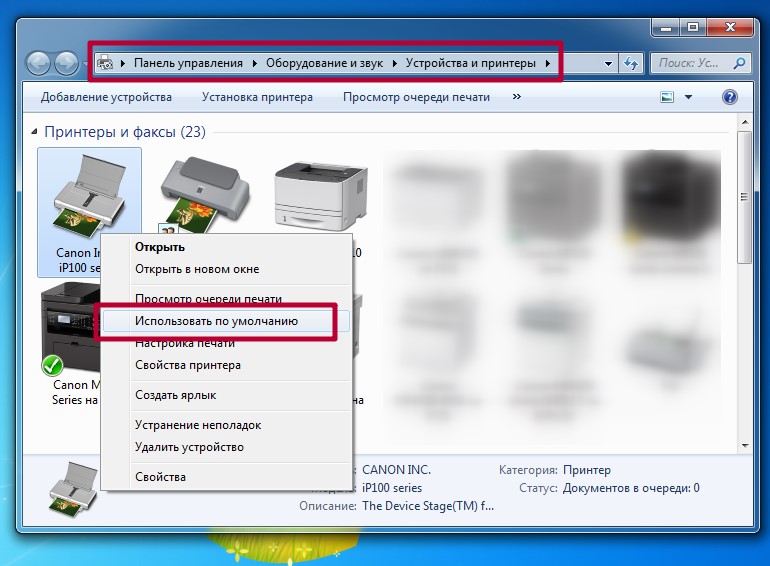
Убедитесь также, что у Вас не настроена печать в файл. По ссылке узнаете, как проверить это и исправить.
Источник: http://printeru.info/pechat/oshibka
Очистка очереди печати и отключение автономного режима работы
Если в очереди заданий принтера накопилось много задач, то вполне вероятна ситуация, что она могла зависнуть. В таком случае даже перезагрузка может не помочь. Пользователю следует произвести очистку вручную. Самый простой и быстрый способ это сделать через панель управления и контекстное меню принтера.
Источник: http://printeru.info/pechat/oshibka
Перезапуск служб
Не стоит забывать о специальной службе в операционной системе Windows, которая отвечает за управление и работу всех печатающих устройств в ней. Нелишним будет проверить ее состояние в текущий момент. Для таких целей следуйте по инструкции ниже.
- Откройте окно быстрого запуска программ клавишами Windows+R.
- В строке введите «services.msc», чтобы открыть весь список служб.
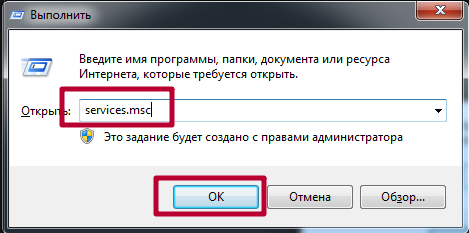
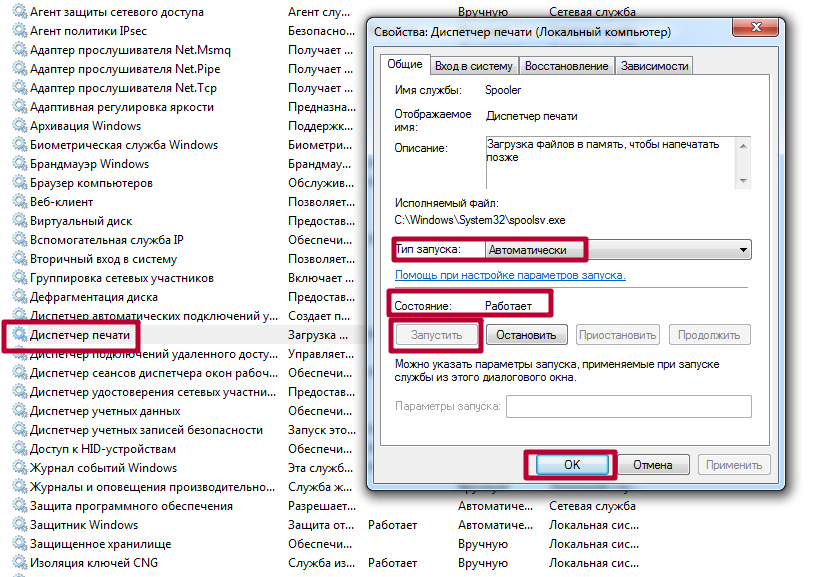
- В перечне найдите «Диспетчер печати» и правой клавишей мыши зайдите в ее свойства.
- Проверьте, чтобы служба была в рабочем состоянии. При необходимости установите автоматический способ запуска и нажмите на кнопку «Запустить», как указано на рисунке.
Источник: http://printeru.info/pechat/oshibka
Как исправить ошибку печати
Процесс исправления будет зависеть от вида ошибки. Например, если проблема в драйвере (обычно это в 90% случаев) делаем следующее:
- Заходим в «Пуск», «Панель управления», раздел «Устройства и принтеры».
- У нас высветит окно со всеми устройствами, которые на данный момент подключены к компьютеру. Ищем нужное нам.
- Проверяем значок. Если он зеленый, значит, проблема не в драйвере. Ищем другую причину.
- Если причина в драйвере, его необходимо переустановить. В комплекте должен быть диск с драйвером. Если диска нет, утилиту можно скачать с интернета.
- Выполнив несколько шагов по установке (в этом поможет мастер установки), пробуем распечатать лист.
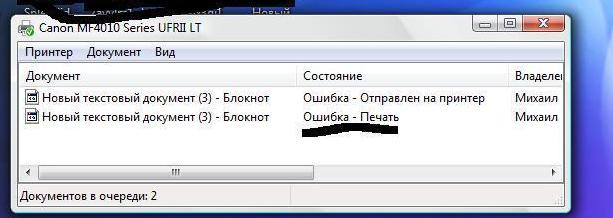
Возможно причина в проводе. У стандартных проводов часто плохая скорость передачи. Порой, чтобы передать документацию другому оборудованию приходится ждать больше часа. Если вы столкнулись с такой проблемой, следует купить кабель, оснащенный ферритовыми кольцами. Провод стабильнее, и способен быстро передавать документы (скорость передачи выше в 5 раза).
Внимание! Кабель также может быть поврежден. Возможно, сломан штекер, или залипли контакты. Здесь уже лучше обращаться в сервисный центр.
Проверьте свойства оборудования. Если высвечивает окно Ошибка печати, делаем следующее:
- Заходим в «Пуск». Открываем «Принтеры и факсы».
- Ищем нужное оборудование. Нажимаем на нем правой клавишей мыши.
- У нас высветит меню, где нужно выбрать строчку «Свойства».
- Там появится окно. Ищем раздел «Обмен данными».
- Там выбираем «Отключить».
- Перезапускаем оборудование.
Другой метод – найти изображение оборудования, два раза нажать по нему левой клавишей мыши. Проверяем в каком режиме работает оборудование. Если высветит, что в автономном, меняем параметр. Делаем следующее:
- Заходим в «Устройства и принтеры».
- У нас высветит окно, где нужно выбрать аппарат.
- Нажимаем на него. Выпадает окно, где нужно убрать галочку рядом со строчкой «Работать автономно».
- Убеждаемся, что очередь очищена, и перезапускаем оборудование.
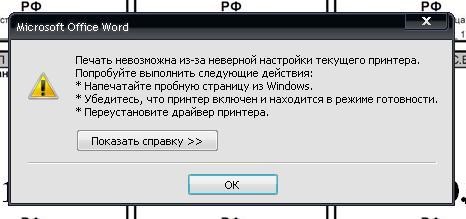
Если в картридже нет чернил, современные устройства должны об этом сообщать. Но не во всех устройствах есть такая функция. Можно скачать с интернета приложение для проверки картриджа на количество чернил. Если краски нет, относим деталь в сервисный центр. Если вы умеете заправлять картридж, можно сделать это дома, используя шприц. Просто заполняем его чернилами и наливаем через соответствующее отверстие.
Возможно, к компьютеру подключено одновременно несколько принтеров, и не получается определить, на какой нужно выводить текст. Делаем следующее:
- Открываем «Устройства и принтеры».
- Там высветит окно, со всеми подключенными на данный момент приборами.
- Ищем необходимое нам устройство. Убеждаемся, что оно подключено (смотрите статус).
- Нажимаем на принтер правой клавишей мыши, и выбираем строчку «Использовать по умолчанию».
- Возле устройства должна появиться зеленая галочка. Если же она бледная, компьютер не может определить устройство.
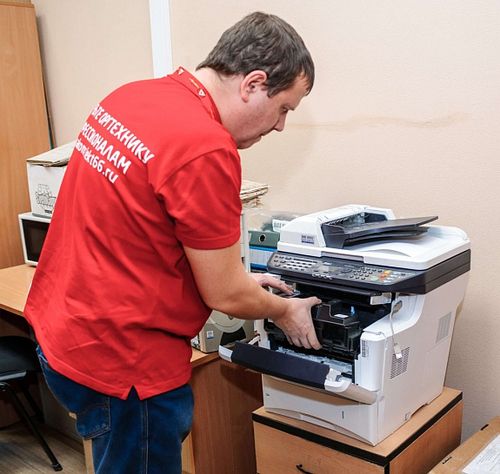
Проверьте правильность подключения. Возможно, ошибка появилась недавно (раньше принтер работал исправно). Перезапускаем устройство и компьютер. Осматриваем провода на предмет повреждений.
Важно! Очень часто ошибка печати появляется, если выбран неправильный принтер (то есть подключено сразу несколько, и компьютер не видит нужный нам). Но все же ошибка драйвера более распространенное явление.
Если все перечисленные шаги не помогли, есть вероятность, что одна из деталей оборудования вышла из строя. Устройство придется везти в сервисный центр. Попробуйте также проверить работоспособность USB-разъема на компьютере. Просто подключите флешку, чтобы убедиться, что он работает.
Источник: http://setafi.com/elektronika/printer/printer-vydaet-oshibku-pechati-chto-delat/
Проверка чернил и бумаги
Иногда ответ на вопрос «почему принтер не печатает?» банально прост –подошла к концу краска. Обнаружить проблему в данном случае помогает процесс самодиагностики техники. Если недостаток краски обнаруживается, возникает предупреждающее окно с номером технического сбоя.
Но не всегда появляется окно с ошибкой. К примеру, при использовании техники с системой автоматической подачи краски к головке, из пополняемых отделов. Либо при отключении автоматического наблюдения за количеством краски используемой в технике.
Источник: http://devicetip.ru/printer-vydaet-oshibku-pechati-chto-delat-kak-najti-prichinu/
Выбор порта для принтера
Возможно, проблема кроется в неправильном выборе порта для печати. Чтобы привести устройство в рабочее состояние, сделайте следующее:
- Зайдите в «Принтеры».
- Правой кнопкой мышки жмите на нужный принтер.
- В меню кликнете «Свойства».
- Далее, кликнете «Порты».
- Поставьте галочку напротив USB и уберите напротив LPT и COM, если они там стоят.
Согласитесь с изменениями и пользуйтесь принтером без проблем. Если же проблему таким образом устранить не удалось, возможно, проблема кроется в одной из следующих проблем, описанных ниже.
Источник: http://in-teck.ru/printer/error.html
Настройка разрешений
При использовании сетевого печатающего устройства на главном ПК, через который тот подключался в сеть, необходимо произвести настройки доступов и прав для других пользователей. Сделать это можно через свойства принтера, в которые заходим с использованием панели управления.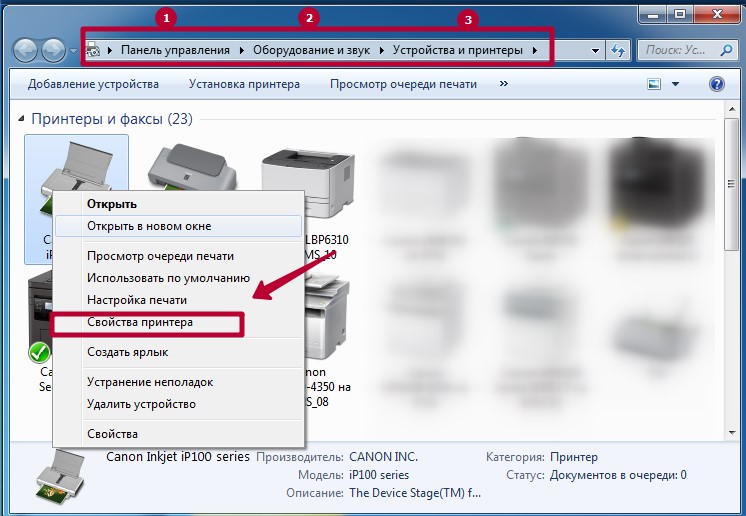
Источник: http://printeru.info/pechat/oshibka
Обновление драйверов
Драйвера — это сокращенное название специального программного обеспечения, которое позволяет компьютеру или ноутбуку «общаться» с печатающим устройством на их «языке». Иногда сами «дрова» могут стать причиной проблем, когда принтер не печатает. В таких ситуациях рекомендовано произвести полную переустановку их. Для выполнения процесса правильно следуйте инструкции ниже:
- Откройте окно быстрого запуска программ через сочетание клавиш Windows+R.
- В нем наберите команду «devmgmt.msc».
- В списке найдите ветку устройств обработки изображений или печати. Раскройте и выделите свою модель.
- Вверху нажмите кнопку «Обновить драйвера».
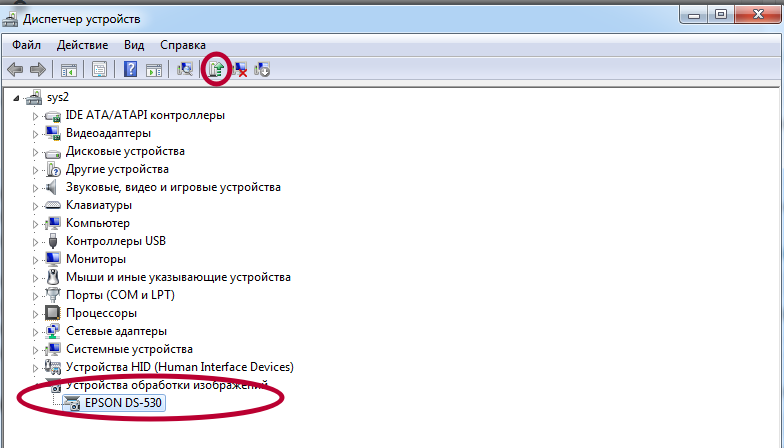
- В следующем окне можно выбрать между двумя вариантами обновления. Рекомендуем производить автоматическое, что является более простым и понятным для рядового пользователя.
Источник: http://printeru.info/pechat/oshibka
Очередь печати перегружена
Особенно частая проблема, встречающаяся в офисах, где один принтер подключен к множеству ПК посредством единой сети. Если происходит программная ошибка, то ПО пытается решить ее самостоятельно. При этом все данные, которые передаются на печатающее оборудование для распечатки, как бы зависают в виртуальной памяти, что означает – ошибка принтера неизбежна.
Решение:
- откройте «панель устройств»; перейдите в категорию «устройства и принтеры»;
- кликните на значке используемого аппарата один раз ПК мыши;
- далее перейдите в «просмотр очереди печати» – «очистка»;
- отключите устройство и повторите его запуск.
Если этот метод не принес желаемых результатов или его реализация невозможна, попробуйте выполнить удаление очереди вручную – С:WindowsSystem32spoolPrinters. Очистите конечную папку.
Источник: http://kachestvolife.club/elektronika/printer-vidaet-oshibku-pechati-chto-delat-kak-naiti
Ошибка принтера: почему еще может появиться
Рассмотрим еще несколько возможных вариантов, которые хоть и редко, но встречаются:
- Зависание системной службы, отвечающей за процессы печати. Необходимо зайти в список служб services.msc и перезапустить службу под названием «Диспетчер печати».
- Исправление неисправности может заключаться в грамотной настройке антивируса и брандмауэра. Иногда они блокируют те или иные процессы, провоцируя отказ оборудования. Потребуется настроить исключения, чтобы дать разрешение для печатающего устройства на доступ к операциям.
- Недостаточно прав. Причина может скрываться в том, что для конкретного пользователя установлены ограничения на различные действия. В свойствах принтера, открываемых через «Панель управленияљ, можно настроить права доступа.
Если ничего не помогает, то можно также попробовать устранение неполадки через откат операционной системы до последней удачной точки. Однако это возможно только в том случае, если такая точка имеется. Желательно почаще создавать их вручную, так они автоматически создаются при установке некоторых важных программ и обновлений.
Наконец, самый лучший способ решения проблемы — это обратиться в наш сервисный центр. Мы знаем, как исправить ошибку принтера любой сложности, работаем с разными моделями печатающих устройств (Canon, HP, Epson и пр.). Так что, если не удается распечатать документ и нет вариантов, как это исправить, то мы всегда готовы оказать компетентную помощь по разумной цене.
Мы предлагаем свои услуги как фисическим, так и юридическим лицам, и готовы взять на комплексное абонентское обслуживание ваше предприятие. Все подробности вы сможете узнать позвонив на номер в шапке сайта.
Источник: http://service812.ru/news/kak_ubrat_oshibku_na_printere.php


Допис від
Elrengil

ставить мониторилки не пробовал. IP — которые посылают я нахожу но на этих компьютерах ничего сканеры не находят
А в логах антивирусов какие записи есть?
А если поставить ловушкумашину без антивиря с расшаренным диском. И принтер типа акробата расшарить.
Кто будет туда цепляться?
Источник: http://forum.gorod.dp.ua/showthread.php?t=234494
Неисправность программ
Разного рода программы для просмотра и редактирования могут вызывать проблемы или печать с них попросту не будет происходить. Чтобы исключить эту ошибку из перечня возможных, попробуйте распечатать документ или рисунок с любой другого редактора. Например, если не печатает принтер в «Екселе», то попробуйте отправить задание на распечатывание с текстового файла.
Источник: http://printeru.info/pechat/oshibka
Ошибки принтеров Canon и их решение
В следующей таблице представлены два кода каждой ошибки: первый появляется на мини-дисплее принтера, второй — на экране монитора. Если приведенное решение неэффективно, следует обратиться в сервисный центр для дальнейшей диагностики. Не пытайтесь самостоятельно отремонтировать принтер при серьезной поломке, если вы не имеете опыта и не уверены в своих силах. Гораздо дешевле будет обратиться в сервис.

Приведенная ниже информация актуальна для принтеров Canon MP240, MP250, MP260, MP270, MP280, MG2140, MG2240, MG3140, MG3240.
|
Ошибка на мини-дисплее |
Ошибка драйвера |
Значение |
||
|
E02 |
1000 |
Лоток для бумаги пуст. В некоторых случаях появляется даже когда бумага есть в лотке. Решается добавлением дополнительного количества бумаги. Ошибка также может появиться при использовании слишком тонкой бумаги. |
||
|
E03 |
1300 |
Бумага была замята. Необходимо открыть принтер и извлечь замятый лист. |
||
|
E04 |
1687 |
Установлен неизвестный картридж или невозможно распознать установленный картридж по неизвестным причинам. Ошибка может быть связана с неисправностью картриджа, а также может появляться при установке неоригинального некачественного аналога. |
||
|
E05 |
1485, 1401, 1403 |
Картридж не установлен, картридж перегревается, неисправность картриджа. Проверьте наличие картриджа в принтере и наличие в нем чернил. В случае неисправности картриджа замените его на новый. |
||
|
E08 |
1700 |
Переполнен памперс устройства. Необходимо произвести замену памперса. Решается сливом отсека для отработанных чернил и сбросом счетчика. Как сбросить памперс устройства читайте ниже. |
||
|
P22 |
5010 |
Сбои в работе сканера. |
||
|
P20 |
6500 |
Ошибка в аппаратном обеспечении. Не удалось определить причину неисправности. |
||
|
P15 |
9000 |
Перезагрузка по току USB-порта. |
||
|
P10 |
B200 |
Невозможно контролировать питание картриджа. Может быть связано с неисправностью картриджа или его шлейфа. |
||
|
P09 |
6800, 6801 |
Ошибка EEPROM |
||
|
P08 |
5200 |
Картридж перегревается во время работы. Так как черно-белая печать в большинстве принтеров Canon осуществляется с использованием и черно-белого, и цветного картриджа, в случае отсутствия чернил в одном из них, печать будет невозможно. Чаще всего подвержены аппараты, которые используются в качестве ксерокса. Ошибка появляется при отсутствии чернил в цветном (реже в черно-белом) картридже. |
||
|
P07 |
5B00, 5B01 |
Переполнен памперс устройства. Необходимо произвести замену памперса. Решается сливом отсека для отработки и сбросом счетчика. Как сбросить памперс устройства читайте ниже. |
||
|
P06 |
5400 |
Перегрев принтера во время работы. Появляется в случае использования принтера на протяжении длительного времени, реже в случае его неисправности. Отключите принтер на некоторое время. В случае многократного появления ошибки даже после отключения принтера, отнесите устройство в сервисный центр. |
||
|
P03 |
6000 |
Невозможно захватить бумагу. Возможно лоток пуст или используется слишком тонкая бумага. Для устранения неисправности добавьте в лоток больше бумаги. |
||
|
P02 |
5100 |
Не перемещается каретка устройства. Может быть связана с преградой на пути каретки или с ее неисправностью. |
||
|
E16 |
Появляется в принтерах и МФУ после замены картриджа на новый, а также после покупки нового устройства. Ошибка связана с тем, что контроллер не может определить количество краски в картридже. Для решения проблемы просто отключите контроллер (слежение за количеством краски в картридже будет отключено). Для этого, нажмите и удерживайте кнопку “STOP” в течение 5-10 сек. |
Источник: http://devicetip.ru/printer-vydaet-oshibku-pechati-chto-delat-kak-najti-prichinu/
Проблемы после заправки картриджей
Картриджи, которые принимают непосредственное участие в процессе нанесения изображения на бумагу, часто сами выводят принтер из строя. Утверждать точно, что расходные материалы стали причиной ошибки, можно, если проблема образовалась сразу после заправки. Если речь идет о лазерном устройстве, то в первую очередь стоит проверить качество сборки и наличие контактов между разными его частями. Попросту разобрать и обратно внимательно собрать.
Особое внимание стоит уделить чипам, которыми в последнее время комплектуются картриджи лазерных и струйных моделей. Возможно, он нуждается в обнулении или полной замене.
А также для струйных характерно попадание воздуха в систему непрерывной подачи чернил, если она используется. Возможны засыхания сопел печатающей головки, независимо от места ее установки (на картридже или отдельной частью системы). Это происходит из-за длинного простоя или активного использования техники без профилактики.
Отлично!
В знак благодарности расскажите о статье своим друзьям и знакомыми в социальных сетях. Используйте кнопки слева или внизу страницы. Это не занимает более 15 секунд. Спасибо!
Источник: http://printeru.info/pechat/oshibka
Устранение ошибки 5100
Как уже упоминалось выше, данная ошибка связана с тем, что каретка не может свободно перемещаться по направляющим. Для устранения проблемы сделайте следующее:
- Отключите принтер и откройте его.
- При хорошем освещении проверьте нет ли каких-то явных препятствий на пути каретки (шлейф СНПЧ, скрепки или бумага).
- Если каретка не может перемещаться из-за засохших чернил, используя мягкую тряпочку и мыльную воду, устраните их. Ни в коем случае не применяйте спирт или что-то подобное.
- Попробуйте переместить каретку рукой сначала в одну сторону, а потом в другую. Обращайте внимание на те места, где каретка не двигается или двигается неравномерно.
Еще одна причина возникновения этой ошибки — загрязнения или дефект ленты энкодера, которая отвечает за правильность позиционирования каретки. В случае необходимости протрите ленту от остатков чернил. Если лента неисправна, замените ее.

Кроме того, если смазка в парковочном узле загрязнена чернилами, пылью и грязью, каретка не сможет стать в крайнее положение. Это одна из причин почему может появляться ошибка 5100. Для устранение неисправности замените смазку.
Источник: http://devicetip.ru/printer-vydaet-oshibku-pechati-chto-delat-kak-najti-prichinu/
Устранение ошибки B200
Данная ошибка появляется только в принтерах, которые имеют печатающую головку. Вот лишь несколько причин, которые приводят к появлению ошибки B200:
- Неисправность блока питания. Проверьте, исправен ли блок питания принтера. Если при осмотре увидите вздутые конденсаторы его следует заменить. Также проверьте напряжение на выходе. Для этого:
- отключите принтер;
- извлеките печатающую головку;
- включите принтер;
- в этот момент (пол секунды) напряжение должно быть 24-32 В.
- Неисправность платы управления. Если блок питания исправен, необходимо проверить работу платы управления. Удалите печатающую головку и включите принтер. Появляется ли ошибка B200? Если ответ утвердительный, неисправна плата управления, а возможно также и головка. Ремонтировать принтер в таких случаях нерентабельно. Будет дешевле приобрести новое устройство.

- Неисправность печатающей головки. Как и в предыдущем случае, извлеките головку из принтера. Исчезла ли ошибка B200? Если ошибка не появляется, попробуйте произвести очистку печатающей головки:
- Дождитесь появления ошибки B200.
- Отключите принтер и откройте крышку.
- Передвиньте каретку в крайнее левое положение.
- Нажмите кнопку включения 5 раз (при этом не ждите пока устройство полностью включится).
- После последнего нажатия, закройте крышку.
- Дождитесь окончания очистки печатающей головки.
Если очистка не помогла, МФУ можно будет использовать как сканер или печатать каким-то одним цветом. Это может быть черно-белая печать.
Источник: http://devicetip.ru/printer-vydaet-oshibku-pechati-chto-delat-kak-najti-prichinu/
Заправляем принтер чернилами
Если вас интересует, почему подключенный принтер не печатает, возможно, это происходит из-за отсутствия чернил в картридже. Неважно, пользуетесь ли вы струйным устройством или лазерным, чернила в нем остаются расходным материалом, который постоянно иссякает. Чтобы качественно заправить устройство новым красящим элементом, лучше также обратиться к услугам профессионалов.
Теперь вы знаете, что делать, если не печатает копировальное устройство и сможете устранить многие проблемы самостоятельно. Но помните, что при возникновении фатальных неисправностей, лучше обращаться к специалистам. Множество сломанных устройств еще можно починить, если воспользоваться помощью профессионалов.
Источник: http://in-teck.ru/printer/error.html
