Операция входа, Реж. ram диска, Можно создать ram-диск и задать его размер – Инструкция по эксплуатации Kyocera Ecosys m2040dn Страница 286: Формат. карту
Ошибка при печати на принтере Kyocera
Всем доброе утро. Вчера попал в очень неприятную ситуацию, когда у нас в офисе было собрание, а на этом собрании мною были предоставлен ноутбук и новенький принтер Kyocera 2100DN и во время собрании директор попытался напечатать 20 копий одностраничного документа что бы раздать собравшимся, но что принтер посылал его говоря что нехватка памяти и он сможет распечатать только один документ, и при печати один листок петатался норм, а второй выходил с описанием ошибки:
Признак: Вместо требуемого кол-ва копий напечатана только одна.
Причина: RAM-диск заполнен или не включен, либо SSD или карта SD заполнены, не включены или не вставлены надлежащим образом.
Действие: Включите или увеличьте RAM-диск. Или установите SSD или карту SD правильно и отключите RAM-диск, либо увеличьте емкость SSD или карты SD.
В итоге на самом собрании у меня не получилось быстро решить проблему, а вот после собрания пришлось повозиться и вот как эта бяка лечиться (но к сожалению такую операцию нужно проделывать на каждой станции)
-
для начала зайдем в свойство принтера
В открывшемся окне переходим на вкладку «Параметры устройств» в окне «Дополнительные устройства» убираем все галочки и нажимаем на кнопку PDL
Вот и все. И после таких манипуляций принтер заработал. Очень конечно меня огорчил этот косяк на принтере Киосера, потому как обычная и стандартная задача для принтера вылилась в ковыряниях в драйверах и настройках. Очень надеюсь, что данную ситуацию исправят разработчики и также надеюсь, что в процессе эксплуатации таких курьезов не будет с аппаратом! Фирма то вроде серьезная, а подход не очень.
Войти
Источник: http://mod-book.ru/info/ram-disk-perepolnen-ili-ne-aktivirovan-kyocera/
Страница 286: Формат. карту sd, Форматирование карты памяти sd/sdhc, Дополн. память
Настройка и регистрация (Системное меню) > Системное меню
Клавиша [Системное меню/Счетчик] > клавиша [▲] [▼] > [Общие параметры] > клавиша [OK] > клавиша [▲]
[▼] > [Операция входа] > клавиша [OK]
Клавиша [Системное меню/Счетчик] > клавиша [▲] [▼] > [Общие параметры] > клавиша [OK] > клавиша [▲]
[▼] > [РЕЖ. RAM ДИСКА] > клавиша [OK]
Клавиша [Системное меню/Счетчик] > клавиша [▲] [▼] > [Общие параметры] > клавиша [OK] > клавиша [▲]
[▼] > [Формат. карту SD] > клавиша [OK]
Форматирование карты памяти SD/SDHC.
Новая Карта SD должна быть отформатирована до начала использования в аппарате.
Клавиша [Системное меню/Счетчик] > клавиша [▲] [▼] > [Общие параметры] > клавиша [OK] > клавиша [▲]
[▼] > [Дополн. память] > клавиша [OK]
Выберите экран ввода имени пользователя и пароля при входе.
: Исп. цифр. клав., Выбер. символ
Можно создать RAM-диск и задать его размер.
Создание RAM-диска позволяет выполнять печать из ящика заданий.
РЕЖ. RAM ДИСКА: Откл., Вкл.
РАЗМ.RAM ДИСКА: Диапазон значений настройки зависит от параметров объема
установленной памяти и использования дополнительной памяти.
После изменения настройки перезапустите сеть или выключите, а затем снова включите аппарат.
Форматирование приводит к уничтожению всех имеющихся данных на устройстве хранения, в т. ч. и
на использующейся карте Карта SD.
Если установлен дополнительный модуль памяти, можно выбрать схему распределения
памяти, исходя из области применения оборудования.
: Обычный, Приор. принтера, Приоритет копир.
После изменения настройки перезапустите сеть или выключите, а затем снова включите аппарат.
источник
Источник: http://kslift.ru/kyocera-nastroyka-ram-diska/
Kyocera ECOSYS M2035dn
Вопрос 44832

Сергей
Санкт-Петербург
2015-09-22 11:27:03 5 лет назад
Ошибка : Вместо требуемого количества копий напечатана одна. Причина: RAM — диск переполнен или не активирован
Сделано все. объем 32 Мв, не помогает.
Ошибка неисправность
Ответы 1

User_r37932
Саратов
2016-01-27 15:24:25 5 лет назад
отключить RAM-диск
Не получили ответ на свой вопрос? Вы можете посмотреть онлайн инструкцию
 |
Инструкция по эксплуатации |
Просмотр |
 |
Краткая инструкция |
Просмотр |
Источник: http://mcgrp.ru/question/44832
Kyosera FS3920 не хватает памяти 
Неисправности и пути их решения.
Модератор: vetal
Просьба ознакомиться с
Правилами форума.
Также большая просьба, картинки выкладывать или в
Галерею
, или прикрепляйте их к своим сообщениям.
Ссылки в темах на сторонние фотохостинги (кроме вконтакте)
заблокированы.
- Kyosera TASKalfa 221 — приоритет «MP tray» в режиме копира
Bujhm666 в форуме Принтеры, МФУ, копиры формата A3 4 2162 Bujhm666
Вт окт 29, 2013 3:11 pm
- Kyosera ecosys m 2235dn После удара не работает
Banzai46 в форуме Принтеры, МФУ, факсы, копиры формата A4 0 0 Гость
Чт янв 01, 1970 3:00 am
- kyosera fs-2020 тонкая вертикальная черная полоса
1076 в форуме Принтеры, МФУ, факсы, копиры формата A4 3 2631 kvg
Чт ноя 10, 2011 3:35 pm
- Kyosera ecosys m 2235dn После удара не работает
Banzai46 в форуме Принтеры, МФУ, факсы, копиры формата A4 0 0 Гость
Чт янв 01, 1970 3:00 am
- Дефект после заправки первохода kyosera tk-3100
rainBoss в форуме Картриджи, их заправка и дефекты. 10 2152 Усатый Полосатый
Пт фев 02, 2018 11:43 pm
Вернуться в Принтеры, МФУ, факсы, копиры формата A4
Кто сейчас на форуме
Сейчас этот форум просматривают: нет зарегистрированных пользователей и гости: 64
Источник: http://testcopy.ru/forum/viewtopic.php?f=3&t=1403
Устранение замятия бумаги, Устранение замятия бумаги -31
Страница 370
- Изображение
- Текст
10-31
Устранение неисправностей > Устранение замятия бумаги
Устранение замятия бумаги
В случае замятия бумаги на дисплее сообщений отображается сообщение «Замятие бумаги», и работа аппарата
останавливается. Для удаления застрявшей бумаги следуйте приведенным ниже инструкциям.
Обозначение компонента/узла, в котором
произошло замятие
В случае застревания бумаги на дисплее сообщений будет показано место застревания, а также приведены
указания по его устранению.
1 Показывает место замятия бумаги.
2 Отображение экрана справки.
ПРИМЕЧАНИЕ
Подробнее об экране справки см.:
Экран справки (стр. 2-14)
Обозначение компонента/узла, в
котором произошло замятие
Место застревания бумаги
Страница для
справки
A
Кассета 1
стр. 10-32
B
Кассета 2
стр. 10-34
C
Кассета 3
стр. 10-36
D
Универсальный лоток
стр. 10-38
E
Внутри аппарата
стр. 10-39
F
Задняя крышка
стр. 10-43
G
Автоподатчик оригиналов
стр. 10-47
1.
JAM****
1
2
A
D
F
E
G
B
C
1.
JAM****

Источник: http://manualza.ru/kyocera/ecosys-m2040dn/brrk361
XPS Print Error на Kyocera: 5 комментариев
-
Супер давно искал
-
У меня не помогает. С офиса всё печатает без запиночки, с акробата не хочет ни в какую. Сменил полностью три драйвера разных. Предыдущие удалял полностью. Толку нет
-
Текст ошибки остался тем же? Значит драйвер всё равно PCL, даже если маленько другой версии.
Драйверы KX можно качать отсюда: http://www.kyoceradocumentsolutions.ru/index/service_support/download_center.false._.FS3140MFP._.RU.html там их так и подписывают KX driver (certified and signed by Microsoft)
-
-
А подробнее? Что за KX?
-
просто другой тип драйвера, с более широкими настройками, идут на диске от МФУ, доступны на сайте кайосеры для загрузки
-
Источник: http://kmsvsr.ru/2014/02/20/xps-print-error-na-kyocera/
Обновление за июль 2021 года:
Теперь мы рекомендуем использовать этот инструмент для вашей ошибки. Кроме того, этот инструмент исправляет распространенные компьютерные ошибки, защищает вас от потери файлов, вредоносных программ, сбоев оборудования и оптимизирует ваш компьютер для максимальной производительности. Вы можете быстро исправить проблемы с вашим ПК и предотвратить появление других программ с этим программным обеспечением:
- Шаг 1: Скачать PC Repair & Optimizer Tool (Windows 10, 8, 7, XP, Vista — Microsoft Gold Certified).
- Шаг 2: Нажмите «Начать сканирование”, Чтобы найти проблемы реестра Windows, которые могут вызывать проблемы с ПК.
- Шаг 3: Нажмите «Починить все», Чтобы исправить все проблемы.

Чтобы обойти эту проблему, уменьшите сложность задания печати PostScript. Например, установите для параметра «Загрузка шрифта TrueType» значение «Автоматически», «Схема» или «Растровое изображение» следующим образом.
- На панели управления откройте папку «Принтеры (или принтеры и факсы)».
- Щелкните правой кнопкой мыши свой принтер PostScript и выберите «Свойства».
- Нажмите «Параметры печати», нажмите «Параметры страницы» и нажмите «Дополнительно».
- Дважды щелкните Параметры PostScript, а затем нажмите «Параметры загрузки шрифтов TrueType».
- В окне параметров загрузки шрифтов TrueType нажмите «Автоматически». Если автоматический уже выбран, нажмите План или Растровое изображение.
- Закройте диалоговое окно свойств принтера, затем закройте панель управления.
Источник: http://windowsbulletin.com/ru/исправить-ошибку-выделения-памяти-xps-print-error/
How do I fix an XPS print error?
The error is oftentimes caused by mismatch issues in the operating system related to the printer driver.
Consequently, the successful solution applied in this case proved to be changing the default XPS driver or class driver with the manufacturer’s PS printer driver or a PCL printer driver.
Note that when you install a printer, if you allow Windows to do all the settings, it will automatically install the XPS driver. 
- On your device, open Settings.
- Click on Devices > Printers & Scanners > your printer > Manage Printer >Printer Properties > Advanced tab.
- If you don’t see an alternative to the printer driver (i.e. if you did not install PCL or PS driver components during the printer installation) > go to your printer‘s manufacturer site.
- Search for the universal printer driver or PostScript driver.
- Download and install. Make sure it is the v3 version, not v4, since v3 is more flexible.
- During the installation, you might be prompted to provide your IP address so have it at hand.
- You might have to reboot the computer.
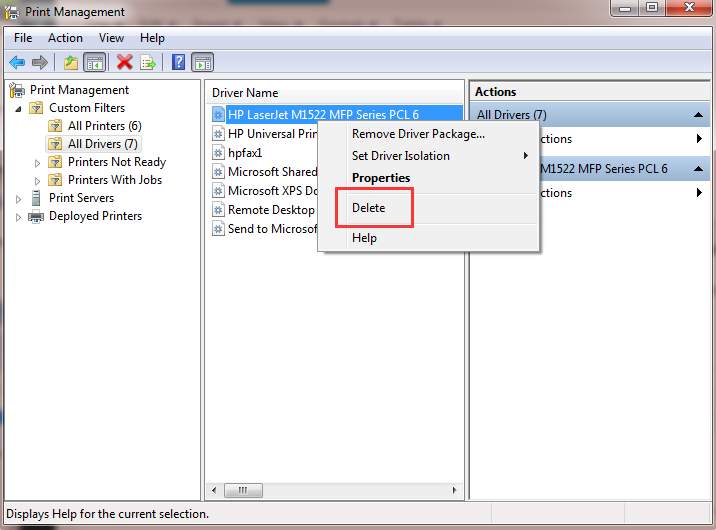
Additionally, users also suggested to change PDL settings (Printer Drive Language) from PCL XL to PCL 5e (also found in Printer Properties, as shown above).
We hope that this solution helped you fix the XPS printing error. If you have any further suggestions, please submit them in the comments section below.
 Still having issues? Fix them with this tool:
 - Download this PC Repair Tool rated Great on TrustPilot.com (download starts on this page).
- Click Start Scan to find Windows issues that could be causing PC problems.
- Click Repair All to fix issues with Patented Technologies (Exclusive Discount for our readers).
Restoro has been downloaded by 0 readers this month.
Источник: http://windowsreport.com/xps-print-error-memory-allocation-failure/
Microsoft подтвердила проблемы с мартовскими обновлениями для различных версий Windows 10 +20
Информационная безопасность, Системное администрирование, IT-компании 
Официальное подтверждение проблемы
Источник: http://itnan.ru/post.php?c=1&p=546834
Обновление драйвера вашего принтера
Отсутствующий или устаревший драйвер принтера на вашем компьютере может привести к неисправности принтера, и тогда произойдет ошибка PCL XL. Чтобы исключить его как причину ошибки принтера XPS, необходимо обновить драйвер принтера до последней версии.
Вы можете вручную обновить драйвер принтера, загрузив последнюю версию вашего драйверы от производителей и установить его на свой компьютер. Это требует времени и компьютерных знаний.
Источник: http://windowsbulletin.com/ru/исправить-ошибку-выделения-памяти-xps-print-error/
Устранение ошибок у принтеров Kyocera в сервисном центре
| Ошибка № |
Возможная причина |
|
0030 |
Неисправна PWB-плата. |
|
0100 |
Неисправна Flash-память или плата PWB. |
|
0120 |
Неисправна Flash-память. |
|
0190 |
Неисправна Flash-память или плата PWB. |
|
0630 |
Неисправна PWB-плата. |
|
2000 |
1. Неисправна PWB-плата;
2. неисправен соединительный кабель или нарушена целостность соединения контактов; 3. неисправен привод или его отдельные узлы. |
|
3100 |
1. Неисправен соединительный кабель или нарушена целостность соединения контактов;
2. неисправен датчик положения; 3. неисправен привод сканера; 4. неисправна PWB-плата. |
|
3300 |
1. Неисправен соединительный кабель или нарушена целостность соединения контактов;
2. неисправен датчик CIS; 3. неисправна PWB-плата. |
|
3500 |
Неисправна PWB-плата. |
|
4000 |
1. Неисправен соединительный кабель или нарушена целостность соединения контактов;
2. неисправен привод; 3. неисправна PWB-плата. |
|
4200 |
1. Неисправен соединительный кабель или нарушена целостность соединения контактов;
2. неисправна PWB-плата и отдельные компоненты. |
|
6000 |
1. Неисправен соединительный кабель или нарушена целостность соединения контактов;
2. неисправен термостат; 3. неисправен нагреватель фьюзера; 4. неисправна PWB-плата и отдельные компоненты. |
|
6020 |
1. Неисправна PWB-плата и отдельные компоненты;
2. выявлен дефект у термистора. |
|
6030 |
1. Неисправен соединительный кабель или нарушена целостность соединения контактов;
2. выявлен дефект у термистора; 3. неисправен термостат; 4. неисправна PWB-плата и отдельные компоненты. |
|
6400 |
1. Неисправен соединительный кабель или нарушена целостность соединения контактов;
2. неисправна PWB-плата и отдельные компоненты. |
|
F000 |
Неисправна PWB-плата и отдельные компоненты. |
|
F020 |
Неисправна PWB-плата. |
|
F040 |
Неисправна PWB-плата. |
|
F05D |
1. Неисправно программное обеспечение привода;
2. неисправна PWB-плата и отдельные компоненты. |
Попытались самостоятельно устранить ошибку на принтере Kyocera, но проблемы с печатью остались нерешенными? Сервисный центр МосТонер – круглосуточный бесплатный выезд мастера в пределах МКАД. Вы платите только за результат!
Источник: http://moscowtoner.ru/kody-oshibok-u-printerov-kyocera/