
Здесь собраны Сервисные пароли для Kyocera (обновлено в февр.17г). БелКопирСнаб — первый поставщик принтеров и МФУ Kyocera, сервис-центр Киосера в Беларуси
Таблица сервисных паролей для монохромных аппаратов Kyocera
|
Аппарат |
для WEB интерфейса |
в сервисное меню аппарата |
||
| Kyocera FS-1025MFP | 2500 | |||
| Kyocera FS-1028MFP | admin00 | 2800 | 2800 | |
| Kyocera FS-1030MFP | admin00 | 3000 | 3000 | |
| Kyocera FS-1035MFP | admin00 | 3500 | 3500 | |
| Kyocera FS-1120MFP | 2000 | |||
| Kyocera FS-1125MFP | 2500 | |||
| Kyocera FS-1128MFP | admin00 | 2800 | 2800 | |
| Kyocera FS-1130MFP | admin00 | 3000 | 3000 | |
| Kyocera FS-1135MFP | admin00 | 3500 | 3500 | |
| Kyocera FS-1370DN | admin00 | Admin | Admin | |
| Kyocera FS-2020D | 2020 | 2020 | ||
| Kyocera FS-2100D | Admin | Admin | 4000 | 4000 |
| Kyocera FS-3040MFP | admin00 | 4000 | 4000 | |
| Kyocera FS-3040MFP+ | admin00 | 4000 | 4000 | |
| Kyocera FS-3140MFP | admin00 | 4000 | 4000 | |
| Kyocera FS-3140MFP+ | admin00 | 4000 | 4000 | |
| Kyocera FS-3540MFP | admin00 | Admin | Admin | |
| Kyocera FS-3640MFP | admin00 | Admin | Admin | |
| Kyocera FS-3920DN | 3920 | 3920 | ||
| Kyocera FS-4020DN | 4020 | 4020 | ||
| Kyocera FS-4100DN | Admin | Admin | 4500 | 4500 |
| Kyocera FS-4200DN | Admin | Admin | 5000 | 5000 |
| Kyocera FS-4300DN | Admin | Admin | 6000 | 6000 |
| Kyocera FS-6025MFP | admin00 | 2500 | 2500 | |
| Kyocera FS-6030MFP | admin00 | 3000 | 3000 | |
| Kyocera FS-6525MFP | Admin | Admin | 2500 | 2500 |
| Kyocera FS-6530MFP | Admin | Admin | 3000 | 3000 |
| Kyocera FS-6970DN | 6970 | 6970 | ||
| Kyocera FS-9130DN | admin00 | |||
| Kyocera FS-9530DN | admin00 | |||
| Kyocera KM-2560 | 2500 | 2500 | ||
| Kyocera KM-3060 | 3000 | 3000 | ||
| Kyocera M2030DN | Admin | Admin | 3000 | 3000 |
| Kyocera M2035DN | Admin | Admin | 3500 | 3500 |
| Kyocera M2530DN | Admin | Admin | 3000 | 3000 |
| Kyocera M2535DN | Admin | Admin | 3500 | 3500 |
| Kyocera M3040DN | Admin | Admin | 4000 | 4000 |
| Kyocera M3040iDN | Admin | Admin | 4000 | 4000 |
| Kyocera M3540DN | Admin | Admin | 4000 | 4000 |
| Kyocera M3550iDN | Admin | Admin | 5000 | 5000 |
| Kyocera M3560iDN | Admin | Admin | 6000 | 6000 |
| Kyocera P2135DN | Admin | Admin | 3500 | 3500 |
| Kyocera P4040DN | Admin | Admin | 4000 | 4000 |
| Kyocera TASKALFA 1800 | Admin | Admin | ||
| Kyocera TASKALFA 1801 | Admin | Admin | ||
| Kyocera TASKALFA 181 | 1800 | |||
| Kyocera TASKALFA 2200 | Admin | Admin | ||
| Kyocera TASKALFA 2201 | Admin | Admin | ||
| Kyocera TASKALFA 221 | 2200 | |||
| Kyocera TASKALFA 255 | admin00 | Admin | Admin | |
| Kyocera TASKALFA 300i | admin00 | 3000 | 3000 | |
| Kyocera TASKALFA 305 | admin00 | Admin | Admin | |
| Kyocera TASKALFA 3501i/3500i | Admin | Admin | 3500 | 3500 |
| Kyocera TASKALFA 420i | admin00 | 4200 | 4200 | |
| Kyocera TASKALFA 4501i/4500i | Admin | Admin | 4500 | 4500 |
| Kyocera TASKALFA 520i | admin00 | 5200 | 5200 | |
| Kyocera TASKALFA 5501i/5500i | Admin | Admin | 5500 | 5500 |
| Kyocera TASKALFA 620 | 6200 | |||
| Kyocera TASKALFA 6501i/6500i | Admin | Admin | 6500 | 6500 |
| Kyocera TASKALFA 8001i/8000i | Admin | Admin | 8000 | 8000 |
| Kyocera TASKALFA 820 | 8200 |
Источник: http://kyocera-vrn.ru/info/articles/2016/paroli_k_apparatam_kyocera/
Где купить?
Покупка у авторизованных партнеров — это гарантия качества продуктов и высокие стандарты обслуживания.

-
Теника, удостоенная наград.
Наши отмеченные наградами принтеры и МФУ обеспечивают превосходную экономичность, надежность и экологичность, а также просты в управлении.
-
Персонализированное ПО для вашего бизнеса.
Наше ПО повышает возможности ваших печатающих устройств, усиливают безопасность, упрощают рабочий процесс и дают конкурентное преимущество.
-
Долговечные расходные материалы.
Для обеспечения оптимальной производительности используйте оригинальный тонер Kyocera с керамическими частицами, это сохранит фотобарабан.
Cookies и ваша конфиденциальность
В основном мы используем файлы cookie, чтобы сделать ваше взаимодействие с нашим веб-сайтом легким и эффективным, статистические файлы cookie необходимы для нас, чтобы лучше понять, как вы пользуетесь нашим веб-сайтом, и маркетинговые файлы cookie, необходимы для адаптации рекламы под ваши интересы.Вы можете установить свои настройки файлов cookie с помощью кнопки «Настройки» ниже или выбрать «Я согласен», чтобы продолжить работу со всеми файлами cookie.
Настройки Cookie
Мы используем файлы cookie, чтобы убедиться, что наш веб-сайт работает должным образом, или, иногда, для предоставления услуги по вашему запросу (например, управление вашими предпочтениями куки). Эти куки-файлы всегда активны, если вы не настроите свой браузер на их блокировку, что может помешать работе некоторых частей сайта.
Эти файлы cookie позволяют нам измерять и улучшать производительность нашего веб-сайта.
Эти файлы cookie размещаются только в случае вашего согласия. Мы используем маркетинговые cookie-файлы, чтобы отслеживать, как посещаете наши веб-сайты, чтобы показывать вам контент в соответствии с вашими интересами, а так же показывать персонализированную рекламу. Вы ещё не приняли эти файлы cookies. Пожалуйста, отметьте это поле, если вы хотите.
Источник: http://kyoceradocumentsolutions.ru/ru/support/downloads.name-L3J1L3J1L21mcC9FQ09TWVNNMjAzNURO.html
The TASKalfa Pro 15000c
Our debut production print device is set to shake up the industry with Kyocera’s trademark reliability and efficiency.
-
Award-winning printers
Our award-winning printers and MFP products offer superior cost efficiency, intuitive controls, reliability and environmental benefits.
-
Solimar Systems and Kyocera partnership
Read more on how our partnership will provide customers with faster, more efficient digital inkjet production capabilities.
-
KYOCERA Smart Information Manager
Integrate diverse information sources into your business processes.
Cookies and your privacy
We use essential cookies to make interactions with our website easy and effective, statistical cookies for us to better understand how our website is used and marketing cookies to tailor advertising for you. You can select your cookie preferences using the ‘Preferences’ button below, or select ‘I agree’ to continue with all cookies.
Cookie preferences
We use cookies to make sure that our website is working properly or, occasionally, to provide a service on your request (such as managing your cookie preferences). These cookies are always active unless you set your browser to block them, which may prevent some parts of the website from working as expected.
These cookies allow us to measure and improve the performance of our website.
These cookies are only placed in case you give your consent. We use Marketing cookies to follow how you click and visit our websites in order to show you content based on your interests and to show you personalised advertisement. Currently you do not accept these cookies. Please check this box if you would like to.
Источник: http://kyoceradocumentsolutions.eu/en/support/downloads.name-L2V1L2VuL21mcC9FQ09TWVNNMjEzNURO.html
Драйвер
Windows
Принтер
Сканер
| ОС | Windows | |
| 10 — 7 | 8.1 — XP | |
| Тип | TWAIN | TWAIN / WIA |
| Версия | 2.0.8106 | 2.0.3404 / 2.0.3321 |
| Дата | 06.11.2017 | 20.02.2014 |
| Размер, MB | 19.31 | 21.06 |
| Ссылка | Скачать | Скачать |
Факс
| OC | Windows | |
| 8.1 — XP | ||
| Тип | NWFax | Fax |
| Версия | 4.0.2705 | 3.9.2418 |
| Дата | 25.03.2015 | 20.02.2014 |
| Размер, MB | 17.95 | 30.93 |
| Ссылка | Скачать | Скачать |
Mac OS X
| ОС | Mac OS X | ||
| 10.14 — 10.6 | 10.14 — 10.8 | 10.5 — 10.8 | |
| Версия | AirPrint | 4.0 | 3.2 |
| Дата | 09.2017 | 11.2014 | |
| Размер | 24.9 | 13.6 | |
| Ссылка | Скачать | Скачать |
Диск CD
Источник: http://iloveprinting.ru/kyocera/ecosys-m2030dn-m2035dn-m2530dn-m2535dn-m6026cdn-m6026cidn-m6526cdn-m6526cidn-taskalfa-266ci.html
Сброс Kyocera M2035dn к заводским настройкам через сервисное меню
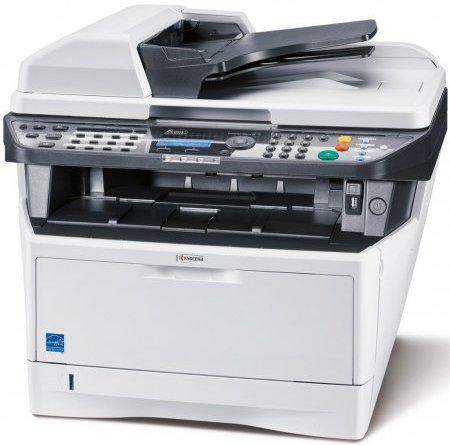
У вас возникли проблемы с данным принтером? Надо сбросить в «завод», но из WebGUI не получается? В данной статье расскажу, как это сделать с помощью инженерного меню на самом аппарате.
Стандартный пароль на «морду»:
Возникла проблема с адресной книгой в данном аппарате. Невозможно добавить или удалить контакт. Обычный сброс не помог. Сбросилось все, кроме адресной книги.
Помогло сервисное меню. Ну и собственно небольшая инструкция как это сделать:
- Включить МФУ и дождаться окончания загрузки
- Набрать 10871087, и мы попадаем в техническое меню
- Нажимаем большую зеленую кнопку «Старт»
- Выбираем [EXECUTE] и нажимаем кнопку «Старт»
Настройки сбрасываются полностью. Все что было настроено уничтожится.
IP адрес будет установлен по DHCP
источник
Источник: http://kslift.ru/kyocera-m2035dn-kak-sbrosit-na-zavodskie-nastroyki/
Kyocera 1035/2035/2535 mfp убираем сообщение «Замените МК»
Если, Вы сталкивались с принтерами фирмы Kyocera, ты Вы, наверняка, сталкивались с такой просьбой принтера «Замените МК». Данной просьбой МФУ просит нас заменить ей «mainterface kit». А начинает он это делать, когда походит определенный ресурс принтера, по версии производителя (в среднем на данных моделях установлен пробег в 100 000 отпечатанных страниц). Но, если МФУ у Вас печатает идеально или близко к идеальному состоянию, то данную просьбу можно сбросить, и в этой статье мы разберемся, как это сделать.
Источник: http://kslift.ru/kyocera-m2035dn-kak-sbrosit-na-zavodskie-nastroyki/
Видео
Понравилась статья? Поделись с друзьями!
Источник: http://iloveprinting.ru/kyocera/ecosys-m2030dn-m2035dn-m2530dn-m2535dn-m6026cdn-m6026cidn-m6526cdn-m6526cidn-taskalfa-266ci.html
Сброс сообщения «Замените МК» на МФУ kyocera 1035/2035/2535
Итак, делается это очень просто:
- Набираем на клавиатуре код: 10871087 и попадаем в сервисное меню
- Открываем программу u251
- Выбираете стрелочками «clear«
- Для выхода выполняете программу u001 (Не все модели поддерживают такой метод выхода из инженерного меню)
Если у Вас не получилось выйти из инженерного меню по программе u001, то просто выключите и включите Ваш аппарат.
Данным действием мы выполняем сброс счетчика обслуживания!
На этом все, надоедливая просьба исчезла. Мой совет — если МФУ начало просить заменить ему детали (по пробегу) и Вы еще ни разу в нем ничего не меняли, советую заранее прикупить новый Drum Unit DK-170 (проверьте, какой стоит у Вас!), так как это обычно первое, что выходит из строя и печать начинается с черными полосами.
Мы надеемся, что данная статья была полезна для Вас.
источник
Источник: http://kslift.ru/kyocera-m2035dn-kak-sbrosit-na-zavodskie-nastroyki/
Сброс пароля на Kyocera
При необходимости восстановить пароль на аппарате Kyocera можно следующим образом.
Если стандартные пароли из статьи «Как зайти в системное меню Kyocera?»не подошли, то можно попробовать полное восстановление автоматических настроек(hard reset):
Когда аппарат будет в режиме готовности ввести на клавиатуре 10871087 Далее ищем в меню подраздел с номером u002 Set Factory Def Заходим в данный подраздел клавишей OK Выбираем подраздел MODE1(ALL) и жмем клавишу OK После того как настройки будут сброшены, требуется перезагрузить аппарат Затем снова в режиме готовности ввести на клавиатуре 10871087 Далее ищем в меню подраздел с номером u021 Init Memory Заходим в данный подраздел клавишей OK Выбираем подраздел [EXECUTE] и жмем клавишу OK После того как настройки будут сброшены, требуется перезагрузить аппарат
Так же сброс настроек можно произвести через веб интерфейс аппарата:
Заходим в веб интерфейс аппарата, вводим логин и пароль. Переходим в меню «Основные — Сброс» Нажимаем клавишу «Сброс» на пункте «Сброс всего устройства и восстановление настроек по умолчанию, заданных изготовителем:»
Если стандартные пароли из статьи Как зайти в веб интерфейс Kyocera? не подошли, то можно попробовать восстановить пароль следующим образом:
На аппарате Kyocera зайти в системное меню Найти пункт «Пользователисистемные задания» нажать «OK», ввести логин и пароль Выбираем пункт «Установка реквизитов пользователей» затем «Список локальных пользователей» Заходим в пользователя «admin» Меняем пароль и сохраняем настройки
Если были изменены и забыты пароли от системного меню а так же от веб интерфейса, а восстановление паролей не придало результатов, то скорее всего потребуется прошивка аппарата а возможно и замена платы.
Если у вас не получается сбросить пароль на Kyocera, то наши специалисты помогут Вам в этом!
Звоните менеджерам компании Kyomart +7 (343) 288-23-45 .
источник
Источник: http://kslift.ru/kyocera-m2035dn-kak-sbrosit-na-zavodskie-nastroyki/
Сброс информации об установленном неоригинальном тонер-картридже Kyocera
Новые модели принтеров и МФУ Kyocera (выпущенные после 2013 года) при использовании неоригинальных картриджей без чипа или заправке картриджей блокируются:
— блокируется функция печати
— появляется уведомление на дисплее об ошибке и/или красная световая индикация
Тем не менее производитель, компания Kyocera, допускает работу с устройством и информация о сбросе ошибки указана в инструкции по эксплуатации. Необходимо выполнить одновременное нажатие на две кнопки и удержание в течение 3-4 секунд — до момента исчезновения надписи предупреждающей надписи на устройствах с экраном и/или появления зеленой индикации предупреждающих диодов.
В большинстве случаев для сброса информации об ошибке необходимо нажать кнопки [Сброс] (оранжевая) и [Ок] за исключением моделей серии Aquarius:

Сброс информации в МФУ Kyocera FS-1020mfp — кнопка [Стоп/Сброс] и кнопка выбора

Сброс информации в МФУ Kyocera FS-1025mfp, Kyocera FS-1120mfp — кнопки [Стоп/Сброс] и [OK]

Сброс информации в МФУ Kyocera FS-118MFP


Сброс информации в принтерах Kyocera FS-1040, Kyocera FS-1060DN — кнопки [GO] и [Отмена]
Расположение кнопок в зависимости от модели устройства Kyocera:

Сброс информации в МФУ Kyocera M3040DN, M3540DN

Сброс информации в МФУ Kyocera M2030DN, M2035DN, M2535DN

Сброс информации в принтерах Kyocera FS-2100DN, FS-4100DN, FS-4200DN

Сброс информации в Ecosys P2035d, FS-1120D, FS-1320dn, FS-1110

Сброс информации в FS-1370dn, P2135dn


Сброс информации в P3045dn /P3050dn /P3055dn /P3060dn/ P4040DN


Сброс информации в P5021cdn/P5021cdw
Сброс информации в P5026cdn/P5026cdw
Сброс информации в МФУ Kyocera M5521cdn/ M5521cdw

Сброс информации в МФУ Kyocera M6030cdn/M6530cdn


Другие устройства Kyocera
В остальных устройствах: выпускавшихся ранее, новых цветных или серии TASKalfa информация носит предупреждающий характер, работа принтера или МФУ не блокируются.
источник
Источник: http://kslift.ru/kyocera-m2035dn-kak-sbrosit-na-zavodskie-nastroyki/
