Как поменять картридж в принтере, достать его и вставить обратно. Определяем ресурс картриджа – как понять, что нужна замена? Печать пробной страницы.
Узнаем производителя и модель принтера
Прежде, чем менять картридж, нужно узнать, какая у вас модель принтера и какие картриджи для него подходят. Как уже было сказано выше, для различных принтеров подходят различные картриджи. Запишите производителя и модель принтера.

Обычно название есть на самом устройстве (см. картинку выше). Если модель принтера не указана на передней части устройства, то всегда есть информация сзади на этикетке с техническими данными о принтере. В обратном случае можно посмотреть подробную информацию в книжке-инструкции.
Также, если принтер уже установлен на компьютере или ноутбуке, то вы можете нажать «Пуск» — «Устройства и принтеры» и посмотреть там название установленного принтера.
Теперь когда мы знаем модель, вы можете вбить в поиск Яндекс фразу «картридж для принтера модель принтера» и найти какой картридж подходит вам. Но лучше убедиться посмотрев на него своими глазами.
Источник: http://computernotes.ru/oborudovanie/kak-pomenyat-kartridzh-v-printere.html
Когда менять?
Первыми признаками скорой потребности в замене картриджа на новый могут быть такого рода проблемы с качеством распечатанных листов:
- Белые вертикальны, реже горизонтальные, полосы на бумаге. Появляться могут в разных местах листа. Для лазерных принтеров эта проблема решается легким встряхиванием расходника, но поможет это ненадолго. В струйных такой метод не работает вовсе.
- Не до конца пропечатываются буквы, пропадают слова целиком, невидимы края листа.
- Нечеткий серый тон текста.
- Пропал один из оттенков цветов или их передача искажена и не совпадает с оригиналом.
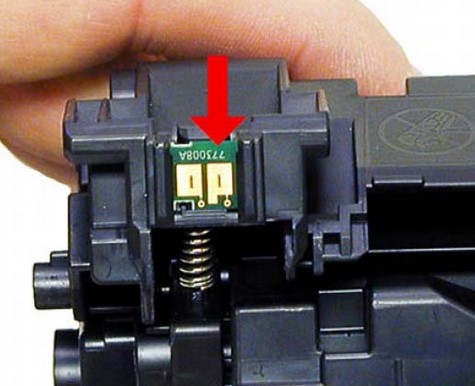
- На экране монитора или дисплея принтера появляется надпись «Замените тонер». Такое, если картридж оборудован специальными чипами (чипован) для подсчета количества распечаток, сообщение начинает показываться, когда еще осталось 10–20% красителя, а потому у Вас будет время купить ему замену. Такой функцией оборудованы изделия более дорого сегмента. Бюджетные модели не имеют встроенных средств слежения — их картриджи нечипованы. Хотя в последнее время, в целях борьбы с использованием неоригинальных расходных материалов, некоторые производители начали чиповать всю технику независимо от ценового диапазона продаж.
Источник: http://printeru.info/remont/kak-pomenyat-kartridzh
СИСТЕМА ЭКСПРЕСС ОБМЕНА (ЗАМЕНЫ) КАРТРИДЖЕЙ ДЛЯ ПРИНТЕРОВ И КОПИРОВАЛЬНЫХ АППАРАТОВ
Дает:
- Уникальную возможность экономить свои средства при покупке и заправке картриджей к копировальной технике и лазерным принтерам. Сделать это можно включившись в систему «Экспресс-обмена» (замены использованного картриджа). Система Экспресс-обмена избавит Вас от необходимости покупать дорогостоящие оригинальные картриджи. В итоге Вы сэкономите значительные средства из Вашего бюджета.
- Гарантию качества печати на весь срок службы замененного картриджа, от первой до последней копии. Т.е. включившись в систему «обмена» Вы будете находиться на постоянной гарантии. Если Вас не удовлетворяет качество печати картриджа, мы бесплатно заменим его на другой.
- Бесплатную доставку картриджей курьером в любой конец Москвы, замену картриджа в пропорции 1:1
Оценить свою выгоду Вы можете из таблицы:
| Лазерные картриджи | |||||
|---|---|---|---|---|---|
| Картридж Е30 (Canon FC 128/208/230/330/760/860) | |||||
| Циклы использования | 1 | 2 | 3 | 4 | Итог |
| Покупка | Заправка | Заправка | Заправка | ||
| Заправка | 4000 руб. | 450 руб. | 450 руб. | 450 руб. | 5350 руб |
| Обмен | Обмен | Обмен | Обмен | ||
| Замена (обмен) | 960 руб. | 960 руб. | 960 руб. | 960 руб. | 3840 руб |
| Картридж Q2612A (HP 1010/1012/1015/1018/1020/3015/3020/3050) | |||||
| Циклы использования | 1 | 2 | 3 | 4 | Итог |
| Покупка | Заправка | Заправка | Заправка | ||
| Заправка | 2800 руб. | 450 руб. | 450 руб. | 450 руб. | 4200 руб |
| Обмен | Обмен | Обмен | Обмен | ||
| Замена (обмен) | 800 руб. | 800 руб. | 800 руб. | 800 руб. | 3200 руб |
| Картридж Q7553A (HP P2014//P2015/P2015D/N/DN/X) | |||||
| Циклы использования | 1 | 2 | 3 | 4 | Итог |
| Покупка | Заправка | Заправка | Заправка | ||
| Заправка | 3300 руб. | 450 руб. | 450 руб. | 450 руб. | 4650 руб |
| Обмен | Обмен | Обмен | Обмен | ||
| Замена (обмен) | 830 руб. | 830 руб. | 830 руб. | 830 руб. | 3320 руб |
| Картридж Q5942X (HP 4250/4350/N/TN/DTN) | |||||
| Циклы использования | 1 | 2 | Итог | ||
| Покупка | Заправка | ||||
| Заправка | 9200 руб. | 1200 руб. | 10400 руб | ||
| Обмен | Обмен | ||||
| Замена (обмен) | 1450 руб. | 1450 руб. | 2900 руб |
Если Вы дорожите временем, позвоните нам и мы обеспечим надежную и качественную работу Ваших принтеров и копировальных аппаратов.
Наш прейскурант на экспресс-обмен (замену) картриджей:
| Обмен (замена) картриджа | Модель аппарата | Цена услуги |
|---|---|---|
| Обмен (замена) картриджа Canon E-16, E-30, E-31 | Canon FC-210/230/310/330/530/540, PC-740-780 | 960 руб. |
| Обмен (замена) картриджа Canon — M | SmartBase PC1210D | 915 руб. |
| Обмен (замена) картриджа Canon — Т | L400/PC-D320/340 | 619 руб. |
| Обмен (замена) картриджа Canon FX-3 | FAX-L60/L90/L250/L300 | 670 руб. |
| Обмен (замена) картриджа HP 92274A (Canon EP-P) FX-2 | HP LaserJet 4L/4P/4ML/4MP (Canon LBP-4U engine) | 670 руб. |
| Обмен (замена) картриджа HP 92298A (Canon EP-E) | HP LaserJet 4/4+/4M/4M+/5/5+/5M/5M+/5N (Canon LBP-8IV engine) | 670 руб. |
| Обмен (замена) картриджа Canon — Т HP 92298Х (Canon EP-E) | HP LaserJet 4/4+/4M/4M+/5/5+/5M/5M+/5N (Canon LBP-8IV engine)/td> | 750 руб. |
| Обмен (замена) картриджа HP C3903A (Canon EP-V) FX-4 | HP LaserJet 5P/5MP/6P/6MP | 670 руб. |
| Обмен (замена) картриджа HP C3906A (Canon EP-A) FX-3 | HP LaserJet 5L/6L (Canon LBP-460 engine) | 510 руб. |
| Обмен (замена) картриджа HP C4092A (Canon EP-22) | HP LaserJet 1100 /1100A | 560 руб. |
| Обмен (замена) картриджа HP C4096A | HP LaserJet 2100/2100A | 915 руб. |
| Обмен (замена) картриджа HP C4127A (Canon EP-52) | HP LaserJet 4000/T/N/NT | 790 руб. |
| Обмен (замена) картриджа HP C4127X (Canon EP-52) | HP LaserJet 4000/T/N/NT | 990 руб. |
| Обмен (замена) картриджа HP C4129X | HP LaserJet 5000/5000N/5000GN | 890 руб. |
| Обмен (замена) картриджа HP C4182X | HP LaserJet 8100, Mopier | 1200 руб. |
| Обмен (замена) картриджа HP C7115A | HP LaserJet 1200 /1220A | 560 руб. |
| Обмен (замена) картриджа HP C8061A | HP LaserJet 4100 | 1120 руб. |
| Обмен (замена) картриджа HP C8061X | HP LaserJet 4100 | 1180 руб. |
| Обмен (замена) картриджа Q2612 A | HP 1010/1015/1020/3030 | 830 руб. |
| Обмен (замена) картриджа Q7551 A | HP P3005/P3050/M3027 | 820 руб. |
| Обмен (замена) картриджа Q7551 X | HP P3005/P3050/M3027 | 910 руб. |
| Обмен (замена) картриджа Q7553 A | HP P2014/2015 | 820 руб |
| Обмен (замена) картриджа Q7553 X | HP P2014/P2015 | 910 руб. |
| Обмен (замена) картриджа Q1338A | HP 4200 | 1100 руб. |
| Обмен (замена) картриджа Q5942X | HP 4250/4350 | 1500 руб. |
| Обмен (замена) картриджа Q 1339 A | HP 4300 | 1300 руб. |
| Обмен (замена) картриджа Q5942 A | HP 4250/4350 | 1200 руб. |
| Обмен (замена) картриджа CB436 A | HP P1505 | 830 руб. |
| Обмен (замена) картриджа CB435 A | HP P1005/1006 | 830 руб. |
| Обмен (замена) картриджа ML — 1210 | Samsung ML — 1210 | 990 руб. |
| Обмен (замена) картриджа SCX-4200 | Samsung SCX -4200 | 1030 руб. |
| Обмен (замена) картриджа Xerox DP P8e/ex | Xerox Docu Print P8e/ex | 990 руб. |
Обязательства продавца: продавец осуществляет обмен (замену) использованных картриджей по указанным ценам в пропорции 1:1, с гарантией качества печати обменного (замененного) картриджа.
Обязанности клиента: сдавать продавцу использованный картридж.
Обратившись к нам, Вы получите максимум качества при минимальной цене!
Оптовым и корпоративным клиентам
Исполнительный директор подразделения «Водный стадион» компании «Полирам»
Владимир Александрович, +7 (926) 530-71-21, icq: 238 477 376
Исполнительный директор подразделения «Новослободская» компании «Полирам»
Александр Владимирович, +7 (495) 643-31-75, icq: 239750157
Заказ до 10 штук
Менеджер подразделения «Водный стадион» компании «Полирам»
Юля с 9-30 до 18-3, +7 (495) 797-67-43, +7 (495) 797-67-43, icq: 349 166 078
Менеджер подразделения «Новослободская» компании «Полирам»
Ирина Викторовна, +7 (499) 972-6914, +7 (495) 951-6262, icq: 195116964
Источник: http://polyram.ru/zap_obmen.asp
Стоит ли заправлять своими руками?
Несмотря на минусы, мы советуем заправлять картриджи своими руками. Это большая экономия денег и времени, а также получение полезных навыков, которым легко найти применение. Помните, что перед заправкой картридж обязательно должен быть очищен от прошлого тонера. Многие тонеры не сочетаются друг с другом, и это может повлиять на качество печати принтера. В первые 1-2 раза снимайте процесс на камеру, это позволит собрать устройство правильно в случае необходимости.

ВАЖНО! Тонер легко впитывается в одежду и тяжело выводится. Поэтому советуем надеть вещи, испачкать которые не жалко.
Источник: http://wysedevice.ru/cifrovaya/kak-zamenit-kartridzh-v-printere.html
Правильный выбор нового «расходника»
Картридж, который стоит в принтере с завода называется «пробным» или «стартовым». Изначально заправлен на 30–50%. А также не все модели позволяют проводить его перезарядку.
Для устройств, использующих чернила, при заявленных 120-140 листов реально можно сделать 90–100 распечаток черного цвета. Для цветных оттенков цифры еще меньше — при указанных в описании 50–60 в реальности 30–40. Для лазерного монохромного аппарата средняя цифра ресурса картриджа около 1000–1500 страниц.
Что еще нужно знать?
- Не оригинальные картриджи могут иметь ресурс как меньше оригинального, так и больше. Эту характеристику нужно узнавать и уточнять непосредственно у продавца в магазине. Некоторые изделия имеют очень высокое качество, служат долго и по качеству не уступают «родным» расходникам.
- Все чаще принтеры комплектуют чиповаными картриджами, которые в автоматическом режиме ведут подсчет распечатанных листов и расход краски или чернил. Покупая запчасть на замену следует удостовериться в наличии чипа на нем, чтобы гарантировать совместимость с Вашей техникой.
- Применение заменителей в период гарантии может привести к ее потере. Потому пока гарантийный срок не закончился лучше пользоваться продукцией производителя техники.
Источник: http://printeru.info/remont/kak-pomenyat-kartridzh
Прочистка печатающей головки
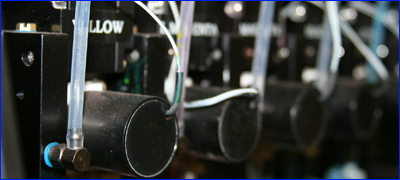 При плохом качестве печати, горизонтальных полосах, линиях, разводах, кляксах, пропусках, размытие текста и изображений — требуется восстановление печатающей головки (подробнее тут). При естественном загрязнении и подсыхании чернил, поможет и стандартная программная прочистка, НО при долгом простое устройства потребуется ремонт головки — усиленная чистка. Устранение неисправности может производиться у Вас дома, офисе, либо у Нас в мастерской в зависимости от сложности работ, условий и состояния устройства.


Источник: http://sbgiq.ru/remont-oborudovaniya/struynaya-tehnika/printery-i-mfu/
Несколько рекомендаций по замене
Каждая модель печатающего устройства может иметь свои особенности, а по установке новых картриджей в том числе. Первым делом посмотрите, что пишут по этому поводу в инструкции по эксплуатации принтера. Ее найти можно в коробке от техники или на сайте производителя. Неправильно выполнение снятия и установки расходных материалов легко может вывести из строя аппарат целиком. А также существуют некоторые общие правила.
- Использовать принтер без картриджа внутри не рекомендуется. Хотя во многих моделях это сделать и вовсе не выйдет. Чаще такие ситуации происходят случайно. Особенно важен этот момент при работе со струйной техникой. Подготовьтесь к замене заранее. Следуйте правилу — «извлек картридж и сразу поставил новый «.
- Осторожно обращайтесь с «расходников» вне принтера. Не следует прикасаться руками к таким элементам: микроплатам, печатающей головке, дюзам, соплам, чипам, фотовалу. Такие действия легко выводят из строя запчасть.
- После установки обратно вынимать чернильницы стоит только для следующей замены. Это позволит не засохнуть контактам, что продлит срок службы техники в целом.
- Весь процесс замены выполняйте в резиновых перчатках. Это позволит не испачкаться и избежать возможных травм при установке.
Источник: http://printeru.info/remont/kak-pomenyat-kartridzh
Меры предосторожности
Любой тонер – это химически опасное токсичное вещество. Использовать его надо с особой осторожностью. Важно предпринять специальные меры.
- Перед началом работ оденьте рабочий халат или другую одежду, которую не жалко испачкать. На руках обязательно должны быть резиновые перчатки. Желательно надеть специальную респираторную маску или повязку из марли — это снизит риск отравления.
- Помещение, в котором вы будете производить процесс заправки, должно тщательно проветриваться. Отдельные частицы тонерного порошка способны проникать даже сквозь противогаз.
- Стол, на котором будет происходить действие, накрывается защитным покрытием. В качестве бюджетного варианта подойдет и простая газета.

Источник: http://wysedevice.ru/cifrovaya/kak-zamenit-kartridzh-v-printere.html
Шаг 1. Загрузите бумагу
Каждый раз при установке нового чернильного картриджа устройство HP предлагает загрузить бумагу для завершения выравнивания картриджей. Выполните следующие действия для загрузки бумаги в устройство.
-
Если устройство не включено, включите его с помощью кнопки питания (

).
-
Поднимите лоток для бумаги.
Рис. : Поднимите лоток для бумаги

-
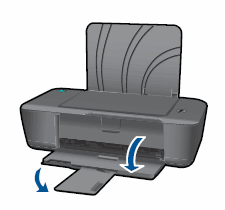
Опустите выходной лоток, а затем выдвиньте удлинитель лотка.
Рис. : Опустите приемный лоток
-
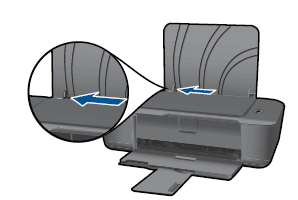
Переместите направляющую ширины бумаги в крайнее положение.
Рис. : Сдвиньте направляющую ширину бумаги
-
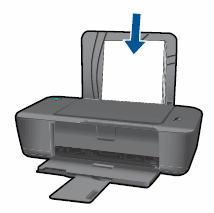
Загрузите в лоток неиспользованную простую белую бумагу формата U.S. Letter или A4 короткой стороной вперед и лицевой стороной вверх.
Рис. : Загрузите бумагу в лоток
-
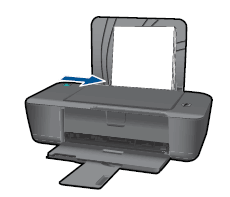
Придвиньте боковые ограничители ширины к правому краю бумаги вплотную к краю стопки бумаги, не изгибая ее.
Рис. : Сдвиньте направляющую ширины бумаги вправо
Источник: http://support.hp.com/ua-ru/document/c02486751
Отличия в замене между «струйником» или «лазерником»
- Форма картриджа отличается внешним видом и габаритами.
- Для струйной печати используются жидкие красители, которые впитываються в бумагу, а для лазерной — сухой порошок, который в листы «запекается».
- Струйные блоки могут быть одноразовыми и повторная их заправка не предусмотрена.
Источник: http://printeru.info/remont/kak-pomenyat-kartridzh
Этап 2: установка нового картриджа
Набор красок струйного принтера может различаться для каждой конкретной модели. Большинство работает с тремя цветными красками и одной черной (CMYK), но есть, к примеру, шестицветные. Также нужно удостовериться в качестве чернил, их совместимости с принтером. К сожалению, производители принтеров типа HP или Xerox не выпускают собственные краски, поэтому приходится руководствоваться советами из интернета.
Итак, как заправить струйный принтер самостоятельно:
- Вначале посмотрите тип картриджей на упаковке или в инструкции к принтеру, ищите совместимость с ними чернил.
- После выбора чернил подготовьте по шприцу и игле на каждый цвет. Извлеките картридж из каретки и найдите на нем отверстия. Обычно они находятся за наклейкой на задней стенке (в таком случае её нужно снять и отложить до завершения перезарядки) и уже готовы для применения шприца, но встречаются и углубления без отверстий. Тогда нужно сделать проколы иголкой самостоятельно.
- Наберите шприцем 2-3 миллилитра краски и введите шприц на пару сантиметров вглубь. Медленно впрыскивайте чернила до тех пор, пока вокруг отверстия не появятся избытки — заберите обратно немного краски, и промокните сопло бумажной салфеткой со спиртом. Заклейте отверстие наклейкой или скотчем.
- Проделайте эту операцию со всеми отверстиями. Очень важно не перепутать цвета — для этого есть специальные картинки-инструкции.
Источник: http://zen.yandex.ru/media/id/5b4dc93871bf7800a9b4bc51/kak-zamenit-kartridj-v-printere-instrukciia-5c88b1d8d1aa0c00b27ef3b1
Проверка картриджа после замены
Приступаем к следующему шагу – проверка картриджа. После закрытия крышки, принтер определяет автоматически, что картридж был заменен. На экране появится сообщение о том, что нужно напечатать тестовую станицу. Нажимаем «Ок». Если в вашей модели не предусмотрено данной функции, поставьте принтер на печать обычным способом. Не забудьте вставить чистую бумагу, так может появится ошибка. Перед печатью произойдет проверка настроек в самом принтере и только после этого будет напечатана тестовая страница.
Если картинка соответствует действительности значит все хорошо. Если вы заметили появление каких-то полос или пробелов, сделайте глубокую очистку. Возможно необходимо будет сделать выравнивание печатающих головок. Все эти операции делаются в панели управления принтером. Для каждого аппарата свои меню, поэтому подробное описание как это сделать вы сможете прочитать в книжке-инструкции или скачать руководство пользователя вашего принтера в Интернете.
Итак, вы только что поменяли картридж в своем принтере. Это легко сделать. Всего несколько простых шагов помогли сэкономить ваши деньги.
Источник: http://computernotes.ru/oborudovanie/kak-pomenyat-kartridzh-v-printere.html
Как поставить новый
Не перепутайте местами черный и цветной красители местами. Такая ошибка может вывести из строя весь принтер.
- Достаньте изделие из коробки.
- Распакуйте его и уберите защитные пленки с его поверхности.
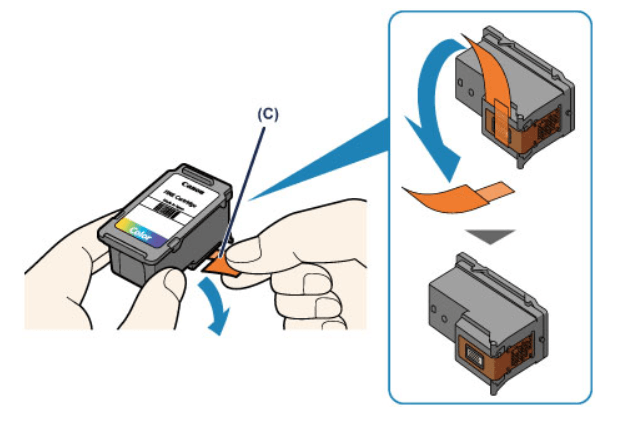
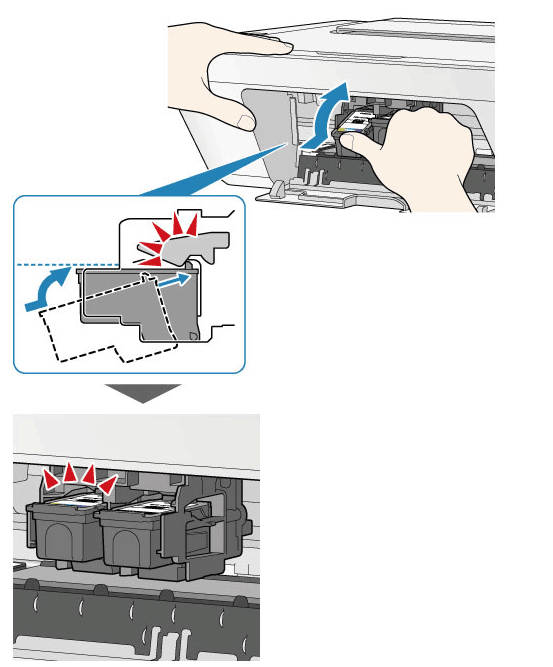
- Вставляйте чернильницу не перпендикулярно, а незначительно наклонив край вниз.
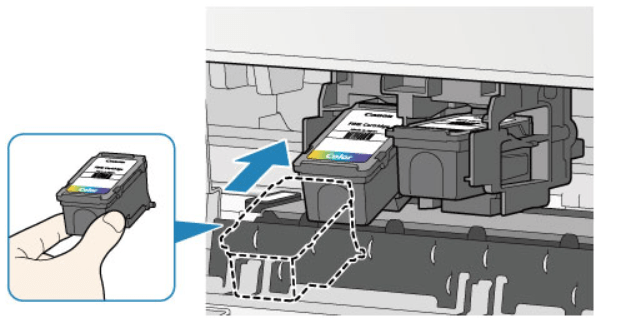
- Сигналом правильной установки будет щелчок. Проверьте плотно ли и надежно стоит картридж в держателе.
Видео
Источник: http://printeru.info/remont/kak-pomenyat-kartridzh
Несколько простых советов
1. В большинстве случаев, неопытные пользователи не знают, как правильно поменять картридж в принтере и в результате получают испачканные руки и одежду.
Чтобы избавиться от неприятных чернильных пятен, возьмите сухое полотенце и промокните их как можно больше нажимая. То, что осталось смойте холодной водой. Если использовать горячую воду, пятна навсегда останутся на ткани;
2. Если вам необходимо поменять сразу два картриджа – цветной и черно-белый, убедитесь, что они находятся на своих местах. Если вставить черно-белый картридж на место цветного и наоборот, вы только испортите их. Заменяя картриджи нужно быть очень внимательным, так как их стоимость достаточно высокая.
Источник: http://computernotes.ru/oborudovanie/kak-pomenyat-kartridzh-v-printere.html
Шаг 3. Выравнивание нового чернильного картриджа
-
Откройте программное обеспечение принтера.
-
Windows 8:
Если вы используете не последнюю версию Windows 8, приведенные далее сведения могут не подходить для вас. Можно загрузить последнюю версию из Магазина Microsoft.
-
Щелкните правой кнопкой мыши на кнопке «Пуск» (

), расположенной в нижнем левом углу экрана, затем выберите
Поиск
.
-
В поле поиска введите «HP«.
-
Выберите свой принтер (

). Откроется программное обеспечение принтера.
Примечание.
Также можно запустить программное обеспечение принтера с рабочего стола компьютера, дважды щелкнув на значке принтера (

).
-
-
Windows 7 или Windows Vista:
Нажмите значок Windows (

), выберите
Все программы
, выберите
HP
, выберите папку своего принтера, затем нажмите значок своего принтера (
). Откроется программное обеспечение принтера.
Примечание.
Также можно запустить программное обеспечение принтера с рабочего стола компьютера, дважды щелкнув на значке принтера (
).
-
Windows XP
Нажмите кнопку
Пуск
(

), выберите
Все программы
, выберите
HP
, выберите папку своего принтера, затем нажмите значок своего принтера (

). Откроется программное обеспечение принтера.
Примечание.
Также можно запустить программное обеспечение принтера с рабочего стола компьютера, дважды щелкнув на значке принтера (
).
-
-
Дважды щелкните на значке Действия для принтера, затем дважды щелкните на значке Задачи обслуживания. Откроется панель инструментов HP Toolbox.
-
Откройте вкладку Службы устройства и щелкните Выравнивание картриджей. Принтер автоматически выполнит выравнивание картриджей и распечатает страницу выравнивания.
Z7_3054ICK0KGTE30AQO5O3KA30H5

Европа, Ближний Восток, Африка
Азиатско-Тихоокеанский регион и Океания
Источник: http://support.hp.com/ua-ru/document/c02486751
Как заставить работать заправленный картридж?
Чтобы избавиться от проблем с заправленным картриджем, зайдите в общие настройки принтера, найдите и отключите любые параметры, связанные с отправкой данных производителю аппарата. Раздел может именоваться как «Хранение анонимной информации». По умолчанию всегда активен. Именно его работа позволяет следить за применяемыми расходными материалами в устройстве. Если отключить параметр, то принтер не будет выдавать ошибки, связанные с работой перезаправленных картриджей. Однако и Вы не сможете программно контролировать уровень красящего вещества в расходниках.
Источник: http://kartridge.org/blog/printer-ne-raspoznaet-sovmestimie-kartridzhi.html