
Из этой инструкции Вы узнаете, как правильно выполняется установка СНПЧ в модели принтеров HP, Epson, Canon, которые оборудованы такой системой подачи красителей. Также отдельно рассмотрены варианты, как прокачать систему, что является обязательной процедурой после выполнения подключения. Отдельно рассмотрим возможные проблемы, а именно ситуацию, когда СНПЧ не определяется. Тут же найдете инструкцию по дальнейшим дозаправкам чернильных банок.
КОМПЛЕКТАЦИЯ
СТАНДАРТ
ПРЕМИУМ
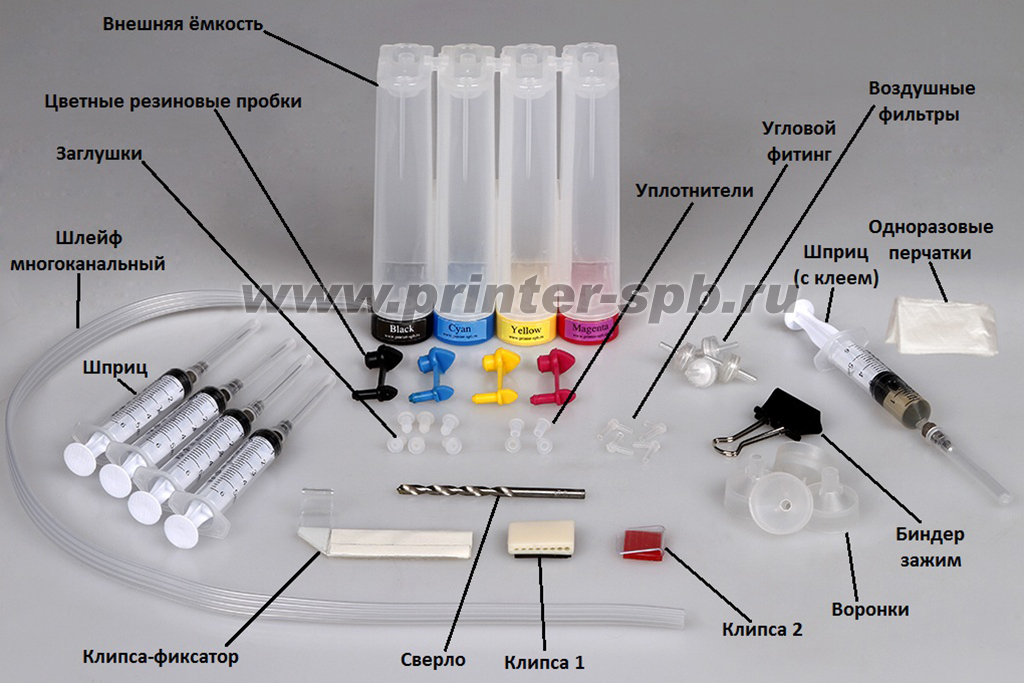
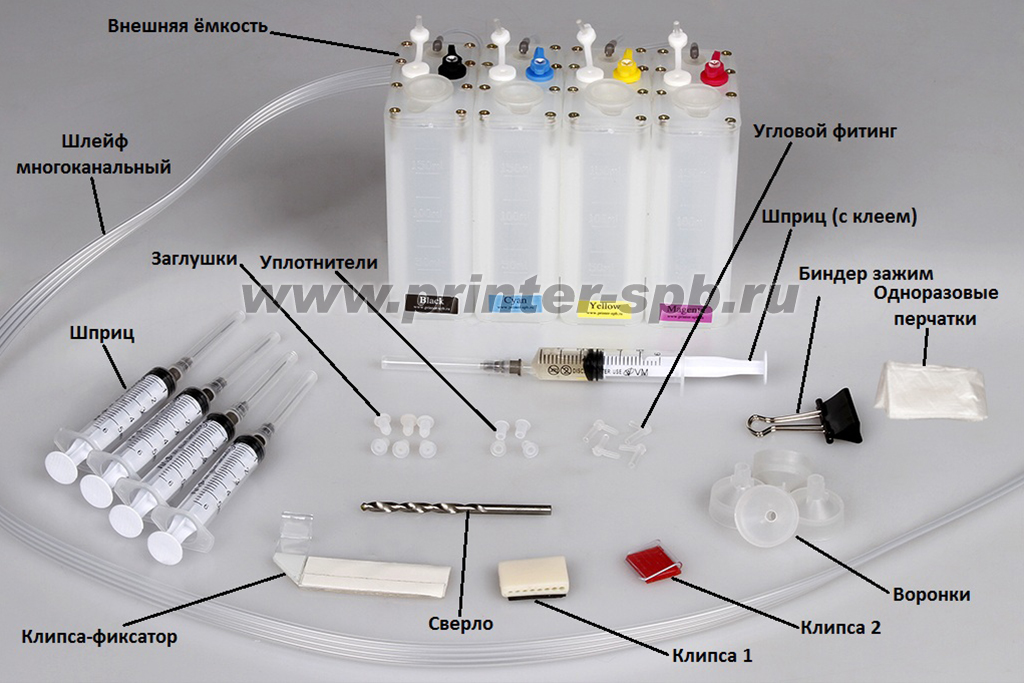
- Внешняя ёмкость – 4 шт.;
- Шлейф многоканальный – 1 шт.;
- Клипса 1 – 1 шт.;
- Клипса 2 – 1 шт.;
- Клипса-фиксатор – 1 шт.;
- Шприц – 4 шт.;
- Шприц (с клеем) – 1 шт.;
- Воздушные фильтры – 4 шт.;
- Цветные резиновые пробки – 4 шт.;
- Заглушки – 6 шт.;
- Уплотнители – 4 шт.;
- Угловой фитинг – 4 шт.;
- Биндер зажим – 1 шт.;
- Воронки – 4 шт.;
- Сверло – 1 шт.;
- Одноразовые перчатки – 1 пара.
- Внешняя ёмкость – 4 шт.;
- Шлейф многоканальный – 1 шт.;
- Клипса 1 – 1 шт.;
- Клипса 2 – 1 шт.;
- Клипса-фиксатор – 1 шт.;
- Шприц – 4 шт.;
- Шприц (с клеем) – 1 шт.;
- Заглушки – 6 шт.;
- Уплотнители – 4 шт.;
- Угловой фитинг – 4 шт.;
- Биндер зажим – 1 шт.;
- Воронки – 4 шт.;
- Сверло – 1 шт.;
- Одноразовые перчатки – 1 пара.
Источник: http://printer-spb.ru/instructions/hp-650-662-2-cartridge
Установка СНПЧ на принтеры Hewlett-Packard использующие два картриджа
Процесс установки СНПЧ на двухкартриджные термоструйные принтеры HP можно разделить на следующие логические этапы:
- Проверка работоспособности картриджей и их промывка при необходимости. Так как термоструйные картриджи сами по себе являются печатающими головками, они должны полноценно работать перед тем, как на них будет установлена СНПЧ. Если картриджи засохли, то нужно запустить прочистку печатающей головки в настройках принтера. Если прочистка не помогла, нужно промыть картридж (способ промывки картриджей HP и Canon одинаков) или заменить его на новый.
- Заправка ёмкостей СНПЧ. Резервуары для термоструйных принтеров HP бывают классические и демпферные, которые задерживают обратный отток чернил из картриджа и предотвращают завоздушивание шлейфа. Внимание! Перед заправкой резервуара обязательно проверьте порядок следования цветов на банках и на принтере. Проще сразу заменить местами пробки в системе под нужный порядок цветов, чем заниматься подгонкой шлейфа уже после заправки СНПЧ.
- Подключение чернильного шлейфа к картриджам и прокачивание системы. После наполнения ёмкостей СНПЧ подключаются трубочки шлейфа к картриджам. При необходимости подрезается длина нужных трубок шлейфа для более удобной прокладки. Прокачивание картриджа можно сделать через специальную насадку, если она входит в комплект или делается прокачка шлейфа шприцом, после чего шлейф подключается к уже заправленному картриджу.
- Прокладывание шлейфа по корпусу принтера. Главный принцип этого этапа – закрепить шлейф так, чтобы он не мешал движению печатающей головки: не провисал и не был чересчур натянут, когда каретка картриджей находится в крайнем левом и правом положениях.
- Тестирование печати. После завершения установки нужно запустить тест сопел и убедиться в том, что монтаж произведён успешно. Если на тесте заметны пропуски по цветам, то нужно запустить несколько прочисток печатающей головки через настройки принтера.
Установка СНПЧ на на термоструйный принтер HP (вариант 1)
Установка СНПЧ на на термоструйный принтер HP (вариант 2)
Инструкция по заправке трёхсекционного демпферного резервуара
Источник: http://snp4.com/manuals/instrukcii-po-ustanovke-snpch-hp
Как выглядит СНПЧ
Итак, система непрерывной подачи чернил — это конструкция, состоящая из нескольких резервуаров для чернил и картриджей, соединенных между собой гибким шлейфом. Что примечательно, картриджи в такой системе абсолютно идентичны оригинальным, а это значит, что ее можно устанавливать на любом струйном принтере от любого производителя.

При заправке СНПЧ, чернила через этот многоканальный шлейф попадают в картриджи. В процессе работы израсходованный объем чернил сразу же заменяется порцией новых и в итоге печать проводится качественно и без перебоев. Емкости для чернил куда вместительнее оригинальных картриджей, поэтому краски хватает надолго даже при высокой интенсивности печати. Когда она заканчивается, нужно всего лишь долить чернила в доноры согласно инструкции.
Источник: http://inksystem.ru/articles/kak-ustanovit-snpch.html
Преимущества бесперебойной печати
Такие комплекты бесперебойной подачи чернил отлично подходят для эксплуатации, как дома, так и в офисе. При их использовании затраты на печать сводятся к расходам только на чернила, а не на дорогостоящие картриджи.
Установка СНПЧ не изменяет ни конструкцию печатного аппарата, ни качества его работы, при условии использования правильных чернил от проверенных брендов. При этом экономия, которую обеспечивает система — довольно ощутима, например одна сто миллилитровая банка краски может заменить от 15 до 25 картриджей, в зависимости от модели принтера.
Также бесперебойная подача чернил в принтер позволяет продлить срок его службы. Поскольку при замене оригинального картриджа, нам приходится открывать крышку принтера и при этом неизбежен контакт печатающей головки с воздухом, что крайне нежелательно! Головка может засохнуть на воздухе и вам придется покупать новую, а стоимость ее — соизмерима со стоимостью самого принтера.
Сама система подачи чернил расположена не внутри, а рядом с печатающим устройством и соединяется с ним посредством шлейфа. И при дозаправке не нужно открывать крышку. Соответственно, в печатающую головку не попадет воздух, и она прослужит вам дольше!
Источник: http://zen.yandex.ru/media/starusrecovery/kak-ustanovit-snpch-na-struinyi-printer-ili-mfu-canon-5d3834c4ecfb8000ac68ed18
СНПЧ — Система Непрерывной Подачи Чернил
Использование СНПЧ
Принцип работы СНПЧ INKSYSTEM (видео) (посмотреть инструкцию в формате jpg)
Сравненние качества печати СНПЧ INKSYSTEM и оригинальных картриджей (видео)
Видео: Как подготовить СНПЧ к транспортировке
Видео: Удаление воздуха из картриджа СНПЧ (4х цветный принтер)
Видео: Как извлечь картриджи из каретки на примере Epson Stylus NX130
Видео: Профилактика печати на принтере с СНПЧ
Видео: Промывка СНПЧ
Видео: Как изменить порядок картриджей на СНПЧ
Видео: Удаление воздуха из СНПЧ для Epson Expression Premium XP-800/600
Видео: Как выровнять уровень чернил в картриджах?
Видео: Что делать, если не определяются картриджи СНПЧ?
Заправка СНПЧ
Инструкция по заправке СНПЧ INKSYSTEM (видео) (посмотреть инструкцию в формате jpg)
Видео: Заправка СНПЧ с нуля
Обнуление чипов в СНПЧ
Инструкция по обнулению чипа в СНПЧ INKSYSTEM (видео)
Обнуление чипа на плоттерах с ПЗК INKSYSTEM (видео)
Установка СНПЧ
Cнятие и установка крышки с печатающей головки принтеров EPSON (видео)
Настройка длинны шлейфа СНПЧ (видео)
Блокирование датчика закрытой крышки на принтере и МФУ (видео)
Установка и эксплуатация фильтров в СНПЧ (видео)
Видео: Удаление воздуха из шлейфа и картриджа СНПЧ
Видео: Замена чипа на СНПЧ
Установка СНПЧ на принтеры и МФУ EPSON
EPSON C45 / C67 / C79 / C87 / C90 / C92 скачать (pdf) смотреть видео
EPSON C91 скачать (pdf) смотреть видео
EPSON C110 скачать (pdf)
EPSON CX4300 скачать (pdf)
EPSON CX3900 / CX4900 / CX5900 / CX6900F / CX9400F / CX7300 / CX8300 скачать (pdf)
EPSON D78 / D92 смотреть видео
EPSON DX6000 / DX6050 / DX9400 / DX7400 / DX7450 смотреть видео
EPSON DX8400 / DX8450 смотреть видео
EPSON NX200 / NX400 смотреть видео
EPSON Photo 1390 скачать (pdf) смотреть видео
EPSON Photo 1400 скачать (pdf) смотреть видео
EPSON Photo 1410 скачать (pdf) смотреть видео
EPSON R200 / R220 скачать (pdf)
EPSON R270 / R390 скачать (pdf)
EPSON R290 / R295 скачать (pdf) смотреть видео
EPSON R360 / R285 смотреть видео
EPSON RX560 / RX685 / RX585 смотреть видео
EPSON RX580 / RX595 / RX680 смотреть видео
EPSON RX590 / RX610 / RX615 / RX690 скачать (pdf) смотреть видео
EPSON RX700 скачать (pdf)
EPSON S20 смотреть видео
EPSON SX200 / SX205 / SX400 / SX405 смотреть видео
EPSON T10 / T11 / T20 / T20E смотреть видео
EPSON T23 / T26 / T27 скачать (pdf) смотреть видео
EPSON T30 скачать (pdf)
EPSON T50 / T59 скачать (pdf) смотреть видео
EPSON TX200 / TX209 / TX210 / TX219 / TX400 / TX409 скачать (pdf) смотреть видео
EPSON TX650 / TX659 скачать (pdf)
Видео: EPSON C110 / D120 скачать ( видео FLV )
Видео: EPSON T30 скачать ( видео FLV )
Видео: EPSON TX106 / TX109 скачать ( видео FLV )
Видео: EPSON TX117 / TX119 скачать ( видео FLV )
Видео: EPSON TX700 скачать ( видео FLV )
Видео: EPSON TX800 скачать ( видео FLV )
Видео: EPSON SX420
Видео: EPSON SX425
Видео: EPSON SX125
Видео: EPSON S22, EPSON S22
Видео: EPSON PX660
Видео: EPSON BX625FWD
Видео: EPSON SX525WD, EPSON SX525WD/SX535WD, EPSON SX535WD
Видео: EPSON BX305F, EPSON BX305F
Видео: EPSON R3000
Видео: EPSON SX430W, SX440W
Видео: EPSON B42WD, EPSON B42WD
Видео: EPSON BX320FW
Видео: EPSON PX720WD, PX730WD
Видео: EPSON Artisan 730
Видео: EPSON Artisan 835
Видео: EPSON Stylus NX130
Видео: EPSON Artisan 1430
Видео: Epson WorkForce WF-7510
Видео: Epson WorkForce WF-7010
Видео: Epson WorkForce WF-7015
Видео: Epson WorkForce WF-7515
Видео: Epson Stylus SX440W
Видео: Epson Expression Home XP-200
Видео: Epson Expression Home XP-203
Видео: Epson Expression Home XP-33
Видео: Epson Stylus SX230
Видео: Epson Expression Home XP-400
Видео: Epson Stylus NX330
Видео: Epson Workforce 30
Видео: Epson WorkForce 545
Видео: Epson WorkForce 633
Видео: Epson WorkForce 845
Видео: Epson Expression Home XP-306
Видео: Epson Expression Home XP-207
Видео: Epson Expression Home XP-406
Видео: Epson Expression Home XP-103
Видео: Epson Expression Premium XP-600
Видео: Epson Expression Home XP-300
Видео: Установка СНПЧ с кнопкой обнуления на каждом картридже на Epson XP-800
Видео: Установка СНПЧ на МФУ Epson Stylus NX230
Видео: Установка СНПЧ на МФУ Epson Expression Home XP-303
Видео: Установка СНПЧ на МФУ Epson WorkForce WF-7520
Видео: Установка СНПЧ на МФУ Epson Expression Home XP-100
Видео: Установка СНПЧ на МФУ Epson WorkForce WF-2540
Видео: Epson Workforce WF-3520DWF
Видео: Установка СНПЧ с Т-образной планкой на Epson XP-300
Видео: Установка СНПЧ на МФУ Epson Expression Photo XP-950
Видео: Установка СНПЧ на МФУ Epson Expression Home XP-313
Видео: Установка СНПЧ на МФУ Epson Expression Home XP-413
Видео: Установка СНПЧ на МФУ Epson Expression Home XP-412
Видео: Установка СНПЧ на МФУ Epson Expression Home XP-315
Установка СНПЧ на принтеры и МФУ Canon
Canon IP4200 / IP5200 / IP4300 / IP5300 / IP4500 скачать (pdf)
Видео: Установка СНПЧ на МФУ Canon FAX JX200/JX210/JX500/JX510 на примере MP230
Видео: Установка СНПЧ на принтер Canon Pixma IP1800/IP1900/IP2500/IP2700/IP2600/IP1200/IP1300/IP1600
Видео: Установка СНПЧ на принтер МФУ Canon Pixma MP140/MP190/MP210/MP220/MP230/MX300/MX310/MP150/MP160
Установка СНПЧ на принтеры и МФУ Hewlett Packard
HP Photosmart D7345 / D7355 / D7360 / D7363 / D7368 / D7463 смотреть видео
Видео: HP DeskJet 1000/1010/2000/3000 и им подобные
Видео: Установка СНПЧ на принтер HP OfficeJet 100/7110/H470/K7100ser/K7103 на примере HP Deskjet 1000
Видео: Установка СНПЧ на МФУ HP PhotoSmart C4640/C4650/C4680/C4683/C4700ser/C4740/C4780/C4783/C4795/D110
Видео: Установка СНПЧ на принтер HP PhotoSmart Pro B8353/325/325/335/335/375/385/385/420ser/422/425/428
Видео: Установка СНПЧ на МФУ HP PSC 1100/1200/1210/1213/1215/1217/1219/1310/1311/1312/1315/1317/1340
Установка СНПЧ на МФУ Brother
Brother DCP-135C / DCP-150C / DCP-153C / DCP-155C / DCP-157C смотреть видео
Видео: Brother MFC-J825DW
Видео: Brother DCP-195C
Видео: Brother MFC-J430W
Видео: Brother MFC-J5910DW
Видео: Brother MFC-J6910DW
Прокачка чернил и промывка печатающей головки
Печать теста дюз и прокачка чернил (видео)
Промывка печатающей головки на принтерах EPSON (видео)
Видео: Промывка печатающей головки с помощью ПЗК
Видео: Как прочистить печатающую головку принтера
Видео: Промывка печатающей головки принтера шприцем
Вывод и сброс памперса
Вывод памперса для принтеров EPSON (через заднюю крышку) на примере EPSON T50 (видео)
Вывод памперса для МФУ EPSON (через переднюю крышку) на примере EPSON RX610 (видео)
Вывод памперса для принтеров EPSON (разбирая принтер) на примере EPSON 1390 / 1400 / 1410 (видео)
Сброс памперса для струйных принтеров (видео)
Видео: Вывод памперса для принтера Epson Artisan 50
Видео: Что такое абсорбер (памперс) и его роль в принтере
Видео: Вывод памперса в МФУ Epson Artisan 730/837
Видео: Вывод памперса для Epson Expression Premium XP-800
Видео: Вывод памперса для Epson Expression Home XP-413/313
Видео: Вывод памперса для Epson Workforce 30
Эксплуатация принтеров и МФУ
Видео: Печать на CD/DVD дисках на Epson Artisan 837
Видео: Печать на конвертах на МФУ Epson Artisan 837
Видео: Как использовать ручной дуплекс (инструкция)
Видео: Первая помощь при проблемах с печатью
Видео: Что лучше: выключать принтер или оставлять включенным?
Видео: Как отправить факс с помощью МФУ Epson
Видео: Печать панорамных фото на Epson Stylus Photo R2000/R3000
Видео: Как сканировать и копировать на примере МФУ Epson Workforce WF-3520
Видео: Как провести калибровку печатающей головки?
Видео: Как корректировать фото на МФУ Epson
Видео: Как настроить Wi Fi на примере МФУ Epson Expression Premium XP-800
Видео: Как печатать фото с помощью PictBridge
Видео: Что такое дуплекс (модуль двусторонней печати)
Видео: Как подключить принтер к Epson Connect
Видео: Как установить драйвер на принтер
Видео: Как почистить энкодерную ленту
Видео: Для чего нужен Epson Email Print
Видео: Обзор технологии Epson Connect для бизнеса
Видео: Установка драйвера на принтер из списка установленных
Видео: Чистка ролика подачи бумаги на принтере Epson
Видео: Настройка Wi-Fi на принтере Epson без ЖК-дисплея
Видео: Правила эксплуатации принтера с СНПЧ
Видео: Как установить пароль на принтер?
Видео: Выбор типа черных чернил на плоттере Epson Stylus Pro 4900
Видео: Как скачать драйвер на принтер с сайта Epson
Видео: Смена типа чернил на Epson Stylus Pro 4900 через драйвер
Видео: Печать на дисках на Epson Expression Photo XP-950
Источник: http://101snpch.ru/instrukcii.html
Краткий обзор систем непрерывной подачи чернил
Для удобства обзор сведен в таблицу.
|
Производитель |
Уровень цен |
Краткие характеристики |
|
IST |
Низкий |
1. Полная комплектация. 2. Поставляется в не заправленном виде, работает на совместимых чернилах. 3. Много цветных профилей, возможность разработать индивидуальные. 4. Отличная поддержка пользователя. Форум. |
|
InkTec |
Высокий |
1. Чернила высокого качества. 2. Один цветной профиль. 3. Один тип бумаги – Lomond. 4. Слабая техническая поддержка. |
|
ColorWay |
Низкий |
1. Хорошая комплектация. 2. Поставляется в не заправленном виде. Можно использовать совместимые чернила, к примеру, InkTec или Jet-Print. 3. Собственные чернила среднего качества и дороговаты. 4. Много цветных профилей, возможны индивидуальные разработки. 5. Хорошая поддержка пользователя. |
|
WWM |
Средний |
1. Хорошее качество самой системы и чернил. 2. Поставляется не заправленной с комплектом чернил, емкостью по 100 г. 3. Большой ассортимент готовых профилей под любую бумагу. 4. Техподдержка пользователя. 5. Подходит не ко всем моделям принтеров. |
В каждом случае есть свои плюсы и минусы, главное, определиться какой нужен конечный результат. К сожалению, получить качественный продукт за символические деньги невозможно.
СНПЧ производства InkTec, довольно дороги и для каждой новой марки бумаги придется проводить тесты. СНПЧ от WWM, неплохого качества и поставляются в комплекте с чернилами. Но для некоторых принтеров с минимальными размерами дюз, эти чернила совершенно не подходят и к тому же недешевы. Поэтому без консультации со специалистами трудно обойтись. При удачной установке, пользователю останется только купить чернила для СНПЧ и опять же, правильно заправить систему.
Источник: http://inknsk.ru/page/pravila-ustanovki-i-ekspluatacii-snpch
Важный нюанс
Кстати, емкости-доноры должны всегда устанавливаться на одном уровне с принтером и не в коем случае не выше. Если емкости установить ниже уровня, то, как в сообщающихся сосудах чернила не будут поступать в картридж. Если емкости расположены выше, то давление вытекающих чернил будет больше и картриджи в принтере могут потечь, так что будьте внимательны.
Источник: http://topzapravka.ru/manual/ustanovka-snpch-hp.html
УСТАНОВКА СИСТЕМЫ
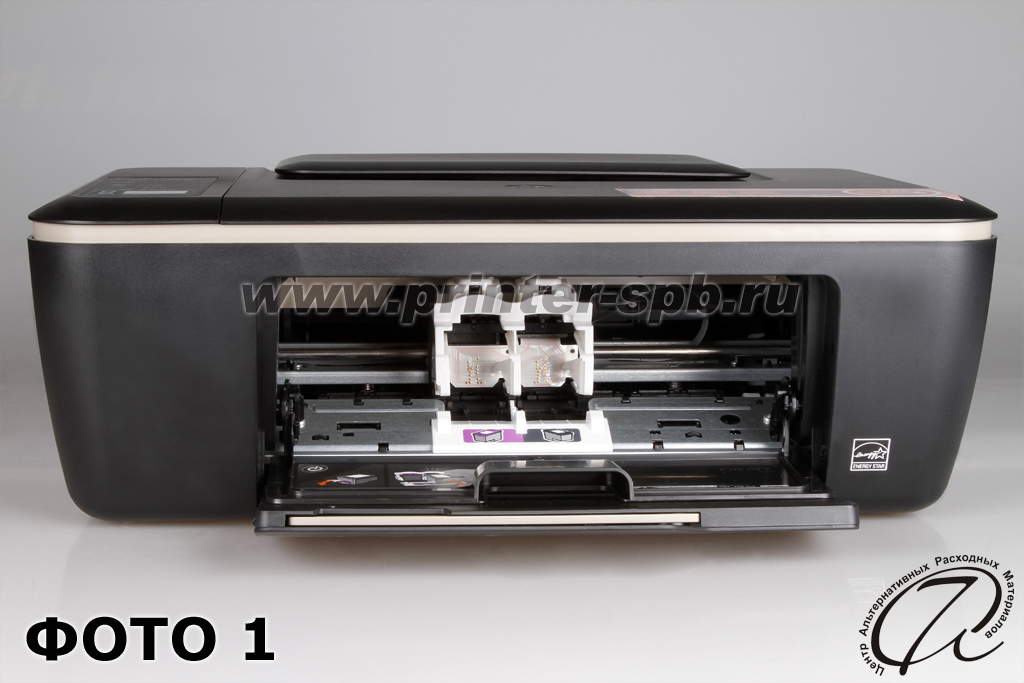
1. Подготовка принтера. Включите принтер, откройте внутреннюю дверцу доступа к картриджам. Дождитесь, когда каретка переместится в позицию замены картриджей и снимите их (ФОТО 1). Обесточьте принтер, это позволит свободно перемещать каретку рукой в любое положение при установке СНПЧ.
В системе можно использовать как новые картриджи, так и бывшие в эксплуатации. И те и другие картриджи необходимо обязательно проверить, чтобы они выдавали нормальную тестовую страницу. Если картриджи БУ, то необходимо их дозаправить, чтобы они были полные, как это сделать — читайте отдельную инструкцию.
2. Подготовка картриджей. Снимите наклейки с картриджей (ФОТО 2); сверлом, входящим в набор, увеличьте все отверстия до диаметра 4мм (ФОТО 3 и 4). Проклейте по периметру место соединения крышек картриджа с корпусом (ФОТО 5).
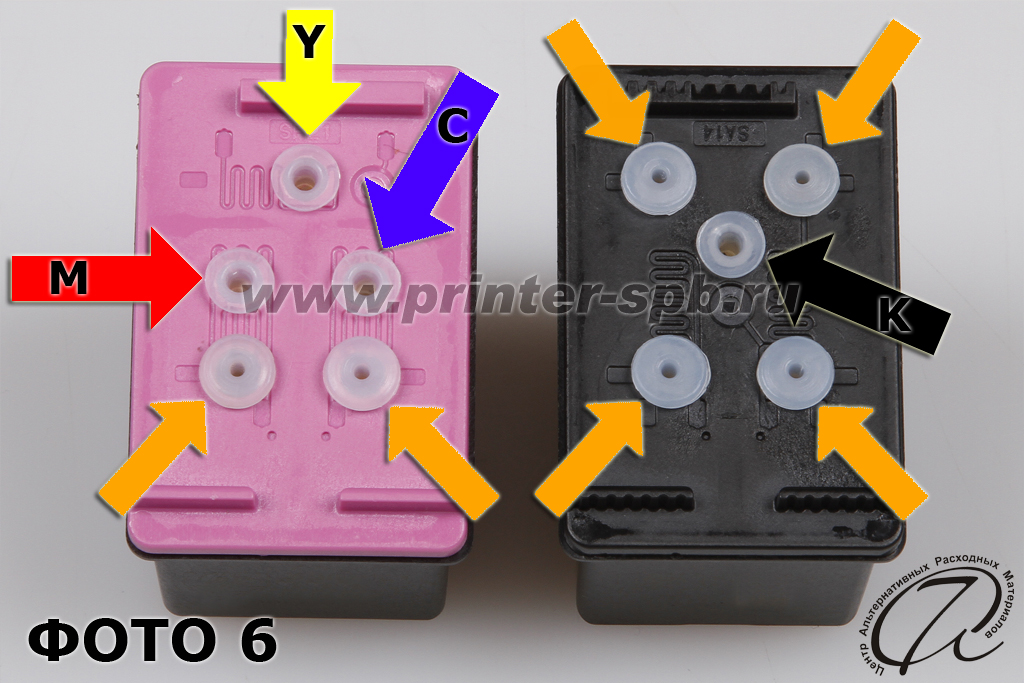
3. Вставьте в отверстия уплотнители (ФОТО 6, уплотнители обозначены цветными стрелочками С—М—Y-К), вставьте не до конца – наполовину, а оставшиеся отверстия вставьте заглушки (ФОТО 6, пробки — оранжевые стрелочки).
4. Проклейте места где установлены заглушки, как указано наФОТО 7 и 8.
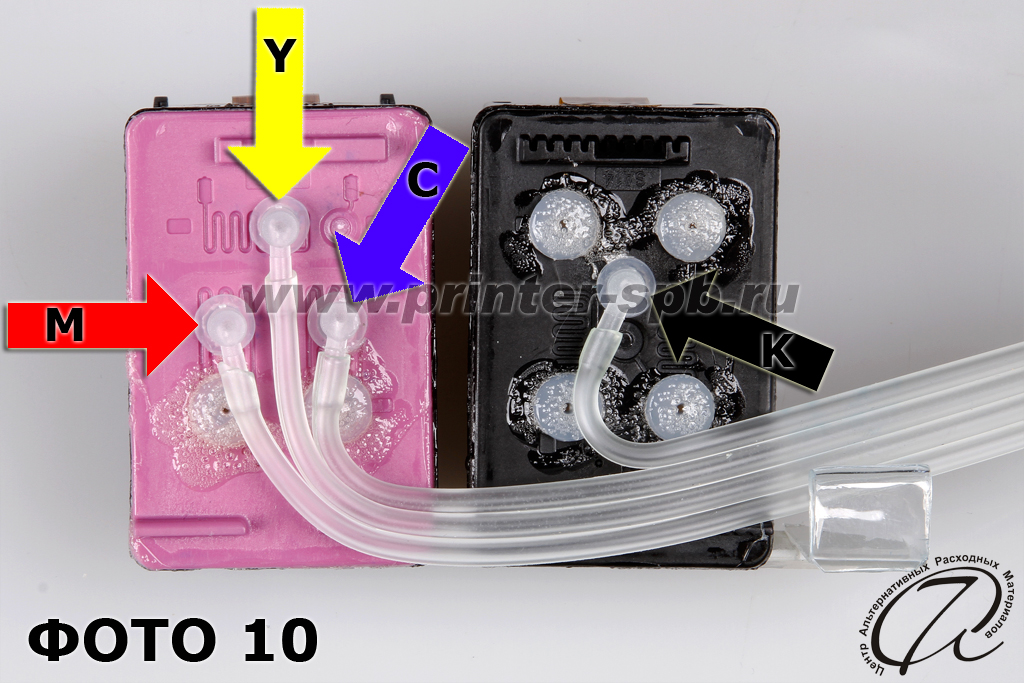
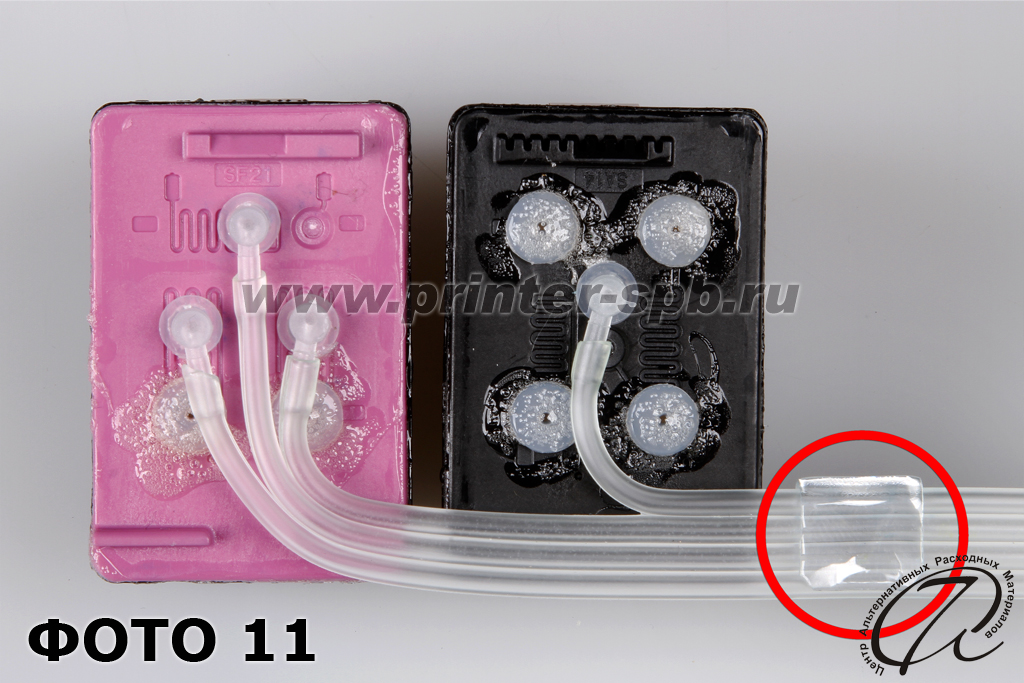
6. Извлеките соединённые картриджи из каретки принтера, подсоедините шлейф, строго соблюдая укладку капилляров (ФОТО 10, стрелочками обозначены цвета отсеков С—М—Y-К ). Зафиксируйте шлейф в клипсе-фиксаторе (ФОТО 11).
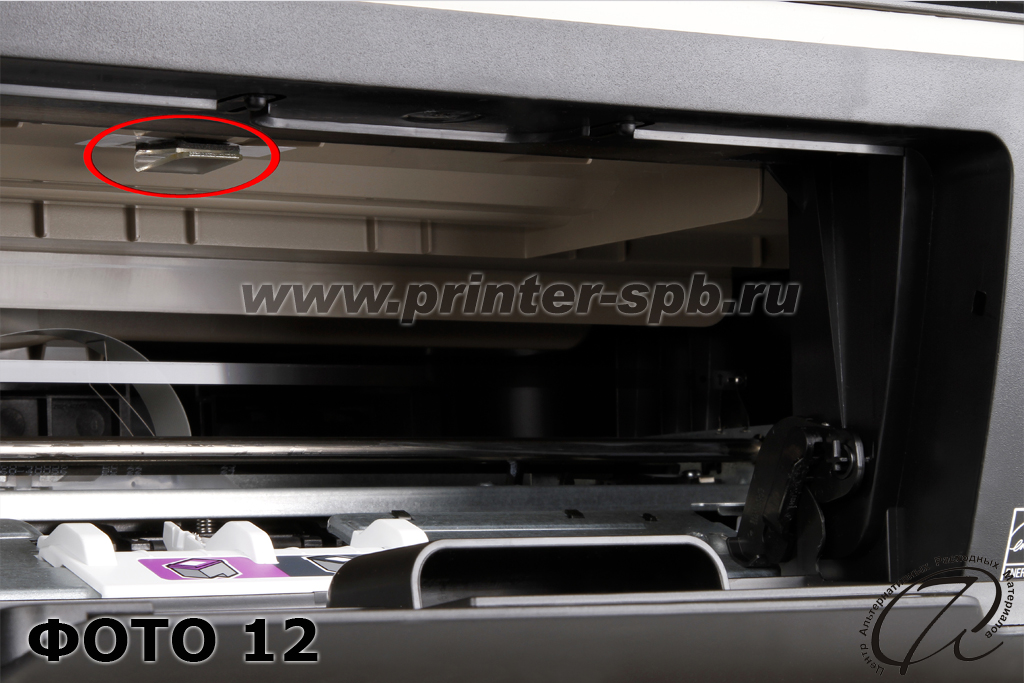
7. Установите клипсу 2 на верхней панели принтера справа от ребра, расположенного посередине (ФОТО 12).
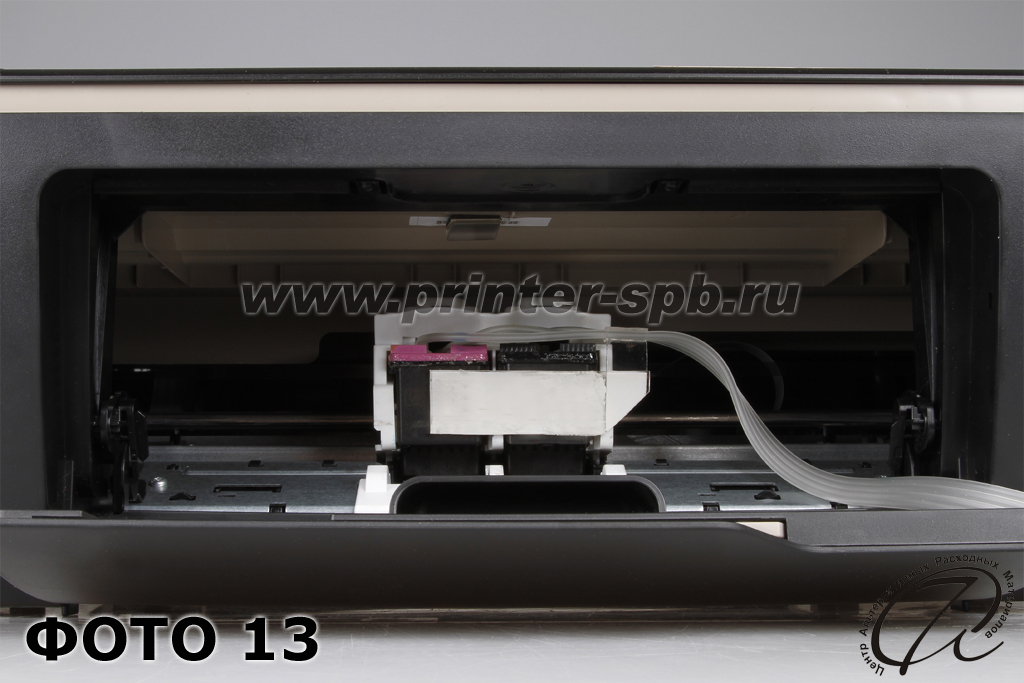
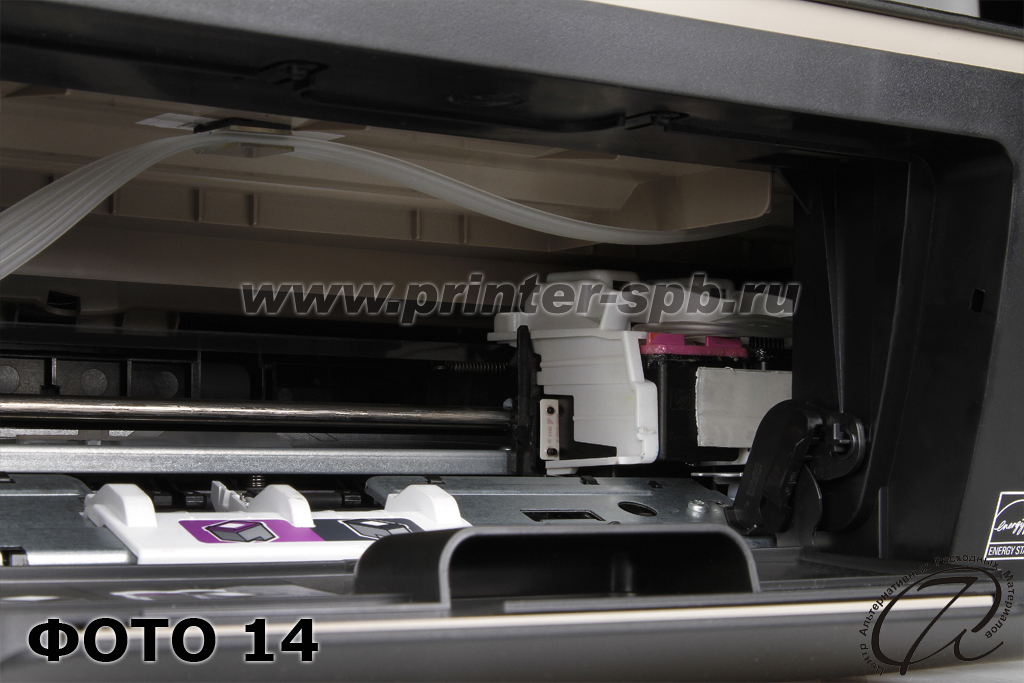
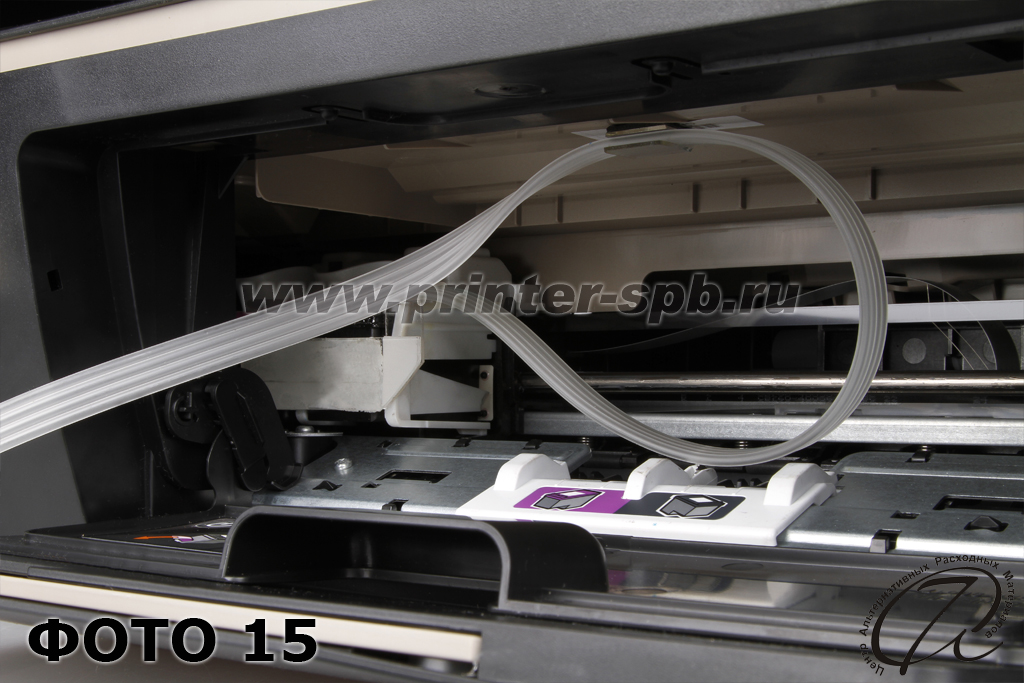
8. Вставьте картриджный блок в каретку (ФОТО 13) и переместите её вправо до упора. Капиллярный шлейф закрепите в клипсе на верхней стенке внутри корпуса принтера, согласно ФОТО 14. Перемещаем вручную каретку принтера в крайние левое и правое положения (ФОТО 14 и 15). При этом капиллярный шлейф не должен мешать движению, а нижняя точка изгиба петли не должна касаться деталей принтера. Примечание: несмотря на то, что фиксированная длина подвижной части многоканального шлейфа устанавливается при изготовлении системы, может возникнуть необходимость в её корректировке. Это обусловлено рядом причин: влиянием чернил на материал многоканального шлейфа, температурой окружающей среды и т.д.
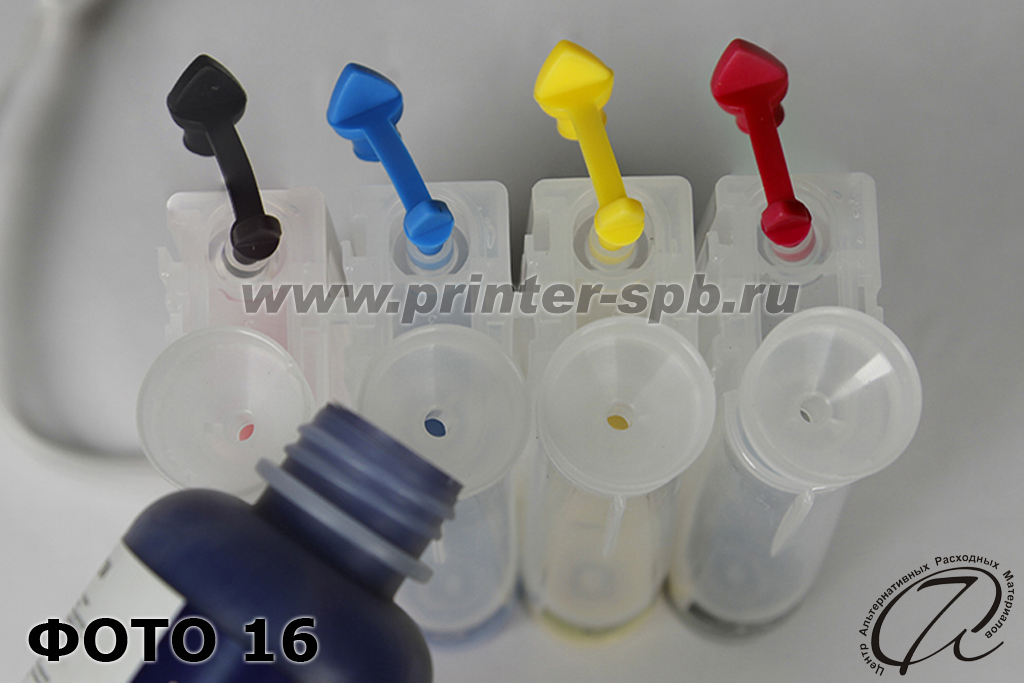
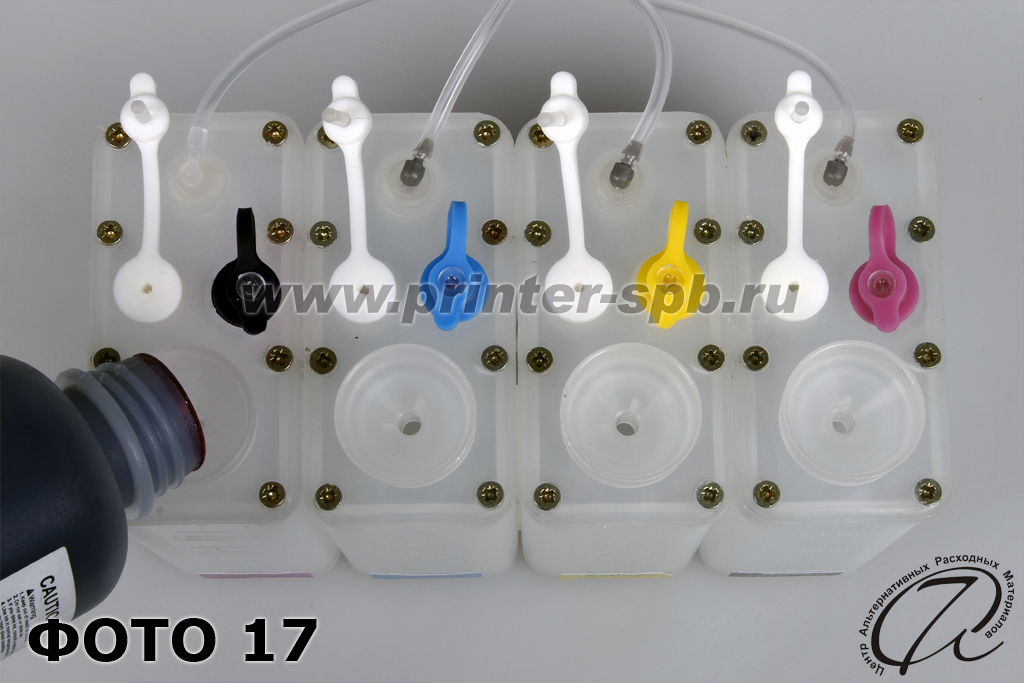
9. Заправка емкостей. Для этого закройте цветными резиновыми пробками маленькие отверстия (для системы СТАНДАРТ, ФОТО 16). В большие отверстия вставьте воронки и залейте чернила нужного цвета. Для заправки системы ПРЕМИУМ — откройте белые пробки и закройте цветные (ФОТО 17). Не заливайте чернила, к примеру, желтого цвета в емкость красного цвета, это приведет к неверной цветопередаче. При печати не допускайте уменьшения уровня чернил в емкостях до 1 см. Заблаговременно приобретайте чернила для дозаправки внешних емкостей. Обратите особое внимание на заправку, при неверной заправке СНПЧ может не работать.
10. Выньте воронки и закройте заправочные отверстия резиновыми пробками. Далее откройте воздушные отверстия: в системе СТАНДАРТ откройте маленькие отверстия и вставьте в них воздушные фильтры (ФОТО 18), а в системе ПРЕМИУМ откройте цветные пробки и закройте белые (ФОТО 19). Не опускайте шлейф ниже уровня емкостей, иначе чернила начнут литься через капилляры шлейфа.
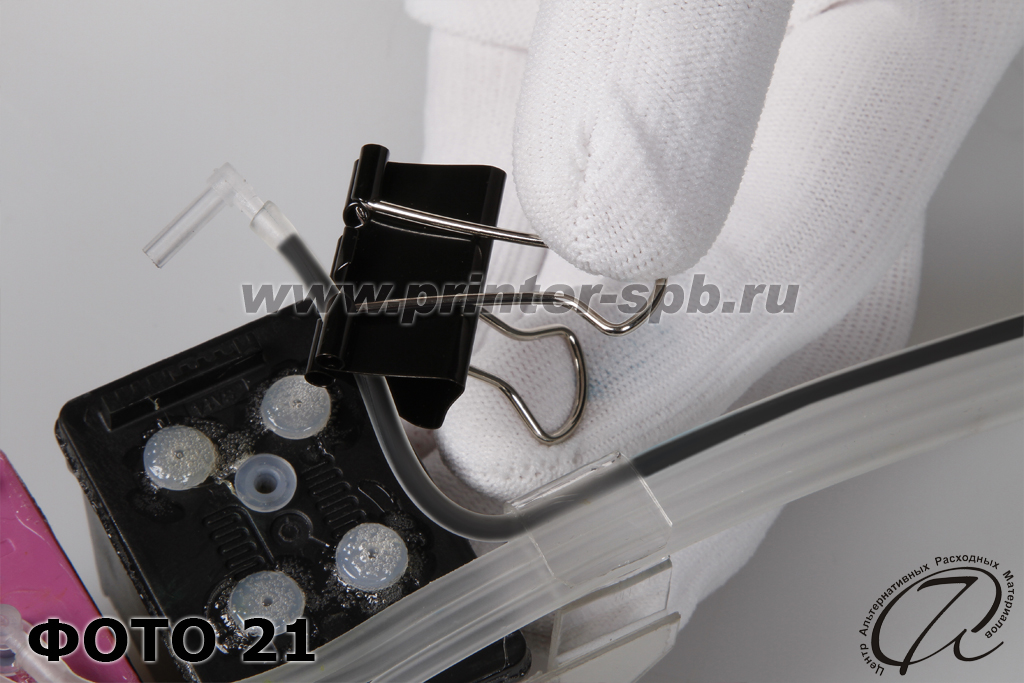
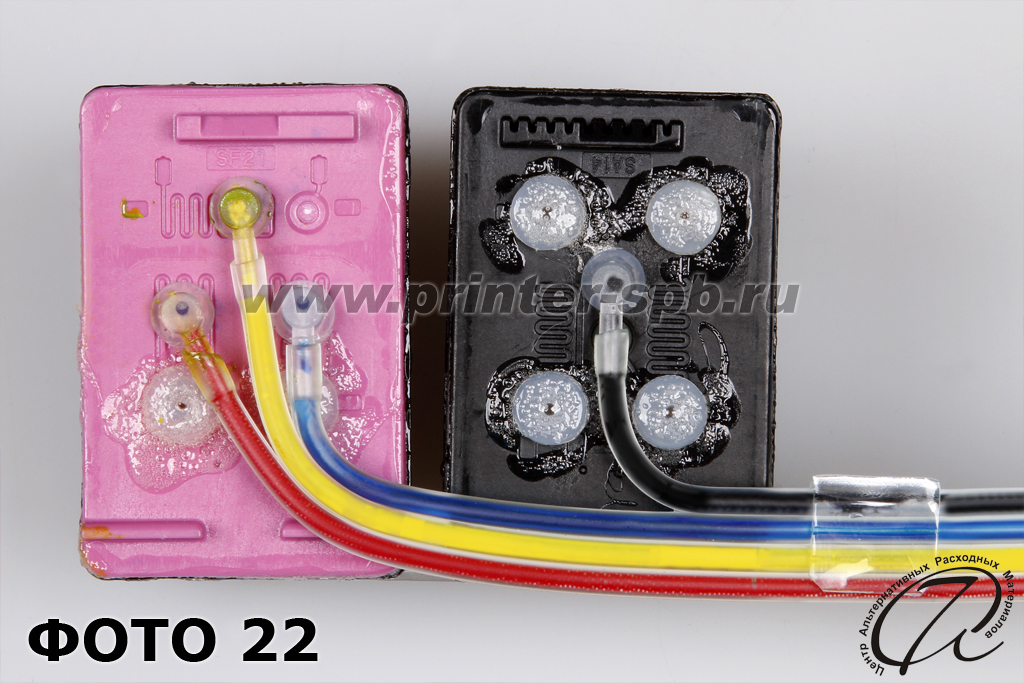
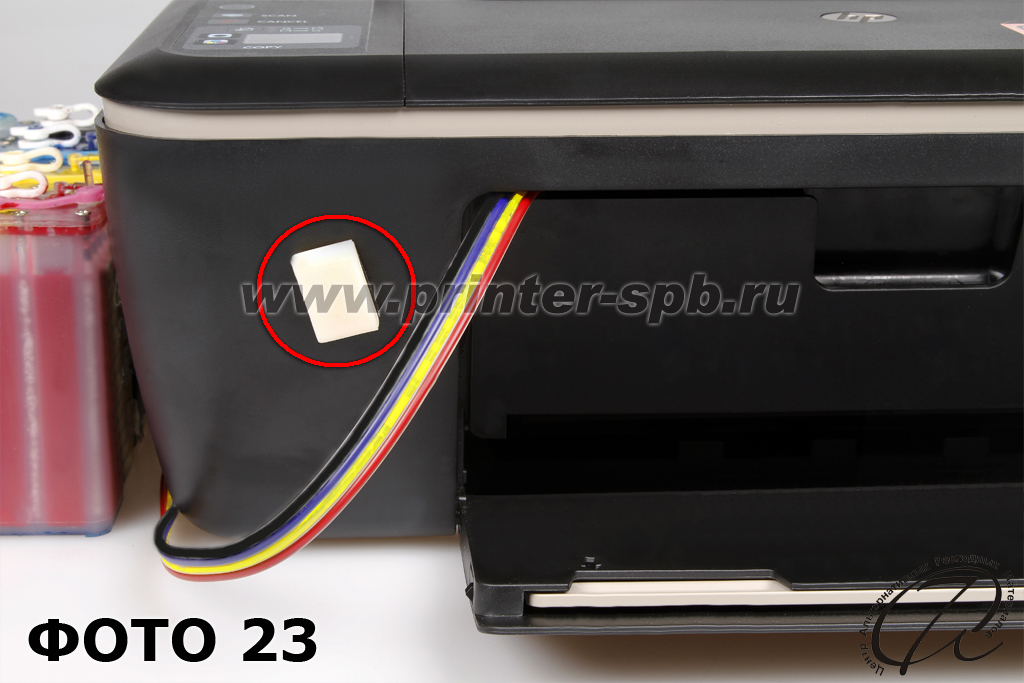
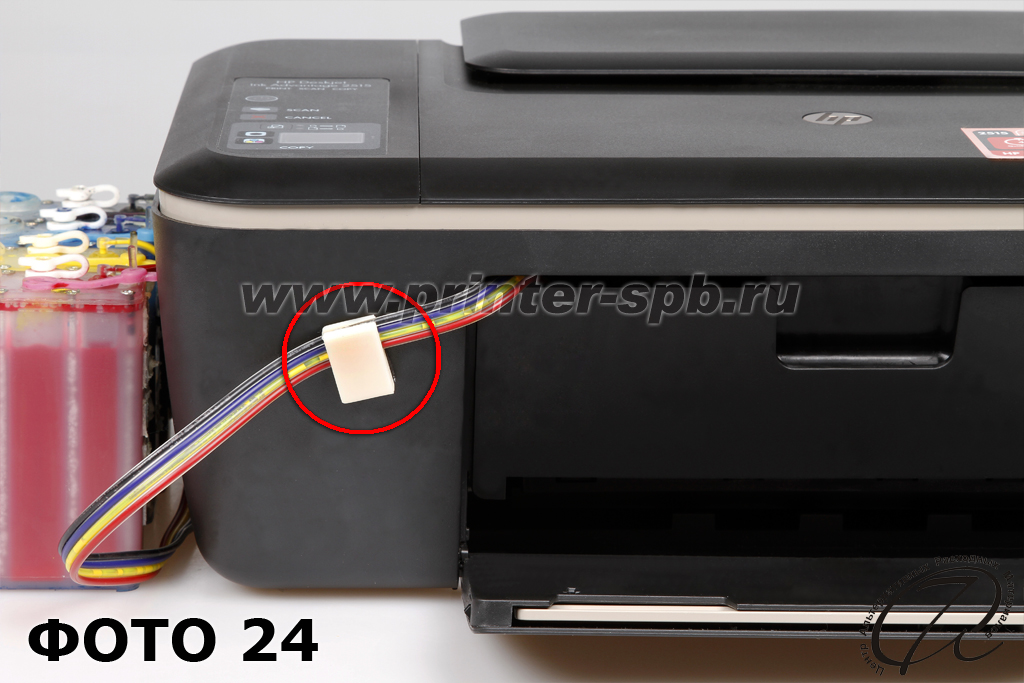
12. Закройте внутреннюю дверцу доступа. Затем устанавливаем клипсу 1 на внешней части корпуса (ФОТО 23) и закрепляем в ней шлейф (ФОТО 24). СНПЧ установлена.
Система установлена.
Убедитесь, что воздушные отверстия ёмкостей открыты, капилляры шлейфа нигде не пережаты, а каретка свободно достаёт своих крайних положений. Включите принтер и сделайте тест дюз. Если тест дюз не проходит на 100%, сделайте пару прочисток и дайте постоять принтеру час, после этого повторите тест дюз.
Печатайте регулярно — не реже одного раза в неделю/две недели, печатайте как минимум одну полноцветную страницу формата А4.
Источник: http://printer-spb.ru/instructions/hp-650-662-2-cartridge
Как дозаправлять
Как и любая система подачи чернил, СНПЧ также нуждается в периодической дозаправке. Рекомендуется заправлять картриджи тогда, когда уровень чернил внутри них не будет превышать трех сантиметров. Порядок действий при дозаправке:
- Нужно вытащить фильтры из воздушного отсека, после чего все отверстия закрываются плотной пробкой.
- Отсек с чернилами, напротив, необходимо откупорить и осторожно вставить специальную воронку.
- Через воронку заливаются чернила. Нужно заранее взболтать их для равномерности.
- Далее воронка достается и тот закрывается.
- Отсек нужно снова открыть с установкой всех необходимых фильтров.
Порядок действий одинаков для всех емкостей с чернилами. Важно убедиться в том, что на финальной стадии воздушный отсек абсолютно пуст.
Источник: http://printeru.info/remont/kak-ustanovit-i-prokachat-snpch
Видеоинструкция по установке
Не забудьте, что для качественной печати нужно следить за тем, чтобы система постоянно находилась на одном уровне с принтером. Хорошей вам печати! Пользуйтесь преимуществами СНПЧ с удовольствием!
Источник: http://inksystem.ru/articles/kak-ustanovit-snpch.html
Сложности с использованием системы непрерывной печати
Проблемы с применением оборудования могут начаться уже с процесса установки. В этой процедуре стоит соблюдать поэтапность:
- залить наполнитель в модель deskjet, p50 или другой тип оборудования и провести прокачку, пока не установите, что принтер видит ресурс печати, это можно сделать своими руками;
- проверить крепления шлейфов;
- выбрать вариант тестирования на включенном устройстве (например, deskjet).
Проблемы в использовании иногда связаны с тем, что каретки нажевывают шлейфы. Это можно исправить своими руками без помощи специалиста.
Иногда для печатного оборудования (например, deskjet) необходимо использовать декодер, который позволяет обнулять все эксплуатационные данные.
Для струйной техники рекомендуется обращать внимание на факт совместимости краски с моделью устройства (например, deskjet). От этого также зависит то, насколько долго ваше оснащение будет функционировать в домашних или офисных условиях. Особенно важен этот факт для копи-центров, которые используют печатную технику в больших масштабах.
Источник: http://topzapravka.ru/manual/ustanovka-snpch-hp.html
Видео
Отлично!
В знак благодарности расскажите о статье своим друзьям и знакомыми в социальных сетях. Используйте кнопки слева или внизу страницы. Это не занимает более 15 секунд. Спасибо!
Источник: http://printeru.info/remont/kak-ustanovit-i-prokachat-snpch
Укладка шлейфа подачи чернил в МФУ
И теперь самое сложное — укладка шлейфа.
Надо отвести немного влево каретку, зацепить шлейф за крепление и проверить как будет двигаться и парковаться головка в принтере, не будут ли при этом мешать трубки.
Осталось закрепить линию подачи чернил снаружи и можно тестировать на печать. Родной скотч на креплении не годится, поэтому мы избавляемся от него и приклеиваем крепление к корпусу суперклеем.
Подсоединяем шлейфа, сначала малый, затем большой. И возвращаем на место декоративную панель блока управления. Также возвращаем на место панель лотка. И последний штрих — не забудьте воткнуть в вентиляционные отверстия воздушные фильтры.
Сборка окончена.
Источник: http://zen.yandex.ru/media/starusrecovery/kak-ustanovit-snpch-na-struinyi-printer-ili-mfu-canon-5d3834c4ecfb8000ac68ed18
Запуск СНПЧ и тест печати
И так, контрольный запуск и тест печати.
Включаем и ждем пока принтер перейдет в режим готовности. Сначала принтер чистит головку, сопла и прокачивает чернила. Зеленый светодиод перестает мигать после завершения самодиагностики.
Запускаем сервисный режим для проверки дюз печатающей головки, также их называют еще соплами. Нажимаем и удерживаем красную кнопку (Отмена) после первого мигания отпускаем. Принтер проводит самотестирование, прокачку, прочистку и печатает тест лист.
Распечатав тест дюз сразу видно — какие цвета идут на печать, какие сопла печатают с пробелами и в правильном-ли порядке чернила подаются в печатающую головку.
Теперь распечатываем тестовую картинку в цвете, за одно проверим сканер — клавиша на панели управления Color.
Наличие градиентной заливки на образце позволит нам предельно объективно оценить качество передачи оттенков на струйном принтере.
Источник: http://zen.yandex.ru/media/starusrecovery/kak-ustanovit-snpch-na-struinyi-printer-ili-mfu-canon-5d3834c4ecfb8000ac68ed18
Установка картриджей
Установите картриджи в ячейки и переместите каретку максимально влево. В этом положении отмерьте длину шлейфа к внутреннему зажиму, закрепите его. Повторите действие с промежуточной защелкой и фиксатором с зажимным колесиком. Проверьте ход каретки. Подтяните шлейф по необходимости, чтобы он не болтался.

После этого система готова к использованию. Закройте крышку и начните работу. Распечатайте тестовую страницу:

Источник: http://hp-deskjet-2130.ru/ustanovka-snpch/
Похожие статьи про восстановление данных:
Дата: 23/07/2019
Теги: Как установить, МФУ, обновление, Принтер, СНПЧ
Источник: http://starusrecovery.ru/articles/how-to-install-the-continuous-ink-supply-system-for-printer.html
