
Зимой принтер отказывается писать ровно, словно масляная краска пересохла на нитке чернил. Засоренная печатающая головка — частая причина такой непредсказуемости: пропуски, полосы, неравномерность цвета, смещение оттенков. Но снаряжаясь подходящими инструментами и знанием последовательности действий, можно вернуть устройству первоначальную резкость без похода в сервис. В этой статье мы разберём, как правильно ухаживать за печатающей головкой в зависимости от типа принтера, какие шаги работать лучше, и какие ошибки чаще всего приводят к повторным засорам. Чистка печатающей головки: пошаговая инструкция для разных типов принтеров не должна превращаться в сложный ритуал — она должна быть понятной и эффективной.
Почему головка засоряется и зачем нужна регулярная чистка
Появление полос, странных цветовых пятен или пропусков чернил — сигналы к действию. Засорение сопел чаще всего связано с тем, что чернила застывают или оседают в узких каналах при длительных простоях принтера, особенно если в системе используются дешёвые или слишком густые составы. Также влияние оказывают качество бумаги, частота печати и температура окружающей среды. В конечном счёте чистка печатающей головки становится не роскошью, а необходимостью поддержания высокого качества печати.
Важно понимать: разнообразие принтеров диктует и разные подходы к чистке. У одних головка находится в самом принтере, у других — в картридже; у лазерных устройств печатающая головка отсутствует как таковая, и здесь речь идёт о чистке барабана и роликов, а не сопел. Поэтому первая же причина неэффективности чистки — неверное понимание типа устройства и метода, который можно применять в нём без риска повредить механизмы.
Типы принтеров и их особенности в части очистки
Струйные принтеры можно разделить на несколько подтипов по устройству печатающей головки. В одних головка интегрирована в картридж, в других — находится внутри принтера и обслуживается отдельно. В первом случае очистка чаще всего начинается с самой картриджной головки, во втором — через меню принтера применяется встроенная очистка головки и, при необходимости, промывка сопел. Лазерные принтеры же требуют совсем другого подхода — там чистят барабан, фьюзер и прокладки, а не «сопла» как таковые.
Эти различия диктуют не только перечень действий, но и частоту подобных процедур. Рекомендации производителей в разных брендах могут разниться, однако правило одно: регулярность и аккуратность — залог долгой жизни печатающей системы и высокого качества печати. Привычка выполнять короткую профилактику раз в месяц для домашних устройств далеко не лишняя и экономит деньги на сервисном ремонте.
Что нужно подготовить перед чисткой
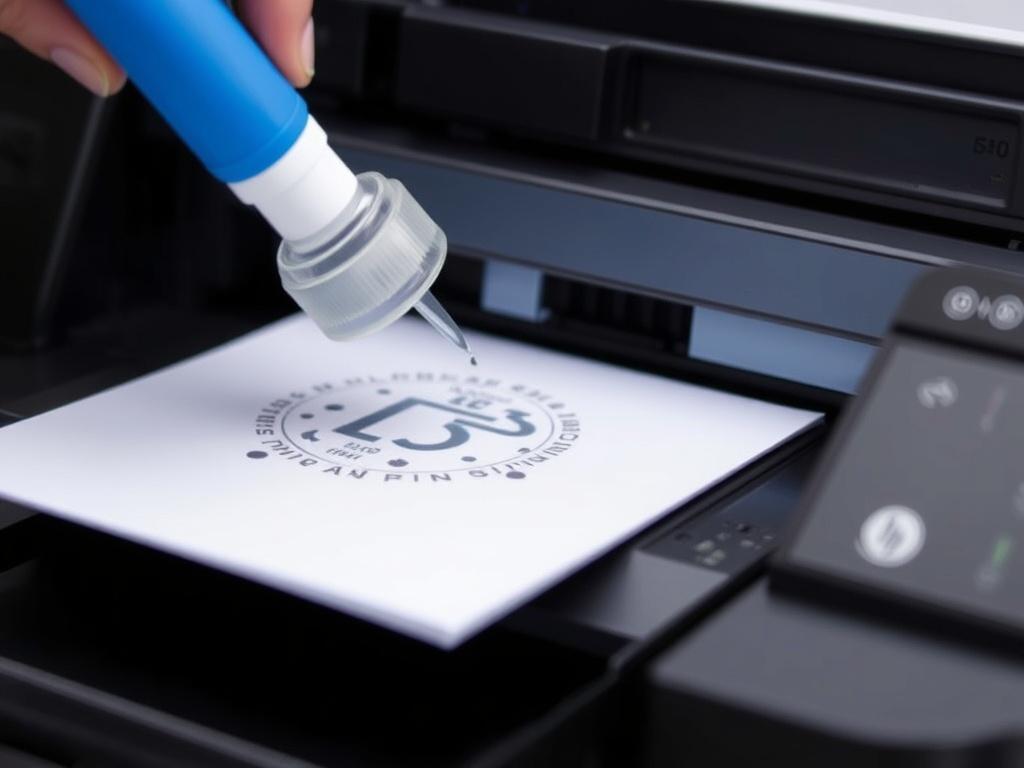
Чтобы не отвлекаться между процессами и не разбрызгать чернила по рабочей зоне, подготовьте минимум средств:
- чистые салфетки из микрофибры или безворсовые, которые не оставляют волокон;
- мягкие ватные диски или палочки, безворсовые, без катышков;
- дистиллированную воду или спиртовые растворы, рекомендованные производителем; иногда применяют специальные чистящие растворы для печатающих головок;
- изопропиловый спирт (чтобы не распылять его повсеместно и быстро высыхал);
- чистую миску или тарелку для замачивания, если требуется аккуратная промывка;
- защитные перчатки и салфетки — чтобы избежать контакта чернил с кожей и одеждой;
- крепкую подставку или газету под принтером, чтобы не повредить стол от капель чернил;
- инструкция производителя по конкретной модели — её обязательно надо учесть при выборе растворителей и метода очистки.
Важно: перед любыми манипуляциями отключайте принтер от сети и, если предусмотрено, снимайте аккумулятор. Это не просто формальность: контакт с питанием в момент разборки может повлечь повреждение печатающей головки или других узлов, а также привести к разбрызгиванию чернил по рабочей зоне.
Пошаговая инструкция по чистке: разбор по типам принтеров
3.1. Принтеры со-Stitched головкой в каретке: головка в отдельном узле или в картридже
У многих производителей (Canon, HP, некоторые модели Epson) печатающая головка находится в самой картридже или в узле, который очень близко расположен к картриджу. В таких устройствах чистку часто начинают с обычной встроенной функции «Очистка головки» в фирменном ПО и меню принтера. Это простой и безопасный старт, который позволяет избежать лишнего вмешательства и перегрева сопел.
Первый шаг — запустить стандартную очистку головки через меню принтера. Обычно эта процедура занимает 1–2 минуты. После этого распечатайте тестовую страницу, чтобы проверить равномерность цвета и отсутствие пропусков. Если проблема сохраняется, повторите очистку один-два раза, но не чаще, чем через 15–20 минут. Чаще повторение одной и той же процедуры без пауз может привести к износу головки и росту расхода чернил.
Если автоматическая очистка не дала желаемого эффекта, можно перейти к ручному вмешательству, но здесь важно не переступить грань. Для картриджей с головкой внутри картриджа допускается минимальная промывка в случае, если производитель прямо разрешает это в инструкции. Небольшой кусочек чистой салфетки, смоченный дистиллированной водой или рекомендованным очистителем, можно поднести к краю сопел и аккуратно промокнуть, не касаясь самого сопла и не давя на головку. Цель — смыть осевшую массу у краёв сопел, а не выдавить чернила изнутри.
После ручной промывки обязательно выполните ещё одну автоматическую очистку и затем распечатайте тестовую страницу. Так вы убедитесь, что удаление засора не нарушило ровность линии и не повлияло на калибровку. В конце процесса рекомендуется выполнить калибровку печати, чтобы выровнять цветовую палитру и проверить геометрию печати.
3.2. Принтеры, где головка интегрирована в картридж (типичный Canon/HP-подход)
Здесь чистка часто начинается с замены картриджа, если головка засорена настолько, что чистка неэффективна. Многие современные устройства построены так, чтобы головку обслуживать через картридж: можно заменить только картридж без полного замещения принтера. Тем не менее, если вы обнаружили пропуски или пятна, перед заменой можно попробовать неглубокую очистку сопел через фирменное меню. Некоторые модели допускают «глубокую очистку» — это более интенсивный режим, который проводится не чаще 1–2 раз в месяц и только при необходимости.
Если автоматическая чистка не помогла, можно прибегнуть к более осторожному ручному подходу. В случае картриджа, где головка соприкасается с самим картриджем, крайне важно не повредить контакты и не повредить печатную головку. Подготовьте чистую салфетку и мягко промакивайте края сопла, используя только дистиллированную воду или рекомендуемое средство. Не допускайте попадания влаги внутрь контактов электрической части и не протирайте сверху вниз по направлению к соплу. Дайте головке высохнуть не менее 10–15 минут перед повторной установкой картриджа и повторной печатью.
После этих действий лучше запустить цикл тестовой печати и выполнить выравнивание. У большинства пользователей подобная процедура возвращает нормальное сценарий печати. Если же проблема остаётся, разумно рассмотреть замену картриджа или обращение к сервисному центру по гарантийным условиям — иногда причина кроется глубже, чем простой засор.
3.3. Принтеры с головкой, встроенной в принтер, подвижной кареткой и штатной промывкой
Эти устройства требуют аккуратного подхода: головка обслуживается через специальный набор калибровок в ПО принтера. В начале пути — обычная очистка через меню. Базовый сценарий таков: запустили очистку, распечатали тестовую страницу. Если тест показал дефекты — повторяем цикл очистки. При повторной неэффективности — переход к глубокой очистке, если она доступна, или к более тщательной ручной промывке.
Ручная промывка здесь возможна только в пределах инструкции производителя и без разборки самой головки. Как правило, достаточно снять головку из области картриджей, промокнуть внешнюю поверхность без сопел и промокнуть периферийные зоны, не касаясь самой сетки сопел. Далее головку возвращают на место, запускают тестовую печать и смотрят на результат.
Не забывайте о группе советов по калибровке и выравниванию: иногда засор влияет на точность попадания цвета на бумагу, поэтому последующая выравнивающая печать поможет вернуть правильное положение линий и оттенков. В результате вы получите устойчивый рисунок без пропусков и нежелательных оттенков.
3.4. Принтеры с головкой на картридже и частыми заправками чернил
Некоторые пользователи предпочитают заправлять чернила самостоятельно, что может привести к ускоренному образованию осадка и более частым засорам. В таких устройствах полезно реализовать регулярную полную чистку головки раз в 1–2 месяца, особенно если печать идёт часто и в больших объёмах. Начинаем с автоматической чистки через ПО, затем делаем тестовую печать. Если ситуация не меняется — выполняем глубинную очистку, соблюдая рекомендации производителя по частоте и режимам.
После любого цикла очистки обязательно проведите выравнивание печати и печать тестовой страницы. Появление новой полосы или смежности цветов может потребовать повторной калибровки. Если при заправке чернил вы заметили нестандартные запахи или необычный оттенок чернил, возможно, стоит проверить качество состава и не использовать ли старый комплект, который мог утратить свойства.
3.5. Лазерные принтеры: что можно и чего не стоит делать
У лазерных принтеров нет печатающей головки в привычном понимании слова, как у струйников. Здесь печать основана на взаимодействии лазера с тонером на фотобарабане. Поэтому речь о чистке «головки» неуместна. В лазерных устройствах процесс ухода обычно включает чистку фотобарабана, чистку роликов подачи бумаги и поддержание чистоты в области фьюзера. Любые попытки «прямой чистки» лазерных головок не применяются, так как это может повредить тонер и барабан. Если печать идёт с плохим качеством, сначала проверьте состояние тонера, тепло-режим, качество бумаги и последнюю настройку вывода. В ряде случаев помощь сервисного центра нужна для замены барабана или фьюзера.
Как понять, что чистку нужно делать прямо сейчас — сигналы и симптомы
Ключевые признаки — пропуски, тонкие линии, цветовые «мелочи», несоответствие оттенков и смещение цветовых полос. Бывает, что печать идёт как будто «мозаикой» из отдельных точек. В подобных случаях не стоит ждать, пока проблема перерастёт в постоянную — чем быстрее начать очистку, тем проще вернуть качество. Некоторые ситуации требуют профессионального подхода, но в большинстве домашних и офисных условиях достаточно применить базовую схему и повторить, если необходимо, без риска повредить аппаратуру.
Не забывайте о периодичности: один-два цикла автоматической чистки в месяц для обычного объёма печати будет достаточным. Если принтер не используется долгое время, целесообразно сделать очистку перед первым тестом после перерыва, чтобы исключить засор и не тратить впустую чернила во временное бездействие. Подобный подход не только экономит чернила, но и продлевает срок службы головки.
Практические рекомендации и примеры из жизни
Недавно у меня на столе лежал небольшой домашний принтер, у которого после длительных выходных следовало перегораживание цветов и полосы. Я запустил стандартную чистку, сделал тестовую страницу и увидел, что красный цвет пропадает на отдельных участках. Я повторил чистку ещё раз и распечатал страницу ещё раз — спустя три попытки головка очистилась, и цвета снова стали ровными. Впоследствии я провёл лёгкую калибровку, и печать вернулась к изначальному качеству. Этот реальный опыт подтверждает, что систематическое повторение действий и выравнивание — не пустая трата времени, а путь к стабильности.
Другой пример касается принтера с головкой внутри картриджа. Там я заметил изменение оттенков между зелёным и голубым. После замены картриджа и выполнения обычной очистки головки через меню, тестовая страница показала ровность цвета, и простой повторный тест подтвердил стабильность. В итоге минимальные вложения позволили сохранить разделение цветов и точность оттенков. Такой подход экономит время и деньги на сервис.
Таблица: ориентировочные рекомендации по чистке разных типов принтеров
| Тип принтера | Как чистить | Что проверить | Частота |
|---|---|---|---|
| Струйный с головкой в картридже | Запускать встроенную очистку; при необходимости — осторожная ручная чистка сопел | Состояние чернил, тестовая печать, состояние контактов | 1–2 раза в месяц при активной эксплуатации; чаще при долгой паузе |
| Струйный с головкой в принтере (вынесенная в узел) | Автоочистка через меню; возможно — глубокая очистка | Калибровка, тестовая страница, качество цвета | 1 раз в 2–4 недели, по потреблению чернил |
| Струйный с головкой на картридже (картридж — сменяемый узел) | Автоочистка; при необходимости — промывка краёв сопел вручную в пределах руководства | Плотность цветопередачи, выравнивание, чистота картриджа | 1 раз в месяц, при длительном простое — перед возобновлением печати |
| Лазерный | Чистка роликов подачи, барабана и фьюзера (не сопла) | Состояние тонера, отсутствие визга и пятен | По потребности, профилактика раз в 6–12 месяцев |
Советы по сохранению головки и качеству печати
Чтобы снизить риск засоров и продлить ресурс, соблюдайте простые правила. Печатайте хотя бы небольшими объёмами регулярно — это не даст чернилам застывать в каналах и перекрывать сопла. Используйте качественные чернила и совместимые расходники: дешёвые чернила часто содержат примеси, которые быстрее оседают и формируют налет на соплах. Держите принтер в чистом и проветриваемом месте — избыток пыли и влаги может повлиять на работу сопел и электроники. Старайтесь не закрывать принтер крышкой надолго без печати, чтобы не образовывался конденсат внутри.
Если принтер редко используется, можно ставить напоминание: «один цикл очистки в месяц» или «перед долгим перерывом — выполнить чистку и тестовую печать». Такой режим поможет сохранить консистентность и снизить вероятность накопления засоров, особенно у людей, которые работают с фотографическими форматами или графикой, где качество печати особенно критично.
Личный подход к чистке: как я бы сделал на практике
У меня дома есть маленький струйник, который любит «задуматься» после долгой паузы. Я привык начинать с простой автоматической очистки через меню принтера — это мой первый шаг, потому что он безопасен и не требует разборки. Распечатав тестовую страницу после цикла, я оцениваю, есть ли пропуски и нарушение гладкой заливки цвета. Если что-то не так, повторяю процедуру ещё раз — чаще всего этого достаточно. Дальше — калибровка печати, чтобы привести позиционирование кривых линий в соответствие с шаблоном.
Если же автоматическая очистка не помогла, я обращаюсь к ручной чистке сугубо в пределах инструкции производителя. Я аккуратно промокаю края сопел дистиллированной водой на салфетке, не касаясь поверхности сопел напрямую. Это минимизирует риск повреждения. После такого вмешательства снова запускаю очистку и печать тестовой страницы. В большинстве случаев результат становится заметным уже после второго цикла. Это мой личный опыт — он не универсален, но часто работает.
Как выбрать подходящее средство для чистки и когда стоит обратиться к сервису
Не всегда стоит пробовать чистить головку домашним раствором. В ряде случаев производитель рекомендует только фирменные средства или чистку в сервисном центре. Если вы видите, что головка постоянно «залипает» после очередной чистки, или возникают частые пропуски, возможно, причина глубже — засор дуговой линии внутри головки. В таком случае самый разумный шаг — обратиться к сервисному центру. Ремонт печатающей головки — не редкость, но зачастую дешевле, чем покупка нового принтера.
Если же вы предпочитаете самостоятельные решения, внимательно изучите руководство по вашей модели. Некоторые принтеры допускают использование специализированных чистящих растворов, которые не вредят головке и не повреждают резьбы. Никогда не экспериментируйте с бытовыми растворителями или сантехническими средствами — они могут повредить уплотнения и электронику. Следуйте инструкциям производителя; чаще всего они дадут оптимальный баланс между чистотой сопел и сохранением ресурса головки.
Что делать, если после всех действий печать всё ещё оставляет желать лучшего
Если после выполнения описанных процедур качество печати не вернулось, не стоит повторять одни и те же шаги бесконечно. Определённый предел эффективности у любых чисток. В таком случае разумно перейти к следующим действиям:
- поменять картридж (или завершить замену картриджа, если головка в нём);
- обновить драйверы принтера и проверить настройки печати;
- протестировать печать на разных типах бумаги;
- обратиться в сервис для глубокой диагностики на предмет износа головки, затяжки внутри системы или проблем в механике подачи.
Не забывайте: ускорение развития проблемы часто идёт рука об руку с попытками «перепрошить» или перенастроить принтер без полного понимания причин. В большинстве случаев правильный путь — систематическая чистка, калибровка и, при необходимости, обслуживание в сервисном центре.
Ключевые моменты в одном месте
Чтобы вы могли быстро ориентироваться в вопросе, вот компактный план действий:
- Определите тип принтера и характер головки: в картридже или в принтере — это влияет на метод очистки.
- Проверьте текущие симптомы: пропуски, полосы, искажение цвета, артефакты.
- Используйте встроенную очистку через меню устройства и по итогам распечатайте тестовую страницу.
- Если эффекта нет — повторите циклы осторожно, не превышая рекомендуемую частоту.
- При необходимости выполните глубокую очистку или ручную промывку в рамках инструкции производителя.
- После очистки выполните выравнивание печати и снова распечатайте тестовую страницу.
- Для лазерных принтеров — чистку барабана и фьюзера, а не головки.
Финальный шаг: осознанный уход за печатающей системой
Поддержание чистоты головки — это не разовая акция, а системный подход. Выделяйте 10–15 минут на профилактику каждый месяц, и принтер будет благодарен вам длительной безупречной работе. Резко экономить на расходниках — опасная тактика: дешёвые чернила и низкокачественные картриджи приводят к более частым засорам и быстрому изнашиванию головки. Правильный выбор материалов и умеренная частота чисток — залог чистых линий и точной цветопередачи на протяжении всего срока службы устройства.
Если вам нужна конкретика по вашей модели, не стесняйтесь: загляните в руководство пользователя или обратитесь в сервисный центр. В каждом бренде могут быть нюансы: допустимые растворы, допустимая глубина очистки, режимы глубокой промывки и период ожидания между циклами. Следуя этим правилам, вы сможете поддерживать печать в отличном виде долгое время, и ваш принтер будет верно служить без неожиданных остановок из-за засоров.
И главное — не тушите свет мыслью о «сложной» чистке. Современные принтеры сделаны так, чтобы с ней справиться комфортно у домашних пользователей. Подходите к процедурам спокойно, действуйте по инструкции и помните: регулярность и аккуратность — ваши лучшие союзники в вопросе чистоты печати.
И даже если вы скажете себе: «Мне это всё кажется сложным», — не отступайте. Начать можно с простой автоматической очистки и тестовой страницы. Далее шаг за шагом — и вы почувствуете, как снова оживает четкость линий, а цветовая палитра становится такой, какой она была на старте эксплуатации вашего устройства. Прогресс может идти постепенно, но он неизменно идёт в сторону идеальной печати.