Google Cloud Print для Android
Если у вас есть Android-смартфон, вам помогут сервисы Google. Для первоначальной настройки требуется ПК. Тогда вы хотите печатать документы без него.
- Установите браузер Google Chrome на свой компьютер и запустите его.
- Нажмите кнопку в виде трех точек. Эта опция находится над панелью закладок в правом верхнем углу.
- Пункт «Настройки».
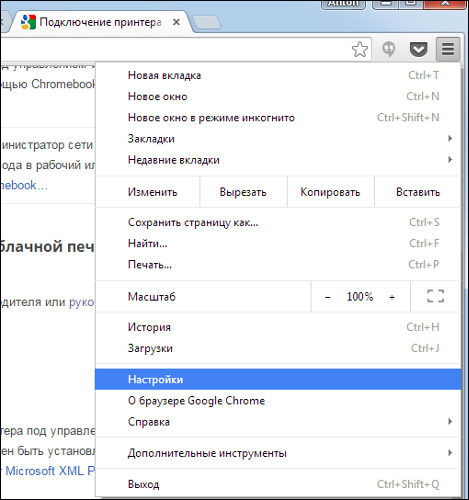
- Войдите в раздел «Пользователи». И смартфон, и браузер должны иметь один и тот же логин.
- Нажмите на ссылку «Показать дополнения».
- Прокрутите страницу вниз. Найдите раздел «Виртуальный принтер».
- Кнопка «Настроить».
- «Добавлять».
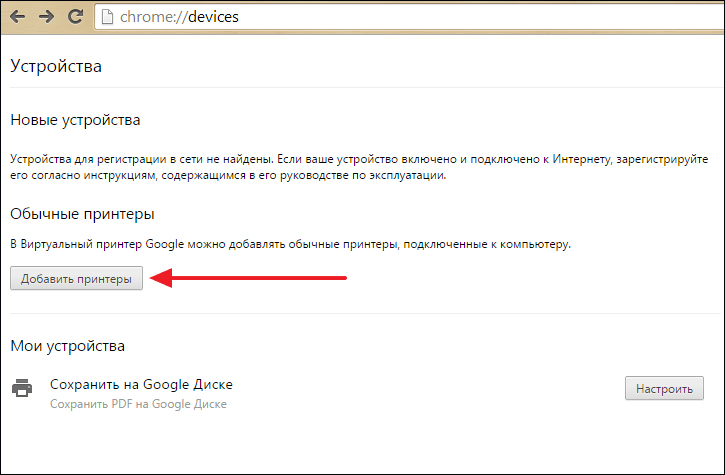
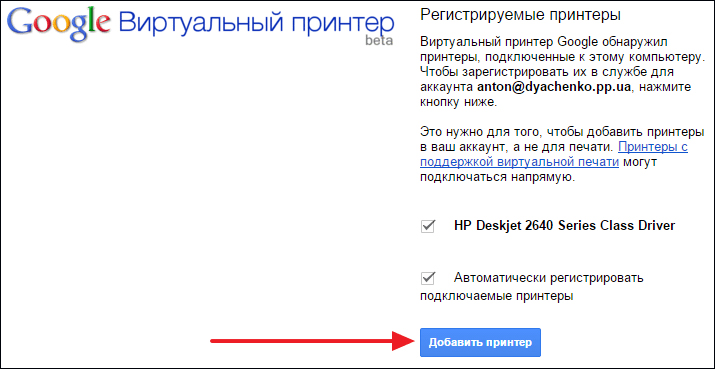
- Выберите устройство.
- Если устройство подключено к компьютеру, оно будет зарегистрировано в вашем профиле.
- Установите приложение Google Cloud Print на свой телефон. Это в Плей Маркете.
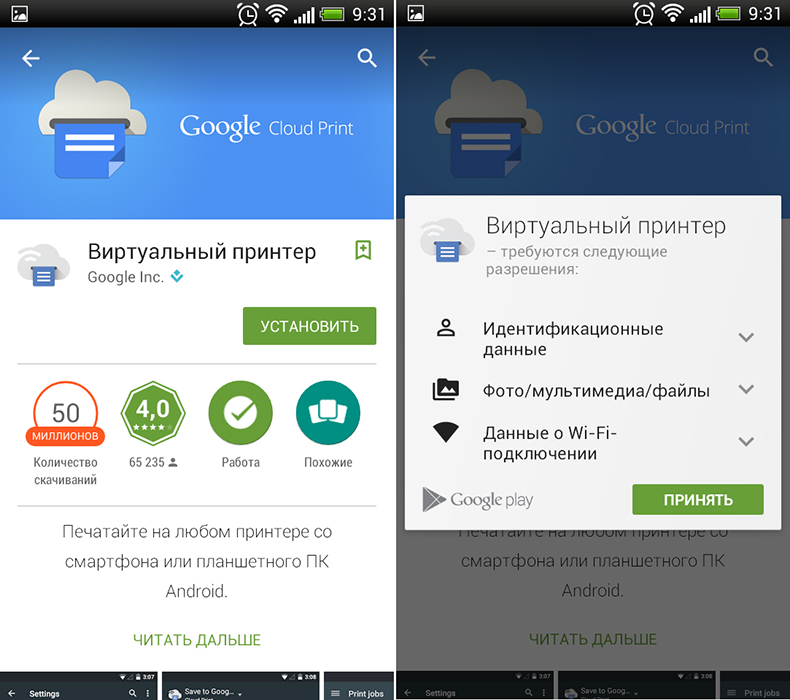
- После этого в Android в меню «Поделиться» появится новая опция — «Печать».
Некоторые смартфоны уже имеют эту функцию. Часто добавляются новые модели. Чтобы включить его:
- открыть настройки.
- Элемент «Система».
- Раздел «Печать».
- «Виртуальный принтер».
- «Добавлять».
- Выберите оборудование.
- Теперь вы можете печатать файлы через меню «Поделиться».
Как распечатать фото с телефона на компьютере?
Как печатать с телефона:
- откройте документ, который хотите распечатать
- Нажмите на кнопку меню (3 точки в правом верхнем углу)
- Нажмите печать, откроется новое окно
- Нажмите на стрелку вниз, которая находится чуть правее «Сохранить в PDF»
- Выберите принтер, который вы добавили
Особенности настройки печати с iPhone
Вы можете печатать из любого приложения на принтер, поддерживающий AirPrint. Узнать об этом можно из инструкции или взглянув на наклейки на самом принтере. Более старые устройства также не обеспечивают поддержку.
Алгоритм печати следующий:
- Открыв документ, коснитесь кнопки «Еще», затем коснитесь «Печать».
- Если принтер не выбран, щелкните Выбрать принтер, а затем выберите принтер.
- Устройство автоматически ищет ближайшие принтеры AirPrint.
- Задайте параметры печати (страницы, количество копий и т д.) на следующем шаге).
- В следующем разделе вам будет предложено включить все сноски и примечания в печать, поэтому выберите соответствующий вариант.
- Нажмите «Печать» в правом верхнем углу.
Также есть специальные приложения от производителей, которые стоит попробовать подключить к старым моделям:
- Эпсон Айпринт;
- HP ePrint;
- Canon Print.
Есть платные приложения HandyPrint и Printer Pro, которые устанавливаются на все устройства под управлением iOS. У них есть бесплатная пробная версия, так что используйте их. Они позволяют печатать на любом принтере, подключенном к той же сети, что и ваш iPhone или компьютер.
Инструкция для iOs
Со своего iPhone вы можете отправить файл прямо на печать. В большинстве случаев способы печати аналогичны Android. На iOS вы можете печатать все, что хотите:
- документы, таблицы, презентации;
- картинки, изображения, скриншоты;
- билеты и паспорта;
- PDF;
- SMS-сообщения и переписка в мессенджере;
- бланки счетов-фактур и чеков;
- штрафы и госпошлины.
Рассмотрим все способы, применимые к любому iPhone.
Wi-Fi
Передача файла на печать в системе iOs происходит следующим образом:
- Активируйте беспроводное соединение Wi-Fi на смартфоне и сетевом принтере. Подключите оба устройства к одному и тому же SSID.
- откройте документ на смартфоне и нажмите «отправить». Появится небольшое подменю и выберите печать. В открывшемся окне откроются настройки печати, установите параметры и отправьте файл.
Видеоинструкция для наглядности.
Облачные сервисы
Печатать можно не только с самого смартфона, но и из облачного сервиса. Для этого необходимо создать профиль в онлайн-версии программы, либо скачать приложение на телефон. Различные документы, изображения и другие файлы хранятся в облаке. При этом пользователь может получить доступ к сервису с разных устройств, зная свой логин и пароль. Самое главное, чтобы смартфон мог выходить в интернет.
Для печати из облака:
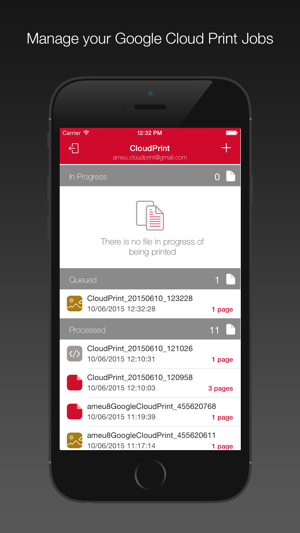
- Виртуальный принтер Google. Аналогичное приложение для удаленного управления принтером, как на Android. По сути, это и облачное хранилище, и виртуальное МФУ. Пользователь должен скачать программу с официальной страницы в App Store, а затем произвести настройки, связанные с учетной записью Google.
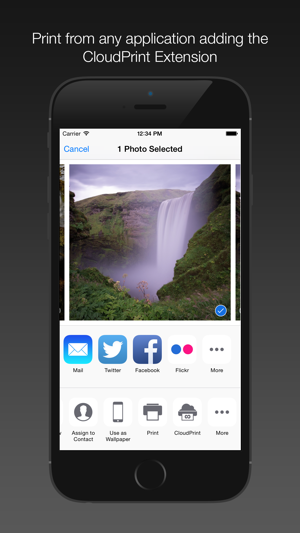
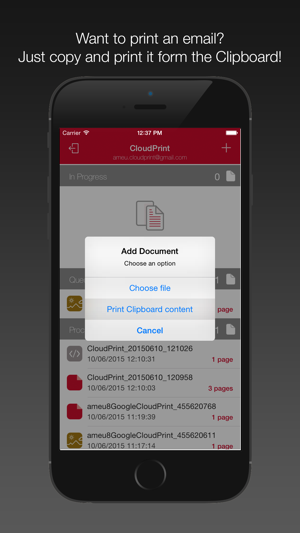
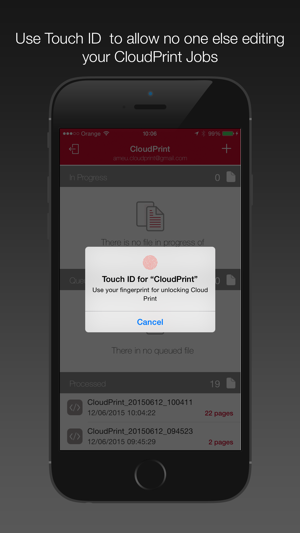
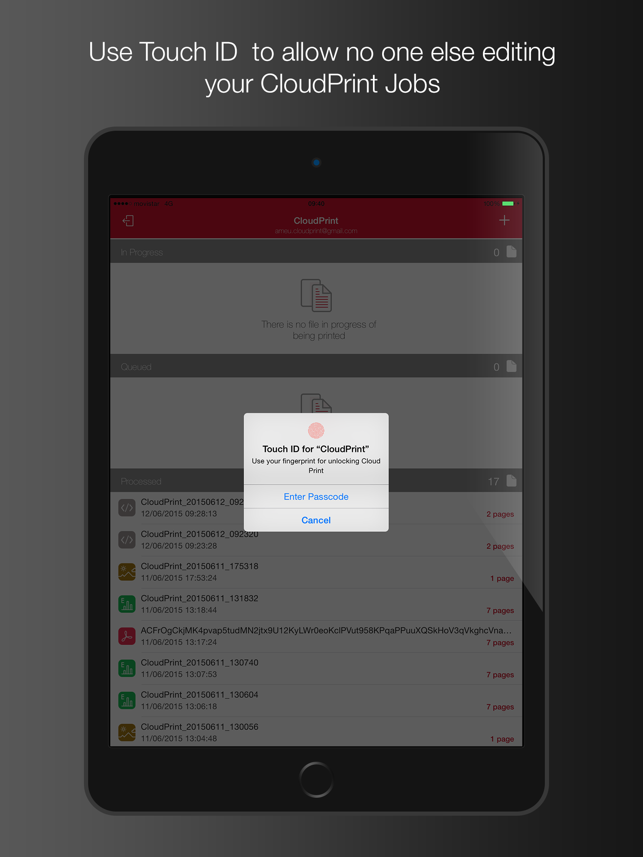
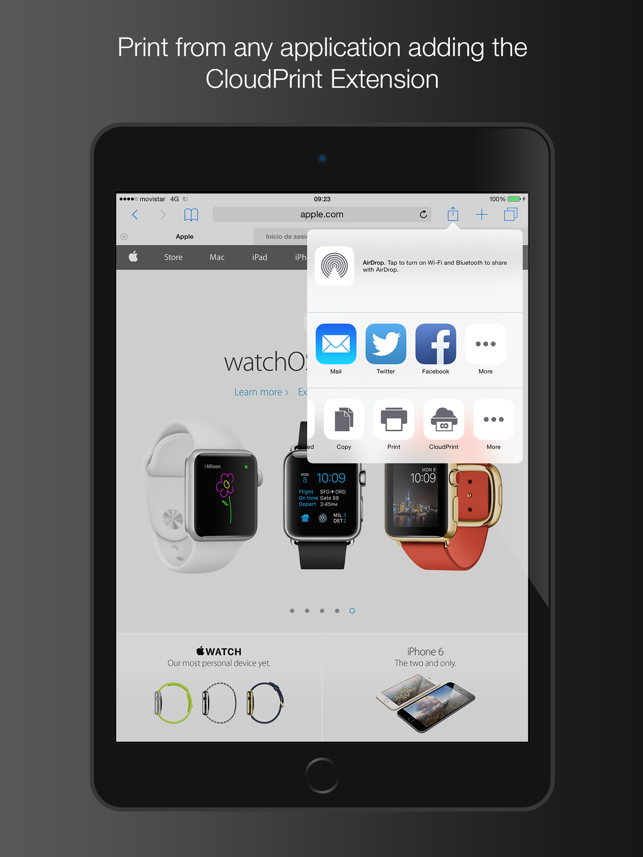
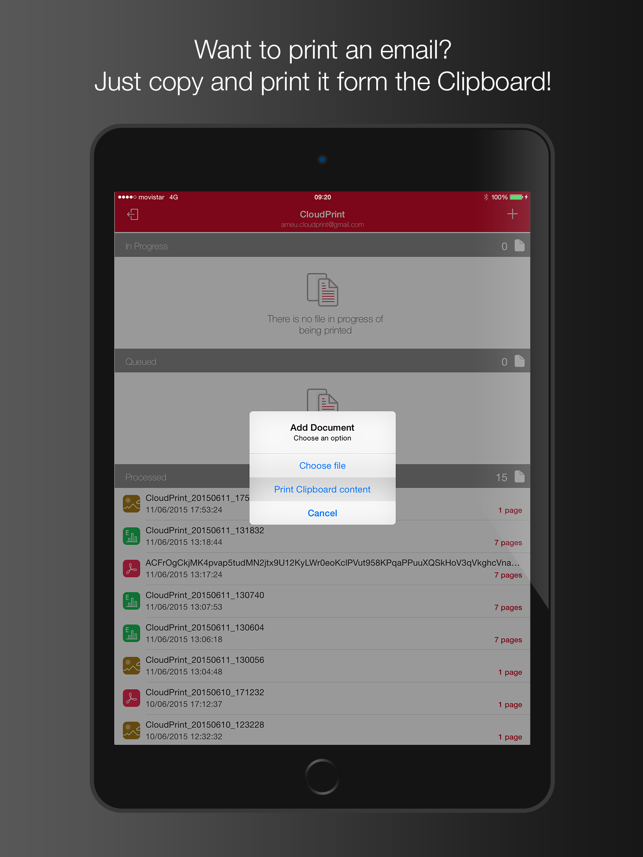
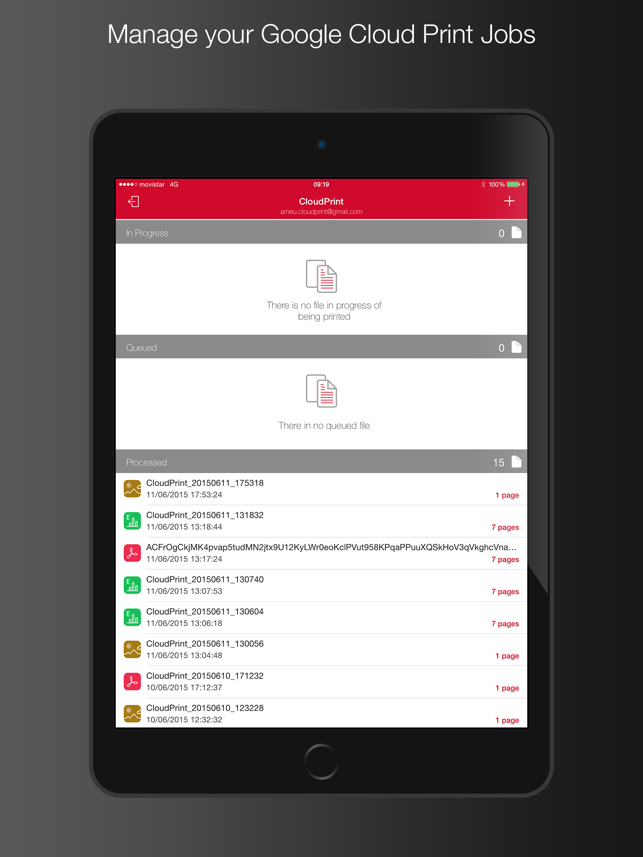
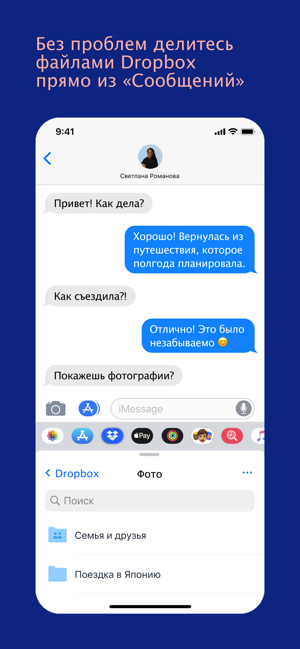
- Дропбокс. Это приложение в принципе похоже на предыдущую программу. Пользователь скачивает программу на свой смартфон. Зарегистрируйтесь или войдите в свою учетную запись Google. Выполняет первоначальную настройку учетной записи. Затем он ищет нужный файл, нажимает на три точки рядом с ним и переходит к «экспорту». В новом меню появится пункт «печать».


Размер облака ограничен! Вы не должны использовать Сервис в качестве единственного резервного источника для хранения личных данных и информации.
AirPrint
Приложение, доступное с ранних версий iOS (начиная с 4.2). Работает по принципу мгновенной передачи файлов для беспроводной печати. Поддерживается большим количеством известных принтеров. Полный список устройств можно посмотреть здесь.
Приложения
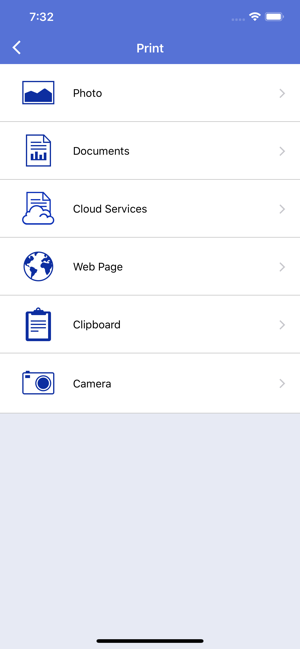
Существуют различные программы для отправки документов и других файлов на печать с iPhone. Но сам разработчик рекомендует работать только с проверенными приложениями от брендов производителей оборудования, которые есть в App Store.
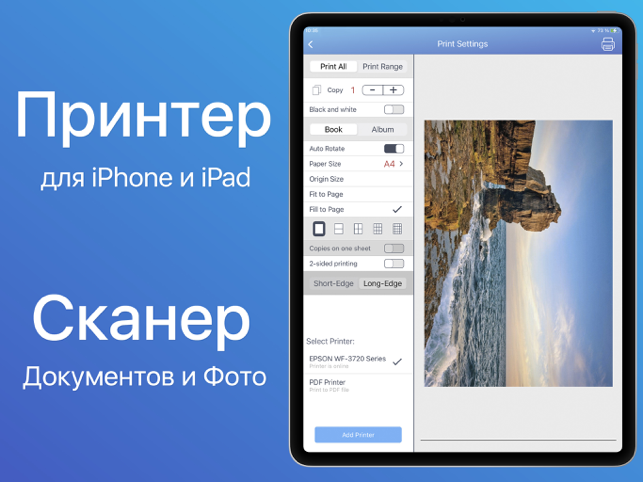
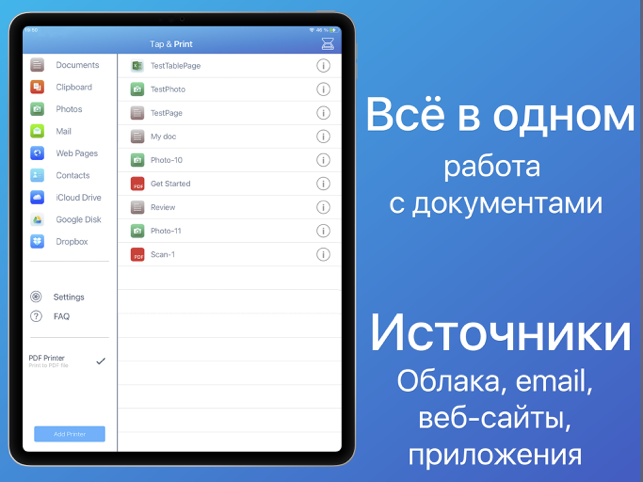
Tap & Print
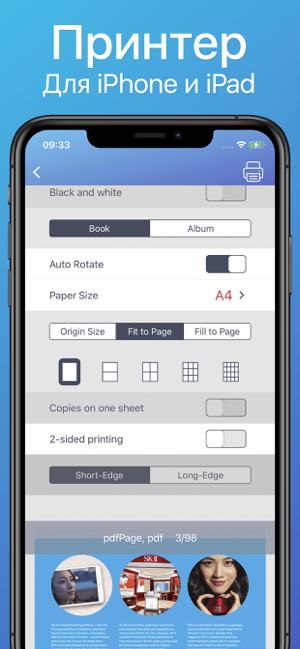
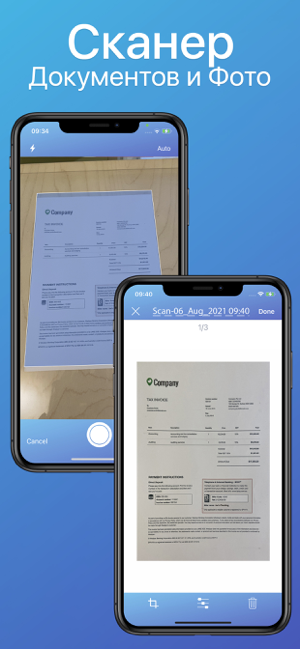
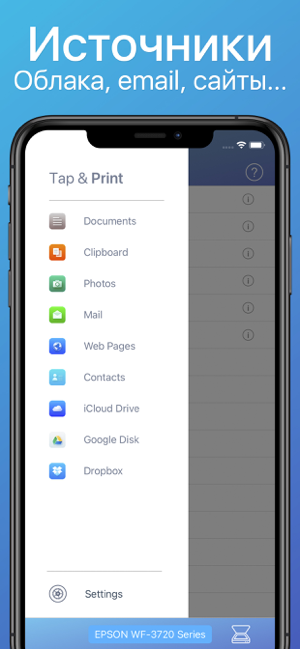
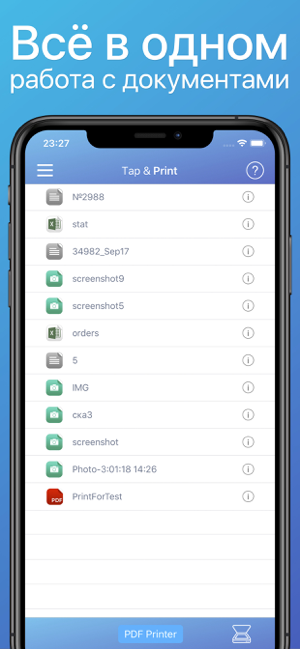
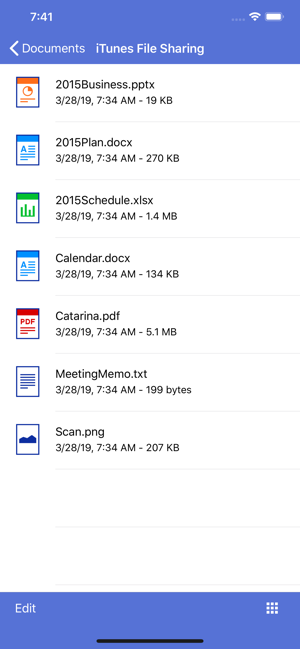
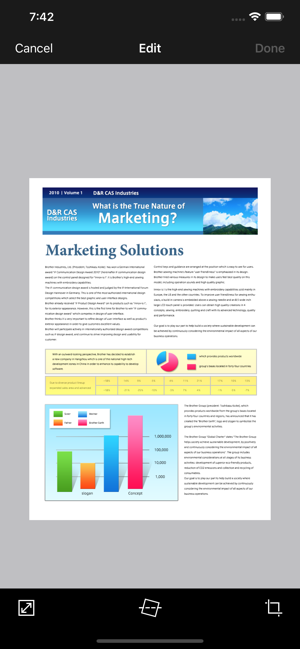
Удобное приложение, которое можно бесплатно скачать в App Store. В этой редакции функционал сильно урезан, но для домашнего использования его будет достаточно. Программа поддерживает ок. 1200 известных моделей принтеров с приемлемой скоростью печати. Есть поддержка облачных сервисов: Google, Dropbox, iCloud. Print and print позволяет работать с файлами в расширениях: DOC, PPT, XLS, PDF, DOCx, XLS и других.

Canon
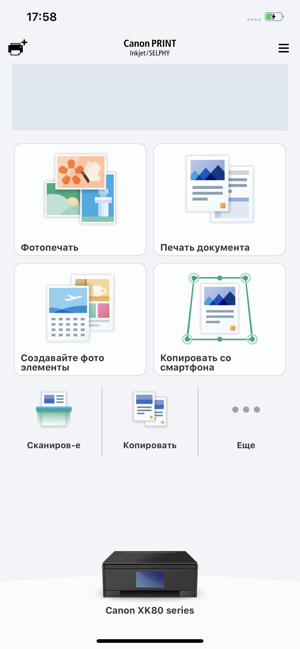
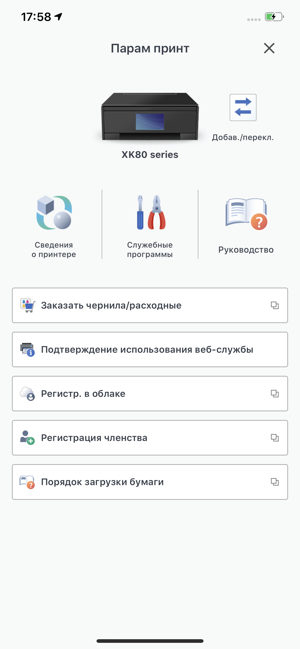
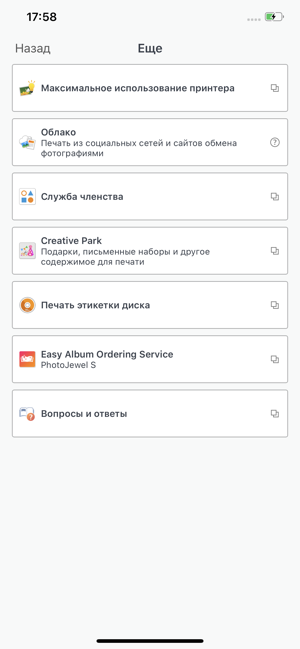
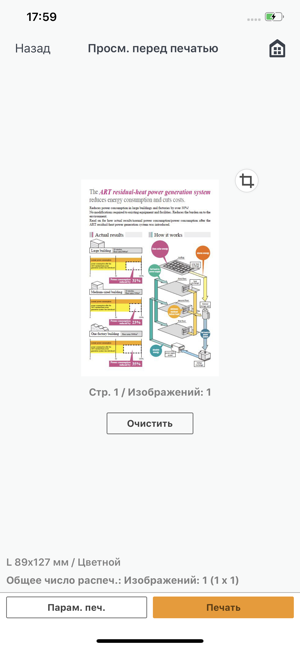
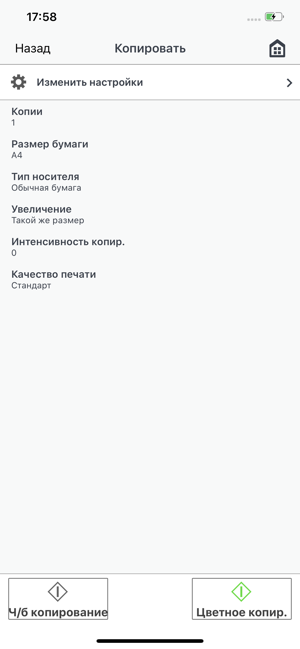
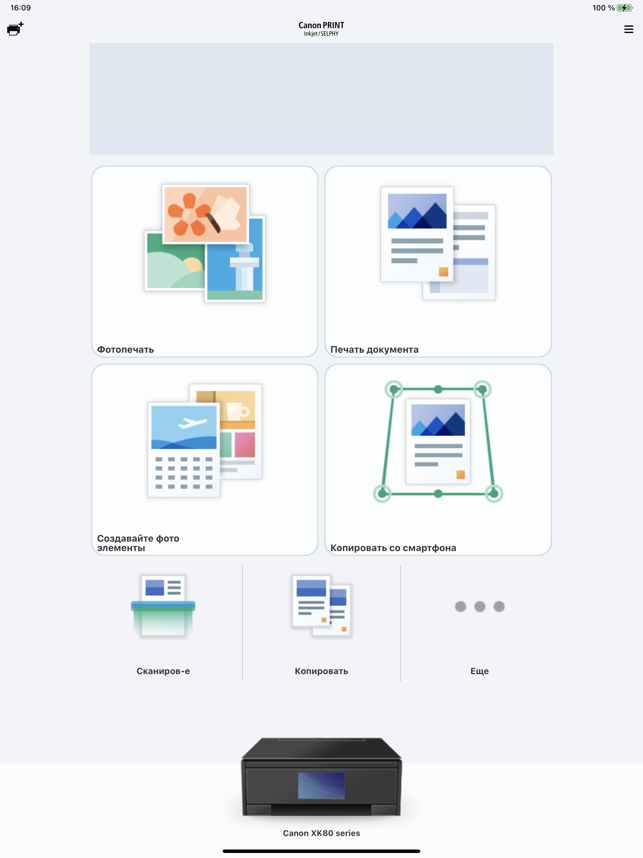
Точное название программы — Canon PRINT Inkjet/SELPHY. Распространяется бесплатно. Поддерживает модели: PIXMA, MAXIFY и SELPHY. Работает с форматами файлов: PDF, JPEG, а также с документами из Microsoft Office. Есть функция отправки 20 изображений на печать одновременно.
Epson
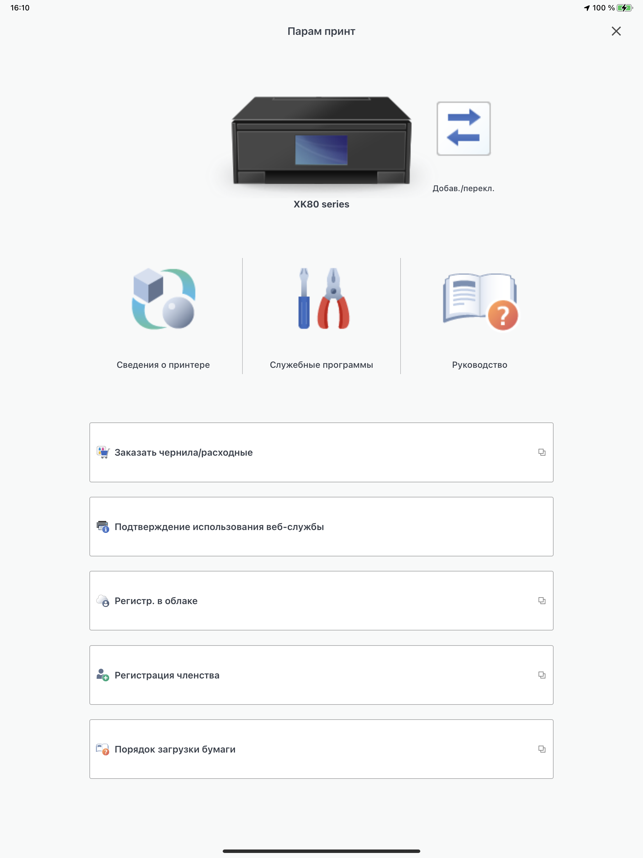
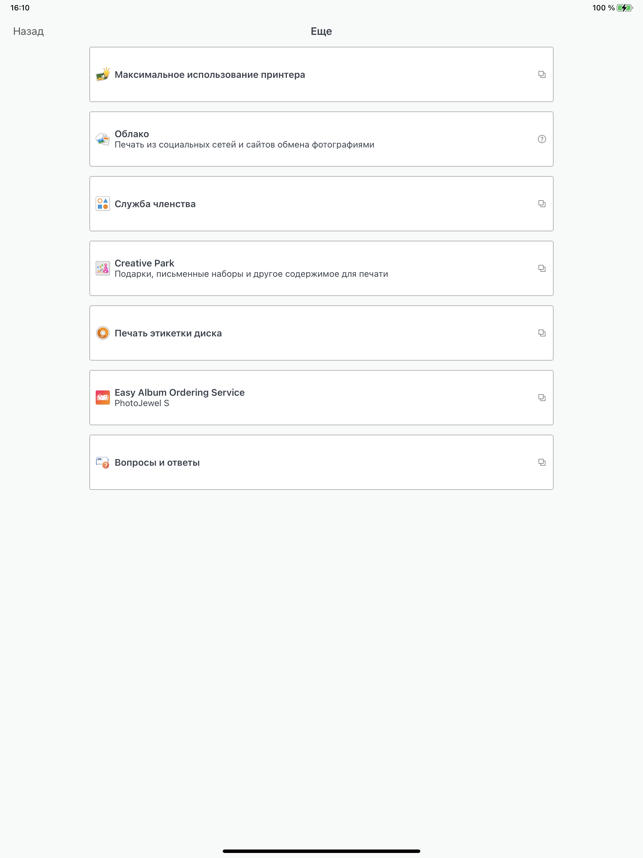
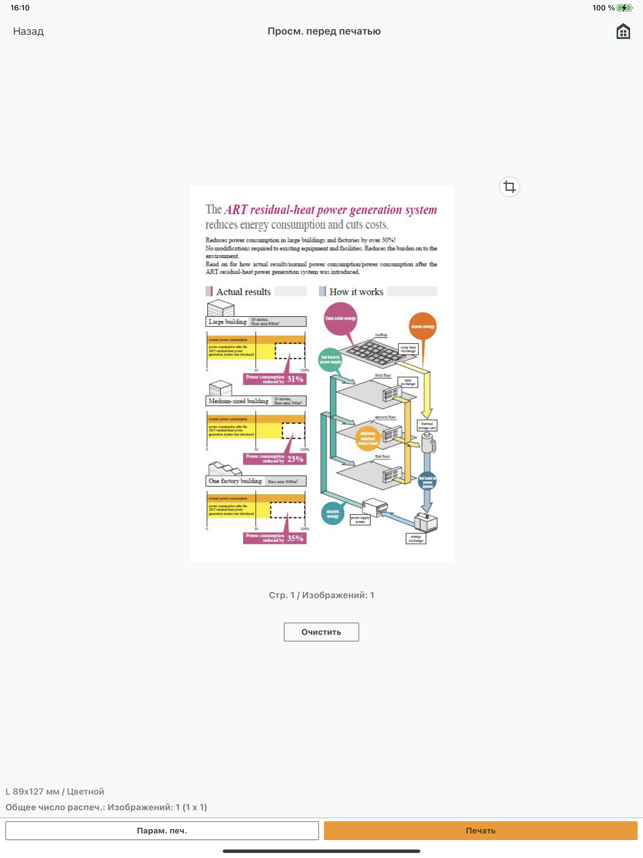
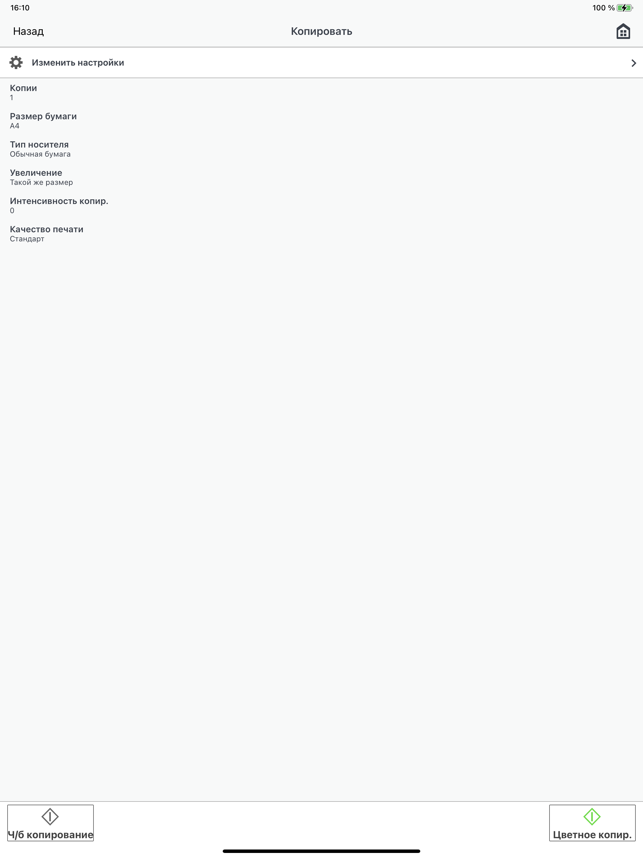
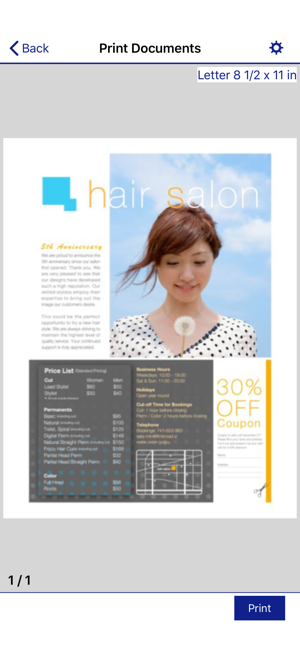
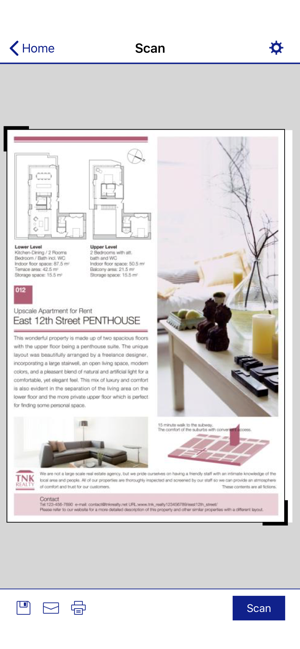
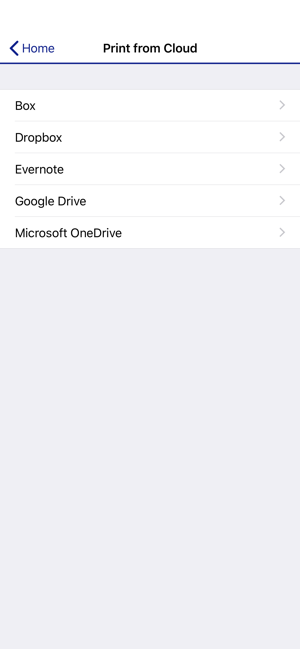
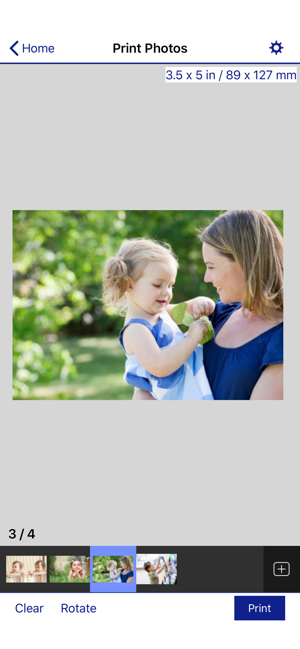
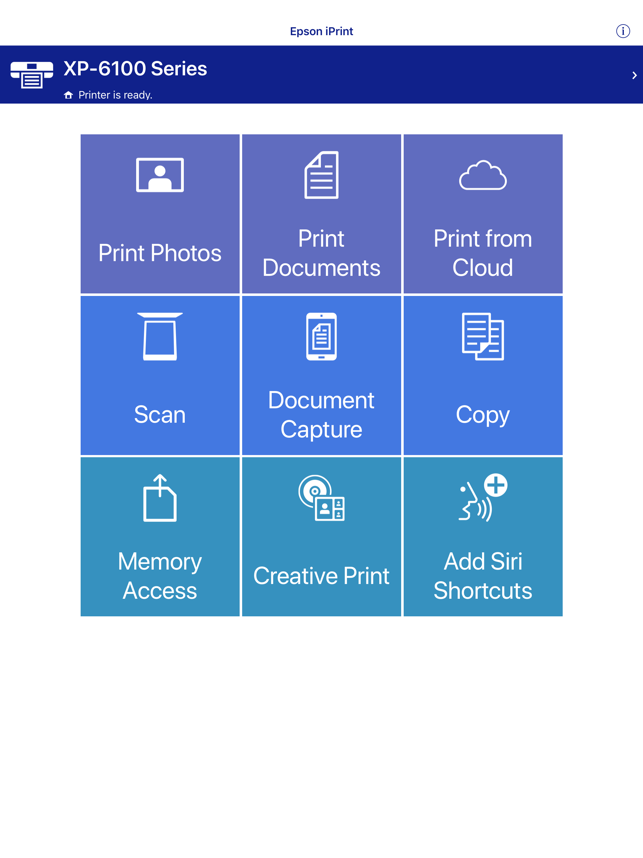
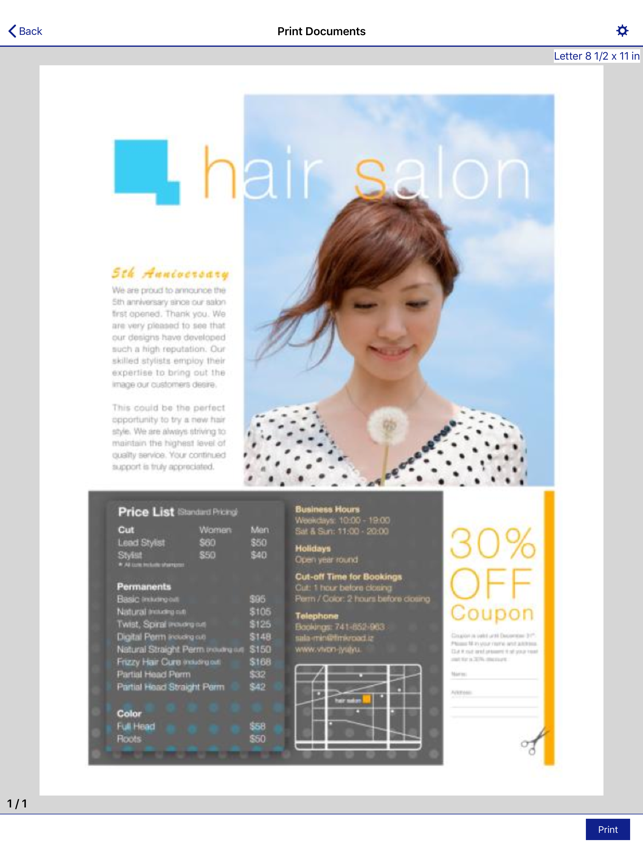
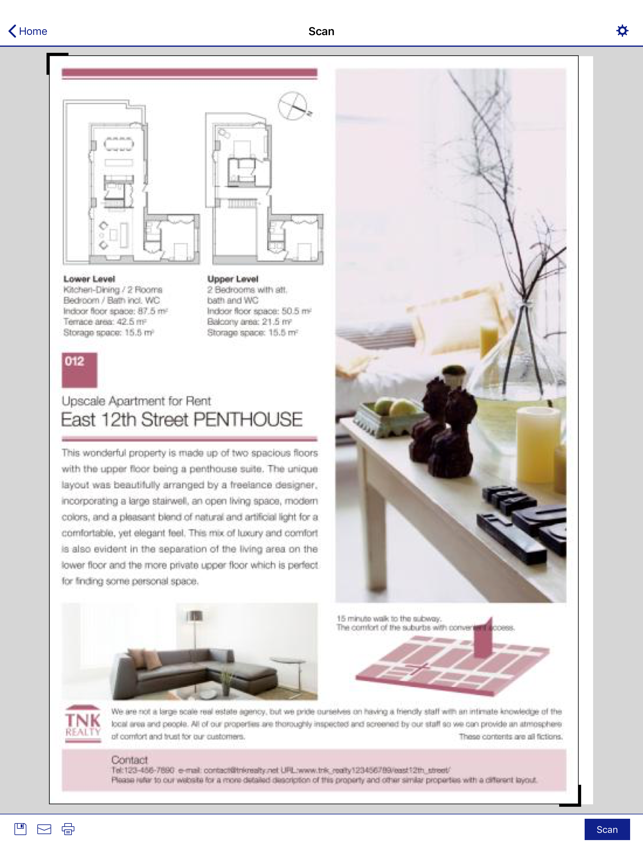
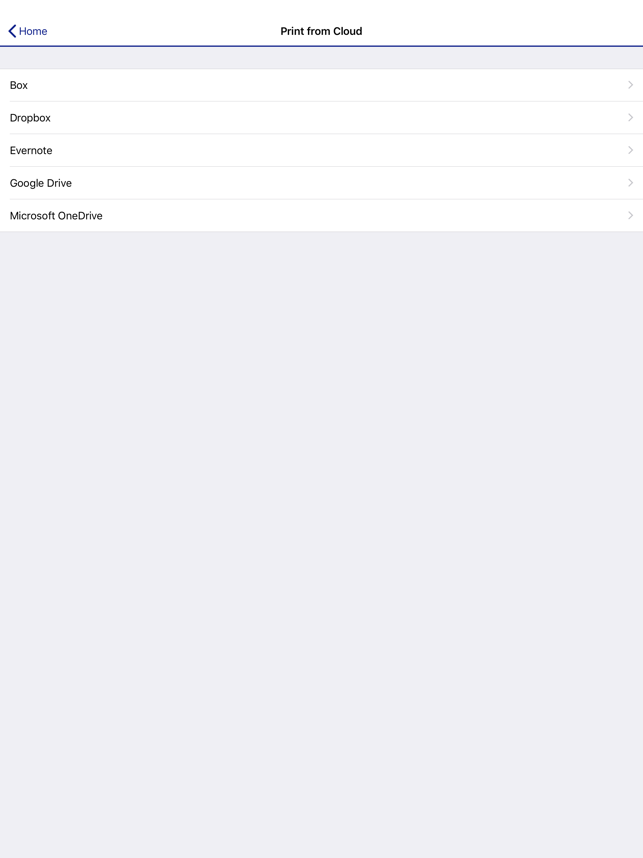
Epson iPrint — фирменная программа для принтеров той же марки. Из программы можно сканировать документы, делать фотографии камерой смартфона для быстрой печати. Программа распространяется бесплатно и поддерживает большое количество моделей компании. Есть поддержка облачных хранилищ и сервисов: Evernote, Microsoft OneDrive, Box, Dropbox и Google Drive.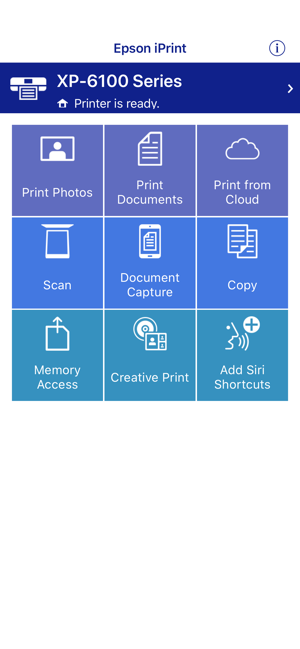
HP
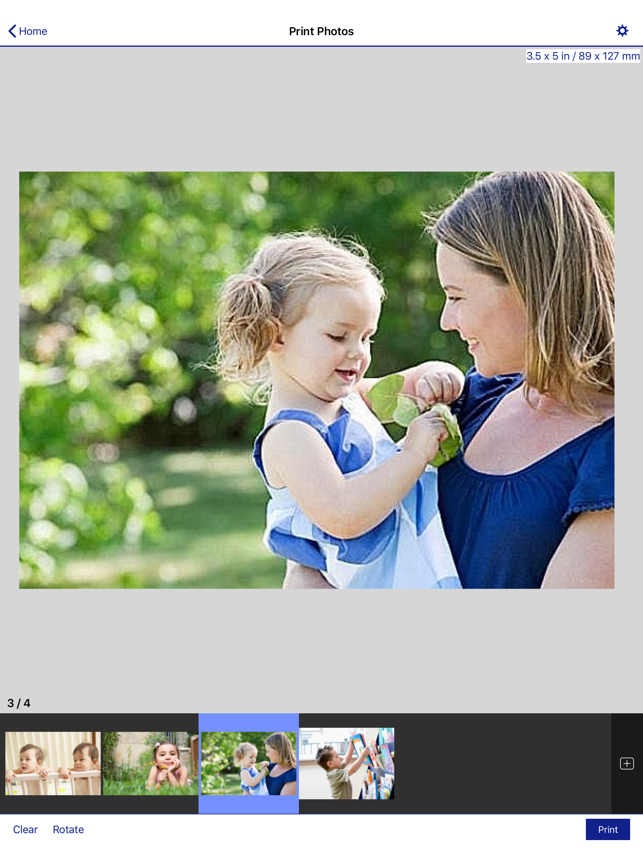
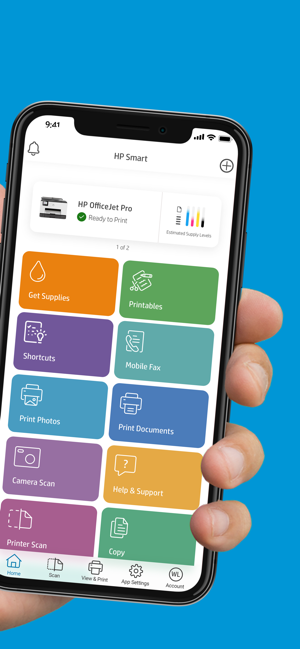
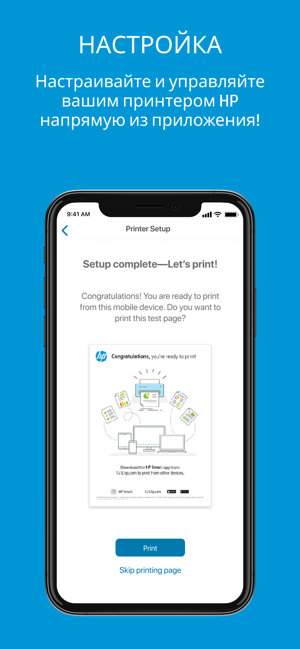
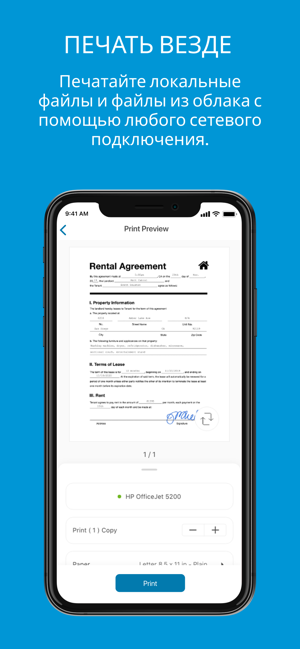
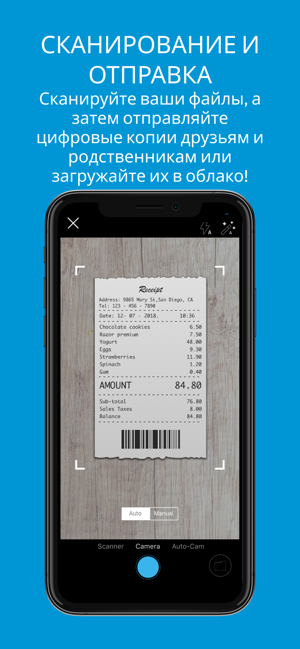
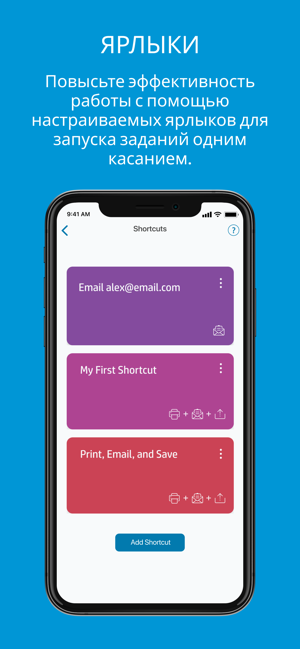
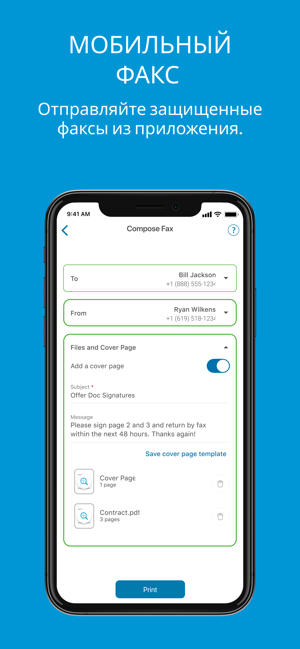
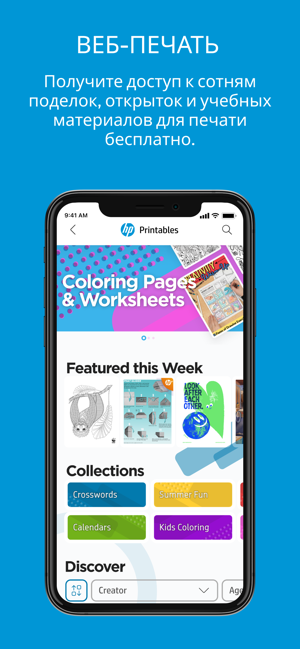
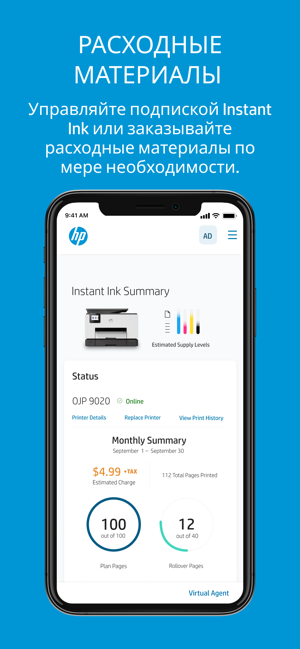
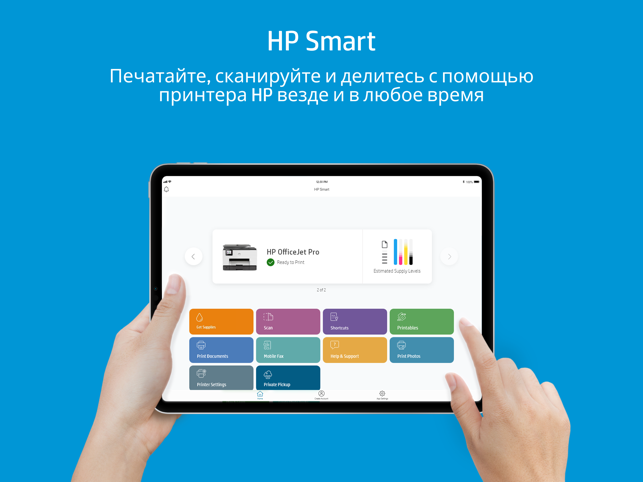
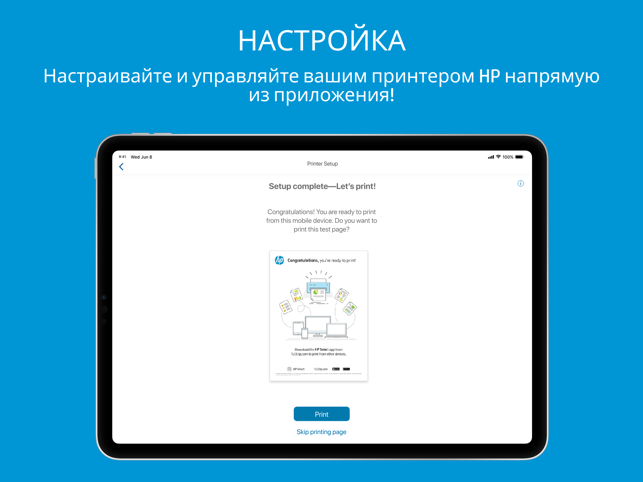
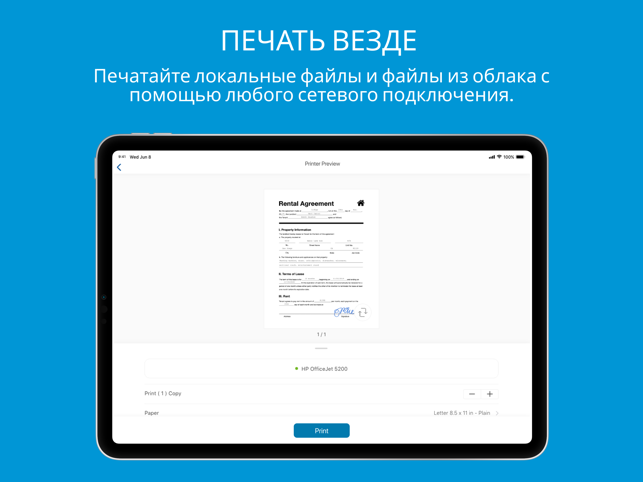
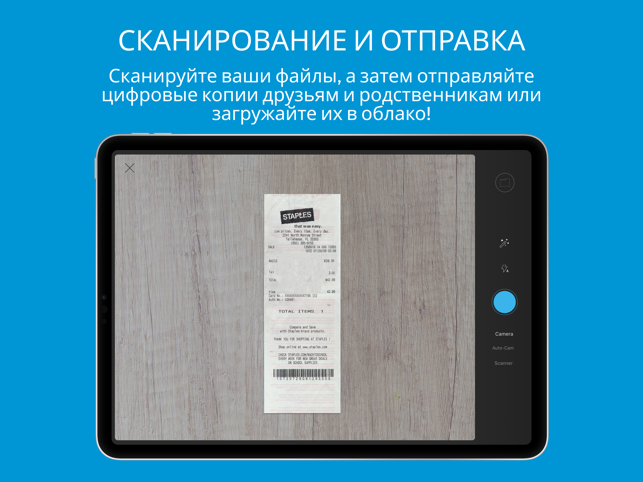
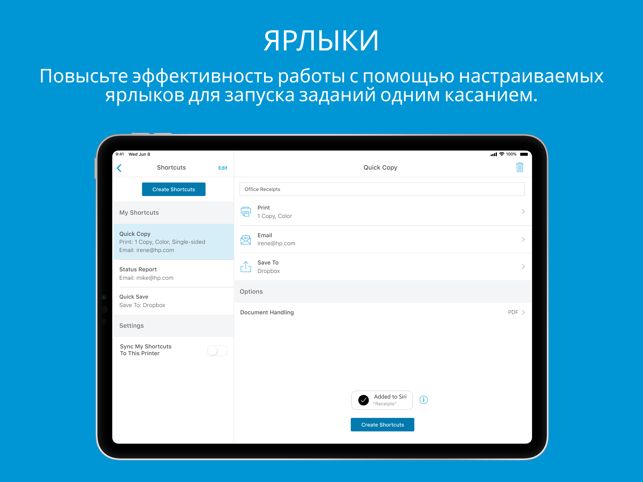
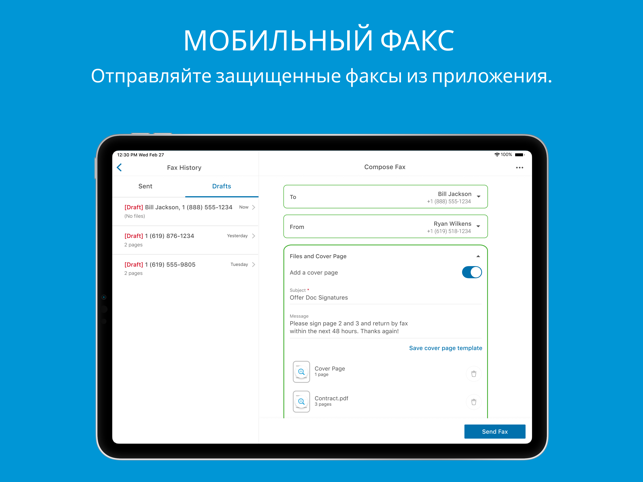
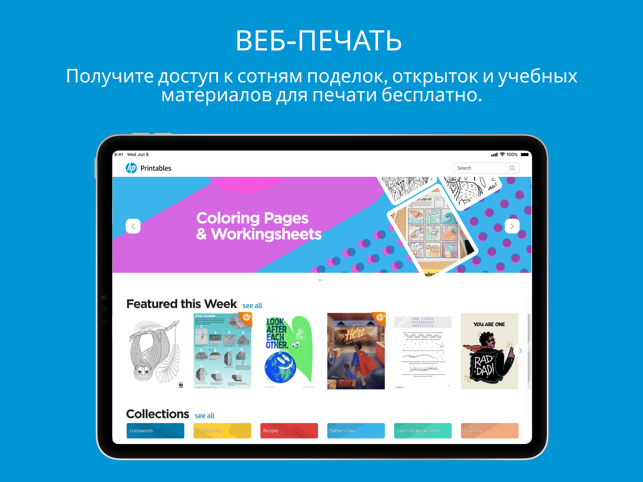
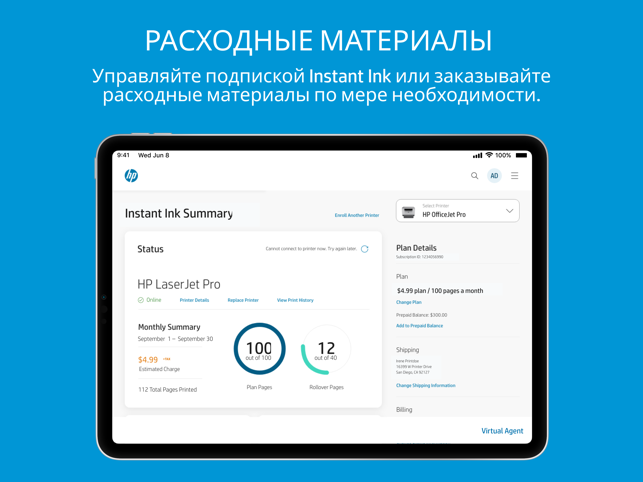
HP Smart — бесплатное приложение от известного бренда. Имеется поддержка большого количества моделей от HP. Через программу можно печатать: рабочие файлы в формате PDF, фотографии (JPEG), сканировать документы или создавать сканы фотографий. Доступны облачные сервисы.
Brother
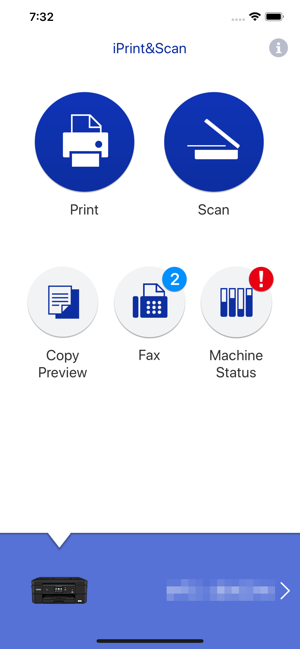
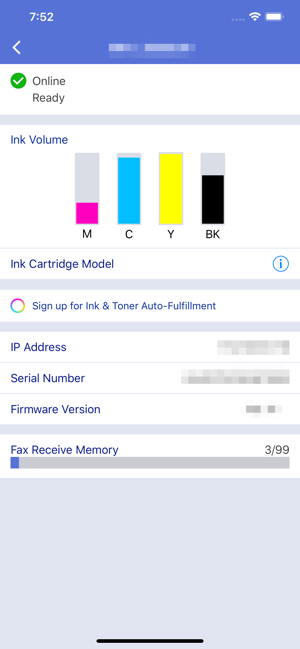
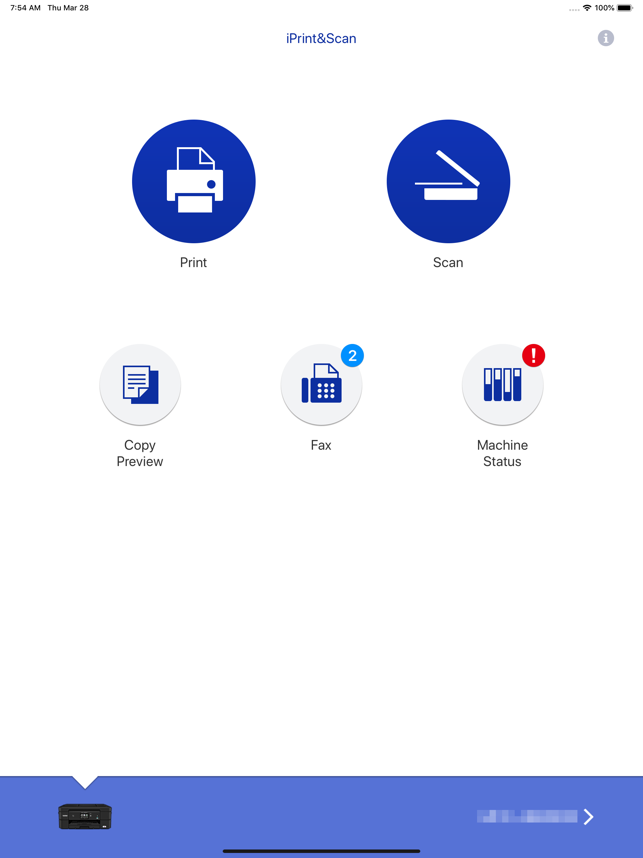
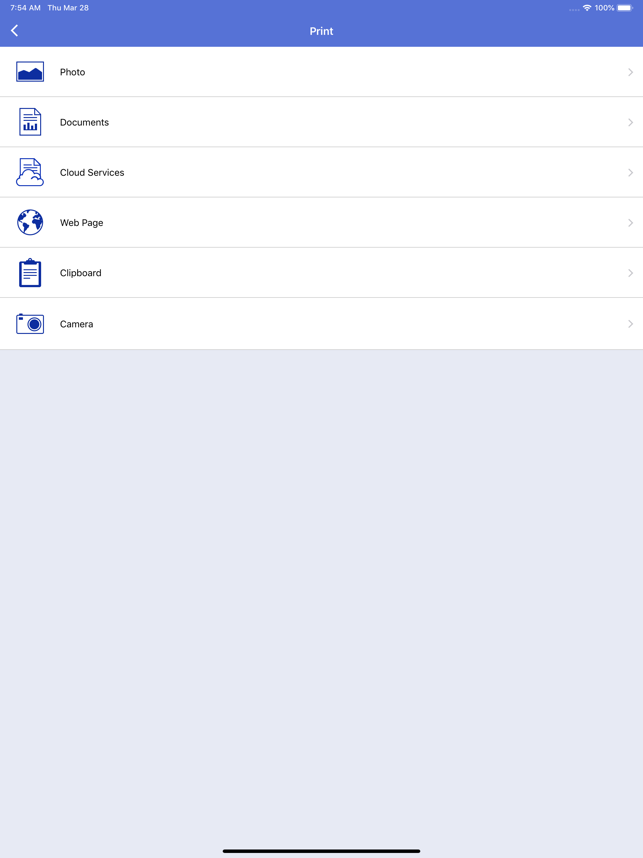
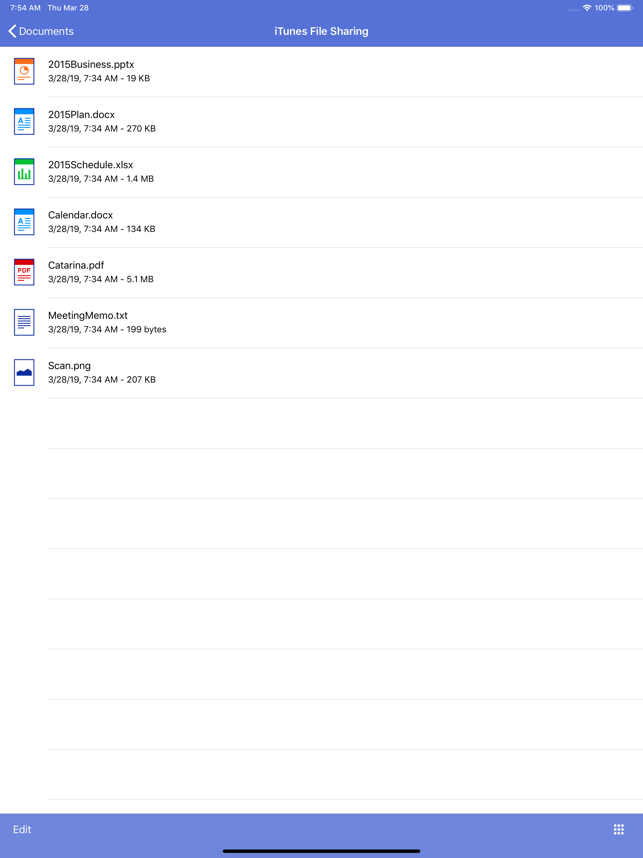
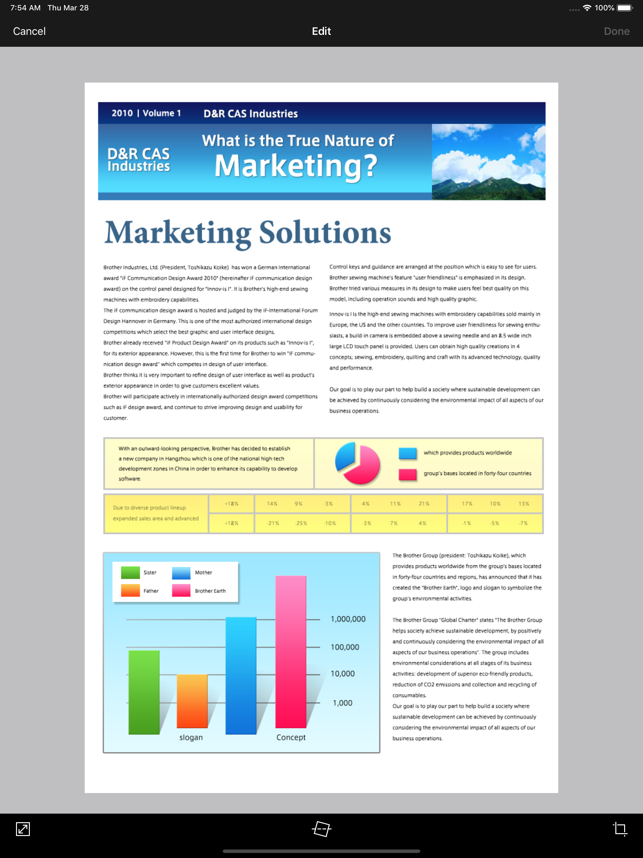
iPrint&Scan — это программа от Brother. Распространяется бесплатно, печатает множество форматов: TXT, TIFF, JPEG, PDF, PNG. Есть поддержка облачных сервисов. Вы можете отправить факс из iPrint&Scan. Программа часто дает сбои и сбои, за что получила низкую оценку пользователей в App Store.
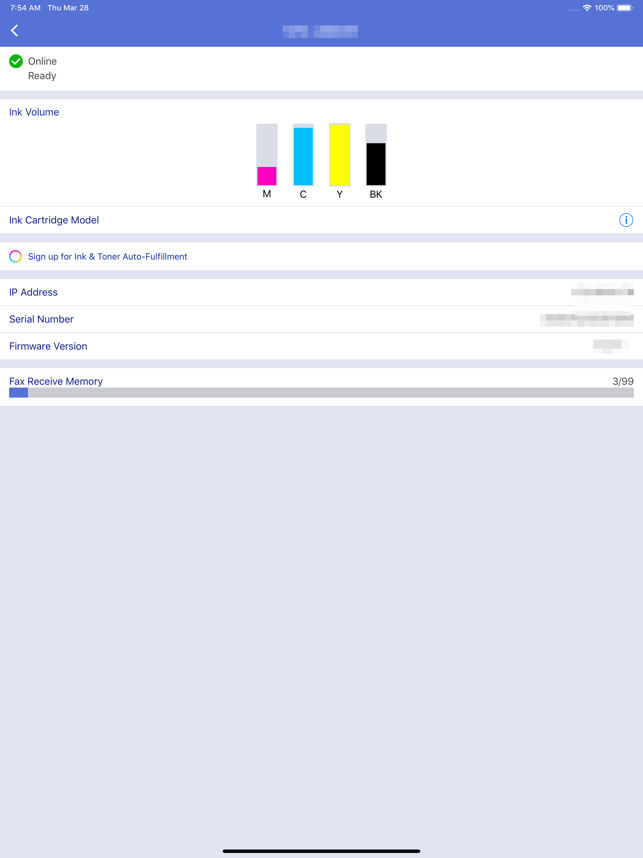
Распечатать в файл и перенести на ПК
В системе iOs доступна такая функция, как «печать в файл». Он делает снимок веб-страницы и сохраняет его в формате PDF. Алгоритм хранения:
- Перейдите на нужную вкладку в браузере «Сафари» и нажмите кнопку «Отправить».
- В появившемся меню нажмите «Создать PDF». Смартфон сделает снимок страницы и сохранит его в формате PDF. Сюда можно добавить небольшие наброски или заметки.
- Нажмите «Поделиться» в нижнем углу экрана. Затем переходим к «трем точкам» и нажимаем пункт «сохранить в файл».
Система сгенерирует PDF-файл. Его можно сохранить на внешний накопитель, отправить по электронной почте или сообщением в мессенджере, поделиться в социальной сети. Полученный документ можно вывести на принтер через ПК или ноутбук.
Как распечатать документ через Wi-Fi
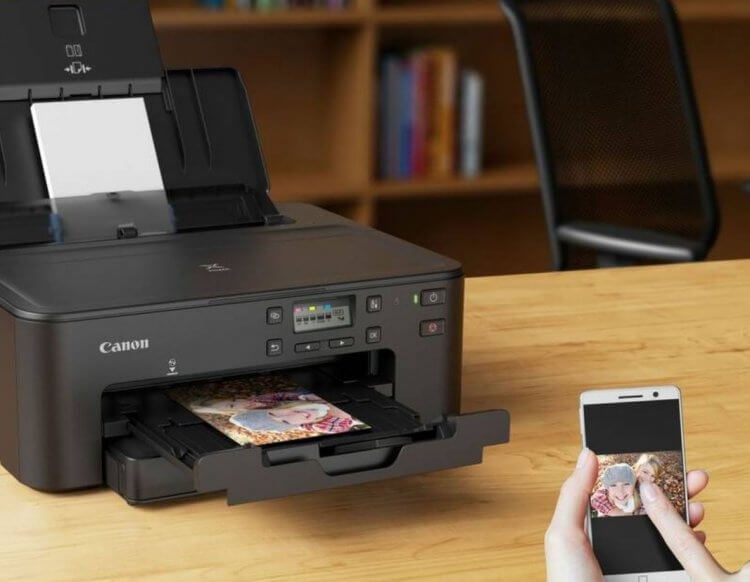
Подключите смартфон к принтеру и распечатайте документ
Это самый удобный и простой способ распечатать документ с телефона. Вы должны подключить свой смартфон к принтеру через Wi-Fi Direct.
- Включите Wi-Fi на смартфоне и принтере.
- Устройства должны быть подключены друг к другу. Найдите нужный принтер в настройках Wi-Fi смартфона: модель обычно пишется в названии. Выберите его.
- Иногда при подключении требуется пароль. Его можно найти в инструкции к принтеру.
- Выберите файл, который вы хотите распечатать на своем телефоне, и нажмите «Поделиться», а затем «Печать».
- Выберите свой принтер из списка доступных устройств, после чего файл будет отправлен на печать.
Приложения для «беспроводной» печати
Если вы не хотите заморачиваться с настройками самостоятельно, оставьте всю работу программе. Здесь я покажу 6 лучших приложений 2019 года, а в Play Маркете их много. Возможно, будет лучше выбрать программное обеспечение для вашего устройства.
Сервис PrinterShare
Печать документов (DOC, DOCX, XLS, XSLX, PPT, PPTX, PDF, TXT) с SD-карты и Google Docs, Gmail, фотографий, контактов, повестки дня, SMS/MMS, журнала вызовов и веб-страниц напрямую с телефона в локальную сеть или сеть писать.
Печать через Wi-Fi, Bluetooth, USB-кабель без ПК. Если ваш принтер не поддерживает или не имеет этой функции, вы можете установить программное обеспечение с веб-сайта разработчика и предоставить общий доступ к принтеру (только для Windows).
Если вы печатаете на внешнем принтере, подключенном к ПК, вы также должны установить на нем программное обеспечение и поделиться им.
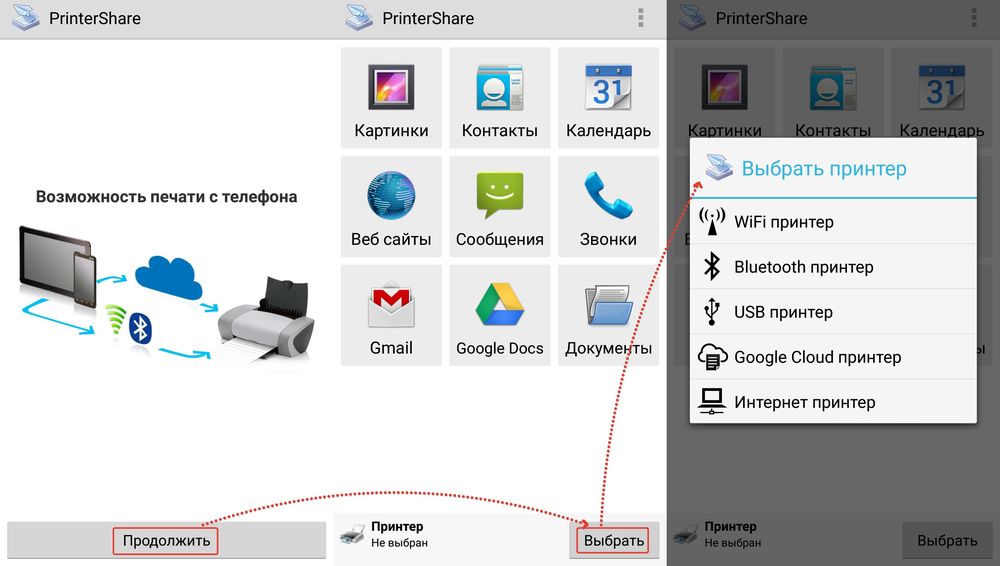
Как подключиться в PrinterShare
Я выбрал Google Cloud Printer и попытался распечатать изображение. Сначала загорелась красная лампочка возле принтера и не работала печать. Помогла перезагрузка ноута, думаю вызвала ошибку в очереди печати. Вторая попытка прошла успешно, индикатор был зеленым — принтер был в сети.

При первой попытке печати я получаю предупреждение о том, что бесплатная версия имеет ограниченную функциональность. Но даже у него есть несколько вариантов использования программы, которых должно хватить обычному пользователю.
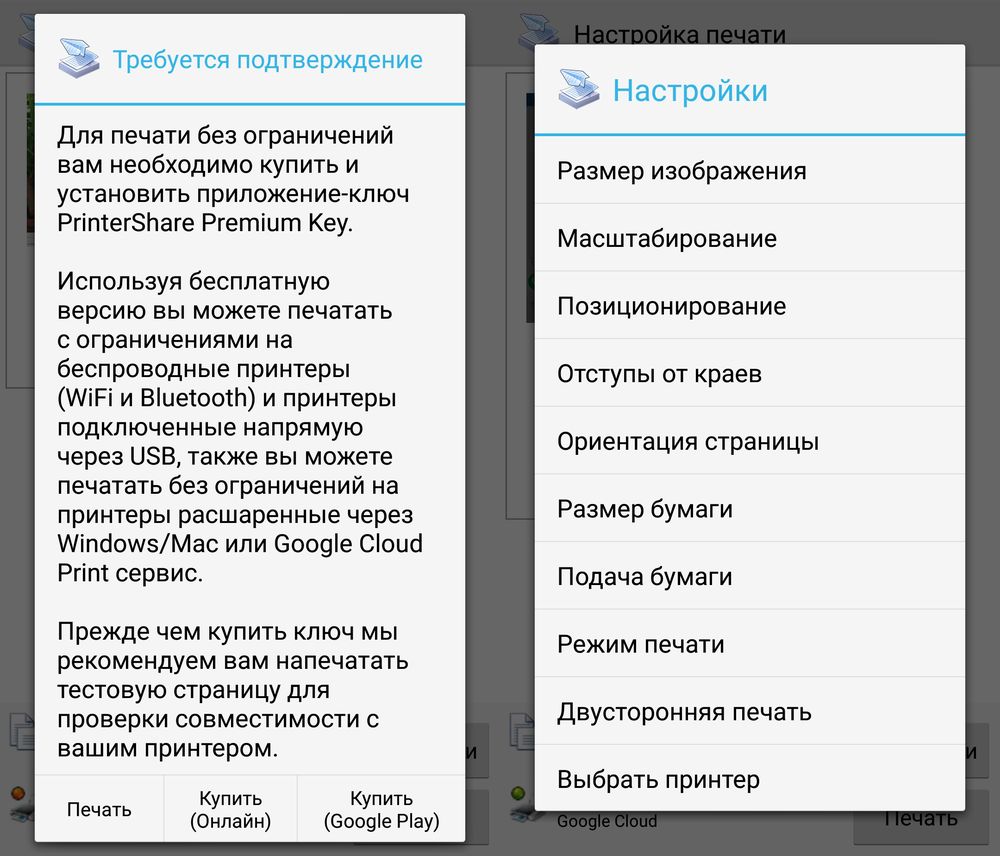
Настройки общего доступа к печати и предупреждение о платной версии
NokoPrint
Находится в верхней части списка программ Play Market благодаря высокому рейтингу — 4,6. Функционал сравним с другими приложениями. Ничего особенного не заметил, кроме обилия рекламы в бесплатной версии. И эта навязчивая идея стала причиной удаления. Если вас не раздражает появление рекламы почти после нажатия кнопки, можете смело пользоваться.
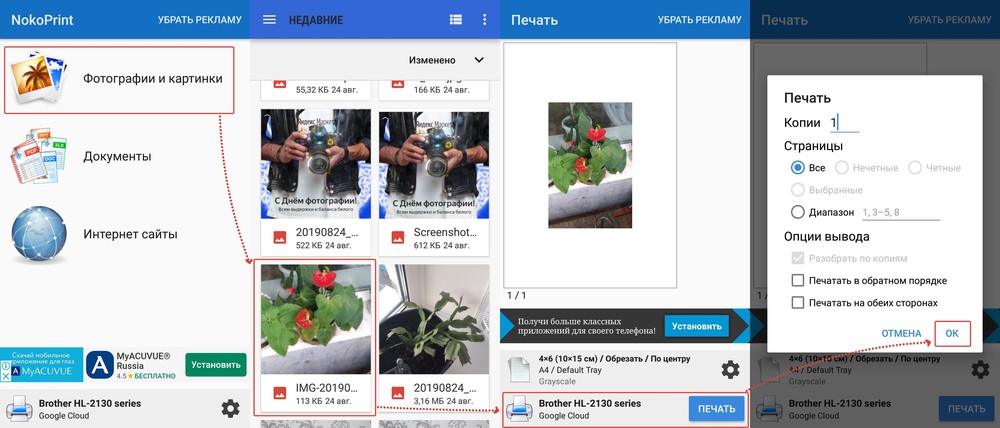
Печать с мобильного телефона с помощью NokoPrint
Samsung Mobile Print
Бесплатное приложение для печати фотографий, документов, веб-страниц со смартфона или планшета. Также можно сканировать через МФУ и сохранять в формате JPG, PDF или PNG для быстрого и удобного просмотра на смартфоне.
Поддерживает Android, iOS, iPod Touch и планшеты. Подключает мобильное устройство к сети, подключенной к принтеру Samsung, или к беспроводному принтеру через точку доступа Wi-Fi. Вам не нужно устанавливать дополнительные драйверы. Совместимые принтеры определяются автоматически.
Не могу установить программу на свой самсунг. Но у Самсунга много разных приложений в Плей Маркете, может у кого еще будет.
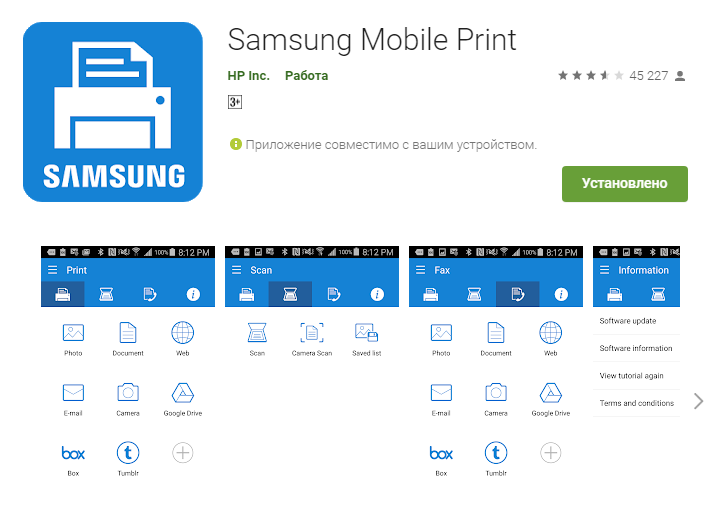
PrintHand Мобильная Печать
Еще одна простая программа с приятным современным интерфейсом. Позволяет печатать напрямую из онлайн-хранилища или из документов, хранящихся на вашем смартфоне. В окне предварительного просмотра вы можете настроить размер и параметры печати. Интерфейс управления программой интуитивно понятен. Для печати документов в формате Word просит скачать дополнительную программу рендеринга. Через Google Cloud работает бесплатно. Все остальные виды печати доступны в Премиум версии.
Возможности:
распечатывать документы, фотографии, веб-страницы, смс/ммс, списки контактов и многое другое;
прямое подключение, а также Wi-Fi u Bluetooth;
поддержка Windows и Mac OS;
использование служб Active Directory или Google Cloud;
uSB-соединение (требуется Android 4.0+);
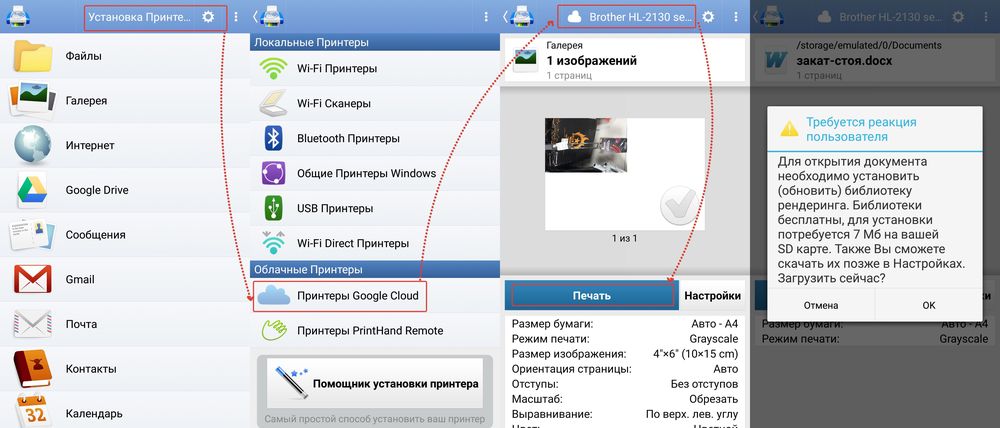
Распечатать настройки печати вручную
Brother iPrint & Scan
Приложение сочетает в себе принтер и сканер. Вы получаете полный доступ к МФУ Brother со своего телефона. Поддерживаются устройства, выпущенные после 2010 года.
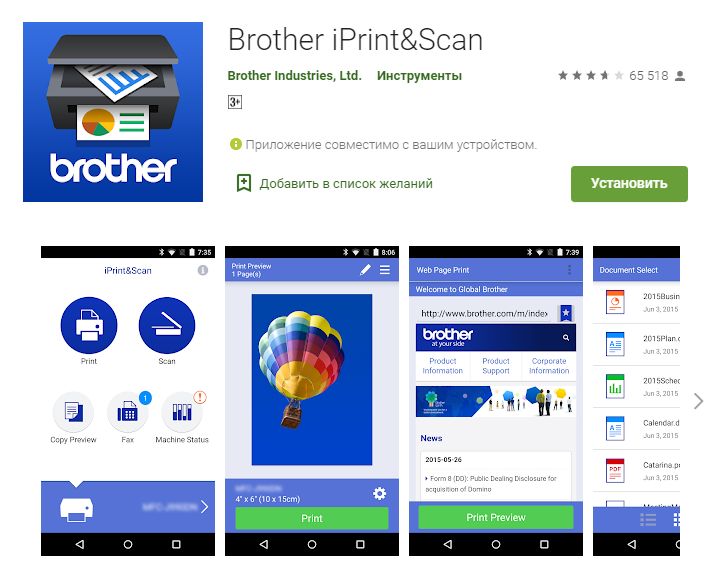
Brother iPrint&Scan
StarPrint
Простое приложение с интуитивно понятным бизнес-интерфейсом. Печатает фотографии, карты, посты в Instagram, веб-страницы. В Play Market найти не удалось. Его можно скачать с официального сайта разработчика. Смотрите видео-инструкцию о том, как работает эта программа в конце статьи.
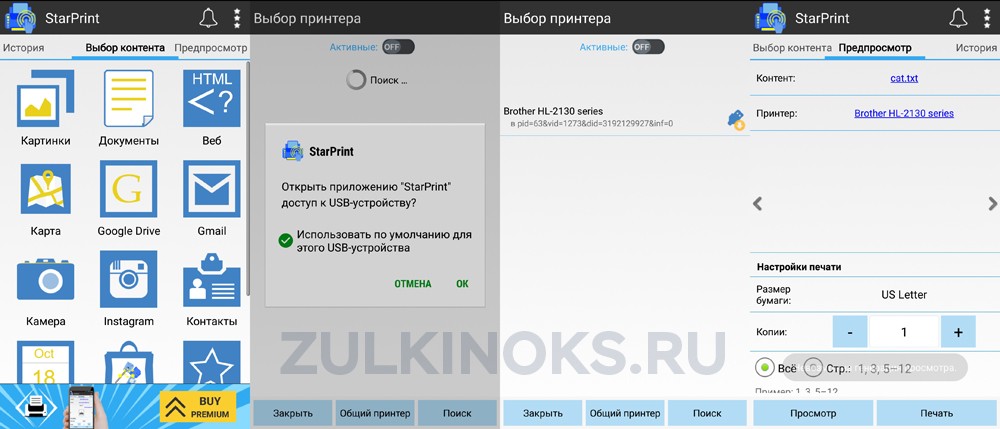
Внешний вид программы StarPrint
Приложение StarPrint требует много прав при установке, устанавливайте на свой страх и риск.
Организация подключения с помощью Wi-Fi
Если вы выбираете беспроводное подключение для печати фотографий, Wi-Fi должен присутствовать как на смартфоне/планшете, так и на принтере. Решить проблему, как подключить Андроид к принтеру через вайфай, можно несколькими способами. Например, в современных моделях печатающих устройств есть возможность отправить задание напрямую через Wi-Fi Direct. Для этого его необходимо активировать, открыв раздел «Еще» в настройках мобильного устройства. В некоторых версиях ОС Android пишется как «Wi-Fi direct».
Но использовать этот способ с помощью предыдущих моделей принтеров не получится, а можно пойти другим путем — подключиться к сети. Для этого нужно создать сеть принтера не через персональный компьютер, а подключиться напрямую к роутеру. В общем, благодаря беспроводной связи вы можете легко использовать свое мобильное устройство для печати изображений и текстов.
Сохранить в файл и распечатать на ПК
Другой вариант — сохранить файл с мобильного на SD-карту. Вставьте в специальный адаптер SD-карты на ноутбуке. Для настольного ПК потребуется адаптер USB-кардридера.
Другой вариант — сохранить файл с мобильного на SD-карту. Вставьте в специальный адаптер SD-карты на ноутбуке. Для настольного ПК вам понадобится устройство чтения карт USB-адаптера.
AirPrint для iPhone
В iPhone тоже есть такая функция — AirPrint. Он настраивается автоматически. Одним из условий является то, что мобильное устройство с принтером должно быть подключено к той же сети Wi-Fi.
- откройте файл на телефоне. Например, картинка из галереи. Некоторые приложения для iOS не могут распечатать документ.
- Нажмите «Поделиться», «Поделиться» или «Экспорт». В разных программах эта кнопка выглядит по-разному: квадрат со стрелкой, круглая стрелка, три точки.
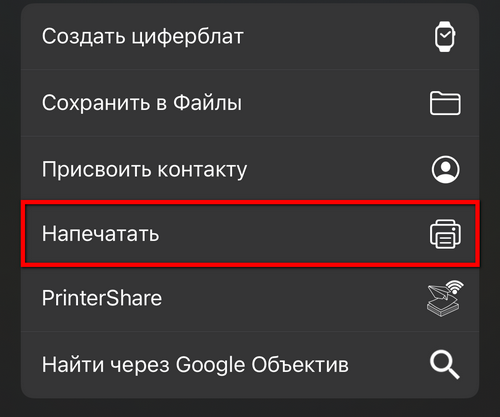
- Отобразятся доступные действия. Нажимаем «Печать» — это иконка в виде принтера с бумагой.
- Если ее нет, нажмите на «Еще» (значок с многоточием) и найдите нужную кнопку в списке.
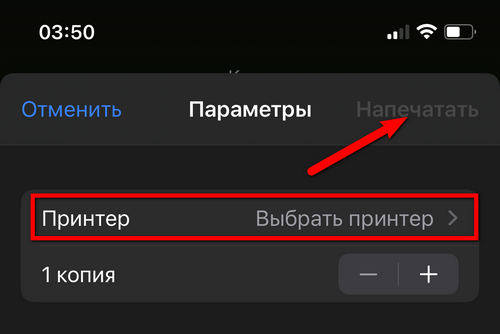
- Выберите пункт «Принтер». Программа найдет гаджеты с функцией AirPrint.
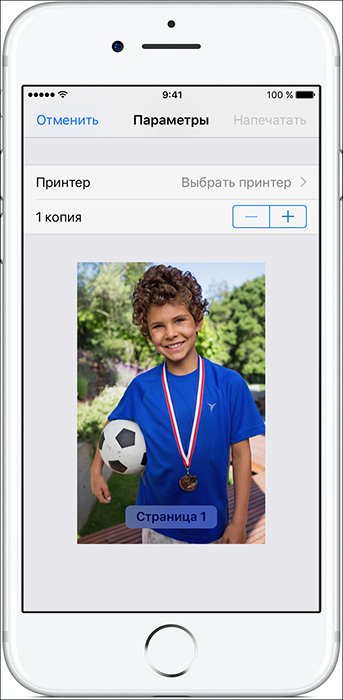
- Введите количество копий документа.
- Укажите другие параметры (например, нумерацию страниц).
- Нажмите «Печать».
Не все многофункциональные устройства имеют Wi-Fi. AirPrint также может работать в локальной сети. Подключите гаджет к LAN-порту ПК. Попробуйте отправить что-нибудь на него со своего iPhone. Если устройство подключено к USB, ничего работать не будет. Он должен быть в той же сети, что и iPhone.
ВАЖНЫЙ. Производители не часто добавляют эту технологию в свою продукцию. Проверьте технические характеристики принтера, чтобы узнать, работает ли он с AirPrint. На корпусе должна быть соответствующая отметка. Список поддерживаемых моделей есть на сайте Apple.
Если ваш гаджет не подходит, вы можете «обмануть систему». Используйте Printopia или AirPrint Activator. С ними легко обращаться: установить, запустить, включить. К сожалению, эти инструменты работают только под Mac OS.
Что делать если телефон не видит принтер?
Основные причины, по которым может не работать подключение:
- Несовместимость принтера со смартфоном.
- Неправильная настройка программного обеспечения.
- Неадекватный водитель.
- Программная ошибка.
- Плохое соединение кабеля и адаптера.
Wi-Fi соединение
Для использования технологии беспроводной печати смартфон должен быть подключен к беспроводной сети. Подключитесь к той же сети Wi-Fi, что и печатающее устройство.
Настройка принтера
- Убедитесь, что машина включена и готова к использованию.
- Проверьте количество чернил (порошка) и бумаги.
- Индикаторы неисправности не должны гореть или мигать.
- Устройства должны находиться в одной сети Wi-Fi.
- Принтер должен поддерживать беспроводную печать.
Устранение неполадок
Сначала перезагрузите все устройства и повторите попытку печати.
Следите за тем, чтобы расстояние между гаджетами не превышало разрешенного расстояния для воздушной связи. Значения варьируются и зависят от модели, ориентируйтесь на 20 метров для бетонного здания с перегородками.
Устаревшая прошивка — еще одна распространенная причина проблем с обнаружением. Установите последнее обновление.
Если вы печатаете через USB, проверьте кабель на предмет возможных повреждений. Также адаптер OTG может глючить или пропадать.
Совместимость
В некоторых случаях используемое вами печатающее устройство может быть несовместимо с вашим смартфоном или версией Android, даже если оно поддерживает технологию беспроводной связи. Для проверки зайдите на сайт производителя. Если устройство старое, используйте кабель USB.
Где найти пункт «печать» на смартфоне
Открыв файл на телефоне Android, нажмите на многоточие вверху или внизу экрана. Во всплывающем подменю нужно выбрать пункт «Печать», «Печать», «Печать» и так далее
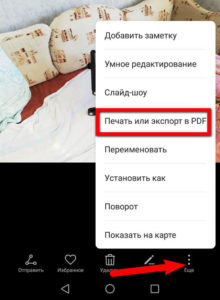
Распечатать обычную фотографию или изображение через галерею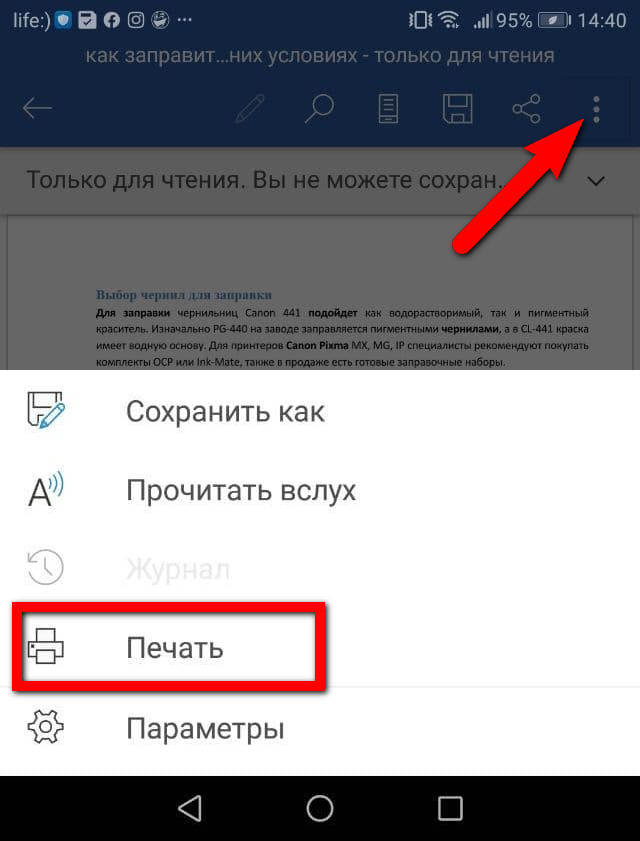
Печать из приложения Word для Android
Иногда опция печати находится в подменю функций «Поделиться», «Отправить», «Поделиться» и других.
После этого появится предварительный просмотр распечатанного документа. Вы можете выбрать количество копий, указать размер бумаги, выбрать нужный принтер. Затем нажмите кнопку печати, и устройство начнет перенос информации из электронного документа на физический носитель — лист бумаги.
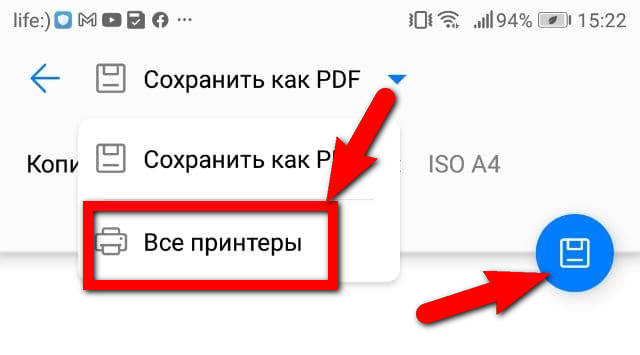
Печатаете ли вы картинки с телефона или текст, это не имеет значения. Алгоритм запуска распечатки везде одинаков.
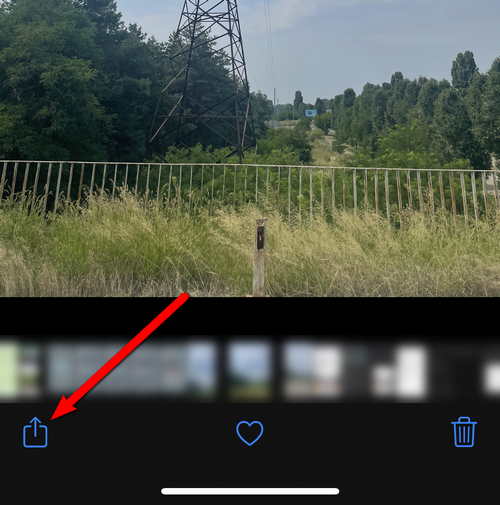
На iPhone вместо многоточия нужно нажать на иконку «Отправить», а затем выбрать «Печать».
Затем выберите технику для печати и нажмите соответствующую кнопку для запуска.
Если вы собираетесь печатать не из стандартного приложения, такого как Фото или Сафари, а из MS Word или альтернативно из Excel, Google Chrome и других, то с Android ситуация аналогична. Нам нужно пойти, чтобы напечатать три точки вверху.
С iPhone можно значительно упростить подключение и печать, если принтер поддерживает технологию AirPrint. Тогда вам нужно только войти в одну сеть с обоих устройств и больше ничего не нужно настраивать. Нет необходимости устанавливать приложения, iPhone автоматически найдет принтер без каких-либо дополнительных действий.
WPS
Подключиться со смартфона можно следующим образом:
- Найдите наклейку с кодом на крышке роутера. Как правило, комбинация состоит из 6-8 цифр или букв.
- Активируйте функцию WPS на роутере. Для этого есть специальная кнопка. Обычно он находится на задней стороне корпуса. В качестве альтернативы функцию можно подключить через ПК. Для этого введите в браузере адрес 192.168.1.1, в качестве пароля по умолчанию используется «admin».
- Активируйте режим WPS на принтере соответствующей кнопкой.
Теперь осталось только настроить саму печать. Для большинства Android-смартфонов необходимо установить модули для печати фотографий. Это можно сделать, зайдя в «Настройки» и выбрав «Печать». После этого откроется «Play Market», где будут собраны все доступные приложения.
Для печати фото с телефона необходимо установить модуль соответствующего производителя. В HP, например, можно распечатать изображение, если установить приложение ePrint и добавить в него принтер.
Запрос на печать может храниться на сервере до 24 часов, если подключение к устройству недоступно. То же самое относится и к другим компаниям. HP также должна зарегистрировать устройство на веб-сайте, чтобы ему был присвоен уникальный электронный номер. Он появится на панели управления.
Способы подключения
Телефон можно подключить к принтеру тремя способами.
- «По воздуху» (Wi-Fi) — технология должна поддерживаться печатающим оборудованием, иначе телефон не найдет устройство.
- USB — нужно вставить в принтер кабель, идущий в комплекте со смартфоном (не все техники поддерживают этот вариант). Иногда требуется специальный адаптер.
- Wi-Fi роутеры. Должен поддерживать функцию WPS. На корпусе обычно есть соответствующая кнопка. Аналогично с принтером, он должен поддерживать WPS. Такое подключение наиболее удобно для домашнего использования, так как требуется разовая настройка сети. Тогда все устройства подключаются к одной сети и можно печатать непрерывно без каких-либо настроек.
Как печатать с телефона через Wi-Fi
Для демонстрации были сделаны скриншоты с телефона HUAWEI Mate 10 Lite на ОС Android. Для других фирм инструкция не должна сильно отличаться. Разница может быть только в расположении некоторых пунктов меню.
Сначала заходим в пункт мобильных настроек (обозначен шестеренкой). Затем вы найдете элемент, отвечающий за беспроводные сети.
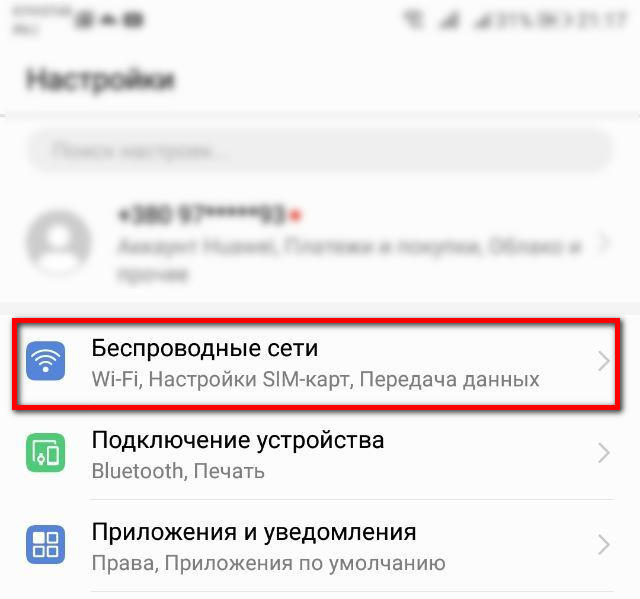
Там же будут настройки Wi-Fi.
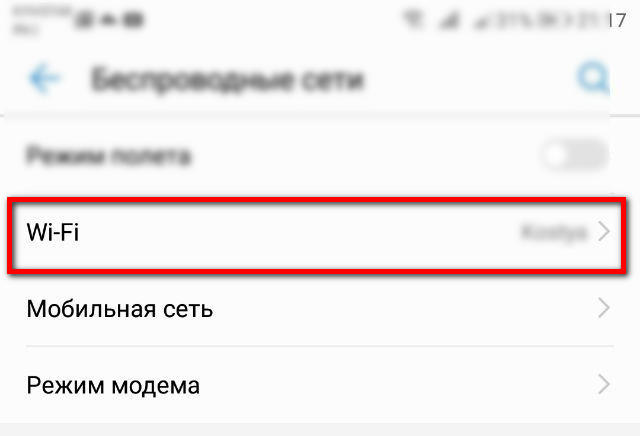
В зависимости от модели телефона и операционной системы нужная настройка (Wi-Fi Direct) может находиться как в пункте общих беспроводных технологий, так и в некоторых дополнительных. В последнем случае нужно узнать особенности своего телефона и поковыряться в настройках. Информацию можно поискать в Интернете или в документации, которая шла в комплекте с телефоном при покупке.
Нажмите кнопку для прямого подключения к Wi-Fi.
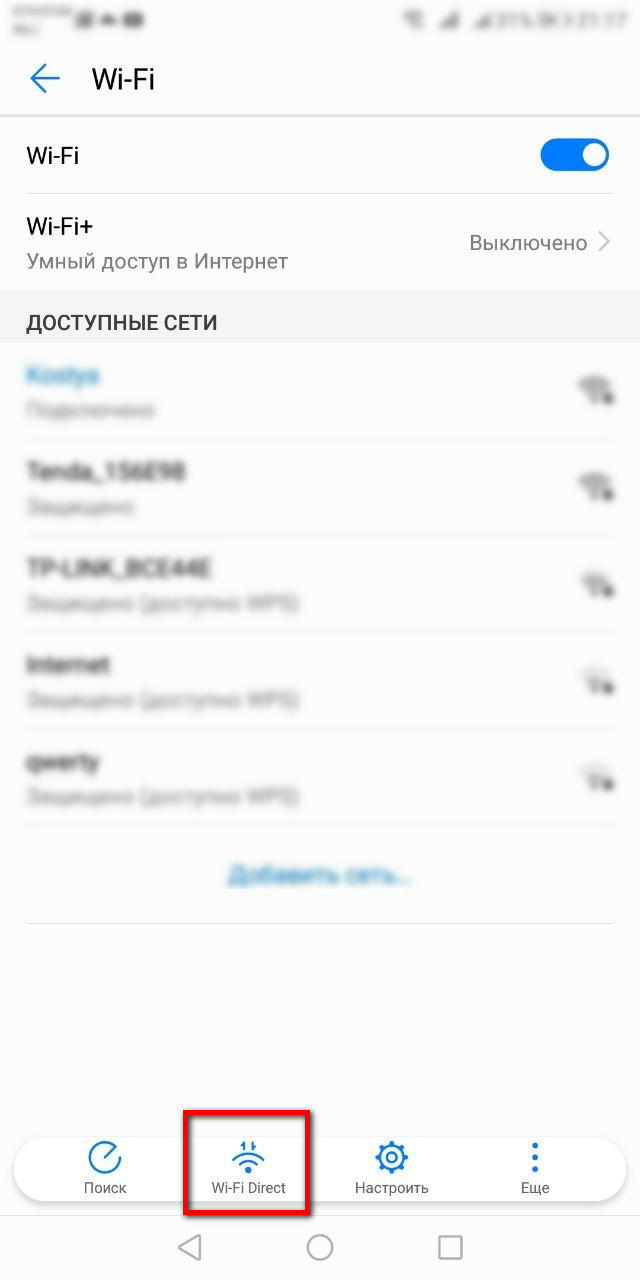
Телефон начнет поиск любой технологии, поддерживающей Wi-Fi Direct, и во время поиска функция на другом устройстве будет включена. После этого вы можете подключить принтер и печатать из любой точки комнаты.
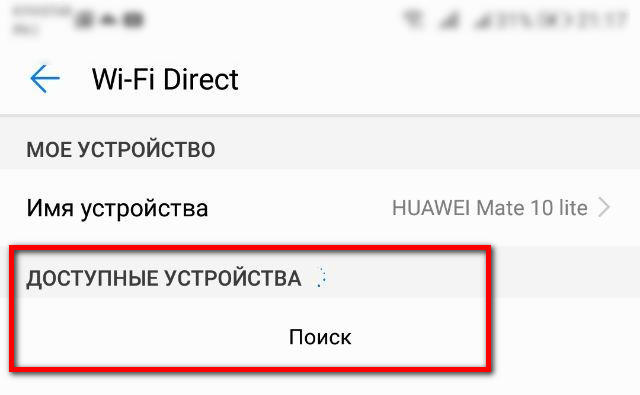
Для печати открываем нужный файл, через опции выбираем пункт «Поделиться» и там должен быть пункт «Печать». Нажмите, выберите принтер и получите результат.
Режим WPS
Никаких настроек на телефоне делать не нужно. Все, что вам нужно сделать, это подключиться к беспроводной сети. С роутером и принтером дело обстоит иначе. WPS должен быть включен на модеме и принтере. Кроме того, не все устройства поддерживают этот режим.
Если роутер может работать с WPS, на корпусе должна быть соответствующая кнопка. Просто нажмите на нее.
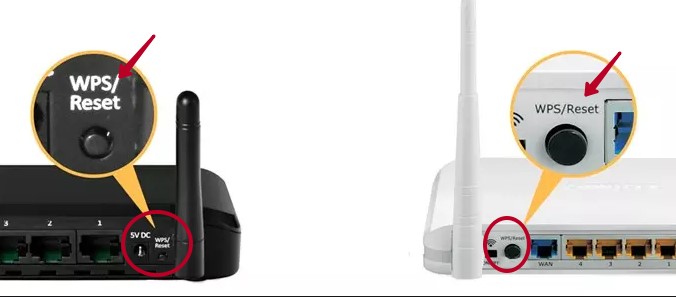
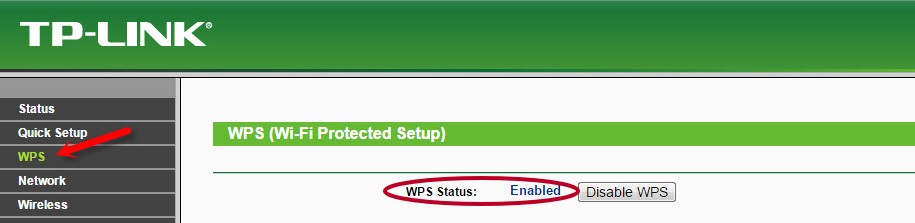
Также можно зайти в настройки роутера в браузере и там активировать режим. Введите IP-адрес 192.168.0.1 или 192.168.1.1 в адресную строку браузера. Откроется страница входа в меню маршрутизатора. Если после покупки роутера никаких изменений данных не производилось, логин и пароль устанавливаются на заводе (admin/admin). В меню вы найдете пункт WPS (он может называться по-разному в зависимости от модели). Перейдите к элементу и включите функцию.
Теперь мы должны сделать то же самое с принтером. Как и в случае с роутером, за включение WPS может отвечать отдельная кнопка на корпусе принтера. Если принтер оснащен экраном, вполне вероятно, что одно из меню отвечает за функции Wi-Fi.
Полазить по настройкам, найти там пункт отвечающий за Wi-Fi. Заходим в него, запускаем настройку, вводим пароль для подключения.
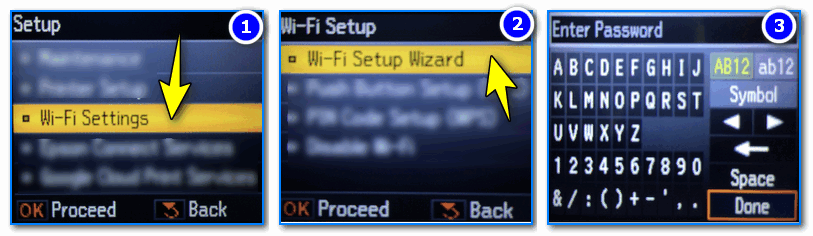
В случае безошибочных действий при отправке файла на печать с телефона принтер заработает.
Иногда, если соединение WPS на модеме и печатающем оборудовании слишком медленное, соединение между устройствами не устанавливается. Поэтому часто рекомендуется завершить настройку в течение 1-2 минут.
Подключение и печать через USB
Нужен переходник OTG, на одном конце которого штекер, который вставляется в гнездо зарядки телефона, а на другом — обычный вход USB (в него должен быть вставлен кабель от принтера).
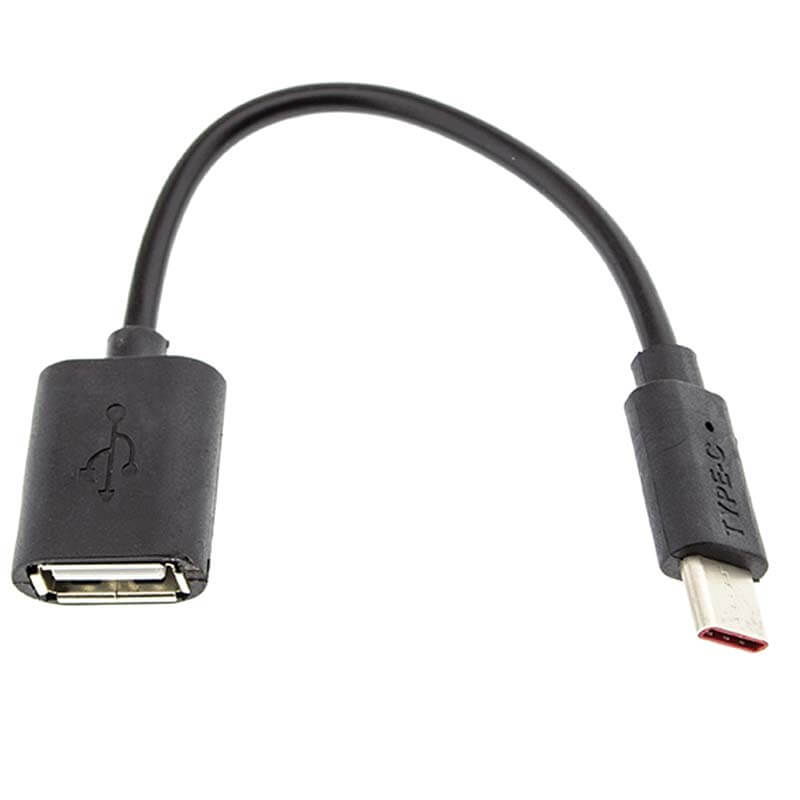
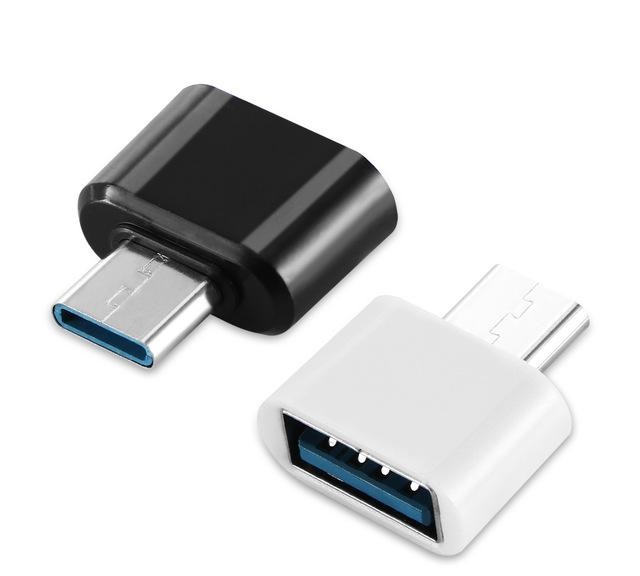
Но даже при бесшовном подключении нет гарантии, что телефон распознает принтер. Проблема в том, что производители редко разрабатывают драйвера для Android и iOS.
Приложение для смартфона или планшета — USB Connection Kit — поможет решить проблему. После установки подключите кабель от телефона к принтеру. Мобильный телефон должен распознать принтер как USB-устройство. Печать будет доступна без сильных ограничений. Вы можете отправить задание на печать .txt, .doc, .pdf, .jpg, .jpeg и других файлов.
Компания HP представила приложение ePrint для пользователей своих принтеров и МФУ (многофункциональных устройств 3 в 1). Доступно для скачивания на PlayMarket.
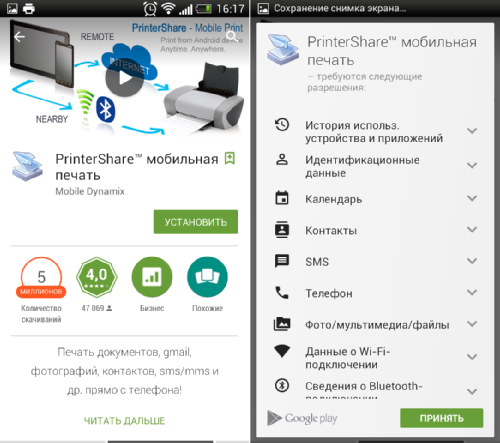
Альтернативное универсальное приложение — PrinterShare. При первом запуске вам будет предложено выбрать принтер из представленных вариантов подключения.
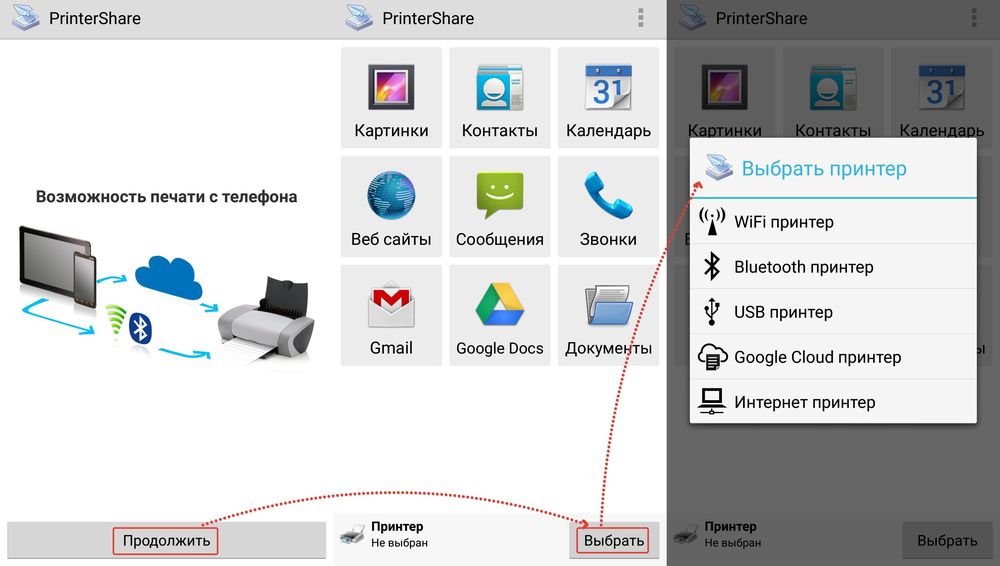
Выберите USB, после чего программа может предложить обновить программное обеспечение принтера. Согласен, дождитесь обновления, тогда можно печатать.
Бесплатная версия PrinterShare имеет множество ограничений. Поэтому, чтобы использовать приложение на полную катушку, необходимо приобрести премиум-версию. При желании можно поискать и другие бесплатные приложения.
Беспроводное соединение
Чтобы печатать через Wi-Fi на принтер, он должен поддерживать беспроводную сеть. Каждое устройство имеет свой способ подключения. Подробности можно узнать в инструкции и на сайте производителя. А вот роутер нужно дополнительно настроить:
- Подключите его к ПК.
- откройте браузер и введите в адресной строке «192.168.0.1» или «192.168.1.1». IP может быть другим. Это зависит от модели роутера.
- Введите логин/пароль. По умолчанию админ/админ.
- Заходим в настройки беспроводного подключения — настройка WPS.
- Найдите параметры безопасности для настройки защиты и включите защиту.
- Отключите фильтрацию MAC-адресов.
- В настройках Wi-Fi или на крышке роутера должна быть кнопка WPS. Нажми. Или запустите диск, который шел в комплекте с модемом, и найдите на нем настройки беспроводной сети.
- Нажмите кнопку WPS на печатающем устройстве. Не медлите. Если вы сделаете это через две минуты или более, устройство не подключится.
- Если это не сработает, попробуйте еще раз.
Это должен быть смартфон в той же сети. Зайдите в настройки, откройте настройки беспроводной сети и подключитесь.
Приложения для «беспроводной» печати
Для печати с телефона подойдет тот же Cloud Print и AirPrint. Но есть и другие приложения. Например, PrintShare для Android.
- Установите и запустите его.
- Нажмите «Выбрать».
- Выберите тип устройства. Поиск начнется.
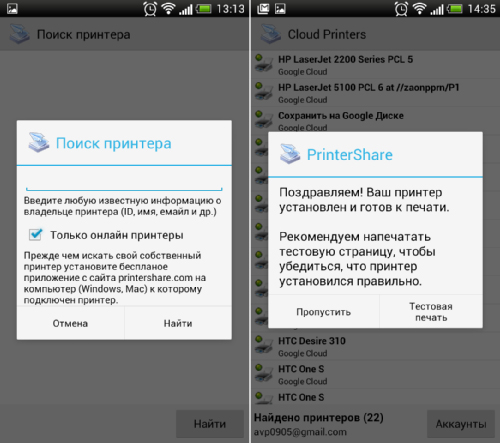
- Добавить устройство.
- В предыдущих версиях нужно было нажать на «шестеренку» и открыть меню «Принтеры».
- Если он пуст, нажмите «Не выбрано».
- А еще есть Wi-Fi.
- Теперь вы можете распечатать данные с телефона.
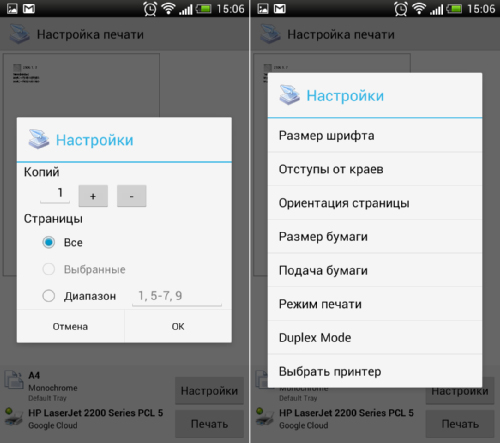
PrintShare работает даже с принтерами Bluetooth и USB. Но у него есть недостаток. Бесплатная версия программы имеет множество ограничений. Чтобы использовать его, вы должны приобрести Премиум. Хотя в магазине приложений есть еще много подобных инструментов. Для iOS подходят handyPrint и Printer Pro. Принцип работы у них одинаковый. Производители принтеров выпускают собственные программы для смартфонов. Например, Canon Print или Epson Print.
Мобильные принтеры
Нельзя не упомянуть и такой тип принтера, как мобильный. Эти маленькие и независимые братья-принтеры сделают вас счастливыми, путешествуете ли вы или находитесь в дороге. Да где угодно. Они оснащены аккумулятором и могут быть подключены к любому современному смартфону или планшету через Wi-Fi или Bluetooth в полностью автоматическом режиме. Нет стресса.
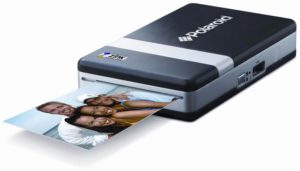
Конечно, это удовольствие стоит дополнительных затрат. Но подумайте, может оно того действительно стоит. Распечатать фото с телефона на таком принтере можно из любой точки мира (если только не сели батарейки).
Как подключить телефон к принтеру Canon?
Подключить устройство к принтеру
- Включите беспроводную связь на своем компьютере или смартфоне. Для Android или iOS включите «Wi-Fi» в меню настроек вашего устройства. …
- Выберите «XXXXXX-iP110series» («XXXXXX» — это последние шесть цифр MAC-адреса принтера) из списка SSID, отображаемого на аппарате.
- Введите пароль.
Использование кабеля
Печать с телефона на принтер через USB также довольно проста. Однако нужно выполнить простую подготовку:
- Купите специальный USB-кабель.
- Подготовьте переходник для подключения USB к телефону.
- Установите специальную программу, например PrinterShare.
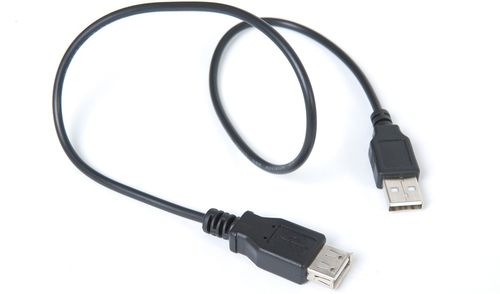
USB-кабель
Осталось соединить все устройства между собой и зайти в программу. Выберите там нужный принтер, а затем документ или изображение.
печать файлов таким способом возможна не на всех устройствах, в отличие, например, от WIFI или облака.
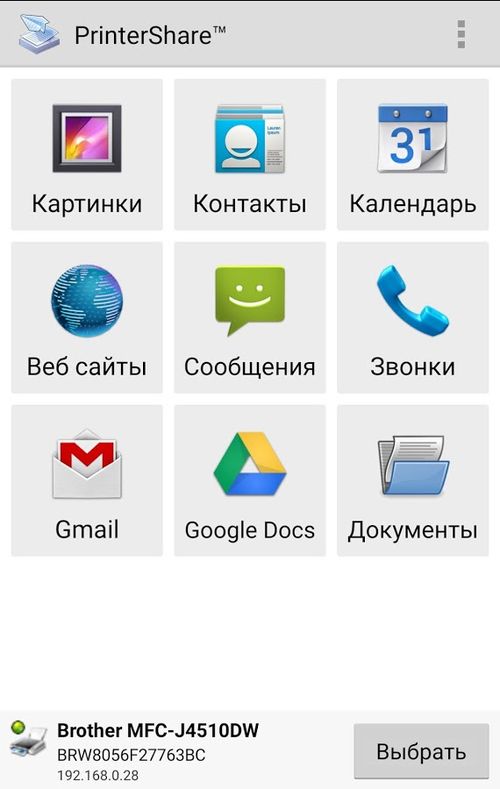
Сервис печати PrinterShare
Универсальные Android приложения для печати: скачать
Существуют также универсальные приложения для Android, с помощью которых можно распечатать информацию на принтере. Как правило, они платные и стоят 100-300 рублей.
Скачать универсальные приложения:
- ПринтерОбщий
- Рука давления
- НокоПринт
Перед покупкой лицензионного ключа у пользователей есть возможность попробовать печать в тестовом режиме, чтобы убедиться, что приложение совместимо с принтером.
Другие варианты распечатки с телефона
Можно использовать мобильный принтер. Их существует несколько моделей, они предназначены для печати фотографий или небольших документов. Проблема в их цене, дороговизне обслуживания и ремонта, мелком шрифте.

Мобильный принтер.
Другие методы, которые первыми приходят на ум:
- Подключите телефон к компьютеру в качестве запоминающего устройства и печатайте прямо оттуда.
- Вставьте карту памяти в ноутбук или картридер и печатайте с него.
- Используйте облачный сервис или социальную сеть для передачи файла с телефона на компьютер.
Интерфейс Epson Iprint.
Epson Iprint предлагает широкий выбор вариантов.
- Распечатайте фотографии. Просто выберите фото из галереи в телефоне и распечатайте (размер 10*15);
- Печать документов. Выберите документ, который необходимо распечатать на телефоне;
- Печать из облака. Подбираем ваше облачное хранилище из предложенных приложением. Мы входим в систему. Ищем файл для печати. Мы печатаем;
- Сканирование. Помещаем фото или документ в сканер и нажимаем кнопку сканирования на телефоне. Полученное изображение будет загружено на ваш телефон, вы можете сохранить изображение, отправить его на печать, отправить в любой мессенджер или на электронную почту в формате pdf или jpeg ;
- Захват изображения. Фотографируем нужный объект. Делаем манипуляции по корректировке изображения при необходимости и печатаем;
- Копировать. Все работает так же, как и при сканировании.
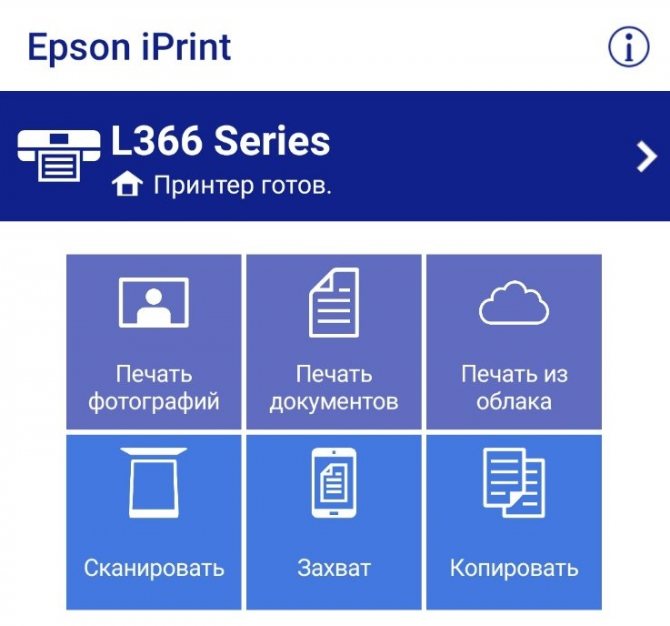
Интерфейс принтера Epson
USB
- Проверьте, есть ли в телефоне порт USB Host.
- Подключите его к МФУ.
- Найдите для него драйвера.
- Или установите приложение USB Connection Kit.
- Если это сработало, смартфон «увидит» внешнее USB-устройство.
Для моделей от HP есть персональная программа — ePrint. Вам не нужно ничего с ним настраивать. Просто подключите свои устройства друг к другу. Для печати с телефона на принтер установите специальное приложение или воспользуйтесь встроенными функциями. Таким образом, вам не нужно включать компьютер, чтобы получить готовое изображение или документ.
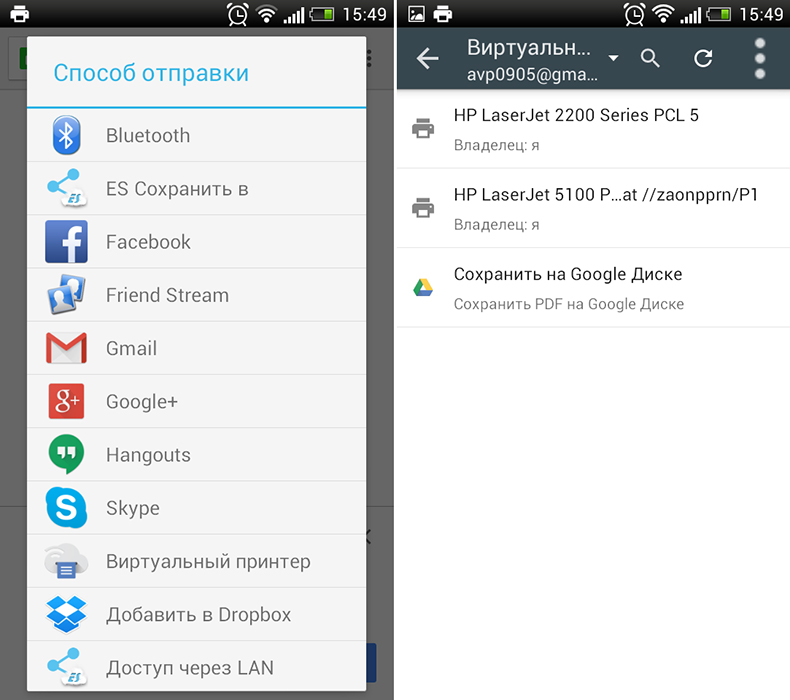
Печать из Google Диска с помощью «Виртуальных принтеров»
Затем на примере картинки посмотрим, как печатать с телефона Android на принтер с помощью Google Cloud Storage и приложения Cloud Printers».
Для Google Диска требуется учетная запись Google. Если нет, то вам следует зарегистрироваться. А еще — виртуальный принтер, подключенный к аккаунту.
Инструкция по настройке печати на принтер через Android-смартфон:
- Установите на мобильное устройство плагин «Виртуальный принтер»;
- открыть галерею изображений;
- Выберите нужное изображение;
- Нажмите кнопку «Поделиться»;

- Выберите «Сохранить на диск»;
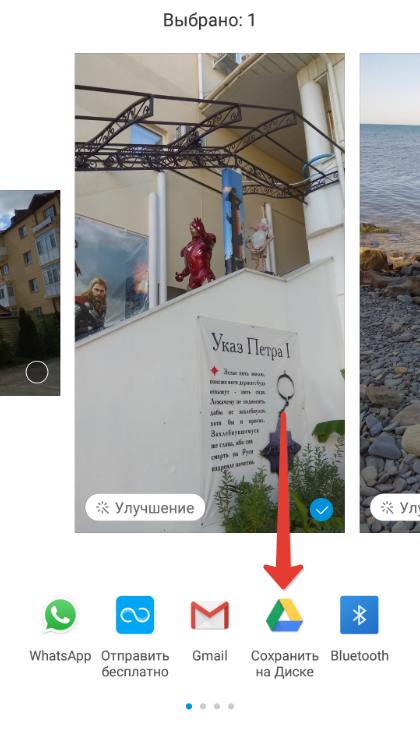
- откройте Google Диск;
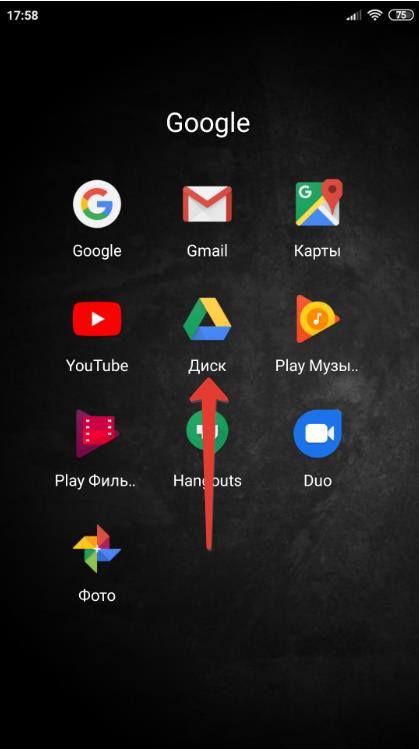
- откройте изображение, которое хотите распечатать;
- откройте контекстное меню, нажав на иконку с 3 вертикальными точками;

- Выберите «Печать»;
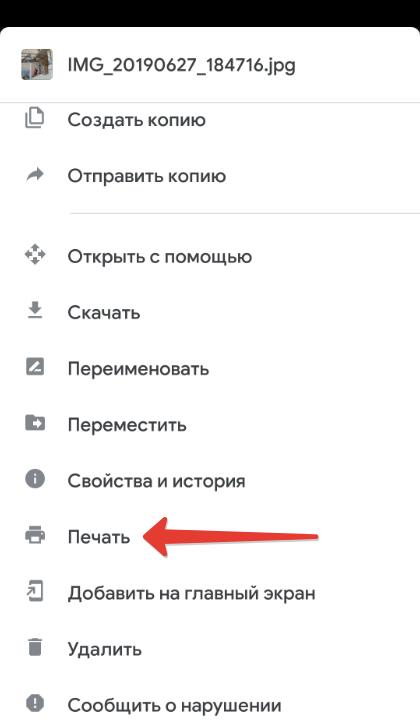
- Нажмите «Выбрать принтер» и при необходимости укажите количество копий, а также размер бумаги;
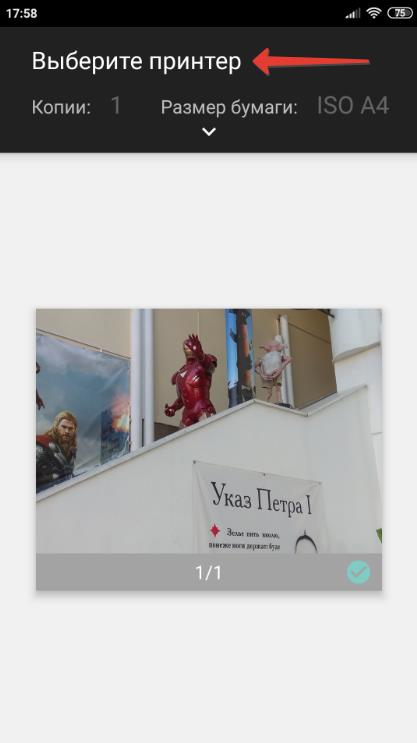
- Нажмите «Добавить принтер»;
- Выбрать службу печати «Виртуальные принтеры»;
- Дождаться поиска принтеров, либо — добавить вручную;
- В найденных результатах будут показаны все принтеры, подключенные к сервису «Облачные принтеры», а также принтеры, находящиеся в той же локальной сети, что и мобильное устройство.
- Необходимо выбрать нужный принтер, после чего изображение отправляется на печать.
Если после поиска появилось сообщение «В списке нет принтеров», необходимо подключить принтер к услуге «Виртуальные принтеры» (инструкция по ссылке).
Если принтер находится в локальной сети, убедитесь, что мобильное устройство также зарегистрировано в локальной сети.
При работе с документами программы обычно уже имеют встроенную функцию отправки на печать, поэтому нет необходимости использовать Google Диск.
Преимущество использования приложения Cloud Print в том, что устройство и принтер не обязательно должны находиться в одной локальной сети или сети Wi-Fi, вы можете отправить документ или изображение на принтер в другой части мира для печати.
Как распечатать документ со смартфона через Wi-Fi или Bluetooth
Для принтеров, поддерживающих беспроводную связь, вы также можете настроить подключение к телефону через Wi-Fi или Bluetooth. Поддержкой этих стандартов оснащены практически все современные модели устройств, за исключением устаревших и относящихся к очень бюджетному сегменту.
Узнать о наличии беспроводного соединения можно из сопроводительной документации или наклеек с соответствующими логотипами на крышке. Чтобы подключить ваше устройство к телефону через Wi-Fi, вам потребуется дополнительная аппаратная конфигурация:
- Подготовьте принтер к работе, подключив все необходимые кабели и картриджи.
- Подключите устройство к источнику питания.
- Запустите Wi-Fi роутер, включив режим раздачи.
- Включите режим Wi-Fi на принтере, если он не включен по умолчанию. Это можно сделать с помощью отдельной клавиши на крышке или главного меню на ЖК-дисплее.
- откройте меню настроек телефона.
- Перейдите в раздел активации Wi-Fi и перейдите на вкладку «Wi-Fi Direct».
- Активируйте подключение к общедоступной сети.
- Дождитесь, пока в отдельном окне появится список доступных устройств для сопряжения, и выберите пункт с названием принтера.
Некоторые смартфоны Android могут не поддерживать прямую печать. В этом случае нужно подключаться через сторонние приложения, так как не во всех файловых менеджерах или галереях есть функция передачи файлов на печать.
Более дорогие модели принтеров можно подключать к смартфонам без проводов через Bluetooth. Для этого нужно выполнить несколько действий:
- Активируйте беспроводной режим на своем телефоне, перейдя на соответствующую вкладку в меню настроек и переместив ползунок переключателя или нажав на соответствующий значок на экране уведомлений.
- Включите передачу Bluetooth на самом принтере.
- Выберите файл, который вы хотите распечатать на своем телефоне.
- Нажмите на нее и выберите «Поделиться».
- В открывшемся меню выберите Bluetooth в качестве способа передачи.
- Затем появится окно с доступными для подключения устройствами, где необходимо выбрать имя принтера и подтвердить печать.
При передаче файла по Bluetooth важно учитывать, что метод беспроводной связи имеет ограничение по радиусу действия. Расстояние между блоками не должно превышать 5-10 метров.
- https://nastroyvse.ru/devices/raznoe/kak-raspechatat-fajl-s-telefona.html
- https://www.electromoto.net/obzory/kak-raspechatat-fotografii-i-dokumenty-s-android-smartfona.html
- https://Help-WiFi.ru/tekh-podderzhka/pechat-s-telefona-na-printer/
- https://ExpertLand.ru/telefon/kak-raspechatat
- https://AndroidInsider.ru/polezno-znat/kak-raspechatat-dokument-s-telefona.html
- https://zulkinoks.ru/pro-telefony/kak-s-telefona-raspechatat-na-printere.html
- https://printeros.ru/info/kak-s-telefona-raspechatat.html
- https://fishki.net/3769481-kak-napechataty-so-smartfona-na-ljubom-printere.html
- https://oprinterah.ru/kak-podklyuchit-i-raspechatat-s-telefona-ili-plansheta.html
- https://WiFiGid.ru/raznye-nastrojki-telefonov/kak-raspechatat-s-telefona-na-printere
- https://PoPrinteram.ru/kak-raspechatat-s-telefona.html
- https://digital-boom.ru/mobile/kak-raspechatat-s-telefona-na-printere.html
- http://printergid.ru/pechat/raspechatat-dannye
- https://urfix.ru/pechat-telefon-android-printer/
- https://tv-st.ru/cifro-tehnika/kak-raspechatat-s-telefona.html
- https://topteh.pro/provodnye-i-besprovodnye-sposoby-podklyucheniya-printera-k-telefonu/