
Зачем нужны сканы
В прошлом сканирование использовалось только для оцифровки старых, изношенных документов, книг и фотографий. Таким образом, вы сможете хранить ценные материалы в электронном виде, которые больше не будут подвержены старению.
Теперь компьютерное сканирование используется для более осязаемых операций.
Например, копии широко используются в юридической, медицинской и особенно бухгалтерской отраслях. Во многих случаях нет необходимости делать физические копии и приносить их в офисы. Достаточно отсканировать документ и отправить файл по электронной почте.

Созданный скан можно легко отредактировать на свое усмотрение, так как можно будет сканировать в очень большом размере хорошего качества. После этого можно рассмотреть даже мелкие элементы, что сильно приближает изображение к компьютерному. К ним относятся, например, чертежи, электронные схемы, различные конструкторские работы и так далее
Сканами очень часто пользуются интернет-предприниматели, так как многие бухгалтерские, верификационные и платежные сервисы требуют предоставления личной информации. А подтверждением данных является только фото личного паспорта или его сканированная копия.
Предоставив скан, можно даже взять небольшой кредит онлайн.
Поэтому передача информации третьим лицам строго не рекомендуется.
Сохранение файла — Служба поддержки Office
Вы также можете сохранить файл в новом месте с помощью панели навигации.
1. Выберите или введите путь к папке в адресной строке.
2. Используйте панель навигации для быстрого просмотра часто используемых папок.
Вы также можете сохранить файл в новом месте, используя список папок, или в местах, сохраненных на панели «Мои метки.
1. Выберите папку из списка папок».
2. Используйте панель «Мои адреса» для быстрого просмотра часто используемых папок».
3. Нажмите кнопку со стрелкой, чтобы отобразить другие типы файлов.
Когда вы закончите поиск документа, вы можете открыть документ в Word, чтобы отредактировать его. Как вы это сделаете, зависит от того, какая версия Office у вас установлена.
Советы: Редактирование отсканированных PDF-файлов с помощью функции распознавания текста (OCR)
- Перед сканированием всего пакета документов отсканируйте несколько тестовых страниц с разными настройками. Запустите функцию OCR, чтобы увидеть, как программа обрабатывает файлы этого типа. Используйте настройки, которые дают наилучшие результаты.
- Высокое качество сканирования позволит вам добиться лучших результатов в процессе распознавания текста (OCR). Для достижения наилучших результатов убедитесь, что отсканированный документ имеет разрешение от 300 до 600 dpi.
- Невозможно будет распознать текст, наложенный на слишком светлое или слишком темное изображение в исходном документе, поскольку контраст между фоном и текстом будет недостаточно высоким. Если вы столкнулись с этой проблемой, измените настройки контрастности, чтобы включить процесс оптического распознавания символов (OCR).
- Для достижения наилучших результатов делайте фотографии черно-белыми.
- Убедитесь, что документ ровно лежит в сканере, чтобы избежать искажения текста, которое может запутать OCR.
Что нужно для сканирования
Получить скан документа без сканера невозможно. Устройство может быть отдельным, то есть выполнять только поставленную задачу. Или быть частью МФУ (многофункционального устройства), включающего в себя принтер, сканер и копир одновременно.
Наиболее распространенным типом сканера является планшетный сканер. Для сканирования просто поместите носитель, например фотографию, на стекло сканера и начните оцифровку с компьютера. После этого изображение будет «перенесено» на ноутбук или компьютер в одном из форматов файлов.
Как уже понятно, без компьютера не обойтись, именно с него подается задание на сканирование и там же хранится копия документа.
Поэтому нужно подключить сканер к компьютеру, установить драйвер, установить программу сканирования от производителя или стороннего разработчика. Оба устройства физически подключены с помощью USB-кабеля или через сеть Wi-Fi. Потом можно сканировать любые носители, будь то обычные альбомные листы, удостоверение личности, паспорт и даже полноценная книга.
Вставка отсканированного текста в Word
Лучший способ отсканировать документ в Microsoft Word — использовать наше бесплатное приложение Office Lens на смартфоне или планшете. Используя камеру вашего устройства для захвата сведений о документе, вы можете сохранить его непосредственно в формате Word в виде редактируемого документа. Доступно бесплатно на iPad, iPhone, Windows Phone и Android.
Если вы не хотите использовать Office Lens, следующим лучшим вариантом будет сканирование документа PDF с помощью собственного сканера и повторное открытие файла PDF в Word.
В Word выберите «Файл» > «Открыть.
Перейдите туда, где сохранен файл PDF, и откройте его.
Word откроет диалоговое окно, подтверждающее, что оно предназначено для импорта текста в файл PDF. Нажмите OK для подтверждения, и Word импортирует текст. Давайте сделаем Word максимально эффективным, чтобы сохранить исходное форматирование текста, отображаемого в PDF-файле.
Примечание. Точность OCR зависит от качества сканирования и удобочитаемости отсканированного текста. Рукописный текст редко распознается, поэтому для получения наилучших результатов сканируйте печатные материалы. Всегда проверяйте текст после его открытия в Word, чтобы убедиться, что он правильно распознается.
Кроме того, со сканером может поставляться приложение для распознавания текста (OCR). См документацию на устройство или обратитесь к производителю.
Создание скан-копии на компьютер
После установки сканера нажмите «Windows + R» и выполните команду «Управление принтерами».
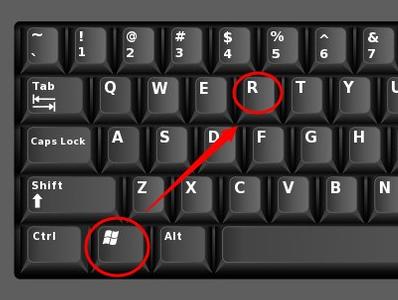
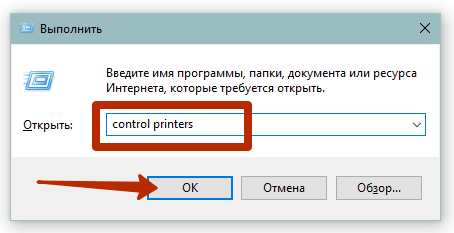
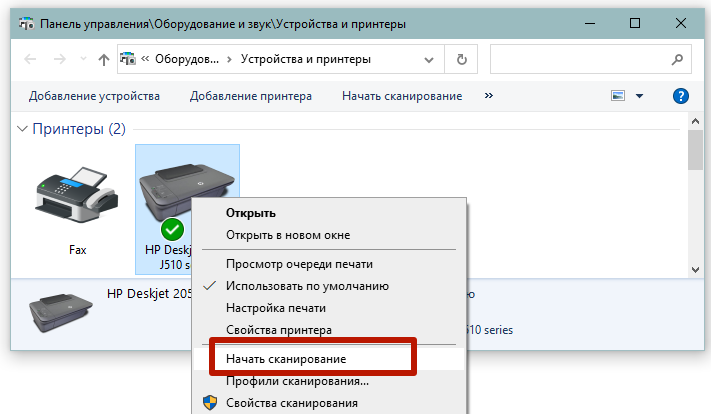
В модуле оснастки «Устройства и принтеры» найдите значок сканера или МФУ, щелкните его правой кнопкой мыши и выберите «Начать сканирование».
Откроется встроенный в Windows мастер сканирования, где можно при необходимости задать необходимые параметры готового отсканированного изображения.
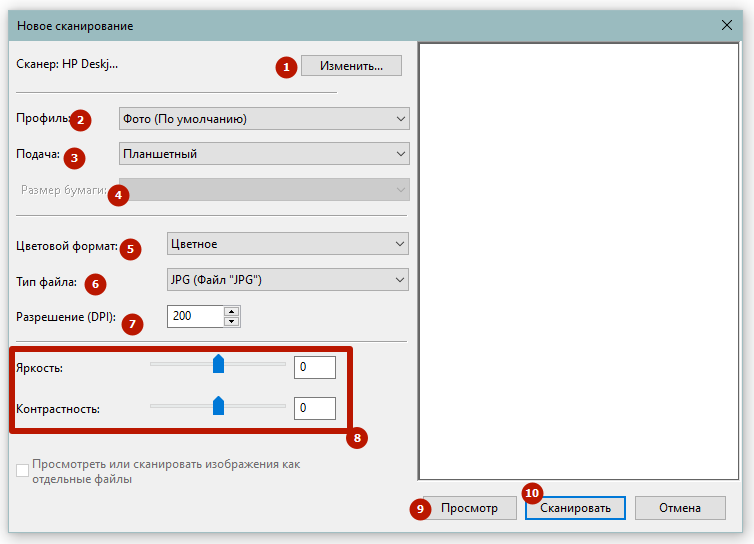
Вы можете выбрать цвет, разрешение, формат документа.
Если вам нужно в будущем сильно увеличить скан для детального просмотра, установите разрешение повыше. Но тогда проверка займет больше времени, а размер файла может достигать десятков МБ.
После настройки параметров нажмите «Сканировать» и дождитесь завершения сканирования. После этого вам будет предложено назвать скан и сохранить его на свой компьютер.
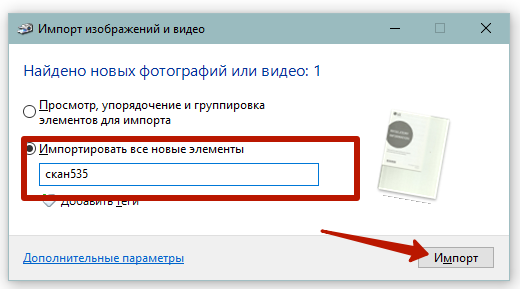
Этот способ сканирования самый простой, так как не требует установки дополнительного программного обеспечения.
Но вы не можете сканировать в формате PDF, что особенно полезно, когда вам нужно получить один файл с нескольких страниц, а не отдельные изображения. Это актуально, когда вы собираетесь отсканировать книгу, а затем распечатать сразу все страницы.
Сканируйте документы через другие программы. Как правило, функционал практически одинаков, за исключением выбора дополнительных форматов (тот же «PDF») и расширенных функций, например, функции распознавания текста с изображения.
3 других редактора PDF для работы с отсканированными файлами с помощью распознавания текста
1. Nitro PDF Editor (Nitro Pro)
Nitro PDF Editor — программа с отличным функционалом для редактирования различных типов PDF-документов, включая отсканированные документы. Вы можете организовать свои документы, используя функцию разбиения на страницы. При необходимости вы можете добавить водяные знаки, закладки или логотипы.
Преимущества:
- Добавляйте, редактируйте или удаляйте непрерывную нумерацию в файле PDF.
- Наличие функции распознавания текста.
- Вставка, поворот и извлечение страниц.
Ошибка:
- Довольно высокая стоимость.
- Нет поддержки индексации PDF.
- Распознавание текста перестает работать с большими документами.
Поддержка ОС: Windows
2. Adobe® Acrobat®
Adobe — бренд, давно завоевавший популярность в мире PDF благодаря созданию программ с широким набором функций. Но многие из этих функций никогда не понадобятся обычному пользователю. Он поставляется с функцией автоматического распознавания текста (OCR), которую можно использовать для редактирования отсканированных PDF-файлов и PDF-файлов на основе изображений. Однако поддержка Adobe® Acrobat® XI закончилась в 2017 году. Если этот вариант вас не устраивает, щелкните здесь, чтобы ознакомиться с лучшими альтернативами Adobe Acrobat.
Преимущества:
- Продуманный и современный интерфейс.
- Облачный сервис для хранения документов.
- Встроенные функции для работы с PDF, включая добавление подписей.
Ошибка:
- Невозможно отменить распознавание текста после его завершения.
- Сложный процесс приобретения.
- Очень высокая стоимость.
Поддержка ОС: Windows и Mac
3. Apower PDF Editor — бесплатный PDF-редактор отсканированных документов
Если вам нужен PDF-редактор для изображений и отсканированных файлов, вам подойдет PDF-редактор Apower с поддержкой OCR. Он также имеет некоторые дополнительные функции, такие как добавление верхнего или нижнего колонтитула, удаление защищенных данных в PDF и возможность заполнять или создавать формы.
Преимущества:
- Преобразование отсканированных документов и файлов изображений в редактируемые PDF-файлы.
- Организуйте страницы в файле PDF.
Ошибка:
- Неинтуитивный интерфейс.
- Низкая скорость с большими файлами.
Поддержка ОС: Windows
Как редактировать отсканированный PDF в Windows 11, 10?
Технология OCR может показаться слишком сложной, но на самом деле ее очень легко использовать с интерфейсом лучшего программного обеспечения для редактирования отсканированных PDF-файлов для Windows 11, 10.
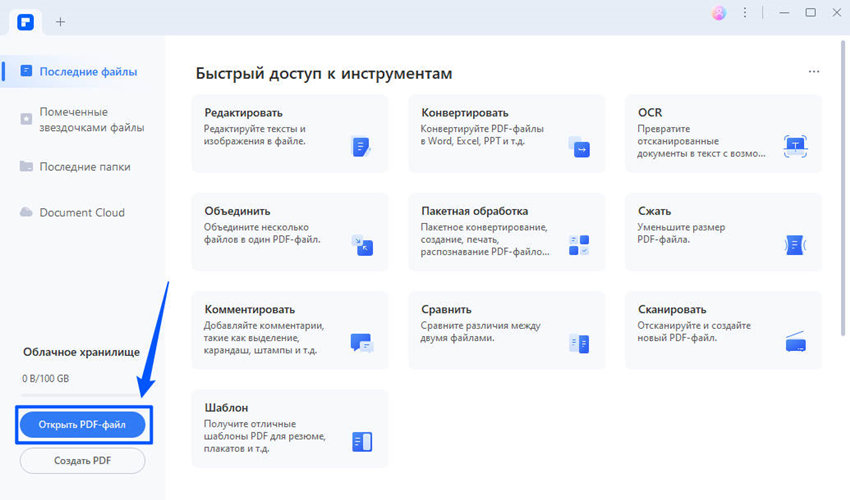
Шаг 1. Импорт PDF-файла в PDFelement
Запустите PDFelement и нажмите кнопку «Открыть файл» в левом нижнем углу окна. Выберите файл и нажмите «Открыть», чтобы загрузить файл в программу.
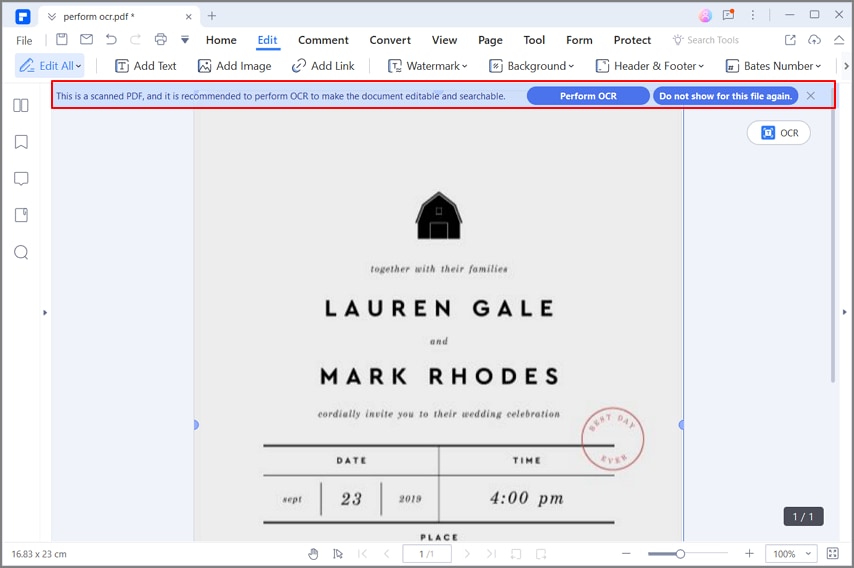
Шаг 2. Выполнение распознавания отсканированного документа
В появившемся всплывающем сообщении вы увидите напоминание о необходимости выполнить распознавание текста в отсканированном PDF-файле. Нажмите кнопку «Выполнить распознавание», и программа автоматически попросит вас указать язык PDF-файла, который будет использоваться для распознавания.
Шаг 3. Редактирование отсканированного PDF-файла
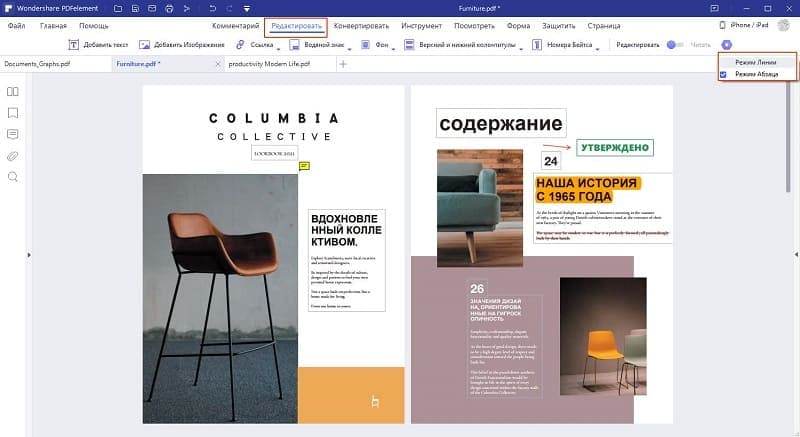
После завершения OCR вы можете начать редактирование файла PDF. Щелкните вкладку «Правка», чтобы просмотреть доступные действия, которые можно применить к отсканированному PDF-файлу.
Измените текст в PDF, нажав «Редактировать». Щелкните в любом месте документа, чтобы добавить, удалить или изменить существующий текст. Добавьте новый набор текстов, нажав кнопку «Добавить текст».
Нажмите «Редактировать объекты», чтобы редактировать изображения и диаграммы. Вы можете удалить объект, щелкнув по нему правой кнопкой мыши и выбрав опцию «Удалить». Вы также можете вырезать или копировать объекты на этом этапе. Выберите объект, чтобы переместить его в нужную область документа. Чтобы добавить новое изображение в документ, нажмите кнопку «Добавить изображение».
Шаг 4. Сохранение отсканированного и отсканированного PDF-файла
В процессе редактирования не забывайте периодически нажимать «Ctrl + S», чтобы сохранить свои действия. Когда вы закончите редактирование, перейдите в «Файл» и нажмите «Сохранить как». Выберите выходную папку и нажмите кнопку «Сохранить».
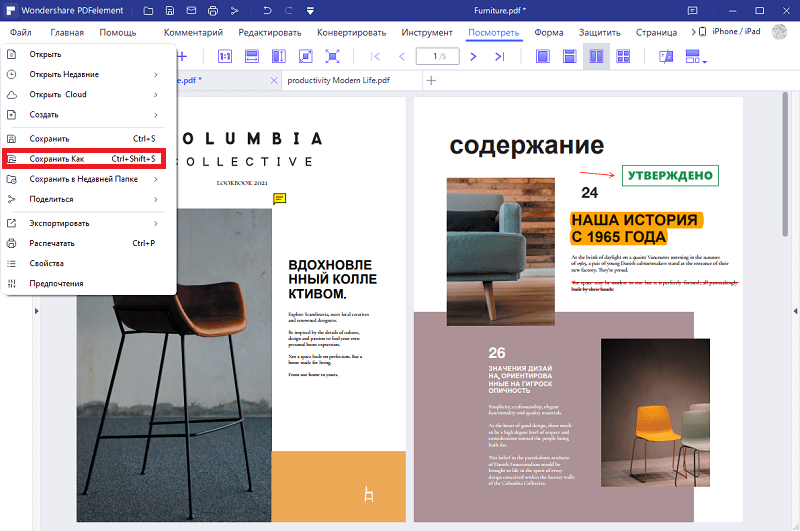
Вам может быть интересно, как преобразовать отсканированный PDF-файл в редактируемый PDF-файл. Профессиональный инструмент для редактирования отсканированных PDF-файлов позволяет редактировать, преобразовывать, создавать, защищать, подписывать и печатать PDF-файлы, а также заполнять PDF-формы без необходимости распечатывать их.
Плагин распознавания текста в PDFelement — очень полезная функция. Это позволяет сохранить внешний вид документа при преобразовании его в читаемый, редактируемый и доступный для поиска файл PDF. PDFelement поддерживает распознавание текста на самых разных языках (английский, корейский, итальянский, индонезийский, французский, немецкий, русский, чешский, турецкий, арабский, португальский и т д.), поэтому вы можете использовать эту функцию независимо от того, на каком языке вы работаете использовать.
Видео о том, как редактировать отсканированные PDF-файлы с помощью PDFelement
Wondershare PDFelement — PDF приложение для самой удобной работы
Мощная функция автоматического распознавания формы упрощает обработку форм.
Извлекайте данные легко, эффективно и точно с помощью Form Data Extraction.
Преобразуйте стопки бумажных документов в цифровой формат с помощью OCR для лучшего архивирования.
Редактируйте документы без изменения шрифтов или форматирования.
Совершенно новый дизайн, позволяющий оценивать рабочие документы в нем.
Разрешение
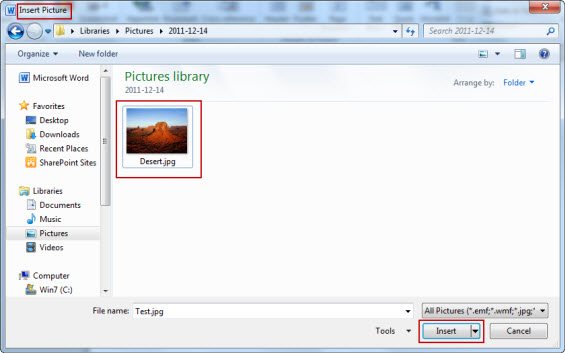
Выполните следующие действия, чтобы вставить отсканированное изображение в документ Word 2010.
Используйте программное обеспечение, прилагаемое к сканеру, для сканирования и сохранения изображения на компьютер.
Запишите путь к сохраненному изображению.
откройте Ворд 2010.
Нажмите кнопку «Вставить», затем выберите «Изображение.
В поле «Вставить изображение» перейдите к папке, содержащей сохраненное изображение.
Выберите изображение и нажмите «Вставить.
Сканирование с телефона
Если нет компьютера и сканирующего устройства, можно сканировать через обычный смартфон. Но для этого нужно установить одно из приложений.
CamScanner
Бесплатное приложение представляет собой портативный сканер. Позволяет получать сканы в разных форматах, распознавать текстовую информацию и затем делиться файлами с другими.
Evernote
Приложение широко известно как инструмент для ведения заметок, составления заметок, планирования задач. В прошлом он был очень популярен как решение для взаимодействия с командой через Интернет. Внутри также есть функция сканера, позволяющая полностью или частично отклонять бумажные квитанции, визитки, фотографии записей.
Microsoft Lens
Приложение от известной компании Microsoft. Позволяет сканировать любые типы физических носителей, чтобы сохранять и редактировать необходимую информацию на вашем мобильном устройстве. Полезной функцией является сохранение отсканированной информации не только в стандартный файл изображения или PDF, но и в Word, Power Point. Поэтому скан можно открыть позже на любом ПК, где установлен MS Office.
Google Диск
Приложение для доступа к облаку на телефоне. Помимо загрузки файлов в облако, есть возможность сканировать камерой смартфона и автоматически загружать скан в хранилище. Чтобы использовать приложение, у вас должна быть учетная запись Google. Затем в разделе «Мой диск» нажмите кнопку «+» и выберите опцию «Сканировать».
Adobe Fill & Sign
Основное назначение – работа с документами, подписи и заполнение бланков. Таким образом, вы можете отсканировать форму на настоящей бумаге и заполнить ее в электронном виде.
- https://oprinterah.ru/chto-takoe-skan-kopiya-dokumenta.html
- https://MyComp.su/obzory/otskanirovat-dokument-v-vord.html
- https://pdf.wondershare.com.ru/how-to/edit-scanned-pdf.html
