
Скачайте PDF Commander
Программа поможет с рабочими проектами, пригодится для удобного чтения или создания собственных электронных книг. PDF Commander предлагает множество полезных функций:
- Извлечение изображений и текста из документа;
- Добавление электронной подписи и штампов;
- Несколько режимов чтения, добавление закладок и заметок;
- Защищайте информацию паролями и скрывайте текст;
- Преобразование файлов PDF в графические и текстовые форматы.
Универсальный Конвертер Документов
Эта программа позволяет конвертировать изображения, текст в PDF, печатать файлы и т д. Программа работает как виртуальный принтер и интегрируется в продукты Microsoft Office. Приложение предлагает более 10 форматов бумаги, включая нестандартную бумагу, и несколько вариантов печати PDF: 2 страницы на листе, книга, часть текста, постер.
Инструкция:
1. Откройте файл в любом просмотрщике.
2. Удерживайте горячую клавишу CTRL + P.
3. Нажмите «Универсальный конвертер документов».
3. Нажмите «Универсальный конвертер документов».
4. Введите настройки в окне «Параметры страницы.


5. Начните печать.

Недостатком программы является отсутствие отдельного интерфейса для просмотра файлов, что делает ее неудобной в использовании. Людям приходится запускать Универсальный Конвертер Документов через другие приложения. К тому же полная версия стоит от 1550 рублей.
Как в PDF объединить 2 страницы?
Создание объединенных PDF-документов
- Выберите Инструменты > Объединить файлы…
- Перетащите файлы или электронные письма прямо в интерфейс «Объединить файлы»…
- Выполните одно из следующих действий…
- Нажмите «Параметры» и выберите один из вариантов размера преобразованного файла:
Распечатать фрагмент.
Думал закончить с двумя заданиями, но вспомнил, как некоторые мои незрячие сотрудники просят распечатать текст или рисунок в увеличенном формате.
Делается это достаточно легко
откройте нужный документ (показываю на том же рисунке)

И увеличьте фрагмент, который хотите напечатать. Просто увеличьте масштаб, как вы видите на ЖК-экране, так это будет выглядеть в распечатанном виде.
Теперь перейдите в меню печати и выберите «Дополнительные параметры» — «Текущий вид.

Нажимаем кнопку «Печать» и получаем увеличенный фрагмент куска документа.
Как распечатать PDF в виде постера?
Печать плакатов и рекламы с помощью Acrobat или Reader
- Выберите меню «Файл» > «Печать».
- В меню Масштаб страницы выберите один из следующих параметров:…
- При необходимости установите следующие параметры:…
- Нажмите «ОК» или «Печать».
Как настроить печать в Файл PDF?
Распечатать в PDF (Windows)
- откройте файл в программе Windows.
- Выберите меню «Файл» > «Печать.
- В диалоговом окне «Печать» выберите Adobe PDF, который напечатает…
- Нажмите кнопку «Печать.
Как распечатать ПДФ-файл как книгу: пошаговая инструкция
Мы будем использовать PDF Commander. Это русскоязычная программа для чтения и редактирования PDF-файлов. У него приятная цена, простой интерфейс и внушительный набор инструментов. Например, вы можете объединить файлы PDF в один документ. Остальные характеристики будут рассмотрены позже. А теперь — за работу!
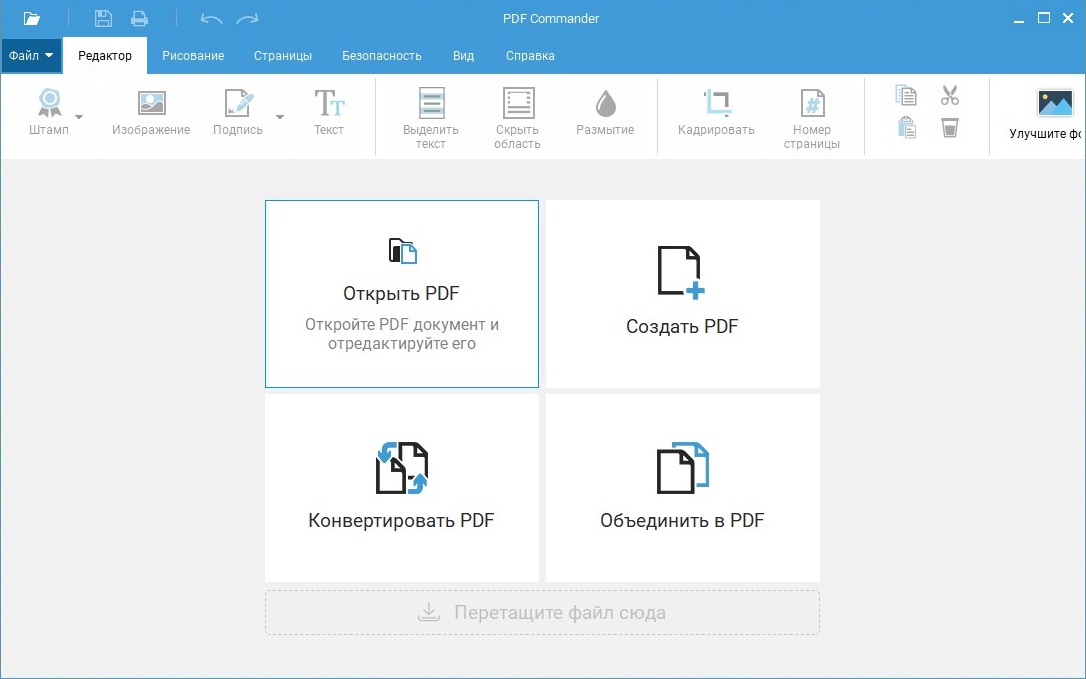
1. Запустите редактор. Нажмите «Открыть PDF», укажите папку и нужный файл.
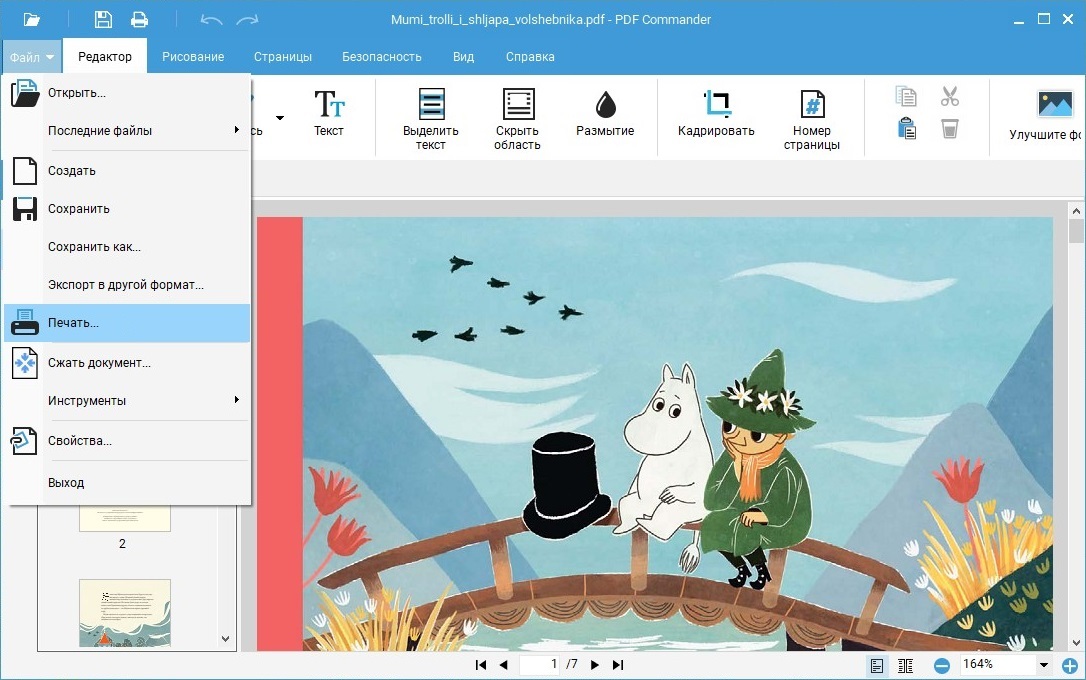
2. Перейдите в меню «Файл» и выберите «Печать».
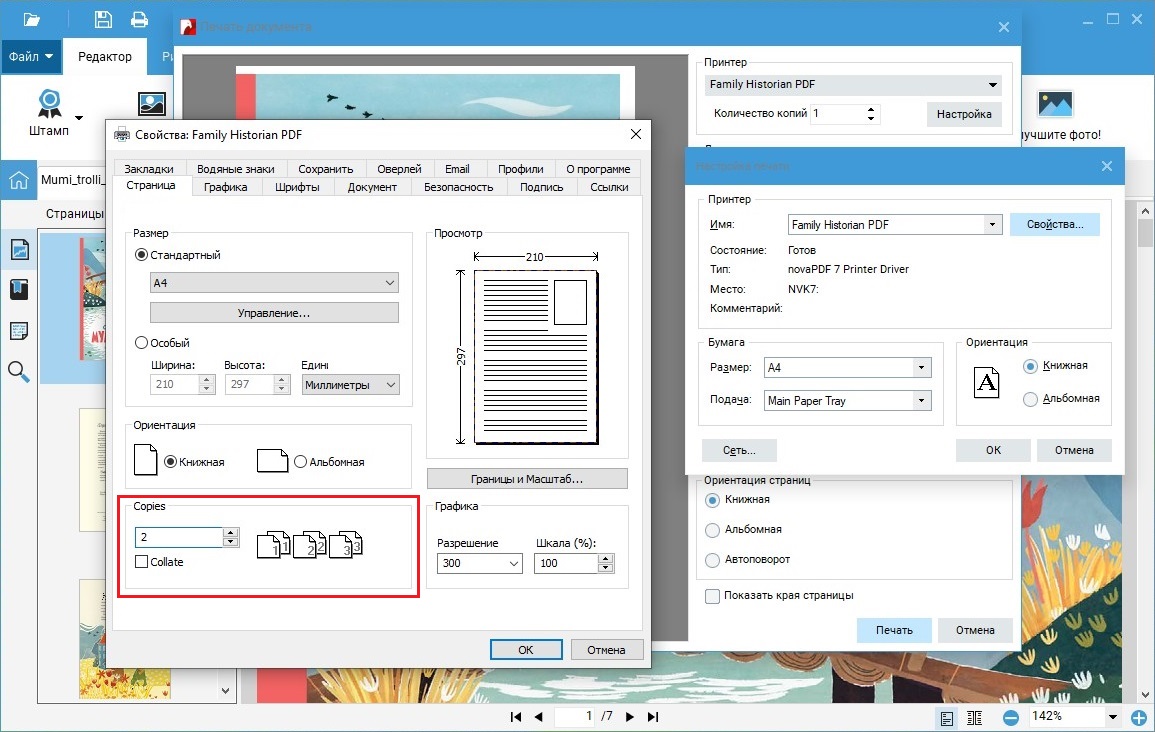
3. В «Настройках» вы можете изменить принтер, ориентацию/размер бумаги и свойства печати. Чтобы на листе было две страницы, перейдите на соответствующую вкладку, найдите пункт «Копировать» и измените цифру с 1 на 2. Если в книге есть иллюстрации, посмотрите в «Графика». Здесь вы можете настроить параметры сжатия изображения.
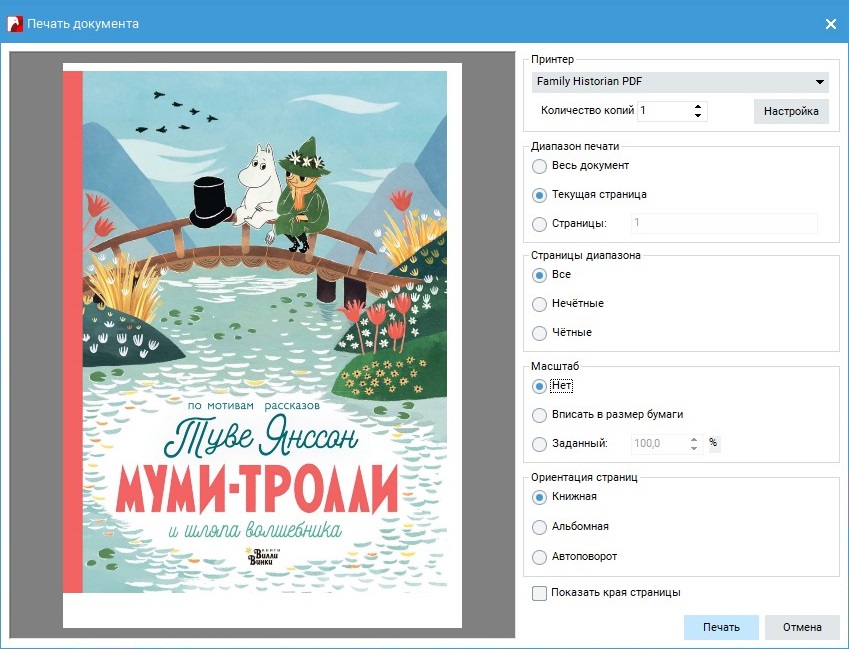
4. Укажите область печати – весь документ или несколько листов. Эта опция полезна, если вы уже начали читать книгу или вам нужно выпустить отдельные главы.
В разделе «Масштаб» можно настроить положение листов по отношению к бумаге. Значение можно легко установить вручную. Как распечатать файл PDF в реальном размере? Оставьте масштаб без изменений.
При выборе направления учитывайте размер текста. Если оригинал напечатан мелким шрифтом, оставьте как есть. Затем нажмите «Печать». Прозрачный!
Как изменить размер изображения при печати?
Чтобы изменить размер печати, вызовите команду Изображение → Разрешение печати. Эта команда открывает диалоговое окно «Изменить разрешение печати». Выберите известные вам единицы измерения, например дюймы. Укажите одно измерение, и GIMP пропорционально изменит другое.
Как растянуть картинку на несколько страниц в Word?
Указываем: принтер, формат бумаги (А4), качество, тип бумаги и переходим по ссылке «Настройки…». В открывшемся окне выберите «Свойства принтера…». На вкладке или в разделе «Макет» отметьте «Несколько страниц» и выберите «Печать плаката». Выберите размер 2×2, 3×3 или 4×4 и нажмите кнопку «Настройки…».
Как распечатать несколько файлов за один раз?
откройте папку, содержащую документы Word, которые вы хотите напечатать, выберите файлы, которые вы хотите напечатать, щелкните правой кнопкой мыши, чтобы отобразить контекстное меню, а затем выберите печать. Затем выбранные документы будут автоматически распечатаны один за другим.
Как распечатать книгу PDF в Foxit Reader?
➢ Перейдите на вкладку «Файл» и выберите «Печать». В диалоговом окне «Печать как виртуальный принтер» выберите «Принтер Foxit Reader PDF», а затем нажмите кнопку «Печать». ➢ Нажмите кнопку Сохранить, чтобы сохранить преобразованный PDF-документ в нужное место.
Как распечатать PDF а5 на а4?
Выберите меню «Файл» > «Печать». Во всплывающем меню «Масштаб страницы» выберите «По размеру области печати». Ставим галочку «Выбрать источник бумаги по размеру страницы PDF».
AutoCAD
Если в распоряжении пользователя есть программа для рисования AutoCAD, он легко может распечатать листы практически любого формата. Эта функция была добавлена для печати рисунков, которые редко бывают формата A4. И подходит для всех принтеров, в том числе и для тех, которые рассчитаны только на небольшие листы. Процесс печати выглядит следующим образом:
- Изображение на листе А3 разделено на части портами просмотра (невидимыми рамками).
- Полученные рамки расширяются на 10 мм в каждую сторону и смещаются, чтобы страницы могли перекрываться при печати. Это позволит вам вставлять изображения на два или более листов без потери деталей по краям.
- Откроется раздел печати. Сначала в формат листа А4 укладывается первая часть рисунка, затем вторая (и остальные, если печатается изображение большего размера).
Перед отправкой изображения на принтер убедитесь, что для всех частей разделенного изображения выбран одинаковый масштаб. Это позволит избежать проблем при переходе на страницы. Регулировку весов также можно упростить, сделав рамки одинаковыми.
Задача вторая. Из маленького в большой
При написании статьи мне пришлось использовать этот метод на практике.
Если у вас есть плоттер, то конечно этот способ вам не пригодится, но у меня часто в наличии только принтер формата А4. Ну как напечатать на нем что-то большое? Не знать? Сейчас я вам скажу. Естественно, полученные листы необходимо склеить. В этот момент каждый выбирает сам: клеить листы или бегать с высунутым языком в поисках плоттера.
Затем откройте нужный файл в Adobe Reader и перейдите в меню Файл — Печать.

Мы видим это окно

И в этом окне нам нужна кнопка Плакат. Конечно, вы также можете использовать кнопку «Размер», но плакат намного проще. Нажмите на кнопку постера…

А с помощью Scale Section подгоняем наш лист под необходимое количество страниц.

Кстати, вы можете проверить пункт Clipping Marks. Поэтому сделайте на отпечатанном листе специальные метки, по которым удобно резать листы.
А дальше останется только нажать кнопку «Печать» и извлечь из принтера нужное количество страниц.
С помощью ножниц и бумажного клея (скотча) пара страниц формата А4 становится одним листом формата А3. Ну или четыре листа А4 в одном — А2, это смотря что вы хотите на выходе.
Извращение, конечно, но иногда без этого не обойтись.
Как сделать из листов а4 лист а3?
Лист каждого следующего размера получается как половина листа предыдущего размера. Например, вы получите лист формата А5, сложив лист формата А4 пополам. И наоборот, если склеить два листа А4 по длинной стороне, получится лист А3 (некоторые крупные принтеры умеют печатать на таких листах).
Как сделать 2 страницы на 1 листе Ворд?
Как сделать две страницы на одном листе в Word?
- Выберите вкладку «Разметка страницы
- в правом нижнем углу нажимаем стрелочку — появится окно (как в старых офисах)
- Там в разделе «страницы» вместо «нормально» поставить «2 страницы на лист»
Как распечатать формат а3 на двух листах а4 PDF?
Как выполнить процесс в Word и PDF
- откройте документ Word, перейдите в меню печати. Затем выберите размер бумаги A3.
- Выберите пункты: количество страниц на листе — 1, в зависимости от размера страницы.
- Нажмите на формат печати А4.
Как распечатать область PDF?
Вы можете распечатать выборку в натуральную величину или подогнать ее под размер страницы.
- Выберите «Правка» > «Сделать снимок.
- Нарисуйте прямоугольник, чтобы отметить часть страницы.
- Выберите «Файл» > «Печать.
- В диалоговом окне «Печать» нажмите «Выбранные изображения.
Как распечатать а3 на одном а4 PDF?
Как распечатать формат А3 на принтере А4
- открываем документ ворд, заходим в печать и выбираем размер бумаги А3 (тут указываем размер бумаги А3)
- А затем нажмите в меню — 1 страница на листе -> По размеру страницы -> А4.
- Теперь идем в типографию и ждем с нетерпением!
Как на пдф Файл наложить печать?
откройте панель «Аннотации», затем перейдите в «Штампы» и нажмите на пункт, открывающий палитру штампов. Нажмите «Импорт», затем выберите «Файл». Затем просто выберите из меню или введите собственную категорию и назовите добавленный отпечаток.
MS Excel
Редактор электронных таблиц Microsoft Excel вряд ли будет использоваться для печати большого изображения. Но с его помощью можно легко разделить документы на несколько частей. Более того, такая программа является не только самым простым, но и чуть ли не единственным способом распечатать таблицу на плакате формата А3 на принтере формата А4.
Процедура следующая:
- Перейдите на вкладку «Разметка страницы» и выберите размер A4.
- Убедитесь, что экран автоматически разделен на отдельные страницы. При необходимости можно подкорректировать края и изменить масштаб, уменьшить или растянуть все необходимое для печати. Лист будет соответствовать тому, что ограничено пунктирными линиями.
- Перейдите в раздел «Файл» — «Печать».
- Выбирайте одностороннюю печать и листы формата А4. Распечатать документ.
Возможность разбить электронную таблицу на части для печати на листах разного размера работает на всех принтерах. Количество листов и размер получаемого документа можно регулировать с помощью масштаба. Текст желательно сделать достаточно крупным, чтобы его можно было прочитать.
Как распечатать одно изображение на нескольких листах?
Алгоритм прост:
- откройте чертеж и нажмите «Печать» или Ctrl+P.
- Выберите «Свойства», а в открывшемся окне — вкладку «Страница».
- В разделе «Разметка страницы» выберите из списка «Печать плаката», нажмите «Установить».
- Выберите оптимальный вариант планировки: например, 3х3 или 4х4.
Как осуществить процесс в Word и PDF
Подключить два телевизора к одному ресиверу
Чтобы распечатать А3 на двух А4 в Ворде, нужно сделать следующее:
- откройте документ Word, перейдите в меню печати. Затем выберите размер бумаги A3.
- Выберите пункты: количество страниц на листе — 1, в зависимости от размера страницы.
- Нажмите на формат печати А4.
Документ начинает печатать на двух листах формата А4.

откройте документ Word, перейдите к печати и выберите размер бумаги A3
Возможна печать А3 на двух А4 в PDF, если у вас есть Adobe Reader, Evince или другие, предлагающие просмотр документов в этом формате. Для печати нужно создать такой масштаб, который делит изображение на две стороны. Затем выберите «Печать».

Нажмите в меню — 1 страница на листе -> По размеру страницы -> А4
Программа для печати ПДФ документов с возможностью редактирования
Вы наверняка сталкивались с ситуацией, когда перед отправкой файла на печать вы заметили, что нужно внести некоторые изменения. Поэтому лучше начать процесс в PDF-редакторе: так вы сможете отредактировать бумаги перед печатью.
Отличным решением в этом случае станет PDF Commander. Он прост в использовании и позволяет быстро вносить важные изменения, такие как добавление изображения в файл PDF или печать документов с печатью и электронной подписью. Программное обеспечение почти не нагружает систему, поэтому быстро работает даже на ноутбуках с небольшой мощностью. Удобный интерфейс позволяет сократить весь процесс до нескольких простых шагов.
- Установите программу на свой компьютер и запустите редактор. Добавьте файл для печати, перетащив его в стартовое окно программы, или нажмите «Открыть PDF».
- Основные инструменты расположены на верхней рабочей панели. Если вам нужно удалить или добавить страницы, откройте соответствующую вкладку. Чтобы снять защиту с защищенного паролем документа, перейдите в раздел «Безопасность».
- Найдите небольшой значок в виде принтера в верхнем углу редактора и щелкните его, чтобы открыть окно параметров. Также можно нажать Ctrl+P или вызвать функцию через пункты «Файл» — «Печать».
- В окне печати в пункте «Принтер» укажите используемое устройство и количество копий. Для более подробных изменений используйте кнопку «Настройки».
- Программа позволяет печатать все страницы, только четные или нечетные номера, или определенный набор листов. Другие параметры включают масштабирование, ориентацию страницы и отображение или скрытие границ.
- Нажмите «Печать», когда введете нужные параметры. Процесс начнется автоматически.
Программа может перевести все страницы на бумагу одновременно, но в зависимости от установленных вами настроек вы можете получить результат на одном или нескольких листах. Если вам нужна двусторонняя печать PDF, установите параметр для печати нечетных страниц. Затем перезапустите процесс, поменяв местами бумагу, которую вы используете, и настроив плавную печать.
ABBYY FineReader PDF
Признан одним из лучших инструментов для улучшения электронных документов, а также конвертации в Word, XLSX и другие форматы. Программное обеспечение имеет модуль OCR для распознавания и редактирования отсканированных документов. Особенностью ABBYY является возможность просмотра истории изменений.
Разработчик написал подробное руководство пользователя, в котором понятно объясняется, как печатать PDF в виде книги, сканировать документы, работать с интерфейсом и так далее
Инструкция:
1. В главном меню нажмите на кнопку «Открыть документ PDF».
2. Щелкните значок принтера.

3. Выберите и установите количество страниц, размер, ориентацию.
3. Выберите и установите количество страниц, размер, ориентацию.


4. Используйте дополнительные функции, такие как «2 страницы на листе».
5. Настройте шрифт, используйте водяные знаки (по желанию).
6. Нажмите «Печать».
Стоит сказать, что годовая лицензия ABBYY FineReader стоит от 4490 рублей. Демонстрационный период ограничен 7 днями после регистрации учетной записи.
Масштабирование документа для печати
Acrobat может автоматически масштабировать PDF-файл в соответствии со страницей, или пользователь может изменить размер страницы, указав желаемый процент.
-
Выберите меню «Файл» > «Печать.
-
Нажмите «Размер» и выберите один из следующих параметров:
Соответствовать
Увеличивает маленькие страницы и уменьшает большие страницы, чтобы они соответствовали размеру бумаги.
Уменьшить страницы, превышающие максимальный размер
Подходит только для больших страниц, чтобы соответствовать бумаге (маленькие страницы печатаются в нормальном размере).
Пользовательский масштаб
Изменяет размеры страниц на основе указанного процента.
Примечание.
Если меню «Масштабирование страницы» недоступно, щелкните стрелку рядом с меню «Принтер», чтобы отобразить дополнительные параметры в диалоговом окне «Печать».
Другие способы распечатать электронный документ или книгу
Есть еще несколько способов перевода электронной документации на бумагу.
Adobe Acrobat DC
Этот PDF-редактор подходит для профессионального редактирования и допечатной подготовки. Имеет множество настроек, позволяющих добиться желаемого вида итоговых листов.
- Загрузите документ через пункты «Файл» — «Открыть». Если вы уже работали над проектом, вы можете найти его в списке последних файлов в главном окне редактора.
- Файл PDF открывается в режиме редактирования. Вы можете изменить некоторые элементы, добавить новые объекты, добавить подпись и многое другое.
- Найдите значок принтера на панели инструментов. Выберите используемое устройство и нажмите «Дополнительно». Здесь можно вручную настроить используемое оборудование и внешний вид листов, установить метки обрезки или распечатать страницы без полей.
- Чтобы напечатать многостраничный документ в виде книги, вернитесь в окно параметров и нажмите кнопку буклета. Этот режим позволяет получить две страницы в одной.
- Чтобы получить больше страниц на одном листе PDF, нажмите «Еще» и введите нужное количество.
- «Размер» позволяет вручную настроить размер листа и адаптировать виртуальные страницы к физической бумаге.
Редакторы этой компании не очень дружелюбно относятся к файлам, созданным в других программах PDF. Поэтому при открытии цифровых документов, загруженных из Интернета, вы можете столкнуться с ошибками Adobe Reader и Acrobat. Большим минусом также является большая нагрузка на процессор.
CutePDF Writer
Это приложение представляет собой виртуальный принтер, который позволяет предварительно настроить параметры листа. Программное обеспечение не имеет собственного интерфейса и встраивается в другие программы. Вы можете распечатать документ PDF с помощью этого инструмента из любой программы, в которой есть средство просмотра PDF.
- откройте файл PDF в любом редакторе или браузере. Нажмите горячую клавишу Ctrl + P, чтобы начать настройки.
- Найдите CutePDF в списке устройств и введите необходимые параметры.
- Чтобы настроить внешний вид печатного листа, нажмите «Настройки принтера».
Недостатком в этом случае является то, что вы не можете редактировать PDF-документ.
В браузере Google Chrome
В Google Chrome есть встроенный модуль печати, в котором можно просмотреть файлы перед переносом на бумагу и изменить настройки отображения. Рассмотрим, как распечатать PDF из веб-браузера.
- Найдите нужный объект на жестком диске и щелкните по нему правой кнопкой мыши. Выберите «Открыть с помощью» и выполните поиск «Google Chrome».
- Нажмите на маленький значок принтера в правом верхнем углу браузера.
- Введите подключенное устройство в поле «Принтер». Если нужного пункта нет, нажмите «Еще» и найдите его в списке. Установите количество листов и цветовой режим.
- Разверните Расширенные настройки, чтобы изменить размер бумаги (по умолчанию A4).
- Вы можете распечатать документ PDF как книгу, для этого ставите цифру 2 в пункте «Количество страниц на листе».
Минусом является отсутствие возможностей редактирования, а также то, что нельзя изменить ориентацию листа.
PDF файл не печатается: почему и что делать
К сожалению, часто возникают ситуации, когда компьютер отказывается запускать печать PDF-документов. Какие могут быть причины и как решить эту проблему?
- Возможно, устройство не подключено или в нем закончились чернила. Проверьте, распознает ли ПК подключенный принтер. Затем убедитесь, что картридж вставлен правильно и в нем достаточно чернил.
- Проверьте, распознает ли принтер другие форматы. Если все в порядке, обновите драйверы устройства.
- Если вы скачали PDF-файл из Интернета, проблема может заключаться в самом файле. Он также может быть поврежден внезапным сбоем сети. Попробуйте загрузить его снова и снова начать печать.
- При работе с ZIP или RAR объекты могут быть повреждены из-за неправильного извлечения или архивирования. Используйте программы, позволяющие проверить архив на наличие ошибок, например WinRAR.
Другая возможная проблема заключается в том, что принтер не поддерживает этот тип файла. Если устройство не читает расширение, конвертируйте его в JPG или PNG и распечатайте в виде серии изображений. Таким образом, вы получите документы с тем же форматированием текста, что и оригинал.
MS Word
Другой способ печати от A до Z на принтере формата A4 — использование офисной программы Word. Позволяет работать как с текстом, так и с изображениями. Но перед печатью изображение нужно вставить в документ.
- Подготовьте документ Word. Вставьте в него изображение или текст.
- Зайдите в меню «Файл» — «Печать» и выберите нужное устройство печати.
- Зайдите в свойства принтера, выберите формат печати А3 и вместо стандартного пункта «1 страница на листе» установите разделение большого формата на несколько мелких — «2 страницы на листе».
Способ сработает не на всех принтерах, а только на тех, где можно выбрать или задать вручную формат печати А3. Но этот вариант дает возможность печатать не только изображения, но и тексты. Это может понадобиться, например, при изготовлении плаката с надписями.
Как увеличить размер изображения при печати в PDF?
Масштабирование документа для печати
- Выберите меню «Файл» > «Печать.
- Нажмите «Размер» и выберите один из следующих параметров: «По размеру» Увеличивает маленькие страницы и уменьшает большие страницы по размеру бумаги. Уменьшить страницы, превышающие максимальный размер
Как настроить двустороннюю печать на принтере Xerox?
Чтобы настроить двустороннюю печать вручную:
- В меню «Файл» выберите «Печать.
- Выберите принтер из списка и нажмите кнопку Свойства.
- На вкладке Бумага/Печать окна Двусторонняя печать выберите Повернуть вдоль…
- Выберите размер и тип используемой бумаги.
- Нажмите «ОК» в диалоговом окне «Параметры печати.
Paint
Стандартная программа, предназначенная для работы с графикой, позволяет печатать изображения в различных форматах. Алгоритм действий прост:
- откройте изображение в графическом редакторе.
- Выберите меню «Файл» и перейдите в раздел «Печать» — «Параметры страницы».
- Установите нужные параметры: масштаб страницы — 150%, «По размеру» — 1 на 2 страницы. Направление должно быть альбомное, если мы печатаем лист в формате 297х420мм, и наоборот — портретное, если исходник должен быть 420х297мм.
- Распечатать изображение.
Изменяя масштаб, можно получить изображение без потерь из-за границ. Однако тексты и другие документы не могут быть напечатаны таким образом. Правда, можно сначала сделать скриншот изображения на экране, а потом отправить его в Paint — но качество результата будет низким.
- https://free-pdf.ru/kak-raspechatat-pdf-fajl.php
- https://pdf-editor.su/programmy-dlja-pechati-pdf-fajlov.php
- https://helpx.adobe.com/ru/acrobat/using/printing-pdfs-custom-sizes.html
- http://primat.org/kak-raspechatat-dokument-pdf-5-prostyh-instrumentov
- https://windowslux.ru/kak-v-pdf-pechatat-s-dvukh-storon
- https://artabr.ru/pechat-pdf/
- https://kamin159.ru/kak-napechatat-pdf-na-neskolkikh-listakh
- https://www.chitalnya.ru/press/2273/
- https://ichip.ru/sovety/ekspluataciya/kak-raspechatat-az-na-printere-a4-713332
- https://vibiraite.ru/kak-raspecatat-a3-na-dvuh-a4.html
