Основные проблемы в работе принтера Epson
Слова «принтер не печатает» означают множество неисправностей, которые порой связаны даже не с процессом печати, а с результатом. То есть бумага поступает в устройство, картриджи работают, но на выходе материал может быть напечатан синими или черными полосами. Об этих и других проблемах нужно знать, ведь они легко устраняются.
Проблема 1: Неполадки, связанные с настройкой ОС
Часто люди думают, что если принтер вообще не печатает, то это означает только худшие варианты. Однако почти всегда это связано с операционной системой, в которой могут быть неправильные настройки, блокирующие печать. Как-то с этим вариантом надо разобраться.
- Во-первых, чтобы исключить проблемы с принтером, подключите его к другому устройству. Если это можно сделать через сеть Wi-Fi, то для диагностики подойдет даже современный смартфон. Как проверить? Достаточно отправить любой документ на печать. Если все прошло хорошо, проблема точно в компьютере.
- Самый простой вариант, почему принтер отказывается печатать документы – это отсутствие драйвера в системе. Такое программное обеспечение редко устанавливается само. Чаще всего его можно найти на официальном сайте производителя или на диске, который шел в комплекте с принтером. Так или иначе, нужно проверить его наличие на компьютере. Для этого откройте «Пуск» — «Панель управления» — «Диспетчер устройств».
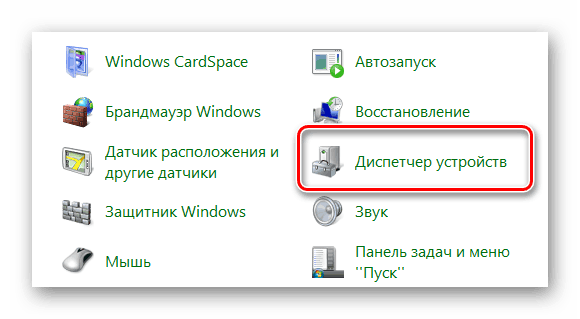
- Там нас интересует наш принтер, который должен находиться в одноименной вкладке.
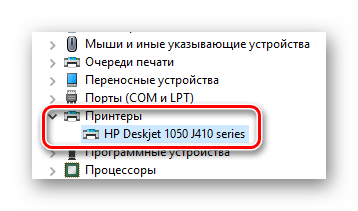
- Если с таким софтом все в порядке, продолжаем искать возможные проблемы.
снова откройте «Пуск», но затем выберите «Устройства и принтеры». Здесь важно, чтобы на интересующем нас устройстве стояла галочка, указывающая на то, что оно используется по умолчанию. Это необходимо для того, чтобы все документы отправлялись на печать именно этой машиной, а не, например, виртуальными или ранее использовавшимися.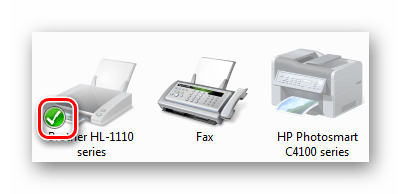
В противном случае делаем простой клик правой кнопкой мыши по изображению принтера и в контекстном меню выбираем «Установить по умолчанию».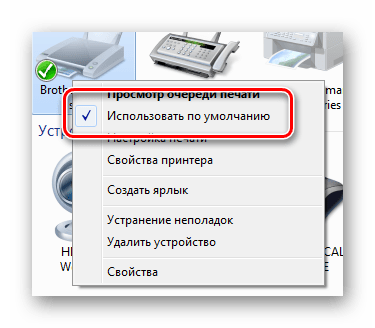
Сразу нужно проверить очередь на печать. Также может случиться так, что кто-то просто не выполнил подобную процедуру, из-за чего возникла проблема с «зависанием» файла в очереди. Из-за этой проблемы документ просто не может быть распечатан. В этом окне проделываем те же действия, что и в предыдущем разделе, но выбираем «Просмотреть очередь печати».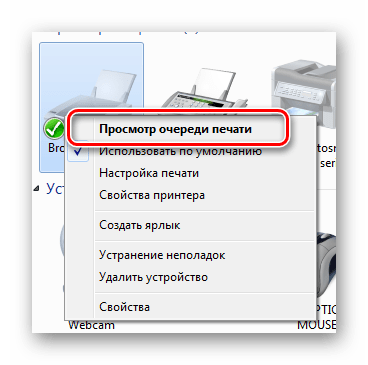
Чтобы удалить все временные файлы, выберите «Принтер» — «Очистить очередь печати». Таким образом, мы удаляем как документ, мешавший нормальной работе устройства, так и все файлы, которые были добавлены после него.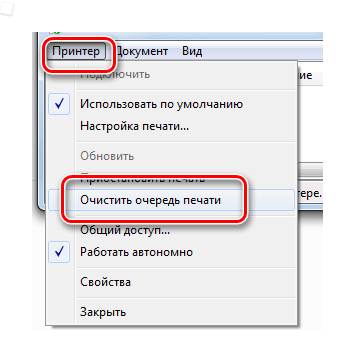
В этом же окне вы также можете проверить доступ к функции печати на этом принтере. Он вполне может быть отключен вирусом или сторонним пользователем, также работающим с устройством. Для этого снова откройте «Принтер», а затем «Свойства».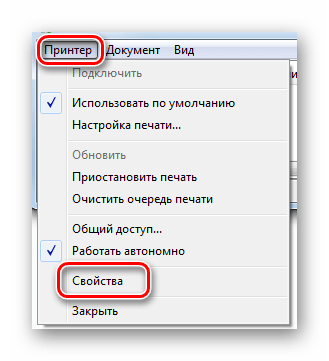
Находим вкладку «Безопасность», ищем нашу учетную запись и узнаем, какие функции нам доступны. Этот вариант наименее вероятен, но его все же стоит рассмотреть.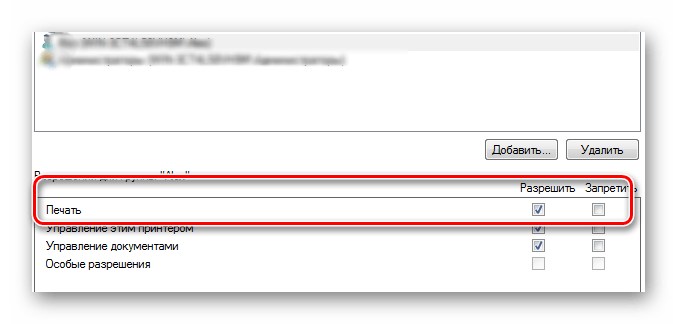
На этом анализ проблемы завершен. Если принтер продолжает отказываться печатать только на определенном компьютере, проверьте его на наличие вирусов или попробуйте использовать другую операционную систему.
Проблема 2: Принтер печатает полосами
Довольно часто эта проблема появляется в Epson L210. Сложно сказать, с чем это связано, но противостоять этому вполне возможно. Нужно только придумать, как сделать это максимально эффективно и не повредить устройство. Сразу стоит отметить, что с такими проблемами могут столкнуться как владельцы струйных, так и лазерных принтеров, поэтому разбор будет состоять из двух частей.
- Если принтер является струйным, необходимо сначала проверить количество чернил в картриджах. Довольно часто они заканчиваются именно после такого предшественника, как «полосатая» нерпа. Для этого можно использовать инструмент, который имеется практически для всех принтеров. При его отсутствии можно воспользоваться официальным сайтом производителя.
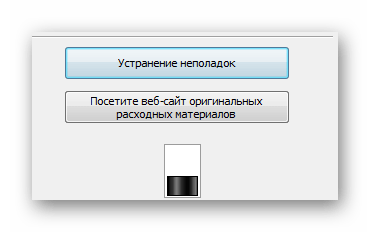
- Для черно-белых принтеров, где актуален только один картридж, такой инструмент выглядит достаточно просто, а вся информация о количестве чернил будет содержаться в одном графическом элементе.
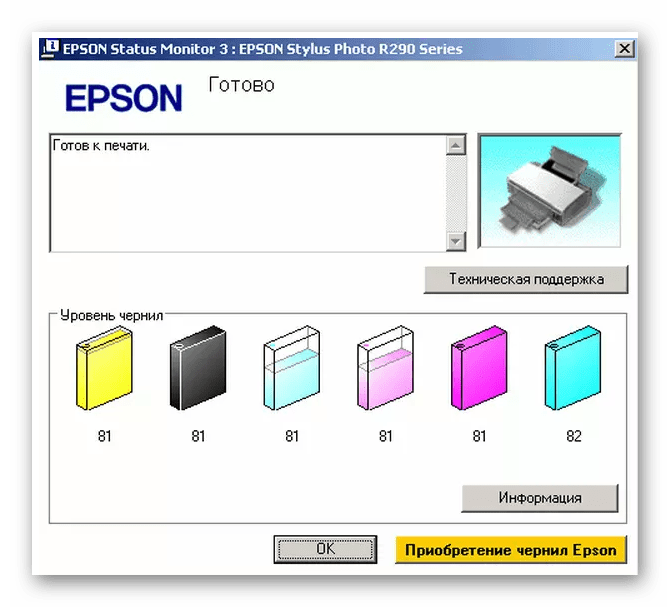
- Для устройств, поддерживающих цветную печать, инструмент станет достаточно разнообразным, и вы уже сможете наблюдать несколько графических компонентов, указывающих, сколько того или иного цвета осталось.
- Если чернил много или хотя бы достаточное количество, следует обратить внимание на печатающую головку. Довольно часто струйные принтеры страдают тем, что засоряются и приводят к сбоям в работе. Такие элементы можно найти как в картридже, так и в самом устройстве. Сразу стоит отметить, что их замена — практически бессмысленное занятие, так как стоимость может достигать цены принтера.
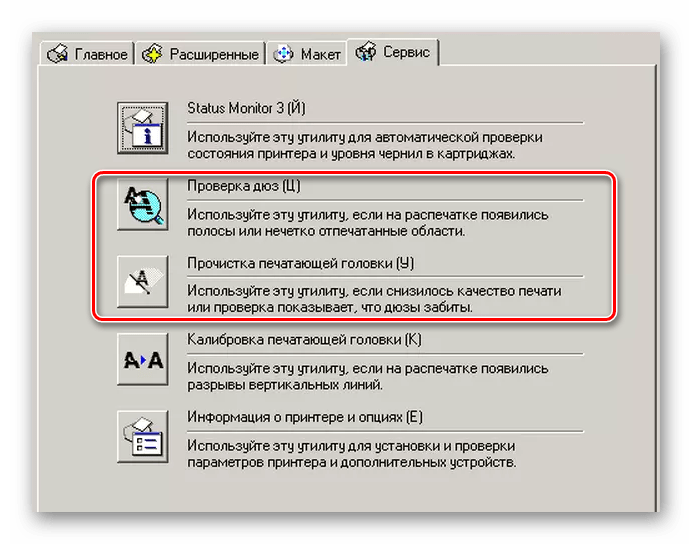
Осталось только попробовать почистить их аппаратно. Для этого снова используются программы, предоставленные разработчиками. Именно в них следует искать функцию под названием «Проверка печатающей головки». Могут быть и другие средства диагностики, при необходимости рекомендуется использовать их все.
- Если это не помогло решить проблему, изначально стоит повторить процедуру хотя бы еще раз. Вероятно, это улучшит качество печати. В самом крайнем случае, при наличии специальных навыков, можно промыть печатающую головку своими руками, просто сняв ее с принтера.
- Такие меры могут помочь, но в некоторых случаях устранить проблему поможет только сервисный центр. Если такой элемент нужно менять, как было сказано выше, стоит задуматься о его целесообразности. Иногда такая процедура действительно может стоить до 90% стоимости всей печатной единицы.
- Если принтер лазерный, такие проблемы будут следствием совсем других причин. Например, при появлении полос в разных местах нужно проверить герметичность картриджа. Резинки могут изнашиваться, что приводит к вытеканию тонера и, как следствие, к ухудшению качества печатного материала. Если такая ошибка была обнаружена, обратитесь в магазин для приобретения новой детали.
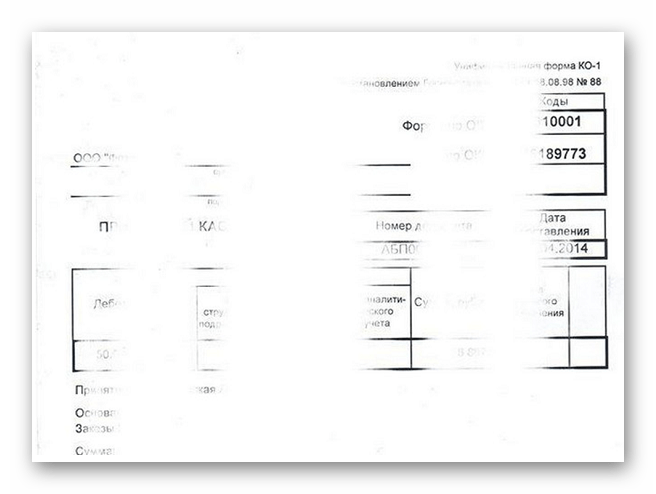
- Если печать выполнена точками или черная линия представляет собой волну, первым делом необходимо проверить количество тонера и долить его. При полной заправке картриджа такие проблемы возникают из-за неправильной процедуры заправки. Я должен очистить его и сделать это снова.
- Полосы, появляющиеся в одном и том же месте, указывают на неисправность магнитного ролика или фотопроводника. Так или иначе, не каждый человек может устранить такие поломки самостоятельно, поэтому рекомендуется обращаться в специализированные сервисные центры.
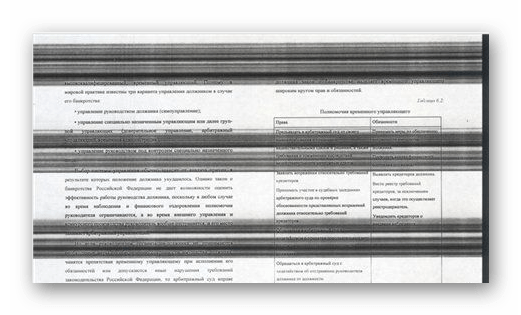
Проблема 3: Принтер не печатает черным
Чаще всего эта проблема возникает в струйном принтере L800. В общем, для лазерного аналога такие проблемы практически исключены, поэтому мы их рассматривать не будем.
- Во-первых, проверьте картридж на герметичность или неправильное заполнение. Довольно часто люди покупают не новый картридж, а чернила, которые могут быть некачественными и испортить устройство. Новые чернила также могут быть просто несовместимы с картриджем.
- Если вы абсолютно уверены в качестве чернил и картриджа, проверьте печатающую головку и сопла. Эти детали постоянно загрязняются, после чего на них высыхает краска. Поэтому их необходимо чистить. Это подробно описано в предыдущем методе.
В общем, почти все проблемы такого типа вызваны выходом из строя черного картриджа. Чтобы узнать наверняка, нужно выполнить специальный тест, распечатав страницу. Самый простой способ решить проблему – купить новый картридж или обратиться в специализированный сервис.
Устранение проблем в принтерах (МФУ) Brother
Техника Brother отличается тем, что часто ломает чип. Пользователи также жалуются, что картридж не печатает, и непонятно, как быть в этой ситуации. Проблемы с чипом можно решить только заменой элемента. Памперсы просты в уходе, а в программе требуется индивидуальный подход. Чернила для техники нужны разных серий, и при выборе товара главное не отдавать предпочтение дешевой продукции.
Восстановление печатающей головки
Когда после заправки картриджа принтер не печатает, пользователи спешат проверить головку. С моделями Gibson Brothers это обычное дело. Специалисты рекомендуют добраться до кабеля и проверить соединение. Это силиконовая трубка, которая находится рядом с картриджем.
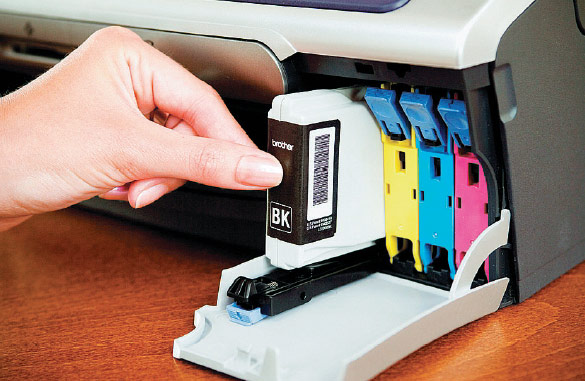
Инструкция по устранению проблемы с головой:
- Включает принтер.
- Функция самодиагностики.
- Проверка сканером.
- Система перезапустится.
- Отключите принтер от сети.
- Повторно активировать.
- Тестирование.
ВАЖНЫЙ! Если принтер не видит картридж после заправки, возможно, необходимо отнести технику в сервисный центр или мастерскую.
Сброс «памперса»
Когда оборудование после заправки не хочет печатать, не всегда виновата головка, возможно, проблема кроется в «памперсе».
На дисплее появляется надпись «ошибка 46», что означает, что нужно перейти к инструкции:
- Подключить принтер.
- Перейти в главное меню.
- Подключение питания.
- Запускает функцию обслуживания.
- Проверка системы.
- Функция самодиагностики.
- Сбросить «подгузник».
Если принтер HP не видит картридж, это ошибка программного обеспечения. Через главное меню снова можно пользоваться функцией обслуживания, но на этот раз черно-белая печать убрана. Внизу экрана есть кнопка СТАРТ.
ВАЖНЫЙ! Во время теста пользователь может наблюдать разные цифры, не пугайтесь, это программный код.
Причины почему файлы не ставятся в очередь
причина, по которой принтер не ставит файлы в очередь, может быть одной из следующих:
- Бумага пуста или замята;
- Закончился тонер или чернила;
- В устройстве установлен неоригинальный картридж;
- Достигнут предел количества отпечатков — печать заблокирована;
- У учетной записи пользователя нет разрешения на печать файлов;
- Устройство неисправно;
- Произошла ошибка в операционной системе.
Устройства разных производителей блокируют печать в разных ситуациях. Поэтому, когда в картридже заканчиваются чернила, одно устройство прекращает обработку документов и сбрасывает очередь печати, а другое просто выдает пустые листы. То же самое относится и к другим ситуациям. Вы также можете найти причину блокировки в инструкции к принтеру
Многие проблемы с принтером хорошо распознаются их системой самодиагностики. Если устройство оснащено экраном, причина ошибки чаще всего отображается на нем. Диагностика более простых устройств производится с помощью их фирменного приложения. Обычно он присутствует на диске, который шел в комплекте с устройством, а также на сайте производителя.
Пример устранения неполадок в проприетарном программном обеспечении принтера HP Deskjet 1050 показан на рисунке ниже.
остановка при отправке определенного документа на печать чаще всего связана с самим документом. Так что если принтер не печатает файл pdf, возможно, автор защитил его от печати. (pdf поддерживает такие функции) В таких случаях проще всего сделать скриншоты страниц проблемного файла, вставить их, например, в документ Word и распечатать в виде изображений.
Если на распечатке появляются иероглифы, «бред» или пробелы вместо текста, попробуйте заменить шрифт в документе на один из предустановленных в Windows (все принтеры их распознают).
Причины, по которым не печатает сетевой принтер
- Порт принтера заблокирован на удаленном компьютере;
- Неверный сетевой путь к принтеру;
- Параметры общего доступа установлены неправильно.
Чтобы отличить проблемы с самим принтером от проблем с компьютером, попробуйте распечатать документ с другого ПК или мобильного устройства. Если он (принтер) подключен через USB, по возможности подключите его по беспроводной сети, и наоборот. Нам нужно выяснить, работает ли функция печати хоть где-то.
Убедившись, что источник ошибки не в печатающем устройстве, а подключен к компьютеру, загляните в диспетчер устройств (принтер должен быть подключен к компьютеру и включен). Отсутствие группы принтеров в списке устройств и наличие неизвестного оборудования, отмеченного восклицательным или вопросительным знаком, свидетельствует об отсутствии в системе необходимого драйвера. Чтобы решить эту проблему, загрузите его с веб-сайта производителя устройства (например, HP, Epson, Samsung, Canon, Brother) и установите его.
Пошаговая инструкция настройки сетевого принтера
Если ПК видит принтер, но все равно не печатает, загляните в приложение «Службы» (его удобнее всего открывать через одноименную вкладку «Диспетчер задач).
Причины того, что принтер Epson не печатает черный цвет
Конечно, только квалифицированные специалисты сервисного центра могут определить причину ошибки и устранить проблему. Однако пользователям также будет интересно узнать о самых частых причинах ошибок, почему струйный принтер Epson не печатает черным цветом. Среди них:
- Использование расходных материалов низкого качества. Иногда неправильно подобранные картриджи или сочетание картриджей из разных наборов приводят к сбоям в работе принтера;
- Использование слишком густых или жидких чернил приводит к засорению сопел;
- Для некоторых моделей принтеров Epson недостаточный уровень чернил в картриджах вызывает неисправность. Черный цвет в этом случае может отсутствовать или выглядеть очень бледно. Получается, что принтер печатает не черным цветом, а печатает в цвете;
- Забита печатающая головка. С этой проблемой могут справиться только специалисты.
- Принтер настроен неправильно. Это могут быть либо не установленные драйвера, либо не правильно настроенные, либо сам принтер не правильно настроен в настройках. Часто это является причиной того, что принтер Epson не печатает черным цветом.
Решение для принтеров Canon
Принтеры Canon ругаются, если отсутствует картридж или пользователь неправильно их заправил. Проверку рекомендуется проводить осмотром печатающих головок. На рынке есть варианты со съемными и несъемными элементами.
Головку легко найти, потому что она находится рядом с картриджем. Пользователям продукции Canon также непонятно, почему техника после заправки выдает ошибки. Проблема кроется в программной ошибке, и тогда включается функция самодиагностики.
Промывка несъемных печатающих головок
На примере принтера HP 650 необходимо разобрать процедуру промывки стационарной печатающей головки. Для этого потребуется шприц и ванночка. Чтобы добраться до элемента, подойдут трубы из резины или пластика. Шприц наполняют водой и подсоединяют трубку.
Кроме того, специалисты используют специальные моющие средства, такие как Mister Muscle. При промывке важно подложить под элемент поддон.
Промывка печатающей головки на картридже
Если заправленный картридж не работает, попробуйте промыть головку.
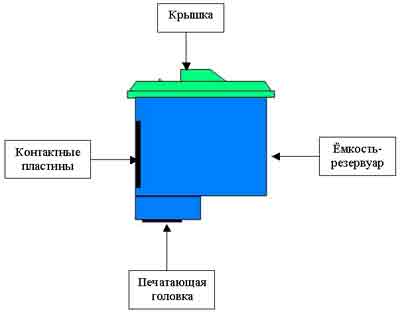
Для этого используйте шприц и чистую воду. После процедуры протрите поверхность сухой тряпкой. Когда принтер печатает несовместимый картридж, промывка головки, скорее всего, не даст желаемого результата.
Сброс контроля чернил
сброс контроля поможет, если после заправки картриджа пишет нет чернил. В первую очередь отключается счетчик и на экране появляется вопрос о правильности действия. Необходимо нажать кнопку OK, выполняется пробная печать. После сброса счетчика рекомендуется перезагрузить компьютер.
Программная очистка
Программное обеспечение для промывки предлагается всеми производителями принтеров. Программа устанавливается на компьютер при подключении и настройке принтера автоматически или с установочного диска.
Мягкая очистка — это процесс продавливания чернил через сопла на головке. Струйная печать удаляет легкие чернильные пробки и воздушные карманы.
Перед более сложной физической чисткой сделайте программную по схеме ниже.
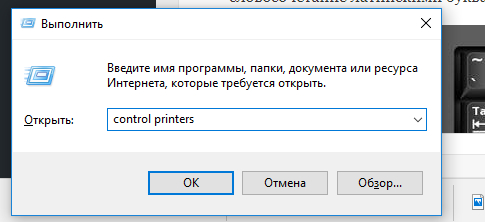
- Заходим в «Пуск» — «Панель управления» — «Оборудование и звук» — «Устройства и принтеры». Или вы сразу попадете в нужное окно: запустите окно «Выполнить» и наберите команду «управление принтерами», нажмите «Enter» или «Ok».
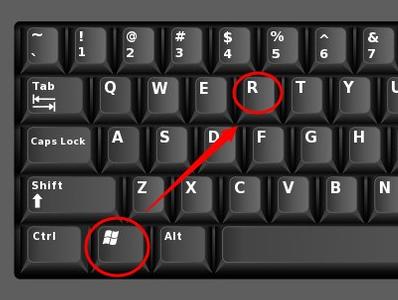
- Выберите свой принтер из списка подключенных устройств и щелкните его правой кнопкой мыши.
- Выберите «Свойства принтера» во всплывающем меню».
- Выберите категорию «Техническое обслуживание» или «Сервис».
- Выберите «Очистка печатающей головки» или «Глубокая очистка» в зависимости от желаемой глубины очистки».
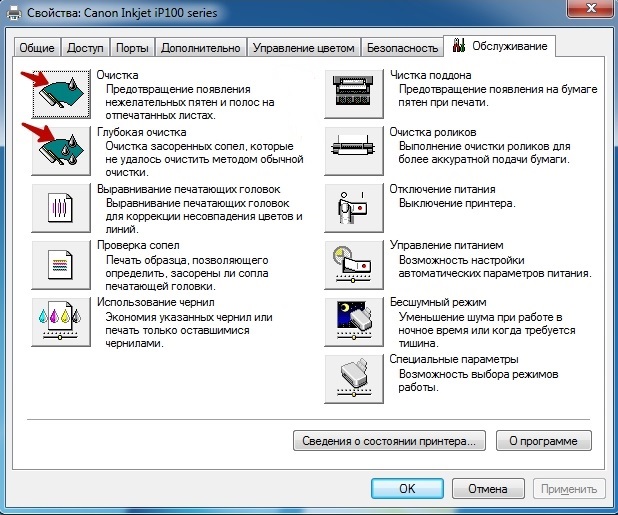
- Если грязь очень грязная, программа очистки запускается несколько раз.
- Распечатайте лист проверки сопел (тестовую страницу) или любое многоцветное изображение.
Необходимые настройки и пункт, отвечающий за очистку, зависят от марки и модели оборудования. Установите программное обеспечение, которое шло в комплекте с устройством при покупке, и детально изучите интерфейс. Мы уверены, что вы найдете нужную функцию и очистите деталь.
Для марки Epson можно установить утилиту PrintHelp, которая также обладает этим функционалом.
Помните, что в программном методе используются чернила, которых может хватить на печать 3-5 листов формата А4. После очистки принтер должен отдохнуть 2-5 часов.
Если после 3-4 чисток качество печати не улучшилось, головку необходимо промыть вручную.
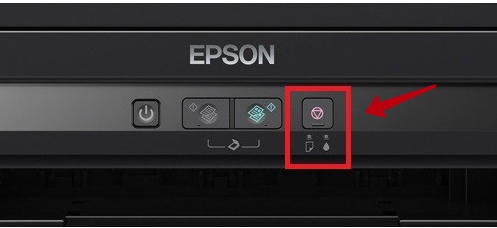
Индикатор «Капля»
Индикатор может указать на множество проблем. Примером этого является «Капелька» на панелях управления принтеров Epson. Активация информирует о неисправном состоянии картриджей, что выражается в мигании или постоянном свечении.
Мигание
Мигание «Падение» не свидетельствует о серьезной поломке. При работе оборудования сигнал оповещает пользователя о пустых картриджах, без которых печать невозможна. В то же время мигание может свидетельствовать о более серьезных неисправностях, связанных с самим устройством или программным обеспечением.
Быстрое решение
В стандартной версии проблема решается заменой картриджей. После установки новых оригинальных бутылок с чернилами принтер продолжает нормально работать без каких-либо дополнительных действий. Отказ обосновывается бракованными, самозаправляющимися картриджами.
Если не помогло
Когда не работает обновление картриджей, причина кроется в самом оборудовании. Управление начинается с перезагрузки. Принтер отключает питание и перезапускается через 15–20 секунд. При запуске операционная система просканирует состояние и наполненность картриджей.
Проверка программой драйвера
При отрицательном результате функция запускается вручную с ПК:
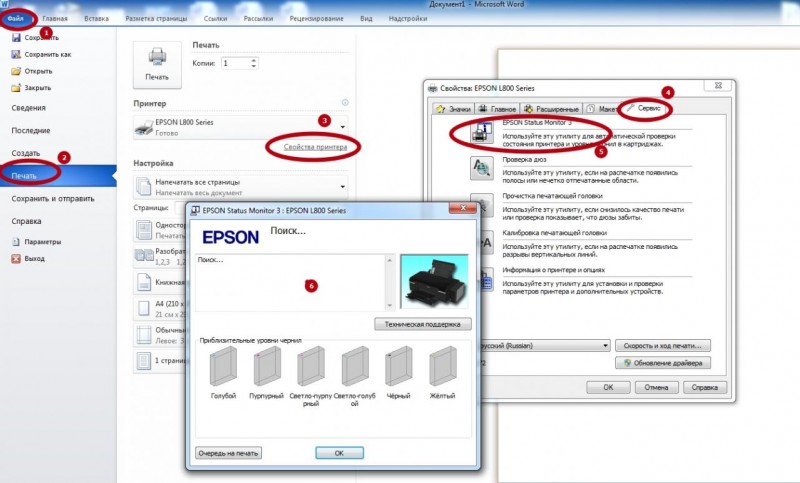
- Соответствующий драйвер активирован на компьютере. Для этого используйте программу, поддерживающую печать (Microsoft Word и другие). После фокусировки окна программы нажимается комбинация «Ctrl+P», а затем производится щелчок в открывшемся окне «Свойства», расположенном напротив обозначения нерабочего печатающего устройства.
- Открывшееся окно содержит несколько вкладок, из которых выбирается раздел «Техническое обслуживание»/«Сервис».
- После входа в выбранную папку активируется пункт «EPSON Status Monitor 3» (находится вверху списка).
Сброс уровня чернил
Следующим шагом по устранению мигающей «капли» является ручной сброс счетчика уровня чернил. После такой манипуляции датчики принтера в любом случае укажут на то, что в устройстве установлены новые картриджи.
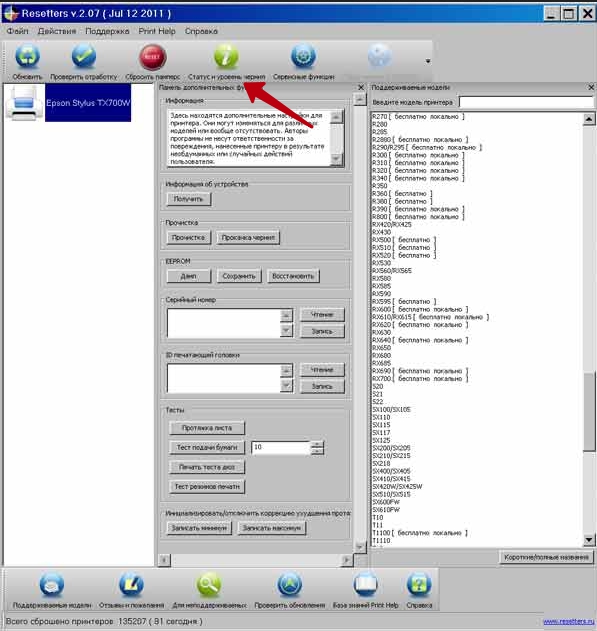
На ПК устанавливается бесплатная программа Resetters. Хотя представители Epson не одобряют такой подход, приложение полностью безопасно, эффективно и не раз проверено.
Запущенная программа автоматически определяет подключенные к ПК принтеры и информирует пользователя об их моделях.
После выбора неисправного устройства курсор перемещается в правый верхний угол, где находится окно «Сброс уровня чернил». Открывшийся запрос сопровождается нажатием на «ОК».
Постоянно горит
Кроме перепрошивки возможно постоянное горение «капли». Это состояние наблюдается в таких ситуациях:
- Неправильная установка картриджа;
- Ошибки в чернильных носителях;
- Установка картриджа, не соответствующего требованиям принтера Epson.
Неправильно установлен картридж
Неправильная установка картриджа устраняется снятием контейнера с устройства, тщательной проверкой отсека на наличие посторонних предметов и аккуратной установкой его на прежнее место. Характерный щелчок сообщит о том, что процедура проведена в соответствии с нормами.
Аппаратные неисправности чернильниц
В случае аппаратного сбоя картриджи необходимо заменить. Ремонт нецелесообразен, так как большинство сервисных центров не предлагают такую услугу и по цене она мало чем отличается от покупки новой чернильницы.
Промывка головки на картридже
Если в вашем принтере есть встроенный картридж с головкой, снимите контейнер с машины, переверните сопла вверх дном и нанесите на них несколько капель продукта. Через 10 минут удалите излишки чистящего средства салфеткой и проверьте, перешел ли краситель на салфетку. Если не удалось промыть форсунки таким способом, их необходимо замочить в емкости с моющим средством. Замочить минимум на 2-3 часа.
Для того чтобы жидкость лучше проникала в сопла, под корпус чернил можно подложить кусочек зубочистки, чтобы сопла не соприкасались с дном емкости и при этом оставались погруженными в раствор.
После замачивания протрите салфеткой всю поверхность, особенно контакты. Картридж вставляется в принтер, и начинается проверка дюз. Если качество очистки плохое, попробуйте продуть форсунки через воздухозаборник:
- Разрежьте иглу от шприца пополам и наденьте ее на шприц.
- Наденьте на иглу мягкую резинку. Это обеспечит плотное прилегание шприца к стенкам чернильницы.
- Игла вставляется в воздухозаборное отверстие картриджа, а резинка плотно прижимается к стенкам.
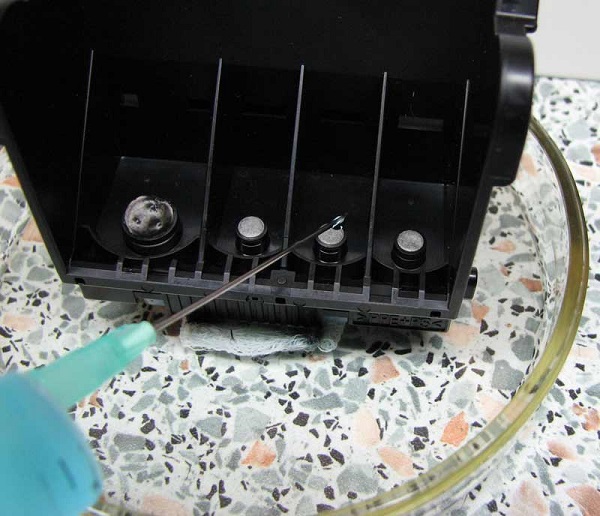
- Воздух из шприца осторожно проталкивают внутрь. Под дном чернильницы должен лежать кусок марли или салфетки, на которую под давлением будут стекать чернила.
- Таким же образом продуваются цветные чернильницы с тремя отверстиями сверху.
Ручная прочистка печатающей головки
Сначала подготовьте рабочее место. Лучше всего простой письменный стол. Чтобы не загрязнить его, застелите поверхность старыми газетами или бумагой в несколько слоев.
Что надо для чистки
- Резиновые перчатки.
- Обычный медицинский шприц с иглой.
- Плоский контейнер, который можно потом выбросить. Например, фотованна, невысокий пластиковый ящик или тарелка.
- Губки или безворсовые салфетки.
- Пластиковая труба небольшого диаметра, подходящая для капельниц.
- Ножницы, чтобы обрезать трубы до нужной длины.
- Ластик для удаления сильных загрязнений, которые невозможно удалить замачиванием.
Все о промывочных жидкостях
Лучше всего использовать промывочную жидкость той же фирмы, которая производила расходные материалы для очистки. Если вы не можете его найти, подойдет любой сертифицированный очиститель. Он не повредит устройство, но выбирать средство нужно исходя из типа чернил в картридже.
Для очистки от водорастворимых чернил используйте:
- Особенно вода. Из него удалены все химические соли (WWM W01).
- Дистиллированная вода. Продается в любом автомагазине.
- Домашний раствор. Дистиллированную воду смешивают с нашатырным спиртом (5-10%). Соотношение компонентов зависит от степени загрязнения форсунок. Полученную смесь фильтруют через сетку 0,01 мкм.
Для промывки форсунок, загрязненных пигментными красителями, используется либо специально разработанный растворитель, либо изопропиловый спирт.
Популярные чистящие средства от WWM:
- W01 — деминерализованная вода;
- CL-04 — жидкость для очистки верхних частей принтера от водорастворимых чернил;
- CL-06 – средство для удаления следов черной и цветной пигментной краски;
- CL-08 – специальная жидкость для стирки и замачивания;
- CL-10 — передовое чистящее средство.
Обычный омыватель окон стоит дешево. Дома часто используется «господин». Мускул».

При выборе моющего средства важно обращать внимание на цвет.
- Зеленый и розовый. Подходит для удаления чернил на водной основе, так как содержит аммиак.
- Синий и оранжевый (состоят из изопропилового спирта). Используется для удаления следов пигментных чернил.
Перед стиркой чистящее средство необходимо подогреть до t=+40..+60 °С для усиления действия раствора.
Перед чисткой можно проверить эффективность чистящего средства. Некоторые чернила берутся и растворяются по-разному. Через несколько часов можно анализировать результат. Если выделяется осадок или жидкость становится желеобразной, чистящее средство подобрано неправильно. При правильном чистящем средстве цвет потечет, а чернильные пробки ослабнут.
Промывка штуцера
- Принтер выключается, когда каретка с кассетой находится в середине.
- Кассета вынимается, снимается крышка устройства и отсоединяется кабель.
- Чтобы освободить головку, нажмите на защелки.
- Переверните головку вверх дном, аккуратно удалите загрязнения губкой, смоченной в чистящей жидкости.
- Поместите голову в подготовленную емкость, на дне которой лежит марля или губка, смоченная чистящим средством.
- Удалите всю грязь с впускной решетки с помощью марлевой салфетки.
- Снимите резинки с корпусов чернил, промойте их и протрите места, где они были.
- Выберите шприц для промывки печатающей головки, чтобы она плотно, но слегка прилегала к фитингам. В качестве переходника можно использовать шланги и трубы разного диаметра.
- Наберите приготовленное чистящее средство в шприц.
- Ты выпускаешь воздух.
- Поместите шприц на фитинг.
- Очищайте конструкцию медленно и осторожно.
- Убедитесь, что жидкость течет в емкость.
- Когда цвет чистящего средства станет естественным, можно заканчивать стирку.
- Очистите каждый штуцер по этой схеме. Затем протрите всю конструкцию и оставьте сохнуть.
Для проверки качества очистки поместите голову на марлю, смоченную чистящим раствором, на час. Если через час марля остается чистой или на ней остаются лишь небольшие разводы, очистка проведена качественно. Кроме того, вы можете запустить 2-3 очистки программного обеспечения.
Размачивание (прокапывание)
- Голова помещается в контейнер.
- В шприц набирается чистящее средство и прикрепляется игла.
- Жидкость капает на штуцер несколькими каплями.
- Процедуру проводят несколько часов, а при сильном загрязнении – весь день.
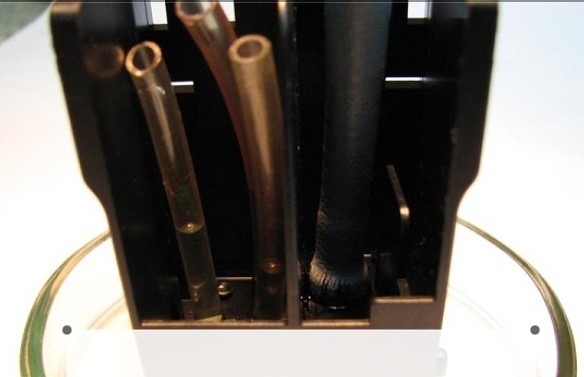
От капельницы можно взять пластиковые трубочки, отрезать от них кусочки по 5-10 см, надеть на штуцеры и залить внутрь чистящее средство, дать ему немного впитаться. В пробирки можно периодически добавлять жидкость.
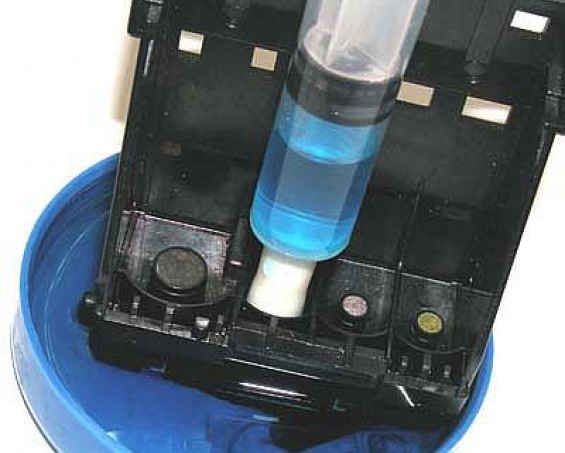
Для ускорения процесса средство набирается в шприц, на него надевается трубка, и вся конструкция вставляется в муфту картриджа. Для очистки форсунок через трубку с помощью шприца пропускают несколько кубиков чистящего средства. Так чистятся все разъемы на голове, а потом программно выполняются две чистки.
Протяжка
- Налейте чистящее средство в подготовленную емкость на дно.
- Пустой шприц помещается рядом с фитингом.
- Медленно наберите чистящую жидкость через головку в шприц (потяните поршень шприца на себя).
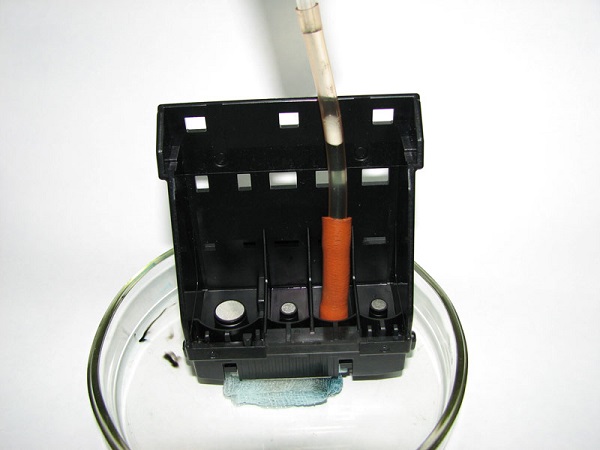
Ультразвуковая ванна
Это довольно рискованный способ очистки, его применяют, если не удалось помыть голову другими способами.
Процедура требует дополнительного оборудования, например, медицинского прибора или устройства для бережной очистки мелких деталей. При использовании ультразвуковой ванны есть риск того, что деталь выйдет из строя и не подлежит ремонту. Те, кто пользовался этим методом, утверждают, что голова ломается через день или сразу при первом же нажатии.
Как почистить капу и нож
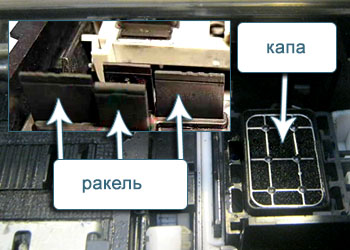
Нож (ракель), которым в струйном принтере удаляют излишки красителя с поверхности сопел и сопел, можно аккуратно протереть безворсовой тканью, смоченной чистящим средством.
Колпачок, впитывающий влагу и препятствующий быстрому высыханию чернил в соплах, требует полной промывки по следующему алгоритму:
- Отключите принтер.
- откройте переднюю крышку.
- Удалите любые детали, которые блокируют доступ к лезвию с кожухом.
- Протрите нож.
- Наберите чистящую жидкость в шприц.
- Поместите ее в шляпу.
- Оставьте на некоторое время в покое.
- Откачайте оставшееся чистящее средство с помощью шприца.
- Проделайте процедуру несколько раз, пока накачиваемая в шприц жидкость не перестанет брызгать чернилами.
Переустановка драйвера
Драйверы принтеров необходимо периодически обновлять. Принтер может не печатать, когда устаревшее программное обеспечение начинает конфликтовать с системой.
- Перейти в Пуск».
- Через поиск заходим в «Управление устройствами». В Windows 10 зайти в диспетчер можно через пункт «Администрирование» в контекстном меню «Мой компьютер».
- В открывшемся окне найдите свой принтер и нажмите ПКМ.
- В контекстном меню выберите «Обновить драйверы».
- Сначала выберите вариант автоматического обновления и следуйте рекомендациям мастера по порядку.
- Если вы не можете обновить драйвер автоматически, загрузите программное обеспечение с веб-сайта производителя. Затем установите драйвер, запустив установочный файл на своем компьютере.
Некачественная заправка
Бывает, что после добавления качественных черных чернил оборудование все равно отказывается печатать. Причиной этого может быть некачественная заправка: картридж был вставлен неправильно или запломбирован. Тогда проблема решается просто:
- картридж извлекается и снова вставляется до щелчка;
- до или после установки заклеить отверстие от иглы шприца скотчем (скотчем;
- затем проверьте работоспособность устройства.
Все манипуляции следует производить аккуратно, чтобы случайно ничего не испортить.
Отсутствие чернил или несовместимые чернила
Самая простая причина, по которой устройство перестало печатать черными чернилами, это банальная нехватка чернил. Компьютер не может уведомить пользователя о случившемся из-за различных ошибок. Проблема решается добавлением чернил:
- о. В картридж с помощью шприца впрыскивается 2 кубических сантиметра краски;
- провести тестирование;
- при положительном результате можно добавить такое же количество чернил и распечатать документы.
При самостоятельной заправке следует помнить, что в некоторых моделях это можно сделать только после установки картриджа на место в принтер. Для процедуры нужен специальный шприц.
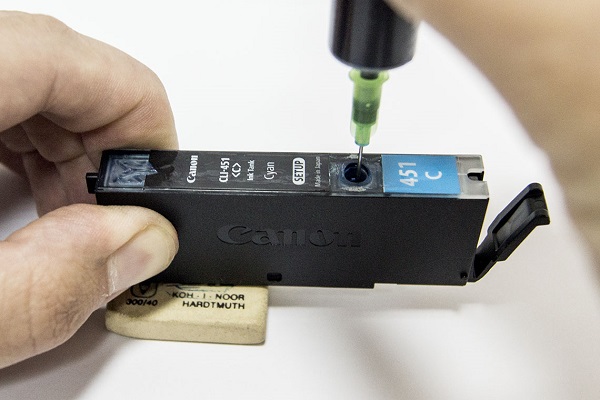
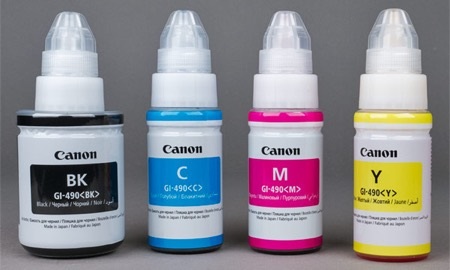
Также используемое оборудование может не печатать черным цветом, если используемые и применяемые чернила несовместимы друг с другом. Поэтому перед заправкой следует внимательно изучить этикетку на баночке с чернилами. Всегда есть такая информация.
Лучше покупать расходные материалы известных, надежных производителей, чтобы быть уверенными в качестве.
замена использованного картриджа на новый, подходящий для вашей модели, — еще более простой способ решить проблему такого рода. Но заправка своими руками обойдется в разы дешевле.
Печать чистящей жидкостью
Метод помогает восстановить несъемную головку, заложенную в картридже. Вместо красителя заливается чистящее средство и начинается уборка. Если при печати на цветном принтере на изображении появляются дефекты только одного цвета, очиститель следует заливать только в проблемное место. После очистки прибор нельзя использовать в течение двух часов. За это время чистящая жидкость успеет растворить засохший в форсунках краситель.
Через 2 часа откройте любой графический редактор и залейте страницу тем цветом, с которым были проблемы до очистки. Лучше всего использовать Photoshop, так как он позволяет использовать цветовую схему CMYK при заполнении листа. Полученная заливка печатается на стандартном листе, причем предварительно необходимо установить максимальную плотность печати. Остатки чистящего средства, смешанные с краской, оставят следы на бумаге. Если во время печати появляются белые горизонтальные полосы, головка недостаточно чистая. Когда начинка однородная, засор в головке устраняется.
После промывки картридж заправляется чернилами, выполняется программная очистка сопел и снова печатается цветной лист.
Отключение контроля за уровнем чернил и обнуление чипа
Ряд моделей полиграфического оборудования оснащены функцией проверки уровня чернил. Поэтому, когда последний заканчивается, принтер не печатает черным цветом, он заблокирован. Чтобы устранить проблему, отключите функцию контроля уровня. Они делают это несколькими способами.
- При появлении сообщения о том, что чернила закончились, нажмите кнопку, отвечающую за подачу бумаги, и удерживайте ее не менее 10 секунд.
- Можно зайти в меню принтера на компьютере, выбрать там вкладку «свойства», снять галочку с пункта, разрешающего двусторонний обмен данными, и подтвердить действия.
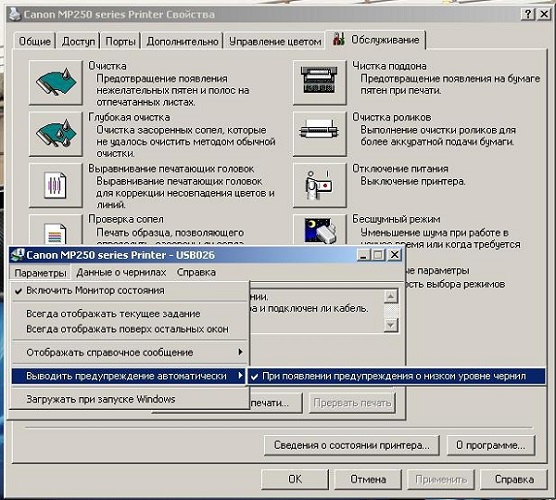
- Для некоторых моделей устанавливаются специальные программы, обнуляющие счетчик расхода чернил, например iptool и mptool.
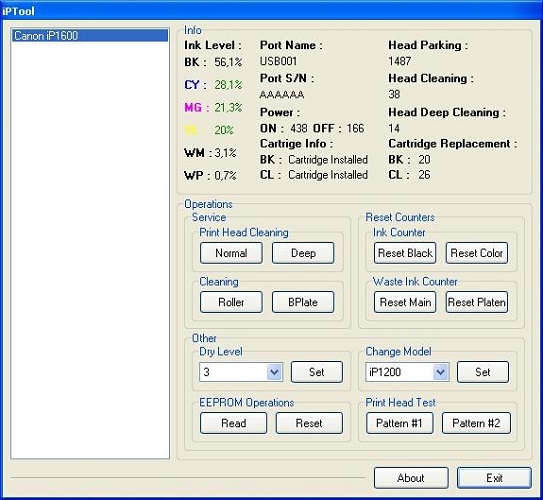
- Сбросить чип на кассете.
Сброс рекомендуется после самостоятельного заполнения. Для этого используйте программатор (сброс). Вы также можете купить одноразовые или совместимые с автоматическим сбросом чипы, которые работают на некоторых моделях.
Обратите внимание, что самовольное отключение функции контроля уровня чернил приведет к аннулированию гарантии.
Есть менее затратный способ обнулить счетчик картриджей — для этого запаиваются соответствующие контакты. Проблема с практической реализацией состоит в том, чтобы найти их. В разных моделях картриджей используются разные разъемы. Алгоритм действий следующий:
- включить оборудование;
- выньте из него картридж с черными чернилами;
- кладут на стол, патрубками на себя и контактами вверх;
- заклейте верхний левый разъем скотчем;
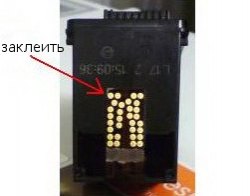
- вставьте кассету, нажмите «ОК»;
- распечатать подтверждающий документ;
- снова выньте кассету;
- загерметизируйте любой контакт внизу справа;
- установить кассету в слот;
- проверить работоспособность оборудования;
- извлеките картридж и отклейте первый контакт;
- положить обратно, дождаться признания;
- затем выньте картридж и снимите второй скотч;
- протрите все контакты ватой, смоченной спиртом;
- будет возвращен на сайт.
После проведенных манипуляций индикатор чернил должен показывать 100% уровня. Если этого не произошло, попробуйте приклеить еще раз вместо правого нижнего разъема сразу 3 верхних. Все дальнейшие действия выполняются аналогично.
Засорение печатающей головки или засохшие сопла
Ниже приведены распространенные причины, по которым принтер перестает печатать черным цветом:
- забитые печатающие головки;
- высыхание краски в сопле.
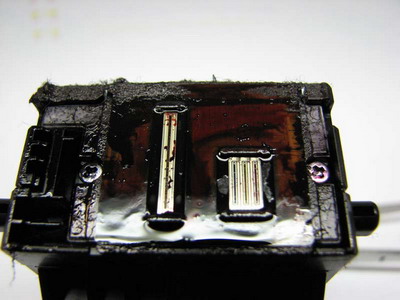
Забиты сопла печатающей головки
Очистка печатающих головок осуществляется таким образом:
- проверьте уровень черных чернил в настройках принтера;
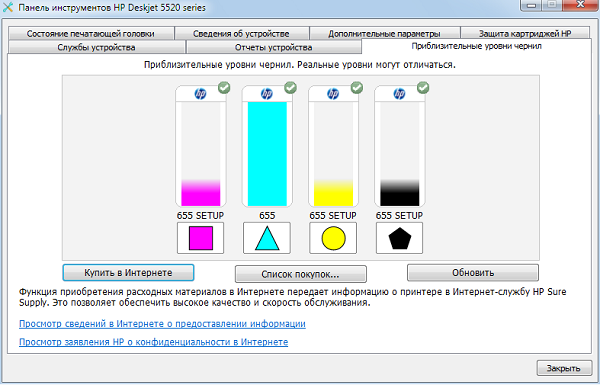
- при наличии выполните пробную печать;

- когда это не помогло, печатающую головку промывают специальным раствором;
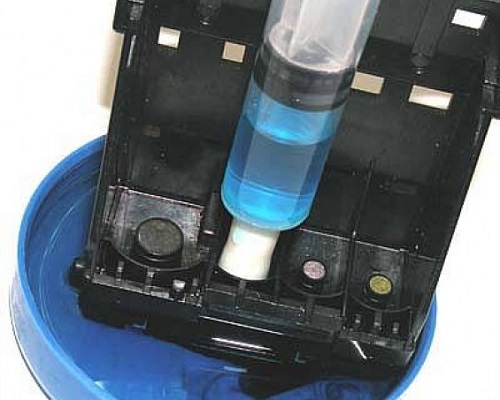
- дать составу время подействовать (около 15 минут);
- зайти в настройки принтера и выбрать пункт прочистка головки;
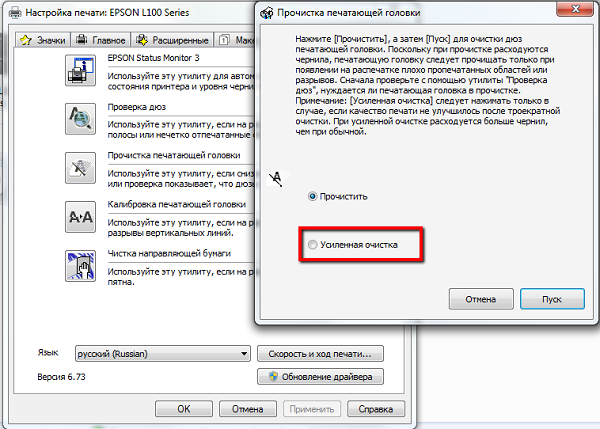
- после завершения процесса выполняется пробная печать любого документа.

Если с первого раза ничего не получилось, все действия необходимо повторить еще раз. Когда вторая попытка не дала желаемого результата, следует обработать форсунки. Они часто пересыхают при нечастом использовании техники. Чтобы удалить засохшую краску с сопел, протрите их ватой, смоченной в спирте. Распечатайте тестовый документ только после высыхания.
После достижения удовлетворительного результата можно приступать к работе над техникой. Помните, что сопла и печатающие головки необходимо периодически чистить, чтобы предотвратить засорение или высыхание чернил.
Точное время проведения регулярных осмотров указано в руководстве пользователя для каждой модели.
Восстанавливаем работоспособность принтеров HP
На примере принтера HP 650 часто выходят из строя картриджи и система просит заправить чернила, потому что не видит их. Ошибка такого типа — проблема со счетчиком. Для моделей более поздних версий это можно сделать без установки специальных программ. Функция находится в меню, вкладка «Сервис».
Сброс счетчика чернил
Когда ПК пишет, что нет картриджа, пользователю может помочь метод сброса счетчика чернил. Когда вы заходите в главное меню, вам нужно зайти в дополнительные настройки. Например, модели HP 121, 27 имеют специальную кнопку — «сбросить данные». При нажатии на нее счетчик автоматически сбрасывается.
Владельцы принтеров часто сталкиваются с проблемой, когда техника перестает печатать после заправки. Одни пользователи спешат проверить картридж, другие обращаются в сервисный центр. На самом деле, если после заправки принтер перестал печатать, рекомендуется просто разобраться в причинах проблемы. В большинстве случаев проблему можно решить своими силами, и вам не нужно никуда возить оборудование.
- https://Lumpics.ru/does-not-print-the-printer-epson-main-problems/
- https://4systems.ru/inf/posle-prochistki-pechatajushhej-golovki-printer/
- https://waysi.ru/domik/elektronika/pocemu-printer-epson-ne-pecataet-i-cto-delat.html
- https://128gb.ru/inkjet-printer-epson-does-not-print-in-black-repair-why-epson-does-not-print-in-black-and-how-to-fix-it.html
- https://PoPrinteram.ru/promyvka-pechatayushhej-golovki.html
- [https://tehnika.expert/cifrovaya/printer/pochemu-ne-pechataet-chernym-cvetom.html]