
Решаем неисправности с печатью принтера полностью черных страниц
Упомянутая выше проблема почти всегда возникает из-за аппаратного сбоя, поэтому не все пользователи смогут устранить ее самостоятельно. Затем мы расскажем вам, какие именно компоненты или другие факторы вызывают такие трудности.
Причина 1: Засветы на фотобарабане
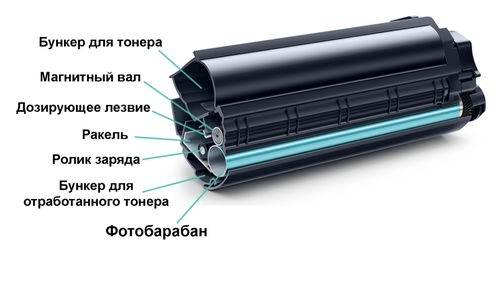
Фотокондуктор — это элемент картриджа, на который поступает сигнал от компьютера с информацией о дальнейшей печати. Особенность этого элемента заключается в его чувствительности не только к солнечным лучам, но и к свету вообще, поэтому снятие и ремонт фотопроводника производится при приглушенном свете в специальном помещении. Иногда на барабан попадает свет, что связано с некорректной работой принтера или заменой картриджа, в результате чего на нем появляется свет и деталь выходит из строя. Очевидным признаком проблемы является печать черных листов. Решается заменой элемента, а иногда чувствительное покрытие восстанавливается само собой, но для этого должно пройти определенное время.
Причина 2: Проблемы с контактами
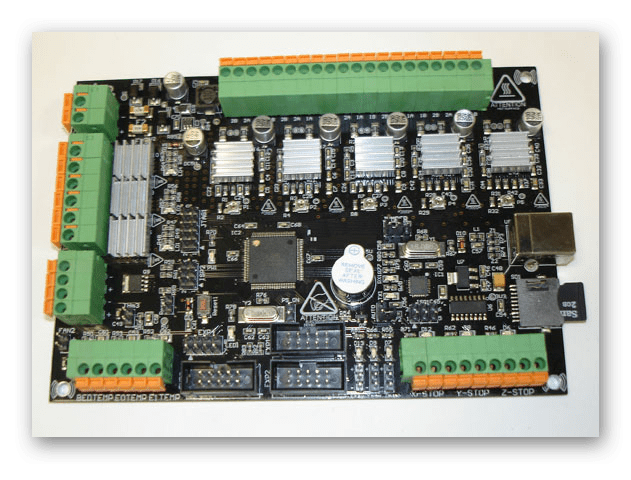
Прием и обработка информации принтером осуществляется через встроенный пульт управления с внутренней памятью, ПЗУ и процессором. Бывает, что со временем контакты на устройстве начинают отходить или окисляться, что провоцирует появление различных ошибок при печати, в том числе черных листов. Тогда можно попробовать самостоятельно разобрать устройство, проверить контакты и почистить их ластиком. Подробнее об этом читайте в нашей отдельной статье по следующей ссылке. Там в развернутом виде описан процесс полной разборки оборудования, так что осталось разобраться только с проводами.
Причина 3: Использование неправильного типа бумаги
Иногда пользователи по незнанию устанавливают бумагу для факса в обычный струйный или лазерный принтер, который не подходит для печати на таких устройствах, и он тут же чернеет из-за чернил и температуры. Советуем тщательно выбирать листы и избегать такого нестандартного формата.

Причина 4: Отсутствие коротрона или ролика заряда
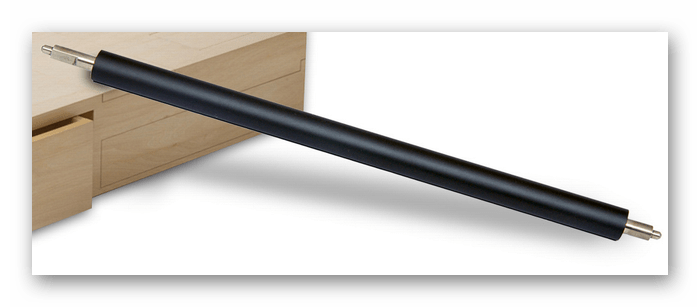
В лазерных принтерах одной из частей картриджа является коротрон или зарядный ролик. Эти элементы выполняют одну и ту же функцию, но имеют разную структуру. Коротрон представляет собой короткую натянутую проволоку, а зарядный ролик — относительно толстый металлический стержень, принимающий переменный и постоянный ток при работе оборудования. Когда вы ремонтируете картридж или заменяете чернила, эти части иногда снимаются. Если вы забудете вставить их при сборке, печать будет работать неправильно. Поэтому, в случае недавней замены чернил или получения принтера из ремонта, советуем убедиться в наличии коротрона или зарядного ролика.
Причина 5: Поломка высоковольтного блока
Блок высокого напряжения — одна из основных частей принтера и МФУ, отвечающая за правильную подачу тока в нужных количествах. Если вы вставили картридж в другой принтер и распечатка нормальная, следует диагностировать именно этот пункт. Самостоятельно это не сработает, поэтому лучше сразу обратиться в сервисный центр для разбора и дальнейшего ремонта компонента.
Почему принтер выдает черные листы?
В основном такие проблемы возникают с лазерными устройствами. Обычно черные листы печатаются после заправки картриджа или при первом запуске. В первую очередь проверьте, все ли детали установлены в устройстве. Так что нужно попробовать оставить принтер в покое на пару часов. Затем снова запустите пробную печать.
Если проблема все еще не устранена, обратите внимание на фотокондуктор (барабан) устройства. Это часть картриджа, представляющая собой полую трубку из алюминиевого сплава, покрытую фотопроводящим материалом, а шестерни расположены по бокам. Если фотобарабан попал на свет, самостоятельно без оборудования отремонтировать его невозможно.
Связь! Photovale чувствителен к световым лучам, поэтому при заправке картриджа его необходимо завернуть.
Грязные контакты картриджа также могут стать причиной появления черных листов. Для устранения проблемы необходимо осмотреть и очистить контакты от загрязнений.
Сам принтер также может быть источником проблемы. Чтобы убедиться в этом, следует установить картридж на другое устройство и проверить качество работы. Если документ был распечатан без черного фона, обратитесь в сервисный центр. Устранить такую проблему практически невозможно.
Используемый материал также может быть причиной черных листов. Бумагу для факса для лазерных принтеров использовать нельзя. Это связано с тем, что такие листы имеют свойство чернеть при нагревании.
Фотобарабан
Его еще называют рулоном камеры и используют для печати на нем невидимого изображения по алгоритму с компьютера или ноутбука с помощью лазерных принтеров. Этот элемент не любит достаточного количества дополнительного света, а при его избытке могут оголяться части барабана. Именно в этих местах и будут черные пятна. Под «выцветанием» мы подразумеваем изменение заряда, противоположного тонеру, что приводит к его прилипанию к валику.
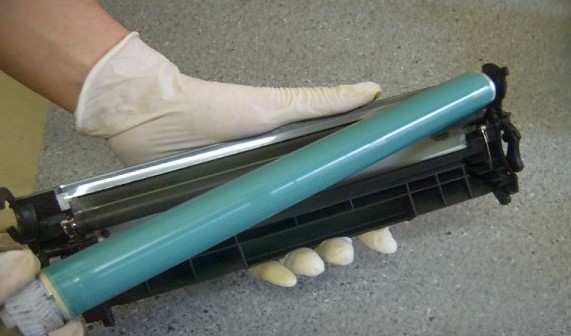
Все действия с этой частью картриджа рекомендуется проводить в темном помещении, где нет сильного воздействия света. Если бы вы не знали, но знаете, решением этой проблемы была бы полная замена дерева на новое. Радует в этой истории только низкая стоимость такой запчасти. Они варьируются от 5 до 7 долларов в зависимости от модели принтера.
Неисправность контактов
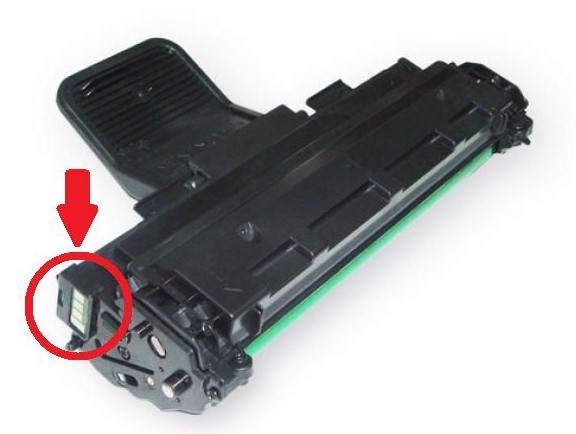
На самом картридже может быть несколько комплектов контактов, которые часто протираются или забиваются. Все это благодаря интенсивному использованию продукта. Перед заменой этого элемента следует попробовать его почистить. Попробуйте использовать сухую ткань или резинку. Любые манипуляции проводите осторожно, чтобы ничего не повредить в дальнейшем. Подробнее где контакты показаны в видео.
Бумага
Помните о типе бумаги, которую вы используете при печати на лазерном принтере. Если вы недавно приобрели продукт, которым никогда раньше не пользовались, печать на новых листах может быть черной. Никогда не используйте бумагу для факса для лазерной печати. Вы действительно рискуете вызвать пожар внутри принтера. Осторожный!
Вал первичного заряда
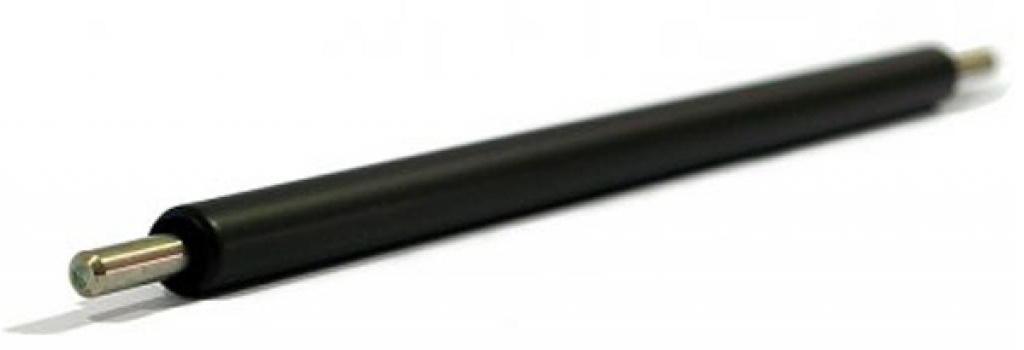
Внутри картриджа находится заправочная катушка. По мере высыхания смазки на оси машина печатает черный лист или серый фон. В практике мастеров сервиса ТонФикс были случаи, когда пользователи пытались заправить МФУ самостоятельно и забывали установить ПЦР на месте. Характер проблемы описывался так: «Зарядил картридж, печатается черная страница, не знаю почему».
Решение: Найдите зарядный валик в картридже и нанесите на вал токопроводящую смазку.
Несовместимый тонер
Эксперты говорят, что успех заправки на 50% зависит от правильного выбора тонера. Картриджи с тонером могут иметь разные температуры плавления, химические или физические свойства. Все это неизбежно сказывается на качестве отпечатков. Также может быть конфликт между оригинальным тонером и порошком, залитым в контейнер. Конфликт может вызвать ошибки печати, такие как серый фон, грязная печать или полностью черная страница.
Некачественный картридж
Некоторые модели совместимых картриджей плохо подогнаны. В результате части тонера рассыпаются, а листы загрязняются во время печати. Обычно через некоторое время принтер начинает нормально печатать. Если черные страницы продолжают выходить после печати 10-20 листов, необходимо заменить картридж.
Герметичность картриджа
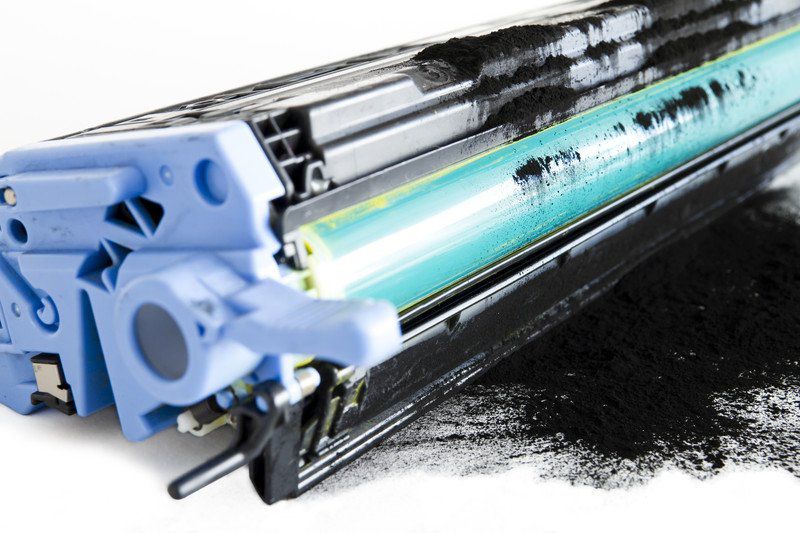
Если вам нужна заправка качественных картриджей в Киеве, смело обращайтесь в наш сервисный центр. В результате самостоятельных усилий пользователь может сломать пломбу расходного материала. Тонер пробуждается в тракте печати, и принтер печатает с черными точками. Со временем пятна могут бледнеть или увеличиваться. В обоих случаях лучше заручиться поддержкой специалистов.
Решение. Устраните причину утечки тонера или приобретите картриджи.
Высоковольтный блок
Даже самое надежное оборудование со временем может выйти из строя. В этом плане принтер не будет исключением из правил. Если среди вышеперечисленных причин нет ничего подходящего для вас, нужно учитывать возможные проблемы с самим печатающим устройством.

Чаще всего причиной того, что принтер печатает черные листы, является неисправность блока высокого напряжения. Диагностировать этот прибор в домашних условиях нереально. Вам необходимо отнести устройство в ближайший сервисный центр в вашем городе. Чтобы убедиться, что проблема не в картридже, попробуйте использовать его в другом принтере того же типа.
Неподходящая бумага
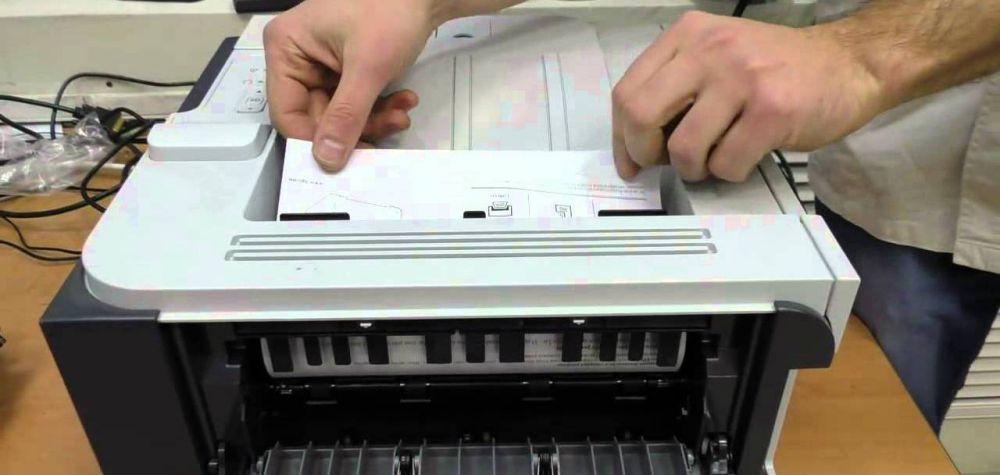
Чаще всего рядом с МФУ лежит несколько стопок бумаги: для принтера и для факса. Если вы поместите бумагу для факса в лоток, HP напечатает черный лист. Этот тип бумаги чернеет при высоких температурах, а в лазерной оргтехнике нагревается вся страница.
Решение: смените бумагу.
Основные причины и способы их устранения
Итак, если при печати на лазерном принтере на распечатке появляется полоса, одной из причин этой проблемы является то, что в устройстве заканчивается тонер. Вообще признаком такой проблемы чаще всего является появление белой полосы по всей длине листа бумаги. С каждым последующим отпечатком ширина этой полосы постепенно увеличивается. Решение проблемы – заправить картридж или купить новый расходник.
Но что делать, если при печати на лазерном принтере даже с полным картриджем появляются полосы? В такой ситуации по краю может появиться полоса из-за проблем с лазером. На оптике может быть пыль, частицы тонера или даже насекомые. Во избежание дефекта необходимо постоянно следить за состоянием оргтехники и протирать зеркала сканера гладкой безворсовой тканью.
Если на распечатке появляются черные полосы, это говорит о наличии следующей проблемы: периодически пропадает контакт на светочувствительном барабане. Причиной этой проблемы может быть грязь, прилипшая к контактам. Поэтому решение проблемы – сортировка и очистка расходных материалов.
Кроме того, черная полоса по краю может появиться из-за повреждения фотопроводника, который является центральной частью картриджа лазерного принтера. Светочувствительное покрытие при использовании оргтехники постепенно стирается, что приводит к ухудшению качества печати. Но обычно признаком бракованного фотопроводника являются полосы серо-черного цвета, волнистые и смещенные к краю листа. Решение проблемы – полная замена этой детали. Кроме того, проявление дефекта может быть связано и с высыханием токопроводящей смазки на контактах фотовала. Обычно это происходит, когда устройство не использовалось в течение достаточно долгого времени. Для решения проблемы нужно разобрать картридж и заменить смазку на контактах.
Если принтер печатает полосы и ничего из вышеперечисленного не помогло, причина, вероятно, в поврежденном магнитном ролике. Признаком этого обычно является появление горизонтальных линий темного оттенка или преувеличенного фона. Устранение дефекта заключается в полной замене этой детали.
Полоса по краю также может указывать на утечку в картридже или износ ракеля. Причиной ухудшения качества печати в этом случае является рассыпание тонера. Если вы обнаружите следы тонера в принтере или корпусе расходных материалов, проверьте состояние уплотнений и майларовой пленки в контейнере для отходов. Если обнаружены разливы, попробуйте удалить их или заменить картридж.
Если распечатанный лист вас смущает качеством печати, то проверьте бак для отходов — он может быть полным. На наличие такой проблемы указывает появление вертикально расположенных полос, которые состоят из мелких хаотичных точек и черточек. При этом полосы перемещаются к правому или левому краю листа. Вы можете решить эту проблему, тщательно очистив контейнер для отходов картриджа.
Кроме того, белая окантовка, которая появляется по всей длине распечатки, может указывать на то, что лист доктора изношен или загрязнен. Причиной перерыва в его работе является использование некачественной бумаги. В результате бумажные волокна начинают прилипать к лезвию. В свою очередь, магнитная ось в местах скопления этих самых ворсинок не подхватывает тонер, и отпечатанный лист получает дефект в виде белой полосы. Чтобы печать была нормальной, убедитесь, что под лезвием швабры нет грязи и что оно установлено правильно. При необходимости очистите эту часть спиртом или ацетоном. Если измерительное лезвие сильно изношено, его необходимо заменить.
Кроме того, выход из строя такой детали, как зарядный валик или, другими словами, коротрон, также может ухудшить качество печати. В случае серьезного повреждения этой детали можно устранить проблему, заменив ее на новую.
Итак, если лазерный принтер начал печатать полосами, вы узнали, что делать. Как видите, скорее всего причина проблемы кроется в выходе из строя картриджа или контактов устройства. Разобраться подробнее, что делать не по порядку, поможет статья об основных ошибках печати лазерными картриджами.
Неправильный тип бумаги
Если принтер печатает черным цветом, причиной может быть неподходящая бумага. Если вы недавно купили бумагу и ранее ею не пользовались, стоит обратить внимание на бумагу. Иногда использование неподходящей бумаги может привести к возгоранию внутри принтера. В частности, бумага для факса в лазерных принтерах может загореться при воздействии высоких температур.
Проблемы с фотобарабаном
Еще одна очень распространенная причина, по которой принтер печатает черный лист, — это проблемы с фотокондуктором или фототубусом, как его еще называют. Для тех, кто в этом не разбирается, фотокондуктор — очень важная часть любого принтера, ведь на него передается вся информация с компьютера для последующей печати. Фотовал слишком чувствителен к свету, и поэтому все работы, связанные с заменой или заменой тонера, проводятся в темном помещении, чтобы не было вспышек.
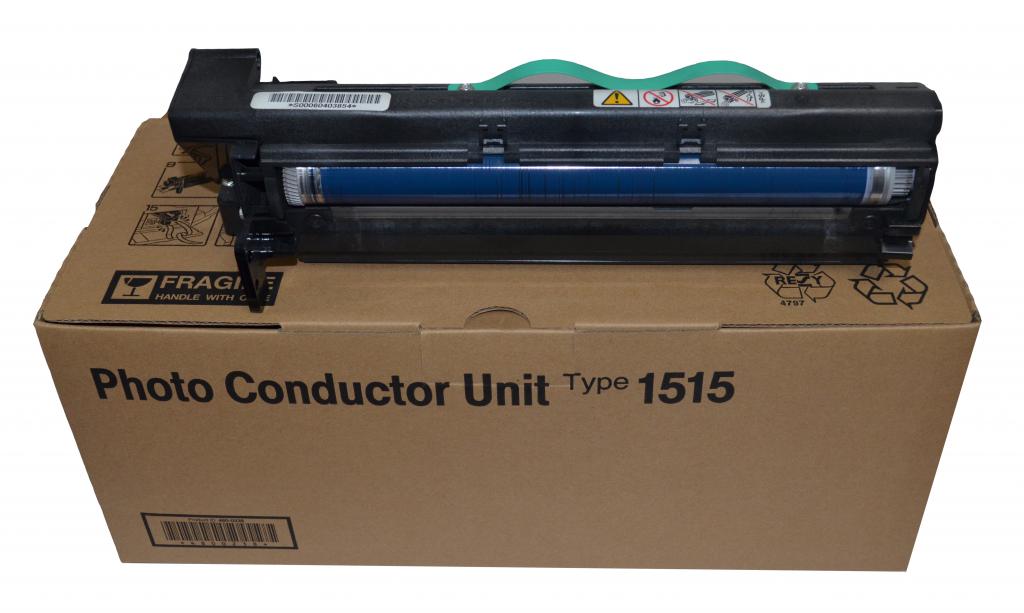
Если свет все же попал на фотокондуктор, ничего хорошего ждать не приходится. При попытке что-то напечатать принтер выдает черный лист. Вот и ответ на вопрос, почему принтер печатает полностью черный лист.
Что делать в случае засветки фотопроводника? В этом случае выбор плохой. Первый вариант – купить новый вал камеры, так как ремонт будет стоить больших денег, что совершенно нецелесообразно. Второй вариант — подождать какое-то время, потому что были случаи, когда сам выставленный слой восстанавливался до исходного состояния. На это, конечно, рассчитывать не стоит, но попробовать такой вариант стоит обязательно.
Принтер печатает бледные или темные листы
Полагаю, что многие люди, пользующиеся лазерными принтерами, сталкивались с такой проблемой, что их устройство начинает печатать слишком светлый текст или наоборот, на листах бумаги появляются черные полосы. Возможно, у вас самих сейчас аналогичная проблема. Поэтому сегодняшняя статья будет посвящена качеству печати лазерными принтерами.
Вы всегда должны понимать, что с момента покупки принтера пройдет некоторое время, и он начнет печатать не так хорошо, как раньше. А со временем вообще могут начать появляться разные «полосы». Это не зависит от марки устройства и его высокой цены. Рано или поздно это происходит.
Весь недостаток кроется в такой детали, как патрон. Не долговечна, ресурс ограничен. Возможно, в ней закончился тонер или она просто засорилась.
Но не стоит сразу отказываться от своего принтера и нести его в сервисный центр на ремонт, или покупать для него новый картридж (который, кстати, стоит аж треть стоимости принтера).
Основные принципы работы принтера
Для того, чтобы вы лучше поняли и поняли, насколько все элементарно и насколько прост принцип работы принтера, предлагаю ознакомиться с конструкцией. А затем мы изучим основные компоненты лазерного картриджа.
Принтер состоит всего из трех основных частей. И конечно нам не нужно так сильно разбирать принтер, как показано на видео, все будет намного проще.
Настройка подключения
Кардинальным способом решения многих проблем является полная переустановка оргтехники. То есть сначала устройство вместе с драйверами удаляется из системы, а потом снова добавляется.
Вы должны вести себя следующим образом:
- выключите принтер ключом на крышке и вытащите сетевой кабель из розетки;
- отключите компьютер, вытащите кабель USB;
- оставьте принтер полностью выключенным на 5-10 минут и перезапустите Windows;
- проверьте, нормализовалась ли распечатка;
- если он по-прежнему печатает половину листа, попробуйте полностью удалить оборудование (выполните следующие действия);
- в окне «Устройства и принтеры» (Win+R и команда «управление принтерами») удалить устройство через контекстное меню;
- открыть свойства принт-сервера (команда «printui /s»);
- на вкладке «Драйверы» найдите нужный и удалите его, нажав соответствующую кнопку (удалять нужно весь пакет);
- перезагрузите компьютер;
- снова подключите принтер;
- установить драйвер с компакт-диска или установочного файла, скачанного из Интернета;
- перезагрузите компьютер или ноутбук;
- проверить работу узла печати.
Использование некачественного картриджа
Иногда герметичность корпуса в чернильницах нарушается, в результате чего тонер, рассыпаясь, пачкает листы при печати. Через некоторое время устройство может работать лучше. Но если через 15-20 листов ситуация не изменится, картридж необходимо заменить на новый.
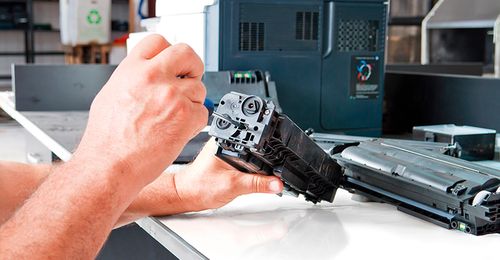
Если при работе принтера появляются темные листы, следует сначала попытаться выяснить причины ошибок самостоятельно. Часто проблему можно решить, не прибегая к услугам сервисных центров. Но если выяснится, что нужно заменить один из важных элементов устройства, лучше обратиться к квалифицированным специалистам.
Принтер печатает черные листы – что делать?
Не спешите вызывать мастера. Постарайтесь проверить все ключевые детали, которые могут спровоцировать появление черных листов без полей и проплешин. Если принтер печатает черный лист, осмотрите фотобарабан, проверьте контакты картриджа, тонер, зарядный валик в исправном состоянии и что он находится в картридже. Убедитесь, что тонер не вытекает из расходных материалов и что в лотке есть подходящая бумага. Ну, теперь все в порядке.
Нужно проверить контакты
Следующая причина, по которой принтер печатает черный лист, это плохой контакт на блоке питания картриджа или проблемы с подпружиненным контактом. Периодически необходимо проверять, не засорились ли контакты на картридже, ведь пыль внутри принтера — явление частое. Но и не вынимайте и не вставляйте картридж слишком часто, так как это может привести к проблемам с пружинным контактом.
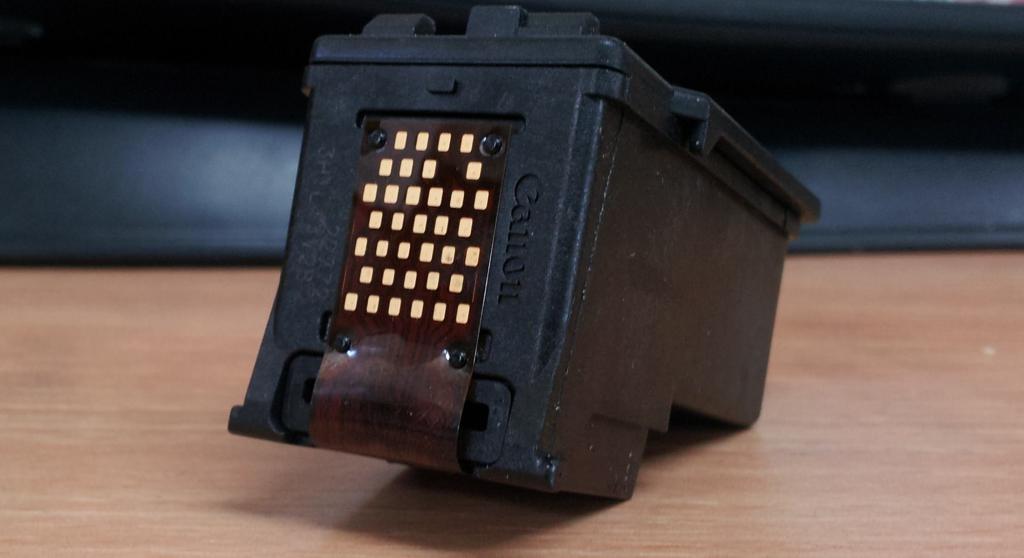
Дело в том, что если часто вытаскивать и вставлять картридж обратно в принтер, то подпружиненный разъем может провернуться на 30-40 градусов или даже погнуться. В этом случае контакт не сможет вернуться в исходное положение, в результате чего принтер начнет печатать на выходе полностью черные листы.
В этом случае вы можете исправить ситуацию самостоятельно или обратиться в сервисный центр, где ремонтируют принтеры.
Выход из строя фотовала
Наиболее распространенной причиной того, что принтер HP печатает черные страницы, является засветка фотопроводника, элемента в картридже, через который данные для печати поступают с компьютера. Почему перестает работать фотовал? Он очень чувствителен к свету, поэтому малейшее попадание света на него вызовет поломку. Когда вам нужно снять фотобарабан или заменить тонер, все необходимые операции выполняются в темной комнате.
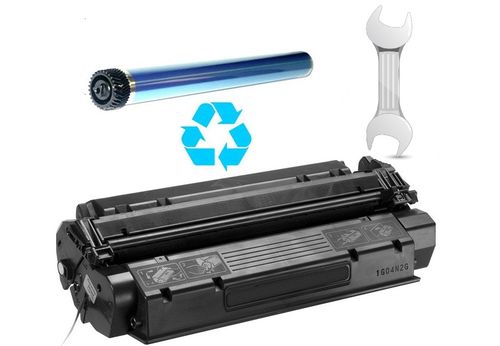
Замените фотопроводник
Что можно сделать, чтобы решить проблему, если аппарат печатает неправильно?
- Купите и установите новый фотобарабан, так как его ремонт стоит дорого.
- Не исключено самовосстановление чувствительного слоя, поэтому следует запастись терпением.
Герметичность картриджа
После заправки при печати сразу могут появиться небольшие черные ошибки, это нормально.
Для их устранения достаточно распечатать еще несколько листов. Черные следы появляются, если тонер попадает на различные детали во время заправки, а заправщику лень удалять порошок.
Если уже было напечатано более одного документа, а принтер все еще печатает черные листы, это может указывать на то, что в картридже снижено давление. Ситуацию исправит разборка, повторная сборка и правильная установка.
Почему печать идет только черным цветом?
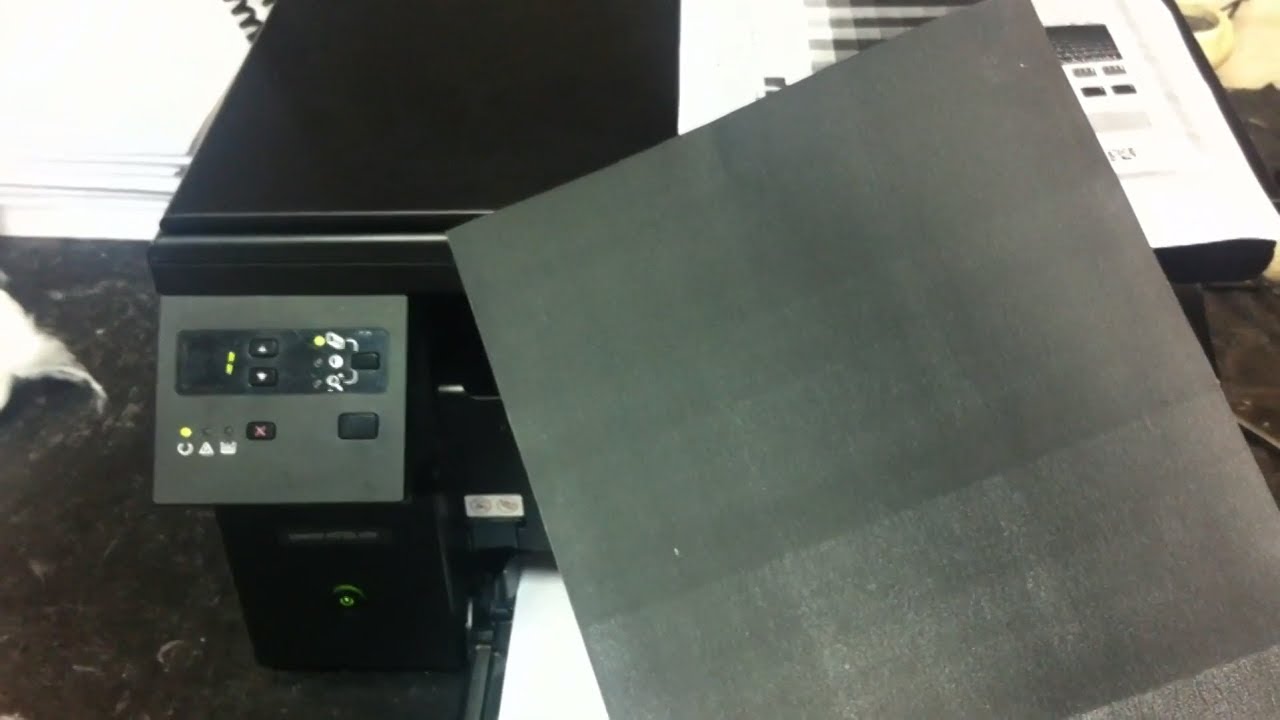
Одной из основных причин черно-белой печати являются неправильные настройки. Чтобы увидеть настройки, зайдите в «свойства принтера» перед печатью. Далее на вкладке «Графика» выберите «Дополнительные параметры», затем снимите галочки напротив пунктов: «Печатать весь текст черным цветом» и «Печатать весь текст с затемнением».
Некоторые модели таких устройств могут работать некорректно из-за недостаточного уровня чернил в картридже. В этом случае система может использовать другие цвета в качестве заменителей. Чтобы он заработал, необходимо заправить картридж или заменить его.
Некачественные чернила и неправильно подобранные картриджи также могут помешать работе устройства. При использовании некачественных расходных материалов может засориться сопло принтера. Очистить головку можно с помощью панели управления устройства. Для этого найдите кнопку остановки/сброса на принтере, нажмите и удерживайте ее в течение 3 секунд. Затем начнется процесс очистки.
Направления! Во время очистки индикатор питания на панели управления принтера должен мигать.
Отсутствие коротрона (ролика заряда)
При заправке картриджа коротрон снимается; после заполнения можно забыть поставить обратно на место. Принтер печатает черную бумагу, и вы недавно заправляли тонер? Тогда проверь корону. При необходимости замените.
Устранение проблемы, когда принтер грязно печатает и пачкает бумагу
работа с оргтехникой не всегда бывает легкой и беспроблемной. Пользователи часто начинают замечать всевозможные дефекты бумаги в виде черных полос по краям, даже после заправки картриджа и проведения обслуживания. Это особенно раздражает, когда принтер печатает грязно и пачкает бумагу. Эта проблема возникает с HP, Epson, Canon и многими другими струйными и лазерными принтерами.
Причины «черной» печати
Для детальной оценки и устранения каждой возможной причины следует систематизировать варианты и разделить их на несколько групп. Это даст вам более точное представление о том, что не так с вашим типографским оборудованием. Можно выделить несколько крупных областей отказа.
Что можно сделать самому
Если у вас нет опыта ремонта оргтехники, вам может быть сложно или невозможно выполнять сложные процедуры в домашних условиях. Однако решить проблему, когда принтер пачкает бумагу, довольно просто. Прежде всего, попробуйте выполнить шаги, описанные в инструкции ниже.
- Проверьте тип используемой бумаги.
- Возьмите 10-20 листов бумаги формата А4, которые ранее использовались для печати.
- откройте любой текстовый процессор. «Ворд» из офисного пакета доступен на всех компьютерах.
- Начните печатать две дюжины страниц за раз.
Эта простая процедура «очистит» принтер от остатков чернил или тонера и устранит грязные отпечатки. Это поможет только в том случае, если принтер загрязняет листы из-за грязи внутри принтера от всего, что соприкасается с бумагой.
Более новые модели имеют встроенные экраны и индикаторы прямо на самом корпусе. Если качество печати низкое, также обратите внимание на сообщения на экране или ненормальную последовательность мигающих индикаторов. Если индикаторы меняются с зеленого на желтый или красный, это первый признак проблемы. Для интерпретации этого сообщения см руководство пользователя аппарата.
Способы решения проблемы
Если после заправки принтер печатает черные листы, нет необходимости сразу нести аппарат в сервисный центр. При желании каждый может решить некоторые проблемы, найдя причину случившегося. Как показывает практика, после заправки картриджа черные листы часто распечатывает лазерный принтер, например, HP, Canon, Samsung.
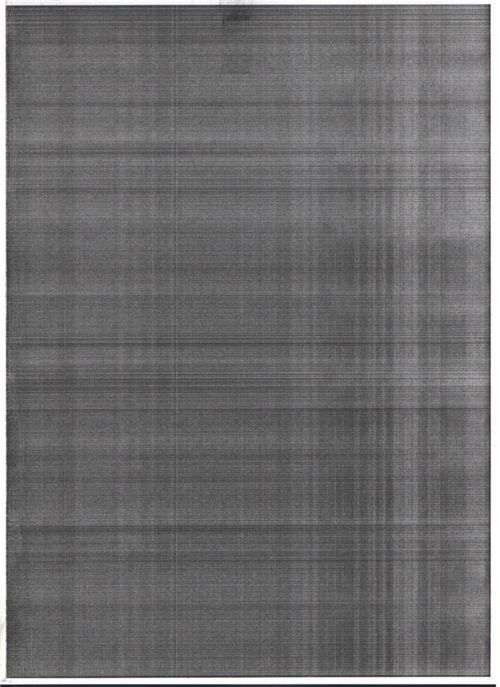
Черный лист
Если оборудование перестало нормально работать, стоит знать, что необходимо сделать для восстановления его функций. Проблема решена благодаря:
- заменить блок высокого напряжения или другие элементы принтера, печатающие черные листы;
- установить новый картридж.
- переустановка коротрона (первичный вал);
- используйте соответствующие листы бумаги;
- замена барабана (фотобарабана);
- зачистить контакты блока;
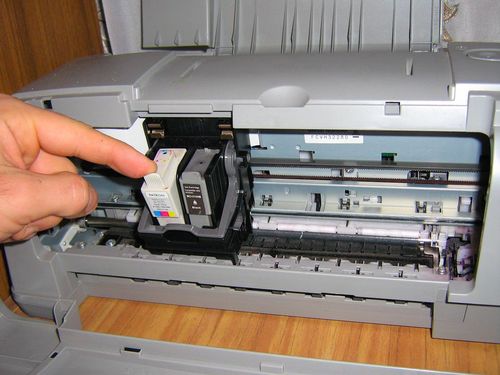
Замените чернильный картридж
Когда аппарат после заправки картриджа печатает только черные листы без обращения к мастерам, можно сделать следующее:
- Убедитесь, что в лотке есть бумага, подходящая для принтера. Почему это так важно? Если вы используете неподходящую бумагу, например бумагу для факса, она станет черной из-за высокой температуры.
- Приступайте к очистке контактной части.
- Перезапустите принтер, если после заправки чернил он печатает черные листы.
- Проверьте правильность установки кассеты и наличие входного вала. Когда принтер Canon печатает черные листы, одной из причин ошибки является отсутствие короны, которая не была переустановлена после ремонта устройства или заправки картриджа.
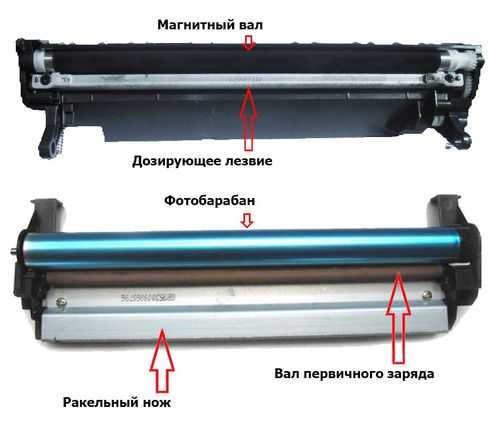
Картриджный блок
Проверка драйверов
Почему принтер не печатает? Иногда ответ кроется в драйверах оборудования. С помощью этих программ система управляет установленным оборудованием.
Драйвера могут не работать:
- Из-за подключения другого оборудования к компьютеру, что вызывает конфликт с принтером, настроенным на печать.
- Во время вирусной атаки;
- После технической ошибки и ошибки в работе программ, возникшей по неизвестным причинам;
- При переустановке или обновлении Windows;
Что, если произойдет одна из этих ситуаций? Откройте «Панель управления» и выберите «Диспетчер устройств», при необходимости уменьшите значки до небольшого размера. После открытия этого окна выберите строку, соответствующую установленному устройству печати. Эта линия может иметь разные имена. Например, «Очередь печати».
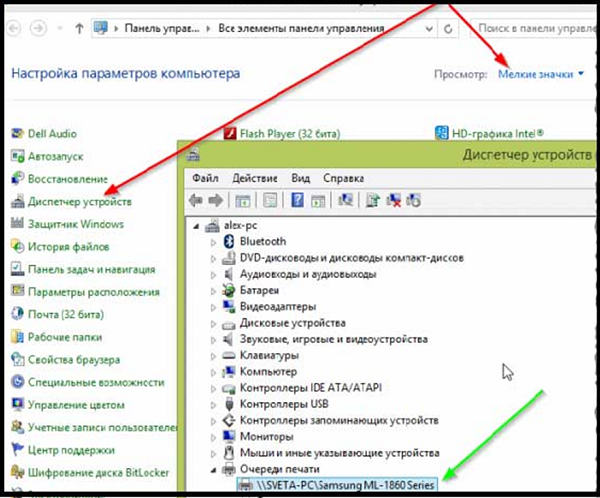
Убедитесь, что рядом с линией машины нет восклицательных знаков или других предупреждающих знаков. По этим символам принтер пишет, что при работе драйверов произошла ошибка. Если рядом с устройством был обнаружен подобный знак, необходимо установить для него драйвера. Установка происходит двумя способами: с диска, который идет в комплекте с устройством, либо путем скачивания программы из сети.
Обратите внимание на следующее. Сейчас у всех производителей есть сайты, где можно скачать нужный драйвер.
Если предупреждающих знаков нет, но железо не работает, также переустановите драйвера. Сначала удалите старую версию программы.
Выберите необходимое оборудование в «Управлении устройствами» и нажмите на экран с крестиком.
Затем вы можете переустановить драйверы. Воспользуйтесь установочным диском или скачайте файл с сайта производителя. Иногда такие программы не имеют установочного файла. Эта программа устанавливается через менеджер, нажимаем «Обновить конфигурацию оборудования».
Затем выберите строку с названием устройства, рядом с ней будет предупреждающая иконка. Нажмите кнопку «Обновить драйвер» в верхней части открытого окна.
Следуйте всем инструкциям одну за другой. Дальше принтер определяет два варианта: скачать драйвера из сети или установить с ПК. Выберите второй и введите имя папки с извлеченным файлом. После переустановки лучше всего перезагрузить компьютер.
Настройка очереди печати
Иногда принтер не печатает с компьютера из-за проблемы с настройкой очереди печати. В таких случаях документ ставится в очередь на печать, но ничего не делается. Иногда причиной является простое падение напряжения.
Однако часто это происходит из-за программной ошибки. Например, если оборудование подключено к нескольким компьютерам и используется как сеть. Следовательно, причина непечатания кроется в поврежденном файле, который создает система при отправке документа на печать. Ошибка принтера возникает прямо сейчас.
Чтобы убрать это сообщение, выполните следующую последовательность действий:
- откройте «Панель управления» и уменьшите размер значков до маленького. Нажмите «Устройства».
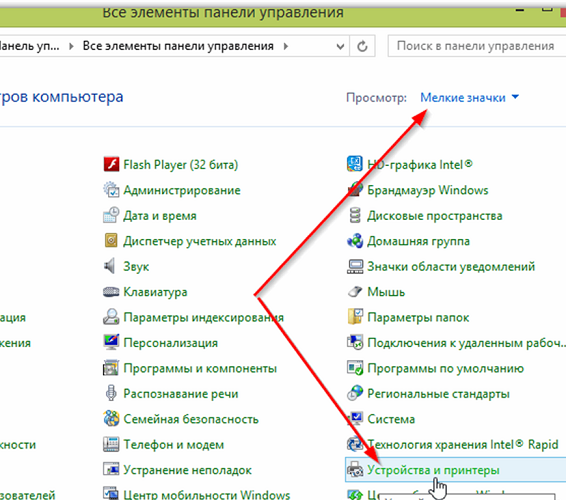
- В открывшемся меню выберите «Показать очередь печати».
- В открывшемся окне выберите оборудование, которое будет использоваться для печати. Щелкните правой кнопкой мыши на нем.
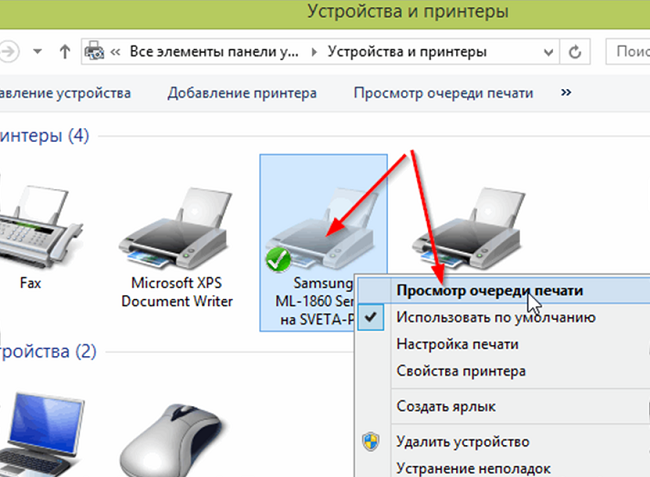
- Все файлы, отправленные на печать, будут видны в этом окне. Отмените печать, щелкнув правой кнопкой мыши каждый файл и выбрав «Отмена».
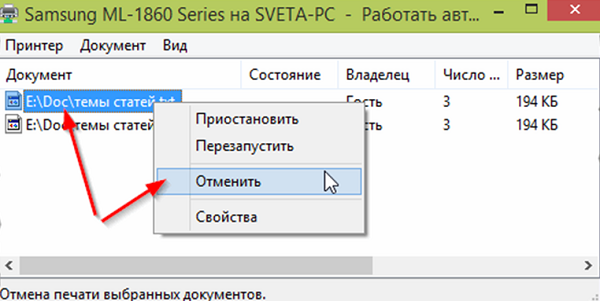
В большинстве случаев принтер перезагружается и может использоваться для печати. Однако иногда очистить очередь печати таким образом невозможно, и принтер сообщает об ошибке.
Поэтому следует использовать следующий метод:
- Подключите оборудование к ПК специальным кабелем. Нажмите кнопку питания устройства.
- Нажмите кнопку питания ПК и дождитесь окончательной загрузки Windows;
- Отправьте документ на печать.
- Выключите компьютер;
- Выньте из розетки кабели, соединяющие устройство с ПК, и отключите его от сети;
- Затем введите следующую запись в адресной строке проводника Windows: C:WindowsSystem32SpoolPRINTERS. Нажмите Ввод.
- Подключите устройство к сети. Обратите внимание, что с момента отключения от розетки должно пройти не менее 1 минуты.
- Следуйте по описанному выше пути, найдите «Службы» и нажмите «Остановить» в «Диспетчере печати»;
- Отправьте все файлы в корзину в открывшемся окне;
Что произойдет, если принтер не перезапустится? Поэтому для печати файлов необходимо использовать программы, созданные производителями оборудования. Если ваш принтер HP не печатает, используйте HP Print and Scan Doctor. Данная программа скачивается совершенно бесплатно с официального сайта производителя.
Обратите внимание на следующее. Обычно они сами ищут проблемы и решают их автоматически.
Проверка чернил и бумаги
Иногда ответ на вопрос «почему принтер не печатает?» все просто: краска закончилась. В этом случае процесс самодиагностики техники помогает обнаружить проблему. При обнаружении дефекта краски отображается окно уведомления с номером технической ошибки.
Но окно с ошибкой появляется не всегда. Например, при использовании оборудования с автоматической системой подачи чернил в головку из складского помещения. Или при отключении автоматического контроля количества используемой в технике краски.
Определение уровня чернил в струйнике
Если производитель используемого оборудования и картриджа совпадают, откройте программу, которую производитель предоставляет пользователям для управления устройством. Например, для производителя Epson это будет Status Monitor.
Дважды щелкните значок используемого оборудования левой кнопкой мыши. Выберите вкладку «Сервис» и нажмите «Монитор состояния». Также устройство можно найти через «Панель управления» на вкладке «Устройства».
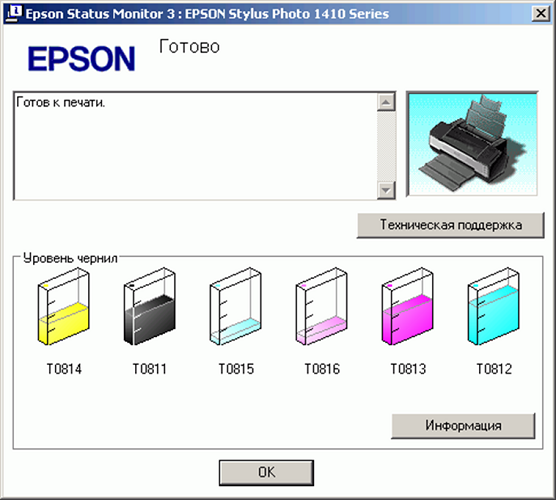
Если принтер печатает HP, процедура такая же.
После этого следуйте инструкциям ниже:
- Нажмите кнопку «Информация об уровне чернил»;
- В новом окне выберите «Услуги»;
- Нажмите «Возможности», нажав «Настройки»;
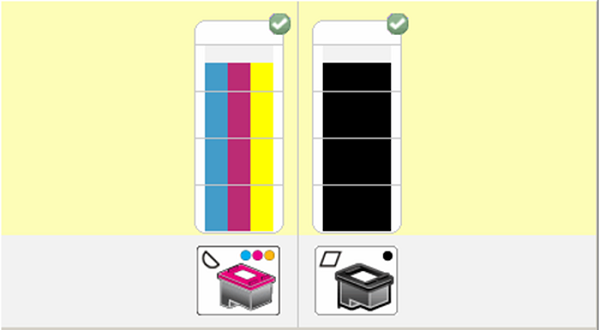
- Если принтер Canon перестал печатать, повторите все вышеописанные шаги. Исключением будет выбор кнопки «Статус» в окне «Сервис». Когда все инструкции будут выполнены, отобразится информация о количестве чернил в устройстве.
Обратите внимание на следующее. Работает ли автоматическая система покраски головы в используемой технике. Количество краски можно проверить визуально, так как отсеки для хранения краски прозрачны.
Определение количества тонера в лазернике
Если принтер перестает печатать и используется лазерная технология. Таким образом, вы также можете визуально проверить количество чернил в тонере. Например, белые полосы на белой бумаге или документах указывают на отсутствие чернил.
Когда для печати используется картридж той же марки.
вы можете проверить оставшийся тонер, выполнив следующие действия:
- Если вы все сделали правильно, техник распечатает отчет. Найдите в ней «Остаток тонера», индикаторы в этой строке будут количеством оставшихся чернил.
- Выберите строку «Печать» и нажмите ее не менее 8 секунд. Он может иметь разные названия для разных компаний. Например «Принт Скрин».
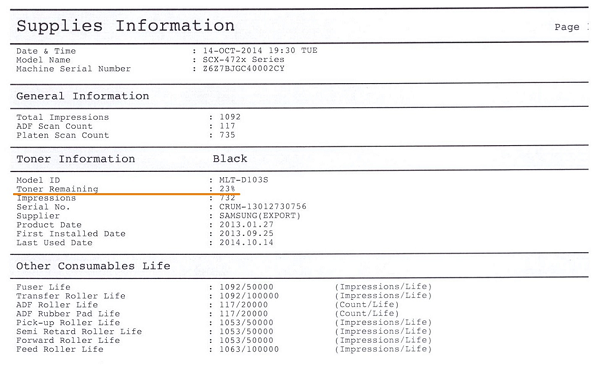
Обратите внимание на следующее. Примечание: информация может быть ложной. Система может быть некорректной, если она учитывает остатки до половины всего объема краски.
Если принтер не печатает, может помочь старый добрый метод: энергично встряхнуть извлеченный картридж. Встряхните его, замените и отправьте документ на печать. Это может помочь, если принтер перестал работать, а вам нужно в короткие сроки подготовить документ.
Проверка бумаги в устройстве
Если оборудование перестает работать из-за замятия бумаги, принтер обычно отображает сообщение с номером ошибки. Но в некоторых ситуациях окно не отображается, поэтому стоит осмотреть оборудование изнутри.
Машина может остановиться из-за скручивания листов, ранее использовавшихся при печати. Этот материал может иметь разные складки, поэтому использовать его в работе бывает сложно. На самом деле, для беспроблемной печати листы должны быть сложены ровно. В противном случае во время печати, когда бумага будет автоматически отрываться, мастер может захватить несколько листов и помять их. В этом случае принтер сообщает об ошибке.
Если при осмотре вы обнаружите замятие бумаги, аккуратно, без рывков, удалите ее. Если вы резко вытянете листы, часть бумаги может остаться внутри аппарата, что затруднит повторное использование.
Если вы заметили, что бумага удалена не полностью, а внутри есть фрагменты, аккуратно приподнимите крышку оборудования. Если вы используете лазерную пишущую машинку, извлеките картридж.
Если специалист по струйной печати работает, убедитесь, что принтер выключен, и переместите каретку с картриджами. Остатки оторванных листов обычно скапливаются на роликах или валу. Аккуратно снимите их и закройте крышку машины.
Другие причины
Вы можете найти другие возможные причины черного отпечатка в видео ниже.

Проблема печати полностью черных страниц может возникнуть у любого пользователя принтера или МФУ, но возникает довольно редко. Тем не менее, сегодня мы хотим рассказать обо всех известных причинах, вызывающих данную проблему, а также предложить несколько решений, которые можно выполнить вручную, не прибегая к обращению в сервисный центр.
Ремонтировать самостоятельно или отдавать в сервис?
Как видите, причин появления черных листов при печати много. Однако все они легко диагностируются и устраняются. Следует помнить, что эта проблема более характерна для лазерных принтеров. Кстати, от любого производителя, будь то HP, Samsung или сам Canon. Никто не застрахован от появления черных листов при печати. Кроме того, такая проблема чаще всего обнаруживается после заправки картриджа или других манипуляций с устройством.
Собственно вопрос, стоит ли сразу ехать в сервисный центр или лучше попробовать перезагрузить принтер самостоятельно. На наш взгляд, все ясно. При печати следует постараться избавиться от черных листов. Это совсем не сложно:
- Проверьте правильность установки картриджа, не забыли ли вы вставить первичный вал и т.д.
- Попробуйте перезагрузить устройство;
- Очистите разъемы (как принтера, так и картриджа) и убедитесь, что они работают;
- Проверьте, какая бумага находится в лотке (чтобы не использовать бумагу для факса);
Если вы выполнили все вышеперечисленное, но принтер продолжает печатать, обратитесь за помощью к мастеру. Ведь, скорее всего, проблема достаточно серьезная — вышел из строя:
- лазерная сборка или другая важная деталь.
- дистанционное управление;
- источник питания;
- фотобарабан;
Поломка высоковольтного блока
Не забывайте, что принтер – это техника, которая может выйти из строя по разным причинам. Часто в устройствах HP, Canon или Samsung происходит поломка высоковольтного блока.
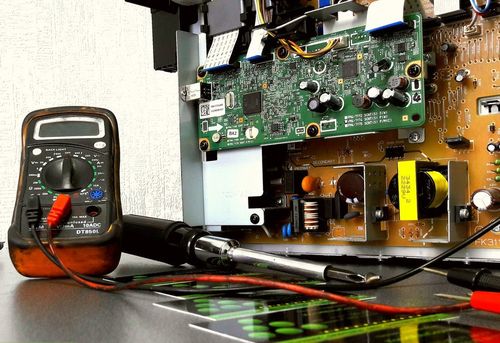
Чтобы убедиться, что сам лазерный принтер, печатающий только темные листы, не работает, следует вытащить картридж и проверить его на другом устройстве. Если этот принтер печатает нормально, устройство нуждается в обслуживании. Единственное, что вы можете сделать в такой ситуации, это отнести устройство в сервисный центр. Самостоятельно устранить поломку не получится.
На картриджах лучше не экономить
Эта проблема затрагивает практически всех производителей принтеров, но в большей степени Canon и HP. Почему принтер печатает черные листы на устройствах этих производителей? Все просто — это патрон низкого качества. Когда чернила или тонер заканчиваются, пользователь идет в магазин и покупает новые расходные материалы, но обычно не оригинальные, так как они дорогие, а несколько дешевле.
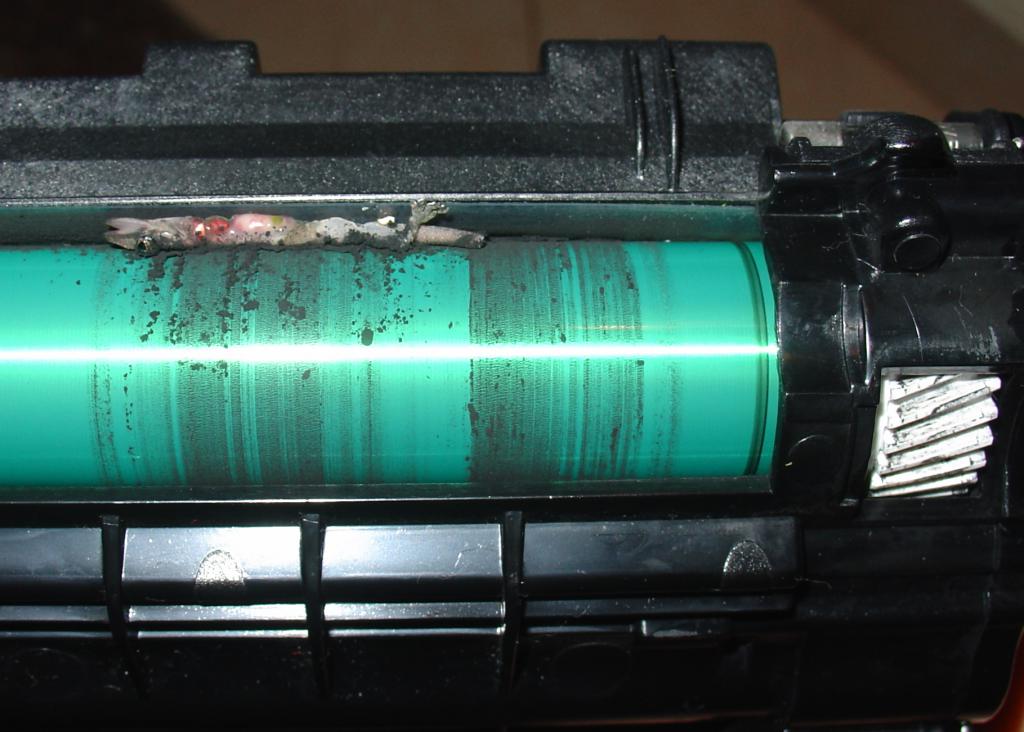
В результате плотность и качество кассеты значительно ниже. Тонер или чернила в этих картриджах могут попасть на бумагу и привести к ее смазыванию, в результате чего лист станет черным. Через некоторое время печать может прийти в норму, но если этого не произошло, нужно менять картридж.
Почему принтер печатает черным фоном – причины:
1 светочувствительный барабан;
2 разъема;
3 несовместимый тонер;
4 зарядный вал;
5 плотность патрона;
6 бумага;
7 электроника;
8 сканеров.
Засорение контактной части
Картридж лазерного принтера имеет металлические контакты, которые соприкасаются с контактами блока питания. Если они очень грязные, устройство HP, Canon или Samsung будет печатать черные листы. Поэтому необходимо проверить и протереть контактные площадки.

Очистка контактов принтера
Некоторые модели HP, Canon или Samsung выделяют черные листы из-за заедания пружинного контакта, возникающего после частого извлечения картриджа. Разъем просто поворачивается на 30 градусов наружу в результате неправильного использования чернильницы.
- https://Lumpics.ru/printer-prints-black-sheets/
- https://proprinteri.ru/voprosy-i-otvety/printer-pechataet-chernye-listy-chto-delat
- https://media-digital.ru/pocemu-printer-pecataet-cernye-listy-i-listy-s-poloskami/
- https://pro-naushniki.ru/dlya-doma/printer/printer-pechataet-chernye-listy-prichiny-chto-delat
- https://FB.ru/article/414568/pochemu-printer-pechataet-chernyiy-list-prichinyi-i-sposobyi-ustraneniya-problem
- http://printergid.ru/pechat/pechataet-listy
- https://molotokrus.ru/printer-vydaet-chernye-listy-pri-pechati-sposoby-ustraneniya/
- https://PoPrinteram.ru/pechataet-chernye-listy.html
- https://setafi.com/elektronika/printer/pochemu-printer-pechataet-chernye-listy/
- https://soo-voi.ru/kompjutery/kyocera-pechataet-chernyj-list
