
Сделать калибровку печатающей головки принтера можно самостоятельно и это под силу любому пользователю. Для такой процедуры следует использовать служебную программу или специальное устройство — калибратор. При этом производитель Epson, HP это или Canon не имеет значения.
Как корректировать цветопередачу с помощью драйвера принтера
На цветном принтере можно настроить цветопередачу по вашему желанию. В качестве примера возьмем драйвер для Epson L805.
- Откройте Панель управления и в разделе Оборудование и звук выберите Просмотр устройств и принтеров.
- Кликните правой кнопкой мыши по драйверу для вашего принтера и выберите Настройка печати .
- Перейдите на вкладку Дополнительные настройки и в разделе Цветокоррекция поставьте маркер возле Настройка. Затем нажмите Расширенные.
В открывшемся окне и появляется возможность внести изменения в настройки цвета. Вы можете совсем отключить выравнивание цветов или выбрать режим ICM для максимального приближения цвета отпечатка к тому, что видно на экране компьютера.
При печати фотографий в разделе PhotoEnhance доступно несколько режимов и можно подобрать подходящий для каждого конкретного снимка:
И последний раздел — Цветокоррекция. Здесь предлагается работать в трех предустановленных профилях : насыщенный и стандартный от Epson и Adobe RGB. В каждом из них вручную настраиваются яркость, контрастность, насыщенность и интенсивность изображения. Цвет можно корректировать с использованием цветового круга или ползунками . И после каждого изменения в этом же окне сравниваются оригинальное фото и будущий отпечаток.
источник
Источник: http://kslift.ru/epson-l-805-dlya-pechati-foto-nastroyki/
Настройка основных параметров
Изменение параметра Copies (Копии)
Для выполнения установки Copies (Копии), введите в одноименном текстовом окне число копий, которое вы хотите отпечатать.
Изменение параметра Pages (Страницы)
Для изменения параметра Pages (Страницы) выберите опцию All (Все) или Range (Диапазон). Если вы выберите опцию Range (Диапазон), то укажите границы диапазона страниц в соответствующих текстовых окнах.
Изменение параметра Media Type (Тип носителя)
Параметр Media Type (Тип носителя) определяет, какие параметры будут доступны для изменений, поэтому его следует выставить первым.
Позволяет установить тип используемого носителя. Для определения типа используемого носителя найдите его в разделе Типы носителей.
Изменение параметра Ink (Чернила)
При изменении параметра Ink (Чернила) выбирайте опцию Color (Цветные), чтобы печатать в цвете, или Black (Черные), чтобы печатать в черно-белом цвете или серых полутонах.
Изменение параметра Mode (Режим)
Параметр Mode (Режим) в диалоговом окне Print (Печать) позволяет выбрать олин из трех режимов работы программного обеспечения принтера.
|
Automatic (Автоматический) |
Этот режим обеспечивает самый быстрый и легкий путь к запуску печати. Подробности смотрите в разделе Использование автоматического режима . |
|
PhotoEnhance |
Этот режим предоставляет на выбор различные варианты коррекции фотографий. Подробности смотрите в разделе Использование режима PhotoEnhance . |
|
Custom (Пользовательский) |
В этом режиме можно выбирать из списка значения параметров, как предопределенных, так и пользовательских, такие, которые наилучшим образом подходят для печатаемого документа. В режиме Custom (Пользовательский) становится доступной кнопка Advanced (Дополнительно), открывающая диалоговое окно Advanced (Дополнительно). Подробная информация содержится в разделе Использование режима Custom (Пользовательский) . |
Кроме выбора опций в группе параметров Mode (Режим), позволяющих настраивать качество печати, вам также доступны дополнительные опции, находящиеся в диалоговых окнах Page Setup (Параметры страницы) и Layout (Макет). Подробности смотрите в разделе Настройка параметров страницы или Настройка макета страницы .
Использование автоматического режима
Когда выбран режим Automatic (Автоматический), программное обеспечение принтера само выбирает все установки, исходя из текущих установок Media Type (Тип носителя) и Ink (Чернила).
 |
Примечание: |
 |
|
Использование режима PhotoEnhance
Этот режим предоставляет на выбор множество различных вариантов коррекции фотографий, которые можно использовать перед их печатью. Режим PhotoEnhance не влияет на оригинальные данные для печати.
|
Примечание: |
|
|
|
|
|
|
Вы можете выбрать следующие пункты в раскрывающемся списке:
|
Standard (Стандартный) |
Обеспечивает нормальную коррекцию большинства фотоснимков. Начинайте пробовать с этой установки. |
|
People (Портрет) |
Наиболее подходит для печати фотографий людей. |
|
Nature (Пейзаж) |
Лучше всего подходит для печати пейзажей, например, гор, неба и моря. |
|
Soft Focus (Размытый фокус) |
Придает снимкам вид, выполненных с помощью фотоаппарата с мягкофокусным объективом. |
|
Sepia (Сепия) |
Придает фотоснимкам коричневатый тон. |
В режиме PhotoEnhance становится доступной опция Digital Camera Correction (Коррекция цифрового фото). Включите эту опцию при печати фотографий, снятых цифровой фотокамерой, и они получатся такими же ровными и естественными, как при съемке на фотопленку.
Использование режима Custom (Пользовательский)
С выбором опции Custom (Пользовательский) в группе параметров Mode (Режим) активизируется раскрывающийся список Custom Settings (Пользовательские установки), в котором вы можете выбрать готовые установки, предназначенные для печати текста и графиков. Или можно выбрать метод согласования цветов ColorSync. Можно также создать и сохранить собственные пользовательские установки. Подробности по заданию собственных установок смотрите в разделе Настройка дополнительных параметров.
Этот параметр может принимать следующие значения.
|
Метод согласования цветов |
Описание |
|
Economy (Экономичный) |
Наиболее подходит для черновой печати и печати текстов. |
|
ColorSync |
Этот метод автоматически регулирует цвета на отпечатках для приведения их в соответствие с цветами на экране монитора. |
При использовании пользовательского режима автоматически производятся установки в раскрывающемся списке Print Quality (Качество печати) и группе параметров Color Management (Управление цветом). Изменения этих установок отображаются на экране монитора в левой части диалогового окна Print (Печать).
Выполните следующие действия для выбора своей пользовательской установки.
 |
Проверьте, что установки Media Type (Тип носителя) и Ink (Чернила) в диалоговом окне Print (Печать) правильные. |
 |
Выберите опцию Custom (Пользовательский). Это активизирует раскрывающийся список Custom Settings (Пользовательские установки), расположенный справа от опции Custom (Пользовательский). |
 |
В раскрывающемся списке Custom Settings (Пользовательские установки), выберите наиболее подходящий пункт для типа документа или изображения, который вы хотите распечатать. |

[К началу]
Источник: http://epson.ru/es/upload/ManualTypes/100121/ref_g/softm_2.htm
Подключение и настройка. Программное обеспечение
Подключение принтера к ПК производится традиционным способом. Включаем принтер в сеть и соединяем либо напрямую через кабель USB, либо через сеть Wi-Fi, обновляем драйверы.
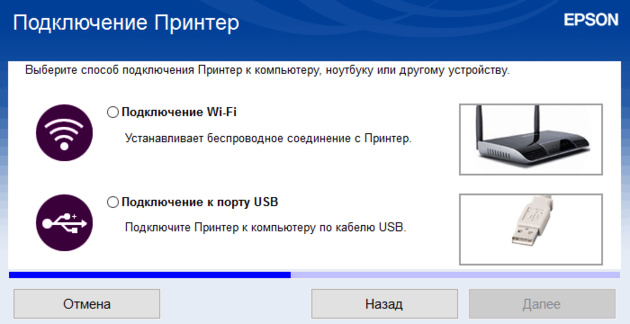
Программа установки шаг за шагом ведёт пользователя и помогает ему настроить принтер. Правда, я заметил один нюанс: хотя основной интерфейс установщика выполнен на русском языке, часть текста осталась на английском.
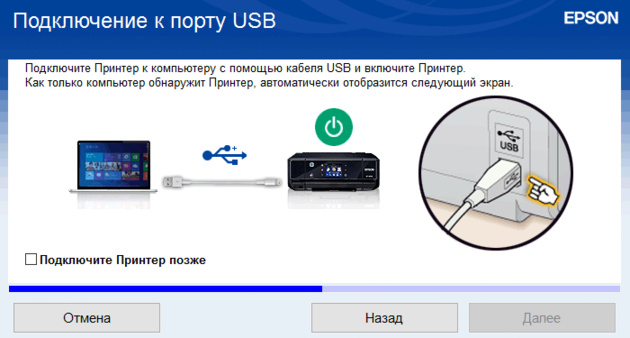
Так как на роутере, использованном мною для теста подключения по Wi-Fi, отсутствовала кнопка WPS (WPS-технология используется для упрощённого подключения к беспроводной сети Wi-Fi), пришлось найти USB-кабель и с его помощью произвести настройки беспроводного подключения в плане сопряжения принтера с роутером.
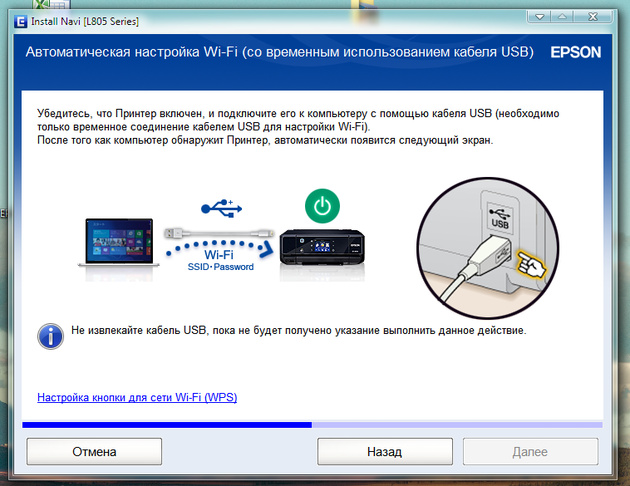
Пользователям, имеющим старые модели роутеров, стоит подумать об их апгрейде или приобрести USB-кабель, которого, напомню, в комплекте поставки нет. В остальном подключение прошло успешно. Распечатал тестовую страницу, откалибровал печатающую головку (это делается при необходимости), и принтер был готов к работе в сети Wi-Fi.
В программном интерфейсе Epson L805 есть большое количество настроек качества печати и подбора скорости под любой документ — и цветной, и чёрно-белый. Можно даже добавить водяные знаки для защиты напечатанных документов и создать дополнительные шаблоны печати под свои конкретные задачи — всё это настраивается. Сложностей такие процедуры не вызывают, и обычный пользователь без особого труда в них разберётся.
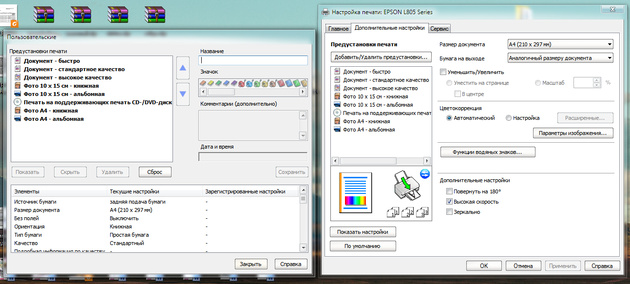
Есть в настройках печати и интересные особенности. Например, при выборе вариантов печати на простой (офисной) бумаге в окне выбора качества печати появляются (помимо привычных параметров «высокого» и «стандартного» качества) пункты «Черновик» и «Дополнительные настройки». В последнем можно выбрать вручную либо приоритет скорости, либо качества. Также при необходимости вручную настраивается цветокоррекция в документе, например, чтобы печатаемый текст сильнее выделялся на бумаге. Одним словом, гибких настроек много, и каждый пользователь сможет настроить принтер под свои задачи.
В комплект поставки принтера входило несколько полезных программ, про которые я вкратце расскажу.
Epson Easy Photo Print
Сама программа — несложная и будет удобна для большинства пользователей, которым нужно отобрать, скадрировать и отмасштабировать фотографии, провести их базовую цветокоррекцию и затем отправить на печать. Удобно также, что, отредактировав один снимок в этой программе, можно применить те же настройки ко всем остальным снимкам.
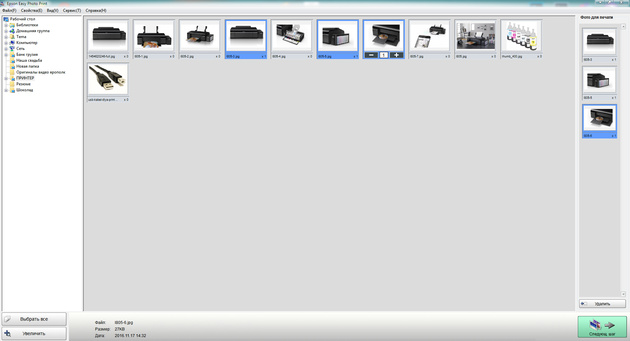
Просмотр и отбор снимков для печати
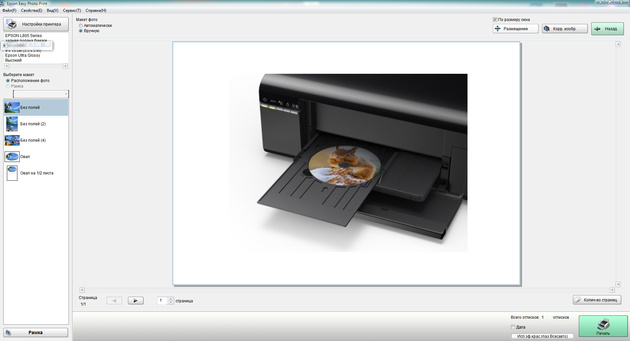
Окно выбора макета для распечатки фотографий
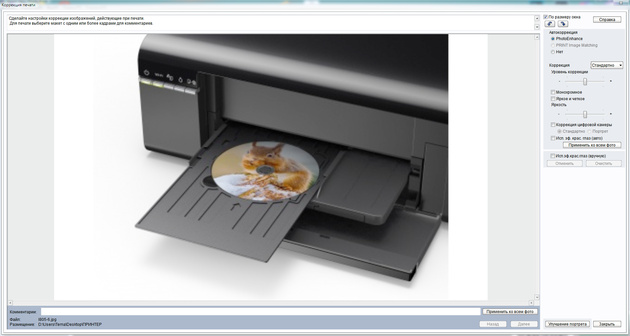
Коррекция параметров печати
В программе также есть функция создания макета коллажа для печати: можно как угодно расположить несколько снимков на листе бумаги А4. Для удобства Easy Photo Print интегрируется в проводник, образуя дополнительную панель управления Epson, так что программа всегда находится под рукой, а при необходимости её отображение на панели управления можно отключить.
Epson Print CD
Пожалуй, самая интересная и полезная программа из комплектного набора — Epson Print CD. Она позволяет создавать оформление CD/DVD-дисков и управлять печатью на болванках со специальной поверхностью для печати. С помощью этой программы также можно напечатать наклейки, подготовить и распечатать вкладыши в боксы для дисков. Красиво оформить диск и упаковку помогут шаблоны — как имеющиеся в программе, так и созданные самостоятельно. Можно использовать в оформлении фотографии и текст.
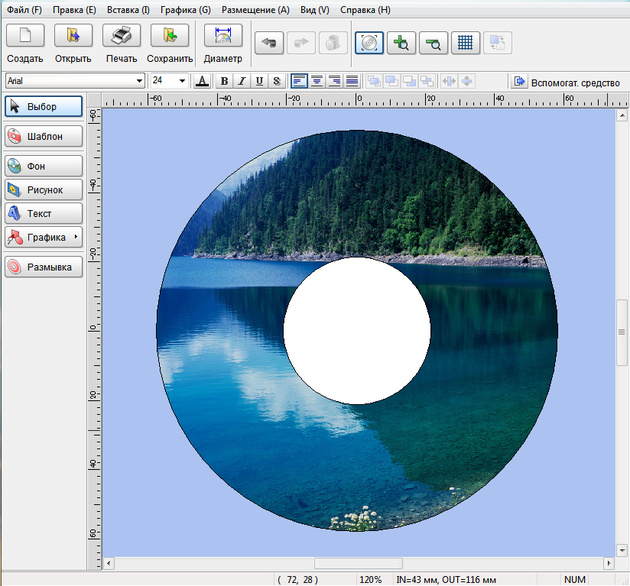
Программа несложная, и любой с её помощью сможет красиво оформить свою коллекцию дисков. Простор для фантазии практически безграничный.
Источник
Источник: http://my-class.ru/kak-nastroit-printer-epson-l805-dlya-pechati/
Немного теории
- Калибровка принтера требуется, если на распечатанных листах есть визуальные дефекты: искажения, размытость, неправильный цветовой баланс, наложение цветов друг на друга, нарушенная контрастность.
- Как правило, причины подобных сбоев кроются в механических повреждениях. Например, при перестановке техники на новое место может сдвинуться печатающая головка. А также искажения вызваны высокой плотностью бумаги. Чтобы печатное устройство снова начало работать нормально, нужно исправить неполадки. Как это делать зависит от вида и модели.
- Когда аппарат начнет барахлить, он сам подаст сигнал о необходимости диагностики. Какой-то универсальной частоты калибровки принтера нет. Все зависит от того, насколько часто и долго его используют. Главное – не пропустить «предупреждения».
- С помощью калибровки нормализуется цветовой баланс, контраст, возвращается четкость слов, изображений, решается проблема «наезда» букв и картинок друг на друга.
Источник: http://printeru.info/remont/kalibrovka
Эпсон л 805 настройка цветокоррекции
- Сервисный центр
- Услуги
- Заправка картриджей
- Ремонт принтеров
- Обновление ПО принтеров
- Экспресс Обмен картриджей
- Прайс-лист
- Статьи
- Инструкции
- Из жизни СЦ
- Полезное
- Каталог товаров
- Контакты
  РМ, г.Саранск, ул.Кирова, д.66
  gammas13@mail.ru
  8(8342)37-31-18
  8(8342)37-31-19
Источник: http://allomart.ru/epson-l-805-nastroyka-tsvetokorrektsii/
СублиМастер
Немного помогло. По крайней мере я смог допечатать заказ, который «висел» тогда на мне.
Но было понятно, что всегда так настраивать принтер не получится — настройки слишком грубые и не точные. Тут я и вспомнил про тех форумчан, что попали в такую же ситуацию, что и я. Их проблемы вдруг стали такими родными и близкими.
Одним словом, я стал выискивать нужную информацию, которой, к слову, в интернете оказалось довольно много. Правда советы различных гуру часто были довольно противоречивы. Собрав нужное, переварив и отбросив мусор, мне удалось довольно неплохо отредактировать свой цветовой профиль. И теперь о том, как это сделать, я хочу рассказать вам, мои читатели.
Постараюсь объяснять свои действия простым понятным языком, дополняя свой рассказ изображениями. Думаю, разобраться с профилем сможет даже новичок.
Для начала, совсем чуть-чуть теории. Что такое цветовой профиль принтера?
Говоря простым языком, цветовой профиль — это набор команд для принтера, записанных в виде файла. Благодаря алгоритму, записанному в этом файле, принтер знает сколько, каких чернил и в каком месте печатного листа ему вылить во время работы.
Вы наверняка видели в окне настроек печати различные режимы — Глянцевая бумага, Матовая, Суперглянцевая и т. д. Под каждой такой настройкой скрывается отдельный цветовой профиль с набором команд, подходящим для выбранного типа бумаги.
До тех пор, пока вы используете оригинальные картриджи и фотобумагу, рекомендованную фирмой-производителем, проблем с печатью у вас не возникнет. Фотографии будут великолепного качества. Вот только стоимость этих фотографий вас немного напряжет. Увы, оригинальные расходники очень дороги.
Поэтому приходится искать альтернативу на стороне — устанавливать СНПЧ или ПЗК и заливать в них чернила сторонних производителей. В результате себестоимость печати составляет копейки, но в ответ могут возникнуть проблемы с цветопередачей. Ведь производитель затачивает профили под свои чернила и бумагу. До ваших проблем, связанных с чужими чернилами, ему дела нет.
К счастью, проблема легко решается простым профилированием принтера. И хотя многие считают, что это очень сложная процедура, которая по силам только специалистам, я постараюсь доказать вам обратное. В домашних условиях это по силам каждому.
Стоит оговориться, что для профессионального профилирования, в котором используется дорогой прибор спектрофотометр, данный способ не годится. Для профессиональной настройки профиля с идеальной цветопередачей вам стоит обратиться к специалистам. Найти их в интернете очень просто, набрав в Яндексе соответствующий запрос.
Если же ваши руки растут из нужного места и вас устроит коррекция цвета, что называется, на бытовом уровне, то эта статья для вас. Читайте дальше и повторяйте за мной.
Цветовой профиль строится под конкретный принтер, чернила и бумагу. Помните об этом и всегда используйте одни и те-же расходники и настройки.
Для печати фотографий и картинок будем использовать связку:
Принтер — Чернила — Бумага
Здесь коррекцию нужно вести, ориентируясь на конечный бумажный отпечаток.
Для сублимационной печати в нашу связку добавляется четвертое звено:
Принтер — Чернила — Бумага — Сублимационная заготовка (ткань, кружка и прочее)
В этом случае корректировать профиль будем опираясь на отпечаток именно на этой заготовке, а на бумажный отпечаток внимание обращать НЕ БУДЕМ. Надеюсь, это понятно?
Цветовая карта появилась в окне программы.

Стоит сказать, что плагин Color DarkRoom работает с профилями, имеющих расширение *icm. Если же у вашего профиля расширение *icc, не страшно — вам просто надо расширение файла изменить на нужное.
В первую очередь нужно узнать, какой профиль в данный момент использует ваш принтер. Заходим в меню Пуск—Устройства и принтеры. На нужном нам принтере кликаем правой кнопкой мыши и выбираем пункт Свойства принтера:

Теперь переходим на вкладку «Управление цветом» и жмем кнопку с тем же названием:

Далее в окошке выбираем наш принтер и видим внизу имя нашего профиля. Запоминаем его:

Если в этом списке несколько профилей, то запоминаем название того, рядом с которым в скобках написано (по умолчанию).
Нам нужно распечатать цветовую карту с изначальным профилем, чтобы знать, какие цвета будем регулировать. Печатать можно абсолютно из любого редактора, например из Фотошоп, пройдя Файл—Печатать:

Установите нужные настройки:
1- выберете в окне ваш принтер;
2- установите положение печатного листа;
3- снимите галочку «по центру» и, с помощью мыши разместите изображение, как вам нужно;
4- уменьшите масштаб, чтобы не тратить попусту бумагу и чернила;
5- не забудьте установить «цветом управляет принтер», ведь печатать мы будем через профиль принтера.
Для профилирования сублимационного принтера, как в моем случае, нужно еще перевести изображения на футболку, кружку или любую другую, нужную вам заготовку.
От прошлых опытов у меня осталась бежевая ткань. Ее я и буду использовать. Делать я это буду только, чтобы показать вам свои шаги. Вам же нужно использовать именно ту заготовку, на которой будете в последствие печатать.
Вот мой отпечаток:

На изображении вокруг отпечатков виден какой-то муар. На самом деле его нет, это проделки сканера. Не обращайте внимания.
Достаточно посмотреть на серую шкалу, чтобы увидеть явный уход цветов в сторону красного. Теперь понятно откуда берутся красные лица на фотографиях. На цветной шкале искажений почти не видно. Тем лучше, значит достаточно будет выравнить градацию серого и наш профиль будет в порядке.
Источник
Источник: http://siblimo.ru/kak-nastroit-tsvetokorrektsiyu-printera-epson/
Epson L800. Как настроить цвета?
Автор: ПРОФИЛИРОВАНИЕ точка RU · Опубликовано 11.01.2019 · Обновлено 11.01.2019
Как настроить цвета и их представление. Мои друзья печатают в высоком качестве на принтере Epson L800, но я не могу это качество получить, спасибо.
— Пользователь попросил скрыть свои данные.

Как правильно настроить цветовую передачу на принтере Epson L800/805
Вопрос: Как настроить правильную цветопередачу при печати на принтерах Epson формата A4, а так же L1800 T1100.

Ответ: Будем исходить из того, что печать происходит на операционной системе Windows. Существуют четыре варианта развития событий (как улучшить качество печати).
Все проверки на «улучшение печати» нужно делать не ранее 15 минут после печати на бумаге. Первые 15 минут цвета на бумаге будут сильно меняться. Вообще, оптимальный срок не менее 2-х часов. Но самые сильные изменения происходят в первые 5-30 минут (на разных бумагах по разному).
Первый — поиграться настройками печати в драйверах принтера в режиме «ICM» (Четвёртый — режим печати = ). Сражу скажу, что особых вариантов не много. Только два — бумага «Глянцевая» и бумага «Матовая» в настройках драйвера принтера при печати. Эти режимы имеют самые сильные отличия между собой, остальные же имеют незначительные отличия по цветам при печати.
Второй — правильно применять цветовой профиль. Для этого заходим в раздел «Каталог инструкций применения RGB цветовых профилей«. После чего выбираете ваш вариант печати (из какой программы хотите печатать). Родные драйвера принтера Epson формата А4 построены по варианту «X-Rite-Lab/Универсальный» и именно этот вариант применения цветового профиля нужно смотреть, если вы используете родные Епсоновские цветовые профили (которые идут в комплекте к драйверам принтеров Epson формата печати A4).
В каталоге инструкций применения RGB цветовых профилей так же есть рекомендуемые статьи к прочтению:
- Как правильно проверять построенный RGB цветовой профиль.
- Как увидеть на экране откалиброванного монитора что получится после печати. В программе Photoshop. В программе GIMP 2.9.
- Как увеличить насыщенность распечатываемых изображений. Сделать их более насыщенными и ядовитыми по цветам с применением icm профиля.
- Увеличиваем насыщенность фото при печати с применением цветового профиля. Настройка Windows.
- Фото получаются тусклыми, на экране одно, а на бумаге другое. Развёрнутый анализ и возможные решения.
Рекомендую прочитать все 5 статей, указанные выше. В 90% случаев вопросы по применению построенного цветового профиля отпадают. Иногда, человек просто имеет некорректные настройки при печати и их правильная настройка решает некоторые проблемы (в частности, неверные настройки Windows — фото ниже).

Неправильные настройки Windows при работе с цветовыми icc icm цветовыми профилями.
Если печатается все так же плохо и не помогло ни одна из рекомендаций выше, то у вас есть вариант №3.
Третий — поменять бумагу или чернила. Так, Оригинальные чернила от Епсон хорошо дружат с фото бумагой Lomond. Недавно узнал, что и бумага RevColor так же хорошо сочетается с оригинальными чернилами от принтера Epson L805 (сам не проверял, но сказавшему это человеку доверие есть).
Вообще, если вы мало печатаете, то лучше всего остаться на оригинальных чернилах. Так вы точно НЕ забьете дюзы в голове принтера, точнее они будут забиваться, но они так же будут легко прочищаться штатной прочисткой принтера. К этому варианту следует присмотреться тем, у кого принтер постоянно полосит при печати. Фото ниже.


Если принтер постоянно полосит, тогда однозначно нужно делать смену чернил с не оригинальных на другие не оригинальные чернила или на родные чернила от Epson. Иначе загубите принтер. Этот пункт касается всех — и тех кто много печатает и тех кто мало печатает.
И напоследок, если и после этого не стало лучше — то тогда у вас остаётся последний шаг — вариант №4.
Четвертый — построить персональный цветовой профиль по варианту «X-Rite Lab/Универсальный» под ваши чернила и бумагу. Инструкции по печати тестовых шкал в разделе «Инструкции по печати тестовых шкал«. В этом разделе есть «РЕКОМЕНДУЕМЫЕ статьи».
Других вариантов улучшения цветов при печати на принтере Epson из операционной системы Windows уже не осталось. Еще раз вкратце повторюсь:
- Поиграть драйверами принтера при печати (шанс на улучшение при печати не более 5%, но он все же есть).
- Правильно применять цветовой профиль, особенно при печати из Фотошоп/Photoshop (а вариантов неправильной печати и применения цветового профиля я насмотрелся всяких разных и они никогда не прекращались). Особенно внимательно нужно подходить при печати их Corel DRAW .
- Смена бумаги. Иногда результаты очень сильно отличаются только от смены бумаги. Я постоянно тестирую разные сорта бумаги и в наличии сортов 10 разных бумаг, так вот — все эти бумаги печатают совершенно по разному от «БЕЗОБРАЗНО» до «ОЧЕНЬ ХОРОШО» и это всё на одних и тех же чернилах (оригинальных) и на одном и том же принтере Epson L800. Но это вариант из разряда — как повезёт. Если есть бумага в наличии у вас или у ваших друзей, тогда имеет смысл попробовать этот вариант. Если же другой бумаги в наличии нет, тогда лучше с этим вариантом и не связываться.
- Построение персонального цветового профиля. Это вариант помогает в 95-98 % случаев, но в особо тяжелых случаях поможет «Двух шаговый» цветовой профиль.
источник
Источник: http://kslift.ru/epson-l-805-dlya-pechati-foto-nastroyki/
Эпсон л 805 настройка цветокоррекции

Пример:
Epson L 800
Использую бумагу LOMOND 230 glosy,
Краска- оригинал Epson,
Настройка бумаги и качества — Epson photo quality ink jet,
Качество печати — фото,
Профиль lomond GL215 icc ( скачивал с сайта LOMOND) фото с этими настройками по цветам получаются близкие к оригиналу на экране ПК.
Думаю что эти настройки многим сэкономят время, бумагу и нервы для оптимальной настройки фото печати, выкладывайте свои настройки! поможем друг другу.:)


Оптимальные настройки для печати на LOMOND
(Информация от специалиста фирмы lomond)
При печати из программ, которые поддерживают профили:
В драйвере принтера отключить профиль, в программе выбрать профиль, скаченный с сайта (свой для каждого типа бумаги).
Тип бумаги установить в Epson Premium Glossy (для матовой и супер глянца)
Для программ, которые не поддерживают профили:
В драйвере включить цветокоррекцию, режим «Насыщенный (EPSON)»
Тип бумаги установить в Epson Premium Glossy (для супер глянца) или
Epson Matte (для матовой)
Источник
Вы можете изменить параметры Media Type (Тип носителя), Mode (Режим), Ink (Чернила), Copies (Копии) и Pages (Страницы) в диалоговом окне Print (Печать). Из этого диалогового окна вы также можете получить доступ к другим диалоговым окнам, в которых вы можете установить скорость печати, предварительно просмотреть документ перед печатью и сохранить данные для печати в файле. Смотрите ниже соответствующий раздел.

Источник: http://allomart.ru/epson-l-805-nastroyka-tsvetokorrektsii/
Фотопринтер Epson L805: вторая жизнь популярной модели
Вторая жизнь популярной модели
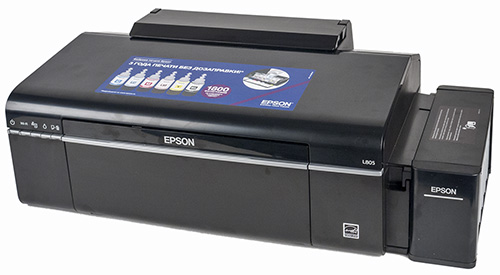
Про популярность и особенности серии «Фабрика печати Epson», в состав которой входят оснащенные «фирменной» системой непрерывной подачи чернил (или, по терминологии производителя, встроенными чернильными емкостями большого объема) принтеры и МФУ, мы рассказывать не будем: входящие в нее модели уже не раз рассматривались на страницах нашего сайта. Одной из них был фотопринтер Epson L800, который выдержал проверку временем — он поставлялся в нашу страну с августа 2011 года и до сих пор встречается в продаже, хотя его производство уже прекращено.
На смену ветерану пришла другая модель — фотопринтер Epson L805. За прошедшие годы беспроводные сети стали куда более доступными и распространенными, поэтому в новом аппарате появился интерфейс Wi-Fi, отсутствие которого многими потребителями в последние годы воспринималось как существенный недостаток предшественника.
Принтер предназначается фотолабораториям, малым/средним рабочим группам и, конечно, индивидуальным пользователям, у которых есть потребность в регулярной печати фотографий с высоким качеством — фотографам-любителям или людям, профессионально занимающимся фотосъемкой.
Понятно, что «фотографическая» направленность аппарата условна, она ничуть не мешает использовать его для печати документов, черно-белых и цветных.
Всё большее распространение получает и печать с мобильных устройств; новая модель тоже поддерживает эту функцию — приложение Epson iPrint позволит распечатывать фотографии в формате JPEG и документы PDF с планшетов и смартфонов на базе Android и iOS.
Интересно, что новые возможности не привели к заметному увеличению цены: на момент написания обзора средняя цена L805 оказалась даже немного ниже, чем L800. Правда, это скорее было связано с малым количеством предложений L800 — его минимальная цена всё же была процентов на десять меньше. Но надо сказать, что оба эти принтера являются одними из самых дорогих среди собратьев по «Фабрике печати» того же формата: за возможность шестицветной фотопечати приходится доплачивать, и немало.
Характеристики, комплектация, внешний вид
Краткие характеристики принтера, заявленные производителем, приведены в таблице:
источник
Источник: http://kslift.ru/epson-l-805-dlya-pechati-foto-nastroyki/
L805: какие настройки при печати и какой бумагой пользуетесь?
| Сообщение #1 Отправлено 12 Декабрь 2017 — 15:39 artem_wrong
Добрый день.
Купил Л805, до этого фотографией не занимался. В планах — печать фото на заказ в нашем белорусском городке.
Теперь по теме. Чернила пока стоят оригинальные, планирую переходить на inksystem. Бумагу уже опробовал lomond, cactus, revcol. Из всех больше понравился Ломонд (у кактуса бумага темнее, у ревкол — тоньше).
По настройкам печати — выбираю профиль Epson Matte для любого типа бумаги. Только для сатиновой бумаги выставляю светлось -1, т.к. на сатине очень уж светлые снимки получались.
Подскажите, кто и в какой программе массово печатает фотки? Подойдет ли стандартный Epson easy photo printer?
В каком режиме печатаете фотки: стандартный или высокий? в частности, для 10х15. У стандартного выходит меньше минуты на отпечаток, у высокого 0 почти две. Есть ли там ощутимая разница?
Где-то читал, что некоторые ставят драйвер от L1800. Что это даст?
И еще слышал — некоторые во время печати опускают СНПЧ на 3-5 см ниже и фотки типа получаются супер-супер. Кто уже так делал?)
ПС. Ставил ф фотошопе профиль Ломонд гл230 при печати на ломонде глянец 230. Фотки получались жутко нечеткими, светлее и эффект как сказка, а не реальная картина. Может это быть оттого, что краска не Ломонд, а оригинальная?
| Сообщение #2 Отправлено 12 Декабрь 2017 — 16:08 Alex_Ekb
 artem_wrong сказал:
| Сообщение #3 Отправлено 12 Декабрь 2017 — 16:19 artem_wrong
| Сообщение #4 Отправлено 12 Декабрь 2017 — 18:47 combain
| Сообщение #5 Отправлено 12 Декабрь 2017 — 19:44 Alex_Ekb
artem_wrong сказал:
| Сообщение #6 Отправлено 12 Декабрь 2017 — 21:08 artem_wrong
Alex_Ekb, на какой альтернативке печатают? и на какой бумагЕ?
combain, спасибо за ответы.почему все так отговаривают от ИнкСистем? что в них не так? а как насчет кактуса?
| Сообщение #7 Отправлено 12 Декабрь 2017 — 21:52 Alex_Ekb
artem_wrong сказал:
artem_wrong сказал:
artem_wrong сказал:
| Сообщение #8 Отправлено 12 Декабрь 2017 — 22:09 combain
| Сообщение #9 Отправлено 13 Декабрь 2017 — 07:26 Alex_Ekb
| Сообщение #10 Отправлено 13 Декабрь 2017 — 09:05 WWM
Alex_Ekb сказал:
| Сообщение #11 Отправлено 13 Декабрь 2017 — 09:38 artem_wrong
| Сообщение #12 Отправлено 13 Декабрь 2017 — 10:15 gsn
artem_wrong, проблема всей совместимки — низкая светостойкость. Даже если пишут, что чернила светостойкие — не стоит обольщаться. До светостойкости оригинальных чернил Epson им далеко.
Поэтому печатая клиентам фотографии на совместимой водянке будьте готовы к тому, что вам предъявят претензии из-за выцветших фотографий в рамке, или магнитика на холодильнике, или календаря на стене.
В альбоме такие фотографии хранятся как правило годами без заметных глазу изменений (если бумага не совсем шлак)
| Сообщение #13 Отправлено 13 Декабрь 2017 — 10:23 artem_wrong
| Сообщение #14 Отправлено 13 Декабрь 2017 — 10:29 gsn
| Сообщение #15 Отправлено 13 Декабрь 2017 — 11:23 WWM
artem_wrong сказал:
Источник
Источник: http://real-electro.ru/epson-l805-kak-nastroit-kachestvo-pechati/
Предпросмотр отпечатков
Функция Preview (Предварительный просмотр) позволяет увидеть, как будет выглядеть документ, до его печати. Выполните следующие действия для предварительного просмотра документа.
|
Выполните необходимые установки драйвера принтера. |
|
Нажмите на кнопку Preview (Предварительный просмотр). Появится диалоговое окно Preview (Предварительный просмотр) и изображение документа для его предварительного просмотра. |

Диалоговое окно Preview (Предварительный просмотр) содержит несколько кнопок, которые вы можете использовать для выполнения следующих функций:
|
Значок |
Имя кнопки |
Функция |
 |
Watermark edit (Правка водяного знака) |
Нажмите эту кнопку для выбора, перемещения и изменения размера водяного знака. |
 |
Zoom (Масштабирование) |
Нажмите на эту кнопку для увеличения или уменьшения экранного размера просматриваемой страницы. |
 |
Show/Hide Printable Area (Показать/скрыть область печати) |
Нажмите на эту кнопку для вывода или не вывода на экран рамки, показывающей область печати. Принтер не может печатать часть изображения, выходящую за эту рамку. |
 |
Show/Hide Watermark Settings (Показать/скрыть параметры водяного знака) |
Нажмите эту кнопку, чтобы открыть диалоговое окно Watermark Edit (Правка водяного знака), при помощи которого можно добавить к документу водяной знак и изменить его текущие параметры. |
 |
Add page (Добавить страницу) |
Нажмите на эту кнопку для добавления выбранных страниц в список распечатываемых страниц или удаления их из него. |
 |
Remove page (Удалить страницу) |
 |
Если вы удовлетворены предварительным видом изображения, то нажмите на кнопку Print (Печать). |
Если вы не удовлетворены видом изображения, то нажмите на кнопку Cancel (Отмена). Диалоговые окна Preview (Предварительный просмотр) и Print (Печать) закроются с сохранением текущих установок печати. Снова откройте диалоговое окно Print (Печать) для внесения дополнительных изменений в установки печати.
[К началу]
Источник: http://epson.ru/es/upload/ManualTypes/100121/ref_g/softm_2.htm
Печать в файл
Можно сохранять данные для печати в файле с помощью командной кнопки со значком  Save File (Сохранить в файле) в диалоговом окне Print (Печать). Эта функция позволяет распечатать файл позднее, используя сохраненные данные для печати, просто дважды щелкнув на записи имени сохраненного файла. Выполните для этого следующие действия.
|
Примечание: |
|
|
Выполните необходимые установки драйвера принтера. |
|
Нажмите на кнопку Save File (Сохранить в файле). Появится следующее диалоговое окно. |

|
Выберите место для сохранения файла, затем введите с клавиатуры имя файла в текстовом окне Save As (Сохранить как) и нажмите на кнопку Save (Сохранить). |
[К началу]
Источник: http://epson.ru/es/upload/ManualTypes/100121/ref_g/softm_2.htm
