
Мажет листы лазерный принтер
- Лезвие изношено или неисправно. Его основная функция состоит в том, чтобы «отрезать» оставшийся тонер после того, как он был нанесен на фотобарабан. Поврежденный или изношенный лист не может удалить тонер должным образом, поэтому он попадает на отпечатанный документ.
- Емкость для отработанного тонера в картридже заполнена. Если контейнер для отработанного тонера заполнен, отработанный тонер пролит на бумагу, ее следует немедленно очистить, а при заправке картриджа следует выполнить профилактическую очистку.
- Был вставлен неправильный картридж с тонером. Обратите внимание на качество заправленного тонера. Убедитесь, что он подходит для вашей модели. Если возникла проблема с тонером, возможно, вам придется заправить картридж, но на этот раз тонером другой марки.
- Барабан изображения изношен. На это указывает обесцвечивание черного цвета на бумаге того же размера и формы. Сначала покрытие стирается на краях рулона, в результате чего принтер окрашивает только края бумаги. Со временем дефект будет распространяться ближе к центру листа. Решение — замена ролика.
- Модуль скребка забит. Для него характерны тонкие черные полосы по всему боку. Решение состоит в том, чтобы удалить краску с лезвия или заменить его.
- Трещина магнитного вала. Проблема появляется при печати старого, ранее напечатанного изображения или текста на новых листах. Перед заменой детали проверьте контакт между магнитным валиком и фотороликом. Отсутствие контакта также может привести к тому, что принтер будет оставлять полосы на бумаге.
причиной может быть повреждение отдельных деталей или механические неполадки.
- В принтер могли попасть посторонние предметы. Это может быть скрепка, кнопка, кусок пластика или застрявшая бумага. Они должны быть удалены из машины, когда она выключена. Ошибка фьюзера (фьюзера, который подает чернила на бумагу). Если блок термозакрепления выйдет из строя, тонер не затвердеет, и на принтере появятся пятна. Чтобы проверить наличие проблем с фьюзером, загрузите чистую бумагу, начните печатать страницу и, когда лист пройдет через картридж и начнет поступать в фьюзер, выключите принтер и поднимите крышку принтера. Если визуальных повреждений нет, проблема в фьюзере.
- Тефлоновый валик или лента загрязнены или изношены. Проблему можно легко определить, визуально осмотрев внутреннюю часть принтера. Поверхность детали должна оставаться чистой.
- Ошибка автора. Из-за недостаточной температуры нагрева тонер не затвердевает и впитывается в бумагу. Блок термозакрепления управляется датчиком блока нагрева. Его нужно ремонтировать в сервисном центре.
- Резиновый ролик фьюзера сломан или изношен. Решение требует полной разборки компонента. Не рекомендуется делать это самостоятельно.
Принтер печатает черные листы: причины, что делать
Сегодня мы поговорим об еще одной частотной проблеме, которая может возникнуть при использовании принтера или МФУ. Речь идет о появлении черных листов при печати.
Конечно, такое случается крайне редко, но все же некоторые пользователи вынуждены бороться и пытаться решить эту проблему тем или иным способом.
Поэтому мы также поговорим о причинах появления черных листов, и что делать в такой ситуации.
Почему при печати появляются чёрные листы и как с этим бороться?
Если принтер выдает черные листы во время печати, не стоит сразу отчаиваться или отдавать устройство в сервисный центр.
Вы можете попробовать устранить проблему самостоятельно в домашних условиях.
Но прежде чем приступать к «восстановительным» работам, следует разобраться в причинах, по которым принтер печатает черные листы. Их может быть несколько:
- Освещение фотокондуктора. Это самая распространенная причина. Как известно, фотобарабан (или фототубус) — это часть картриджа, на которую переносится информация с компьютера, ноутбука или другого устройства для последующей печати. Однако он очень чувствителен к свету. Поэтому все работы, связанные со снятием этой детали, проводят в темном помещении (иногда с заменой тонера). Случайное попадание света на фотобарабан может привести к его повреждению, что, в свою очередь, может привести к появлению черных листов. Что делать в такой ситуации? Либо замените фотокондуктор (так как ремонт слишком дорог), либо подождите немного — чувствительный слой может восстановиться.
- Неисправность контактной части. Например, загрязнились контакты блока питания на самом картридже. У некоторых моделей подпружиненный разъем даже начинает заедать. Получается просто 30-40 градусов из-за неправильной эксплуатации. Допустим, картридж часто и без необходимости вытаскивали из принтера.
- Используется неправильный формат бумаги. Например, некоторые пользователи пытаются печатать на бумаге для факса. Однако при печати он становится черным, даже при небольшом нагреве.
- Коротрона нет. Возможно, вы отнесли принтер в сервисный центр на ремонт или сами поменяли краску. При этом в ходе таких работ просто забыли установить зарядный ролик (он же коротрон или входной вал) обратно.
- Неисправен блок высокого напряжения принтера или другие компоненты. Да, не стоит сбрасывать со счетов саму печатающую секцию. Принтер, как и любая техника, может сломаться. Особенно часто выходит из строя высоковольтный блок. Диагностировать поломку самой печатающей секции несложно. Если возможно, попробуйте вставить картридж в другой принтер. Если черных листов нет, проблема кроется в самом устройстве.
- Используется плохой картридж. Некоторые модели виновны в утечке. В результате часть тонера осыпается, пачкая листы во время печати. Обычно через некоторое время принтер начинает нормально печатать. Если после печати 10-20 страниц все еще выходят черные листы, картридж следует заменить.
Ремонтировать самостоятельно или отдавать в сервис?
Как видите, причин появления черных листов при печати множество. Однако все они легко диагностируются и устраняются. Следует помнить, что эта проблема более характерна для лазерных принтеров.
Кстати, от любого производителя — будь то HP, Samsung или тот же Canon. Никто не застрахован от появления черных листов при печати.
При этом такая проблема чаще всего выявляется после заправки картриджа или других манипуляций с устройством.
Вопрос в том, стоит ли сразу обращаться в сервисный центр или лучше попробовать восстановить принтер самостоятельно. На наш взгляд, все ясно. Необходимо постараться устранить черные листы при печати самостоятельно. Ведь это совсем просто:
- Проверьте, какая бумага находится в лотке (чтобы исключить возможность использования бумаги для факса);
- Очистите контакты (как принтера, так и картриджа) и проверьте их работу;
- Попробуйте перезагрузить устройство;
- Проверить, правильно ли установлен картридж, не забыли ли вставить вал и т д.
Если вы сделали все вышеперечисленное, но принтер продолжает печатать, вам следует обратиться за помощью к мастеру. Ведь, скорее всего, проблема достаточно серьезная — вышел из строя:
- фотокондуктор;
- блок питания;
- пульт управления;
- лазерное крепление или другая важная деталь.
Проблемы с HP моделью
Почему мой лазерный принтер HP грязный? В дополнение к перечисленным выше проблемам, например, HP может дублировать изображение на странице. И принтер начинает мазать черным. Дело в том, что вал заряда не в состоянии восстановить заряд. Поэтому необходимо полностью заменить вал и восстановить контакты.
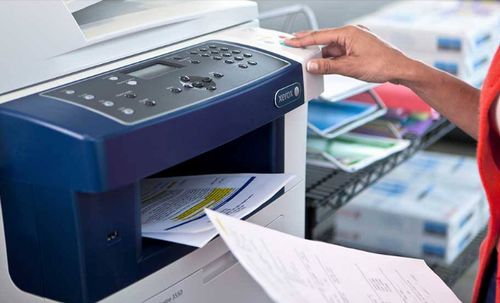
Печать на принтере
Если есть сомнения в качестве тонера, рекомендуется тщательно очистить картридж от старых чернил и заправить тщательно подобранными чернилами. Более новые, более качественные и более дорогие.
Рекомендации по чистке принтера
Технология обоих видов печати сильно отличается.
- В лазерных устройствах снимите картридж, полностью разберите его, разделите все элементы и очистите каждую часть и отсек чистой безворсовой тканью. Все валы просушены, лопасти откручены и просушены. Удалите излишки тонера из трубки для тонера и контейнера для отходов. В идеале баки и все труднодоступные места для тонера и пыли очищаются пылесосом, а потом протираются тряпкой.
- В струйных принтерах основную функцию во время печати выполняет головка картриджа. Он может быть съемным (автономным), то есть отдельным от чернильницы, или встроенным, когда деталь формируется вместе с картриджем.
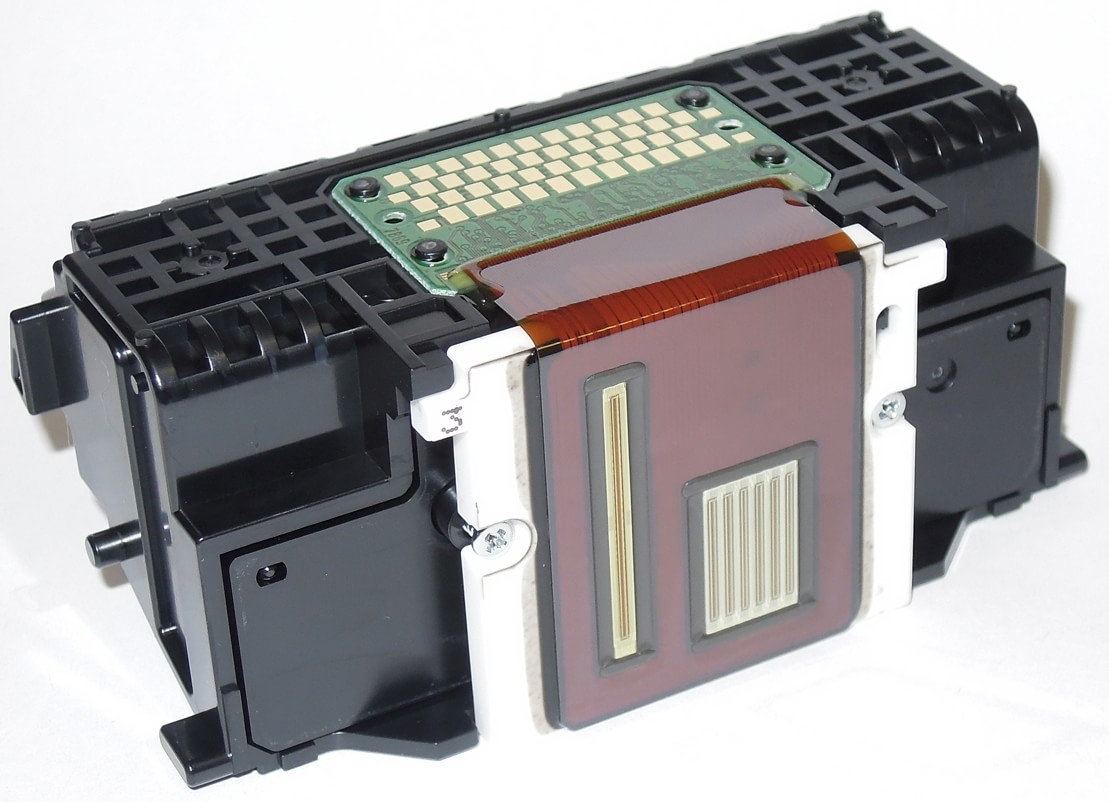
С независимой головкой выбор методов промывки больше. Доступны замачивание штуцеров головки, полная промывка форсунок, протягивание очистителя шприцем через канал.
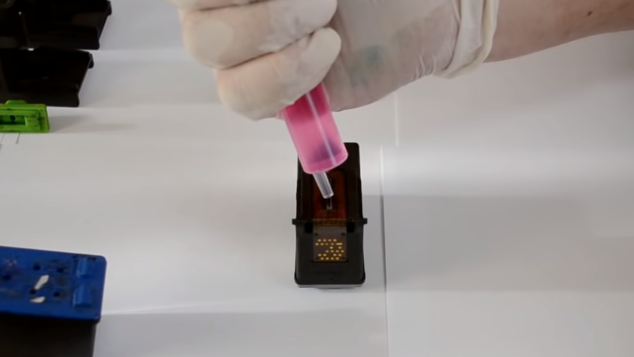
Встроенный парогенератор можно очистить тремя способами:
- капните на форсунки чистящей смесью и подождите 10 минут;
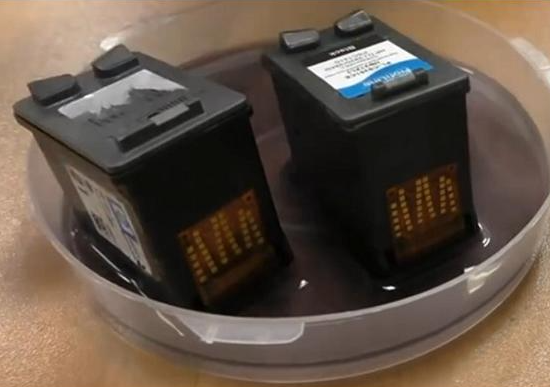
- оставить замачиваться на 1-2 часа в емкости с моющим средством;
- если замачивание в контейнере не помогает, следует попробовать прочистить засоры в головке, надавив на внутреннюю часть картриджа. Для этого воздух необходимо нагнетать через отверстие картриджа с помощью шприца.
Каждый из трех методов используется в зависимости от степени загрязнения.
После заправки чернильниц всегда выполняйте мягкую очистку, чтобы вернуть картридж в номинальное состояние для бесперебойной печати. Опция очистки находится на вкладках «Техническое обслуживание», «Сервис» и подобных. Или ищите функции в программном обеспечении принтера.
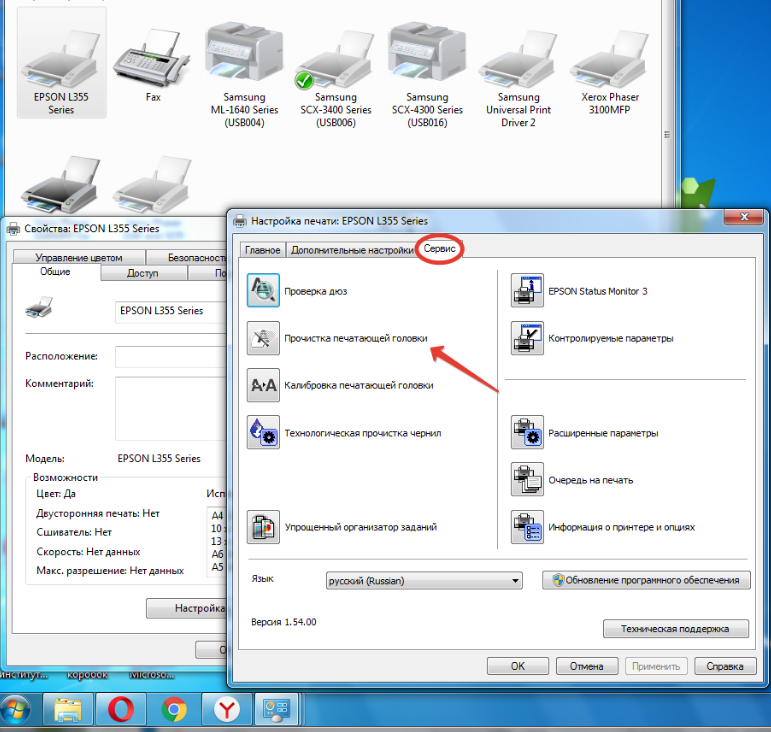
Пример для принтера Epson
Существуют также различные способы очистки подающих роликов:
- ватный тампон, смоченный в чистой воде, но хорошо отжатый, рулоны просушиваются (движения производятся от центра наружу), также допускается использование безворсовой ткани;
- можно взять чистый лист бумаги, смочить низ страницы Mister Muscle (или специальным очистителем для принтеров) и попробовать распечатать бумагу, держа ее руками. Необходимо следить за тем, чтобы бумага не растягивалась, а ролики катились по участку бумаги, пропитанной чистящим средством. После этого грязь с роликов должна быть видна сбоку. Делайте это до тех пор, пока булочки не станут полностью чистыми.
Как вытащить застрявшую бумагу?
Если вы столкнулись с необходимостью вытащить застрявшую бумагу из принтера, действовать нужно очень осторожно. Дело в том, что слишком сильные рывки могут негативно сказаться на состоянии всего устройства в целом. В результате его надежность и качество печати никогда не будут прежними.
Для решения проблемы, связанной с тем, как извлечь лист, если его сжевал принтер, сначала выключите устройство и снова включите его. Если замятие окажется небольшим, барабан машины просто закатится, и лист выйдет сам.
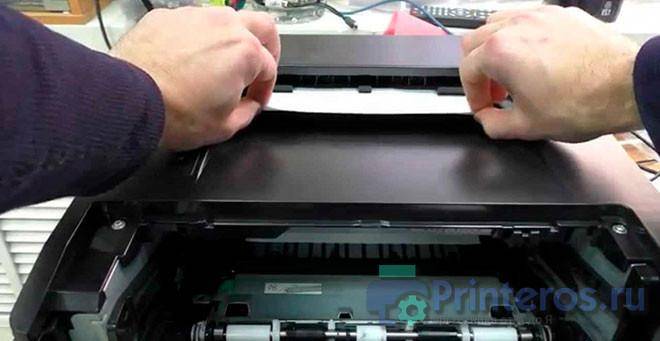
Но как вытащить бумагу, если принтер ее достаточно сильно прожевал? В такой ситуации тяните лист медленно, удерживая его обеими руками и не дергая. Учтите, что распакованный лист может порваться в последний момент и его отдельные фрагменты предательски останутся внутри устройства. В такой ситуации откройте крышку принтера и осмотрите все внутреннее пространство. Остатки листа могут попадать в зону расходных материалов, выходных роликов, входных лотков, где осуществляется подача и в недра аппарата. В последнем случае даже открытие всех дверей может не помочь вам найти и убрать бумажный мусор. Если осколки попали в зону потребления устройства, просто откройте дверцу за ним и достаньте, взявшись за ручку.
Бывают ситуации, когда в автоподатчике документов происходит замятие бумаги, для его устранения откройте крышку и осторожно вытащите оригинал. Затем осмотрите внутреннюю часть на наличие повреждений и, если их нет, закройте автоподатчик документов.
Поэтому, если вы хотите узнать ответ на вопрос «принтер жует бумагу, что делать», ознакомьтесь со всеми рекомендациями и советами из этой статьи. Самостоятельное устранение неполадки поможет значительно сэкономить на услугах мастеров, ведь такая ошибка может повторяться довольно часто.
Некорректные цвета – проблема с чернилами и картриджами
Наиболее распространенной причиной неправильных цветов на бумаге или другом носителе по сравнению с цифровыми являются проблемы с чернильными картриджами или неподходящие чернила.
В частности, неправильные цвета могут быть результатом:
неправильная установка кассет или СНПЧ (например, кассеты перепутаны местами);
слишком высокое размещение СНПЧ по отношению к принтеру (некоторые чернила могут находиться под слишком большим давлением, а также могут быть пятна на бумаге, которые потом размазываются и неправильно передают цвета);
использование неправильных чернил (могут забить отдельные печатающие головки, поэтому цвет будет не таким, как хотелось бы);
использует некачественную или неподходящую бумагу (на нее просто нельзя нанести чернила определенного цвета, в результате чего цвет будет искажен)
Важно отметить, что чем хуже бумага, тем больше у нее желтого оттенка, что также может исказить цветопередачу даже при исправной работе принтера, поэтому пути решения вполне очевидны – следует пересмотреть качество бумаги и чернил, проверьте правильность установки картриджей и СНПЧ, а также прочистите печатающие головки, если картриджи частично или полностью забиты
Поэтому решения вполне очевидны — следует оценить качество бумаги и чернил, проверить правильность установки картриджей и СНПЧ, а также прочистить печатающие головки, если картриджи частично или полностью забиты.
Решаем проблему с качеством печати принтера после заправки
Приведенные ниже способы, за исключением первого, подходят только владельцам струйных принтеров. Если у вас в эксплуатации лазерный принтер, то для решения проблемы лучше обратиться в сервисный центр, так как конструкция таких чернильниц немного сложнее, и неисправность может крыться и совсем в других компонентах, это может быть только диагностирует профессионал.
Способ 1: Отключение экономного режима
Время от времени пользователи намеренно или случайно включают экономичный или быстрый режим печати в настройках принтера. Кроме того, иногда возникают системные ошибки, провоцирующие изменение конфигурации. Переключение устройства в обычный режим — дело пары минут, именно поэтому этот способ мы рассмотрим в первую очередь. Вы должны сделать следующее:
- Подключите принтер к сети, компьютеру и включите его.
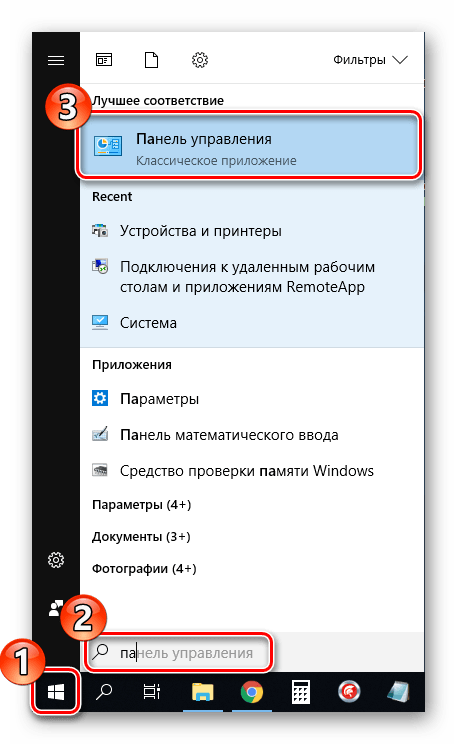
- откройте «Панель управления» через меню «Пуск».
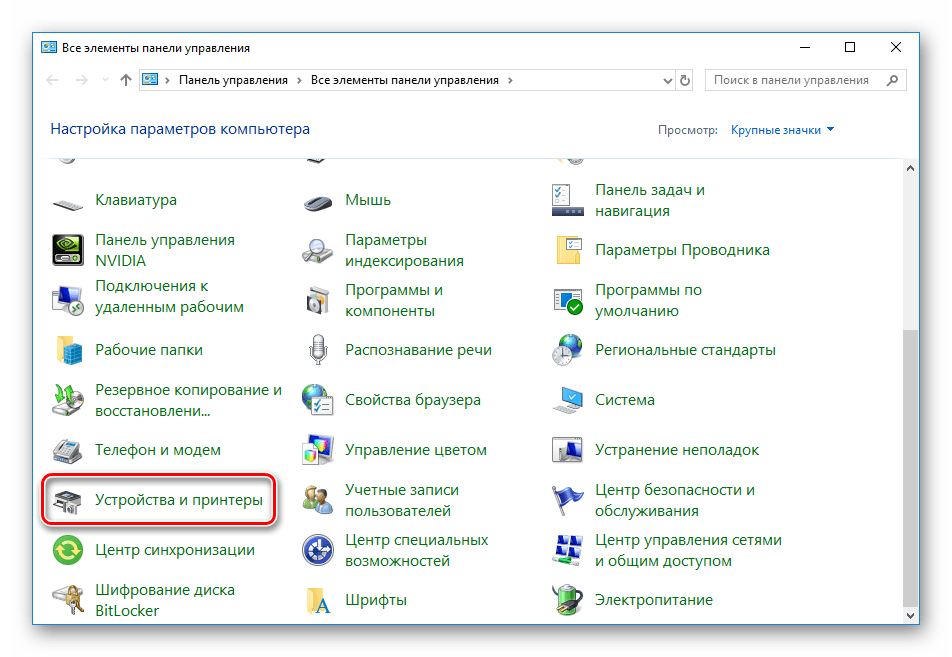
Перейдите в раздел «Устройства и принтеры».
Найдите там свое устройство, щелкните его правой кнопкой мыши и выберите «Параметры печати».
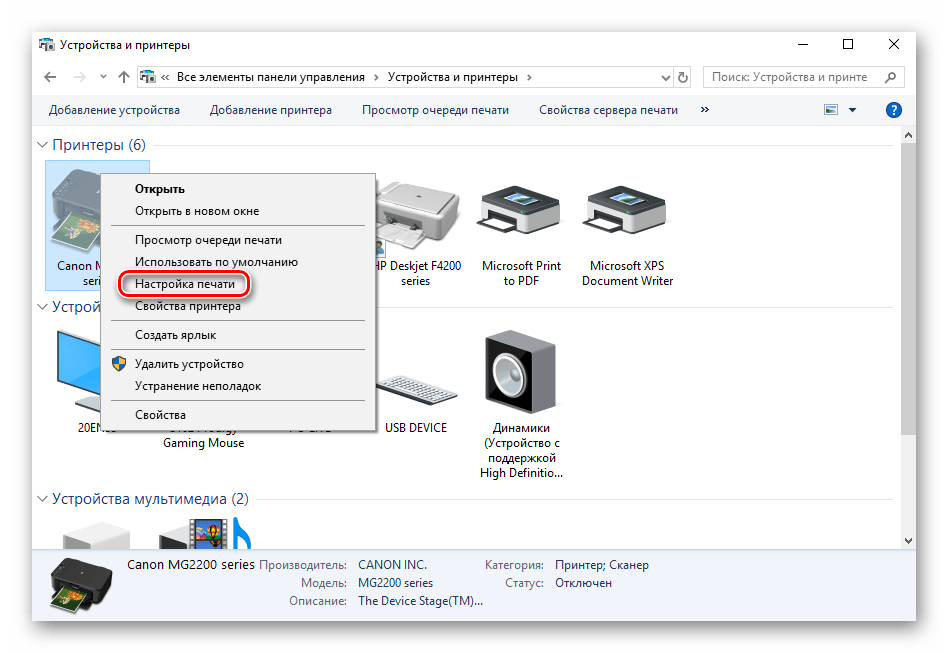
Бывает, что периферийные устройства не отображаются в списке, и в этом случае вам необходимо добавить их вручную или устранить проблему. Наша вторая статья по следующей ссылке поможет вам разобраться с этим.
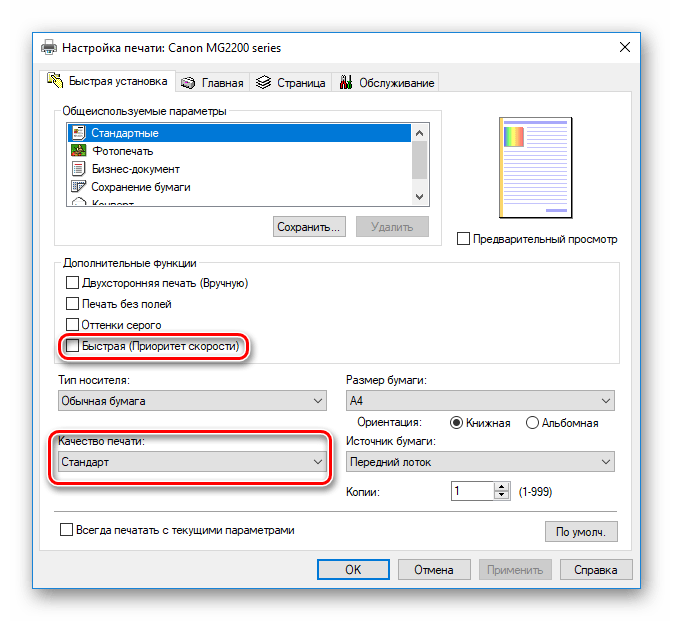
Вы увидите окно с вкладкой «Общие» или «Быстрая установка». Убедитесь, что флажок «Быстро» (приоритет скорости) не установлен, а для параметра «Качество печати» установлено значение «Стандартное» или «Хорошее».
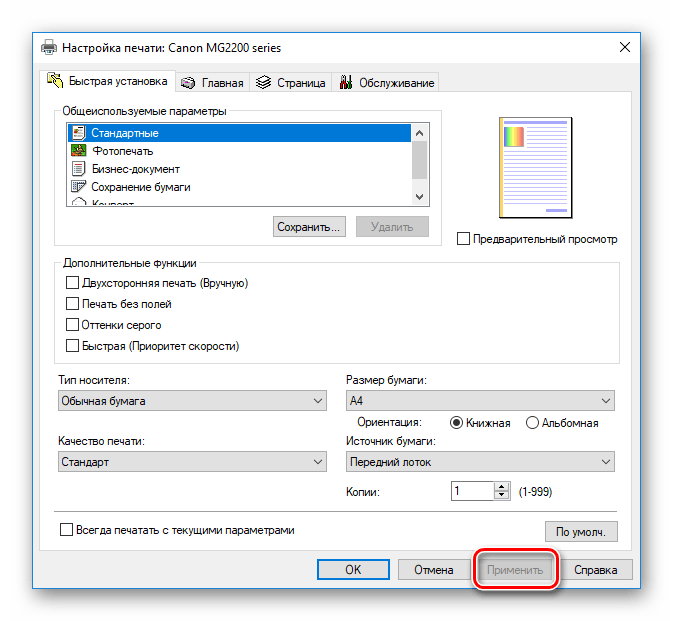
Не забудьте применить настройки после внесения изменений.
Теперь можно перезапустить принтер и попробовать распечатать, чтобы убедиться в качестве готового документа.
Способ 2: Программная очистка
Драйвер большинства принтеров имеет несколько дополнительных функций, позволяющих калибровать или очищать компоненты. В случае плохого качества нас интересуют инструменты «Очистка печатающей головки» или «Очистка». Чтобы начать этот процесс, сделайте следующее:
- Снова заходим в меню настроек устройства через «Устройства и принтеры».
В открывшемся окне перейдите на вкладку «Техническое обслуживание» или «Сервис». Там вы увидите функции для очистки печатающих головок и сопел. Нажмите на один из инструментов.
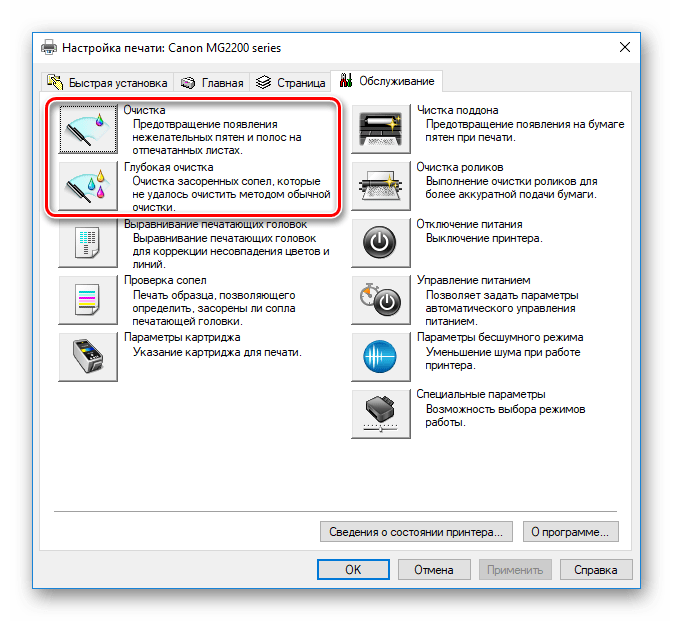
Внимательно следуйте инструкциям, которые вы видите на экране.
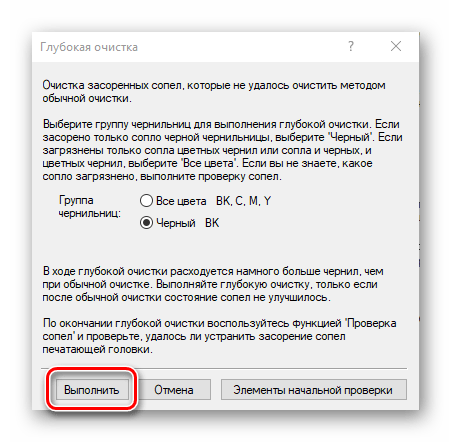
После процедуры проверьте качество печати. Если все еще неудовлетворительно, повторите шаги несколько раз. Если результата нет, переходите к следующему способу.
Способ 3: Проверка герметичности картриджа
Иногда новые картриджи имеют проблемы с герметичностью. Это бывает довольно редко, в основном из-за неправильного обращения с компонентом или его брака. Необходимо аккуратно извлечь чернильницу из устройства. Чтобы узнать, как это сделать, читайте шаг 1 и шаг 2 в другом нашем материале по ссылке ниже.
Затем останется только застелить поверхность стола белой бумагой и потрясти над ней картридж. Если чернила попадут на листы, избавьтесь от этого контейнера и купите другой. Обязательно выполняйте все действия в перчатках — тонер сложно смыть с рук.
Способ 4: Чистка роликов захвата
В принтере есть специальные ролики, которые подхватывают бумагу для печати. Если они были загрязнены, в готовых документах могут появиться ошибки. Чистка их доступна в домашних условиях, важно лишь соблюдать следующую инструкцию:
- Включите устройство, подключите его к компьютеру и запустите.
- Удалите всю бумагу, затем подготовьте один лист, на край которого нанесите небольшое количество средства для мытья посуды. Вставьте эту страницу в принтер, придерживая верхнюю часть рукой.
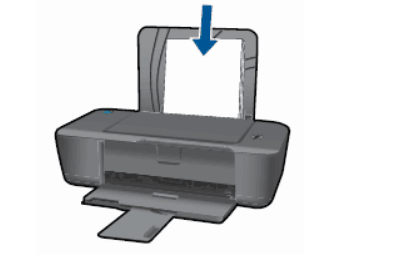
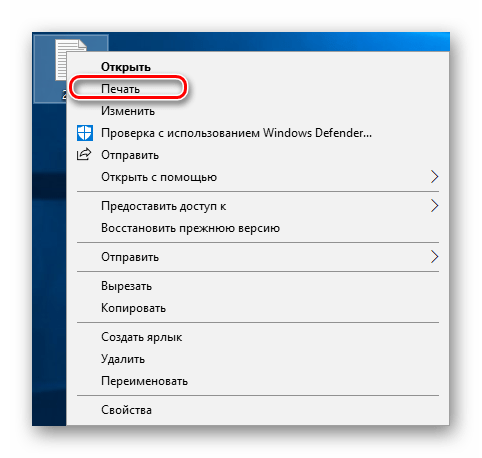
Возьмите любой текстовый файл или изображение, щелкните по нему правой кнопкой мыши и выберите «Печать».
Убедитесь, что выбрано активное устройство, и нажмите «Печать».
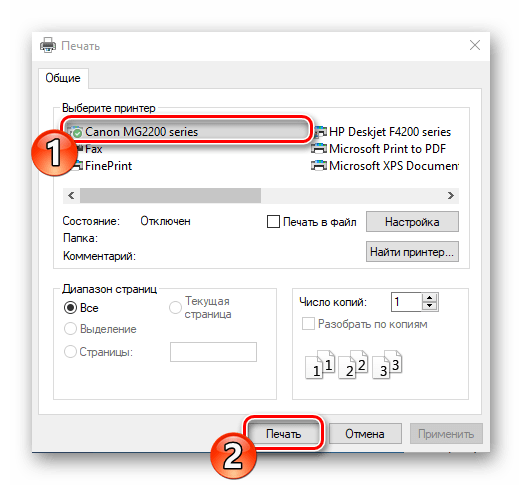
Удерживайте бумагу, пока не появится предупреждение об отсутствии бумаги.
Вы должны повторить этот процесс несколько раз, после чего вы можете запустить пробную печать и проверить, нормализовалось ли качество.
Способ 5: Чистка картриджей
Использовать этот метод стоит только при выходе из строя первых четырех, так как вероятность того, что новая чернильница нуждается в очистке, крайне мала. Чаще всего краска засыхает, если долго держать емкость открытой. Есть два варианта самостоятельной чистки сопел и настройки печати. Подробнее об этом читайте в нашей второй статье ниже.
Выше вы познакомились с пятью доступными способами исправления плохого качества печати после заправки картриджа. Все они имеют разную эффективность и будут эффективны только в определенной ситуации.
Устранение проблемы, когда принтер грязно печатает и пачкает бумагу
работа с оргтехникой не всегда бывает легкой и беспроблемной. Пользователи часто начинают замечать всевозможные дефекты бумаги в виде черных полос по краям, даже после заправки картриджа и проведения обслуживания. Особенно неприятно, когда принтер печатает грязно и пачкает бумагу. Эта проблема возникает с HP, Epson, Canon и многими другими струйными и лазерными принтерами.
Причины «черной» печати
Чтобы детально оценить и решить каждую возможную причину, необходимо систематизировать все варианты и разделить их на несколько групп. Это позволит более точно определить, что не так с печатным оборудованием. Можно выделить несколько крупных областей отказа.
Что можно сделать самому
Если пользователь не имеет опыта ремонта оргтехники, выполнение сложных процедур в домашних условиях может оказаться затруднительным или даже невозможным. Однако решить проблему, когда принтер пачкает бумагу, довольно просто. Прежде всего, попробуйте выполнить все шаги, описанные в инструкции ниже.
- Проверьте тип используемой бумаги.
- Возьмите 10-20 листов бумаги формата А4, которые ранее использовались для печати.
- откройте любой текстовый процессор. «Ворд» из офисного пакета доступен на всех компьютерах.
- Начните печатать две дюжины страниц за раз.
Эта простая процедура «очистит» принтер от остатков чернил или тонера и устранит грязные отпечатки. Это поможет только в том случае, если принтер загрязняет листы из-за грязи внутри принтера от всего, что соприкасается с бумагой.
Более новые модели имеют встроенные экраны и индикаторы прямо на самом корпусе. Если качество печати низкое, также обратите внимание на сообщения на экране или ненормальную последовательность мигающих индикаторов. Если индикаторы меняются с зеленого на желтый или красный, это первый признак проблемы. Чтобы «интерпретировать» это сообщение, см руководство пользователя машины.
Особенности лазерных
Часто лазерный тонер может стать причиной загрязнения принтера. Ниже приведен список всех возможных проблем с этой частью принтера.
- Повреждено или изношено чистящее средство (щетка стеклоочистителя). Это часть, которая «режет» оставшийся тонер в отсек для отходов после того, как тонер нанесен на барабан передачи изображений. Если лезвие неисправно, эти остатки могут легко попасть на листы, окрашивая и пачкая их в черный цвет.
- Контейнер для отходов картриджа с тонером полон. Любой тонер, удаленный с лезвия и не попавший на бумагу, автоматически отправляется в контейнер для отходов картриджа. Но если нет места для дополнительного тонера, вы получите испачканные листы. Единственным решением этой проблемы является очистка контейнера. И в дальнейшем такая «чистка» должна проходить после каждой заправки картриджа.
Помимо самого картриджа внутри принтера есть несколько других компонентов и деталей, которые могут стать причиной грязной печати. Не исключены они и из списка возможных «виновников» проблем с автомобилем.
Последние два пункта невозможно провести в домашних условиях без дополнительных знаний и навыков. При подозрении на такую ситуацию следует обратиться за помощью к специалисту.
Неисправности узла подачи бумаги
Также возможно, что описанные выше шаги или даже замена или очистка ролика подачи бумаги не дадут результата. Это связано с износом узла подачи бумаги. Такое часто бывает с принтером samsung scx 4200 (и другими моделями этой серии). Например, со временем металлическая полоса на тормозной колодке начинает ослабевать, расшатывается втулка ролика захвата бумаги или изнашиваются крепления лотка. Это создает зазор в несколько миллиметров. Этого достаточно, чтобы на экране появилась ошибка или чтобы принтер не принял бумагу.
Как справиться с этой проблемой? Есть несколько вариантов:
- Некоторые меняют крепления поддонов или устанавливают новые;
- Другие немного углубляют их, вставляя зубочистку или кусок пластика;
- Если на тормозной колодке отсутствует металлическая полоса, ее заменяют полосками металлизированной ленты;
- Металлическая лента также может помочь, если во втулке есть люфт. Для этого вокруг основания делается несколько витков металлизированной ленты (по пути склеивания!) затем добавляется немного смазки. Самое главное не переборщить с количеством ленты. В противном случае муфта держателя бумаги сломается или вообще перестанет работать.
Кстати, у принтеров Canon есть еще одно «больное место». Часто заедает датчик бумаги. Его задача — регулировать и контролировать положение флажка, который поднимается при прохождении через него листа бумаги. Естественно возникают замятия бумаги и дальше подавать бумагу нельзя.
Принтер бледно печатает: как исправить ошибки заправки картриджа
Почему отпечатки не всегда выглядят идеально? Новый картридж печатает безупречно, но уже после первой заправки качество печати может заметно снизиться.
Если изображение выглядит бледным, плотность печати стала слишком низкой.
Немного углубившись в теорию, можно сказать, что этот параметр зависит от ряда факторов:
- мощность лазерного луча,
- оптическая плотность тонера (степень поглощения света цветовым пигментом),
- количество порошка, перешедшего на бумагу,
- количество краски, перенесенной на барабан во время проявления.
Первые три фактора не имеют отношения к картриджам: первый зависит от состояния принтера, второй — от качества тонера, третий — от условий окружающей среды и бумаги.
А вот количество порошка, попадающего на светочувствительный слой барабана, напрямую влияет на плотность печати.
А неправильная толщина слоя чернильного порошка, возникающая из-за износа деталей картриджа, является самой важной и частой причиной ошибок печати.
Какие детали влияют на то, что картридж бледно печатает?
Вал проявителя (вал проявителя, магнитный вал) заряжает гранулы тонера отрицательным зарядом.
Тонер прилипает к фотопроводнику за счет разности потенциалов между частицами порошка на поверхности проявителя и освещенными лазером областями на фотопроводнике.
Чем больше разность потенциалов, тем больше порошка будет перенесено, тем насыщеннее будет цвет отпечатка.
Ракель представляет собой дозирующее лезвие тонера, предназначенное для равномерного распределения тонера по проявителю.
Состояние этих двух частей играет решающую роль в правильном переносе чернил на поверхность барабана.
Новый магнитный валик и ракель имеют идеально ровную поверхность, без выступов и зазубрин. В процессе эксплуатации на поверхности лезвия скапливаются остатки тонера, что приводит к его искривлению.
На бумаге появляются светлые полосы. Пористая поверхность резинового валика со временем забивается мельчайшими частицами чернил, что также вызывает появление дефектов на бумаге.
Принцип работы картриджа у всех производителей одинаков, но технология производства разная. Девелоперы Canon и HP выполнены из металла с прорезиненным верхним слоем, а Samsung полностью из резины.
Ножи Samsung и Brother сделаны из металла, а Canon и HP — из полиуретана.
Этот полимер прочнее и надежнее металла; повредить такой ракель могут только некачественные тонеры с крупными и «шиповатыми» частицами.
Как решить проблему бледной печати своими силами?
Самый действенный способ — замена ракеля и проявителя (в целом или только оболочки вала), а лучше заменить и то, и другое одновременно. Результат виден сразу: увеличивается плотность печати, изображение становится насыщенным.
Но если при разборке картриджа вы видите, что эти детали не изношены и не повреждены, а только загрязнены, можно обойтись и без их замены.
С помощью сильнодействующего растворителя очистите поры магнитного валика и поверхность ракеля от излишков тонера.
Для проявителя подойдет ацетон, а вот изопропиловый спирт не рекомендуется: он плохо растворяет тонер и может ухудшить ситуацию, забив со временем поры вала полурастворившимся порошком.
Не протирайте полиуретановый наполнитель ацетоном, он может снизить эластичность поверхности: используйте специальные сухие безворсовые салфетки. Чтобы удалить засохший тонер, можно смочить его дистиллированной водой.
При проведении работ важно соблюдать следующие правила:
- во избежание отравления летучим ядовитым веществом работы следует проводить в хорошо проветриваемом помещении;
- очистите вал аккуратно, без усилий, чтобы не повредить покрытие проявителя.
Почему иногда стоит обратиться в сервисный центр?
Мы описали наиболее вероятные причины, по которым принтер слабо печатает после заправки. Заменить ракель несложно, замена магнитного вала – более сложная процедура, есть риск повредить довольно дорогую деталь.
Но причина снижения оптической плотности печати может крыться и в другом: в картриджах HP и Canon появление светлых участков после нескольких заправок обычно вызвано износом фотоэлемента, а не износом вышеперечисленных деталей.
Может случиться так, что вы поменяли все детали, а проблема осталась. Так что это плохой тоник. Или что вы не устранили проблему должным образом, например, вы повредили магнитный ролик в процессе очистки.
А может дело было вовсе не в нем, а в повреждении светочувствительного слоя барабана. Неопытные мастера, ошибочно определив источник проблемы, меняют все: от ключевых узлов картриджа до самого принтера.
Если очистка ракеля и проявителя не помогает, лучше всего распечатать тестовую страницу и обратиться в сервисный центр. По характеру дефектов мастер сразу выявит причину появления обесцвеченных участков и предложит оптимальные способы ее устранения.
Проверка сопел печатающей головки
Первым делом нужно проверить сопла печатающей головки — через них должны пройти чернила. Для этого нужно взять заправленный картридж и чистый белый лист или бумажную салфетку.
Положите бумагу или салфетку на стол или другую ровную поверхность. Теперь нужно прислонить картридж печатной стороной к салфетке. Подождите 5-10 секунд, затем извлеките картридж.

На белой поверхности должен остаться след от чернил: исправный картридж оставит отпечаток всеми цветами, без пропусков — белых линий или пробелов. Четкие полосы чернил гарантируют, что чернила хорошо проходят через сопла.
Разорванная дорожка с пробелами и линиями указывает на то, что картридж не может подавать чернила к печатающей головке принтера.
Решить проблему можно несколькими способами:
- Первая причина в том, что в каналах печатающей головки образовалась воздушная пробка. Эту ошибку можно исправить с помощью специальной платформы для накачки картриджа. В комплекте с этим устройством идет специальный шприц.
Вставьте картридж в платформу и выпустите воздух из печатающей головки. Для этого используйте шприц. Когда капли чернил попадут в шприц, удалите его.
- Вторая причина, по которой чернила не доходят до печатающей головки принтера, это высыхание каналов. Для устранения дефекта нужно пропитать каналы. Для этого требуется специальная промывочная жидкость для принтеров.
Картридж необходимо поместить в неглубокую емкость. После этого залейте его специальной жидкостью. Через 10-12 часов снимите кассету. Протрите печатающую головку сухой тканью, стараясь не повредить контакты.
Сброс текущих настроек
В первую очередь следует начать с менее затратных способов «оживления» системы подачи бумаги в принтер. Конечно, мы попробуем сбросить текущие настройки устройства и очистить память, в которой могут быть ошибки
Мало кто из пользователей знает и понимает, что у печатной машины есть своя электронная начинка, «мозг» в виде отдельного процессора и памяти, где хранится много важной информации. Для начала попробуем простой способ — это элементарная кнопка включения/выключения на крышке
Нажмите ее, затем сразу еще раз. Дожидаемся окончания процесса тестирования и повторно отправляем ранее распечатанный документ.
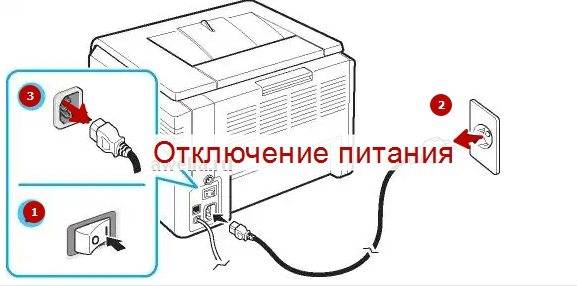
Вы можете попробовать другой способ. Предполагает полное отключение от сети. В этом случае необходимо вынуть шнур из самого устройства и из розетки. Если используется источник питания, его также необходимо отключить. Мы рекомендуем подождать ок. 15-30 секунд, пока вся память на материнской плате принтера не будет полностью стерта. Затем собираем все элементы в обратном порядке и используем электричество. Попробуем распечатать. Если проблема с замятием бумаги не устранена, смело переходите к следующим разделам статьи.
Пачкает бумагу струйный принтер
- Сопла печатающей головки загрязнены. Если на соплах остались капли чернил от предыдущего отпечатка, они тут же попадут на новый лист бумаги и запачкают печатающую головку. Решение состоит в том, чтобы использовать чистую ткань для удаления остатков чернил с поверхности печатающей головки или картриджа.
- Ролики боковой подачи загрязнены. На сторонах, где ролики соприкасаются с бумагой, появятся ровные вертикальные черные полосы. Очистка механизма захвата и подачи бумаги может помочь устранить плохое качество печати.
- Забит головной бак. Любые оставшиеся чернила сначала испачкают саму печатающую головку, а затем загрязнят сопла или повредят печатающую головку. Абсорбирующую прокладку следует очистить или заменить.
- Сложенная бумага. Даже самая маленькая морщинка может испачкать бумагу. Решение состоит в том, чтобы удалить мятые листы и заменить их прямыми листами правильного размера.
- Был выбран неправильный тип бумаги. Используйте только расходные материалы, рекомендованные производителем принтера. Особое внимание следует уделить выбору фотобумаги; информация на упаковке должна подтверждать возможность использования с моделью принтера и используемыми настройками.
- Неисправен обратный клапан чернильного картриджа на задней стороне крышки. Картридж вынимают из каретки, кладут на стол клапаном вверх. Если клапан не возвращается в рабочее положение после легкого нажатия, картридж необходимо заменить.
- Картридж потек. Вся система печати перестала работать должным образом. Проблема решается только заменой картриджа.
Лазерный принтер мажет при печати: что делать?
Эта проблема встречается не только в дешевых матричных и струйных принтерах. Дорогие лазерные устройства также подвержены дефектам.
Наиболее распространенные причины включают в себя:
- Тонер низкого качества. В качестве эксперимента его следует заменить. Если действие сработало и распечатка стала нормальной, проблема была в картридже;
- Нельзя исключать возможность попадания в устройство постороннего предмета;
- Швабра (предназначенная для срезания излишков чернил) изношена);
- Емкость для отработанного тонера заполнена;
- Неравномерные полосы по всей длине листа свидетельствуют о проблеме с зарядным валиком (переносит отрицательный заряд на поверхность вращающегося барабана);
- На устройствах Brother пятна на документах являются первым признаком неисправности оптики. Блок фокусировки или коллиматор могут быть повреждены;
- Если вы видите повторяющиеся «рисунки» на выходе бумаги, гальванический контакт нуждается в ремонте;
- Изменение цвета указывает на износ светочувствительного барабана.
Как почистить устройство?
Процедура включает следующие шаги:
- Перед очисткой отключите электрический кабель от сети;
- Заранее приготовьте чистящее средство для таких устройств. На рынке есть марки, рекомендованные конкретными производителями;
- Не мочите само устройство — вместо этого распылите чистящий раствор на ткань или салфетку;
- откройте крышку;
- Если все внутренние поверхности покрыты чернилами, протрите их влажной тканью;
- Если чернила в виде порошка, единственный способ удалить остатки — это сдуть их. Это также можно сделать с помощью пылесоса. Для защиты здоровья рекомендуется носить респиратор;
- Не забывайте чистить ролики (в случае струйных принтеров). Ролики хорошо снимаются под воздействием алкоголя. Чаще всего именно они являются источником проблемы, так как имеют свойство «грызть» постельное белье и пачкать его множеством пятен.
- https://pro-naushniki.ru/dlya-doma/printer/pochemu-printer-pachkaet-bumagu-pri-pechati-chto-delat-dlya-ispravleniya
- https://ichudoru.com/pochemu-printer-pechataet-gryazno-posle-zapravki/
- https://printerdelo.ru/ystranenie-problemy-kogda-printer-griazno-pechataet-i-pachkaet-bymagy.html
- https://printergid.ru/expluataciya/printer-gryazno-pechataet
- https://oprinterah.ru/pochemu-pachkaet-bumagu-pri-pechati-i-mazhet-listy.html
- https://media-digital.ru/printer-packaet-bumagu-pri-pecati-kak-ustranit-problemu/
- https://saleous.ru/electronics/pocemu-posle-zapravki-kartridza-printer-grazno-pecataet.html
- https://ewaline.su/drajvera/reshenie-problem-s-kachestvom-pechati-printera-posle-zapravki.html
- https://zapravka-kartridzhej-spb.ru/pochemu-printer-pechataet-gryazno/
