Настройка принтера Canon осуществляется всего в несколько этапов, которые можно выполнить за 10-15 минут.
Подключение принтера к компьютеру или ноутбуку
Процесс установки нового принтера займет у пользователя примерно 15 минут, но прежде потребуется осторожно распаковать аппарат из коробки, проверить комплектность согласно спецификации и выбрать место для размещения.
Место установки аппарата
Выбирая место для размещения принтера нужно выполнять определенные правила, чтобы эксплуатация его проходила с соблюдением правил безопасной. Запрещено аппарат устанавливать во влажных и пыльных помещениях, рядом с огнеопасными веществами, на неустойчивых или подверженных вибрации поверхностях.
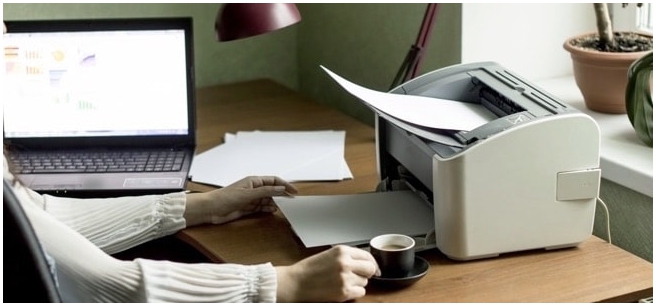
При этом следят, чтобы не были перекрыты вентиляционные отверстия на корпусе. Поэтому не следует устанавливать его на поверхностях, закрытых мягкими тканями. К примеру на диванах либо коврах. Должен быть обеспечен свободный доступ со всех сторон, а устройство подачи или крышки блока экспонирования легко и полностью открываться.
Присоединение проводов
Также нужно подключить кабель принтера к компу или ноутбуку, а потом подключить их к сети. Комплектация принтеров происходит одним из двух вариантов: порт старого стандарта LPT, который расположен на задней панели системного блока персонального компьютера и порты USB, расположены на задней и на передней панели корпуса ПК или сбоку ноутбука.
Кабель соединяющий принтер и ПК подключают, когда вся техника отключена от сети. После завершения подсоединения кабеля к портам USB или LPT, вилки ПК и принтера включают в розетку 220 В.
LPT
Многие устаревшие печатные устройства оснащаются портом LPT, который, в современных компьютерах не выводят на панель, но оставляют на материнской плате, поэтому, если пользователю потребуется включить принтер с портом LPT, решают проблему двумя вариантами:
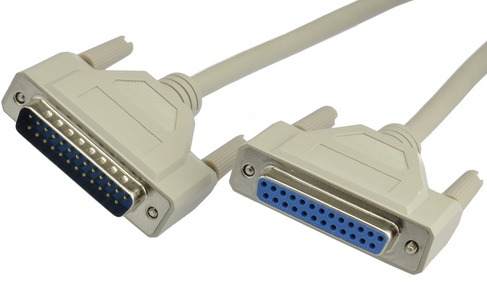
- Находят коннектор LPT на «матплате» ПК и подключают к нему кабель от аппарата.
- Покупают в торговой сети адаптера USB-LPT для соединения печатного устройства и компьютера между собой кабелем.
USB
Современные ноутбуки имеют только порт usb, поэтому проблем у пользователя быть не должно. Кабель usb имеет два входа: обычного вида А, подходящего к порту ПК, и типа В, меньшего по размерам, который подходит к порту принтера, перепутать их просто невозможно. После включения кабеля к принтеру включают его через основную кнопку.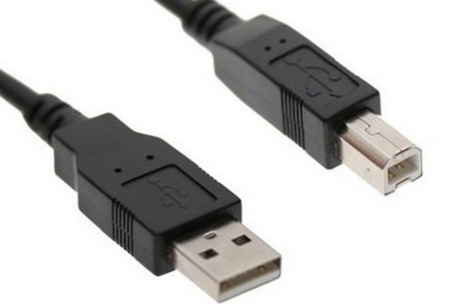 Если в этот момент ПК или ноутбук уже подключены к интернету, они самостоятельно способны установить модификацию печатного устройства с использованием технологии «plug and play». Больше информации о USB кабеле.
Питание
Устройство «запитывается» от бытовой сети переменного тока 220 В через стандартную трех контактную розетку с заземлением. Перед включением сеть пользователь должен убедиться, что напряжение стабильно. Не допускается перегрузка розетки, к которой подключается аппарат, к ней не должны включаться другие бытовые приборы и различные переноски.
Вставляют вилку в розетку до упора, чтобы хорошо соединились контакты, после на корпусе аппарата нажимают выключатель питания и загорится индикатор питания на панели управления.
Как подключить беспроводный Wi-Fi принтер
Современные печатные устройства Кэнон имеют простую систему подключения к беспроводным сетям Wi-Fi для этого даже не требуется наличие на панели ЖК-дисплея и кода SSID. Сначала нажимают на лицевой панели кнопку Wi-Fi, начнет мигать индикатор, это означает, что аппарат пробует подсоединиться к сети.
Потом на роутере находят кнопку WPS и нажимаю ее, таким образом пользователь дает согласие на присоединение Wi-Fi к Кэнон. Процесс будет завершен успешно, когда лампочка на панели управления будет гореть зеленым цветом.
Существуют и другие способы подключить принтер по WiFi к беспроводной сети.
Настройка в режиме «онлайн»
Устройства для печати и сканирования Canon могу управляться в режиме «онлайн» даже без роутера, достаточно иметь смартфон или планшет. Так можно контролировать его работу и менять параметры настройки при помощи веб-браузера, открыв в нем «удаленный интерфейс».
Такая система выполнит все нужные операции пользователя, которые установлены на панели управления аппарата, вне зоны его расположения, потребуется только, чтобы Кэнон был подключен к электросети и имел доступ к Wi-Fi.
Источник: http://printeru.info/podklyuchenie/nastrojka-canon
IJ.START.CANON
Your Canon printer is packed with various functionalities. To utilize the printer functions, you need to accomplish the Canon IJ Setup efficiently. Go with our simple guidelines to install and run the Canon IJ setup.

How to Canon IJ Setup On Mac?
Follow the instructions given below to step Canon IJ utility on your Mac system.
In the first place, move to the manufacturer site : ij.start.canon
Now enter your Canon printer model number to find the appropriate driver.
The version of your operating system will be automatically detected, if not select your OS version.
Next, move to the driver tab to select the driver file. Then click on the download button for downloading the driver.
Note: Make sure that you download MP driver which includes the Canon IJ Utility package.
After the download is complete, move to the location where the driver is downloaded. Eventually, tap on the .PKG file for installing it.
Once the installation is complete, click on the utility folder to use the IJ Scan Utility and IJ printer Utility.
How to Print On Canon IJ Printer Setup?
Printing on Canon IJ printer is very simple if you accomplish the setup process perfectly. Get our professional expert’s guidance for error free printer setup on Windows and Mac operating system.
Canon IJ Setup — How to Print On Windows?
Initially, examine whether the Canon printer is active.
Now, open the paper tray and place the desired paper type into the tray.
Next, check the proper installation of ink cartridges.
Then explore the printing profile of Canon IJ Setup. Customize the additional features such as media type, paper value, etc, if necessary.
Eventually, set the print quality according to your need.
Follow the instructions on the screen to complete the setup process.
Save the settings that you have made.
At this point, open the document or photo which you want to print from your Canon printer.
Finally, tap on the print option to print the document or photo.
Canon IJ Setup — How to Print On Mac?
Firstly turn on the Canon Printer.
Then, open the paper tray and place the stack of papers. Align the papers in a gentle manner to avoid paper jam issues.
Now explore the print dialog box and choose your canon printer.
Consequently, select the paper size and number of copies to print.
You can also choose the media settings from the drop-down list. Select on the OK menu to save the settings.
Next, open the document to print and follow the instructions on the screen.
At last, click on the print option for printing the document.
How to Copy In Canon IJ Printer Setup ?
Initially, press the power button to turn on the Canon printer.
Now, load the bundle of papers onto the paper tray.
Next, place the original document beneath the platen glass.
Note: Make sure the platen glass is free from dust.
Then press either black button/color button for the preferred copy.
Note: Black button corresponds to black/white copy and the color button corresponds to color copy.
For making multiple copies, click the corresponding button repeatedly.
How to fax In Canon IJ Printer Setup ?
Faxing is one of the best features in Canon. Follow these simple steps to complete the hassle-free fax successfully on time:
Ensure that your canon first-time printer setup is done.
At next, check the power cable connection and turn on the printer.
Get your finger near to the fax option and press it gently.
Now you’ll find a fax screen. Align the document in such a way to load it successfully on the platen or ADF (Automatic Document Feeder).
Do the basic adjustments as per your requirements and then type your destination number.
It’ll now prompt you to pick the color transmission. Choose your desired type and wait until your document is faxed.
Canon Network Device Setup Utility
The main purpose of the Setup utility is to have easy communication with the printer. Here, the basic steps are mentioned to begin this setup: ij.start.canon
Before getting into the procedure for setup utility, you need to check whether drivers are installed on your computer.
Check and confirm the printer setup and then begin your network device setup utility.
Since device setup utility is done only when you installed the drivers for your printer.
Depending upon your PC, choose the download file. Now you’ve to go to start, and then get into All Apps and finally into the Canon IJ Network Setup utility.
If the IJ network device setup utility is not mentioned, search the same in your browser to get the right one.
In this way, you can find your printer listed. Select your device to get mapped easily into the correct network.
Canon IJ Network Setup Tool
You can easily configure the setup between the Canon printer and system using the Canon IJ Network Setup Tool.
How To Run the Canon IJ Network Setup Tool?
The function of the IJ Network Setup tool allows you to edit the machine network settings. After the setup, follow these below steps:
For this Network setup tool, check your physical accessories like a wireless router or LAN cable.
Make sure that you do not start or print while your network tool is printing or running.
If you own firewall access for your security, allow access for successful access over the network.
Now, click Start and check canon utilities to find the IJ Network Tool. You can even change the password for your security.
Canon IJ Wireless Setup
For this Canon IJ Wireless Setup, few conditions must be satisfied for the WPS Push Button method, check the steps mentioned here:
Go through your printer’s guide for WPS details, In case of WPS absence on your printer, pick the standard connection type and proceed.
Turn on your printer and then press and hold the Wi-Fi button. A blue color appearing on a Wi-Fi impels you to press WPS Button.
Now, it’s time to configure your network settings. Load the paper and perform your operation until you find the required count of flashes.
By doing this, you find your information gets printed easily in a few steps using the canon IJ wireless setup.
Starting IJ Scan Utility
IJ Scan Utility makes your print/scan job much easier. The IJ Scan Utility also saves your scanned data automatically to the preset folder.
How to start Scan utility in Windows?
Windows 10:
Click on the start icon on the left corner of the screen.
Then choose All apps option and Canon utility option.
Now, click on the IJ scan utility to explore it.
Windows 8:
Initially, tap on the start option and select the IJ scan utility.
Windows 7/XP/VISTA:
From the start menu, choose the all programs application.
Then select the Canon utility option.
In this section, choose the IJ scan utility.
Canon IJ Setup Wi-fi
You can easily setup your canon printer on your iPad, iPhone or any device. Use the WPS connection method to make it more simple and easy. Follow the below guidelines for quick setup:
Initially, turn on your Canon Printer.
Next, press the Wi-Fi button on your Canon printer. Wait until the alarm light flashes.
Now, turn towards your access point (router) and push the WPS button on the access point within a few minutes.
The connection will be established, once the Wi-Fi light glows steadily.
Finally, take a test print to confirm the stable connection between the printer and the access point.
How to find The Canon IJ Printer Utility?
Follow the below steps to find the Canon IJ Printer Utility on your system:
Firstly, open the System preferences on your computer.
Secondly, select the Print & Scan/print & Fax option.
Now choose your printer model and tap on the Canon IJ Printer Utility.
Sequentially, Canon IJ Printer Utility will be launched on your system.
Canon Printer Setup on Chromebook
Firstly make sure the Canon printer is in steady-state.
Now, move to the web service setup and select the cloud settings.
Next, select the Google cloud print setup option and register your printer with a cloud account.
Make the print settings as preferred. If prompted, go to your Google account and complete the Printer registration.
Sequentially, sign into your Google account on your Chromebook device.
Then open the document which you want to print. Here click the print option and choose your Canon printer linked with the cloud print service.
Canon Scan utility Free download
Visit the manufacturer’s site ij.start.canon to avail of the free Canon IJ Scan utility software. Here you can download the MP driver package which includes the Canon IJ Scan utility. Make sure to examine the compatibility of the driver package with system OS before downloading the driver.
Run the scan utility
The very next step after the driver download process is to run the driver package. Proceed with the below steps to run the Canon IJ Scan Utility software on your Windows and Mac system.
Running the IJ Scan Utility on Windows Computer
It is simple and easy to run the IJ Scan Utility on a Windows Computer. Follow the below guidelines to the run the scan utility on Windows computer:
Firstly, open the browser on your Windows computer.
Secondly, move to the manufacturer’s official site ij.start.canon and enter the printer model number.
Next, pick the MP driver package which is compatible with your Windows operating system.
Then, tap on the download option to download the driver.
Now, open the finder menu to locate the downloaded driver package.
Move to the Application section and explore the Utility folder.
At last, select the IJ Scan Utility from the Utility folder.
Run the IJ Scan Utility on a Mac Computer
The Canon IJ Scan Utility software is available within the MP driver package. Follow the below steps to download and install the software:
Initially, navigate to the manufacturer site and enter your model.
Now, select the software package which best suits your operating system.
Eventually, ij.start.canon click on the download option or downloading it.
Then find the download file on your Mac computer.
Select the Applications option and click on the canon utility folder to open it.
Finally, in this section select the Canon IJ Scan Utility to run on your Mac computer.
Canon IJ network scanner selector EX
The Canon IJ network scanner selector EX allows scanning or printing from your computer over the network connection. After installation, the canon IJ network scanner selector EX appears in the notification space on the desktop.
How To Run Canon IJ Network Tool To Configure The Connection?
In the first place, you need to temporarily connect your computer and Canon printer through USB cable.
Make sure both printer and computer are connected to the same network.
Now, initiate the Canon IJ Network Tool.
When the network tool search is complete, click on the setup in the drop-down list.
Next, select the printer model on the setup page. Here the connection type will be given as Canon USB.
Click in the YES option on the Confirm Connection Access Point screen.
Then tap on Next when the setup completion window appears.
Eventually, select the printer and select the ADD option.
Finally, the setup process is complete and you can disconnect the USB cable.
Canon IJ Driver Installer has stopped
To resolve the error message stating that the Canon IJ Driver installer has stopped, follow the below steps:
Move to the Settings menu and choose Printers & Scanners from Devices option.
Now, in this section turn off the Let Windows manage my default printer option.
Next, reinstall the MP drivers. Make sure that you install the full driver package.
At last, print a test page to verify the proper installation.
Canon IJ Scan Utility Not Working
Proceed with the below guidelines for fixing Canon IJ Scan utility issue:
Initially check if the Canon printer is active.
Examine the network connection between the canon printer and the operating system.
Check whether the MP driver package is launched properly. If not, reinstall the driver package.
Now perform the scan job to verify the correct installation.
FAQ’s
How can I make use of a wireless IJ Start Canon Printer without the internet?
- Generally, routers play an important role in terms of communication between devices.
- Despite internet access, Wi-Fi enabled canon printers to act normally if you ensure with wireless adaptor and router function and connection.
- This case applies within the zonal area, (i.e) device communication on the local network.
Can I Print from a tablet or from other smart devices?
- The best option to print from smart devices is Google Cloud Printing Technology.
- It doesn’t require any third-party software download or installs.
- It allows you to print from anywhere as the Wi-Fi connection passes through the same network.
- Irrespective of the canon printer connection, Smart devices utilize Cloud Print as a default app.
Why I’m unable to print from my phone?
- Ensure to verify handy devices and canon printer are on the same network or not.
- Choose any document on mobile and modify the settings required for the print option.
- Now, it’ll ask you to choose the desired type, select the one to check with test printing works.
- In this case, many users prefer the AirPrint option to comply with mobile printing technology.
How to search my printer on a computer?
- Go to the start and begin your search by entering Devices and Printers or faxes and scans.
- A green-colored checkmark appears to the next of the canon printer.
- If not, verify the settings or add your canon printer manually.
- By doing so, your printer starts to appear on the computer to ease you while selection.
Do the tablets are incapable of connecting USB Ports?
- Almost all tablets consist of mini-USB ports, not 2.0 USB Ports to assist the perfect connection.
- To retain the best performance of the USB2.0 port thorough out.
- Make use of USB2.0 for a regular workflow and for better canon printer throughput.
- Make sure your windows and other devices like android assist your full-sized USB2.0 Port.
How can I find the right driver for windows 10?
- Choosing the right canon driver to fetch you an instant update.
- Go to the device manager and right-click on the printer to find the current version.
- Sometimes, it may provoke you to update the device manager for ensuring compatibility.
- On the driver tab, uninstall the old driver, if found, and install the latest canon printer driver.
Where can I find Canon Printer Driver?
- To find and verify the existing driver, choose your computer’s devices option.
- Choose your canon printer and click on properties.
- It’ll show you the Driver File. Select it to get into the property.
- Now, it easy to find the information on your computer.
- ij.start.canon for online drivers.
What to do when my Canon Printer driver is unavailable?
- This is a type of error, which occurs only when you failed to update the canon driver or file missing.
- It is recommended to type Win+R and then type devmgmt. Msc and Tap ok.
- Click on your canon printer and choose to uninstall option to remove the existing driver.
- Later, begin to install latest canon driver to enjoy a lot of amazing features.
How to Install IJ Start Canon Printer Driver without Disk?
- Make use of USB Cable to get the installation done.
- For that, power on your canon printer and go to the start button on the computer.
- On printers and scanners, add your canon device list.
- Once added, select your canon printer and continue to install the driver.
How can I install software on my laptop without a CD drive?
- First of all, it is good to copy the documents, files, and folders to a USB Drive.
- You can directly use USB drive for the canon printer software install.
- Make sure you follow the steps in order to complete the canon software install on time.
- After connecting the USB drive, it begins to notify the user about the latest updates.
Источник: http://ij-start-canon.org/
Производитель
Canon — это мощный производитель родом из Японии. Компания считается транснациональной. Была основана еще в 1937 году. Основной офис находится в Токио.
Компания занимается производством различной продукции. Помимо принтеров, сканеров и фотоаппаратов, известно также медицинское оборудование, диагностическое, а также техника для информационных технологий и телевещания.
Помимо производства разного рода оборудований, Canon является спонсором разных общественных организаций, из которых наиболее известными являются Международный Красный Крест и Всемирный фонд дикой природы.
Источник: http://fb.ru/article/422432/nastroyka-printera-canon-rekomendatsii
Как подключить устройства к компьютеру или локальной сети?
Я имею немалый опыт работы с разными принтерами Canon, в том числе последних серий. Однако даже у меня первоначально возникло много вопросов, как подключить Canon PIXMA G3410 к моему компьютеру? Подобные вопросы могут возникнуть и по другим устройствам обновлённой линейки PIXMA G. Русский человек не любит читать инструкции. Однако именно следование инструкции помогает очень быстро и просто всё настроить. Так что начнём по порядку писать о подключении PIXMA G к Wi-Fi и компьютеру.

Здесь существует как минимум два варианта и несколько «подводных камней». Два из четырёх устройств обновлённой линейки PIXMA G могут быть подключены к компьютеру по Wi-Fi: это PIXMA G3410 и G4410. Альтернативным методом подключения для них является USB-кабель. Более «младшие» модели PIXMA G1410 и PIXMA G2410 могут печатать только по USB-кабелю. И тут мы встречаем первый «подводный камень». Традиционно для современных принтеров USB-кабель в комплект поставки не входит. Кабель USB B придётся приобретать отдельно.
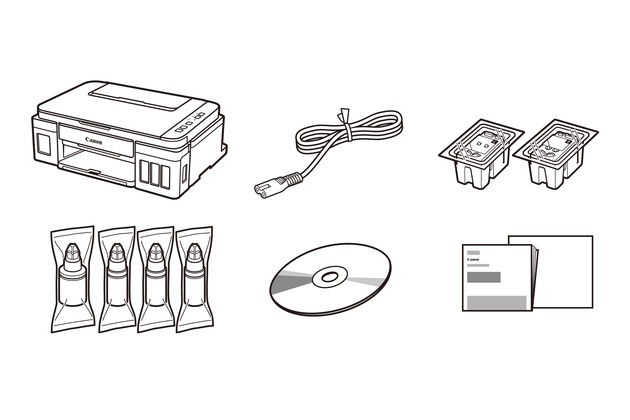
Комплект поставки Canon PIXMA G3410. USB-кабель не поставляется.
Вторым тонким моментом является совместимость с операционными системами. Дело в том, что PIXMA G1410, PIXMA G2410 и PIXMA G3410 не совместимы с MAC OS. Эту операционную систему поддерживает только топовый PIXMA G4410}.
Мы не будем останавливаться на настройке устройств при USB-подключении. Здесь всё просто: заходим на сайт canon.com/ijsetup и скачиваем актуальные драйвера и ПО. С Wi-Fi-подключением интереснее. У большинства из нас дома есть роутер, который «раздаёт» запароленный интернет на домашний компьютер, смартфон и другие устройства. Но у PIXMA G3410 и G4410 нет клавиатуры или сенсорного экрана, чтобы выбрать сеть и ввести пароль от неё для подключения. Как же быть? Ответ прост: беспрекословно следовать инструкции!
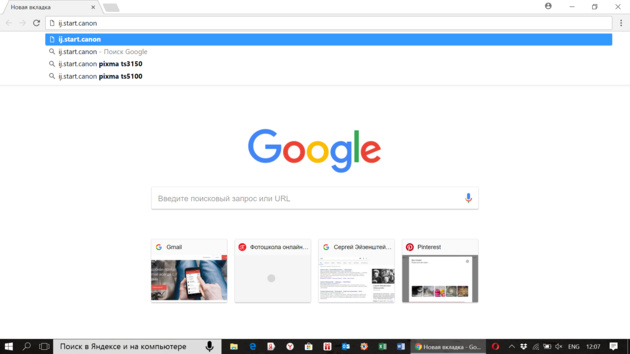
Первый шаг стандартен — идти на canon.com/ijsetup и скачивать комплект фирменного ПО. Запускаем! И дальше нужно просто очень чётко делать то, что будет предлагать программа.
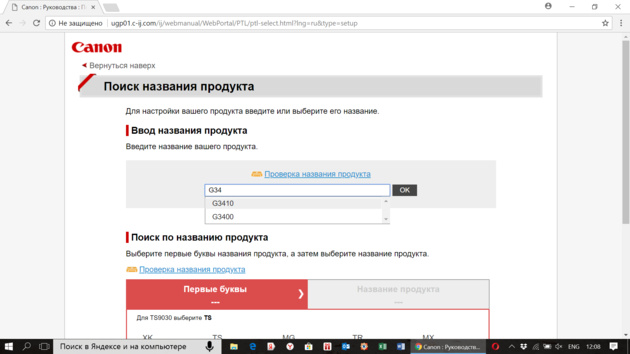
Естественно, с первого раза ПО не найдёт принтер в сети, ведь он к ней не подключён. Но это не повод сдаваться: следуем подсказкам на экране неукоснительно.
На одном из этапов необходимо будет просто в течение двух секунд держать нажатой кнопку Direct на корпусе устройства, пока не появится мигающий значок смартфона на монохромном экране (вот тут он действительно способен помочь разобраться со статусом устройства!).
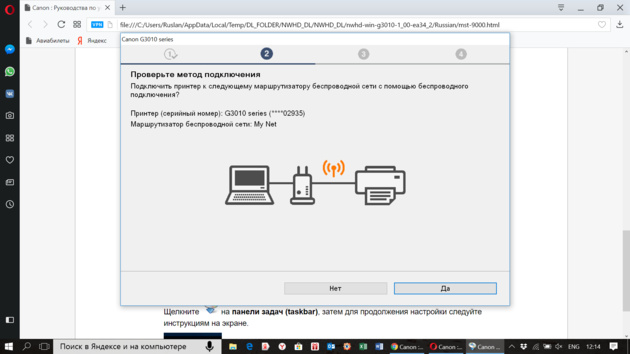
И вновь следуем подсказкам на компьютере… А дальше происходит маленькое чудо: принтер автоматически подключается к вашей локальной сети без ввода пароля вручную. Компьютер его находит без проблем. Всё четко и без сбоев. Последующие подключения происходят сразу после включения принтера автоматически.
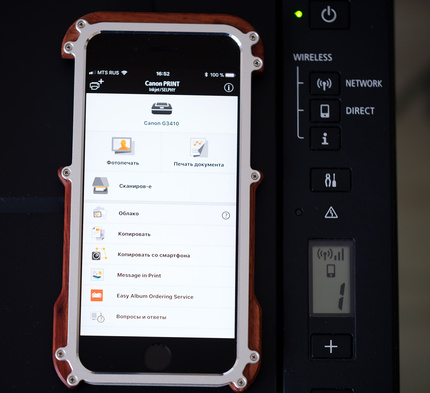
И раз уж наше МФУ находится в локальной сети, то почему бы не подключить его к смартфону, находящемуся в той же сети? Здесь приложение Canon PRINT Inkjet/SELPHY сделает всё за вас. Однако если вы решили не использовать существующую инфраструктуру или у вас нет роутера, то подключать принтер к смартфону придётся напрямую. Об этом — на следующей странице.
Canon PIXMA G1410: Рекомендуемые аксессуары
-
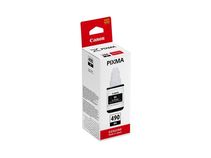 Контейнер с чернилами GI-490BK черный
Пигментные черные чернила для принтеров и МФУ серии PIXMA G предназначены для монохромной печати на обычной бумаге. Контейнера объемом 135 мл хватит на 6000 листов при стандартном 5% заполнении страницы.
Купить
-
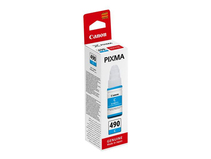 Контейнер с чернилами GI-490C голубой
Голубые чернила на основе красителей для принтеров и МФУ серии PIXMA G предназначены для цветной печати на обычной и фотобумаге. Контейнера объемом 70 мл хватит на 7000 листов.
Купить
-
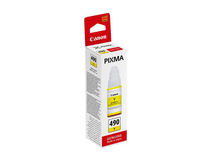 Контейнер с чернилами GI-490Y желтый
Желтые чернила на основе красителей для принтеров и МФУ серии PIXMA G предназначены для цветной печати на обычной и фотобумаге. Контейнера объемом 70 мл хватит на 7000 листов.
Купить
-
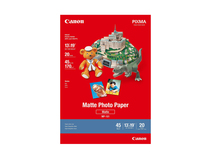 Фотобумага Canon Matte Photo Paper (MP-101)
Матовая фотобумага для печати фотографий и высококачественной графики. Позволяет получить фотореалистичные цвета, значительно превосходя в этом обычную бумагу. Бумага плотная, за счет чего идеально подходит для художественного творчества.
Купить
-
 Фотобумага Canon Pro Luster (LU-101) A4
Фотобумага профессионального уровня с тесненой полуматовой поверхностью. Она обладает высокой плотностью — 260 грамм на квадратный метр. Обеспечивает устойчивость изображения и яркие цвета с четкой детализацией.
Купить
Источник: http://prophotos.ru/reviews/20199-test-canon-pixma-g3410-obnovlenie-printerov-bez-kartridzhey-pixma-g1410-g2410-g3410-g4410/3
Как настроить принтер Canon
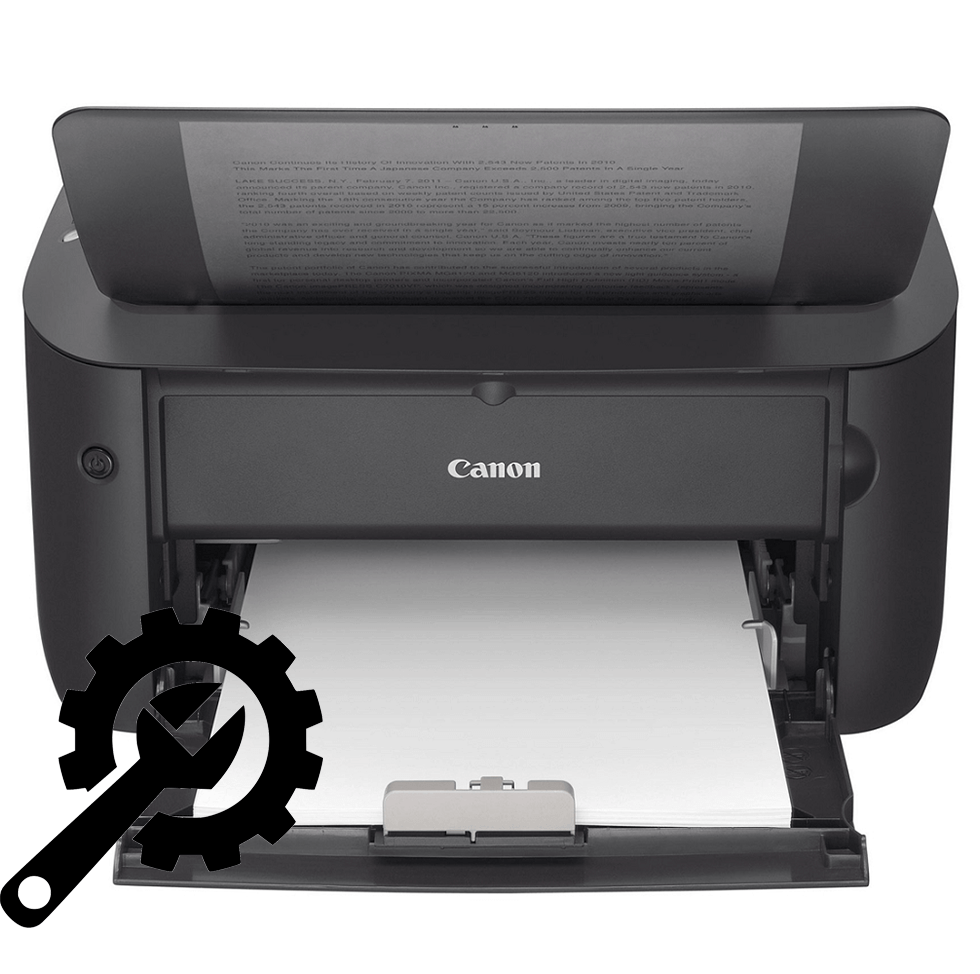
Неопытный пользователь ПК часто сталкивается с такой проблемой, что его принтер печатает некорректно или вовсе отказывается это делать. Каждый из этих случаев нужно рассматривать отдельно, так как настройка устройства – это дело одно, а вот его ремонт – совсем другое. Поэтому для начала попробуем принтер настроить.
Источник: http://ewaline.su/instagram/kak-nastroit-printer-canon.html
Приоритет настроек драйвера при печати
Выберите, выполняется ли печать с приоритетом настроек формата и типа бумаги в драйвере принтера над настройками, заданными для каждого источника бумаги в пункте <Настройки бумаги> на экране Главный. Выбрав значение <Вкл.>, можно печатать из источника бумаги, указанного в драйвере принтера, независимо от настроек бумаги в аппарате. Можно задать отображение сообщения об ошибке, если формат загруженной бумаги значительно отличается от формата, заданного в драйвере принтера.
|
Универсальный лоток Выкл.
Вкл. Принудительный вывод
Ошибка отображения Кассета 1 Выкл.
Вкл. Принудительный вывод
Ошибка отображения Кассета 2*1 Выкл.
Вкл. Принудительный вывод
Ошибка отображения |

<Меню>

<Настройки принтера>
<Приоритет настроек драйвера при печати>
Выберите источник бумаги
<Вкл.>
Выберите <Принудительный вывод> или <Ошибка отображения>


 Источники бумаги
Выберите источник бумаги.
 <Принудительный вывод>
Продолжайте печать даже в том случае, когда формат загруженной бумаги значительно отличается от настройки формата бумаги в драйвере принтера.
 <Ошибка отображения>
Если формат загруженной бумаги значительно отличается от настройки формата бумаги в драйвере принтера, отображается сообщение об ошибке и печать останавливается.
 |
|
Если настройки в драйвере принтера не соответствуют размеру и типу загруженной бумаги и выбран вариант <Вкл.>, может произойти замятие бумаги или возникнуть ошибка печати. |
Источник: http://oip.manual.canon/USRMA-0836-zz-SS-ruRU/contents/SS419_menu_260printersettings.html
Копий
Задает количество копий для печати.
|
1
– 99 |
<Меню>
<Настройки принтера>
<Копий>
Задайте количество копий для печати
<Применить>
Источник: http://oip.manual.canon/USRMA-0836-zz-SS-ruRU/contents/SS419_menu_260printersettings.html
Устройство
Настройка принтера Canon мало чем отличается от настройки оборудования другого производителя. Это периферийное устройство в большинстве случае выполняет одну и ту же функцию — вывод текстовых или графических данных на физический носитель. Чаще всего им выступает бумага, но также можно использовать полимерную пленку.
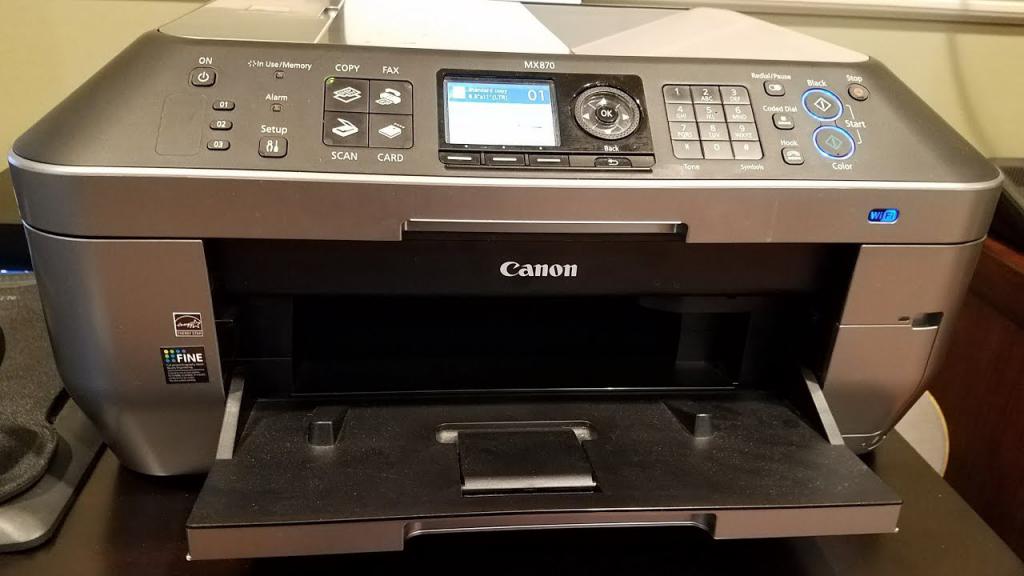
Принтер в большинстве случае работает в паре с компьютером, поэтому подключать и настраивать его необходимо именно на этом устройстве.
Источник: http://fb.ru/article/422432/nastroyka-printera-canon-rekomendatsii
Способ 3: Запуск службы «Диспетчера печати»
Следующая причина, по которой отображаемый в Windows принтер не печатает, — отключенная служба «Диспетчера печати», управляющая этим процессом. Для ее проверки понадобится запустить соответствующее приложение, посмотреть и по необходимости изменить свойства службы.
- Проще всего открыть «Службы» через поиск в «Пуске».

Список рассортирован по алфавиту, поэтому найти там «Диспетчер печати» нетрудно.

Щелкните по надписи для перехода к окну «Свойства», где в поле «Тип запуска» установите значение «Автоматически», а затем запустите службу, если она отключена.

Источник: http://kachestvolife.club/elektronika/kak-nastroit-pechat-printera-problemi-pri-nastroike-printera
Включение устройства
После нажатия на пусковую кнопку аппарата включится индикатор питания, что будет означать готовность принтера к работе. Переходим в меню «Пуск» ПК и вызываем команду «Принтеры и факсы» на экране монитора. В левой колонке рабочего стола компьютера выбираем команду «Установка» на экране открывается окно мастера установки, который затребует установить драйвер Canon.
Установка драйверов
Драйвер поставляется в комплекте при покупке устройства, использовать его просто, если в ПК имеется дисковод. Его вставляют сразу после включения аппарата в сеть. Компьютерная операционная система самостоятельно его проанализирует и произведет процесс установки до конца, сообщив пользователю о готовности девайса Canon к выполнению работ. Если на ПК или ноутбуке отсутствует дисковод, программу переносят на флешку через сторонний ПК с дисководом. Далее процесс установки драйвера будет протекать аналогично.
Где взять?
Если по каким-то причинам при установке печатающего аппарата отсутствует диск с драйверами, необходимую программу можно скачать с официального сайта Canon, задав нужную марку принтера. Многие пользователи пользуются драйверами из других интернет-источников, но это более опасный вариант установки, после которого девайс может частично или полностью не работать.
Разрядность ПК и версия ОС
Накануне загрузки инсталляционного пакета файлов пользователь должен знать, какая ОС поставлена на ПК или ноутбук. Поскольку при скачивании будут предложены варианты, которые работают с Windows 7/8/10 для 32/64-битных системами. Драйверы закачиваются в архиве, который перед использованием требуется разархивировать.
Отмечаем главным по умолчанию
Для дальнейшей установки принтера отсоединяют его от ПК, заходят в разархивированную папку и находят файл Setupс.exe. Кликают по нему двойным щелчком и запускают процесс мастера установки. Выполняют рекомендации на экране нажимая кнопку «Далее». В конце процесса мастер укажет на необходимость подключения девайса к ПК. А в окне «Принтеры и факсы» на экране монитора, появится значок установленной модели, который нужно отметить главным по умолчанию.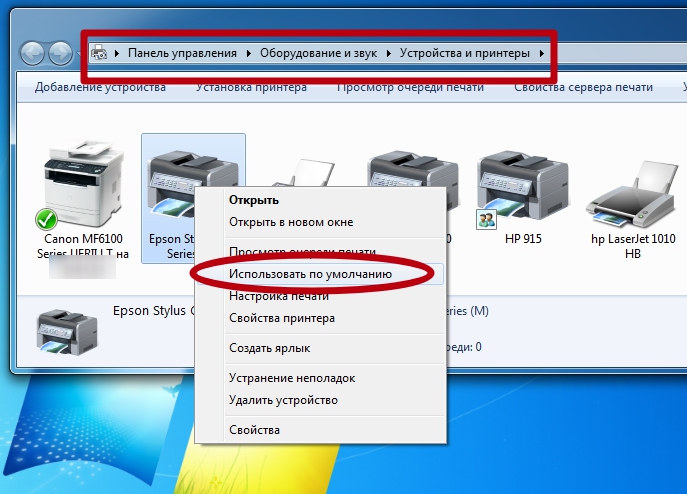
Источник: http://printeru.info/podklyuchenie/nastrojka-canon
Комплексное обслуживание оргтехники — качественно и доступно
Ремонт офисной техники в сервисном центре «Тонфикс» – оперативная и доступная услуга. Работаем со всеми моделями принтеров, копиров и МФУ, включая:
- Xerox;
- HP;
- Konica Minolta;
- Toshiba;
- Samsung;
- Canon;
- Dell;
- OKI;
- Kyocera;
- Panasonic.
Большинство неисправностей мы устраняем по месту у заказчика. А если ситуация нестандартная, то специалист заберет устройство к нам в сервисный центр, где имеется профессиональное оборудование, инструменты, компьютер и целый парк печатающих и копировальных устройств, что позволяет производить ремонт оргтехники максимально быстро и качественно.
Источник: http://tonfix-service.in.ua/stati/1041-nastrojka-printera
Настройка принтера Canon: рекомендации
Компьютерная техника остается незаменимой для многих из нас. И хотя принтеры не так популярны, как остальные устройства ПК, все же они заслуживают внимания. С ними бывает не всегда просто. Иногда пользователь сталкивается с проблемами подключения или настройкой принтера Canon.
Источник: http://ewaline.su/instagram/kak-nastroit-printer-canon.html
Подключение беспроводного устройства
Технологии не стоят на месте, а пользователям уже доступно подключение принтера из серии PIXMA к беспроводной сети. Что делать в этом случае?
Необходимо убедиться, что в вашем интернет-соединении настроена точка доступа. Если вы используете Wi-Fi, значит, она у вас точно есть.
Далее нужно подключить компьютер или любое другое устройство к интернету. После ищем на маршрутизаторе кнопку WPS. Она отвечает за защищенную настройку беспроводного соединения. С помощью нее можно сделать так, чтобы подключать принтер без ввода пароля.
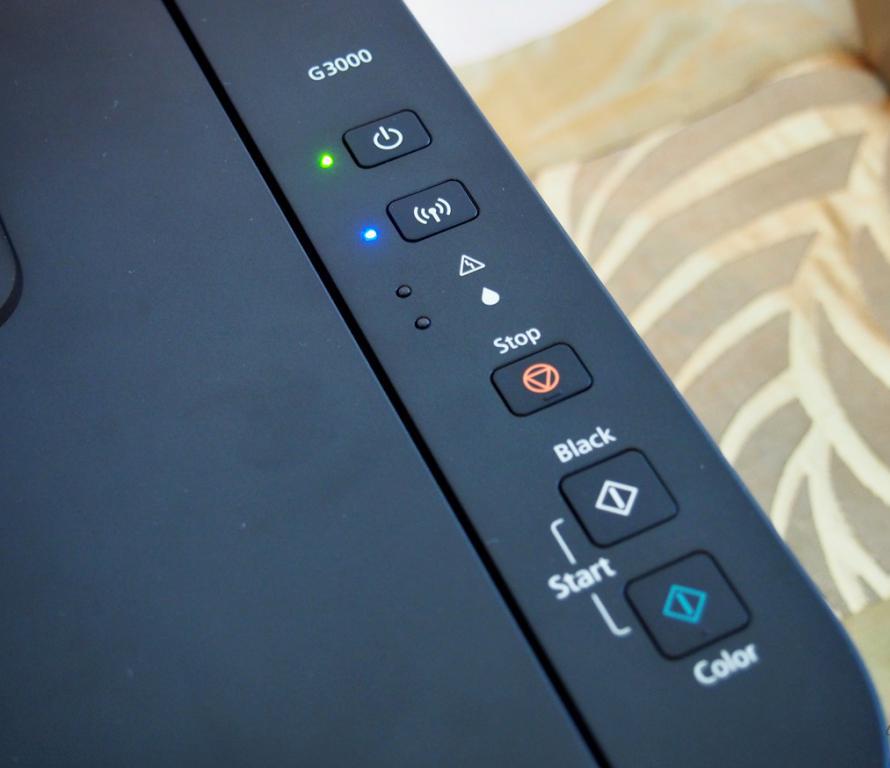
Если WPS есть, нужно выбрать подключение с помощью этой опции. Далее запускаем принтер и кликаем по кнопке Wi-Fi на устройстве. Обычно нужно удерживать клавишу несколько секунд, чтобы дождаться реакции индикатора. Сама кнопка начнет мигать синим цветом. В этот момент нужно на маршрутизаторе зажать WPS на пару минут. Когда установка соединения устройств будет окончена, белый и синий индикаторы перестанут мигать, а будут просто гореть.
Источник: http://fb.ru/article/422432/nastroyka-printera-canon-rekomendatsii
Вспомогательные программы
Программ для принтера Canon немного. Фирменное ПО можно найти на сайте производителя. С помощью вспомогательной утилиты можно настраивать дополнительные функции.
Например, Easy-PhotoPrint EX — это программа для принтера Canon, которая занимается оптимизацией изображения и помогает устранить эффект «красных глаз». My Image Garden — это утилита, работающая со систематизацией и печатью фотографий, поэтому больше подойдет для линейки устройств PIXMA.
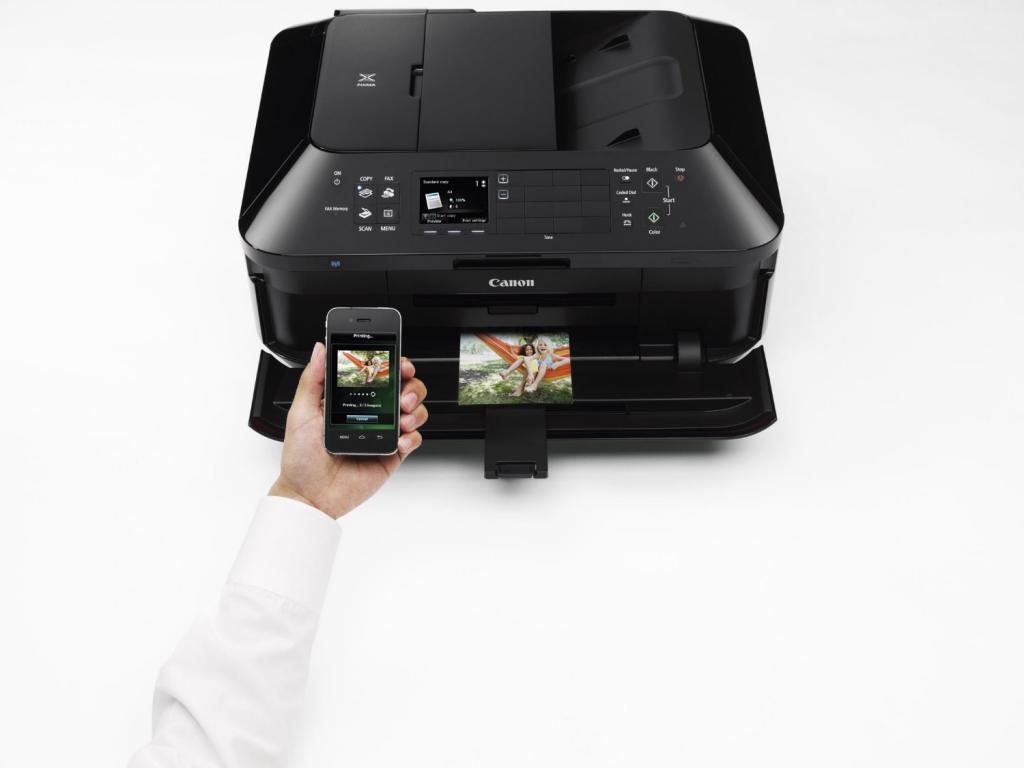
Для работы с принтером через мобильное устройство подойдет Canon Print Inkjet. Программу можно установить на смартфон, подключить принтер и управлять им с телефона.
Источник: http://fb.ru/article/422432/nastroyka-printera-canon-rekomendatsii
Уход за принтером
Вот несколько советов, как пользоваться принтером Canon и ухаживать за ним.
Для очистки загрязненного корпуса аппарата предварительно выключаем его из сети. Чистой, смоченной в воде и хорошо отжатой мягкой тканью протираем поверхность корпуса. Можно использовать слабые чистящие средства, разведенные в воде. Когда корпус полностью высохнет, можно подключать принтер к электросети.
Если на документах остаются пятна от тонера, очищаем стекло экспонирования. Также протираем поверхность чистой влажной тканью, смоченной в воде. Затем вытираем стекло сухой салфеткой. В зависимости от модели с одной стороны стекла имеется белая пластиковая пластина. Ее тоже следует протереть.
₽
Источник: http://zen.yandex.ru/media/id/5e8c8474c0d5ce38ec301d19/kak-polzovatsia-printerom-canon-5e93561b1fba7924e8ffeab8
Ошибки
Иногда выскакивают и ошибки принтера Canon. В этом случае главное — не паниковать, а присмотреться к вариантам неполадок, которые могли случиться с устройством. Во-первых, на официальном сайте производителя есть перечень всех кодов, которые символизируют ошибки. Во-вторых, можно сразу обратиться к представителям сервисного центра, которые быстро исправят проблемы с принтером.
Самым распространенным типом ошибок Canon является «Е». Светодиодный индикатор может отображать эту букву в паре с цифрой и сообщать о разного рода неполадках или проблемах.
К примеру, если код E02, значит, в принтере просто закончилась бумага. В этом случае процесс печати запущен, а в лотке нет сырья для готового документа. Достаточно загрузить бумагу и кликнуть по кнопке печати.
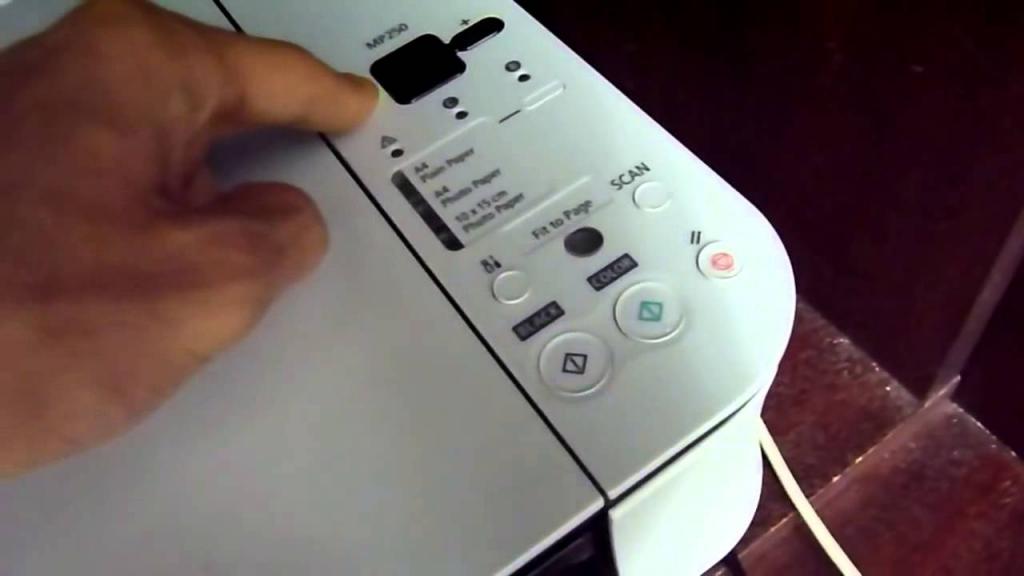
E03 обычно уведомляет о том, что произошло замятие бумаги. Возможно, она была неправильно установлена в лоток, лежала неровно, из-за чего валик начал накручивать ее на себя и замял. Достаточно аккуратно достать бумагу и загрузить новую.
E04/5 — ошибка, которая уведомляет пользователя о проблемах с картриджами. Чтобы исправить, лучше переустановить их или проверить нужное положение.
Некоторые ошибки «Е» можно исправить самостоятельно, а вот с «Р» придется идти в сервисный центр, поскольку чаще всего такие сбои связаны с аппаратной частью устройства: поломкой определенного элемента, перегрузки по току, перегреву и т. п.
Источник: http://fb.ru/article/422432/nastroyka-printera-canon-rekomendatsii