
Canon Solution Menu EX Software Download for Windows & Mac- Solution Menu EX can right away start off the manuals or software application which allows you
Вам также может понадобиться…

Свяжитесь с нами
Свяжитесь со службой поддержки продукции для дома по телефону или электронной почте

Canon ID
Регистрация продукта и управление аккаунтом Canon ID

Ремонт
Поиск центров по ремонту оборудования, полезная информация по процессу ремонта
Источник: http://canon.ru/support/consumer_products/software/solution-menu-ex.html
Windows 8.1 — XP
Версия: 1.4.3
Дата: 04.10.2013
Язык: English
- smwin143en.exe — [1.67 MB].
Источник: http://printerprofi.ru/canon/solution-menu.html
для принтеров и многофункциональных устройств Canon
Дата выхода: 26.03.2012
Версия: 1.4.0
Альтернативные ссылки для скачивания
Описание:
Данный продукт немедленно запускает руководства или программные приложения, позволяющие вам с легкостью напечатать альбом или календарь, а также сканировать фотографии и документы.
Примечания:
Чтобы использовать функцию «Номер модели чернильницы»,
— Модель, поддерживающая эту функцию, должна быть указана в принтере в Solution Menu EX.
— Должно быть установлено электронное руководство для модели, указанно в принтере.
Программное обеспечение, которое может оказаться полезным
Утилита для автоматического поиска драйверов
Carambis Driver Updater — программа для автоматического поиска и установки всех драйверов практически на любой компьютер, ноутбук, принтер, веб-камеру и другие устройства
Программа для поиска и установки новых драйверов и обновления уже установленных на компьютере под управлением операционных систем Windows. Поиск драйверов для любых неопознанных системой устройств, полностью автоматизированное скачивание и установка драйверов для Windows 10, 8.1, 8, 7, Vista и XP.
Скачать
бесплатно*
Программа для оптимизации и ускорения Windows
Carambis Cleaner — программа для повышения быстродействия компьютера и исправления ошибок операционных систем Windows
Программа, которая позволит значительно повысить скорость работы компьютера путем исправления системных ошибок, очистки записей реестра, оставшихся после удаления программ, удаления дубликатов файлов, больших неиспользуемых и временных файлов. Совместима с Windows 10, 8.1, 8, 7, Vista и XP
Скачать
бесплатно*
* Данное программное обеспечение, предоставляется компанией Carambis, как условно бесплатное. Это означает, что бесплатно вы можете: загрузить его с нашего сайта или сайта компании партнера, установить на свой компьютер, использовать некоторые функции, которые доступны в бесплатной версии. Например, в программе Driver Updater вы можете просканироват компьютер на предмет устаревших и отсутствующих драйверов для оборудования. Однако, только в платной версии доступно обновление и автоматическое скачивание драйверов. Все вопросы, касаемые работы программы, покупки лицензионного ключа, поддержки и тд., решаются исключительно с компанией, которая предоставляет данное программное обеспечение.
Весь представленный каталог драйверов, утилит и ПО для компьютерного оборудования, собран исключительно из проверенных источников и протестирован антивирусными программами. Скачивание любых файлов с сайта доступно сразу с нескольких серверов и предоставляется абсолютно бесплатно и без ограничений по скорости. Как правило, файлы упакованы в zip или rar архивы, которые необходимо распаковать на жесткий диск, прежде чем приступать к установке. Мы стремимся предоставлять корректную информацию по каждому драйверу и утилите, но не несем ответственности в случае, если какая-либо информация является неактуальной. Любая информация каталога может быть изменена или удалена по требованию производителя или его представителя.
Источник: http://driver.biz.ua/driver_1366/
Обзор Canon Solution Menu EX (автоматический перевод)
Solution Menu EX является бесплатной программой, сразу запускающей руководства и приложения, позволяющие Вам распечатывать альбомы и календарь или фотографии сканирования и документы в быстрой и непринужденной манере. Это — удобный центр управления для Вашего принтера, сканера или Единый.
Обнови Софт рекомендует использовать программу Canon Solution Menu EX в соответствии с правилами интеллектуальной собственности. Обнови Софт не рекомендует использовать кряк, серийник, ключ, keygen, crack, serial для Canon Solution Menu EX
Самые популярные программы категории Разное
Другие программы компании Canon Inc.
Источник: http://obnovisoft.ru/canon-solution-menu-ex
Быстрое решение
Существует два основных быстрых решения, позволяющих правильно установить программное обеспечение принтера и обеспечить стабильную связь с компьютером.
Перезагрузка
Первым делом, при возникновении проблемы, рекомендуется перезагрузить компьютер. Если же манипуляция не помогла, то придется обратиться к более серьезным шагам.
Запуск службы печати
За временное хранение, выводимых на печать файлов, отвечает специальная служба, остановка которой может привести к нарушению работы принтера. Если же служба окажется не запущенной на этапе установки программного обеспечения, процесс может и вовсе прерваться без каких-либо сообщений об ошибках.
Запустить службу можно следующим образом:

После этого можно приступить к установке программного обеспечения принтера и настройке всех необходимых параметров. Чтобы правильно и без проблем подключить принтер к компьютеру используйте рекомендации по ссылке.
Источник: http://glass-prom.ru/kak-ustanovit-drayver-podderzhivayushchiy-solution-menu-ex/
Ihre Meinung zählt
Nehmen Sie sich eine Minute Zeit, und füllen Sie diese Umfrage aus, damit wir die Nutzererfahrung auf unserer Support Website verbessern können
Источник: http://canon.de/support/consumer_products/software/solution-menu-ex.html
Загрузка бумаги, Загрузка обычной бумаги или фотобумаги
Страница 38
- Изображение
- Текст
Расширенное
руководство
Устранение
неполадок
Содержание
>
Загрузка
бумаги и оригинальных документов
> Загрузка бумаги
C073
Загрузка
бумаги
Загрузка
обычной бумаги или фотобумаги
Загрузка
конвертов
Подходящие
типы носителей
Типы
носителей, непригодные для использования
Загрузка обычной бумаги или фотобумаги
Внимание!
Если разрезать обычную бумагу на части размером 10 x 15 см / 4 x 6 дюймов, 101,6 x 203,2
мм
/ 4 x 8 дюймов, 13 x 18 см / 5 x 7 дюймов или 55,0 x 91,0 мм / 2,16 x 3,58 дюйма
(карточка) для пробной печати, это может привести к застреванию бумаги.
Примечание.
Рекомендуется использовать подлинную бумагу Canon для печати фотографий.
Подробнее
о подлинной бумаге Canon см. в разделе
Подходящие
типы носителей
.
Можно использовать обычную бумагу для копирования.
Для
получения сведений о размере и плотности бумаги, которую можно использовать в
данном
устройстве, см. раздел
Подходящие
типы носителей
.
1.
Подготовьте
бумагу.
Совместите
края бумаги. Если бумага скручена, разгладьте ее.
Примечание.
Аккуратно выровняйте края бумаги перед загрузкой. Загрузка бумаги без
выравнивания
краев может привести к застреванию бумаги.
Если бумага скручена, аккуратно согните ее в противоположном направлении до
выпрямления
, удерживая за противоположные углы.
Дополнительную
информацию по выпрямлению скрученной бумаги см. в разделе «
Устранение
неполадок
» электронного руководства Расширенное руководство .
2.
Загрузите
бумагу.
(1)
Откройте упор для бумаги, приподнимите его и наклоните назад.
(2)
Аккуратно откройте лоток приема бумаги и раскройте удлинитель
выводного
лотка.
Стр. 38 из 804 стр.
Загрузка бумаги

(3)
Передвиньте направляющие бумаги (A), чтобы открыть их, и загрузите
бумагу
в центр заднего лотка СТОРОНОЙ ДЛЯ ПЕЧАТИ ВВЕРХ.
(4)
Сдвиньте направляющие бумаги (A), чтобы совместить их с обеими
сторонами
стопки бумаги.
Не
следует слишком сильно прижимать направляющие к стопке. Возможны сбои при подаче
бумаги
.
Внимание!
Всегда загружайте бумагу в книжной ориентации (B). Загрузка бумаги в альбомной
ориентации
(C) может привести к застреванию бумаги.
Стр. 39 из 804 стр.
Загрузка бумаги

Примечание.
Не загружайте бумагу в объеме, превышающем отметку максимальной загрузки
бумаги
(D).
Примечание.
При подаче бумаги устройство может издавать шум.
После
загрузки бумаги
При копировании выберите размер и тип загруженной бумаги при помощи панели
управления
на устройстве.
См
. раздел
Копирование
.
При печати с использованием компьютера выберите размер и тип загруженной бумаги
в
поле Размер бумаги (Printer Paper Size) и Тип носителя (Media Type) в драйвере
принтера
.
См
. раздел
Печать
документов
.
Наверх
Стр. 40 из 804 стр.
Загрузка бумаги

Источник: http://manualza.ru/canon/mp495/tz31
Комментарий пользователя
Пока нет комментариев пользователей. Почему бы не быть первым, кто добавить небольшой комментарий и одновременно поможет другим пользователям?
Источник: http://filecheck.ru/process/cnsemain.exe.html
Лучшие практики для исправления проблем с cnsemain
Аккуратный и опрятный компьютер — это главное требование для избежания проблем с cnsemain. Для этого требуется регулярная проверка компьютера на вирусы, очистка жесткого диска, используя cleanmgr и sfc /scannow, удаление программ, которые больше не нужны, проверка программ, которые запускаются при старте Windows (используя msconfig) и активация Автоматическое обновление Windows. Всегда помните о создании периодических бэкапов, или в крайнем случае о создании точек восстановления.
Если у вас актуальные проблемы, попробуйте вспомнить, что вы делали в последнее время, или последнюю программу, которую вы устанавливали перед тем, как появилась впервые проблема. Используйте команду resmon, чтобы определить процесс, который вызывает проблемы. Даже если у вас серьезные проблемы с компьютером, прежде чем переустанавливать Windows, лучше попробуйте восстановить целостность установки ОС или для Windows 8 и более поздних версий Windows выполнить команду DISM.exe /Online /Cleanup-image /Restorehealth. Это позволит восстановить операционную систему без потери данных.
Следующие программы могут вам помочь для анализа процесса cnsemain.exe на вашем компьютере: Security Task Manager отображает все запущенные задания Windows, включая встроенные скрытые процессы, такие как мониторинг клавиатуры и браузера или записей автозагрузки. Уникальная оценка рисков безопасности указывает на вероятность процесса быть потенциально опасным — шпионской программой, вирусом или трояном. Malwarebytes Anti-Malware определяет и удаляет бездействующие программы-шпионы, рекламное ПО, трояны, кейлоггеры, вредоносные программы и трекеры с вашего жесткого диска.
Источник: http://filecheck.ru/process/cnsemain.exe.html
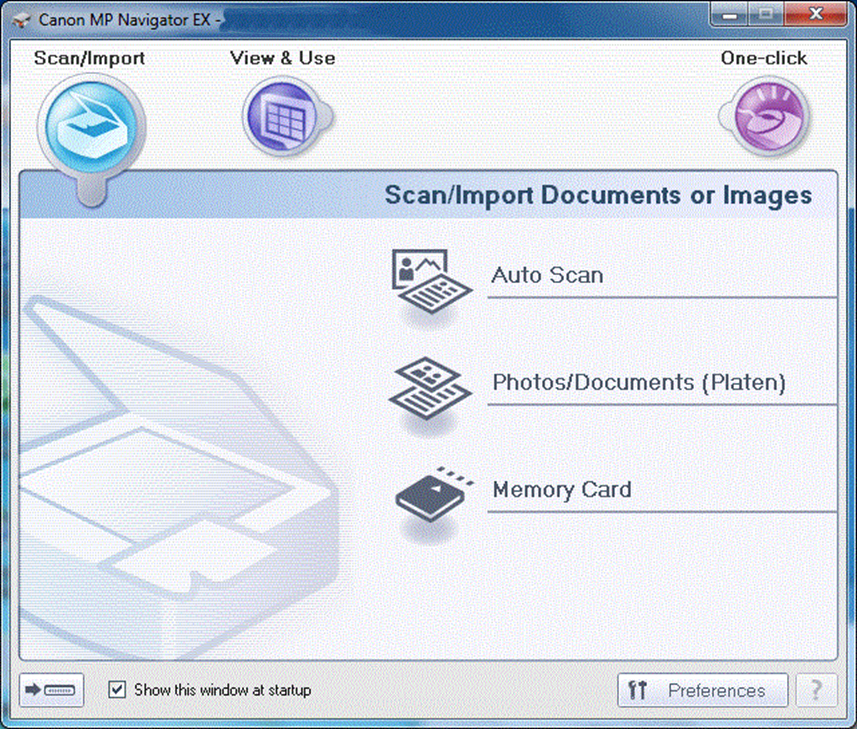
MP Navigator EX
Данное программное приложение позволяет вам сканировать, сохранять и печатать фотографии и документы. Также можно редактировать изображения и прикреплять их к сообщениям электронной почты.
MP Navigator EX позволяет одновременно сканировать несколько документов, а также сканировать изображения большего размера, чем блок экспонирования. Также можно сохранять отсканированные изображения, прикреплять их к сообщениям электронной почты или редактировать/распечатывать их.
Источник: http://glass-prom.ru/kak-ustanovit-drayver-podderzhivayushchiy-solution-menu-ex/
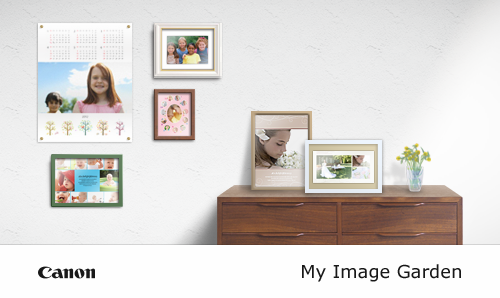
My Image Garden
My Image Garden — это удобное программное приложение, которое позволяет с легкостью систематизировать и печатать фотографии. Установка My Image Garden производится по желанию, однако для максимально эффективного использования принтера PIXMA рекомендуется это сделать.
Ваши фотографии будут автоматически систематизированы в календарь по дате их создания. Также при настройке распознавания лица My Image Garden автоматически найдет все фотографии на вашем ПК и систематизирует их по изображенным на них людям. С помощью My Image Garden можно с легкостью создавать и распечатывать фотоколлажи, открытки и календари, используя прилагаемые шаблоны. Вы также можете выполнять прямую печать на пригодных для этого дисках с помощью соответствующей функции.
Источник: http://glass-prom.ru/kak-ustanovit-drayver-podderzhivayushchiy-solution-menu-ex/
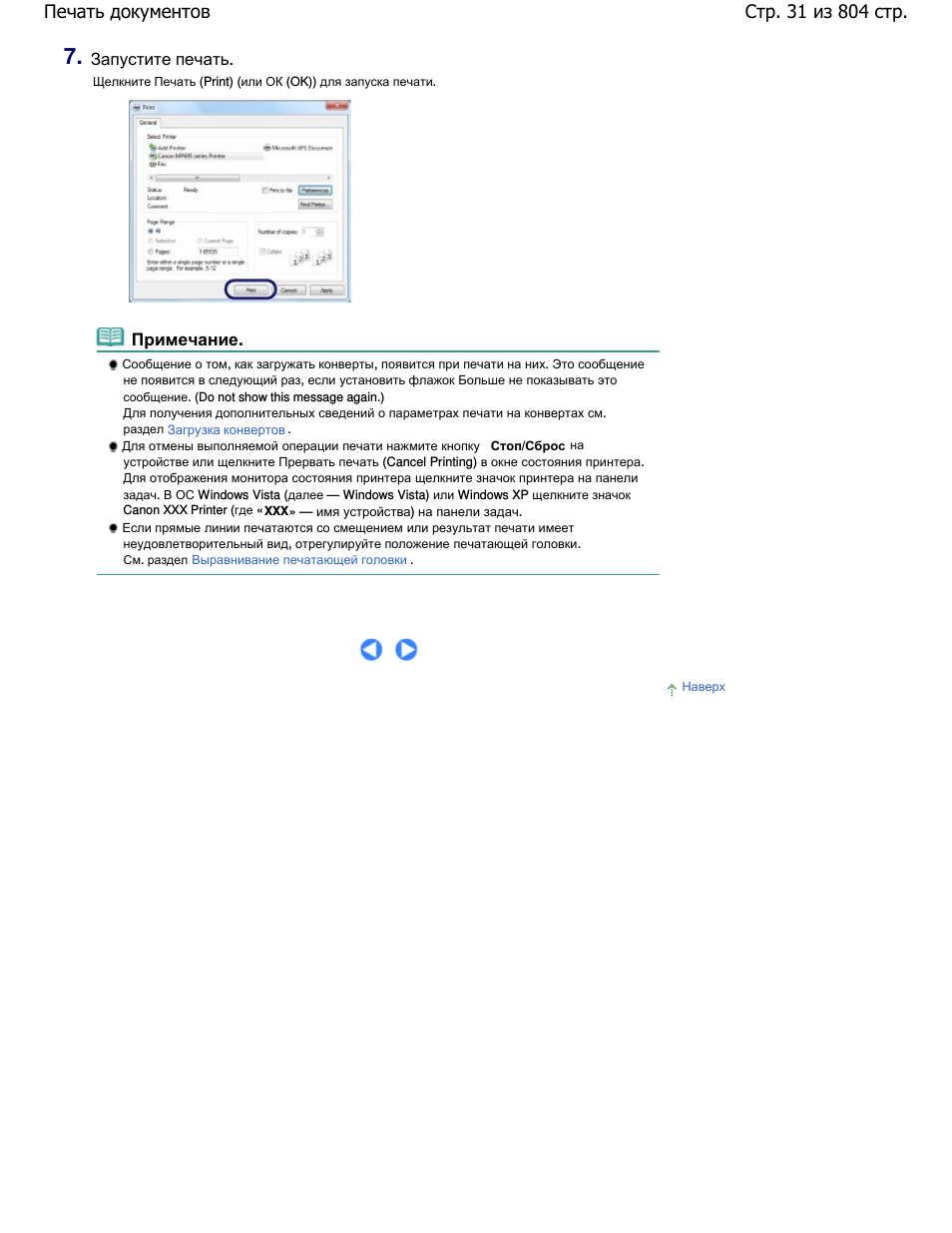
Запустите печать, Примечание
Печать (Print) (или ОК (OK)) для запуска печати.
Сообщение о том, как загружать конверты, появится при печати на них. Это сообщение
появится в следующий раз, если установить флажок Больше не показывать это
. (Do not show this message again.)
получения дополнительных сведений о параметрах печати на конвертах см.
Для отмены выполняемой операции печати нажмите кнопку Стоп/Сброс на
или щелкните Прервать печать (Cancel Printing) в окне состояния принтера.
отображения монитора состояния принтера щелкните значок принтера на панели
. В ОС Windows Vista (далее — Windows Vista) или Windows XP щелкните значок
Canon XXX Printer (где «XXX
» — имя устройства) на панели задач.
Если прямые линии печатаются со смещением или результат печати имеет
вид, отрегулируйте положение печатающей головки.
Источник: http://glass-prom.ru/kak-ustanovit-drayver-podderzhivayushchiy-solution-menu-ex/
Печать веб-страниц (easy-webprint ex)
> Печать веб-страниц (Easy-WebPrint EX)
веб-страниц (Easy-WebPrint EX)
Easy-WebPrint EX обеспечивает быструю и удобную печать веб-страниц для Internet Explorer.
печатать веб-страницы, автоматически изменяя их размеры в соответствии с шириной
, не обрезая края страниц, или предварительно просмотреть и выбрать нужные веб-
Easy-WebPrint EX требует установленного Internet Explorer 7 или более поздней версии.
Незаконно воспроизводить или изменять охраняемые законом об авторском праве работы
лица без разрешения правообладателя, кроме случаев личного использования,
дома или других применений из ограниченного круга, определенного
правом. Кроме того, воспроизведение или изменение фотографий людей может
Для получения сведений об установке или запуске программы см. раздел
, с помощью функции обрезки можно обрезать нужные части веб-страниц и
о работе программы Easy-WebPrint EX см. в интерактивной справке. Щелкните Easy-
WebPrint EX (A) на панели инструментов, а затем выберите пункт Справка (Help) из всплывающего
, чтобы просмотреть интерактивную справку.
Печать веб-страниц (Easy-WebPrint EX)

Источник: http://glass-prom.ru/kak-ustanovit-drayver-podderzhivayushchiy-solution-menu-ex/
