
Универсальные драйверы для принтеров и МФУ Canon, Color Network ScanGear 2 под Windows 10 — Vista / 2019 — 2008 (32/64-bit) + руководство пользователя.
Generic UFR II
UFR II V4
ОС: Windows 10 / 8.1 / 2019 — 2012
Язык: Русский + Другие
Версия: 2.1
Дата: 19.04.2021
- GUFRII_V4_PrinterDriver_V21_00.exe — 37.9 [MB].
На одном из сайтов производителя собраны инструкции, в том числе и по драйверам. По этой ссылке вы найдете список всех существующих драйверов принтера для Windows. Кликайте по строке с драйвером, выбирайте нужный мануал и язык интерфейса. Какой драйвер выбрать?
Plus UFR II
ОС: Windows 10 — 7 / 2019 — 2008
Язык: Русский + Другие
Версия: 2.40
Дата: 19.04.2021
- GPlus_UFRII_Driver_V240_32_64_00.exe — 60.3 [MB].
UFR II
ОС: Windows 10 — Vista / 2016 — 2008
Язык: Русский
Версия: 2.20
Дата: 06.03.2019
- GUFRII_Driver_V220_32_64_RU_05.exe — 34.9 [MB].
Источник: http://printerprofi.ru/canon/universal-driver-6.html
Установка универсального драйвера
Достаточно удобно устанавливать один драйвер, который легко найти на официальном сайте, на все устройства, нежели скачивать для каждого отдельное ПО. Давайте разберемся, как именно это сделать.
Перейти на официальный сайт Canon
- В меню сверху выбираем «Поддержка», а после — «Драйверы».
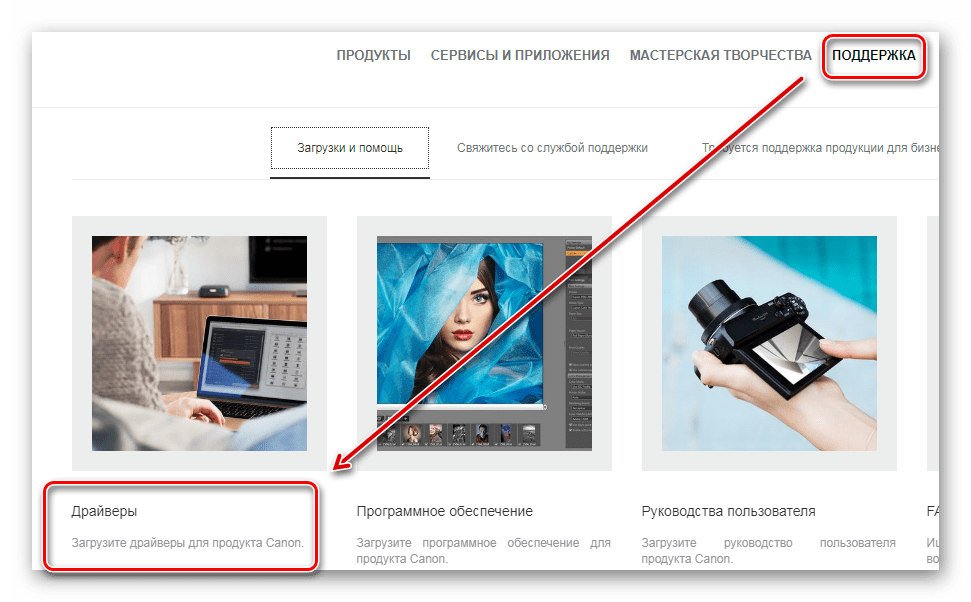
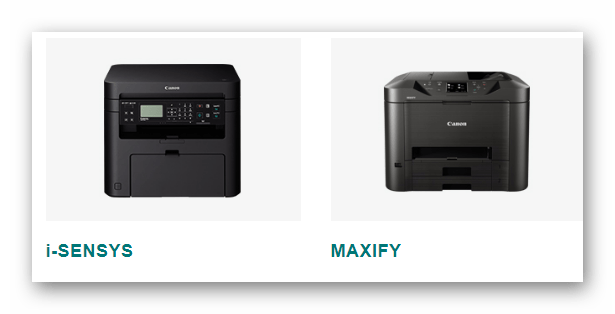
Чтобы быстрее найти нужное ПО, нам необходимо пойти на небольшую хитрость. Мы просто выбираем случайное устройство и ищем драйвер, который предложен для него. Итак, для начала выбираем нужную линейку.
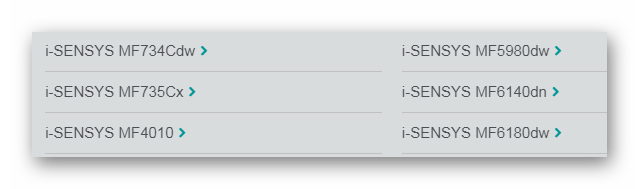
После чего также выбираем любой попавшийся принтер.
В разделе «Драйверы» находим «Драйвер принтера Lite Plus PCL6». Загружаем его.

Нам предлагают ознакомиться с неким подобием лицензионного соглашения. Нажимаем на «Принять условия и загрузить».
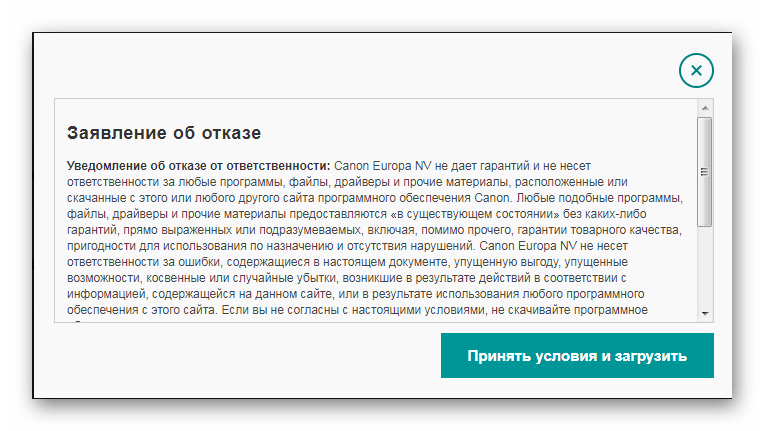
Драйвер скачается архивом, где нас интересует файл с расширением EXE.Как только мы запустили нужный файл, «Мастер установки» потребует выбрать язык, на котором будет производиться дальнейшая инсталляция. Из всех предложенных наиболее подходящим является английский. Выбираем его и жмем «Next».
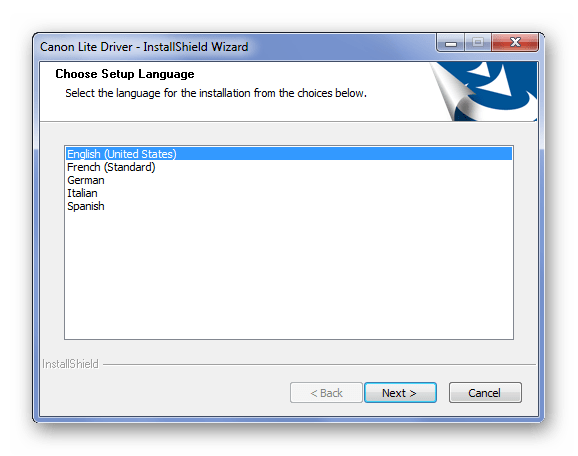
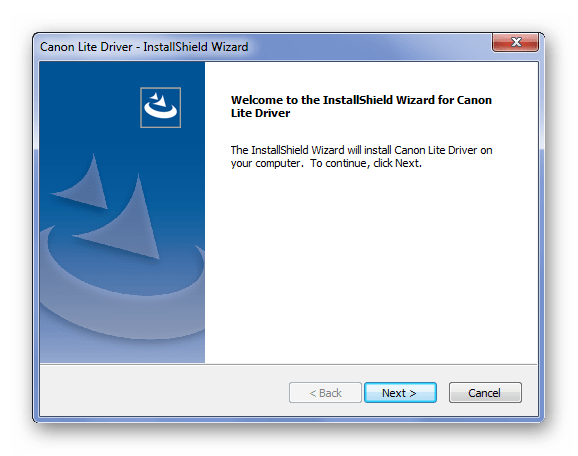
Далее стандартное окно приветствия. Пропускаем его нажатием на «Next».
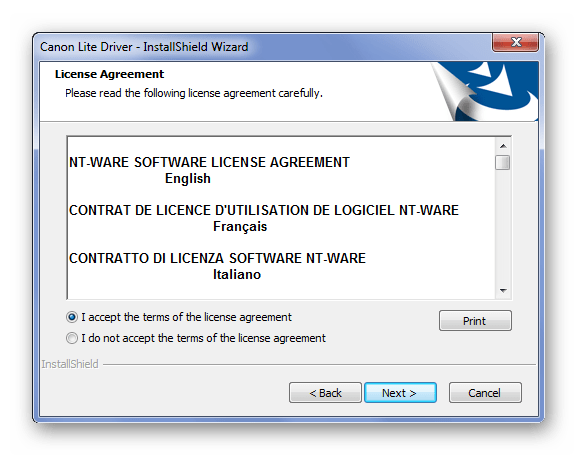
Читаем еще одно лицензионное соглашение. Для пропуска просто активируем первый пункт и выбираем «Next».
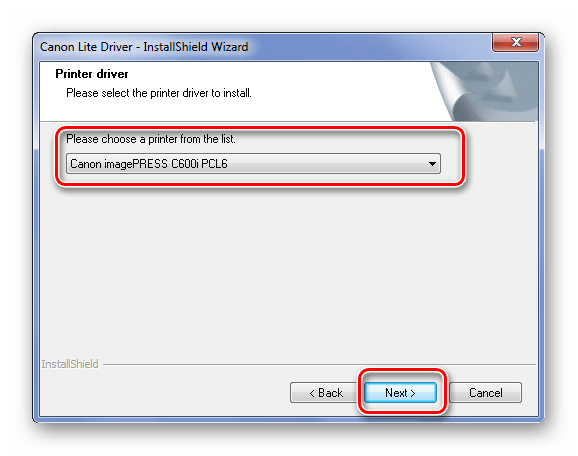
Только на данном этапе нас просят выбрать принтер, который подключен к компьютеру. Список довольно объемный, но упорядоченный. Как только выбор сделан, снова нажимаем «Next».
Осталось запустить установку. Жмем «Install».
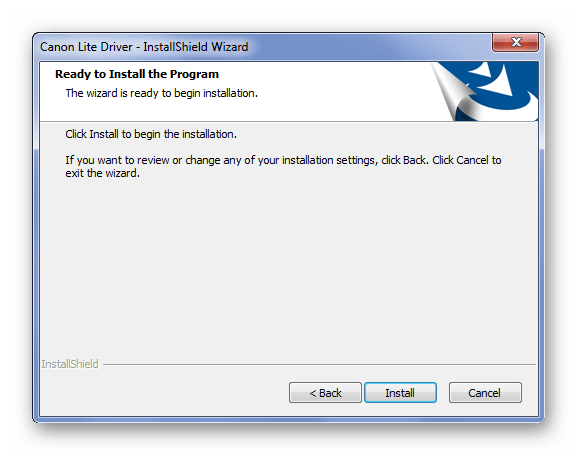
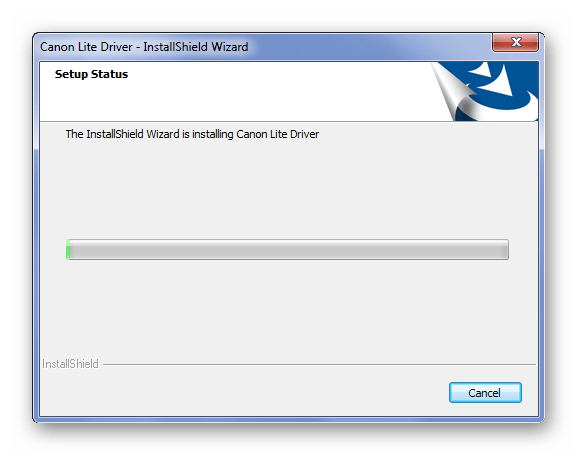
Последующая работа уже будет происходить без нашего участия. Остается дождаться ее завершения, а потом нажать на «Finish» и перезагрузить компьютер.
На этом разбор установки универсального драйвера для принтера Canon окончен.
 Мы рады, что смогли помочь Вам в решении проблемы. Опишите, что у вас не получилось.
Наши специалисты постараются ответить максимально быстро.
Помогла ли вам эта статья?
ДА НЕТ
Поделиться статьей в социальных сетях:
Еще статьи по данной теме:
Источник: http://lumpics.ru/universal-driver-for-printers-canon/
Загрузка драйверов, программного обеспечения и руководств
Для перехода к указанному выше контенту и другим материалам, включая приложения, встроенное ПО, часто задаваемые вопросы и коды ошибок, выберите одну из популярных групп ниже.
На странице устройства используйте вкладки для переключения между различными типами контента.
Вы также можете просматривать страницы поддержки бизнеса для получения информации.
В нынешней сложной ситуации первоочередной задачей Canon является обеспечение здоровья и благополучия наших клиентов и сотрудников компании. Это предполагает адаптацию некоторых процессов в различных областях нашей деятельности. Мы делаем все возможное, чтобы предвидеть и минимизировать любые потенциальные риски.
Учитывая это, сервисная служба ООО «Канон Ру» сократила численность сотрудников, работающих непосредственно в нашем ремонтном центре, и перевела большую часть персонала на работу по удалённой схеме. предпочтительный метод доставки в сервисный центр Canon – отправка курьерской службой. Тем не менее, когда это необходимо для обеспечения поддержки наших клиентов, мы также можем принимать оборудование в ремонт непосредственно в наших офисах (соблюдая все необходимые меры безопасности и социального дистанцирования, установленные местными органами власти). К сожалению, в таких условиях возможно увеличение сроков ремонта Ваших устройств, и мы пока не знаем, когда сможем вернуться к стандартному уровню обслуживания.
Наши авторизованные сервисные партнеры также сталкиваются с аналогичными проблемами, поэтому, перед отправкой вашего устройства на ремонт в авторизованный сервисный центр, рекомендуем предварительно связаться с ними. Также обратите внимание, что сложившаяся ситуация может повлиять на работу курьерских служб, и это также отразится на сроках ремонта Вашей техники.
Сервисная служба ООО «Канон Ру» приносит Вам искренние извинения за причиненные неудобства и благодарит Вас за понимание и поддержку. Мы постоянно продолжаем изучать возможные способы разрешения сложившейся ситуации. Если вам потребуется техническая поддержка, связанная с использованием Вашего продукта, пожалуйста свяжитесь с нами, обращения по телефону и электронные письма будут обрабатываться в обычном режиме. Мы будем информировать Вас о развитии и изменении ситуации.
Источник: http://canon.ru/support/
Canon i-SENSYS MF446x
Canon i-SENSYS MF446x — современный, функциональный и производительный принтер, который отлично подойдет как для домашнего, так и для офисного использования. Для правильной работы устройства и определения операционной системой Windows вам…
Источник: http://windows-driver.com/drayvera-dlya-windows/drayvery-dlya-printerov/printera-canon/
Выберите модель МФУ Canon
Чтобы скачать драйвер для МФУ Canon кликните по названию модели и на следующей странице выберите ссылку для загрузки файла драйвера под необходимую версию Windows.
(модели расположены по алфавиту)
Источник: http://driver-gid.ru/mfu/canon
Universal Print, developed by Microsoft is a cloud-based print solution that enables simple and secure printing experiences, while reducing time and effort for IT.
Universal Print moves key Windows Server print infrastructure to the Microsoft 365 cloud and provides robust and centralised print management capability. A single generic driver is used, irrespective of printer model, so no driver management and setup is needed. Printers are easily identified from Windows devices and users continue to print as they always have.
For IT professionals who are managing print, Universal Print offers:
- A print solution to enable the move to the cloud and support print for Azure AD users.
- Managed printing in zero-trust networks.
- Eliminates the need to manage print servers or the need for complex hybrid print solutions.
- A centralised portal that enables robust management capability.
- Visibility and insights into your print with reporting.
- Print data stored in the same manner as other Microsoft Office data, in accordance with Microsoft’s data management guidelines.
- Printer deployment and default printer configuration on end-user devices using Microsoft Endpoint Manager (Microsoft Intune).
Источник: http://canon-europe.com/business/products/software/microsoft-universal-print/
Программа Canon EOS Webcam Utility
Превратите камеру Canon в высококачественную веб-камеру, установив программу EOS Webcam Utility.
Подробнее
Источник: http://canon.ru/support/
Canon Pixma G1420
Обновленный и официальный драйвер для универсального принтера Canon Pixma G1420, который состоит из драйвера для печати, а также драйвера настройки. Данный драйвер потребуется вам при первом подключении устройства к компьютеру, а также в случае…
Источник: http://windows-driver.com/drayvera-dlya-windows/drayvery-dlya-printerov/printera-canon/
Фото
Изменение порта на стандартный TCP/IP
Понравилась статья? Поделись с друзьями!
Источник: http://iloveprinting.ru/canon/generic-driver.html
