
Возможные причины
Здесь все достаточно банально. Чаще всего принтер выходит из строя из-за проблем с питанием, либо подключением к ПК. Во втором случае кабель USB, или старый LTP просто не подключен. Решение здесь простое, и мы разберем его ниже.
Иногда принтер переходит в это состояние после проблем с печатью. Это может быть вызвано замятием бумаги в лотке, отправкой на печать документа неправильного размера и т д.
Остальные причины совершенно безобидны – принтер долгое время включен и не используется. И через определенное время переходит в состояние автономной работы. Такие ситуации даже не стоит анализировать отдельно – для исправления достаточно отправить документ на печать, или, другими словами, начать пользоваться устройством.
Если вы используете сетевой принтер, проблемы могут быть вызваны ошибкой связи.
Итак, попробуем проанализировать типовые методы решения.
Отмена всех заданий принтера
Удаление всех заданий на печать может помочь вам избежать зависания в очереди печати, что помешает вам печатать.
а) Повторите шаги с а по ci, метод 2 .
б) Нажмите Отменить все документы .
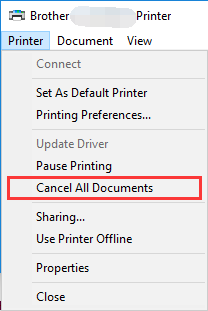
в) Нажмите Да, чтобы подтвердить действие.
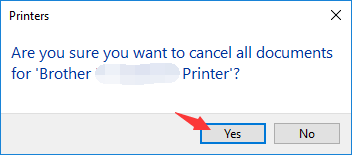
г) Закройте окно и посмотрите, вернется ли принтер в нормальное состояние.
Проблемы с СНПЧ, картриджем, красителем
Красители имеют свойство заканчиваться. А если в принтере нет чернил, он не сможет физически напечатать ваш документ или изображение. Однако краситель не исчезает в одно мгновение. На это обычно указывает ряд факторов: блеклые цвета, некачественная печать некоторых фрагментов, полосы и т д. Если вы наблюдали подобные проблемы, и теперь принтер перестал работать совсем, вам необходимо заменить чернила. Однако бывает и так, что принтер перестает работать даже при нормальном уровне чернил. Причин этого явления может быть несколько.

Первая — это засорение печатающей головки воздушной пробкой или засохшей каплей чернил. Подобное расстройство часто возникает при длительном использовании струйного принтера. Исправить проблему довольно просто. Вам нужно только очистить выпускные отверстия (форсунки). Для этого в принтере есть специальная функция, которую можно активировать с помощью фирменного ПО.
При использовании функции продувки насос, расположенный внутри печатной машины, прогоняет чернила через сопла под высоким давлением. Из-за этого выходит пробка или комок краски, забивший головку. Некоторые очень дешевые принтеры не оснащены насосом. Поэтому очистку необходимо производить вручную.
Проблемы с печатью также могут возникнуть из-за неправильной установки, загрязнения картриджа или неправильной технологии заправки. Обычно на это указывает печать принтером одного цвета или появление на листе разноцветных пятен.

Если в результате печати принтер выдает чистый белый лист, это означает, что картридж несовместим с вашей моделью принтера. Иногда эту проблему можно решить перепрошивкой. Если не удалось сменить прошивку, необходимо приобрести новые, подходящие комплектующие для печатающего устройства.
Состояние принтера приостановлено что делать
Если принтер находится в автономном режиме и при этом перестал печатать, можно попробовать решить эту проблему самостоятельно, не прибегая к помощи мастера. Конечно, если вы не знакомы с настройками своего устройства и мало что понимаете в устройстве, лучше сначала обратиться в сервисный центр. Приведенные ниже рекомендации в целом должны помочь вам решить описанную проблему.
Почему не печатает принтер
Одна из самых частых причин этой проблемы распространена – в настройках печати выбран не тот принтер.
В этом случае нужно просто снова запустить печать, но в настройках сменить принтер на тот, который используется. Возможна ситуация, когда принтера нет в списке устройств.
В этом случае следует предварительно проверить подключение устройства к компьютеру.
Все современные принтеры для нормальной работы подключаются через интерфейс USB к компьютеру и стандартным сетевым кабелем к источнику питания. Проверьте эти два кабеля на их полную длину, а также любые адаптеры, разветвители и удлинители, если таковые имеются. Если все выглядит нормально, проверьте блок питания (штекер) и вход USB.
Для проверки питания вы можете использовать устройство, в котором вы уверены, что оно работает, если оно не работает, просто подключите принтер к другому месту.
USB-входом можно управлять аналогично питанию, только использовать флешку. Если принтер по-прежнему не виден, попробуйте проверить драйверы.
Драйверы должны соответствовать модели вашего устройства и быть совместимыми с установленной операционной системой.
Даже если вы обновили драйвера, а устройство по-прежнему не определяется, ваш компьютер может быть заражен вирусом. В этом случае следует немедленно начать лечение.
Однако, если печать требуется срочно, попробуйте запустить компьютер в безопасном режиме.
Для этого нажмите F8 во время запуска системы и выберите «безопасный режим» или «безопасный режим”.
Проблемы с очередью печати
Следующая причина тоже распространена, но исправить ее уже немного сложнее. Проблема может заключаться в «зависшей» очереди печати.
Вам просто нужно перезагрузить компьютер, но если это не сработает, вам придется очистить очередь печати вручную.
Делается это в панели управления, в категории «устройства и принтеры» (для пользователей Windows 8 и выше необходимо открывать панель управления через системные настройки, чтобы не было путаницы) .
Выбор матрицы для дисплея
Выберите свой принтер правой кнопкой мыши и найдите кнопку «показать очередь печати ”.
В открывшемся окне нажмите на вкладку «принтер» и выберите «очистить очередь печати ”.
Еще один способ решить эту проблему — запустить службу очереди печати, потому что иногда эта служба по каким-то причинам перестает работать или не запускается автоматически. Чтобы запустить его вручную, откройте панель управления и введите в поиск «показать локальные службы ”
Найдите службу очереди печати и выберите в ее свойствах автоматический тип запуска.
Не забудьте сохранить изменения. Если эти решения не помогают, попробуйте обновить драйверы принтера.
Замятие или отсутствие бумаги
Отсутствие или замятие бумаги также может быть большой проблемой. Если с первым случаем все понятно, то исправить замятие бумаги не так просто, как кажется.
Сначала попытайтесь исправить это, заменив бумагу. Если это не помогло, проблема может быть либо в программной части, либо в механизме захвата бумаги.
В этом случае следует начать с обновления драйверов.
Если это не поможет, придется нести принтер в сервис, потому что проблема в механике, а такие вещи «на коленке» не починишь.
Также напоминаем: желательно пользоваться услугами только официальных сервисов, чтобы не потерять гарантию. Ошибка людей, столкнувшихся с этой проблемой, в том, что они недооценили ее серьезность.
Ведь многие считают, что такие опечатки делают только очень невнимательные люди и почему-то не причисляют себя к их числу.
Неисправны драйвера
Даже самые надежные принтеры не идеальны. Буквально все возможные ошибки могут быть вызваны старыми, неустановленными или неподходящими для используемой конфигурации драйверами .
Почему может не работать микрофон на компьютере или ноутбуке
Обновления драйверов обычно должны выполняться автоматически. Это можно сделать вручную, скачав и установив драйвера с сайта производителя.
При этом выберите модель устройства и конфигурацию вашей операционной системы, иначе установленные драйвера будут работать некорректно или не будут работать вообще.
Если вы загружаете драйверы с неофициального сайта, вы также можете забыть о гарантии на принтер.
Неисправен картридж
Еще одна проблема — картридж. Его нужно заливать по мере использования или покупать новый (в зависимости от модели). Бывает, что картриджи разных моделей внешне очень похожи, но при установке в неподдерживаемую модель не работают, поэтому всегда нужно быть внимательным при покупке картриджа, чтобы не тратить деньги и время впустую.
Возможна ситуация, когда кассета ломается. Принтер сам, скорее всего, сообщит вам об этом. В этом случае необходимо воспользоваться услугой, либо купить новый картридж. Напоминаем, что если вы воспользуетесь неофициальным сервисом, вы потеряете гарантию как на картридж, так и на принтер, в котором он будет использоваться.
Как исправить, принтер отключен и находится в автономном режиме
Чтобы применить правильное исправление «Принтер в автономном режиме
», необходимо установить точную причину. Хотя
подключить принтер к сети
обычно быстрое и безболезненное решение, корень проблемы может быть одним из нескольких.

Устранение неполадок Принтер отображается в автономном режиме
все, от самых простых, наиболее распространенных причин до менее вероятных, но потенциальных проблем, которые могут сэкономить ваше время и нервы.
причины появления сообщения о том, что принтер находится в автономном режиме
Принтер может отображаться в автономном режиме по ряду причин. Любой из них может быть виновником:
– кабель подключен неправильно;
— Драйвер не установлен, не обновлен или поврежден;
– Открытые или незавершенные задания на печать, вызвавшие ошибку.
Исправление автономного принтера для Windows
Перед началом процесса устранения неполадок убедитесь, что принтер подключен к работающей розетке, включен и работает. Если он отображает какие-либо сообщения об ошибках, мигает или вообще не загорается, обратитесь за дополнительной помощью к документации производителя.
Обновите прошивку принтера
Иногда вам нужно обновить прошивку вашего принтера Brother, чтобы решить некоторые проблемы с устройством.
a) Перейдите на официальную страницу загрузки программного обеспечения Brother. Найдите продукт, который вы используете.
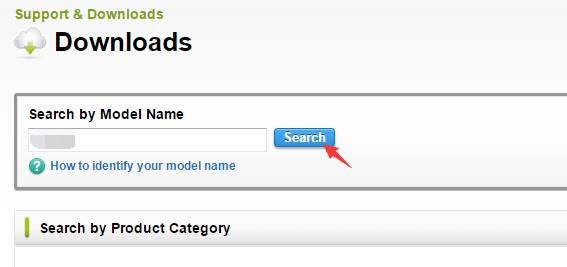
б) На странице загрузки на устройстве печати выберите версию используемой операционной системы и нажмите «Поиск .
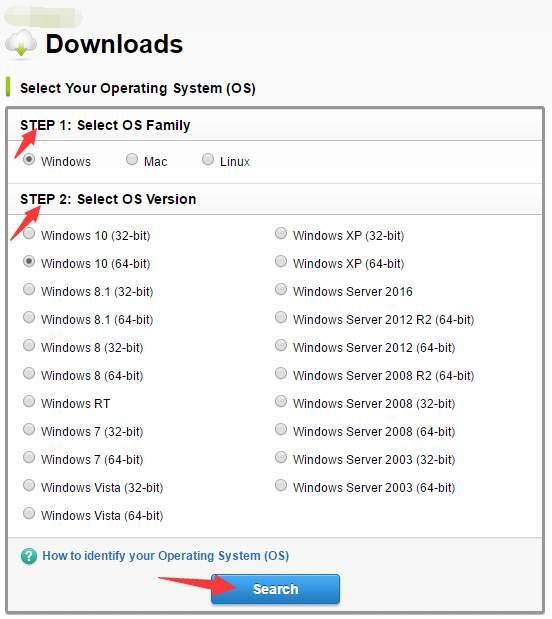
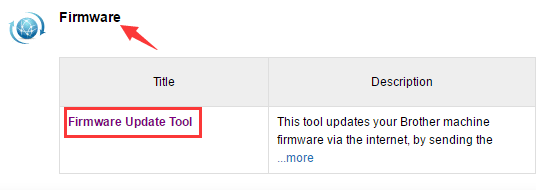
c) Прокрутите вниз, чтобы найти «Прошивка», и выберите «Инструмент обновления прошивки .
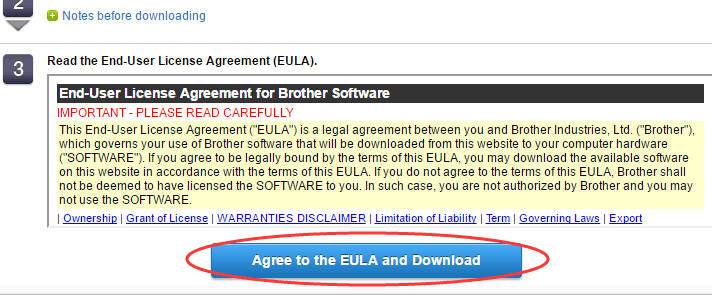
г) Нажмите кнопку «Принять лицензионное соглашение» и «Загрузить» внизу.
e) После завершения загрузки откройте файл и следуйте инструкциям по обновлению микропрограммы принтера.
Принтер с подключением по WLAN отображается офлайн
Если принтер, которым можно управлять по Wi-Fi, «бродит», проблема часто кроется в сетевом подключении.
Убедитесь, что принтер и маршрутизатор включены. Принтер должен находиться в той же сети Wi-Fi, что и компьютер. Для этого необходимо ввести беспроводной IP-адрес и пароль при подключении к аппарату. Вы можете узнать, как именно это работает, в руководстве пользователя вашего принтера.
Сервисный центр по ремонту оргтехники «Тонфикс»: преимущества
Сервисный центр «Тонфикс» осуществляет обслуживание и ремонт качественной оргтехники. Наши мастера регулярно проходят курсы повышения квалификации и переподготовки. Это позволяет им поддерживать высокий уровень профессионализма и быть в курсе новых технологий.
Высокая скорость работы обеспечивается не только квалификацией и опытом мастера, но и наличием качественных оригинальных запчастей. У нас есть все необходимое для восстановления работы даже редких моделей оргтехники. А если запчасти закончились, то заказываем их отдельно. Доставка осуществляется в течение 3-5 дней.
Выезжаем в любой район Киева и выполняем работы на дому или в офисе в согласованное с вами время. Вы также можете посетить нашу мастерскую по адресу: г. Киев, Городецкого 17/1.
Проблемы физического подключения
Для полноценной работы любого печатающего устройства требуется как минимум два провода. Сетевой кабель позволяет подавать электричество, без которого работа в принципе невозможна. Другой — кабель USB или Ethernet, в зависимости от того, как вы подключаетесь к персональному компьютеру или ноутбуку. Существует третий способ подключения к принтеру без использования физического разъема. Речь идет о беспроводном Wi-Hi.
Вне зависимости от выбранного типа подключения необходимо проверить наличие качественной «стыковки» и целостность проводов. Попробуйте использовать другой набор подобных кабелей для текста из техники, похожей на вашу.
Автономная работа сетевого принтера
Все исправления производятся на том компьютере, к которому осуществляется сетевое подключение (на основном ПК).
Настройка общего доступа
- откройте «Пуск».
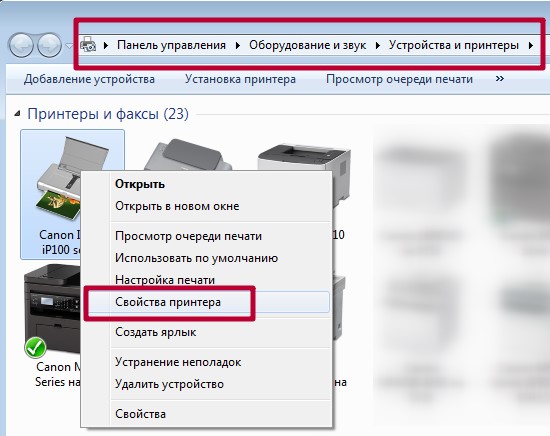
- Зайдите в «Панель управления» (в Windows 10 ее можно найти через поиск).
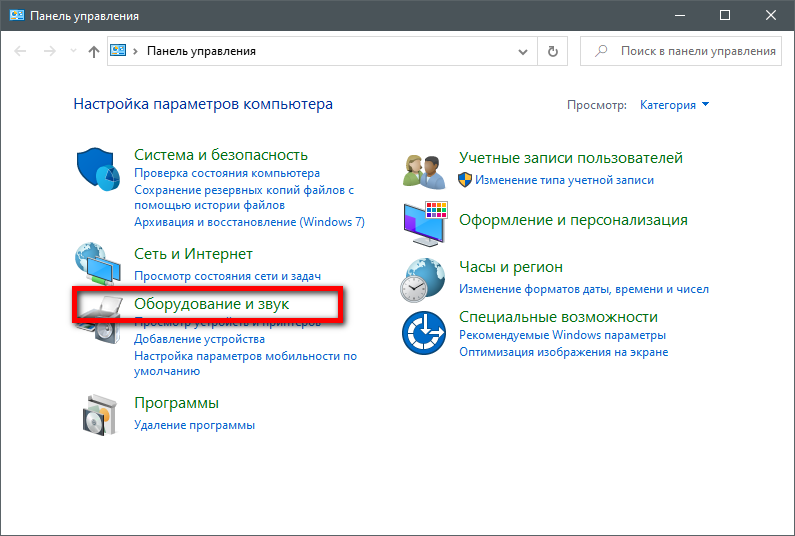
- откройте «Оборудование и звук».
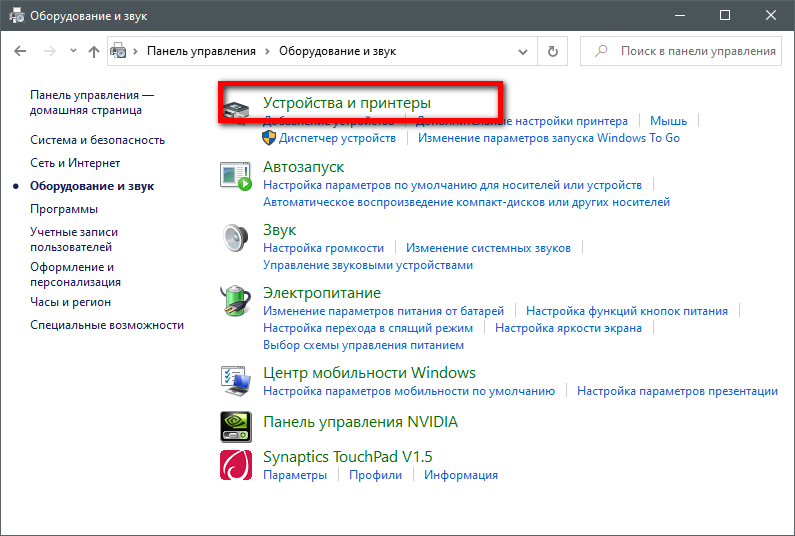
- Нажмите «Устройства и принтеры».
- Поместите курсор на сетевой принтер и щелкните правой кнопкой мыши.
- Выберите «Свойства принтера».
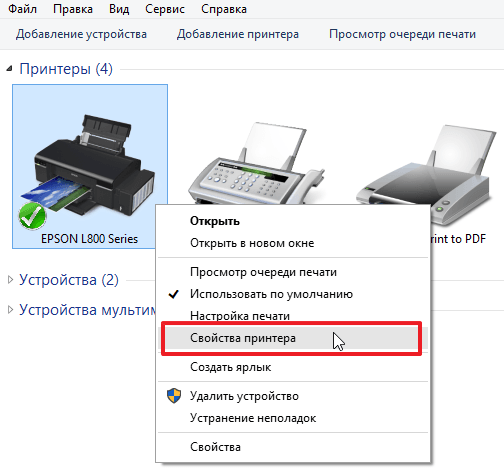
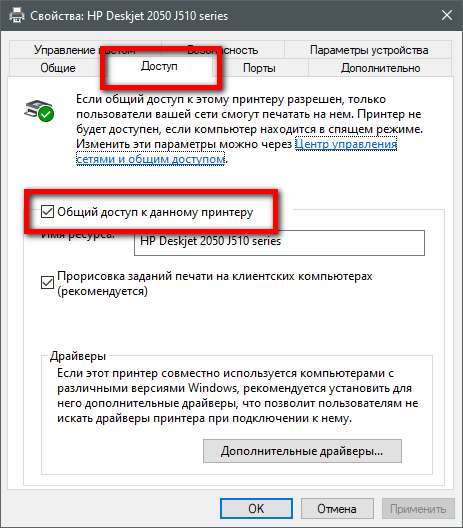
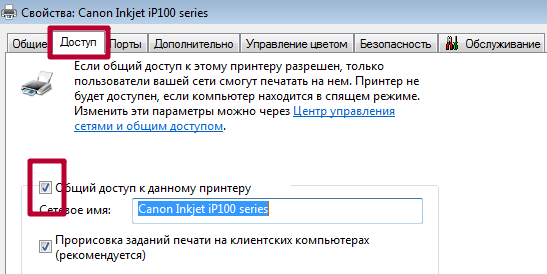
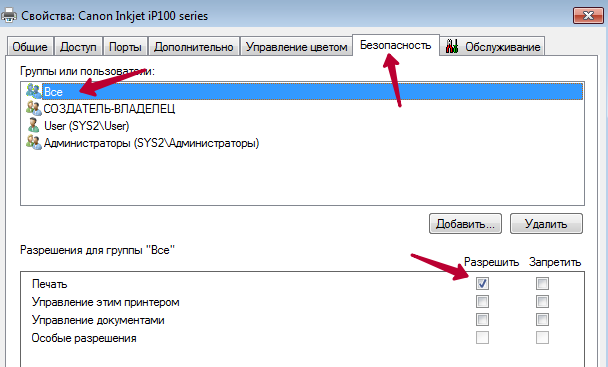
- Во вкладке «Доступ» должна быть активна функция, открывающая общий доступ с другими пользователями.
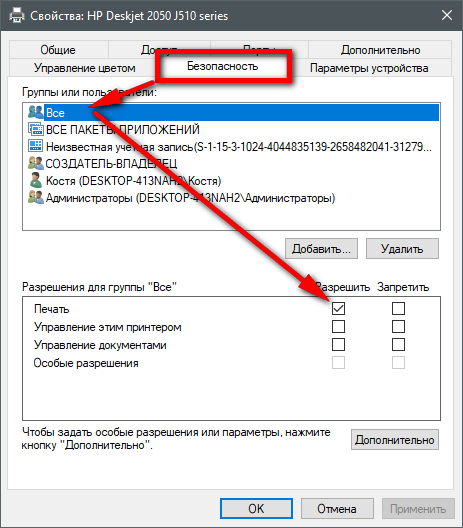
- В категории «Безопасность» печать должна быть разрешена для всех пользователей.
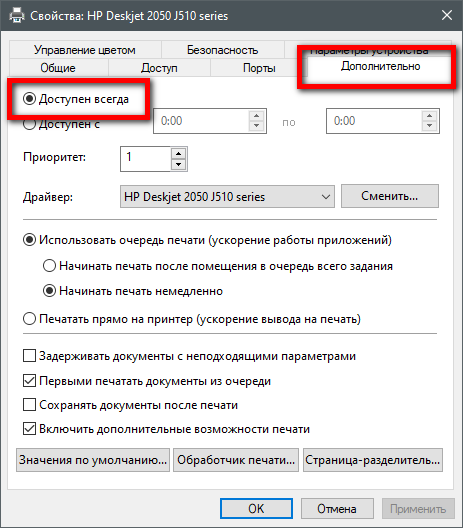
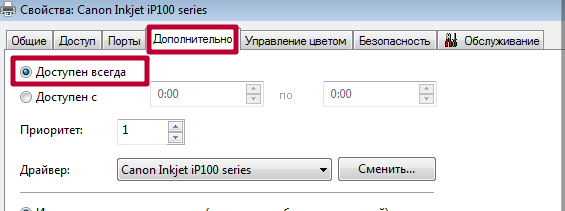
- Во вкладке «Дополнительно» должен быть установлен временной интервал, когда вы отправляете файл на печать. Установите режим «Всегда доступен».
- Во вкладке «Порты» проверьте правильность порта.
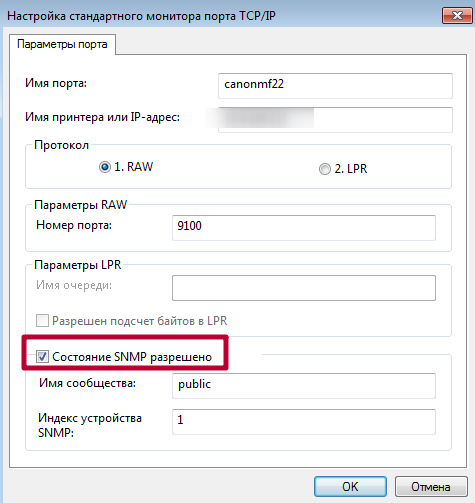
- Далее настройте порт. Для этого выберите порт во вкладке «Порты», нажмите «Настроить порт». Установите флажок рядом с «Статус SNMP включен».
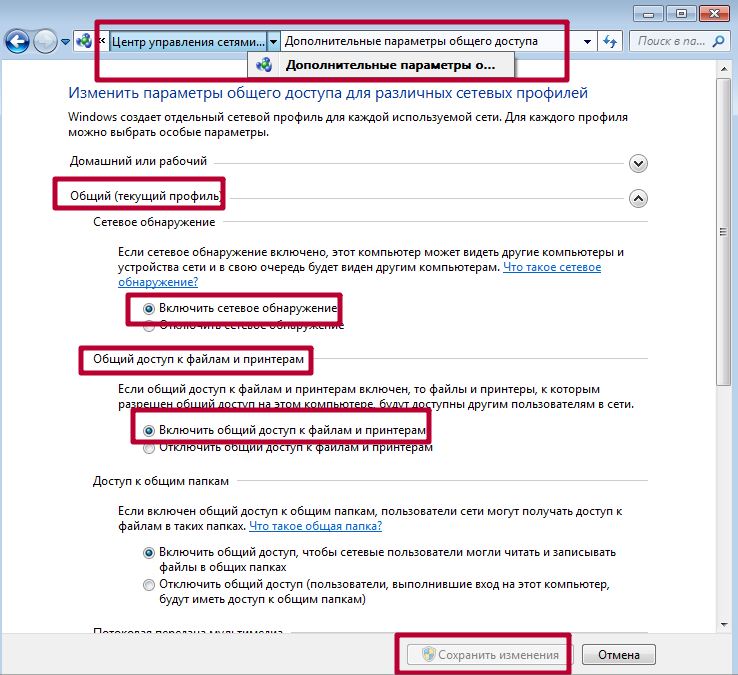
- Включите сетевое обнаружение в вашей сети для Windows 7, 8, 10.
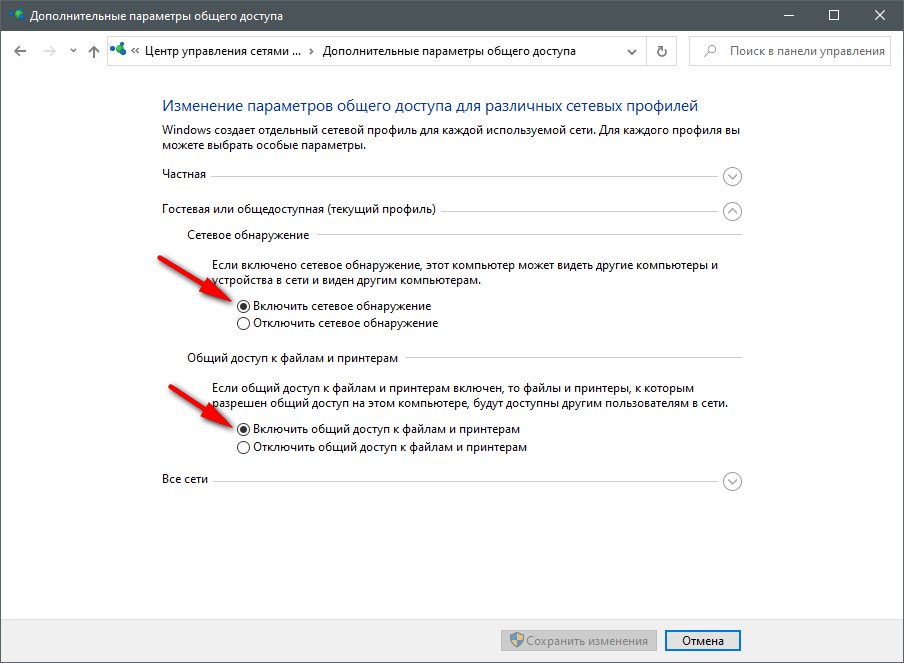
- Убедитесь, что печатающее оборудование и компьютер находятся в одной подсети. При необходимости настройте маску или IP-адреса.
Много возможных причин и простых решений
Некоторые принтеры будут отключены, если уровень чернил в картридже упадет ниже определенного уровня. По умолчанию такие ошибки отображаются на экране устройства. Также проверьте, есть ли в принтере бумага и правильно ли она подана.
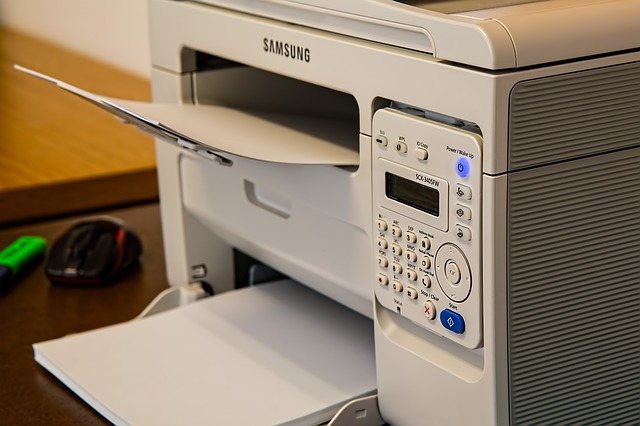
Поэтому, если принтер отображается в автономном режиме, на это может быть много причин. С советами, приведенными здесь, вы можете попытаться вернуть его в онлайн. Если эти советы не помогли, обратитесь в службу поддержки или обратитесь к руководству пользователя за информацией о возможных ошибках и их устранении.
Если ваш принтер не новый и продолжает вызывать проблемы, вы можете рассмотреть возможность приобретения нового устройства. Вы можете найти лучшие и самые дешевые многофункциональные принтеры в нашем рейтинге принтеров.
Проблема с сетевым принтером
С локальным вариантом разобрались, но что делать, если сетевой принтер отключен. Для восстановления работы потребуется ряд дополнительных действий. А если соединение установлено через другой ПК, то манипуляции нужно производить на нем, а не на «компьютере».
сначала откройте «Свойства принтера».
Общий доступ
- Проверьте, не делитесь ли вы с другими пользователями.
- Пользователи должны иметь необходимые разрешения для выполнения задач печати.
- момент отправки файлов на печать должен попадать в интервал доступности.
- Порт должен быть правильно выбран в свойствах.

- Установите статус SNMP на Разрешено. Для этого выберите порт и нажмите «Настроить» в правой части окна выше. Отметьте нужный пункт, как показано на рисунке ниже.
- Включите сетевое обнаружение в вашей сети для Windows 7, 8, 10.
- Принтер и компьютер должны находиться в одной подсети. Это можно изменить, отредактировав маску или IP-адрес.
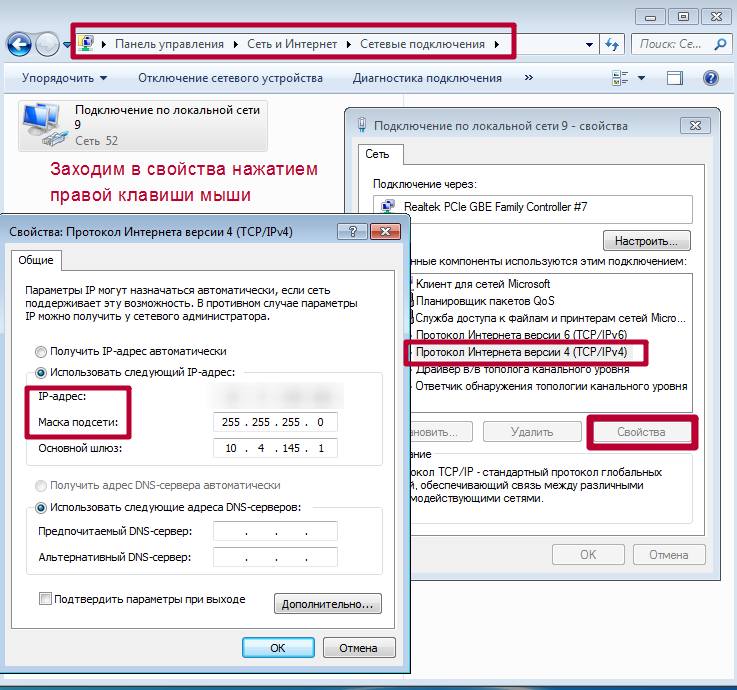
- Проверьте качество сигнала WiHI, если он используется для подключения к принтеру.

Обновление Windows
Для пользователей, использующих серверные версии операционной системы Windows, критическим моментом является установка обновления «KB2713128».
Принтер работает в автономном режиме — что это значит?
Если внешнее устройство перестало печатать, а в статусе вы видите сообщение об ошибке следующего содержания: Принтер отключен, поэтому стоит выяснить, что это такое. Для многих вообще непонятно, что значит оффлайн работа и как заставить принтер снова печатать. Эта ситуация неприятна, но с ней легко справиться.
При активации автономного режима передача сигнала прекращается, поэтому принтер теряет связь с ПК. При этом устройство не выключается, остальные его функции продолжают работать. Также стоит отметить, что устройство работает автономно в результате ваших ошибок. Например, вы часто оставляете его включенным на долгое время или он долго находится в спящем режиме, неуклюжая работа также приведет к его остановке. Если вы сделаете много ошибок, принтер также не сможет полноценно функционировать.
Не видит бумагу
В принтере используется специальный датчик для определения наличия бумаги в устройстве подачи. Если машина старая или используется достаточно интенсивно, эта «запчасть» может выйти из строя. Вам необходимо обратиться в сервисный центр в вашем городе.
Полезно визуально проверить, достаточно ли листов и правильно ли они размещены в лотке. При необходимости добавьте больше листов. Попробуйте использовать продукцию других производителей бумаги. Сравните типы, поддерживаемые принтером, на основе технических характеристик с информацией на коробке листов. Тип, размер, толщина и вес должны совпадать.
Видео
Пробуем исправить
Ниже приведены шаги, которые необходимо предпринять.
Галочка автономный режим
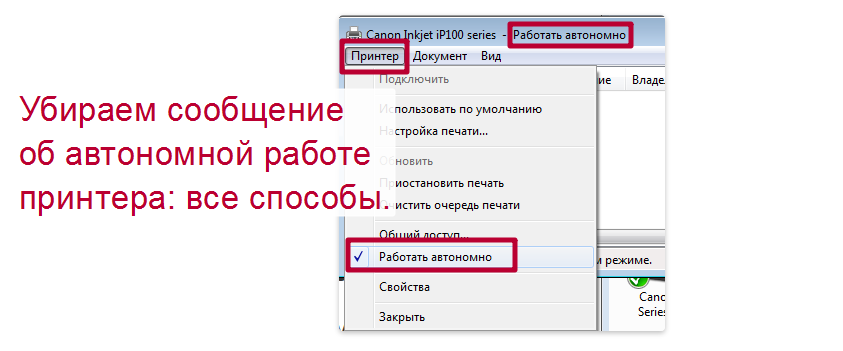
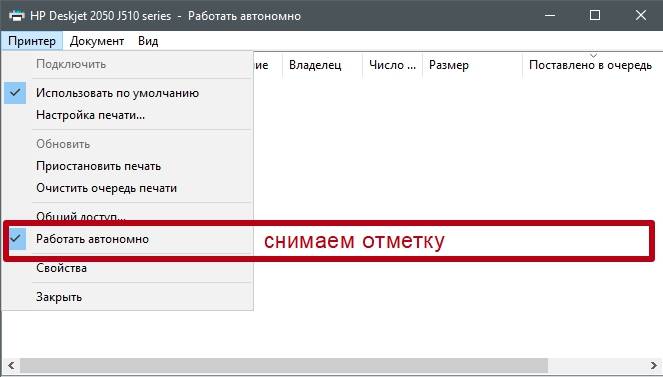
Итак, давайте узнаем, как отключить автономный режим принтера. Чаще всего этого можно добиться, сняв эту галочку в настройках. Сделаем это на примере Windows 7.
Заходим в «Пуск», затем в «Устройства и принтеры». Находим наш принтер в списке подключенных устройств и дважды кликаем по нему.
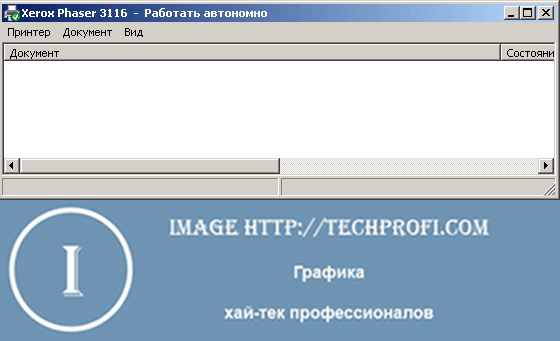
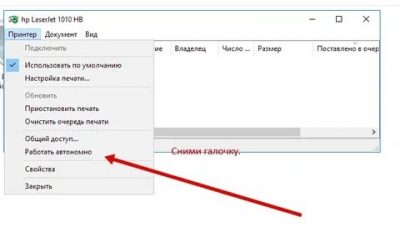
Как вы можете видеть на картинке, там написано «Работать в автономном режиме». Это как раз наш случай.
Теперь нажмите кнопку «Принтер» в строке меню и снимите соответствующую галочку.
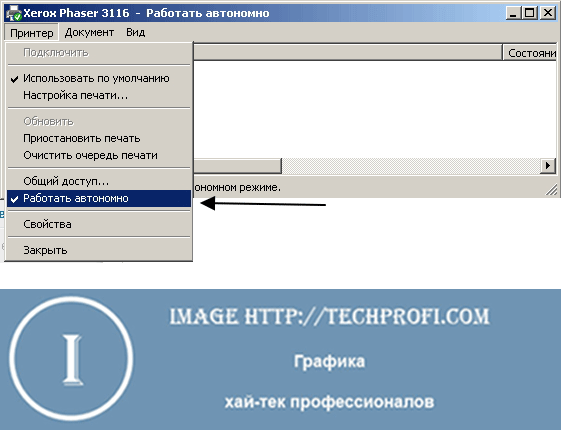
Теперь принтер должен находиться в состоянии готовности. Вы можете попробовать распечатать документ.
В других версиях операционной системы Windows процесс аналогичен.
Зависшие задания
Иногда задания, отправленные на печать, не могут быть выполнены по каким-либо причинам. Затем они накапливаются в диспетчере заданий принтера, и он не может нормально работать. Следовательно, мы выходим в оффлайн. Как быть в таком случае? Нам нужно очистить очередь печати.
Снова заходим в панель управления принтером. Сейчас мы видим следующую ситуацию.
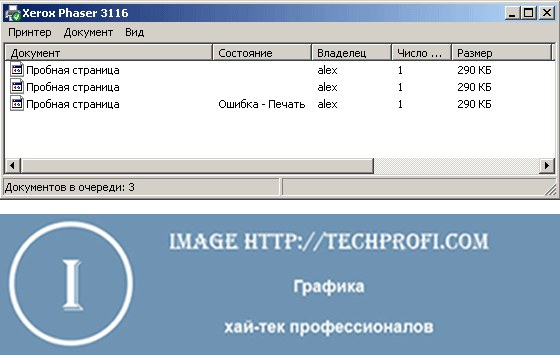
У нас есть несколько ожидающих документов в очереди. Мы должны удалить их. Это можно сделать двумя способами.
Щелкните правой кнопкой мыши каждый документ и в появившемся меню нажмите кнопку «Отмена».
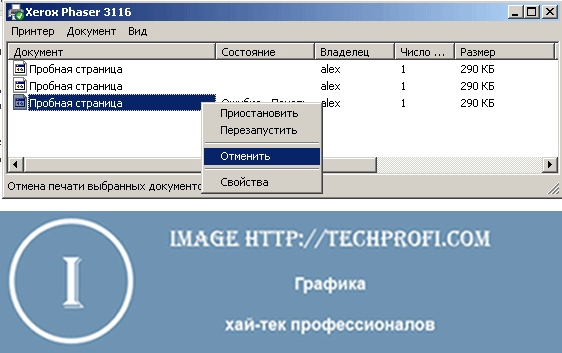
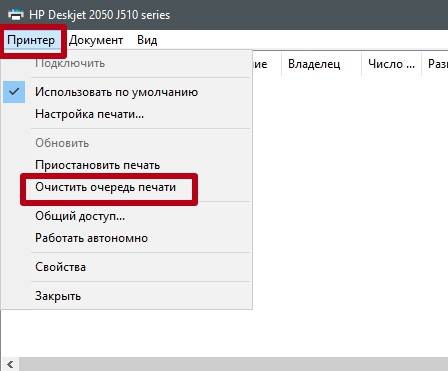
Либо нажмите кнопку «Принтер» в меню и нажмите «Удалить очередь печати».
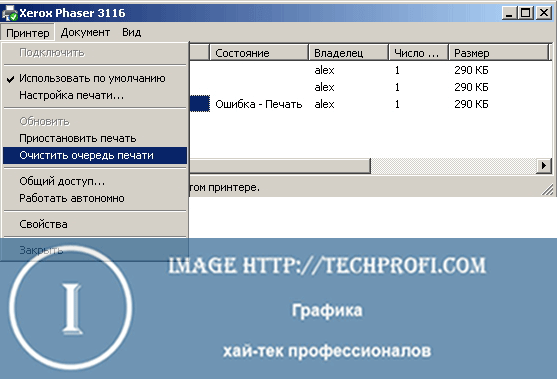
Теперь вы можете попробовать отправить задания на печать.
Думаю, стоит отдельно остановиться на следующей проблеме с сетевой печатью.
Обновление для серверных ОС
Не будем вдаваться в технические подробности. Суть проблемы — на некоторых версиях серверной ОС Windows наблюдалась следующая проблема. Принтер был отключен. При этом все параметры были настроены правильно, сеть работала, видимых проблем не было. Но аппарат периодически и самопроизвольно переходил в режим «Автономная работа». Эта проблема решается установкой обновления.
Загрузите обновление KB2713128
После установки проблема больше не возникает.
Введение
Безусловно хорошо, что производитель полиграфического оборудования заботится об экологии и внедряет в свои устройства энергосберегающие режимы. Но у этой технологии есть и недостатки.
При получении данных устройство должно перейти из спящего режима в режим готовности, но этого часто не происходит. Индикаторы, такие как «Готово», не мигают, а также может появиться ошибка «Не удалось напечатать документ».
После того, как принтер перешел в «глубокий сон», вы должны нажать кнопку «ВКЛ», чтобы принтер начал печатать. Именно по этой причине принтер часто отказывается просыпаться сам по себе, когда компьютер кричит при отправке на печать.
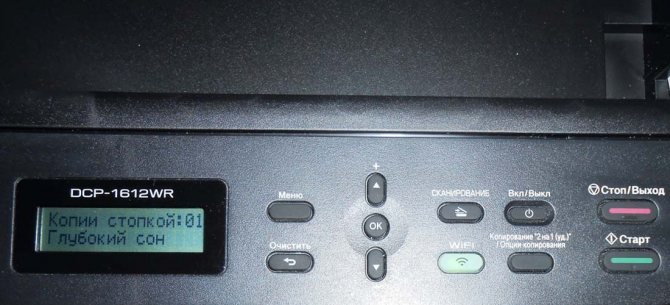
поиск этой функции в настройках драйвера часто не дает результатов. Осталось разобраться с самим устройством.
Далее я предоставлю несколько вариантов решения проблемы, чтобы принтер не уходил в глубокий сон. На разных устройствах есть разные способы отключения.
В большинстве случаев проблема связана с настройками самого устройства.
Использование автоматического средства устранения неполадок
Автоматическое устранение неполадок, обнаруженное в Windows, позволяет исправить распространенные ошибки в операционной системе, которые могут спровоцировать проблему «Принтер не отвечает». Инструмент проверит и перезапустит каждую службу, пользователю просто нужно вызвать соответствующий инструмент и дождаться результата.
- В том же приложении «Настройки» на этот раз выберите «Обновление и безопасность».
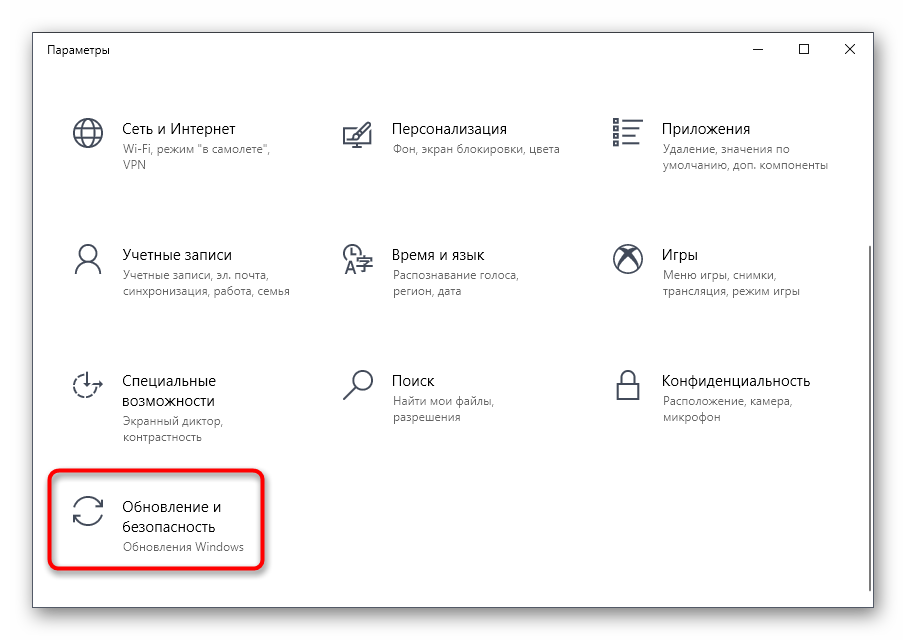
Перейдите в раздел «Устранение неполадок» через меню слева».
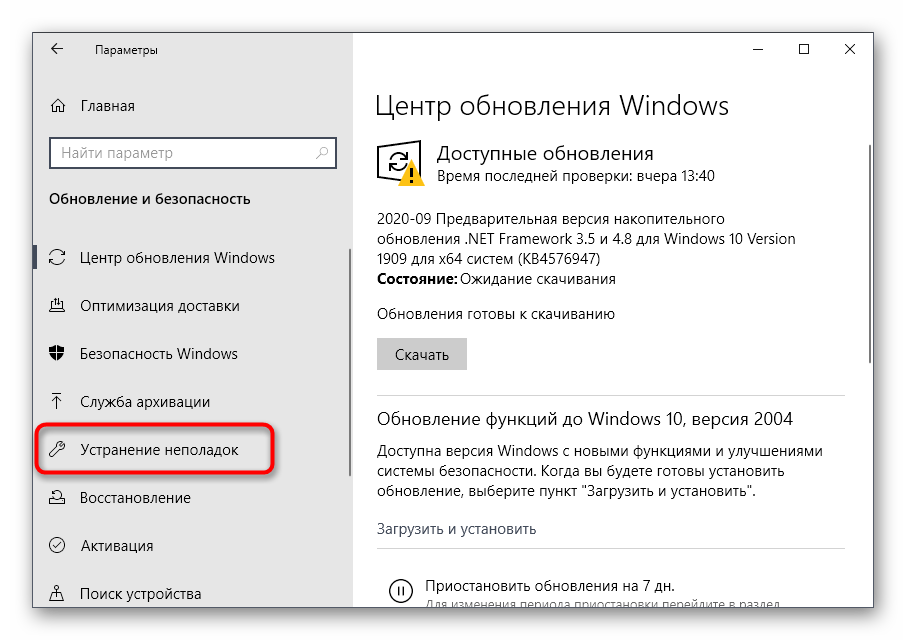

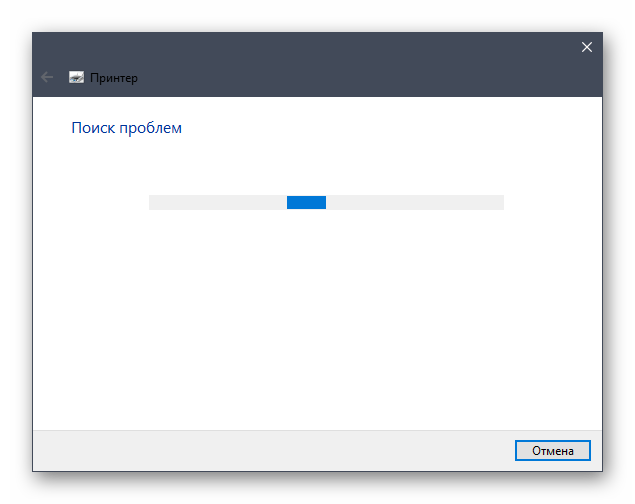
поиск основных проблем займет всего несколько секунд.
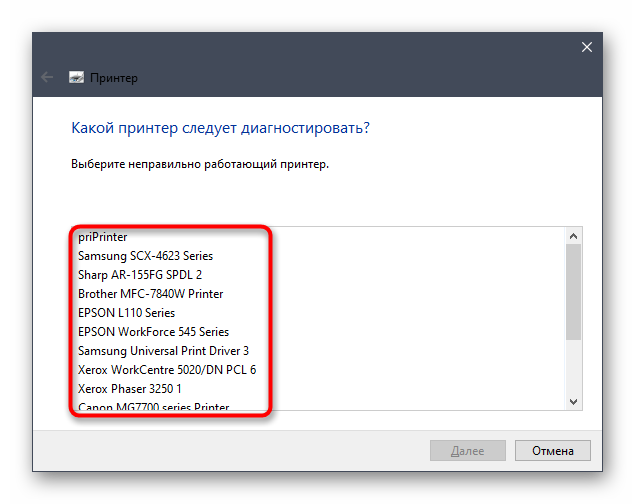
После этого на экране появится список установленных принтеров, среди них нужно выбрать тот, который работает некорректно. Проверка продолжается, и при обнаружении ошибок на экране появится предупреждение.
Как обновить драйвер
- Введите «старт». Зайдите в «панель управления».
- Найдите «диспетчер устройств». Появится окно. В нем откройте «устройства печати».
- Найдите свой принтер и нажмите на него. Появится обновление. После его выбора начнется поиск ПО (обновленной версии).
- Нажмите на обновление и установите его. Или переустановить.
- Обязательно перезагрузите устройство после завершения обновления. Затем проверьте, работает ли принтер.
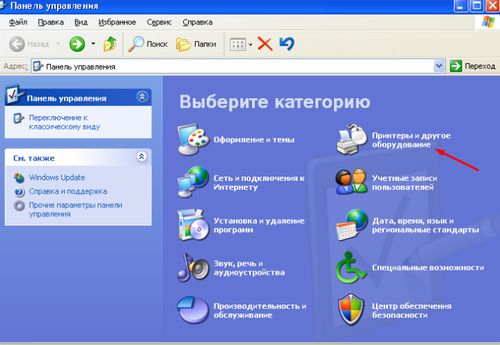
Панель управления
Если проблема не найдена, не стоит продолжать ее поиск самостоятельно. Существует риск повреждения устройства. Лучше отнести в сервис.
Устранение ошибки принтер офлайн в Windows 10
Прежде чем приступать к устранению неполадок, убедитесь, что соответствующий принтер включен. Если нет, включите принтер и подождите, пока он будет готов к использованию. Кроме того, убедитесь, что принтер подключен к компьютеру через кабель или Wi-Fi.
Перезагрузка принтера и компьютера
Проверьте, работает ли принтер.
Удаление и добавление принтера в настройках Windows 10
Это лучшее решение проблем с принтером в Windows 10. В большинстве случаев удаление, а затем добавление принтера в настройках Windows решает большинство проблем. Вот как это сделать.
Шаг 1: Перейдите в «Настройки» -> «Устройства» -> «Принтеры и сканеры».
Шаг 2: Нажмите на запись «Принтер», а затем нажмите кнопку «Удалить устройство», чтобы удалить принтер с вашего ПК. Нажмите «Да», когда появится диалоговое окно подтверждения.
Шаг 3: Убедитесь, что принтер включен и подключен к компьютеру. Вернитесь в Настройки —> Устройства —> Принтеры и сканеры.
Шаг 4. Выберите опцию «Добавить принтер или сканер». Когда Windows 10 обнаружит ваш принтер, нажмите кнопку «Добавить устройство», чтобы установить принтер.
Это должно решить проблему «Принтер отключен».
Сброс службу диспетчера очереди печати
Если приведенные выше решения не работают, попробуйте сбросить очередь печати. Вот как это сделать.
Шаг 1: Введите Services.msc в поле поиска «Пуск/Панель задач», а затем нажмите клавишу Enter, чтобы открыть окно «Службы».
Шаг 2: Найдите службу очереди печати. Щелкните его правой кнопкой мыши и выберите «Перезагрузить», чтобы перезапустить службу диспетчера очереди печати.
Очистить очередь печати
Шаг 1: Откройте настройки Windows 10. Перейдите в «Устройства» -> «Принтеры и сканеры».
Шаг 2: Щелкните запись принтера, а затем щелкните Управление.
Шаг 3: Нажмите кнопку «Открыть очередь печати», чтобы просмотреть все документы в очереди. Выберите документ, щелкните его правой кнопкой мыши и выберите параметр «Отмена», чтобы удалить его из очереди. Сделайте это для всех документов в очереди печати.
Запустите средство устранения неполадок печати
Windows 10 предлагает встроенное средство устранения неполадок для диагностики и устранения проблем с принтером. Перейдите на страницу «Настройки» —> «Обновление и безопасность» —> «Устранение неполадок» и выберите «Устранение неполадок принтера». Запустите средство устранения неполадок и следуйте инструкциям, чтобы устранить проблему с принтером в автономном режиме.
Способы, как можно убрать и отключить состояние автономной работы принтера Canon, HP, Epson и других
Многих пользователей смущает ситуация, когда печатающее устройство отказывается реагировать на команды и сообщает, что принтер находится в автономном режиме. Что это значит, как это исправить и что делать в таких случаях, мы подробно расскажем в этой статье. Рассмотрим подробнее все варианты, как убрать сообщение и выключить автономный режим или состояние принтера «Неактивный», в которое может входить любая модель Canon, HP, Epson, Samsung, Brother и другие.
Инструкции по устранению неполадок в этом ресурсе охватывают проблемы с соединительным кабелем, настройки принтера, проблемы с бумагой и картриджем, а также обновление программного обеспечения устройства печати. По этой причине, когда сетевое устройство неактивно или часто отключается, также следует уделить внимание обновлению операционной системы и протокола SNMP.
Принтер уходит в “Автономную работу” после отправки на печать, периодически неактивен
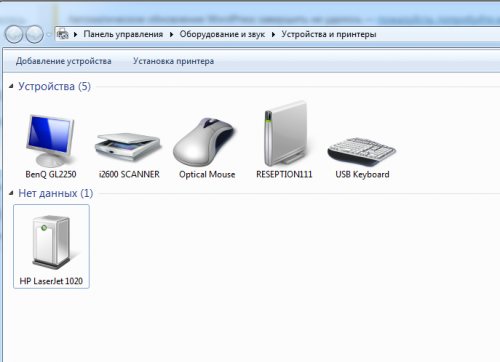
Принтер HP LaserJet 1020 установлен через USB, проблема в том, что принтер либо пропадает после выключения компьютера, становится неактивным, либо доступен, но при отправке на печать уходит в офлайн, файл застревает в очереди и все это не печать. Мы очищаем очередь, и принтер сразу активируется.
Но это временно, как только отправим в печать — снова оффлайн работа. Появляется сообщение, что USB-устройство не опознано. USB-устройства периодически отключаются, но не все. Мышь, клавиатура, флешки работают нормально.
Статус SNMP разрешен
Этот флажок необходимо снять в настройках сетевого принтера. Зайдите в «Свойства», затем на вкладку «Порты» и проверьте. Если он установлен, удалите его.
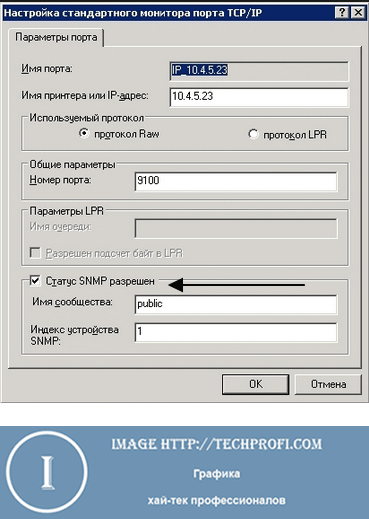
После этого принтер должен вернуться в состояние готовности».
Закончились расходные материалы
Некоторые модели принтеров отключаются, когда чернила или тонер в расходных материалах заканчиваются. Вспомните, когда вы в последний раз заправляли принтер бензином и сколько листов вы напечатали с тех пор. Сравните это число с емкостью картриджа, указанной на картридже. Если разница небольшая, скорее всего, вам необходимо пополнить запас чернил.
Поставлена галочка автономного состояния
В настройках любого принтера, будь то Canon, HP, Epson или любой другой, есть опция автоматического перехода в автономный режим, что по сути останавливает работу машины у всех клиентов. Часто бывает так, что само устройство после ручного или автоматического переключения не могло вернуться в рабочий режим.
Чтобы исправить эту ситуацию, следует:
- Через панель управления перейдите в раздел со списком устройств печати. В зависимости от версии Windows название может немного отличаться, но упоминание о принтерах там точно есть.
- Из списка выберите модель по названию левой кнопкой мыши. Скорее всего, в данный момент он неактивен и недоступен для подключения.
- Щелкните правой кнопкой мыши, чтобы открыть контекстное меню, и выберите «Показать очередь печати».
- В новом окне разверните первый пункт главного меню.
- Снимите флажок «Задание не в сети», чтобы отключить его, если он есть.
Выключите принтер и установите его использование в режиме онлайн
Ваш принтер не будет работать должным образом, если вы приостановите или отключите его .
а) Откройте «Устройства и принтеры» на панели управления (как показано в шагах а и б, метод 1).
б) Щелкните правой кнопкой мыши принтер Brother, который вы используете, и выберите «Просмотр того, что печатается .
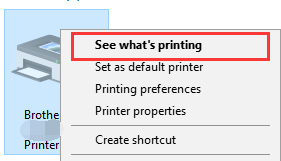
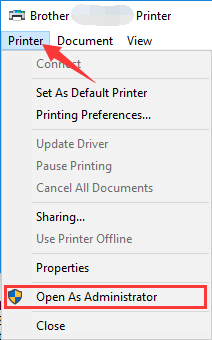
в) В открывшемся окне нажмите Принтер и выберите Открыть от имени администратора .
г) Нажмите Принтер еще раз. Если вы видите, что установлены флажки «Приостановить печать» и «Использовать принтер в автономном режиме», снимите эти флажки.
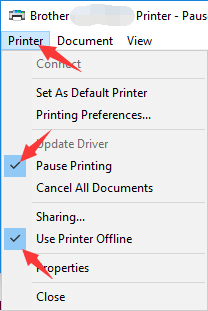
e) Закройте окно и проверьте, подключен ли принтер снова.
Статус принтера отключен (offline), решаем за минуту
Что означает статус принтер отключен
Смотрите какой парадокс, в консоли Print Management принтер отключен, хотя на самом деле он включен, когда он отвечает, веб-интерфейс и он доступен командой Ping. Забавная ситуация, по сети вроде все доступно, а пользователи не могут печатать. Если вы видите статус «Disabled» или в английской версии «Disconnected», то не спешите расстраиваться, все можно исправить, ниже я приведу подробный алгоритм своих действий, который поможет вам заставить принтер работать. Вот так это выглядит вживую.
Также было замечено, что при попытке установить принтер со статусом Offline (Disabled) вы можете получить сообщение об ошибке 0xc0000005
Проверка бумаги в устройстве
Если техника перестала работать из-за замятия бумаги, принтер обычно пишет сообщение с номером ошибки. Но в некоторых ситуациях окно не появляется, тогда следует осмотреть оборудование изнутри.
Аппарат может перестать работать из-за замятия листов, которые уже использовались в задании на печать. Такой материал может иметь разные складки, поэтому использовать его в работе бывает сложно. На самом деле для бесперебойной печати листы должны быть сложены ровно. Если это не так, то во время печати, когда бумага автоматически отделяется, техника способна захватить несколько листов и свернуть их. В таком случае принтер пишет ошибку.
Если при осмотре было замечено заедание листов, удалите их аккуратно, без грубых движений. Если листы удаляются резко, часть бумаги может остаться внутри аппарата, что затруднит дальнейшее использование
Если было замечено, что бумага не полностью удалена и внутри остались кусочки, осторожно приподнимите крышку оборудования. Если вы используете лазерную пишущую машинку, извлеките картридж.
Если используется струйная печать, убедитесь, что принтер выключен, и переместите каретку картриджа. Остатки оторванных листов обычно скапливаются на роликах или валу
Аккуратно снимите их и закройте крышку машины
Автономный режим локального принтера
Проверяем подключение
- Указывает, включено или отключено устройство печати. Включите принтер и дождитесь начала печати. Если принтер выключен, перейдите к следующему шагу проверки.
- При включенном устройстве отсоедините кабель питания, вытащите его из розетки. Повторно подключитесь через минуту.
- Осмотрите сетевой кабель на наличие повреждений. При необходимости замените на новый.
- Проверьте правильность и надежность подключения к шнуру питания, а также кабелю к коммуникатору или роутеру.
- Перезагрузите компьютер.
- Подключите кабель питания, вставьте вилку в розетку.
- Если принтер не запускается автоматически, нажмите кнопку питания.
- Пытаюсь распечатать документ. Если автономный режим принтера снова включается, ищите другую причину.
Проверяется правильность выбора беспроводной сети (SSID). Затем распечатывается страница конфигурации (пробная печать) для подтверждения правильности IP-адреса принтера.
Требуется дополнительная настройка сети:
- если IP-адрес не назначен;
- IP-адрес 156.254.xxx.xxx или 169.xxx.xxx;
- установить автоматический IP.
Пропингуйте устройство с помощью команды ping, введенной в окне командной строки:
- Нажмите «Пуск».
- Выберите «Выполнить» (или горячую клавишу «Windows+R»).
- Введите «cmd».
- Введите пинг и IP-адрес:
- в случае показа времени отклика принтера отметьте опцию «Работать в автономном режиме»;
- если команда не удалась или время запроса истекло, проверяется сетевое соединение.
Галочка автономного состояния
- Перейти в Пуск».
- откройте «Устройства и принтеры» (туда сразу можно попасть, нажав Win+R и введя команду «управление принтерами»).
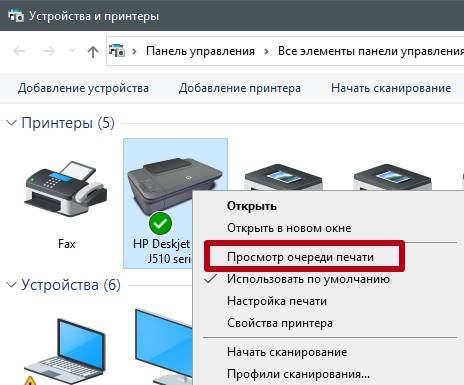
- Наведите курсор на нужное имя и щелкните по нему правой кнопкой мыши.
- Выберите «Просмотр очереди печати».
- В новом окне откройте раздел «Принтер» в горизонтальном верхнем меню».
- Рядом с пунктом «Работать автономно» или «Приостановить печать» может стоять галочка. Удалите его, чтобы отключить автономную работу.
1
2
Зависла очередь печати
Таким же образом заходим в список всех устройств и видим очередь. Только сейчас очистите список зависших документов через пункт в меню «Принтер». Автономность автоматически удаляется.
Не видит бумагу
- Убедитесь, что в лотке есть бумага и что она правильно загружена в лоток.
- откройте крышку принтера, убедитесь, что внутри нет посторонних предметов или замятой бумаги.
- Попробуйте загрузить бумагу другой марки с другими характеристиками.
- Убедитесь, что характеристики используемой бумаги соответствуют рекомендациям производителя принтера.
Закончились расходники
Вспомните, когда вы заправляли тонер и сколько листов было напечатано. Сравните число с емкостью картриджа. Если разница небольшая, замена картриджа с чернилами или тонером поможет очистить автономный режим.
Обновление драйверов
- Перейти в Пуск».
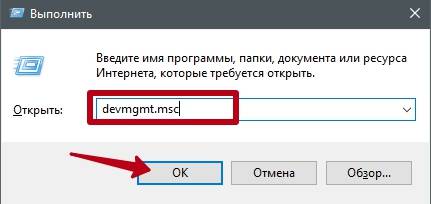
- Выберите «Выполнить». Вы можете вызвать окно ввода, одновременно нажав кнопки Windows + R.
- В строке введите «devmgmt.msc» и нажмите «ОК».
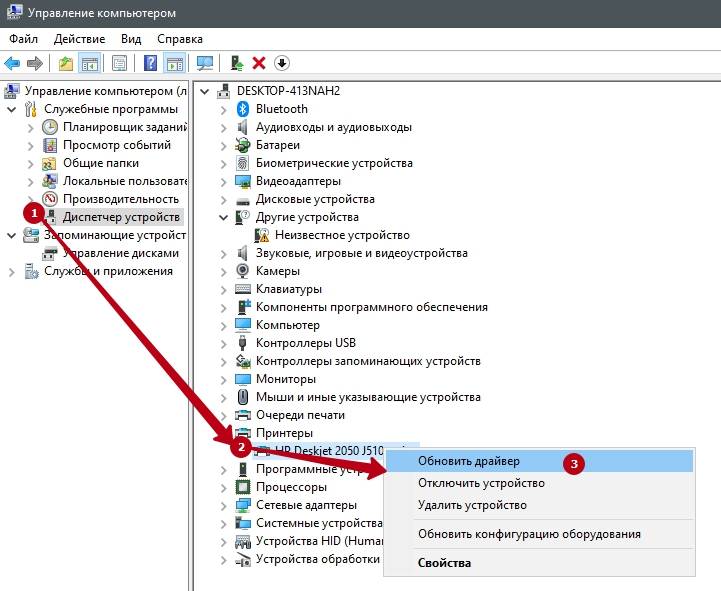
- В диспетчере устройств найдите нужную модель печатного оборудования и нажмите на название ПКМ.
- Выберите в меню «Обновить драйверы».
1
2
Диспетчер устройств также доступен через контекстное меню значка «Мой компьютер» на рабочем столе.

- https://techprofi.com/pc-peripherals/printer-v-avtonomnom-rezhime/
- https://frestage.ru/drivers/kak-reshit-problemu-s-printerom-brother-v-avtonomnom-rezhime/
- https://SpeedCamupDates.ru/gadzhety/rabotat-avtonomno-printer-eto-kak.html
- https://dcvesta.org/printer-nahoditsya-v-avtonomnom-sostoyanii-chto-delat/
- https://KiberFon.ru/programmy/printer-avtonomnaya-rabota-kak-ispravit.html
- https://vkspy.info/pc/printer-v-avtonomnom-rezhime-chto-delat-v-windows-7
- https://PoPrinteram.ru/avtonomnaya-rabota.html
- https://technika66.ru/ne-ubiraetsya-galochka-rabotat-avtonomno-u-printera/
- https://printerdelo.ru/sposoby-kak-mojno-ybrat-i-otkluchit-sostoianie-avtonomnoi-raboty-printera-canon-hp-epson-i-drygih.html
- https://LifeGameHub.ru/prilozheniya/printer-rabotaet-avtonomno-kak-ispravit.html
- http://printergid.ru/expluataciya/printer-v-avtonomnom-rezhime
