В данной статье мы хотели бы поделиться с вами устранением ошибки 0x00000709, которая возникает, когда вы не можете установить принтер по умолчанию в…
Причины неисправности
Широкое распространение ошибка получила после выхода и начала активного использования новой, на то время, операционной системы Windows седьмой версии. После она была не до конца исправлена специалистами компании Майкрософт в новых выпусках версий 8 и 10. Но по-прежнему досаждают своим владельцам в самый неподходящий момент. Больше всего подвержены риску компьютеры, которые активно используют сразу несколько печатающих устройств.
Из текста сообщения об ошибке с кодом 0×00000709 можно сделать вывод, что имя принтера указанно неверно. С другой стороны, пользователь никакого имени не указывал. Все дело в том, что это делает система, которая пробует прописать print name в реестре системы. Но там уже есть запись о другом старом устройстве, которое ранее использовалось. В этот момент и возникает конфликт. Второй, менее вероятной причиной, может быть отсутствие прав на выполнение действий с реестром Windows.
Источник: http://printeru.info/oshibki-i-problemy/0x00000709
Причины ошибки
Чаще всего появляется при подключении нового принтера по сети или установки его взамен старого по умолчанию. В итоге действующие параметры реестра сбиваются – приоритет частично отдаётся предыдущим их версиям, а частично – новым драйверам.
Проще говоря, принтер пытается работать с параметрами реестра, в которых прописано имя старого устройства.
Ошибка 0x00000709 сопровождается комментарием «Невозможно завершить операцию. Проверьте имя принтера и убедитесь, что принтер подключен к сети.».

Больше других от проблемы страдает операционная система Windows 7, менее — Windows 8 и 10.
Источник: http://poprinteram.ru/oshibka-0x00000709.html
Сведения о вопросе
Последнее обновление 21 октября, 2020 Просмотры 121 292 Относится к:
Windows
- Windows 7
- /
- Устройства и драйверы
Источник: http://kachestvolife.club/elektronika/0x00000709-windows-7-oshibka-setevoi-printer-chto-eto
Как исправить
Подготовка
Решением проблемы будет внесение некоторых изменений в реестр, где хранится важная информация по настройке всей системы ПК или ноутбука. Важно очень аккуратно и без ошибок выполнять все действия. От человеческого фактора никто не застрахован, но перестраховаться не будет лишним в нашей ситуации. Все действия не занимают много времени и под силу даже неопытному пользователю. Чтобы уберечь нашу систему от дополнительных проблем, мы сделаем резервную копию реестра.
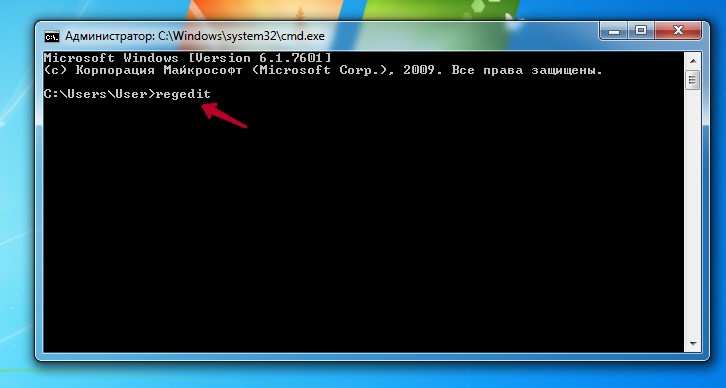
- Откройте реестр Windows через командную строку (вызвать можно комбинацией кнопок клавиатуры WINDOWS+R) командой regedit.
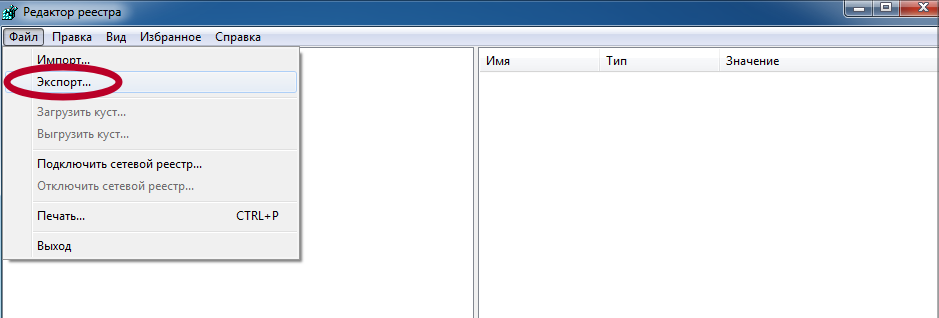
- Станьте курсором мыши на значок «Компьютер», нажмите меню «Файл», а там выберите «Экспорт».
- Выберите место хранения копии. Важно, чтобы было выбрано сохранять все ветки.
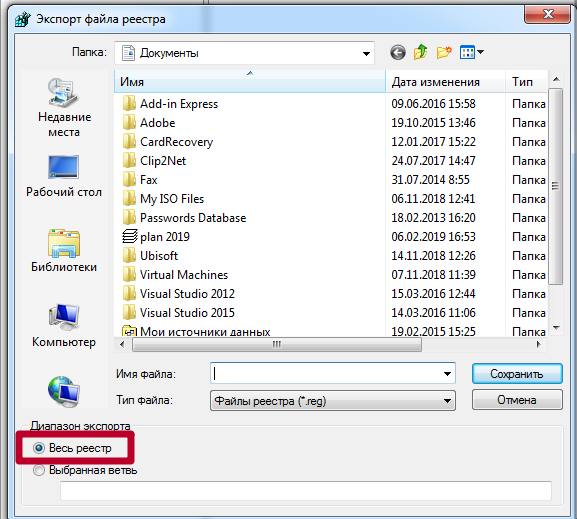
Резервная копия создана и можно приступать к самому процессу исправления ошибки. Для Windows 10 последовательность действий аналогична.
Редактирование реестра
Непосредственное устранение неисправности 0×00000709 производится правкой значений одного параметра реестра.
- Вернитесь к окну редактора.
- Найдите ветку HKEY_CURRENT_USERSoftwareMicrosoftWindows NTCurrentVersionWindows.
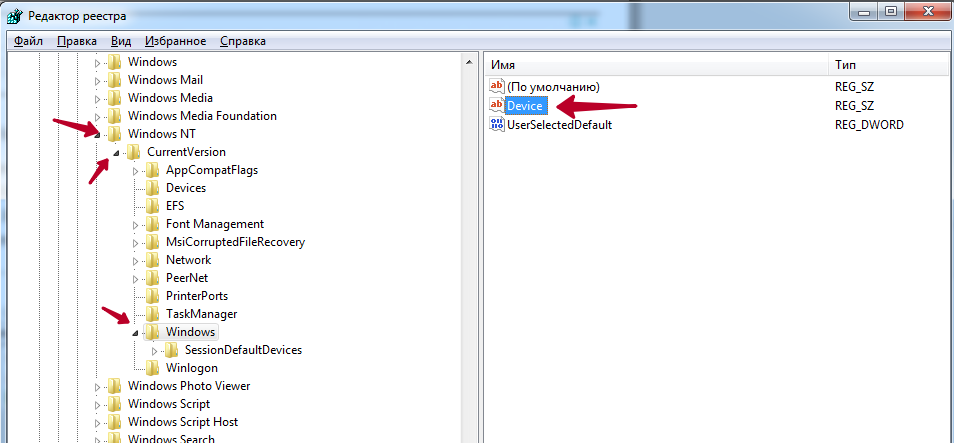
- Перед внесением каких-либо изменений для удачного их применения необходимо внести разрешения для этого. На ветке Windows нажимаем правой клавишей мыши и выбираем пункт «Разрешения».
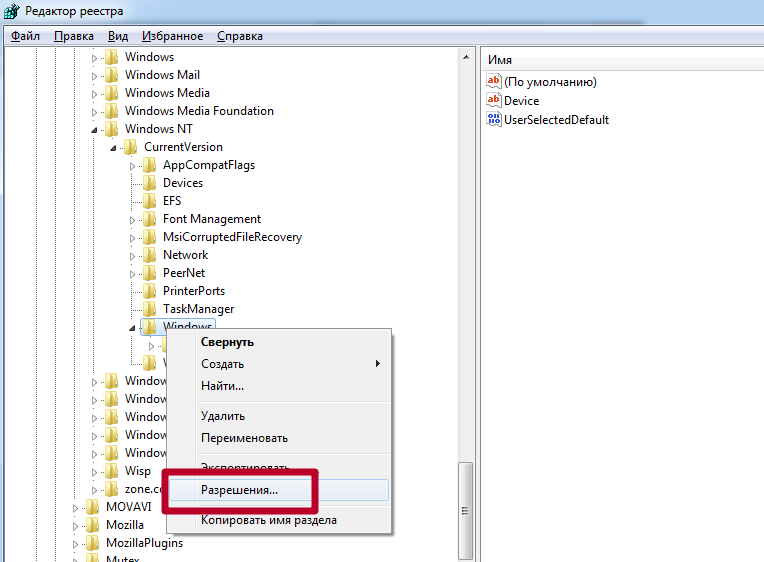
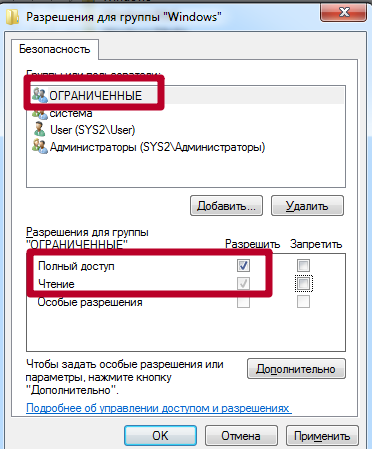
- В окне найдите пункт «Ограниченные» и предоставьте полный доступ.
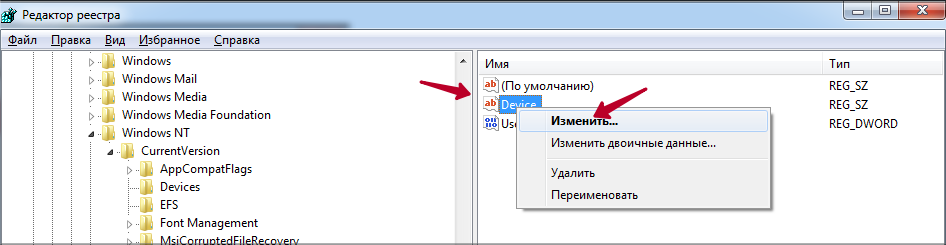
- Переходи на правую сторону и находим объект Device. Через контекстное меню нажимаем «Изменить».
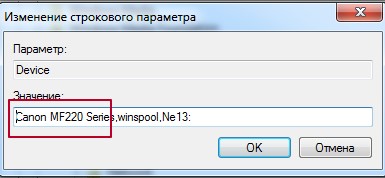
- Удаляем имя принтера до первой запятой. Вносим имя нужной нам модели, при работе с которой возникает ошибка 0×00000709.
- Возвращаем запрет на полный доступ для группы «Ограниченные».
- Перезагружаем компьютер.
Источник: http://printeru.info/oshibki-i-problemy/0x00000709
0x00000709 — как расшифровывается?
Существует несколько кодировок предназначенных для обозначения конкретной ситуации. Для ознакомления с полным списком можно почитать информацию о системе на сайтах в Интернете. В нашей статье мы разберем один из возможных вариантов появления ошибки при сопряжении устройства. Чтобы правильно устранить источник неполадки, необходимо понять, в чем заключается основная проблема.

- Код с цифровым обозначением 0×00000709 возникает при попытке настройки нового оборудования для выведения печати в режиме «по умолчанию».
- Отображение данной ошибки может появиться при попытке установить локальный принтер «по умолчанию» без прав администрирования.
- Возможно проблема заключается в сбое при использовании реестра системы.
Несмотря на тип возникшей неполадки работа техники после её возникновения приостановится. Данная заминка может существенно замедлить рабочий процесс. Для быстрого устранения возникшей ситуации следует правильно произвести настройку для получения доступа к системе.
Источник: http://pixme.ru/osibka-0x00000709-nevozmozno-zaversit-operaciu-proverte-ima-printera
Редактируем реестр
Приступим к редактированию реестра. Шаги будут одинаковыми для Windows 7 и Windows 10.
Открываем реестр (как было показано выше), если он еще не открыт. Затем открываем раздел “HKEY_CURRENT_USER”.
В нем переходим по пути “Software” — “Microsoft” — “Windows NT”. В этой папке открываем “CurrentVersion” — “Windows”. На панели справа находим строку “Device”, где будет указан наш локальный или сетевой принтер, нажимаем на нее правой кнопкой мыши и выбираем пункт “Удалить”.
  В случае если система оповестит о том, что невозможно удалить параметр реестра, делаем следующее. В левой панели кликаем правой кнопкой мыши на папке “Windows”, которую мы открывали последней.
Выбираем пункт “Разрешения”. В открывшемся окне выбираем нужного пользователя, ставим галочку в графе “Полный доступ” и жмем “ОК”.
  Далее удаляем нужный параметр. Теперь полный доступ можно убрать, дабы исключить неаккуратное использование реестра в дальнейшем.
Чтобы сделать это, достаточно снять ранее поставленную галочку.
После удаления параметра перезагружаем компьютер. Ошибка должна исчезнуть.
Источник: http://kachestvolife.club/elektronika/0x00000709-windows-7-oshibka-setevoi-printer-chto-eto
Способы решения
Наиболее эффективным решением будет определить проблемное место с использованием технологии анализа дампа памяти. Для решения поставленной задачи рекомендуется применять программу . Когда искомый компонент был обнаружен, надо обновить его или заменить.
Следующий вариант – это воздействие вируса. Далеко не все вредоносные программы способны привести к возникновению сбоя указанного типа. Подобный вариант следует назвать довольно редким, но нельзя сбрасывать со счетов. Необходимо произвести проверку компьютера и исключить подобное влияние. Можно использовать любые антивирусные программы. Более высокую эффективность демонстрирует проверка сразу двумя антивирусами
Крайне важно не устанавливать их активными одновременно, иначе они начнут конфликтовать друг с другом. Следует сказать о некоторых не столь распространенных причинах:
Источник: http://printreality.ru/0x00000709/
Исправление ошибки с помощью средство устранения неполадок
Ошибку 0x00000bcb можно попытаться устранить автоматически. Воспользуйтесь встроенной утилитой, способной решать проблемы с помощью предустановленных задач восстановления.
Перейдите в раздел Устранения неполадок командой ms-settings:troubleshoot, запущенной из окна командного интерпретатора (Win + R).

В правой части окна щелкните на Принтер, а затем запустите средство устранения неисправностей.

Утилита автоматически проверит все компоненты и попытается определить неисправность. Если решение этой проблемы предустановленно в ее настройках, она выведет на экран возможную причину и предложить пользователю ее устранить нажатием на кнопку «Применить это исправление».
После завершения работы утилиты перезагрузите компьютер и попробуйте установить принтер.
Источник: http://pixme.ru/osibka-0x00000709-nevozmozno-zaversit-operaciu-proverte-ima-printera
Изменить адрес подключения к принтеру
- Удалите действующий принтер в разделе принтеров.
- Делаете подключение к ПК не через IP, а через указание имени ПК (\имя компьютера).
Источник: http://poprinteram.ru/oshibka-0x00000709.html
Интересное видео
Следующее видео наглядно покажет то как исправить ошибку:

Источник: http://yakadr.ru/windows/oshibki/0x00000709.html
Рекомендации
Для надёжности работы достаточно пользоваться несколькими полезными советами:
- Периодически проводите чистку.
- Проверяйте наличие программного обеспечения и драйверов последней версии.
- Установите приложение Microsoft fix it для автоматического устранения проблем.
- Следите за правильностью подключения оборудования.
- Рекомендуется работать с принтером только одному пользователю для предотвращения системных сбоев.
Источник: http://setafi.com/elektronika/printer/0x00000709-windows-7-oshibka-setevoj-printer/
Видео
Отлично!
В знак благодарности расскажите о статье своим друзьям и знакомыми в социальных сетях. Используйте кнопки слева или внизу страницы. Это не занимает более 15 секунд. Спасибо!
Источник: http://printeru.info/oshibki-i-problemy/0x00000709