
Почему возникает ошибка не удалось сохранить параметры принтера при настройки доступа для других пользователей? Что делать в данному случае?
Симптомы
При попытке поделиться принтером на компьютере с Windows 7 или Windows Server 2008 R2 вы можете получить одно из следующих сообщений об ошибке.
Сообщение об ошибке при использовании мастера добавления принтера для совместной пользования принтером:
Windows не удалось поделиться принтером. Операция не может быть завершена (ошибка 0x000006D9)
Сообщение об ошибке при использовании свойств принтера для совместной пользования принтером:
Принтер Параметры не удалось сохранить. Операция не может быть завершена (ошибка 0x000006D9)
При обнаружении кода ошибки вы обнаружите, что конечные точки не доступны из конечной карты:
C: >err.exe 0x000006d9
для hex 0x6d9 / десятичных 1753
EPT_S_NOT_REGISTERED winerror.h
Конечные точки больше не доступны из конечной карты.
Источник: http://docs.microsoft.com/ru-ru/troubleshoot/windows-server/networking/error-0x000006d9-when-you-share-printer
Включаем брандмауэр
Причиной ошибки брандмауэр может быть при попытке подключиться к сетевому печатающему аппарату. Встроенный защитник Виндовс бывает отключен самостоятельно пользователем, антивирусом или любой другой программой на ПК. Чтобы устранить проблему с сообщением об ошибке 0x000006d9, следует на время запустить в работу службу брандмауэра. Сделать это можно двумя способами: через панель управления или используя оснастку «Службы». Выберите более удобный Вам вариант.
Вариант через панель.
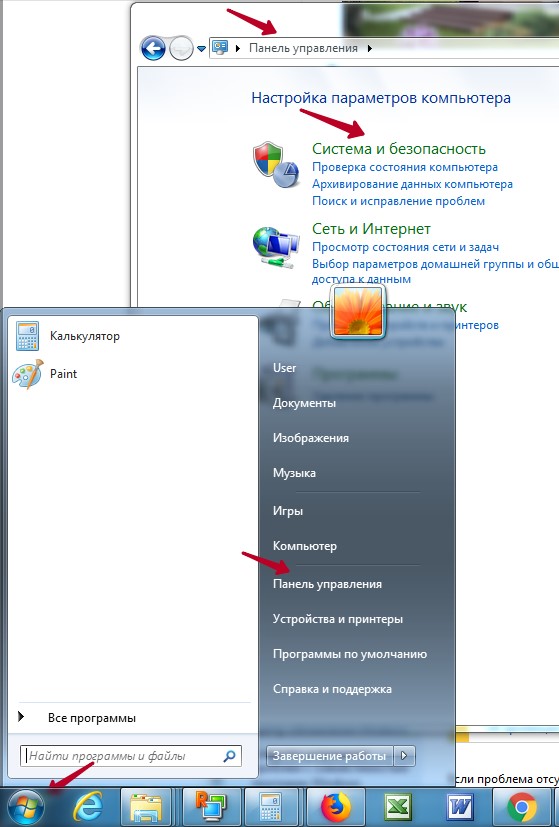
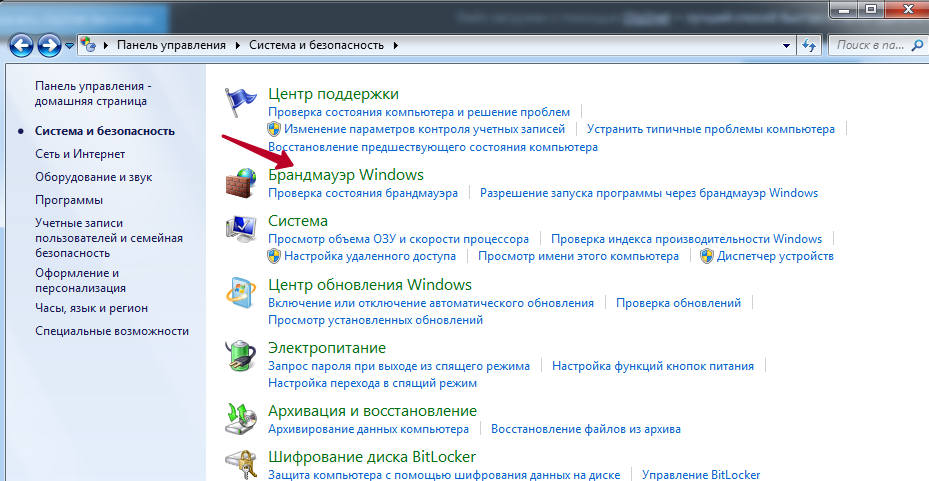
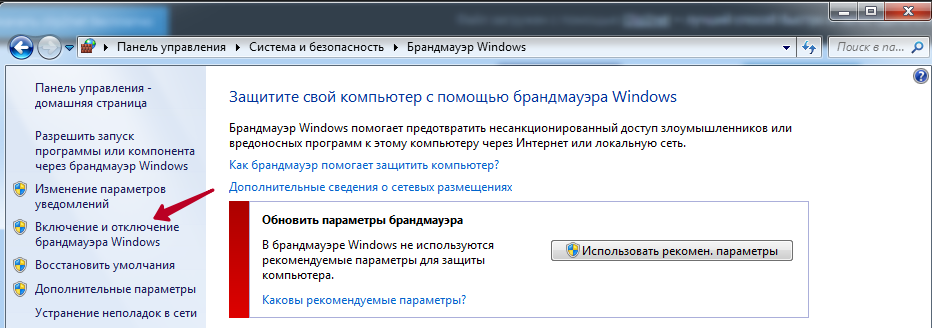
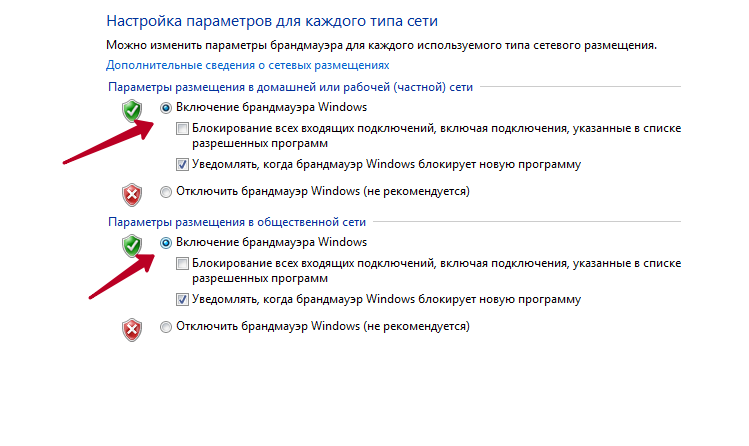
Если точно не знаете какой тип сети используется, то включение произведите для всех вариантов.
Через «Службы».
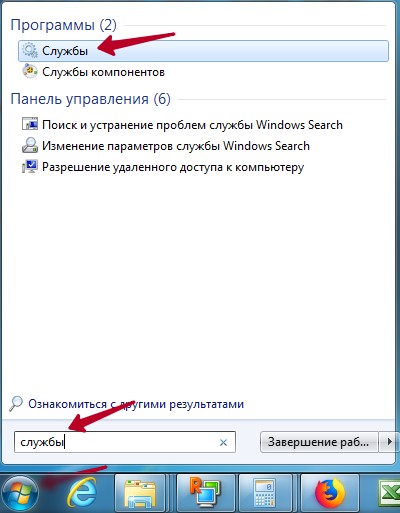
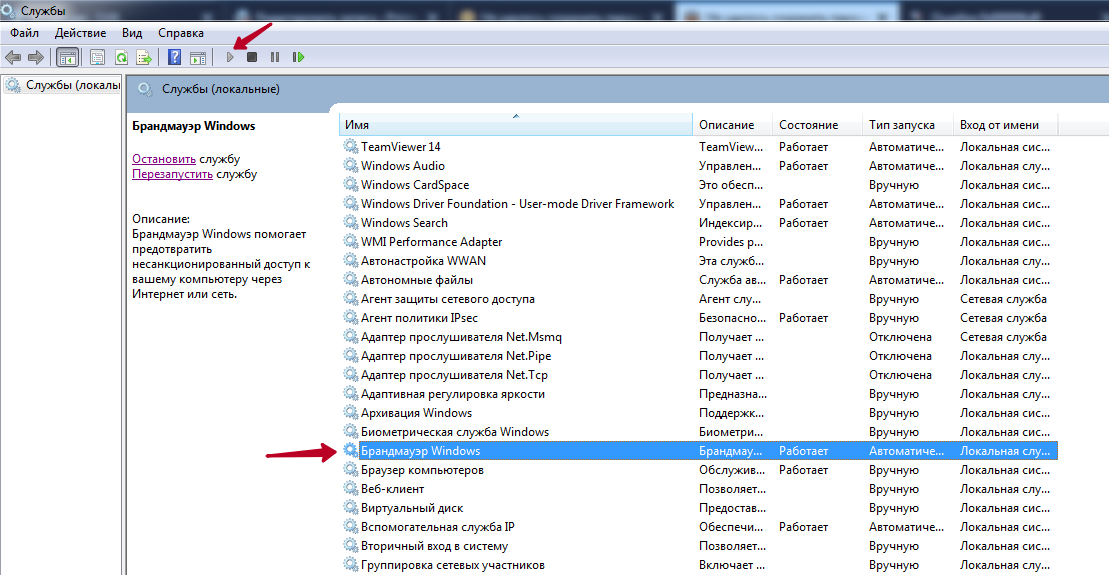
Также необходимо отключать антивирус, который также способен блокировать попытку подключения или отключать брандмауэр. После проведения установки Вы можете вернуть все настройки защиты персонального компьютера обратно.
Источник: http://printeru.info/oshibki-i-problemy/0x000006d9
Сервисный центр по ремонту оргтехники «Тонфикс»: преимущества
Сервисный центр «Тонфикс» производит высококачественное обслуживание и ремонт оргтехники. Наши мастера своевременно проходят курсы повышения квалификации и переподготовку. Это позволяет им поддерживать высокий уровень профессионализма и оставаться в курсе новых технологий.
Высокая скорость выполнения работ обеспечивается не только квалификацией и опытом мастера, но и наличием качественных, оригинальных запчастей. У нас есть все, что нужно для восстановления работы даже редких моделей оргтехники. А если запчасти закончились, мы их заказываем отдельно. Доставка осуществляется в течение 3–5 дней.
Мы выезжаем в любой район Киева и проводим работы на дому или в офисе в оговоренное с вами время. Также вы можете посетить нашу мастерскую по адресу: г. Киев, Городецкого 17/1.
Источник: http://tonfix-service.in.ua/stati/1047-printer-error-0x00006d9
Устранение ошибки 0x000006d9
Основной причиной этой ошибки, является выключенный на вашем ПК фаервол, а точнее служба Брандмауэр Windows. Чаще всего ее можно наблюдать в сетях, где происходит подключение компьютеров к Active Directory, где обычно он отключен. Для того что бы избежать этой ошибки, нужно производить установку принтера с включенным Брандмауэром, а затем его можно отключить.
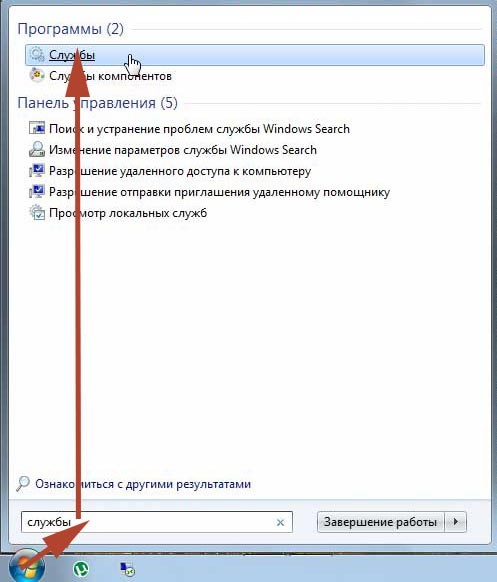
Переходим в меню «Пуск» и в поиске пишем «Службы».
 Вторым шагом находим пункт «Брандмауэр Windows», открываем его свойства и устанавливаем тип запуска «автоматически».
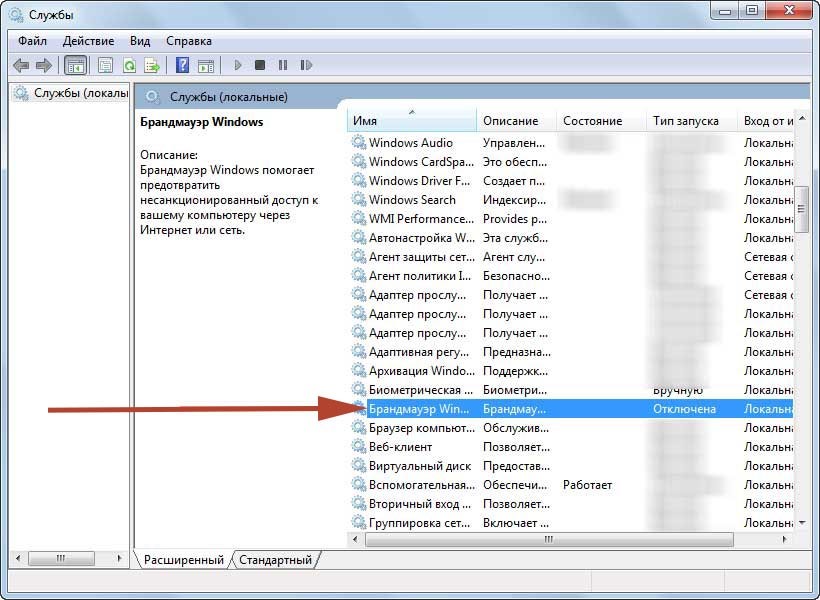 Последним шагом будет нажатие кнопки «Применить», а затем кнопки «Запустить».
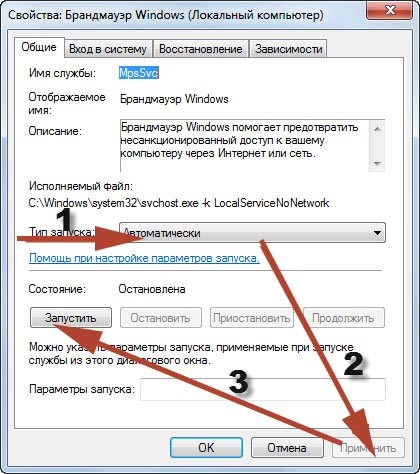 Теперь осталось произвести установку общего доступа к принтеру. Заходим в его свойства и ставим галочку напротив пункта «Общий доступ к данному принтеру» и сохраняем все изменения. При этом, обычно, ошибка 0x000006d9 никак не дает о себе знать, что собственно является хорошим знаком. Теперь отключаем Брандмауэр Windows, выполняя те же шаги какие были и при его включении, только сейчас тип запуска указываем «отключена».
В случае повторного появления ошибки 0x000006d9
Иногда, ошибка все же появляется. В таком случае нужно выполнить еще пару настроек. Заходим в центр управления сетями и общим доступом и открываем дополнительные параметры. Что бы это сделать, необходимо открыть меню «Пуск» и перейти в «Панель управления». Там выбираем раздел «Сеть и Интернет», в нем же переходим в «Центр управления сетями и общим доступом» и затем раскрываем пункт «Изменить дополнительные параметры общего доступа».
А теперь активируем настройки и опции, как это изображено на скриншоте.
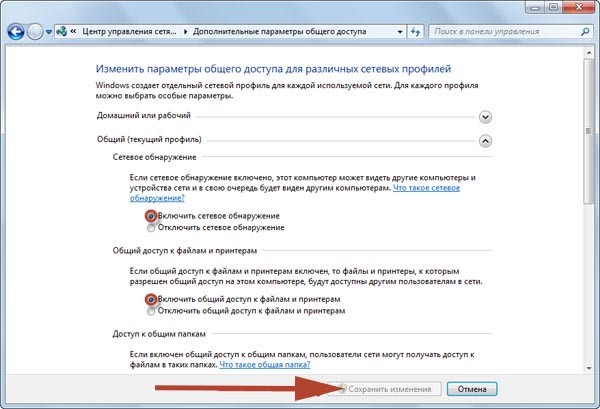 После этих действий ошибка перестанет появляться и все нормально заработает.
Источник: http://prostocomp.net/periferiya/ne-udalos-soxranit-parametry-printera-oshibka-0x000006d9.html
Описание
Ошибка с кодом 0x000006d9 появляется в операционной системе Windows, когда вы пытаетесь разрешить общий доступ к принтеру. В данной статье мы рассмотрим несколько основных причин, которые приводят к данной ошибке. Выглядит данная ошибка вот таким вот образом (при открытии окна «Свойства принтера»):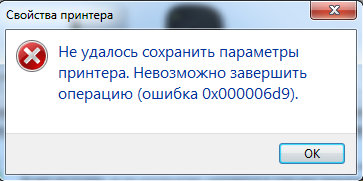
Не удалось сохранить параметры принтера. Не удалось завершить операцию (ошибка 0x000006D9)
В английской версии:
Printer Settings could not be saved. Operation could not be completed (Error 0x000006D9)
Либо вот так (при использовании мастера установки принтеров):
Windows не может открыть общий доступ к принтеру. Не удалось завершить операцию (ошибка 0x000006D9)
В английской версии:
Windows could not share your printer. Operation could not be completed (Error 0x000006D9)
Источник: http://sysadmin.ru/articles/ispravlyaem-oshibku-0x000006d9-v-windows
Как исправить ошибку?
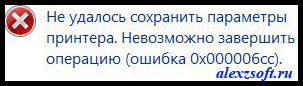
Я по началу подумал глюк какой-то, что-то с ОС. На самом деле наверно это и глюк, просто либо майкрософт это считает нормальным, либо не успел закачать последние обновления.
Рассудив логически, антивирус я ещё не ставил, а отключил брандмауэр. Включив его я смог дать доступ к принтеру. А потом отключил и доступ по прежнему остался.
Напомню, что включается брандмауэр в службах.
Пуск — выполнить (или WIN+R) services.msc
Находим брандмауэр, кликаем правой кнопкой мыши и выбираем свойство. Нажимаем запустить и ок. Ставим доступ к принтерам и все. При желании можно так же остановить брандмауэр.
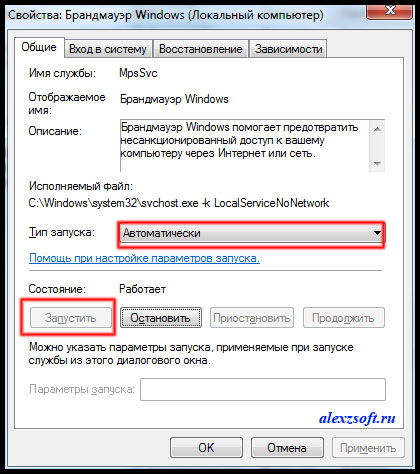
Вот таким образом я предоставил доступ к принтеру и избавился от ошибки «Как исправить не удалось сохранить параметры принтера ошибка 0x000006d9».
Помогло? Отблагодари автора
Источник: http://alexzsoft.ru/kak-ispravit-ne-udalos-soxranit-parametry-printera-oshibka-0x000006d9.html
Принтер сегодня
Уже около 10-15 лет принтер является таким же обыденным предметом, как и персональный компьютер. Если раньше их устанавливали в количестве 1 экземпляра на 2-3 кабинета и перед тем как распечатать документ нужно было отстоять очередь, то сегодня ситуация в корне поменялась. На 1 принтер приходится всего 2-3 КП. Аналогично ситуация обстоит и в семьях. Большинство людей, как правило, имеет дома стационарный компьютер и рабочий ноутбук. При этом принтер все также остается в единственном экземпляре.

Но при всем выше описанном позитиве люди по прежнему видят на своих мониторах следующую надпись: «не удалось сохранить параметры принтера, ошибка 0x000006d9». Это говорит о том, что как бы не улучшалось благосостояние людей и как сильно бы ни развивались технологии, действительно правильно пользоваться своими компьютерами умеют не многие.
Источник: http://mirlna.ru/ne-udalos-sohranit-parametry-printera-0x000006d9-reshenie-problemy-s.html
Решение
Чтобы устранить эту проблему, установите службу брандмауэра Windows автоматической, а затем запустите службу.
Источник: http://docs.microsoft.com/ru-ru/troubleshoot/windows-server/networking/error-0x000006d9-when-you-share-printer
Дополнительные сведения
Эта проблема возникает из-за того, что служба Spooler использует файл Firewallapi.dll для вызова API для проверки доступности службы брандмауэра Windows брандмауэра. Если общий доступ выполняется впервые, во время этого процесса включены следующие входящие правила:
Обмен файлами и принтерами (Spooler Service — RPC-EPMAP)
Общий доступ к файлам и принтерам (Spooler Service — RPC)
Общий доступ к файлам и принтерам (эхо-запрос — ICMPv4-In)
Общий доступ к файлам и принтерам (эхо-запрос — ICMPv6-In)
Общий доступ к файлам и принтерам (LLMNR-UDP-In)
Общий доступ к файлам и принтерам (NB-Datagram-In)
Общий доступ к файлам и принтерам (NB-Name-In)
Общий доступ к файлам и принтерам (NB-Session-In)
Общий доступ к файлам и принтерам (SMB-In)
Примечание
Те же правила входящих включено, когда вы впервые делитесь папкой на компьютере.
При запуске службы брандмауэра проверяется следующий реестр на наличие правил брандмауэра:
HKEY_LOCAL_MACHINESYSTEMCurrentControlSetservicesSharedAccessParametersFirewallPolicyFirewallRules
Аналогичные события регистрируются при наборе входящих правил. Эти события можно увидеть в журналах Приложения и службы в брандмауэре Microsoft-Windows-Windows с расширенным журналом безопасности следующим образом:
Имя журнала: брандмауэр microsoft-Windows-Windows с расширенными системами безопасности и брандмауэра
Источник: Брандмауэр microsoft-Windows-Windows с расширенным обеспечением безопасности
Дата: <Date>
ID события: 2005
Категория задач: Нет
Уровень: Сведения
Ключевые слова: (2199023255552)
Пользователь: ЛОКАЛИЗОВАННАЯ СЛУЖБА
Компьютер: <ComputerName>
Описание. В списке исключений брандмауэра Windows изменено правило.
Измененное правило:
ID правила: FPS-SpoolSvc-in-TCP-NoScope
Имя правила: общий доступ к файлам и принтерам (Spooler Service — RPC)
Origin: Local
Active: Да
Направление: входящий
Профили: Домен
Действие: разрешить
Путь приложения: C:Windowssystem32spoolsv.exe
Имя службы: Spooler
Протокол: TCP
Параметры безопасности: Нет
Edge Traversal: None
Изменение пользователя: SYSTEM
Изменение приложения: C:WindowsSystem32svchost.exeИмя журнала: брандмауэр microsoft-Windows-Windows с расширенными системами безопасности и брандмауэра
Источник: Брандмауэр microsoft-Windows-Windows с расширенным обеспечением безопасности
Дата:<Date>
ID события: 2005
Категория задач: Нет
Уровень: Сведения
Ключевые слова: (2199023255552)
Пользователь: ЛОКАЛИЗОВАННАЯ СЛУЖБА
Компьютер: <ComputerName>
Описание:
В списке исключений брандмауэра Windows изменено правило.
Измененное правило:
ID правила: FPS-RPCSS-in-TCP-NoScope
Имя правила: общий доступ к файлам и принтерам (Spooler Service — RPC-EPMAP)
Origin: Local
Active: Да
Направление: входящий
Профили: Домен
Действие: разрешить
Путь приложения:
Имя службы: Rpcss
Протокол: TCP
Параметры безопасности: Нет
Edge Traversal: None
Изменение пользователя: SYSTEM
Изменение приложения: C:WindowsSystem32svchost.exe
Источник: http://docs.microsoft.com/ru-ru/troubleshoot/windows-server/networking/error-0x000006d9-when-you-share-printer
