
Скачать драйвер Panasonic KX-MB263 можете для систем Windows 10 / 8 / 7 / Vista / XP. Скачивание происходит бесплатно с официального сайта и также можете посмотреть, как установить драйвер из нашей инструкции.
Download for PC interface software
Download the Multi-Function Station
Windows Vista® x86(32bit)/Vista x64(64bit)
Windows 7 x86(32bit)/Windows 7 x64(64bit)
Windows 7 x86(32bit)/Windows 7 x64(64bit)
Windows 8 x86(32bit)/Windows 8 x64(64bit)
Windows 10 x86(32bit)/Windows 10 x64(64bit)
Support LanguageRussianPC interfaceLAN / USBUpdate22/Feb/2013Version1.21 for Windows 98/Me/2000/XP/Vista/7
1.23 for Windows 8/10
![Драйверы для принтеров Panasonic KX-MB263RU, KX-MB263RU-B, KX-MB263UA, KX-MB283RU, KX-MB763RU, KX-MB773RU, KX-MB773UA, KX-MB783RU, KX-FLB883RU - [скачать]](http://panasonic.net/cns/pcc/support/common-new/img/common/1px.gif)
<< Caution >>
If you use an USB cable with Windows XP, a caution message «The software you are installing for this hardware has not passed Windows Logo testing to verify its compatibility with Windows XP.» may appear, but you can continue the installation with no problem.
This download file does not include Readiris OCR software. If you want to install it, you must use your CD-ROM included in the product.
To get more information about the Readiris or download the latest version,click here.
If install the multiple models Multi-Function Station in one PC, please install by following steps.
- Execute the add model’s Multi-Function Station installer program.
- Execute the add model’s Multi-Function Station update installer program.
After finish installation, «Select Device» button will be display and can be choose the model by Device List.
Multi-Function Station (Including driver of «Printer», «Scanner» and «PC FAX»)
- Download the file below to the specified folder on your PC’s hard disk, for example C:TEMP.
- Multi-Function Station will be extracted from the compressed file of ***.exe.
- Double click on, then double click on Install.exe, and follow the instructions. It will take about 5 minutes for Multi-Function Station to be installed automatically.
Multi-Function Station Updates
If you have installed a previous version, you can update it to the latest version.
- Download the file below to the specified folder on your PC’s hard disk, for example C:TEMP.
- Multi-Function Station will be extracted from the compressed file of ***.exe.
- Double click on, then double click on Install.exe, and follow the instructions. It will take about 1 minute for Multi-Function Station to be installed automatically.
Device Monitor
- Download the file below to the specified folder on your PC’s hard disk, for example C:TEMP.
- Device Monitor will be extracted from the compressed file of ***.exe.
- Double click on, then double click on Install.exe, and follow the instructions. It will take about 1 minute for Device Monitor to be installed automatically.
MFS Cleaner
If you failed to install the Multi-Function Station, please download a clean up tool by clicking here.
Windows and Windows Vista are either registered trademarks or trademarks of Microsoft Corporation in the United States and/or other countries.
Banner area begins from here.
Источник: http://panasonic.net/cns/pcc/support/fax/europe/table/mb763ru.htm
Установка драйвера в Windows 10
Первым делом, скачанный драйвер нужно распаковать. Для того откройте скаченный драйвер. У вас появится окно:

Всё, что требуется – просто нажать Unzip (распаковать) и нажать ОК. Папка будет находиться в той же директории, что и скачанный драйвер.

После этого заходим в папку с драйвером, и запускаем файл Install.exe.

Во избежание ошибок, выберем простую установку, как показано на скриншоте.

Смело принимаем лицензионное соглашение и в следующем окне выбираем опцию «Соединить с помощью USB-кабеля». Принтер при этом должен быть подключен и к питанию, и к компьютеру.


Если вы видите такое же окно, как на скриншоте ниже, значит всё идет по плану. Внизу окна отмечаем галочку и жмём «Далее».

Нажимаем «Установить». На все предупреждения не обращаем внимания – всё должно идти своим чередом без ошибок. Таких предупреждений появится несколько. Вам не надо переживать – обычная ситуация.

Собственно, скриншот ниже говорит сам за себя: вам нужно подключить принтер к компьютеру. После этого нажимаем «Далее».

Готово! После нажатия кнопки «Далее», компьютер произведёт все необходимые настройки и вы сможете пользоваться своим принтером!
Источник: http://printerp.ru/panasonic/kx-mb263-driver.html
Как установить драйвер
Для разархивирования драйвера потребуется программа «WinZip», с помощью неё распаковываем скачанный архив. Для этого кликаем на кнопку «Unzip». Не забудьте указать папку для извлечения.
![Драйверы для принтеров Panasonic KX-MB263RU, KX-MB263RU-B, KX-MB263UA, KX-MB283RU, KX-MB763RU, KX-MB773RU, KX-MB773UA, KX-MB783RU, KX-FLB883RU - [скачать]](https://printers-windows.com/wp-content/uploads/2019/11/Panasonic-KX-MB263-1.png)
Такое уведомление придет по окончанию распаковки.
![Драйверы для принтеров Panasonic KX-MB263RU, KX-MB263RU-B, KX-MB263UA, KX-MB283RU, KX-MB763RU, KX-MB773RU, KX-MB773UA, KX-MB783RU, KX-FLB883RU - [скачать]](https://printers-windows.com/wp-content/uploads/2019/11/Panasonic-KX-MB263-2.png)
Переходим в папку с разархивированными файлами и открываем инсталлятор с именем «Install».
![Драйверы для принтеров Panasonic KX-MB263RU, KX-MB263RU-B, KX-MB263UA, KX-MB283RU, KX-MB763RU, KX-MB773RU, KX-MB773UA, KX-MB783RU, KX-FLB883RU - [скачать]](https://printers-windows.com/wp-content/uploads/2019/11/Panasonic-KX-MB263-3.png)
Для установки полного пакета всех утилит подойдет вариант «Простая установка». Более опытные пользователи могут выборочно отключить ненужные компоненты драйвера.
![Драйверы для принтеров Panasonic KX-MB263RU, KX-MB263RU-B, KX-MB263UA, KX-MB283RU, KX-MB763RU, KX-MB773RU, KX-MB773UA, KX-MB783RU, KX-FLB883RU - [скачать]](https://printers-windows.com/wp-content/uploads/2019/11/Panasonic-KX-MB263-4.png)
Далее требуется согласиться на условия между Вами и Panasonic об использовании программного обеспечения. Для этого кликаем на «Да».
![Драйверы для принтеров Panasonic KX-MB263RU, KX-MB263RU-B, KX-MB263UA, KX-MB283RU, KX-MB763RU, KX-MB773RU, KX-MB773UA, KX-MB783RU, KX-FLB883RU - [скачать]](https://printers-windows.com/wp-content/uploads/2019/11/Panasonic-KX-MB263-5.png)
В типе соединения указываем первый пункт, т.к данная модель не имеет сетевого адаптера.
![Драйверы для принтеров Panasonic KX-MB263RU, KX-MB263RU-B, KX-MB263UA, KX-MB283RU, KX-MB763RU, KX-MB773RU, KX-MB773UA, KX-MB783RU, KX-FLB883RU - [скачать]](https://printers-windows.com/wp-content/uploads/2019/11/Panasonic-KX-MB263-6.png)
Появится окно-уведомление, где рекомендуется нажать на «Установить» при появлении соответствующего окна. Не забудьте согласиться с предложенной информацией нажав на «Ok».
![Драйверы для принтеров Panasonic KX-MB263RU, KX-MB263RU-B, KX-MB263UA, KX-MB283RU, KX-MB763RU, KX-MB773RU, KX-MB773UA, KX-MB783RU, KX-FLB883RU - [скачать]](https://printers-windows.com/wp-content/uploads/2019/11/Panasonic-KX-MB263-7.png)
Служба «Безопасность Windows» попросит разрешение на установку драйвера. Кликаем на «Установить».
![Драйверы для принтеров Panasonic KX-MB263RU, KX-MB263RU-B, KX-MB263UA, KX-MB283RU, KX-MB763RU, KX-MB773RU, KX-MB773UA, KX-MB783RU, KX-FLB883RU - [скачать]](https://printers-windows.com/wp-content/uploads/2019/11/Panasonic-KX-MB263-8.png)
Теперь выполняем инструкцию из появившегося окна. После этого кнопка «Далее» должна стать активной. Кликнув на неё, запустится процесс инсталляции драйвера.
![Драйверы для принтеров Panasonic KX-MB263RU, KX-MB263RU-B, KX-MB263UA, KX-MB283RU, KX-MB763RU, KX-MB773RU, KX-MB773UA, KX-MB783RU, KX-FLB883RU - [скачать]](https://printers-windows.com/wp-content/uploads/2019/11/Panasonic-KX-MB263-9.png)
По окончанию установки оборудование будет готово к работе.
Источник: http://printers-windows.com/panasonic-kx-mb263-driver.html
Windows 10 — 8
Версия: 1.23, 
Дата: 22.02.13
- MFS78123Win8RUS.exe — [56.5 MB].
Источник: http://printerprofi.ru/panasonic/kx-mb263-mb283-mb763-driver.html
Скачать драйвер Panasonic KX-MB263:
Windows 7 / Vista / XP / 2000: mfs78_121_1_rus.exe
Windows 8: mfs78_123_win8_rus.exe
Пароль к архиву 123

Внимание! Прежде чем установить драйвер Panasonic KX-MB263. Рекомендуем удалить старую версию драйвера. Как удалить драйвер можно прочесть в разделе FAQ.
Скриншоты с установкой Panasonic KX-MB263:
Источник: http://windows-driver.com/drayvera-dlya-windows/420-panasonic-kx-mb263-ru.html
Подробнее о пакете драйверов:
Имя: Panasonic KX-MB263 RU
Производитель:
Panasonic
Версия драйвера (программы установщика):
1.23Операционная система:
Windows XP, Windows Vista, Windows 7, Windows 8
Разрядность ОС:
32-bit (x86), 64-bit (x64)Размер файла: 53.4 mb
Дата выхода: 2011-11-11
Источник: http://driverslab.ru/762-panasonic-kx-mb263-ru.html
Устанавливаем драйвер для многофункционального устройства Panasonic KX-MB263
Подбор метода зависит только от личных предпочтений пользователя и сложившейся ситуации. Инсталлировать драйверы для Panasonic KX-MB263 можно как через официальный сайт, так и с помощью сторонних средств и встроенных в операционную систему инструментов. Давайте более детально остановимся на каждом из этих методов, чтобы вы могли найти понравившийся.
Способ 1: Официальный сайт Panasonic
Драйверы для всей фирменной продукции компания Panasonic выкладывает на своем сайте в специальном разделе поддержки. Именно им мы и предлагаем воспользоваться в первую очередь, чтобы найти и загрузить совместимые с моделью МФУ KX-MB263 файлы.
Перейти на официальный сайт Panasonic
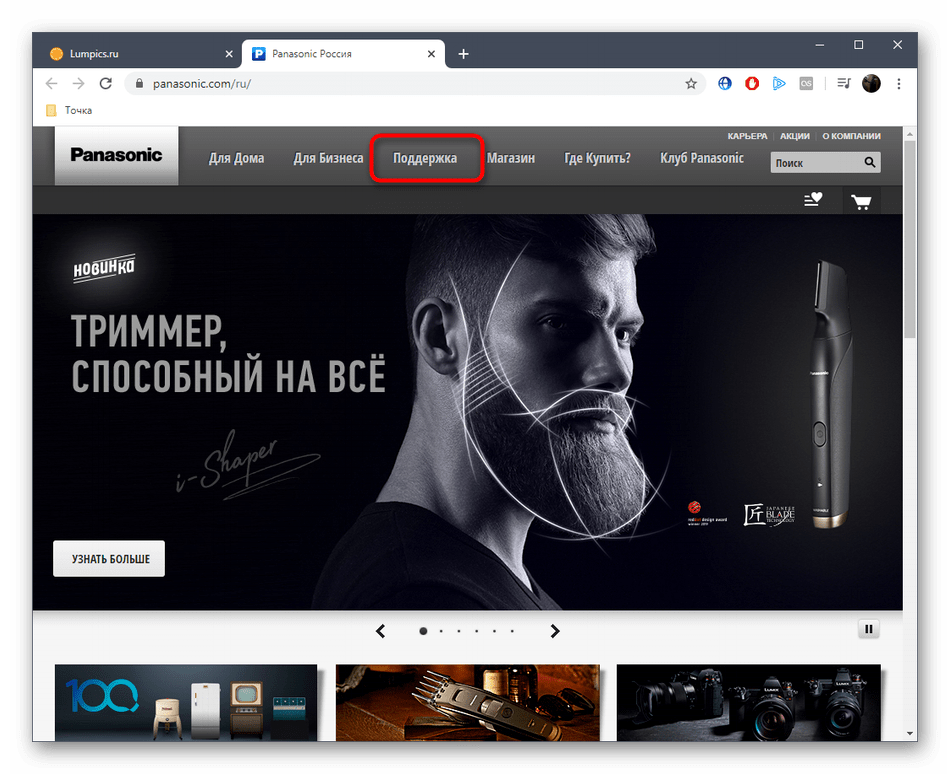
- Откройте главную страницу сайта и перейдите в раздел «Поддержка», кликнув по соответствующей надписи.
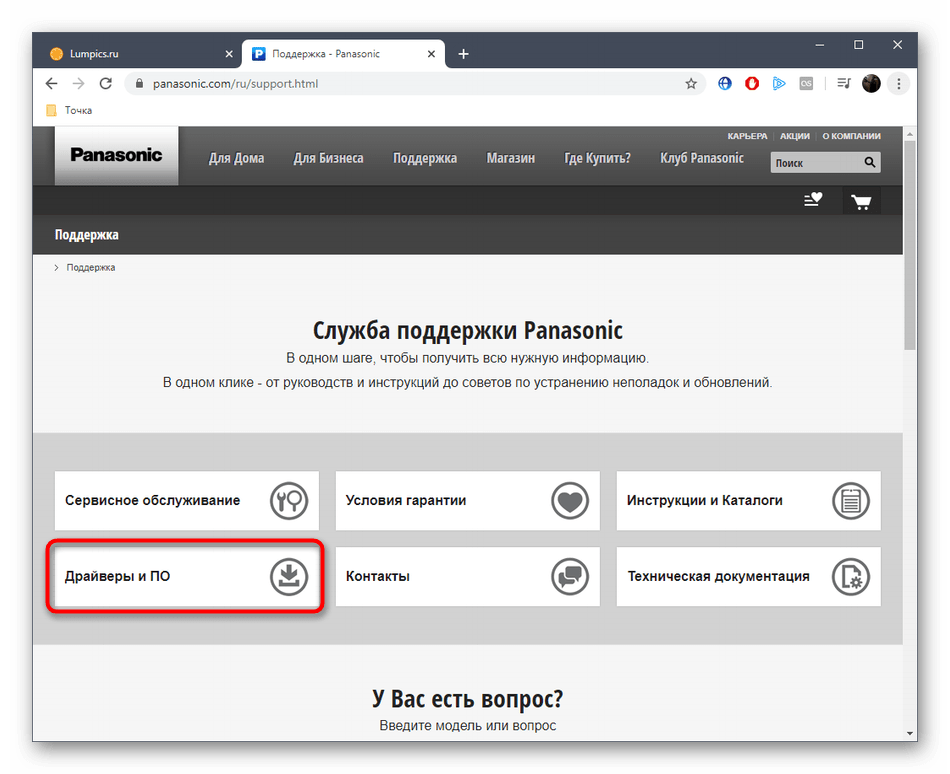
В открывшейся вкладке нажмите по плитке «Драйверы и ПО».
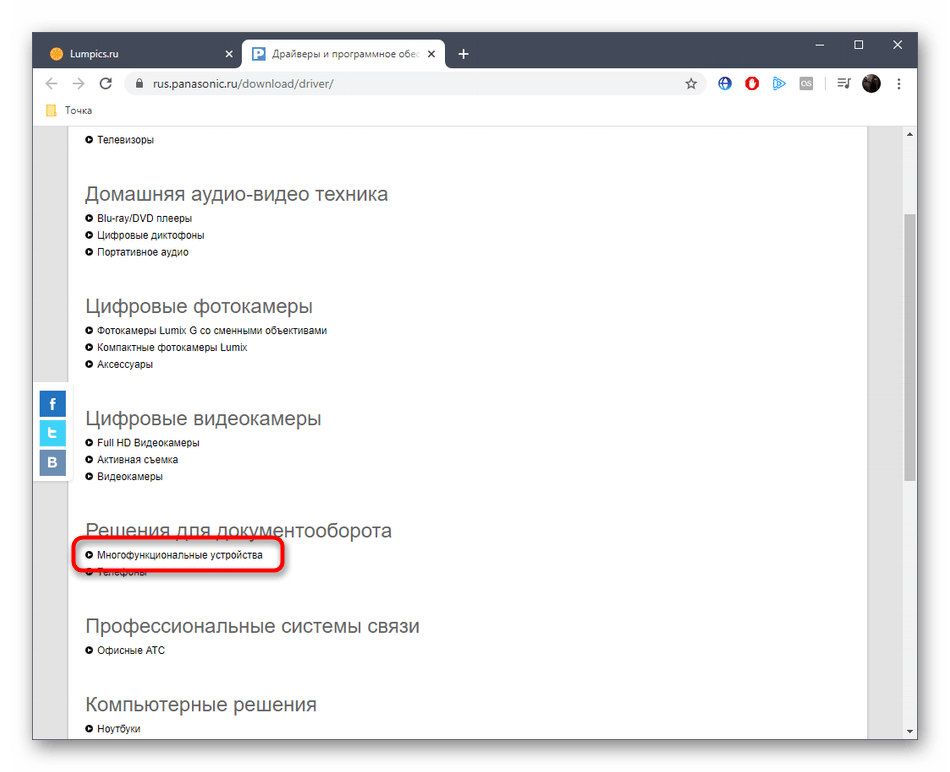
После этого отобразится список со всей доступной продукцией. Там найдите раздел «Решения для документооборота» и щелкните по строке «Многофункциональные устройства».
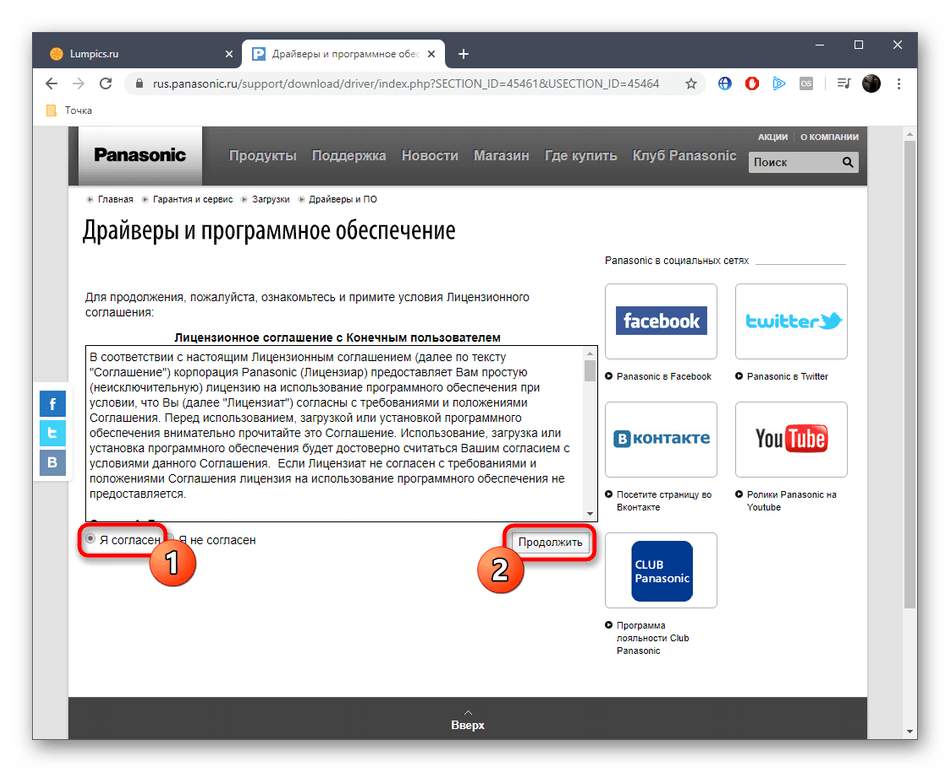
Отметьте маркером пункт «Я согласен» и нажмите на «Продолжить», чтобы перейти к списку поддерживаемых моделей.
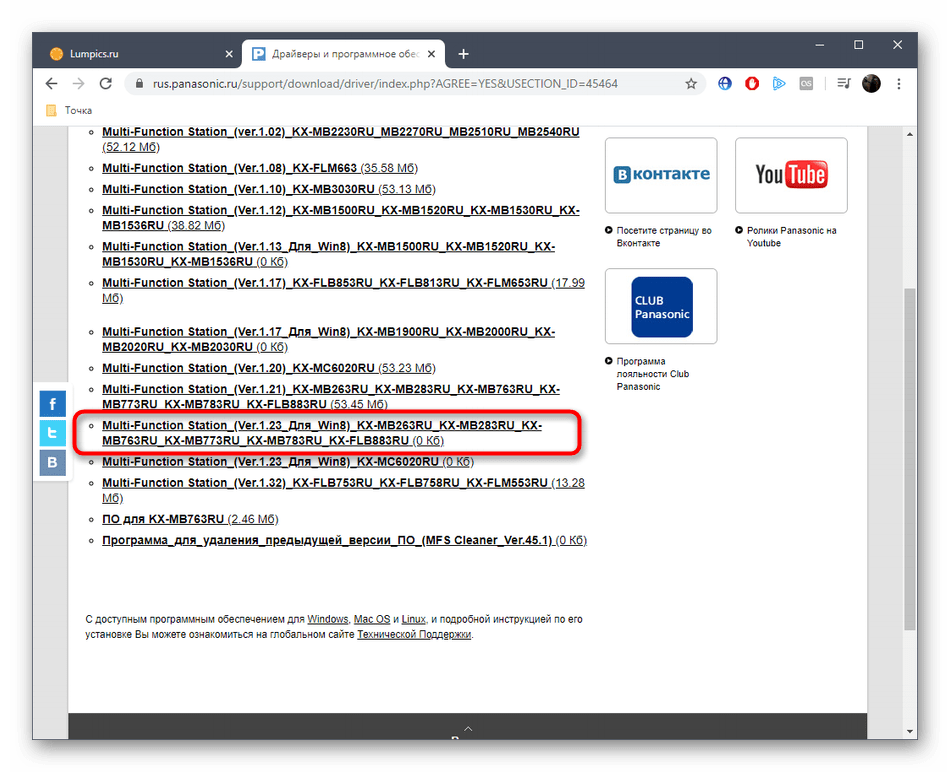
Опция поиска продукции у Panasonic реализована не самым удобным образом. Вам придется в списке всех МФУ отыскать строку с Panasonic KX-MB263, а затем кликнуть по ней.
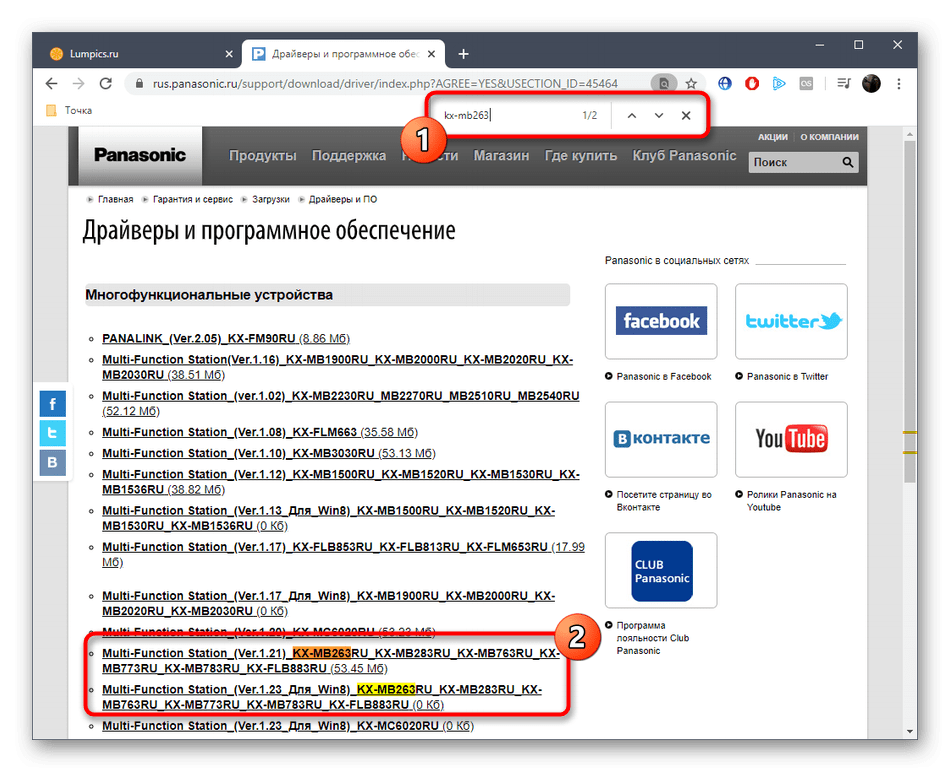
Упростить эту задачу можно, вызвав браузерную функцию поиска через Ctrl + F. Введите в поле название модели, а потом посмотрите на список. Совпадения будут подсвечены желтым цветом.
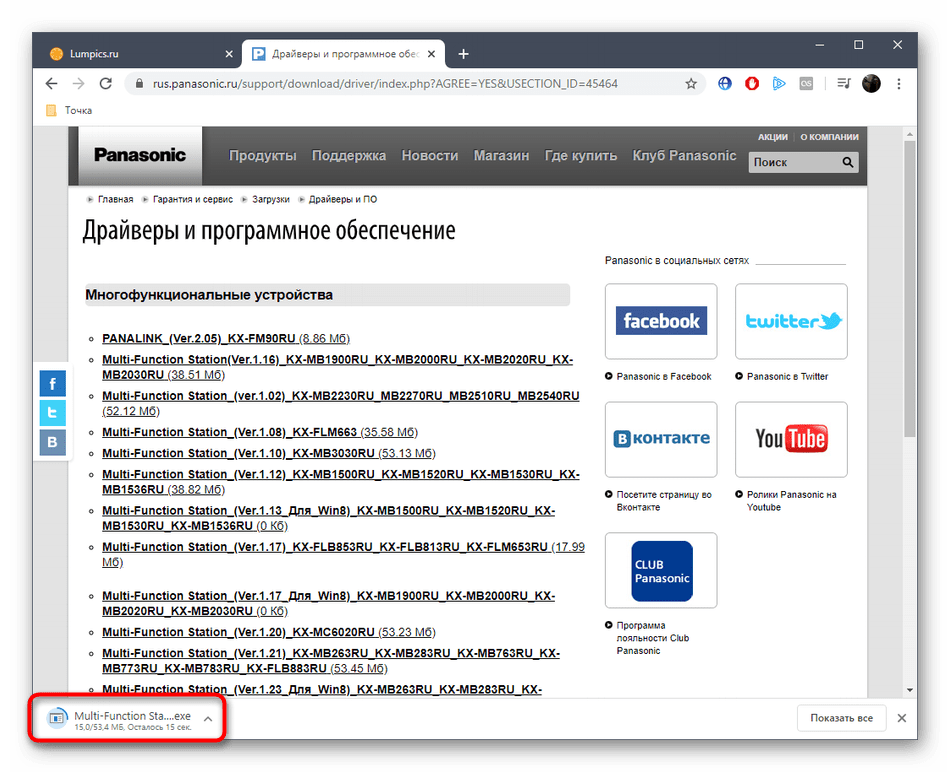
Сразу же после нажатия по строке начнется загрузка EXE-файла, который и предназначен для установки драйверов в автоматическом режиме.
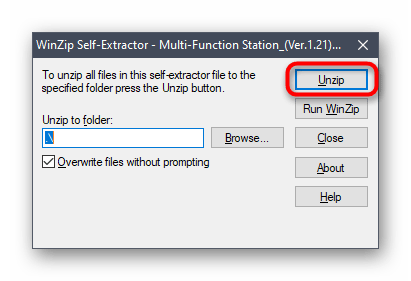
По окончании скачивания запустите этот инсталлятор и кликните по кнопке «Unzip», чтобы распаковать все файлы, завершив тем самым операцию по установке.
Этот тип инсталляторов не подразумевает обновление состояния подключенного устройства сразу же после завершения установки, поэтому понадобится повторно подключить Panasonic KX-MB263 к компьютеру или перезагрузить его, чтобы теперь он стал отображаться в Windows и можно было перейти к печати или сканированию.
Способ 2: Инструменты от сторонних разработчиков
Если предыдущие инструкции вам по каким-либо причинам не подошли, придется обратиться к сторонним решениям или стандартной функции Виндовс. Сначала рассмотрим метод, связанный с дополнительным программным обеспечением. Такой софт создают независимые разработчики и делают его совместимым со всеми комплектующими и периферийным оборудованием, в том числе и с рассматриваемым сегодня многофункциональным устройством. Перейдите по расположенной далее ссылке, чтобы ознакомиться с принципом управления такими программами на примере DriverPack Solution.
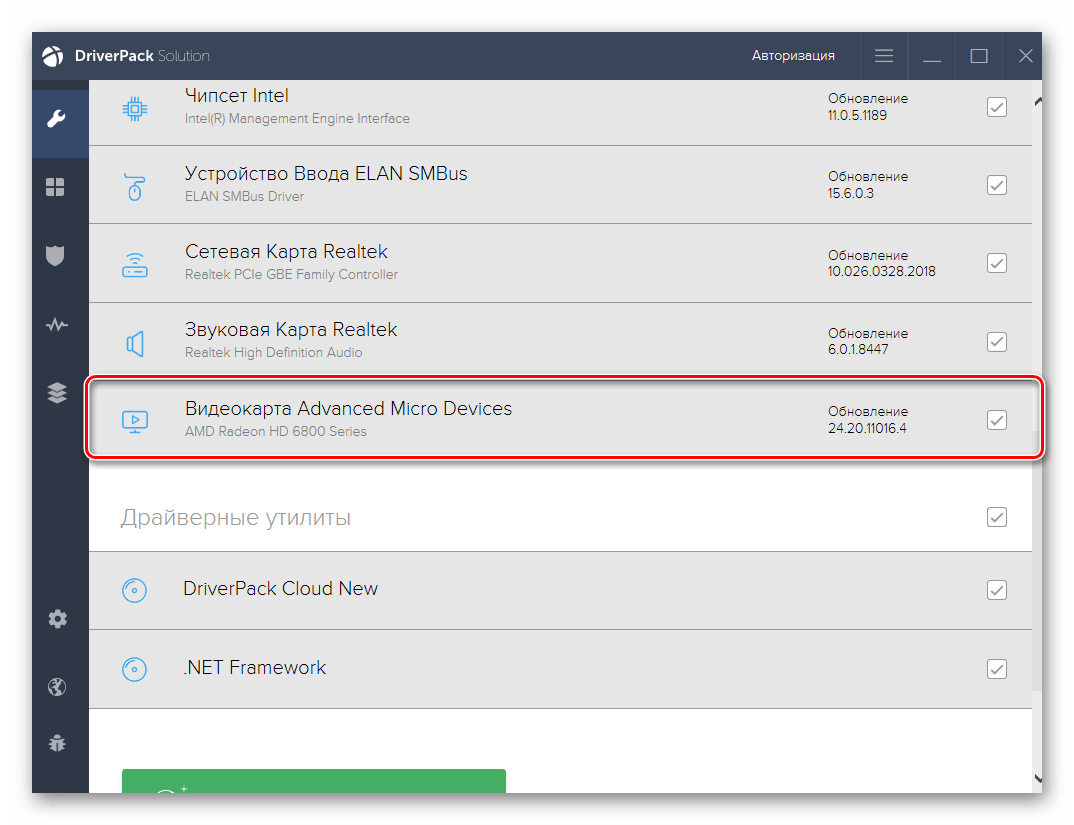
Подробнее: Установка драйверов через DriverPack Solution
При поиске специализированных программ, которые предназначены для инсталляции драйверов следует учитывать, что многие из них функционируют примерно одинаково и даже имеют максимально похожий внешний вид. Какие-то различия наблюдаются лишь в мелких опциях, однако они могут быть значимыми для определенных пользователей. Мы советуем внимательно подойти к этому вопросу и изучить обзор на ПО подобного рода в отдельной статье на нашем сайте, кликнув по размещенному далее заголовку.
Подробнее: Лучшие программы для установки драйверов
Способ 3: Аппаратный ID Panasonic KX-MB263
Следующий метод тоже подразумевает использование сторонних средств, но на этот раз не понадобится скачивать никакие программы, ведь основные действия будут осуществляться через специальные сайты. Уточним, что для реализации данного способа потребуется определить идентификатор Panasonic KX-MB263. Мы сделали это за вас и предлагаем просто скопировать приведенную ниже строчку.
USBPRINTPanasonicKX-MB2615F1C
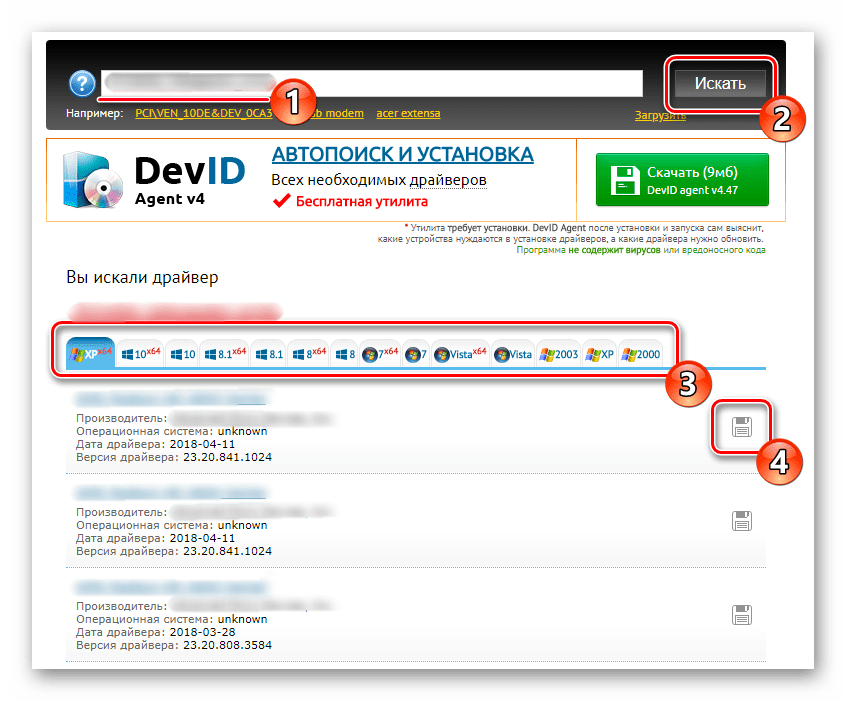
После этого начинается весь основной процесс, который заключается в поиске драйвера на соответствующих сайтах через этот уникальный код. Об этом процессе в максимально развернутом виде рассказывает другой наш автор. В качестве примера он взял несколько популярных веб-ресурсов, занимающихся распространением программного обеспечения по кодам девайсов.
Подробнее: Как найти драйвер по ID
Способ 4: Штатные средства ОС
В качестве последнего способа сегодняшнего материала мы взяли стандартное средство операционной системы Windows, которое позволяет настроить принтер или многофункциональное устройство сразу же после подключение. В процесс конфигурации входит и установка драйверов, что происходит благодаря скачиванию подходящих файлов с официальных хранилищ Microsoft. Более детально об этом читайте в другой статье на нашем сайте далее.
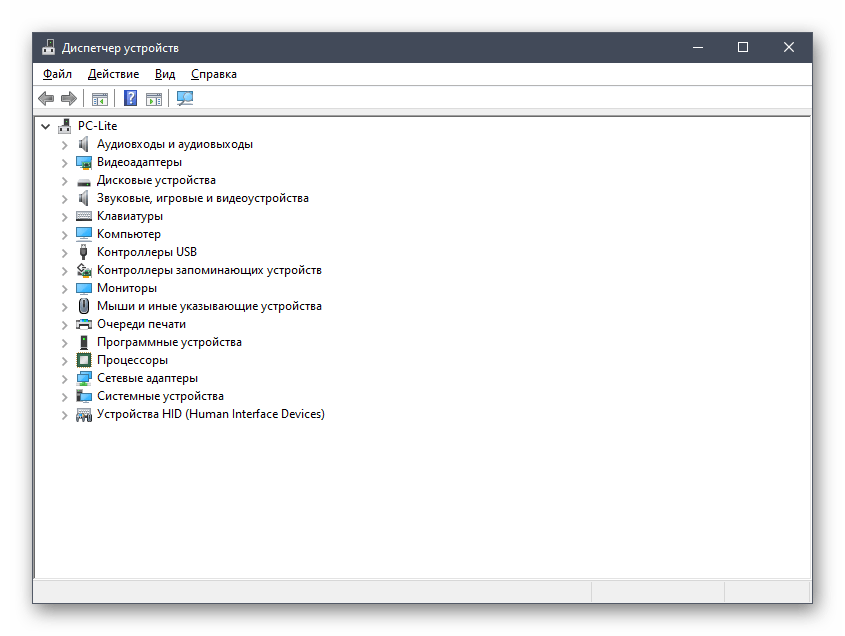
Подробнее: Установка драйверов стандартными средствами Windows
Выше вы изучили четыре возможных варианта инсталляции драйверов для Panasonic KX-MB263. Каждый из них имеет разный алгоритм действий, но в итоге должен привести к одному и тому же результату, поэтому выборайте, отталкиваясь от собственных потребностей.
 Мы рады, что смогли помочь Вам в решении проблемы. Опишите, что у вас не получилось.
Наши специалисты постараются ответить максимально быстро.
Помогла ли вам эта статья?
ДА НЕТ
Источник: http://lumpics.ru/drivers-for-panasonic-kx-mb263/
Драйвер для печати и сканирования
Тип драйвера: Driver
Версия: 1.21
Операционная система: Windows 7 32bit/64bit
Размер файла: 45.10 Мб
Файл драйвера: MFS78_121_RUS.exe
Последнее обновление: 07.12.2010
Количество загрузок: 1003
Описание драйвера
Multi-Function Station

Драйвер для печати и сканирования совместим с Windows 7

Драйвер для печати и сканирования проверен на работоспособность

На сайте есть возможность скачать драйвер Panasonic KX-MB263RU-B для Windows 7. Она обеспечивается непрерывной работой, нацеленной на предоставление нашим посетителям высококачественной помощи в поиске, скачивании и установке драйвера Panasonic KX-MB263RU-B для ОС Windows 7.
Источник: http://drivers7.ru/model-23924-panasonic-kx-mb263ru-b.html
Driver description
Download driver Panasonic KX-MB263 RU version 1.23 for Windows XP, Windows Vista, Windows 7, Windows 8 32-bit (x86), 64-bit (x64).
File Name
KX-MB263RU_Win_XP_Vista_7.exe — for Windows XP / Vista / 7
KX-MB263RU_Win8.exe — for Windows 8
Link to file:
Please, enter the answer to the following question

Supported devices (Hardware ID):
USBPRINTPanasonicKX-MB2615F1C USBPRINTPanasonicKX-MB271CF1D USBPRINTPanasonicKX-MB2813F18 USBPRINTPanasonicKX-MB7615E0C USBPRINTPanasonicKX-MB771CE0D USBPRINTPanasonicKX-MB7813E08 USBPRINTPanasonicKX-FLB881F48A USBVID_04DA&PID_1503 Panasonic mfstationscan USBVID_04DA&PID_1507 Panasonic mfstationscan USBVID_04DA&PID_1504 Panasonic mfstationscan USBVID_04DA&PID_1506 Panasonic mfstationscan USBVID_04DA&PID_1502 Panasonic mfstationscan USBVID_04DA&PID_1505 Panasonic mfstationscan USBVID_04DA&PID_1508 Panasonic mfstationscan
Источник: http://deviceinbox.com/drivers/762-panasonic-kx-mb263-ru.html
Panasonic KX-MB263 RU. Характеристики драйвера
Драйвер МФУ Panasonic KX-MB263 версии 1.23 (1.038.000). Автоматическая установка для Windows XP, Windows Vista, Windows 7 и Windows 8 32-64 бита.
Поддерживаемые устройства :
MB263RU, MB263RU-B, MB263UA, MB283RU, MB763RU, MB773RU, MB773UA, MB783RU, FLB883RU
Источник: http://driverslab.ru/762-panasonic-kx-mb263-ru.html
Характеристики Panasonic KX-MB263
- Устройство — принтер/сканер/копир
- Тип печати — черно-белая
- Технология печати — лазерная
- Максимальный формат — A4
- Максимальное разрешение для ч/б печати — 600×600 dpi
- Скорость печати — 18 стр/мин (ч/б А4)
- Ресурс ч/б картриджа/тонера — 2000 страниц
- Тип сканера — планшетный
- Разрешение сканера — 600×600 dpi
- Разрешение сканера (улучшенное) — 9600×9600 dpi
- Интерфейсы — USB 2.0
- Объем памяти — 32 Мб
Внимание! Перед установкой драйвера Panasonic KX-MB263 RU рекомендутся удалить её старую версию. Удаление драйвера особенно необходимо — при замене оборудования или перед установкой новых версий драйверов для видеокарт. Узнать об этом подробнее можно в разделе FAQ.
Файлы для скачивания (информация)
- Текущий 3.13/5
- 1
- 2
- 3
- 4
- 5
Рейтинг: 3.1/5 ( Проголосовало: 32 чел.)
Поддерживаемые устройства (ID оборудований):
Другие драйверы от Panasonic
Сайт не содержит материалов, защищенных авторскими правами. Все файлы взяты из открытых источников.
© 2012-2021 DriversLab | Каталог драйверов, новые драйвера для ПК, скачать бесплатно для Windows
kamtizis@mail.ru
Страница сгенерирована за 0.046619 секунд
Источник: http://driverslab.ru/762-panasonic-kx-mb263-ru.html
Утилиты
- Device Monitor — DEVMON78_115RUS.exe — [4.9 MB].
- MFS Cleaner
Источник: http://printerprofi.ru/panasonic/kx-mb263-mb283-mb763-driver.html
Инструкция
Язык: русский
Дата: 2007
- KX-MB263-MB283-MB763-MB773-MB783.pdf — 7.53 [MB].
Печатайте с удовольствием.
Источник: http://printerprofi.ru/panasonic/kx-mb263-mb283-mb763-driver.html
