
Как сбросить уровень чернил Epson L210 после заправки
Что делать?
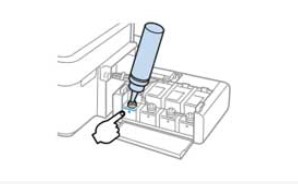
Если чернила действительно кончились, то заправим опустевший цвет до верхней линии.
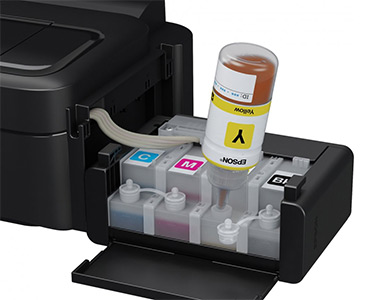
Для сброса уровня чернил нажимаем кнопку «треугольник в круге» на передней панели принтера.
Принтер заправлен, и уровень чернил сброшен, можно печатать дальше.
Примечание:
Чтобы сбросить уровень чернил в принтере Epson L210 нужно просто заправить опустевшие контейнеры чернилами. И все. Никаких кодов, никаких дополнительных программ не требуется. Причем, оригинальные это чернила или совместимые значения не имеет, поскольку с недавних пор фирма Epson сняла ограничения на использование неоригинальных чернил и перестала контролировать коды оригинальных чернил для принтеров L210.
Источник: http://dctec.ru/catalog/printers/epson/l210/resset-l210-/
Особенности Epson серии L
Модели из серии L также известны на рынке как линейка «Фабрика печати» являются многофункциональными устройствами (МФУ), которые, кроме печати, способны производить сканирование и делать ксерокопии. Но главным их достоинством является заводская установка системы непрерывной печати (СНПЧ). Кроме того, они способны выполнять сублимационную печать.
А также к плюсам таких популярных моделей, как Epson L210, L110, L355, L800, можно добавить возможность заправки неоригинальными заменяемыми чернилами. Чего ранее никогда не было. Благодаря такой возможности пользователи экономят значительные средства на печати цветных картинок или фотографий в домашних условиях.
Еще раз стоит вспомнить о возможности техники от Эпсон из этой линейки работать с сублимационными чернилами. Их, аналогично обычным, также можно покупать недорогие аналоги. В большинстве случаев по качеству ничем не уступают фирменным расходным материалам. Такие обстоятельства по достоинству оценили предприниматели.
Источник: http://printeru.info/remont/sbros-chernil-epson
Что такое памперс в принтере?
Памперс в принтере это специальный пластиковый контейнер, в котором находится хорошо впитывающий материал типа губки. Служит он сборником чернил, который высвобождаются во время печати принтера и не попадают на лист бумаги, например во время простоя принтера или в период перед и после печати.
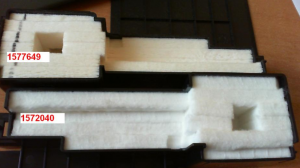
Вот так выглядит памперс в принтерах Epson
Источник: http://helpadmins.ru/epson-l355-l210-l110-l300-l350-sbros-urovnya-chernil/
Бесплатный сброс уровня чернил в принтерах Epson L100, L110, L210, L300, L350, L355, L550, L555, L800 отзывы
Средняя оценка покупателей:(1)5.00 из 5 звезд
Кира24 марта 2020 17:40
Отзыв
Спасибо Вам за помощь. Сбросила и заработал принтер Epson L210
Источник: http://stokprint.ru/instruktsii/besplatnyy-sbros-urovnya-chernil-v-printerakh-epson-l100-l110-l210-l300-l350-l355-l550-l555-l800/
Правильная заправка
Большинство моделей серии использует шесть цветов. Если хотя бы один из них начинает заканчиваться, а точнее уровень жидкости доходит до определенного уровня, устройство начинает сообщать об этом. Происходит это в виде мигания индикатора капли на корпусе аппарата. Когда чернила вообще «на нуле», то лампочка начинает непрерывно гореть. Это значит только одно — необходимо пополнить запас чернил в резервуарах СНПЧ.
Чтобы правильно произвести заправку, действуйте по такой инструкции:
- Убедитесь в том, чтобы кнопка включения светилась непрерывно, а не мигала.
- Полностью отсоедините блок с резервуарами для краски и отложите их в сторону.
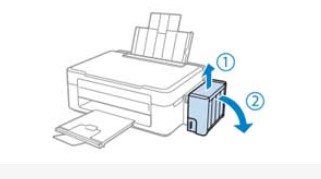
- Откройте переднюю крышку блока и с одного резервуара.
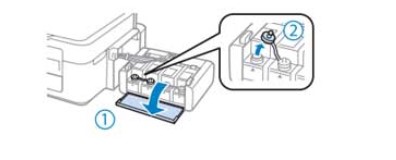
- Отверните крышку с тубы нужного цвета с новой краской. Снимите пломбу, а потом снова верните колпачок на свое место.
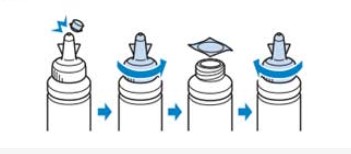
- По очереди открывайте и заполняйте отсеки нужного оттенка чернилами до верхнего уровня.
- Верните обратно чернильницы в аппарат.
- Теперь необходимо сбросить счетчик уровня чернил на Вашем устройстве Epson, чтобы печать снова была возможной.
- Также рекомендуем проводить промывку или скидывание показателей «памперса» (впитывающего излишки краски).
Источник: http://printeru.info/remont/sbros-chernil-epson
Сброс уровня чернил Epson L210
При выпуске принтеров многие компании заинтересованы, чтобы люди в последующем приобретали расходные материалы их производства. Для этого они программируют устройство. При заправке резервуаров не оригинальными чернилами печатать становится невозможно. Одним из таких принтеров является Epson L210. Поэтому мы поговорим о том, как сбросить уровень чернил в Epson L210.
Защита от установки емкостей с чернилами от других производителей организована следующим образом. На каждом картридже находится специальный ключ. Перед началом печати принтер проверяет его. Если код не является оригинальным или он отсутствует, происходит блокировка, распечатать не получается. Обойти такую защиту можно, если выполнить сброс чернил Epson L210. Данная процедура не сложная, выполнить ее вы сможете самостоятельно.
Для сброса уровня чернил используются специальные программы. Одной из самых популярных является PrintHelp, она подходит для операционных систем Windows XP и Windows 7 (можете пробовать использовать утилиту и в других версиях Windows). Утилиту можно скачать с данной страницы http://printhelp.info/data/redist/printhelp.exe.
Закройте все программы, если они были запущены на вашем компьютере. Запустите скаченный дистрибутив. Откроется окно, в нем представлен текст лицензионного соглашения. Нажмите на верхний кружочек около слов «Я принимаю…», потом на «Далее».

Тут снова жмите «Далее», можно ничего не менять.
Чтобы на рабочем столе появился ярлык для быстрого запуска программы, поставьте галочку рядом со словами «Создать значок…», потом опять на «Далее».
Подготовка к инсталляции утилиты завершена, теперь жмите на «Установить». Не волнуйтесь, если новое окно появится не сразу, программе надо время.
Поставьте галочку около слов «Запустить PrintHelp», нажмите «Завершить», запуститься утилита. Если вы забудете поставить галочку, кликните дважды на ярлык программы на рабочем столе.
Нажмите по строке, в которой написано «Выбрать Epson L210».
Перед вами появится список действий, вам их надо последовательно провести, потом нажмите на «Продолжить».
Появится новое окно, нажмите на вторую строку, в которой написано «Я хочу сбросить уровень чернил».
На этом сброс уровня чернил завершен. Добиться данного результата можно другим способом, используя данную программу. В основном окне нажмите на название своего принтера в левой части. В правой части окна появится меню, относящееся к данному устройству. Там вы можете просмотреть, насколько заправлены ваши картриджи. Нажмите для этого на «Прочитать уровни чернил».
Столбик с зелеными цифрами показывает, сколько краски каждого цвета находится в ваших картриджах. 100% — это полная заправка. Закройте окно, нажав на «Закрыть», или красный крестик сверху справа.
Чуть правее есть кнопка с надписью «Сбросить уровни чернил». Нажмите на нее. На этом ваша работа закончена. Закройте программу с помощью команды «Файл» — > «Выход», или нажав на красный крестик.
Если после этого принтер не начал печатать, перезагрузите компьютер.
Источник
Источник: http://lemzspb.ru/sbros-schetchika-urovnya-chernil-epson-l210/
L210 Epson — сброс уровня чернил программным способом

Нам нужна программа Printhelp, скачиваем и устанавливаем её, после чего запускаем. В левом окне программы видим подключенные принтеры Epson, если он подключен только один, то соответственно он один и будет там отображаться. Выбираем в этом окне нужный нам принтер и пробуем прочитать уровень чернил (это не обязательное действие), что бы убедиться, что связь с принтером присутствует, нажав на «Чтение уровней чернил.
- Программа отобразит электронный уровень чернил в донорах (емкости с чернилами).
- Убедившись в том, что чернил нет, нажимаем «Закрыть на появившемся окне.
- Нажимаем кнопку «Сброс уровней чернил ждем несколько секунд, пока программа выполнит необходимые действия.
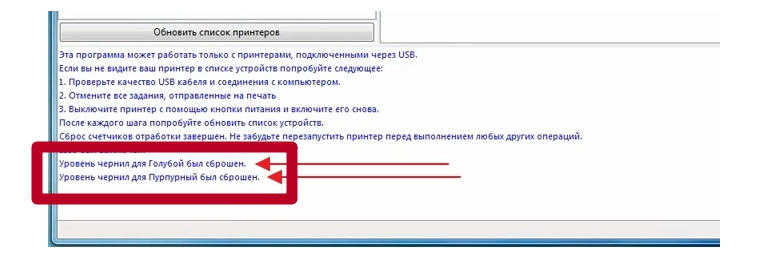
После того как сброс уровня чернил epson l110 будет выполнен, программа Printhelp сообщит об этом в нижнем окне. Те цвета, которые полностью не закончились, останутся на прежнем уровне, а черный цвет будет сброшен. Не забудьте заправить чернилами принтер, если есть такая необходимость.
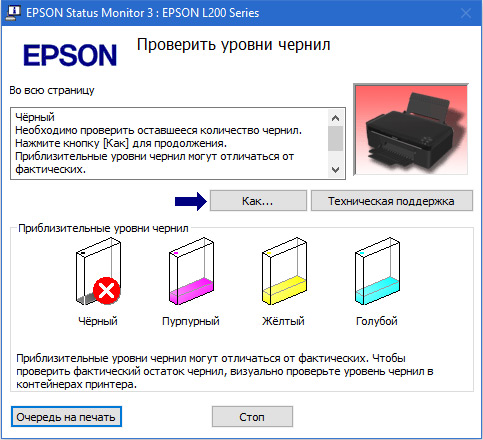
Если на экране монитора появилось сообщение:
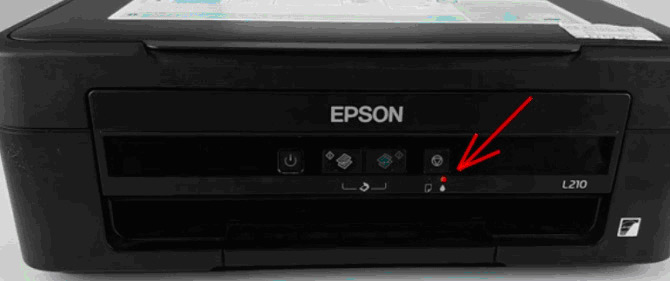
И передней панели принтера красным ровным светом горит индикатор «капля»
Что это значит?
Принтер считает (в соответствии со своими внутренними счётчиками), что чернила закончились и надо произвести заправку принтера.
Надо понимать, что физически принтер не знает сколько у вас чернил, а только примерно подсчитывает. По этому важно периодически визуально контролировать уровень чернил, не допуская расхода ниже нижней отметки.
Источник: http://window-10.ru/epson-l210-sbros-urovnja-chernil-knopkami/
Способы сбросить уровень чернил
Следует помнить, что обнулить счетчик краски в принтере Epson можно только, если уровень краски опустился ниже половины, а в некоторых моделях — при полном израсходовании.
Источник: http://printeru.info/remont/sbros-chernil-epson
Adjustment Program – Программа для сброса памперса в принтерах Epson
Данная программа является бесплатной и позволяет всего в несколько кликов мышкой выполнить программный сброс (обнуление) значений памперса и уровня чернил на принтерах с СНПЧ фирмы Epson.
Имеется полная поддержка моделей L210, L110, L300, L350, L355.
Скачать программу для сброса памперса Epson
После скачивания распаковываем архив с программой. Она не требует установки, поэтому после распаковки сразу нужно запустить исполняемый файл Adjprogcracked.exe.
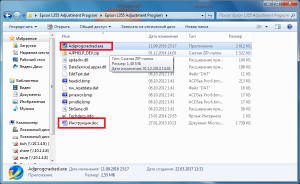
Запуск программы epson adjustment program для сброса памперса в принтерах Epson
Появится главное окно программы, где нужно выбрать модель принтера.
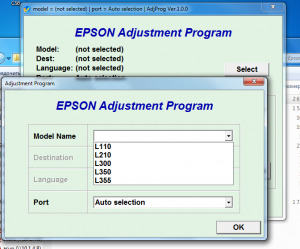
Выбор модели принтера в программе epson adjustment program
Подробная пошаговая инструкция с изображениями также находится в архиве с программой.
Версия программы для Epson L130, L220, L222, L310, L360, L365, L366 находится здесь.
Возможно вам это будет интересно:
- Как подключить принтер к компьютеру, если нет диска с драйвером?
- Как узнать температуру компонентов компьютера или ноутбука?
- Как узнать пароль от своего Wi-Fi?
- Как в Google Chrome сделать визуальные закладки как в Opera?
- Сброс памперса на Epson L130, L220, L222, L310, L360, L365, L366
Лучший способ отблагодарить автора статьи- сделать репост к себе на страничку
Источник: http://helpadmins.ru/epson-l355-l210-l110-l300-l350-sbros-urovnya-chernil/
Скачать PrintHelp бесплатно
Скачать PrintHelp с официального сайта.
02 декабря 2019
Источник: http://bridman.ru/ink-discharge-epson-l210/
Кнопкой на корпусе
После пополнения резервуаров новой порцией красящей жидкости нужно еще обнулить счетчик картриджей. Для многих принтеров это можно сделать очень просто — используя кнопку на корпусе или несложную комбинацию из нескольких. В 99% случаев процесс выполняется нажатием на кнопку с изображением красного круга с треугольником внутри. Но лучше всего уточнить этот момент в инструкции к технике.
Если Вы купили оригинальные или заменяемые расходники, то обратите внимание на наличие специальных кодов на их упаковке. Эти данные нужно будет ввести для разблокировки печати, а по сути сброса счетчика количества распечаток на принтере после старого картриджа.
Источник: http://printeru.info/remont/sbros-chernil-epson
Специальные программы
Если описанные выше варианты не позволили возобновить работу печатающего устройства, то применение утилит для обнуления принтера Epson неизбежно. Ниже найдете инструкцию к самой популярной программе для таких целей. Требованием к работе утилиты является наличие Интернет-соединения и установленная одна из версий операционной системы Виндовс. Программа совместима с ранними версиями XP и 7.
Скачать «ПринтХелп» можно с любого источника в Интернете, главное чтобы версия программы поддерживала работу именно с нужной моделью принтера Epson. Далее действуйте так:
- Скачайте дистрибутив, а по завершении процесса запустите установку.
- Откройте теперь саму утилиту.
- Обратите внимание на список принтеров слева. Выберите и отметьте мышкой свой.
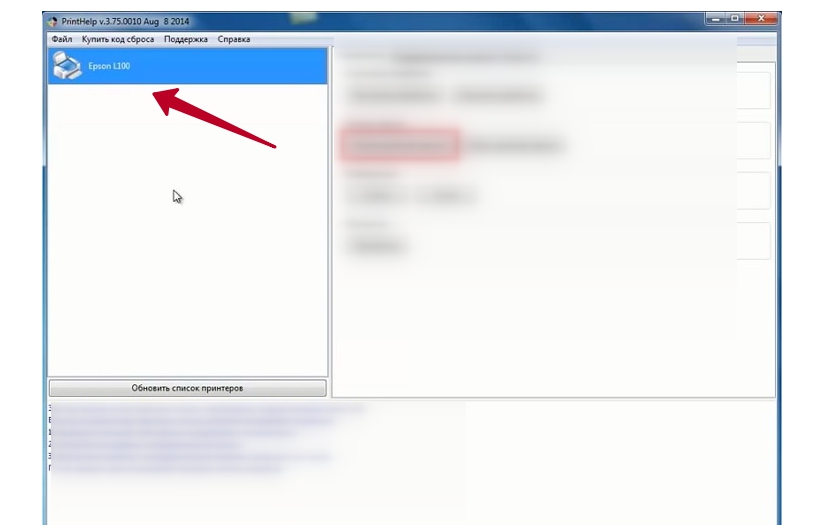
- Правее на закладке «Управление» в верхней части найдите кнопку «Сбросить уровни чернил».
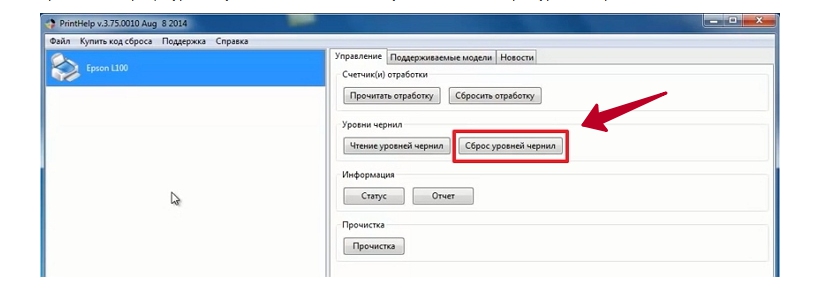
- Дождитесь окончания процесса и перезагрузите принтер.
Отлично!
В знак благодарности расскажите о статье своим друзьям и знакомыми в социальных сетях. Используйте кнопки слева или внизу страницы. Это не занимает более 15 секунд. Спасибо!
Источник: http://printeru.info/remont/sbros-chernil-epson
