
79 ошибка выкл и вкл hp 1536 Ошибка 79 выключите и включите устройство, Ошибка печати нажмите Задержка при прохождении бумаги через устройство. , чтобы
Проблема:
На панели управления принтера отображается одно из следующих сообщений об ошибке:
-
На принтере произошла внутренняя ошибка микропрограммы.
-
Возможно, установлен несовместимый модуль DIMM.
Источник: http://support.hp.com/by-ru/document/c05172044
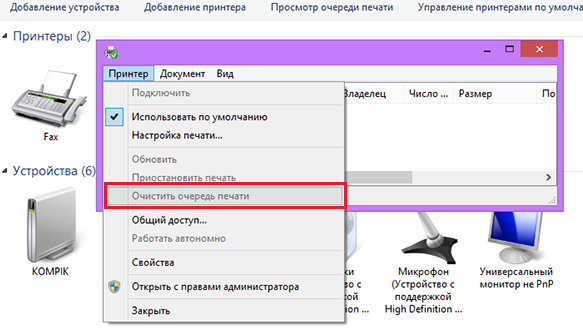
Этап №1. Очистите очередь на печать
Возможно, больших неудобств сообщение 79 Service Error вам не доставит. Довольно часто оно появляется из-за ошибок чтения тех документов, которые были отправлены на печать. Самые проблемные форматы: pdf и графика с высоким разрешением.
Отмените все операции принтера. Создайте простой файл в текстовом редакторе и попробуйте его распечатать. Если аппарат продолжит работать, значит, дальнейших манипуляций осуществлять не нужно.
В качестве исключения рассмотрите возможность обновления прошивки и драйверов.
Источник: http://moscowtoner.ru/79-service-error-oshibka-na-lazernyx-printerax-hp/
79 Service error hp 400 как исправить

› Своими руками
14.02.2020
Принтеры HP зарекомендовали себя с положительной стороны. Выпускаются модели для разной печати, спросом пользуются недорогие варианты, которые выдают чёрно-белую картинку. Коды ошибок на принтерах HP возникают тогда, когда техника отказывается работать.
Сбой печати на принтерах HP
Когда печать прерывается, пользователь спешит проверить питание, однако причина может быть куда серьёзней. Наиболее распространенной, считается проблема с микропроцессором, тогда оборудование не способно обрабатывать сигнал. Также она может быть связана с картриджем. В таком случае полностью проверяется печатающая головка.
ВНИМАНИЕ! Когда возникает ошибка печати, рекомендуется обратить внимание на надпись (высвечивается на дисплее).
Распространенные коды ошибок:
- Поломка 49.
- Ошибка 60.
- Поломка 79.
- Ошибка Е3.
- Поломка Е8.
Версии принтеров, которые чаще всего страдают от неисправностей:
Когда произошла заминка в печати, главное не паниковать, принять правильное решение.
Как устранить ошибку Е8
На примере принтера m1132 ошибка Е8 возникает часто, и пользователи теряются в догадках. Проблема кроется в сканере и не обойтись без разбора всей конструкции.
При подсоединении техники к персональному компьютеру, на экране появляется надпись «used supply in use hp», значит необходимо действовать по инструкции:
- Отсоединяется крышка.
- Снимается каретка.
- Откручиваются винты.
- Отсоединяется мотор сканера на принтере HP.
- Чистится грязь.
- Заменяется сканер.
У HP Laserjet M1132 mfp ошибка E8 возникает по таким причинам:
- Загрязнённость принтера.
- Проблемы с прошивкой.
- Поломка платы.
Если заменить сканер, получится исправить ошибку, и тогда все будет работать на отлично. Во время ремонта рекомендуется воздержаться от прочистки шлейфа, это может привести к потере сигнала. Ошибка E8 встречается даже у устройств последней серии, и там трудности чаще всего возникают именно с прошивкой.
Что касается грязи, она скапливается на шестеренках. Ошибка E8 в любом случае не является критичной и может быть устранена без обращения в сервисный центр. Из инструментов потребуется лишь шестигранный ключ под винты.
СПРАВКА. Ошибка сканера в запущенной форме может привести к тому, что техника начнёт сбоить и шлейф перегорает. У некоторых пользователей принтер просто не отвечает на сигналы.
Устранение проблемы с кодом Е3
На примере принтера HP Laserjet 3380 надо разобрать проблему установки картриджа. Когда на дисплее возникает ошибка E3, пользователи полагают, что у техники попросту закончилась краска. На самом деле причина может заключаться в неправильной установке картриджа.
Первым делом рассматривается механизм, важно обратить внимание на заслонку. Порой проблема связана с рычагом, который фиксирует элемент, его необходимо лишь немного подправить. Чтобы добраться до картриджей, естественно, снимается крышка. Если рассматривать аппарат M125RA, у него элемент находится в нижней части корпуса и придется потратить некоторое время, чтобы добраться до кармашка.
ВНИМАНИЕ! Когда рычажок вернулся на старую позицию, ошибка с дисплея исчезнет сразу или через некоторое время.
Если устройство в дальнейшем отказывается работать, придётся подумать над тем, как отнести его в сервисный центр. Как вариант, можно самостоятельно произвести диагностику, тогда первым делом на технике нажимается кнопка выкл. Далее важно отсоединить устройство от сети, под крышкой проверяется состояние сетевого фильтра, необходимо протереть его сухой тряпкой. Когда принтер выключен или находится в спящем режиме, пользователю ничего не угрожает.
Устранение ошибки 79
Если на дисплее появилась надпись 79 service error, рекомендуется не спешить нести принтер в сервисный центр. Зачастую проблему связывают с печатью поврежденного файла. На примере HP 2605 ошибка 79 означает попытку открытия документа в расширении pdf. Чтобы разобраться в ситуации, первым делом перезагружается персональный компьютер.
У принтеров HP ошибка 79 любит возвращаться, намекая на необходимость прошивки. Специалисты решают проблему путем сброса настроек. «Ошибка 79» принтер HP 400 показывает, если ПО несовместимо с техникой. Когда после сброса настроек печать не начинается, рекомендуется проверить обновление драйверов. «Ошибка 79» принтер HP 400 показывается, в случае использования пиратского программного обеспечения. В такой ситуации необходимо также переустановить систему, и проверить новые драйвера.
Если все сделано правильно, то с дисплея пропадёт надпись 79 service error.
Сброс ошибок на принтерах HP
У принтеров HP ошибка 49, или 60, 79, e3, е8 может быть устранена хитрым способом. В арсенале пользователя есть такой инструмент, как служба поддержки. Метод носит название «сброс принтера HP».
Без какого-либо разбора конструкции прямо во время печати рекомендуется произвести следующие действия:
- Вызов меню.
- Кнопка печать.
- Вызов техподдержки.
- Отправка отчета.
Когда принтер выключен или возникла другая ошибка, возможно придется обратиться в сервисный центр. Если проблема может быть устранена путем обновления программы, метод точно поможет. К примеру, ошибка 60 02 устраняется лишь специалистам сервисного центра, и нет смысла экспериментировать. Осуществляя сброс принтера HP, главное, убедиться в том, что установлены последние драйвера и в картридже имеются чернила.
Если долгое время сохраняется ошибка принтера рекомендуется перебрать все элементы оборудования, выяснить, в чем может быть загвоздка. На принтерах старой версии не редко вылетает головка. Через некоторое время пользователю будет известны все уязвимые места модели. Даже незначительная оплошность может потребовать серьезных финансовых вложений. У пользователей, естественно, нет желания платить за дорогую плату либо шлейф.
СПРАВКА. Если документ не отправляется на печать, первоначально следует убедиться в том, что горит кнопка вкл.
Рассматривая частные случаи, принтеры могут показывать проблему с сетью, это ошибка 1132. В качестве заключения стоит отметить, что принтеры HP являются надежными, однако, как любая техника, она выходит из строя и приходится предпринимать меры. Если нет желания вникать в тонкости оборудования, рекомендуется обратиться в сервисный центр.
Контрольный список устранения неполадок
Для устранения неисправностей устройства следуйте приведенным ниже инструкциям.
• Шаг 1. Убедитесь, что устройство правильно настроено
• Шаг 2. Проверьте проводное или беспроводное подключение
• Шаг 3. Проверьте панель управления на наличие сообщений об ошибках
• Шаг 4. Проверьте бумагу
• Шаг 5. Проверьте программное обеспечение
• Шаг 6. Протестируйте функции печати
• Шаг 7. Протестируйте функции копирования
• Шаг 9. Попробуйте отправить задание печати с компьютера
• Шаг 10. Проверка подключения устройства к сети
Шаг 1. Убедитесь, что устройство правильно настроено
1. Нажмите кнопку питания для выключения режима автоматического отключения устройства.
2. Проверьте кабельные соединения с источником питания.
3. Убедитесь, что линейное напряжение соответствует настройкам устройства. В случае использования сетевого фильтра при напряжении, не соответствующем характеристикам, вставьте вилку шнура питания устройства непосредственно в стенную розетку. Если оно уже включено в стенную розетку, попробуйте воспользоваться другой розеткой.
4. Если ни одно из этих действий не поможет восстановить электропитание, обратитесь в службу поддержки клиентов HP.
Шаг 2. Проверьте проводное или беспроводное подключение
1. Проверьте кабельное соединение между устройством и компьютером. Проверьте надежность соединения.
2. Проверьте исправность кабеля, заменив его другим, если это возможно.
3. Если устройство подсоединено к сети, проверьте следующее:
• Горит ли индикатор, расположенный рядом с сетевым разъемом устройства. Если сеть активна, индикатор светится зеленым светом.
• Убедитесь в том, что для сетевого соединения используется сетевой, а не телефонный кабель.
• Убедитесь в том, что маршрутизатор, концентратор или коммутатор включен и работает надлежащим образом.
• Если компьютер или устройство подсоединены к беспроводной сети, низкое качество сигнала или помехи могут вызывать задержку выполнения заданий на печать.
4. Использование персонального межсетевого экрана на компьютере может привести к блокировке связи с устройством. Попробуйте временно отключить межсетевой экран и посмотрите, не является ли это причиной неполадок.
Шаг 3. Проверьте панель управления на наличие сообщений об ошибках
На панели управления должен отображаться индикатор состояния готовности. При появлении сообщения об ошибке устраните ее.
Шаг 4. Проверьте бумагу
1. Убедитесь, что используемая бумага соответствует техническим требованиям.
2. Убедитесь, что бумага правильно уложена в подающий лоток.
Шаг 5. Проверьте программное обеспечение
1. Убедитесь, что программное обеспечение устройства установлено правильно.
2. Проверьте, что для устройства установлен драйвер печати. Проверьте программу, чтобы убедиться, что используется драйвер печати для данного продукта.
Шаг 6. Протестируйте функции печати
Источник: https://zagorod-nedvizhimost.ru/svoimi-rukami/79-service-error-hp-400-kak-ispravit.html
Источник: http://ziptrader.ru/dlya-razvlecheniya/79-service-error-hp-400-kak-ispravit.html
Ошибки замятия бумаги
Следующие ошибки возникают при замятии бумаги и/или застревании внутри принтера посторонних предметов.
13.3.хх или CHECK INPUT/OUTPUT DEVICE
Здесь и далее под символами «хх» в коде ошибки следует подразумевать какой-либо набор букв или цифр. Касательно самих ошибок — они означают, что в принтере застряла бумага, т.е. произошло ее замятие. То же самое принтер сообщит в случае механической неисправности ролика подачи бумаги. Если с последним все нормально, то для решения проблемы достаточно извлечь из принтера замятую бумагу. Устранение неисправностей с валиком, возможно, потребует разборки принтера, ремонта или полной замены детали.
13.5.хх
Данная ошибка также сигнализирует о замятии бумаги, а конкретно — в термоблоке принтера. Это одна из важнейших деталей лазерных устройств и МФУ, без которой работа машины не представляется возможной. Здесь также два пути решения проблемы — извлечение застрявшей бумаги либо ремонт/замена термоблока.
13.6.хх
Ошибка возникает по той же причине, что и в предыдущем случае. Разница лишь в том, что ошибка сигнализирует о замятии бумаги не внутри, а на выходе из термоблока. Решение проблемы то же, что и в предыдущем случае.
13.9.хх
Более серьезная ошибка, также связанная с замятием бумаги. Она сигнализирует о наличии неисправности в функционировании валика подачи бумаги и/или термоблока. В данном случае придется проверять работу обеих деталей. Если причина в замятии бумаги, ее достаточно извлечь из принтера. Любые аппаратные/механические неполадки решаются путем разбора, диагностики и ремонта/замены протягивающего ролика и/или термоблока.
13.20.хх (также может выводиться, как 13.A)
Это общая ошибка, возникающая при неисправностях одного или нескольких электронно-механических компонентов принтера, отвечающих за подачу бумаги. Помимо протягивающего ролика и термоблока, причиной ошибки может стать неправильное функционирование датчиков, соленоидов, транспортеров движения и других деталей. В большинстве случаев возникновение данной ошибки сигнализирует о необходимости диагностики и ремонта принтера в целом.
Источник: http://pixme.ru/osibka-79-na-printere-hp-400-1536-2605-i-drugih-modelah
What is 79 Service Error on HP Printer?
The HP 79 service error may be seen on your printer on certain occasions. This is a service error which can indicate that a print job has become corrupt. Seeing this error can also mean that the firmware of your HP printer has become out of date. Thus, the spooler of your HP printer may be unable to establish communication with your device.
What Causes the HP Printer 79 Service Error?
In this section, we have outlined the information relating to the causes of the service error 79 on HP printers with models 200, 400, CP5225, etc. Fixing the issue will be easier when the exact cause is known to you.
- The network signals for your device may be blocked.
- Your printer’s hardware such as the DIMMs and motherboard may be damaged.
- Due to a faulty wire connection, you can find this error.
- The firmware of your device may be out of date.
- The page that your printing may be from an unauthorized webpage or link. Thus the problem may be emerging.
- Turning your device on and off a number of times may be generating 79 service error.
- In case the file you are printing is quite large, the error code will bother you.
After knowing the causes, let us now see the fixes for this problem.
How Do I Troubleshoot HP 79 Service Error?
If you are using an HP printer, then service errors like the 79 error code may be occasionally seen on it. To repair the HP printer error 79, you can opt for several fixes. Among all, the 6 best ones have been given here. These fixes will assist you in turning off your HP printer and then starting it again. Powering off your printer and power-cycling it, restarting the devices connected to it, and restarting the Print Spooler service are also some of the solutions you can try.
You can read more about them below.
Fix 1: Turn off then Turn on after 10 Seconds
Certain users came across the HP 79 service error while using the printer. To stop seeing this error, the users turned off their HP printers for 10 seconds. After this duration, they turned on their printers once again. Gladly, they did not come across this service error on their HP printers this time. We will suggest you as well to try this fix once. Here is how you can carry it out.
- Your HP Printer comes with an “On”/”Off” switch button. Press this switch.
- Wait for at least 10 seconds.
- Press the switch to turn on your HP printer.
- Now, check whether this fix helped in troubleshooting the HP printer error 79.
Fix 2: Power off and Power Cycle Your HP Printer
One of the ways of troubleshooting the 79 service error on HP printer includes turning off the power of your HP printer for at least 30 seconds. This is then followed by turning on the power and checking for the error. In case the service error is still found, you can choose to power cycle your printing device. Doing so should serve as a guaranteed solution for this error code on your printer. Let us also take a look at the step-wise directions for this fix. These have been mentioned below.
- Power off your HP printer.
- Waiting for 30 seconds is the second step.
- Power on your HP printer and let it initialize.
- Take off the surge protector in case you are using it. Then directly plug in your device in the socket.
- Power on your HP printer.
- Check for the HP printer error 79 now.
- In case the error has not been fixed, detach the USB or network cable.
- Now, opt for power-cycling your HP printer. You should see “Ready” on the display. Then you can ensure the version of the firmware and upgrade to a new one, in case it is available.
- Then check for the HP service error again. If it has still not been solved, then remove each print job for your HP printer.
- Lastly, print a test page.
In case the HP printer error state is still visible, you can click here to see more solutions.
Fix 3: Restart Your Devices
In this fix for service error 79 on HP printer, we will advise you to restart the devices. The devices which have been connected to your network need to be restarted, These devices will include your computer as well as router. Then you can connect these devices and print using your HP printer. The error should not get displayed now.
Fix 4: Try Reinstalling DIMM Again on Your HP Printer
The HP printer 79 service error can be seen when the memory DIMM has been installed on your device. To stop seeing it, you can first turn off your device. Then you can remove the memory DIMM and install it again after a while. Now, you can start your HP printer and check for the error. If it still has not been resolved, then the further procedure to fix it can be found below.
- The first step is to turn off your HP printer.
- Now, the DIMM needs to be removed.
- Next, the DIMM has to be installed again. Ensure that it is correctly seated in your HP printer.
- Start your printer by turning it on.
- Check that the HP service error has been settled by now.
- In case you are seeing the service error even now, then DIMM needs to be removed.
- Now, do a retest on the device.
- In case your HP printer is working, as usual, then you can get the DIMM installed once again.
The HP LaserJet error 79 should have been fixed by now. In case you can still see it, moving to the next section will be apt.
Fix 5: Try Reinstalling Drivers for Your HP Printer
The 79 service error was being seen by certain users of HP printers. As per these users, there were some flaws in the software needed for HP printer. So, these users headed to the Control Panel on their Windows computer. Below Uninstall a Program, they removed the software for the printer and also removed the printer from the Print queues. When they started their computer, the software was installed again. Thus, easily troubleshooting the HP service error 79.
The detailed procedure for reinstalling the HP printer drivers has been shown as follows.
- Click on “Start”.
- Open the “Control Panel”.
- In the “Control Panel”, click on “Uninstall a Program”.
- Delete the software for your HP printer.
- Then right-click on “Start”. Choose “Device Manager”.
- Locate the “Print Queues”. Under it, uninstall your HP printer and remove it.
- Start your Windows computer again.
- The driver will be automatically installed on your system.
- You will be required to download and install the software needed for your HP printer.
- Now, you can see if the HP 79 service error has been removed from your HP printer.
If this fix did not work for you, then the problem may be something else. You can check this HP printer troubleshooting guide to find a guaranteed fix for it.
Fix 6: Start the Print Spooler Service Again for HP Printer
Restarting the Print Spooler service has served as a helpful solution for doing away with the HP 79 service error. For restarting this service, you can launch the Task Manager of Windows. In the section of Services, you can pick Description. Using this option, you can select Print Spooler and restart it. Then you can print a test page via your HP printer to ensure that the service error 79 has been cleared.
The steps for this fix have been displayed here.
- Open the “Task Manager” of your Windows computer.
- Open the “Services”.
- Select “Description”. This will help in sorting the list.
- Now, you have to choose “Print Spooler”. For this, you can drag the cursor over it.
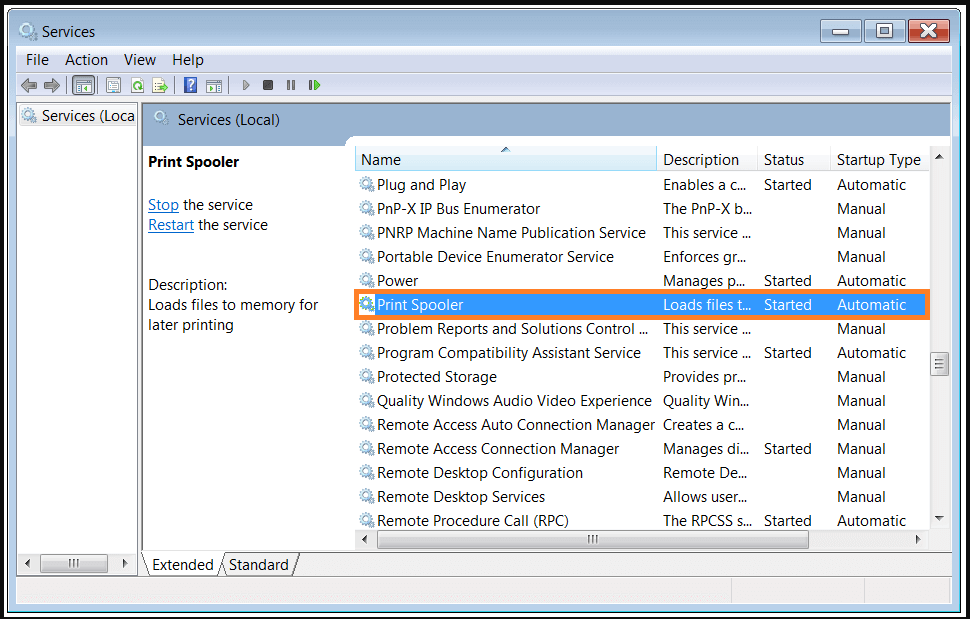
- The “Print Spooler” option needs to be right-clicked. Then choose “Restart”.
- Now, after the restarting process is over, you can print a page.
If the test page gets successfully printed, then you can be sure that the HP printer error 79 has been removed from your device.
Fix 7: Delete Print Queue and Print Another Document
The 79 service error in HP LaserJet Printers can erupt when a print job has been stuck. By removing the stuck job and clearing the print queue, the error should vanish. For carrying out these actions, you can open the Run window and go to Devices and Printers using it. You can go through the print jobs that are stuck and remove them. Doing so will also clear the print queue. Afterwards, you can opt for any other file or document for printing it.
- Hold the keys mentioned here at the same time:
“Windows” key + “R” key
- When the window of “Run” is open, write “Control Printers” in it.
- Then press “Ok”.
- In the window of “Devices and Printers”, opt for your HP printer.
- Right-click on the model and choose “See What’s Printing”. Here, you can check the document that got stuck while printing.
- Choosing that file, right-tap and select “Cancel”. This action will delete the print queue.
- Finally, give the print command for another printer to check whether or not the issue has settled.
Fix 8: Get the Firmware Updated for Your HP Printer
An HP printer with updated firmware will ensure that problems like the error code 79 are kept at bay. To update it, you can follow 3 options. These options comprise the manual approach, the method to directly get the updates from your printer, and via the HP Smart App. Based on the requisites for these options, you can pick the most suitable one.
Option 1: Manually Update Firmware
In this measure for the 79 service error, we’ll suggest you to manually update the firmware of your HP printer in case the need to do so is required. Installing the firmware updates is inclusive of a short procedure. As a part of it, you have to connect your printer to an Ethernet cable when the device is on. After this, you have to enter the Settings of the device where you will come across the option for updating the firmware.
- After powering on your device, ensure that an Ethernet cable has been connected to it for using the internet.
- Select “Network” by visiting the “Screen” or”Control Panel” of your HP printer.
- Find out your IP address to check that the device is connected to your network.
- Now, press “Settings”.
- The option of “Printer Update” has to be selected now.
- This is followed by downloading the updates for the firmware as well as installing them.
Option 2: Update Using HP Printer
To update the firmware directly from your HP printer, you will require the ePrint button. Once you’re sure that the button is available, you can opt for Setup. From here, you can get the necessary firmware updates. After they have been installed, the HP laser printer 79 service error can get resolved.
- In case your HP printer has the “ePrint” button, press it. Alternatively, you can choose the icon for “HP ePrint“.
- Go to “Setup” from the “Settings”.
- Find “Product Update”. Or you can select “Check Product Updates”.
Caution: In case your HP device is inclusive of menus that are text-based, you can go to “Service”, “Setup” or “Settings”. After that, you can choose “Tools”, “Printer Maintenance” or “Preferences”. Followed by this, you can pick “Web Services”, “LaserJet Update” or “Printer Update”.
- Comply with the service terms or you can opt for logging in to your account via your account. You can go through the directions for the same on the display as well as turn on “Web Services” in case needed.
- When the updates have been installed, your HP printer has to be manually started over.
After starting it over, try to give a print command or use any other function. Make sure that the error code is not being generated now.
Option 3: Use HP Smart App to Update
The HP Smart App is supported by certain printer models of the brand. The application lets you install the updates for the firmware within a few minutes. Thus, with all speed, it enables you to fix the error 79 as well. You can run the app and go to its settings. You can select the updates that are available and download them.
- Begin with downloading the “HP Smart App”.
- Launch the application.
- Pick the name of the printer for launching the setup.
- Head to “Settings (Advanced)”.
- Then opt for “Advanced Settings”.
- Choose “Tools (Web Services)”.
- Then select “Printer Updates (Product Update)”.
- Press “Check Now”.
- Using the directions on the display, download and install the updates for the firmware.
- After this, start over the device.
Fix 9: Implement Printer Troubleshooter on Windows 10
In case the HP service code 79 is being experienced while using a Windows 10 system along with it, you can run the Printer Troubleshooter. You can enter a command in Run for opening it. After that, you can click on Troubleshooting and navigate to the section titled Get up and Running. This will be accompanied by running the built-in tool for settling the error code.
- Launch “Run” from the “Start Menu” of Windows 10.
- Write ”ms-settings:troubleshoot” in “Run”.
- Push the “Enter” key.
- Go to the tab titled “Troubleshooting”.
- Scroll below to find “Get up and Running”.
- Select “Printer”.
- Opt for “Run the Troubleshooter”.
- The scanning process should start now. You will be requested to wait till the process is over.
- During the process, certain fixes may be served as recommendations. Press “Apply”.
Note: Based on the fix that is available in the recommendation, you will be provided with the directions. These have to be manually performed by you.
- Now, your system has to be rebooted.
Fix 10: Connect with HP Support
In case the HP printer error code 79 service error is occurring even now, the best bet will be to connect with HP Support. Any cause that is going unrecognized to fix the issue will be identified by the HP Support team. Gradually, the team will be able to implement the exact fix for getting rid of the error code.
How Do I Troubleshoot HP LaserJet Pro 400 Service Error 79?
Users of HP LaserJet Pro 400 Printer often encounter a service error on their device. To resolve the 79 service error on HP LaserJet Pro 400 Printer, cancelling the print jobs and then removing the device has been effective. Additionally, if you have this printer, then you can check its IP address and get the latest updates available.
To find more information about these fixes, you can read the sections presented as follows.
Fix 1: Cancel Print Jobs and Remove your HP LaserJet Pro 400 Printer
The 79 service error on HP LaserJet Pro 400 Printer can be settled by clearing all the print jobs and then removing your device. This can be done by opening the box named See What’s Printing. Here, you can find all the print jobs which have been assigned and to which accounts. Then you can remove them and further remove your HP printer by visiting the Devices and Printers section.
In case you need clear directions to do what we have described above, you can read here.
- Begin with turning off your HP LaserJet Pro 400 Printer.
- Ensure all the print jobs have been removed. This should be done from your main computer and any other systems.
- Click on “See What’s Printing” in the domain network.
- Check the print jobs assigned.
- Sign in to the accounts to whom the print jobs have been assigned. You will be required to remove the accounts connected to the domain network.
- Then from the “Devices and Printers” list, remove your printer.
After this fix has been performed, you can use your HP printer. The HP LaserJet Pro 400 error 79 should stop emerging on your device now.
Fix 2: Check IP Address and Install Updates for HP LaserJet Pro 400 Printer
The owners of HP LaserJet Pro 400 Printer can face the HP 79 service error when the IP Address is not correct and the updates have not been installed. To check the IP Address of your HP printer, you can visit Network via the Control Panel. Here, you can check the IP address and see to it that you are connected to the home network. Thereafter, you can open the Settings via Home and download the latest updates.
- Ensure your HP LaserJet Pro 400 Printer has been turned on.
- Check that the internet connection has been established on your HP printer. For this, the Ethernet can be attached to your device and router/modem.
- Press the icon of “Network” on the “Control Panel”.
- On your HP device, confirm its “IP Address”. In case the “IP Address” is “192.168.XXX.XXX”, you can be sure that you have been connected to the home network.
- On the “Home Screen”, choose “Settings”.
- Choose the option of “HP LaserJet Update”. Look for any updates available. Then download the latest updates for your HP printer.
- The next step is to reboot your printer. Doing so will give effect to the updates you have downloaded.
- Now, check for the HP LaserJet Pro 400 79 service error.
Error 79 Fixes and Compatible HP Printer Models
The fixes provided in this blog for the error 79 will work on the following models of HP LaserJet Pro Printers:
| HP LaserJet Pro 200 Printer | HP LaserJet Pro 400 Printer | HP LaserJet Pro 500 Printer |
| HP LaserJet Pro 300 color MFP M375NW Printer | HP LaserJet MFP M277DW Printer | HP LaserJet Pro M402N Printer |
| HP LaserJet Pro MFP M281FDW | HP Color LaserJet Pro MFP M277DW Printer | HP Color LaserJet CP5225 Printer |
On other printer models of HP too, you can use these measures to get rid of the error 79. Some of these models have been provided here.
| HP M401 Printer | HP M401N Printer |
To Wind up
The service error 79 on HP printers needs to be fixed if you wish to continue using your device. To fix it without using any hard methods, we assisted you today. Here, we showed you the fixes that will help you in removing this error in simple ways. Also, the 79 service error on LaserJet Pro 400 HP Printer can emerge in certain situations. We taught you the fixes to throw away this error from this HP printer’s model.
If you are facing any problems with your device’s printhead, then this blog on HP printhead error should help you out. Let us know in what more ways we can help you. Our comment section is accessible at all times.
Following the aforementioned steps should resolve HP LaserJet Pro 400 service Error 79. In case you need help, Call Expert @ USA/Canada +1-866-496-0452 & UK +44 2896 002856
Источник: http://errorsdoc.com/hp/how-to-fix-79-service-error-code-on-hp-laserjet-pro-400-printer/
79 ошибка выкл и вкл hp 1536
Несмотря на то, что практически любой сетевой принтер можно сбросить удаленно с помощью программных средств, например с помощью команды протокола SNMP, иногда требуется делать аппаратный сброс принтера стоя перед ним.
Поэтому рассмотрим аппаратные сбросы некоторых принтеров. Начнем с модели HP 1536dnf
Источник: http://cluster-shop.ru/oshibki/79-oshibka-vykl-i-vkl-hp-1536.html
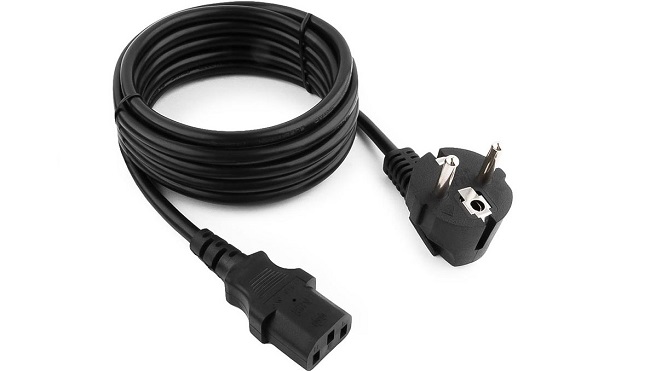
Этап №2. Осмотрите контакты силового кабеля
Между розеткой и принтером не должно быть никаких сетевых фильтров и удлинителей, а контакты силового кабеля стоит хорошо очистить от окисления.
Это актуальная проблема у аппаратов, задействованных для работы в холодных помещениях с относительно высокой влажностью: склады, подсобки, производственные ангары и прочее.
Источник: http://moscowtoner.ru/79-service-error-oshibka-na-lazernyx-printerax-hp/
Сброс принтера HP 1536
Что мы достигаем, аппаратно сбрасывая данный принтер?
-Очищает все данные из памяти принтера (включая не напечатанные данные, загруженные шрифты и прочее).
— Останавливает любую печать, которая шла в данный момент и выбрасывает недопечатанную страницу
— Удаляет некоторые «фантомные» ошибки.
— Перезагружает принтер к его заводским настройкам по умолчанию.
Источник: http://cluster-shop.ru/oshibki/79-oshibka-vykl-i-vkl-hp-1536.html
Решение. «Ошибка 79. Выключите и выключите устройство».
-
Отключите питание принтера, подождите не менее 30 секунд, включите питание и дождитесь завершения инициализации.
-
Если используется сетевой фильтр, отключите его и подключите принтер непосредственно к настенной розетке электросети. Включите питание принтера.
-
Если сообщение продолжает отображаться, отсоедините все сетевые кабели или кабели USB, выключите и снова включите питание. Если принтер возвращается в состояние Готов, проверьте версию микропрограммы и обновите ее при наличии более новой версии.
Примечание.
Версию микропрограммного обеспечения можно определить, напечатав отчет о конфигурации с панели управления принтера. Перейдите на веб-страницу
Служба поддержки HP — Загрузка ПО и драйверов
, чтобы найти последнюю доступную версию микропрограммы.
-
Если ошибка носит периодический характер, попробуйте локализовать неполадку, определив ее зависимость от какого-либо элемента вашей среды.
-
Удалите все задания печати на всех компьютерах, подключенных к принтеру, и отправьте простое тестовое задание печати.
-
Источник: http://support.hp.com/by-ru/document/c05172044
Видеоинструкция
Отлично!
В знак благодарности расскажите о статье своим друзьям и знакомыми в социальных сетях. Используйте кнопки слева или внизу страницы. Это не занимает более 15 секунд. Спасибо!

Автор статьи
Работаю системным администратором уже более чем 12 лет. Увлекаюсь программированием и ремонтом компьютерной техники.
Введите фразу для поиска в строку.
Источник: http://printeru.info/oshibki-i-problemy/79-hp
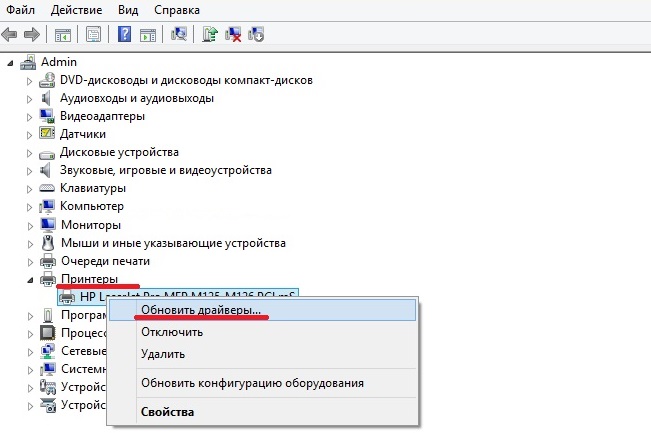
Этап №4. Обновите ПО
Скачайте драйвера и микропрограммное обеспечение, если этого еще не сделали. Обновите софт в соответствии с рекомендациями HP. Запустите печать после череды перезагрузок принтера.
Источник: http://moscowtoner.ru/79-service-error-oshibka-na-lazernyx-printerax-hp/
Этап №6. Диагностика лампы сканера
Тут мы переместились уже к реальной поломке, которая стала причиной отсутствия работоспособности принтера.
Ошибку 79 Service Error может вызвать неработающая лампа сканера. В одних случаях достаточно будет очистить деталь от пыли, в других – придется ее заменить.
В домашних условиях лучше не проводить никаких диагностик, особенно, если гарантийный срок обслуживания аппарата еще не истек. Неопытные руки могут спровоцировать еще более серьезные поломки, а также лишить вас официальной гарантии производителя.
Нужна помощь с лазерной оргтехникой HP? Сервисный центр МосТонер — бесплатный выезд мастера 24/7!
Источник: http://moscowtoner.ru/79-service-error-oshibka-na-lazernyx-printerax-hp/
