
Рабочий вариант сканирования для всех Windows
Самый простой и функциональный способ сканирования документа в Windows 7-10 — использование стандартного мастера сканирования.
Перед запуском сканер или МФУ необходимо подключить одним из возможных способов, поддерживаемых технологией (USB, Wi-Fi) и установить/добавить в Windows.
Несколько слов о подключении и установке сканера/принтера. Подключайте технику и компьютер любым удобным способом. Проще всего подключиться с помощью USB-кабеля, который идет в комплекте с оборудованием. Если кабеля нет, его можно купить в любом компьютерном магазине или заказать в интернете. Затем включите принтер через кабель питания в сеть. Нажмите кнопку включения, которая находится на корпусе устройства. Затем Windows должна обнаружить устройство. Установка драйвера может начаться автоматически. В противном случае вставьте компакт-диск в привод ноутбука или стационарного компьютера, запустите установочный файл и шаг за шагом установите «дрова». Теперь оборудование готово к сканированию и другим поддерживаемым операциям (печать, копирование).
Как сканировать:
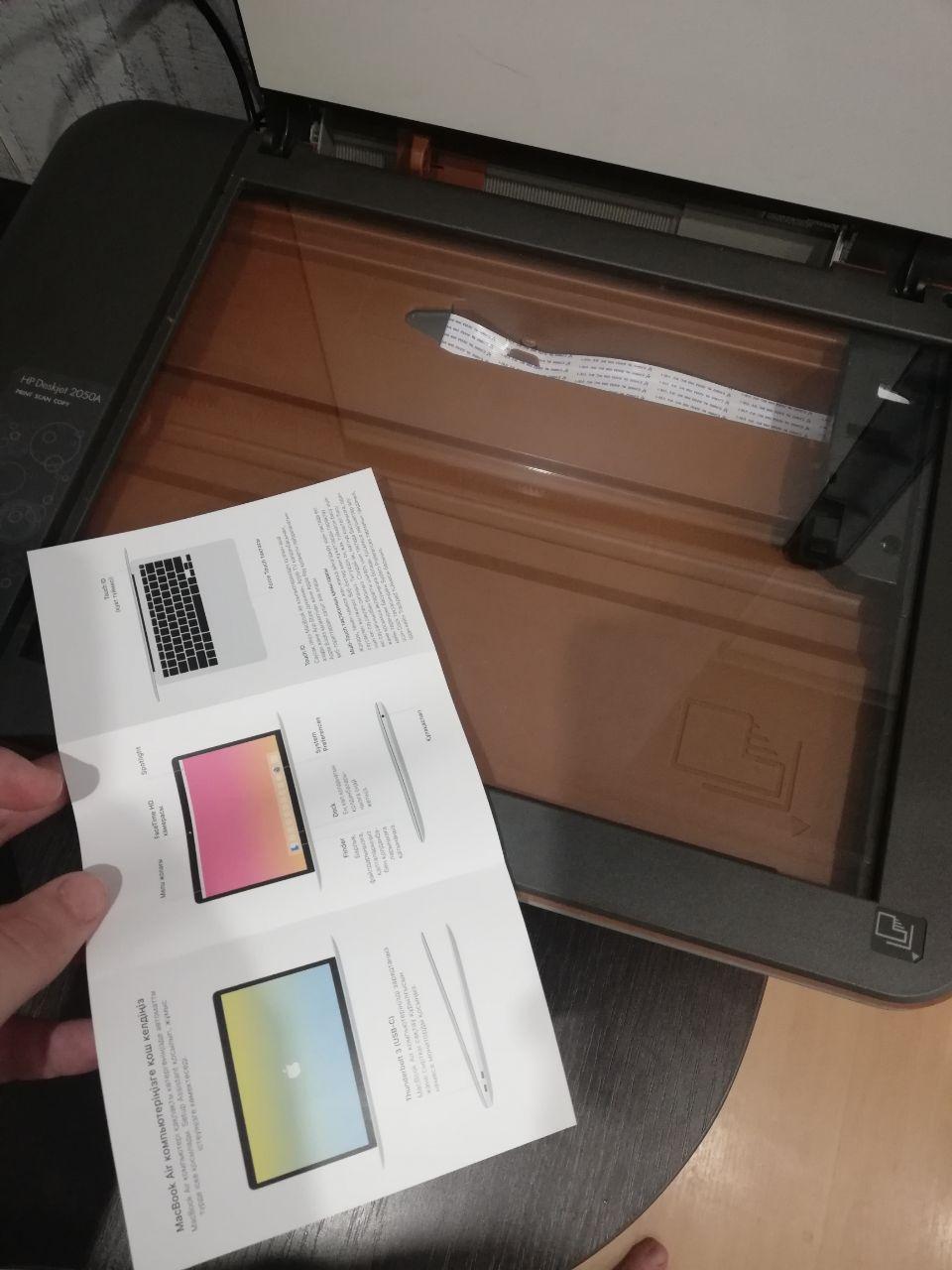
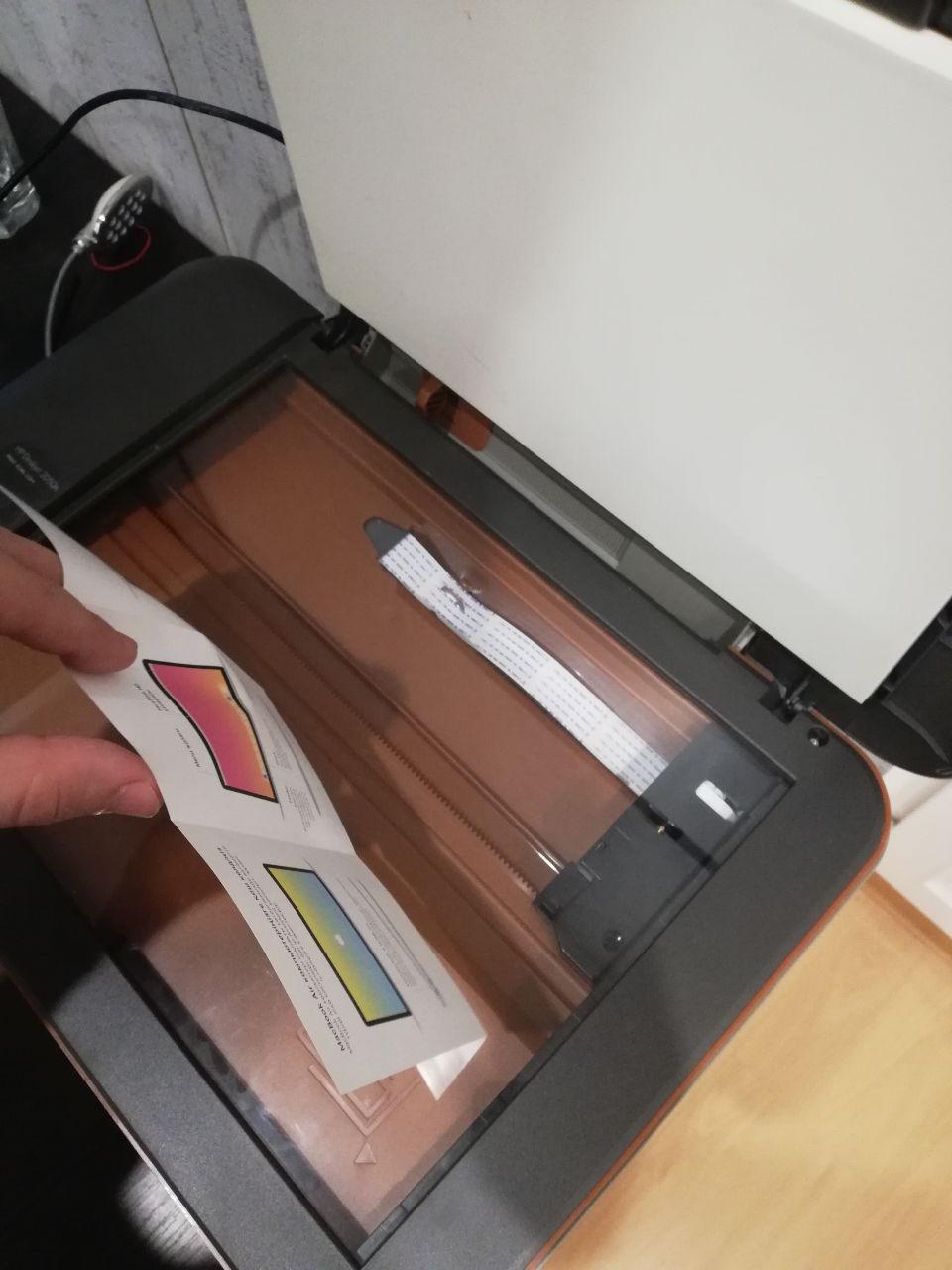
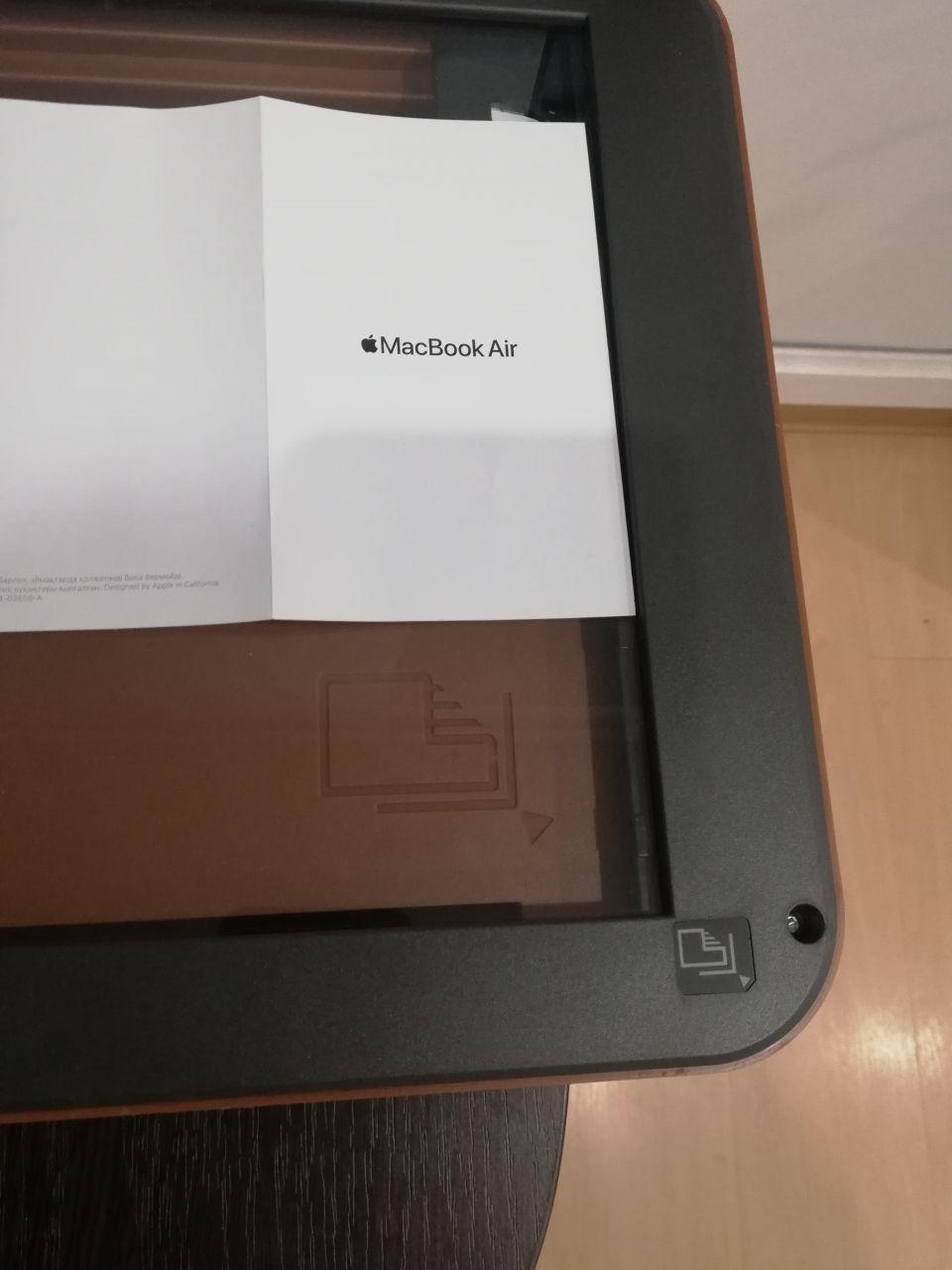
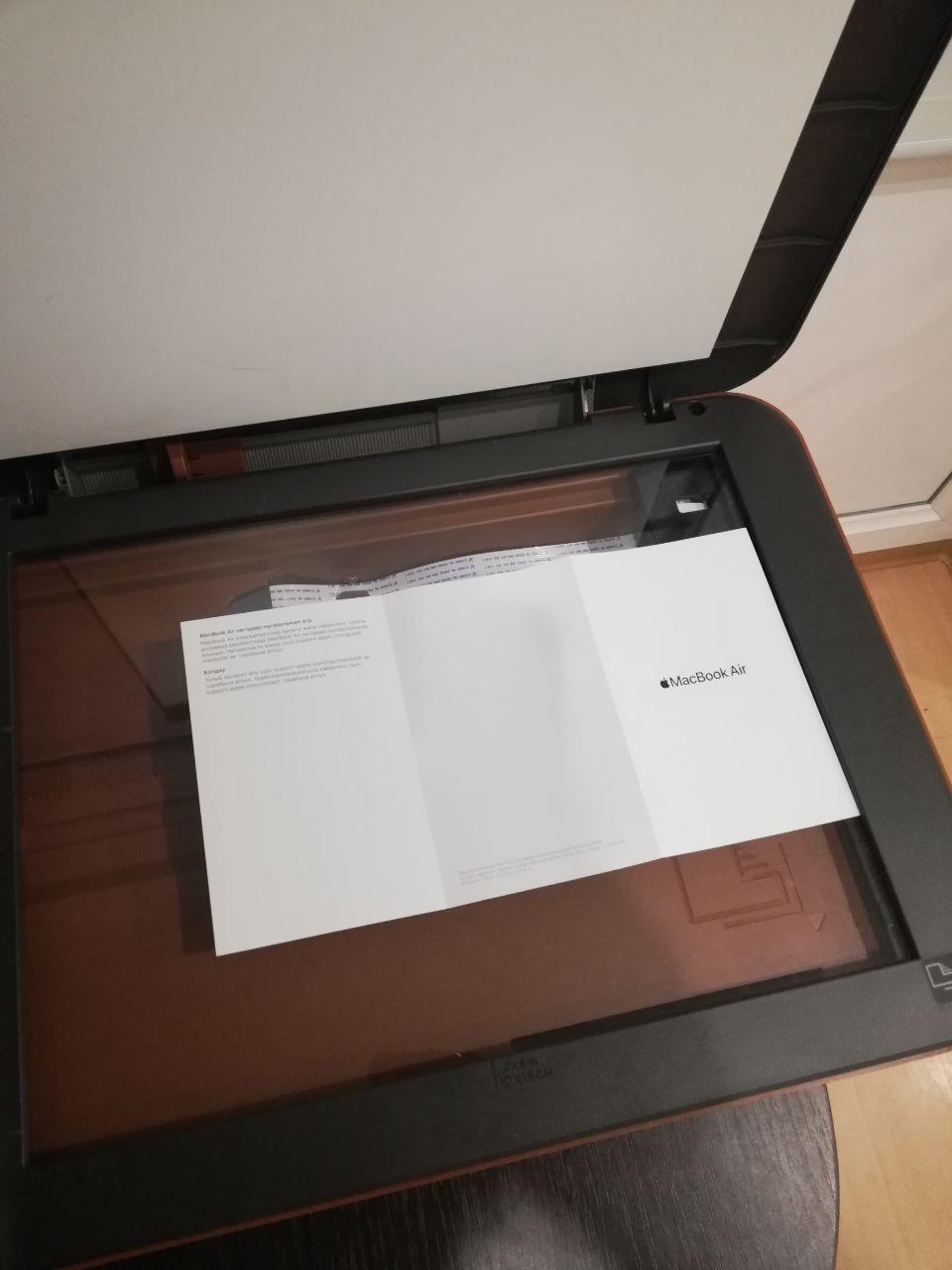
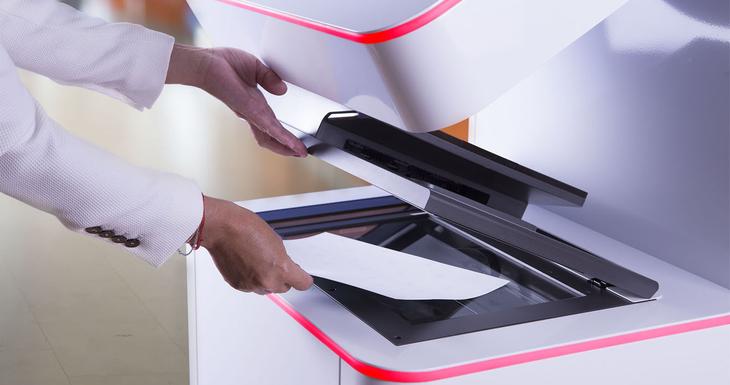
- поднимите крышку сканера и поместите носитель наполненной стороной вниз, следуя направляющей в углу аппарата;
- открыть окно «Устройства и принтеры» (нажать одновременно клавиши «Windows + R», выполнить команду «управление принтерами»);
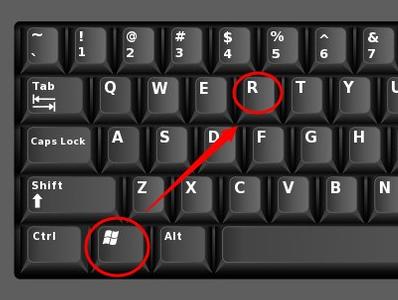
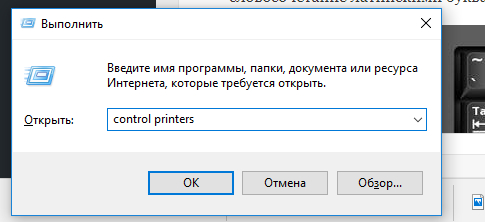
- в списке оборудования найдите нужное устройство и убедитесь, что оборудование готово к работе;
- щелкните правой кнопкой мыши, выберите «Начать сканирование» из контекстного меню»;
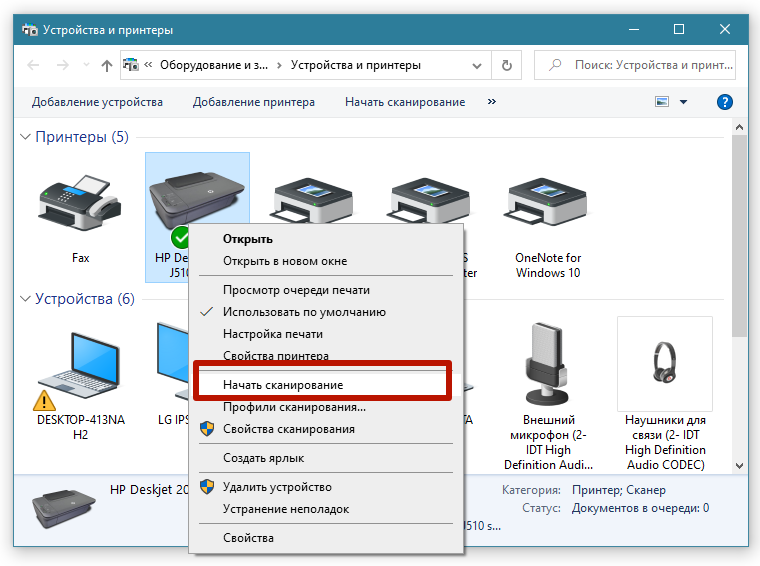
- открывается окно, в котором при желании можно задать параметры сканирования (цвет, разрешение, формат сканируемого документа). Окно может различаться по интерфейсу, все зависит от производителя и модели оборудования;
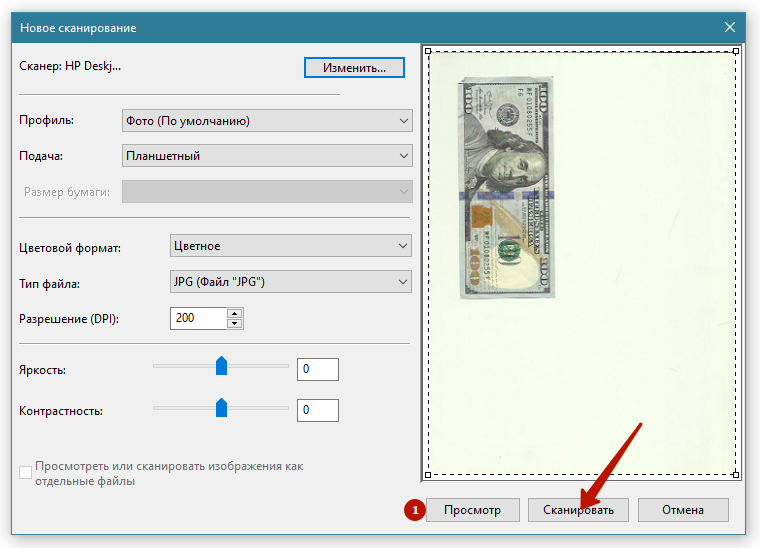
- при необходимости предварительно просмотреть скан, чтобы убедиться в правильности расположения листа;
- нажмите «Сканировать», принтер начнет делать электронную копию документа;
- после завершения оцифровки вам будет предложено сохранить документ под нужным именем.
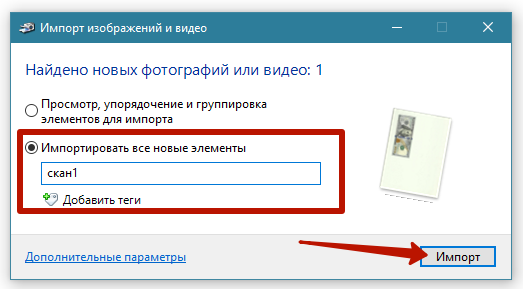
Готовое сканирование будет помещено в системную папку Windows «Изображения». Внутри автоматически создается папка, куда помещается отсканированная копия. Будет открыт любой программой, которая может обрабатывать формат сканирования.

Если скан был сохранен в формате изображения, открытие будет выполнено автоматически через стандартный просмотрщик изображений. Для открытия PDF и других форматов вам потребуется специальное программное обеспечение, например Adobe PDF Reader.
На этапе настройки важным параметром является разрешение (dpi), которое измеряется в точках на дюйм. Чем выше показатель, тем выше качество, но размер итогового файла может увеличиться в несколько раз. Для документов (паспорта, свидетельства о рождении) и носителей с большим количеством мелких элементов (электронные схемы и др.) рекомендуется выбирать максимальное разрешение. Это позволит увеличить размер скана без потери качества, чтобы увидеть все детали изображения.
Saving scanned photo
После обработки сканирования документа нажмите кнопку Сохранить, чтобы сохранить отсканированное изображение. После нажатия кнопки «Сохранить» на изображении появится текст «Изображение сохранено, закройте окно или всплывающее окно», это означает, что изображение сохранено, и его можно отобразить в области окна изображения. Чтобы удалить отсканированные изображения, щелкните значок крестика «X’.
Что делать, если сканер не работает
В процессе эксплуатации пользователи периодически сталкиваются с разного рода проблемами. Либо принтер не может отсканировать документ, либо компьютер не может обнаружить оборудование. Вне зависимости от типа проблемы см один из представленных способов исправления ошибок.
Утилита устранения неисправностей
Если принтер не определяется компьютером или служба не отвечает, воспользуйтесь стандартным способом устранения неполадок:
- откройте раздел с печатающими устройствами в «Панели управления».

- Щелкните правой кнопкой мыши имя вашего принтера.
- Нажмите на кнопку «Устранение неполадок».
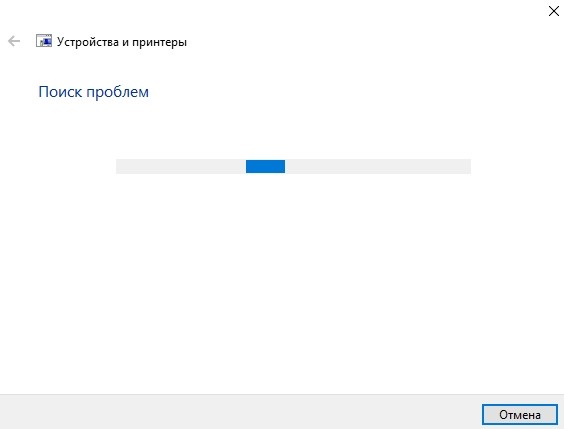
Тогда система либо решит проблему сама, либо даст рекомендации по устранению неполадок. Используйте их для сканирования документа.
Ручная установка оборудования
Если компьютер не видит принтер и он не отображается в панели управления, необходимо установить оборудование вручную. Соедините устройства проводами и сделайте следующее:
- откройте «Настройки» через меню «Пуск».
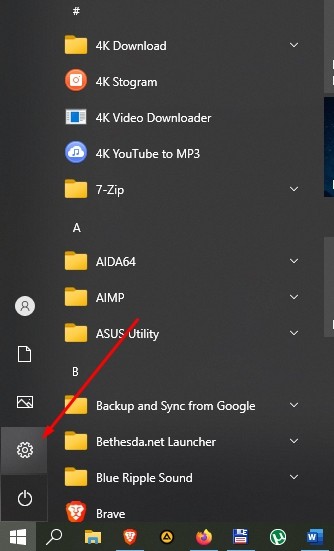
- Перейдите в «Устройства», а затем «Принтеры и сканеры».
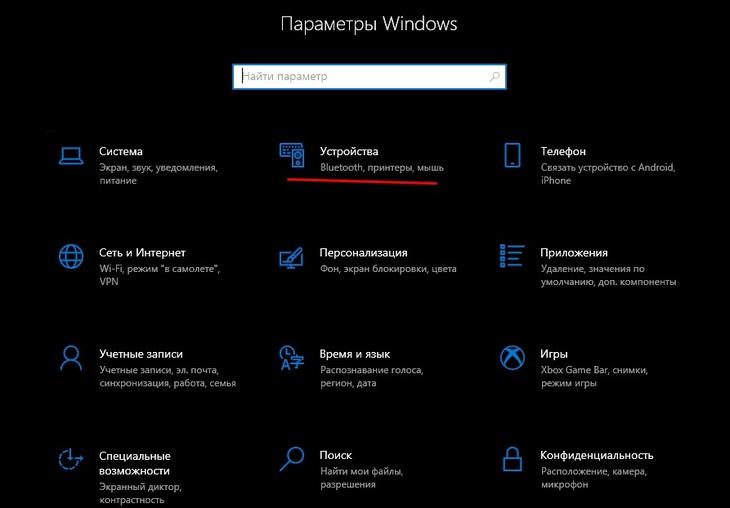
- Нажмите кнопку «Добавить устройство».
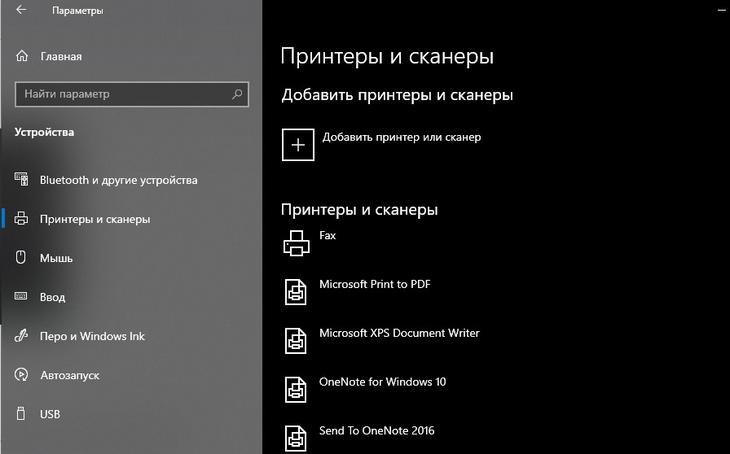
- Нажмите на надпись «Принтер отсутствует в списке», а затем — «Мой принтер очень старый».
- Выберите модель оборудования.
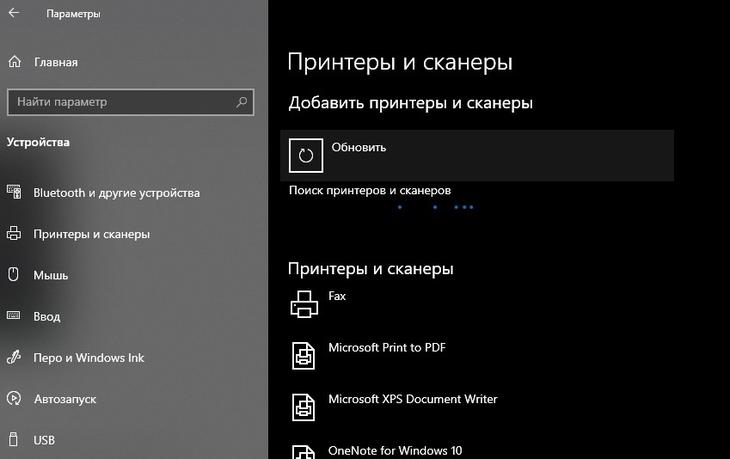
Если это не поможет, принудительно установите драйверы устройств. После этого проблема должна быть решена.
Как сделать скан документа с помощью смартфона?
Если вам срочно нужны сканы квитанций, чеков, договоров и других важных бумаг, вы можете сделать это самостоятельно и не выходя из дома. Для этого у вас должен быть современный смартфон с работающей камерой и установленным на мобильном устройстве специальным программным обеспечением. Благодаря этому получить электронные документы в формате PDF можно будет за пару минут.
Стоит отметить, что качество сканов будет напрямую зависеть от того, сколько мегапикселей у вашей камеры. Чем выше разрешение камеры, тем лучше. Для получения качественных сканов желательно, чтобы камера смартфона была не менее 12 Мп. Также важно выбрать хорошее программное обеспечение для сканирования. В первую очередь стоит обратить внимание на приложение Clear Scanner.
Как сделать скан на телефоне — о программе Clear Scanner
Clear Scanner — бесплатная программа для сканирования документов, которую можно бесплатно скачать с Play Market. Эта программа является одной из самых популярных на данный момент. Сканы, созданные с его помощью, отличаются высоким качеством, а количество отсканированных листов не ограничено, что встречается далеко не во всех бесплатных приложениях.
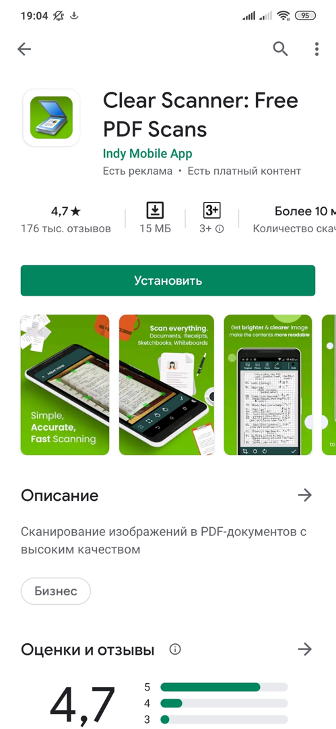
Как отсканировать документ на телефоне — почему именно Clear Scanner?
Сфотографировать разворот паспорта можно и довольно просто камерой смартфона, но в таких случаях проблемы с искажением страницы неизбежны. Также часто довольно сложно захватить фокус и это занимает много времени. Но одной из самых больших проблем является освещение.
Мало того, что свет падает неравномерно, так еще и тень от руки и корпуса смартфона видна через полстраницы. Если в этом случае использовать вспышку, то она осветит часть документа. А если документ еще и заламинирован, то свет от вспышки будет распространяться почти на весь документ, и разглядеть хоть что-то будет крайне сложно.
Приложение Clear Scanner автоматически обрабатывает изображение документа таким образом, что вы можете забыть обо всех перечисленных выше проблемах. Качество сканов лучше в несколько раз, наконец-то на изображениях документов не используются водяные знаки, а пользоваться приложением можно неограниченное количество раз.
Как сделать скан документа с помощью телефона — возможности программы Clear Scanner
Одним из основных преимуществ приложения Clear Scanner является автоматическая коррекция геометрии. Эта программа самостоятельно определяет края листа, тем самым предотвращая искажения. Если искажения все же остались, приложение автоматически их устранит. Кроме того, вы можете выбрать нужный размер и цвет.
Приложение Clear Scanner также позволяет объединять несколько сканов в один документ. Таким образом, вы избежите отправки большего количества изображений. Кстати, вы можете отправлять сканы прямо из приложения на следующие сервисы:
- Дропбокс
- Эверноут;
- Гугл Диск;
- Телеграмма;
- Как дела;
- ВКонтакте и некоторые другие.
Недостатки программы Clear Scanner
Одним из самых больших недостатков является реклама в бесплатной версии приложения. Также стоит отметить, что сохранение скана в формате PDF не уменьшает размер файла. То есть, если изображение весило 16 МБ, после обработки оно будет весить столько же. Это не всегда практично, потому что, если размер скана слишком велик, вы не сможете отправить его по электронной почте.
Файлы можно объединить в один, но разбить скан на несколько нельзя, и это тоже можно отнести к недостаткам. Еще один недостаток заключается в том, что Clear Scanner распознает текст как одну строку, игнорируя столбцы.
Как делать скан с помощью программы Clear Scanner – пошаговое руководство
Для начала скачайте приложение Clear Scanner из Play Market и запустите его. Затем щелкните значок камеры внизу, чтобы сфотографировать документ, или значок галереи, чтобы загрузить уже сделанное изображение.

Сфотографировать документ нужно с хорошего ракурса, то есть сбоку под небольшим углом. При этом мобильное устройство не загораживает свет, поэтому теней нет. Внизу есть ползунок, с помощью которого можно увеличивать и уменьшать масштаб камеры.
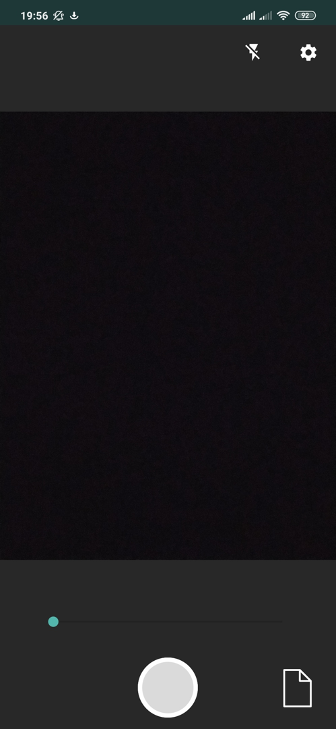
В правом нижнем углу вы можете выбрать, сколько сканов создать, а в правом верхнем углу вы можете установить желаемое разрешение файла и статус прошивки. После того, как вы сфотографировали документ, нужно нажать на галочку и начать редактирование.
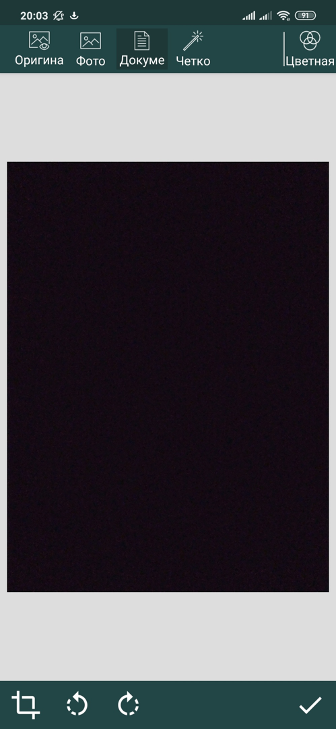
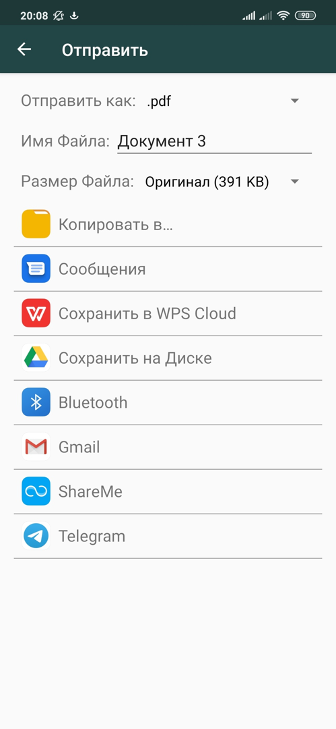
На этом этапе вы можете обрезать и повернуть документ. Настройки цвета будут доступны вверху справа, а инструменты коррекции расположены на верхней панели. Когда вы закончите, нажмите на галочку. Затем в правом нижнем углу вы увидите функцию «Отправить», позволяющую поделиться сканом в социальных сетях, мгновенных сообщениях и так далее
А есть ли другие программы и решения?
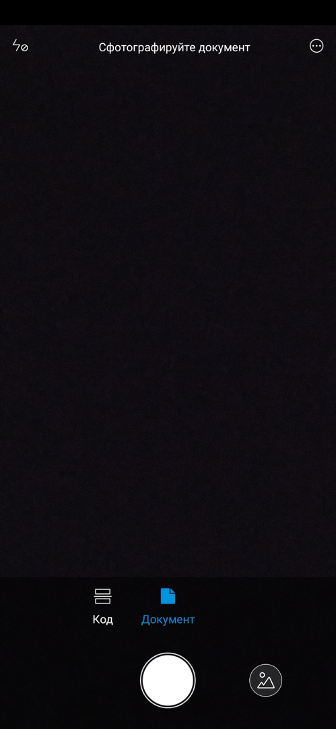
Вы можете использовать аналогичные приложения, доступные в Play Market или встроенные функции вашего смартфона. Многие современные смартфоны с фирменной оболочкой того или иного производителя имеют встроенный сканер, который можно использовать для сканирования документов и считывания QR-кодов. Обычно он находится в папке инструментов.
Быстрое сканирование
Как следует из названия, это самый простой способ сканирования документов. Для начала включите сканер, а затем поместите лист с необходимой информацией под обложку. Что я должен делать дальше?
Для сканирования документов также можно просто использовать кнопки на корпусе принтера. Присмотритесь к своему снаряжению и нажмите соответствующую клавишу. Затем отсканированное изображение автоматически сохраняется на вашем компьютере.
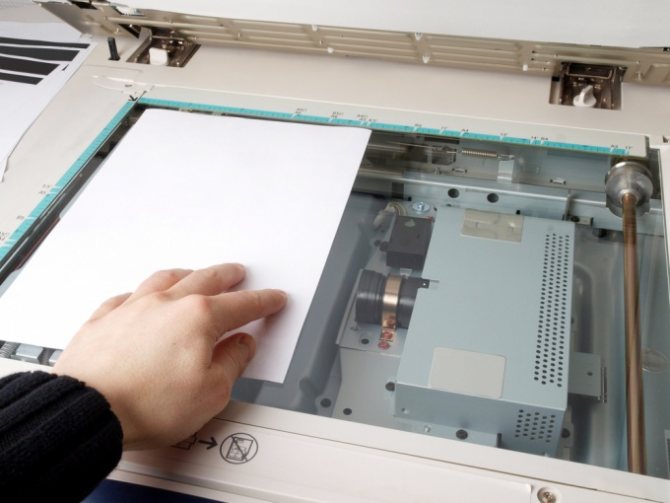
Если кнопка на коробке оборудования не найдена, можно использовать программу сканирования. Итак, после подключения принтера на компьютере появляется стандартная утилита, позволяющая использовать как настольный, так и сетевой сканер. Чтобы это произошло, вам нужно сделать несколько шагов:
- Поместите лист бумаги под крышку сканера.
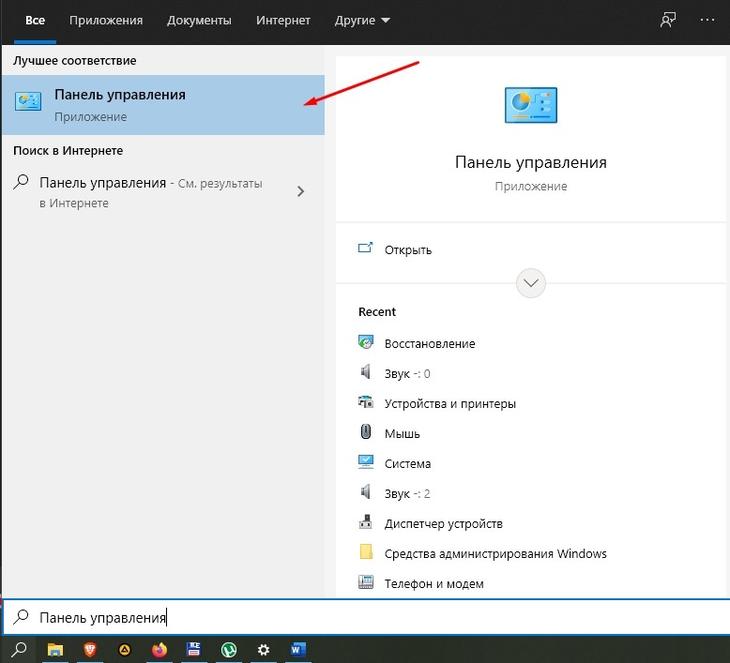
- откройте «Панель управления» через поле поиска в Windows или другим удобным способом.
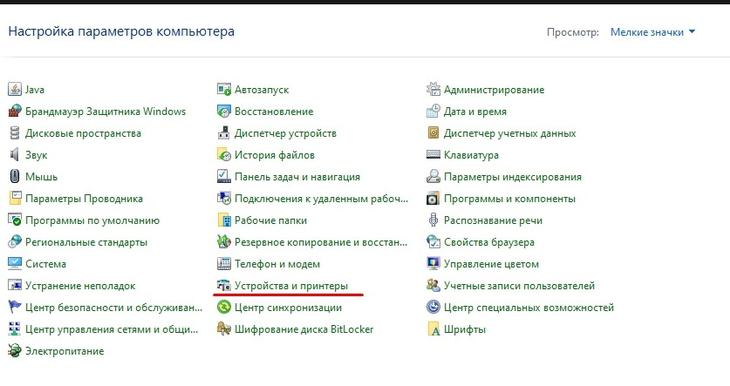
- Перейдите в «Оборудование и звук», а затем «Устройства и принтеры».
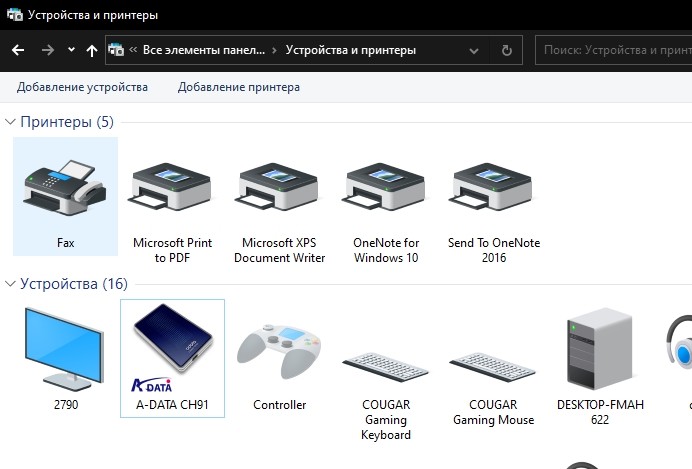
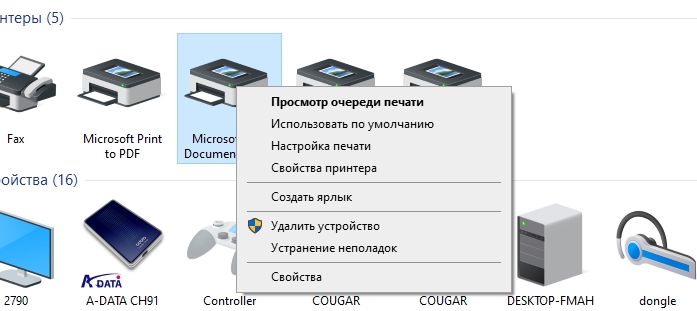
- Щелкните правой кнопкой мыши имя вашего устройства.
- Нажмите кнопку «Начать сканирование».
- Введите интересующие настройки. Например, включить улучшение изображения.
- Нажмите кнопку «Сканировать».
Через несколько секунд файл будет готов и сохранен в памяти компьютера, а по завершении операции на экране появится сообщение об успешном завершении процесса.
Установка сканера
После проверки совместимости можно подключать оборудование к компьютеру. Сделать это можно как после установки необходимых драйверов, так и после. Рекомендуемая инструкция по подключению следующая:
- Включите доступ в Интернет на вашем компьютере.
- Подключите принтер или сканер к источнику питания, затем подключите оборудование к ПК (обычно с помощью USB-кабеля).
- Убедитесь, что ваш компьютер распознает сканер. На панели задач должно появиться соответствующее уведомление.
- Драйвер должен автоматически загружаться из Интернета. Если этого не произошло, скачайте дистрибутив самостоятельно с официального сайта производителя.
Установка программного обеспечения завершает процесс подключения оборудования. После этого можно продолжить сканирование документов, которое осуществляется несколькими способами.
ABBYY FineReader
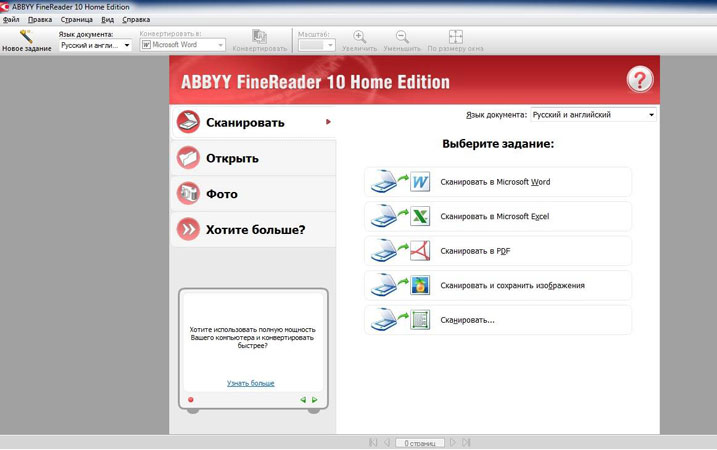
Эта программа предназначена для распознавания текста из отсканированных изображений в формате PDF. Есть версии на разных языках, в том числе и на русском, буквально в несколько кликов можно распознавать и сравнивать файлы. Последняя версия включает инструмент автоматизации под названием «Горячая папка». С ним не составит труда назначить папку для обработки документов.
ABBY Fine Reader имеет множество преимуществ перед продуктами конкурентов:
- высокая степень точности распознавания, равная 99%, что связано с работой прогрессивной технологии OCR;
- приличная скорость работы – на один лист времени уходит около 15 секунд;
- внушительное количество форматов входных файлов и документов для хранения;
- простота русскоязычного интерфейса;
- возможность машинного обучения, что приводит к улучшению качества распознавания;
- оцифровка документации всего в один клик;
- возможность оформления документов по графику.
Работать с ней достаточно легко. Вам необходимо скачать и установить инструмент на свой компьютер, войти в него, нажать кнопку запуска процесса сканирования и дождаться результата. Сам товар имеет подробную инструкцию, которая поможет вам избежать ошибок.
Специальное программное обеспечение
Любой принтер или МФУ в комплекте имеет диск, на котором установлены драйвера и ПО. При использовании этого метода выполняются следующие действия:
- открыть список программ;
- поиск приложений;
- запуск;
- нажать кнопку сканирования;
- выбор типа, формата, яркости и разрешения;
- указать место хранения папки назначения;
- исправить ошибки, если они есть.
After uploading photo
После загрузки изображения появится всплывающее окно с загруженным изображением для сканирования изображения. Всплывающее окно будет иметь изображение и кнопку обрезки. Онлайн-сканер фотографий автоматически определяет страницу или документ на изображении так же легко, как CamScanner
Программа VueScan
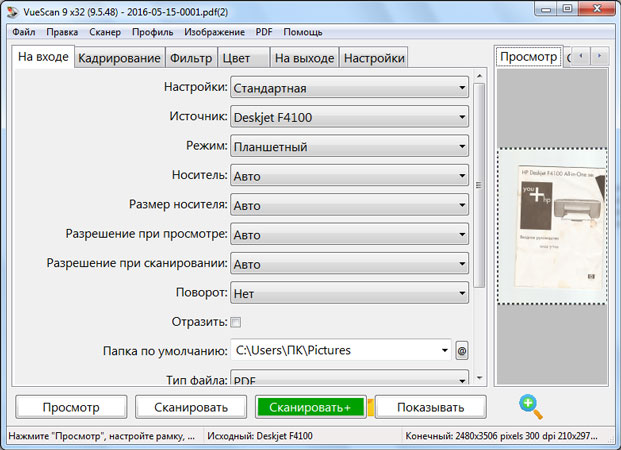
Это универсальное программное обеспечение, которое совместимо со многими типами оборудования, предоставляет возможность тонкой настройки и обработки изображений. Он также хорошо справляется с бумажной работой. Приложение постоянно обновляется, поэтому ему не составит труда поддерживать многие модели сканеров. Настройка основных параметров сканирования не займет много времени.
Благодаря обширному функционалу эта программа обеспечит гибкую подготовку ко всем процессам и получение отличных результатов. Приложение универсальное, станет отличной альтернативой софту. Принцип работы достаточно прост. Вам просто нужно скачать и установить инструмент, затем запустить сканирование и дождаться результата. Он появится через несколько минут.
Приложение «Сканер»
Ранее мы говорили об инструментах производителя принтера, но в Windows 10 есть и стандартная программа, позволяющая сканировать документ в PDF или другой формат, в зависимости от предпочтений пользователя. Приложение называется Сканер. Сначала его необходимо установить через Microsoft Store.
Чтобы получить документ в виде файла в память вашего компьютера, вам необходимо:
- Поместите лист бумаги под крышку принтера.
- Запустите приложение.
- Введите необходимые настройки.
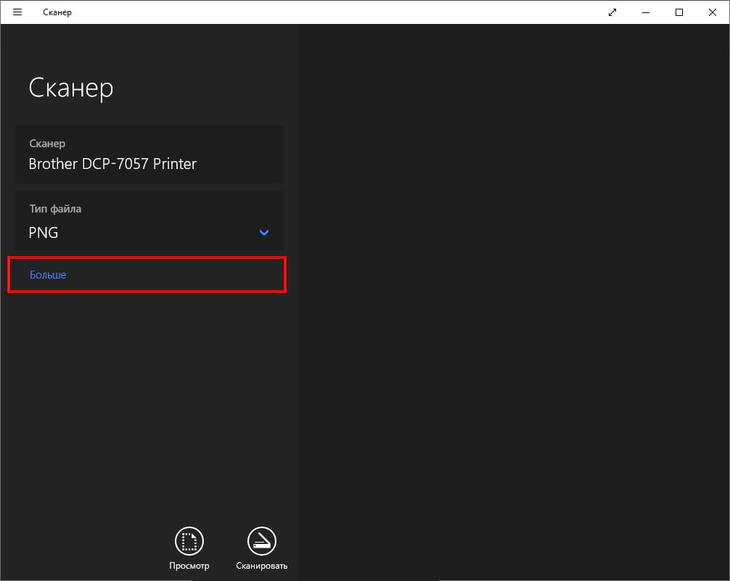
- Нажмите кнопку «Сканировать».
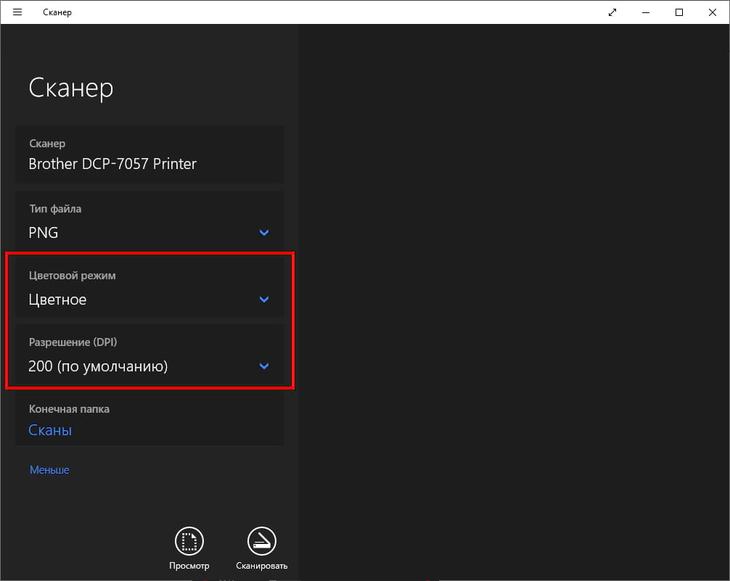
На заметку. По умолчанию отсканированные документы сохраняются в папке «Изображения», найти которую можно через раздел «Быстрый доступ» «Проводника».
Перед началом процесса сканирования вы можете проверить, насколько правильно документ размещен под крышкой устройства. Для этого универсальная программа предлагает нажать на кнопку «Просмотреть». Затем вы можете добавить еще один лист и отсканировать следующий.
Сканирование с телефона
Если нет компьютера и сканирующего устройства, можно сканировать через обычный смартфон. Но для этого нужно установить одно из приложений.
CamScanner
Бесплатное приложение представляет собой портативный сканер. Позволяет получать сканы в разных форматах, распознавать текстовую информацию и затем делиться файлами с другими.
Evernote
Приложение широко известно как инструмент для ведения заметок, составления заметок, планирования задач. В прошлом он был очень популярен как решение для взаимодействия с командой через Интернет. Внутри также есть функция сканера, позволяющая полностью или частично отклонять бумажные квитанции, визитки, фотографии записей.
Microsoft Lens
Приложение от известной компании Microsoft. Позволяет сканировать любые типы физических носителей, чтобы сохранять и редактировать необходимую информацию на вашем мобильном устройстве. Полезной функцией является сохранение отсканированной информации не только в стандартный файл изображения или PDF, но и в Word, Power Point. Поэтому скан можно открыть позже на любом ПК, где установлен MS Office.
Google Диск
Приложение для доступа к облаку на телефоне. Помимо загрузки файлов в облако, есть возможность сканировать камерой смартфона и автоматически загружать скан в хранилище. Чтобы использовать приложение, у вас должна быть учетная запись Google. Затем в разделе «Мой диск» нажмите кнопку «+» и выберите опцию «Сканировать».
Adobe Fill & Sign
Основное назначение – работа с документами, подписи и заполнение бланков. Таким образом, вы можете отсканировать форму на настоящей бумаге и заполнить ее в электронном виде.
Что нужно для сканирования
Получить скан документа без сканера невозможно. Устройство может быть отдельным, то есть выполнять только поставленную задачу. Или быть частью МФУ (многофункционального устройства), включающего в себя принтер, сканер и копир одновременно.
Наиболее распространенным типом сканера является планшетный сканер. Для сканирования просто поместите носитель, например фотографию, на стекло сканера и начните оцифровку с компьютера. После этого изображение будет «перенесено» на ноутбук или компьютер в одном из форматов файлов.
Как уже понятно, без компьютера не обойтись, именно с него подается задание на сканирование и там же хранится копия документа.
Поэтому нужно подключить сканер к компьютеру, установить драйвер, установить программу сканирования от производителя или стороннего разработчика. Оба устройства физически подключены с помощью USB-кабеля или через сеть Wi-Fi. Потом можно сканировать любые носители, будь то обычные альбомные листы, удостоверение личности, паспорт и даже полноценная книга.
Используем Paint
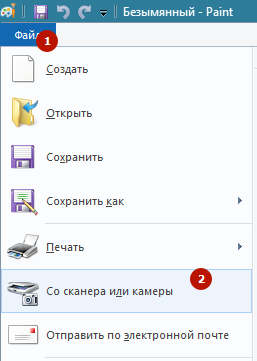
Paint — это стандартная программа для редактирования графики, которая есть во всех версиях Windows. В XP вы можете открыть редактор через «Пуск» в папке «Стандартные». В Windows 8-10 проще пользоваться поиском. Начните набирать в поиске «Paint», система предложит нужный вариант.
- После запуска Paint откройте меню «Файл» на верхней панели и выберите «Со сканера или камеры».
- Появится такое же окно, как и в предыдущем разделе, где при необходимости можно сделать настройки сканирования по умолчанию.
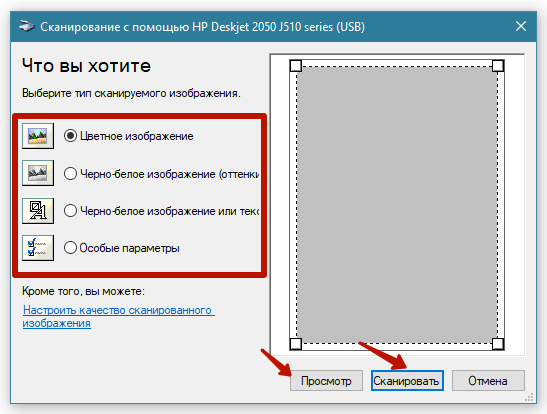
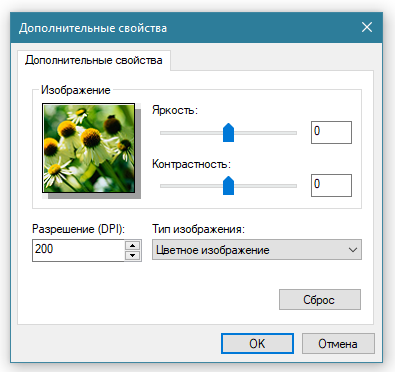
- Нажмите «Сканировать» и, если устройство подключено и работает, начнется оцифровка.
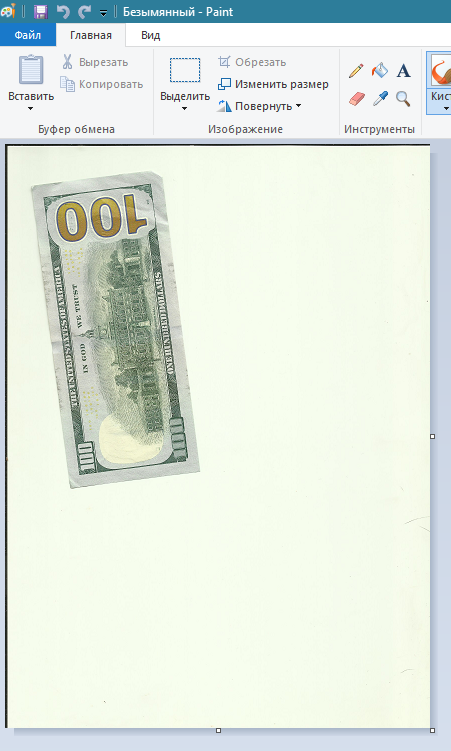
- Готовое изображение появляется в рабочей области окна редактирования. При необходимости отредактируйте изображение с помощью инструментов, предоставляемых Paint.
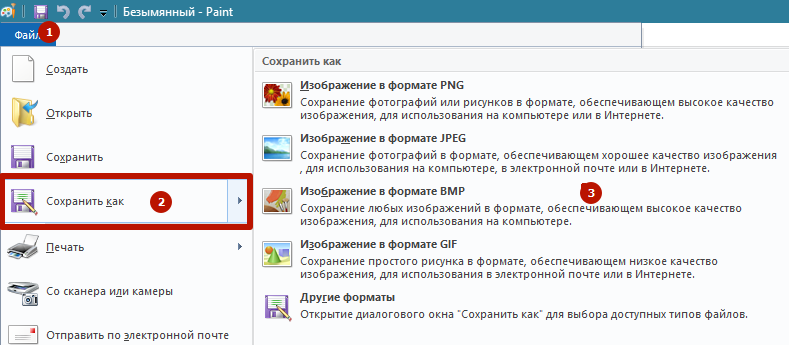
- Для сохранения скана в электронный документ выберите «Сохранить как» в меню «Файл», выберите нужный формат, укажите директорию, в которую следует сохранить файл.
Стандартные средства Windows
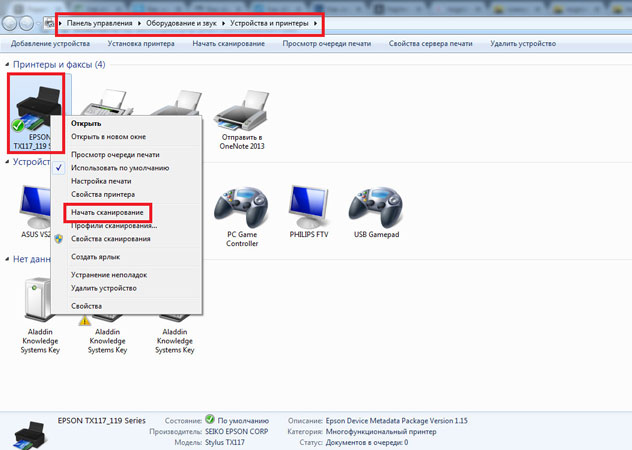
Этот метод является наиболее практичным и проверенным. Используя возможности этой системы, вы сможете решить проблему, потратив на это минимум времени. Процедура следующая.
- Перейдите в меню «Пуск», найдите «Устройства и принтеры».
- Поиск имени определенного принтера, подключенного к компьютерному устройству.
- Щелкните значок, а затем нажмите кнопку «Начать сканирование».
- Укажите такую информацию, как профиль, цветовой формат, шаг, тип файла, разрешение, контрастность и яркость.
- Использование опции предварительного просмотра для целей предварительной проверки.
- Нажав на «Сканировать», дождаться самого процесса и последующего появления окна импорта фото и видео.
- Импорт с предварительным открытием параметров.
- Отправляет готовый файл в папку, где он должен быть размещен.
В процессе работы с изображением необходимо следить за чистотой и прозрачностью стекла устройства. Ведь даже если он немного испачкается, снимки будут некачественными. В самом начале сканирования не открывайте крышку, чтобы изображение не было пересвечено. Графические инструменты рекомендуется использовать после их запуска в сканере.
Upload or Drag and Drop document photo
В электронном фотосканере, чтобы загрузить изображение, нажмите кнопку «Добавить изображение» или перетащите изображение документа. Изображение документа также можно загрузить с помощью камеры мобильного устройства или внешней камеры. Пользователи мобильных телефонов могут напрямую нажать кнопку загрузки, чтобы получить отсканированное фото с камеры
Как сканировать в Windows 7
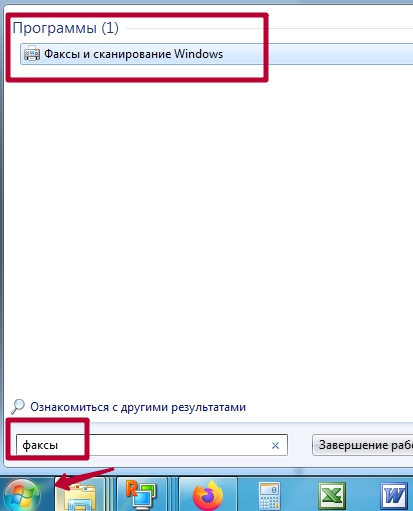
Все операционные системы имеют встроенные инструменты для работы с подключенной периферией. Одним из них является «Факсы и сканирование Windows».
- откройте меню «Пуск».
- В нижней части панели в поле поиска начните вводить название услуги «Факсы…»;
- Windows предложит найденные варианты, открываем программу.
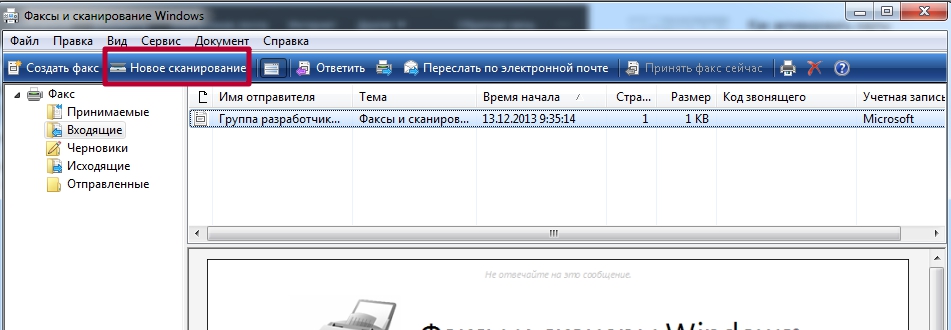
- В появившемся окне сразу видно, что сканировалось ранее, или какие факсы были получены/получены на компьютере.
- Нажмите кнопку «Новый скан».
- Настройте параметры в соответствии с вашими потребностями. Если к компьютеру подключено несколько принтеров или специализированных сканеров, обратите внимание на верхнюю часть окна. Убедитесь, что выбрано правильное устройство для задания. Если есть встроенная функция двустороннего сканирования, но вам нужно обработать только одну страницу, измените настройку в пункте «Подача.
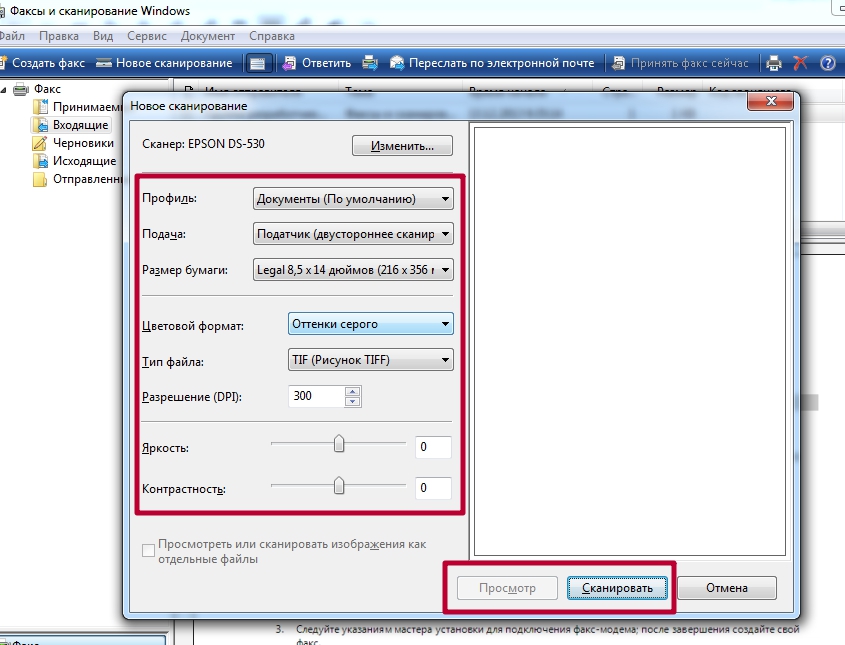
- Нажмите «Сканировать». В зависимости от настройки качества документа процесс сканирования может занять разное время. Документ будет сохранен в папке по умолчанию, которую можно узнать и изменить в настройках. Разумеется, скан попадает в папку «Мои документы».
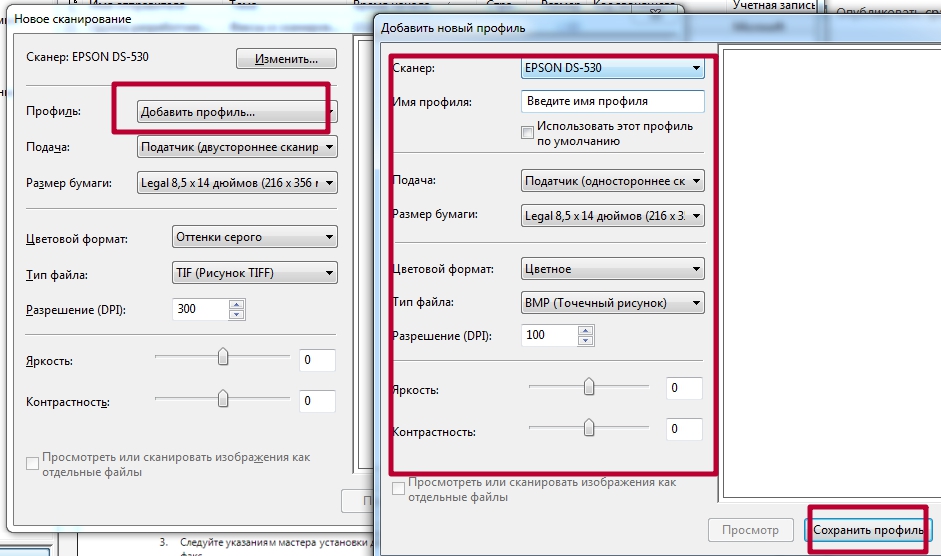
Если вам нужно часто сканировать, вы можете сохранить настройки в профиле, чтобы каждый раз не вводить параметры. Затем при следующем сканировании выбирается профиль и вводятся все настройки. Нажмите «Добавить профиль», пройдитесь по каждому пункту с настройками и введите нужные, нажмите «Сохранить профиль».
Мастер работы со сканером
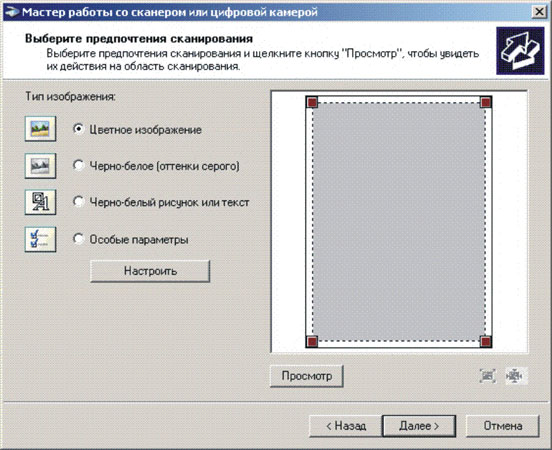
После подключения сканирующего устройства к компьютеру необходимо установить драйвера. Для этого выполняются следующие шаги:
- использование технологии «Plug and Play», при наличии нужной опции на экране появится надпись «Найдено новое оборудование»;
- необходимо нажать на этот пункт и прочитать информацию;
- нажать на иконку поисковика «Да, прямо сейчас»;
- нажимайте «Далее», пока система не найдет инструмент и не продолжит его установку.
Как сканировать на компьютер в windows 10
«Десятка» — последняя версия Windows. Поэтому бывают случаи проблемной работы устройств. В частности, проблемы возникают с драйверами.
Например, устройства Canon рекомендуют устанавливать более старые драйверы, что вызывает конфликт между программным обеспечением и Windows. Такие случаи случаются редко, но знать о возможности такой ситуации и быть во всеоружии необходимо.
Аналогичная ситуация и со списанным оборудованием. Рано или поздно старые модели принтеров перестают поддерживаться. Драйверы не обновлены для современных требований Windows. В этом случае сканирование вообще не будет работать. Единственный вариант — подключить устройство к компьютеру, на котором установлена система с драйверами.
Возможны проблемы со сканированием по локальной сети. Когда несколько ПК подключены друг к другу в одной сети и сканер используется как общее устройство для всех компьютеров, дополнительные компьютеры могут не распознать устройство. В этом случае необходимо временно подключить сканер к хост-компьютеру и выполнить сканирование.
В большинстве случаев для установки МФУ используется один универсальный драйвер. При распаковке программы устанавливаются все пакеты драйверов, необходимые для работы всех компонентов оборудования (сканера, копира, принтера). Но иногда для работы каждого механизма необходимо устанавливать отдельные драйвера. Поэтому, если на диске имеется более одного установочного файла или если в комплект входит несколько дисков, рекомендуется установить весь программный пакет. Бывают случаи, когда человек устанавливает, принтер работает, но функции сканера и копирования недоступны. Знайте, что это может быть проблемой.
Установка сканера
- Сначала подключите кабель между сканером и ПК.
- Сначала подключите шнур питания к машине, а затем к розетке.
- При включенном компьютере нажмите кнопку «Вкл.» на корпусе сканера.
- Подождите, пока сканер будет распознан и установлен автоматически. Если все прошло успешно, оборудование появится в окне «Устройства и принтеры» («Win+R» и комбинация «управление принтерами»). Вы можете начать сканирование.
- В противном случае необходимо использовать диск с драйверами, прилагаемый к сканеру. Если диска нет, программное обеспечение скачивается с официального сайта производителя. Зайдите на сайт офиса, найдите раздел, отвечающий за ПО. Укажите модель сканера, скачайте программу и установите ее на свой компьютер, запустив скачанный файл.
- Перезагружаем винду.
Быстрое сканирование
Первый и самый простой способ сканирования документа — использование мастера через контекстное меню сканера. Способ уже описан выше в статье, поэтому, чтобы не повторяться, приведем ссылку на инструкцию — переходите к описанию.
Приложение «Сканер»
Приложение бесплатное, но после установки Win 10 программы может не быть. Затем вам необходимо загрузить и установить программное обеспечение из официального Магазина Windows.
- Магазин открывается в Старте».
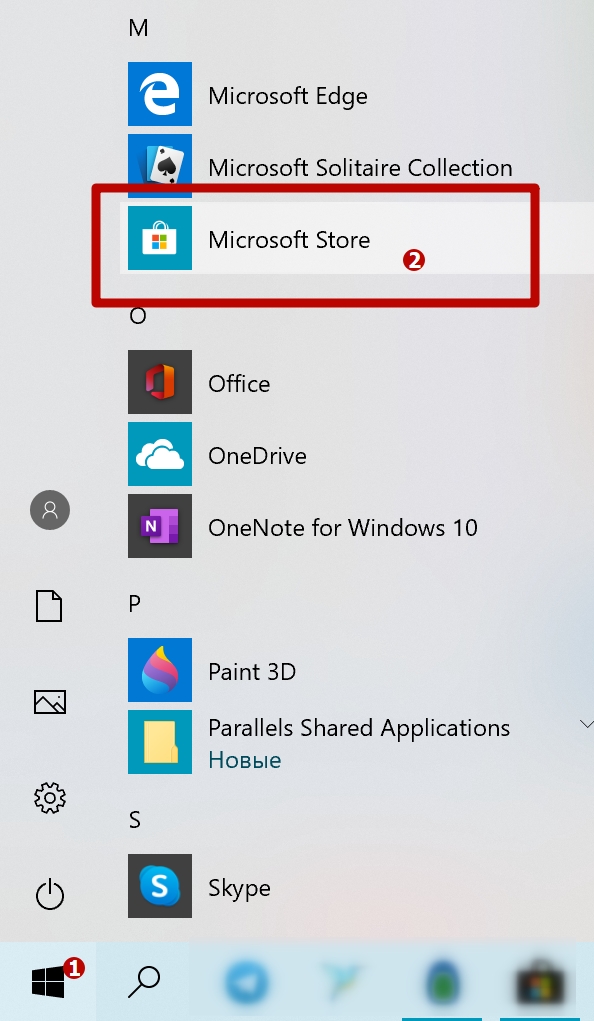
- Далее в поиске магазина введите «Сканер», выберите приложение из доступного списка.
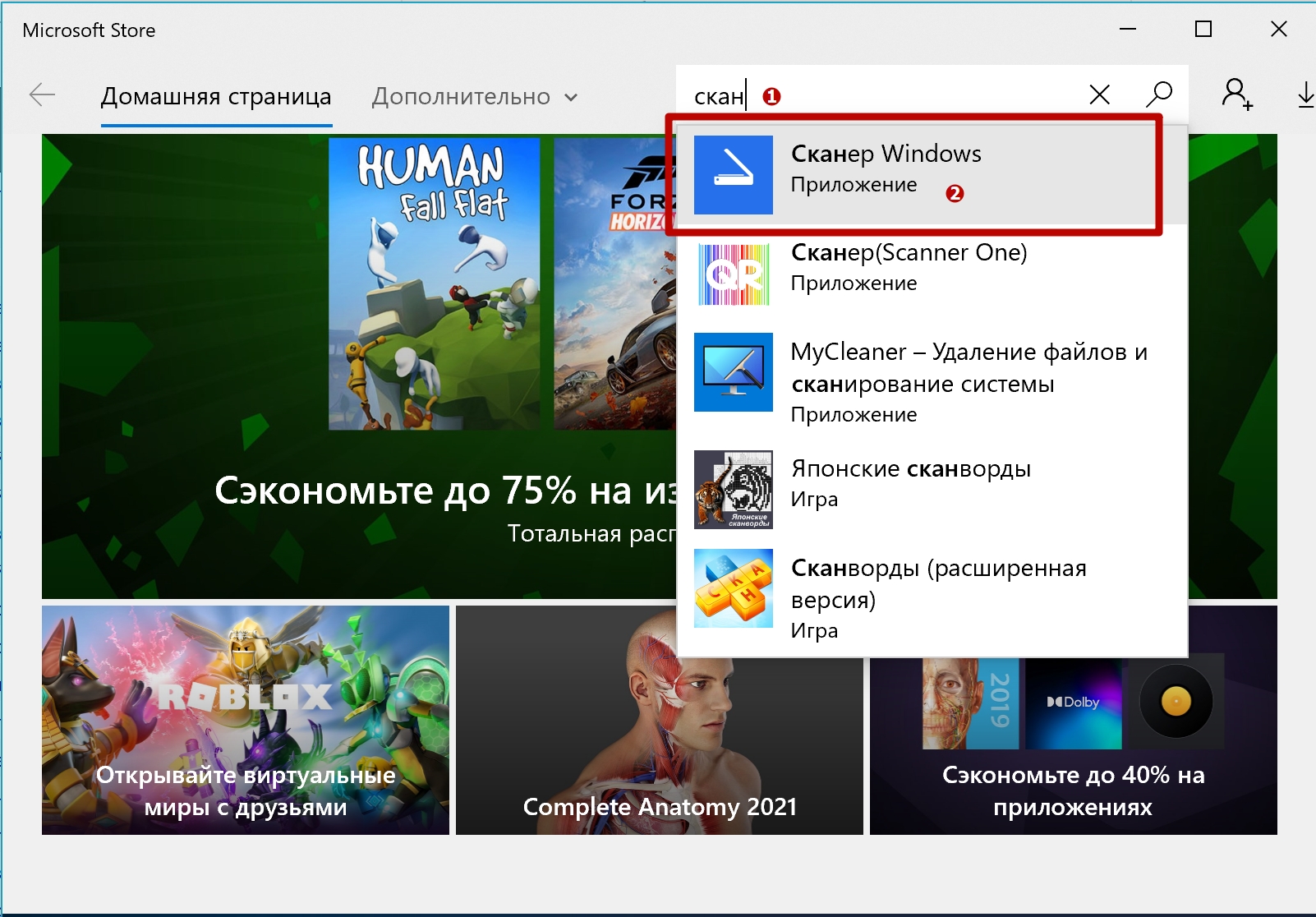
- Нажмите «Загрузить», и начнется установка. В противном случае нажмите кнопку «Установить».

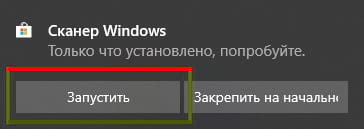
- Предложение открыть сканер будет доступно в уведомлении сразу после установки.
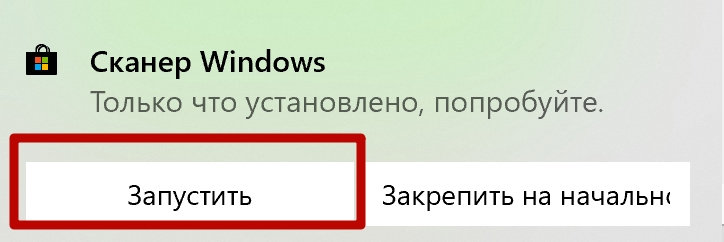
Также приложение можно открыть через «Пуск» в «Недавно добавленных» или найти через поиск.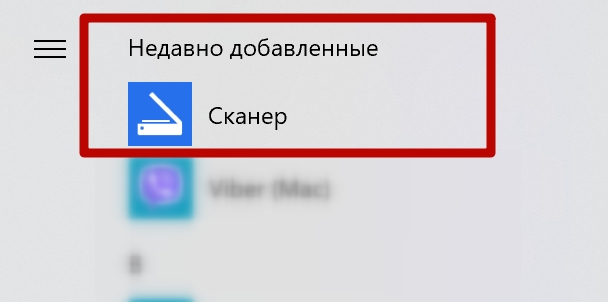
Также приложение можно открыть через «Пуск» в «Недавно добавленных» или найти через поиск.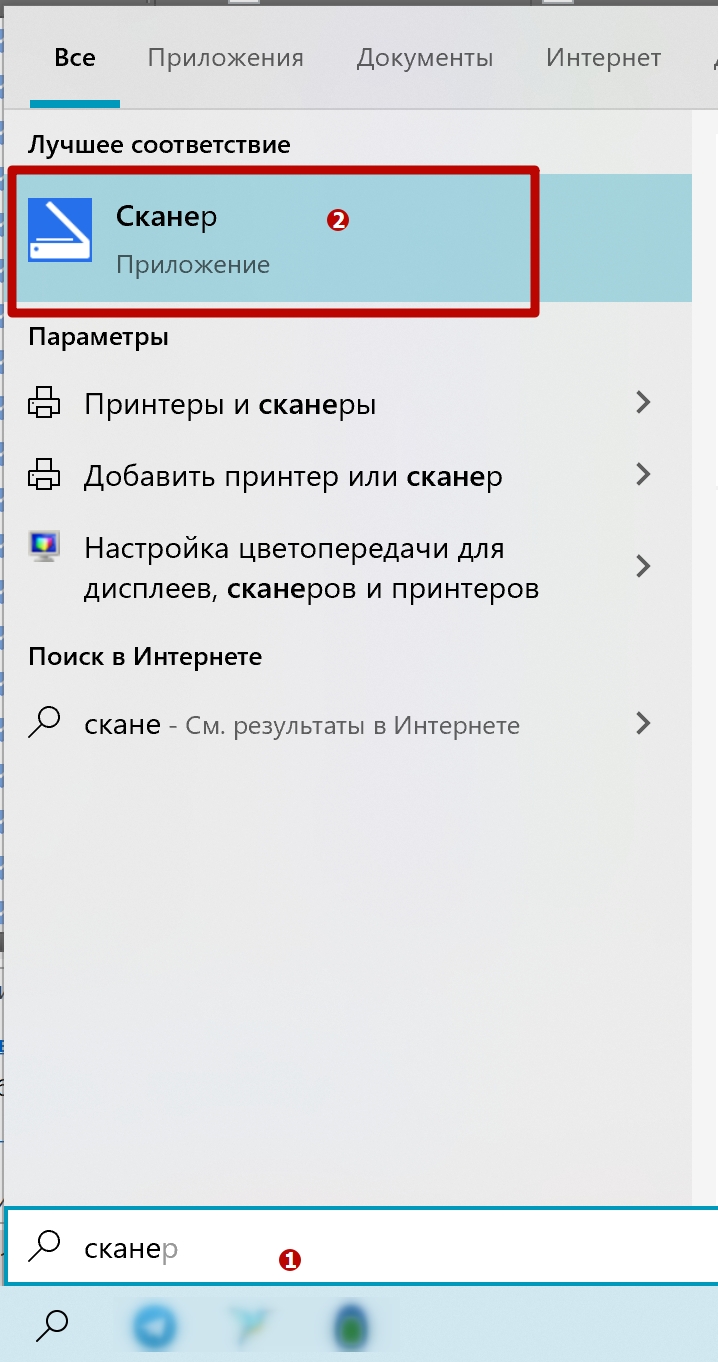
Сканер откроется в новом окне. Для сканирования носителя нужно проделать те же действия, что и в предложенных ранее вариантах. Выберите нужный сканер, введите необходимые настройки, при необходимости сделайте предпросмотр сделанного сканирования в дальнейшем. Разрешение, тип файла, цветотип выбираются после нажатия на ссылку «Еще». Также есть возможность выбрать, куда сохранить копию — пункт «Папка назначения». По умолчанию сохранение производится в папку «Изображения-скан», попасть в каталог легко через проводник в окне со всеми дисками.
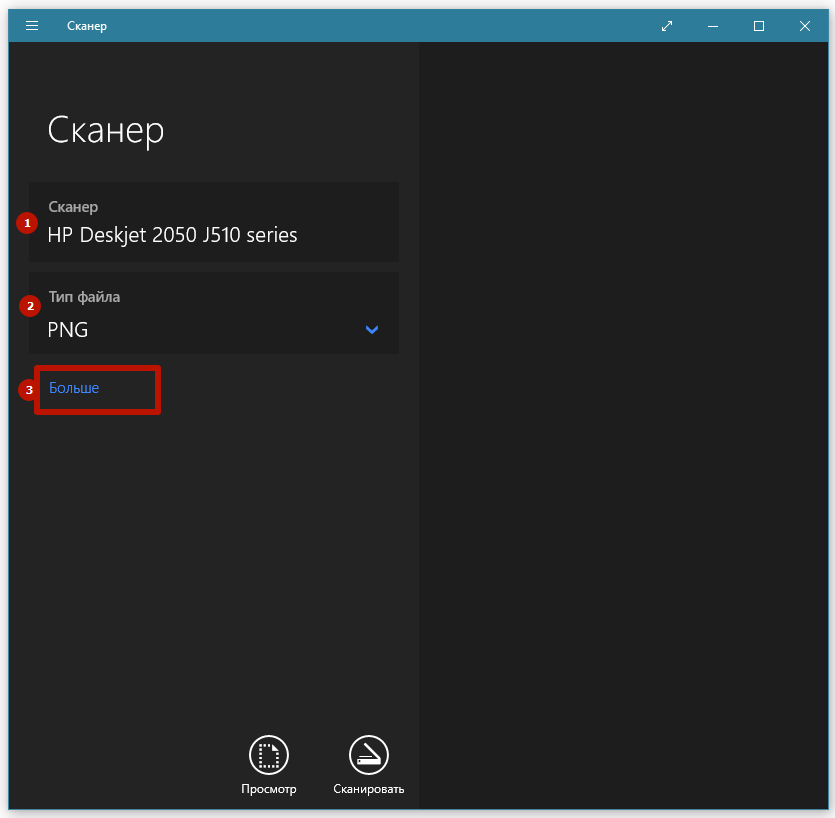
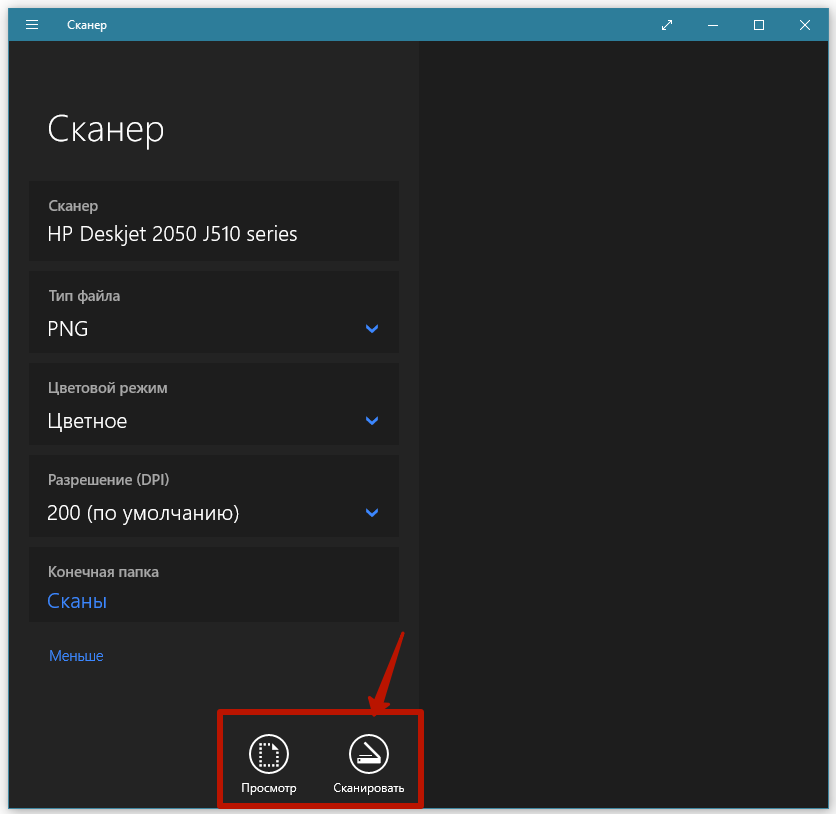
Затем нажмите «Сканировать» и получите цифровой документ.
Cropping and Scanning effect
Document Photo Scanner обнаружит углы страницы с изображением, нажав кнопку обрезки. Углы могут быть дополнительно отрегулированы, чтобы соответствовать странице. После того, как изображение будет обрезано, автоматически будет применен эффект сканирования «Волшебный», который определяется алгоритмом для наилучшего соответствия сканируемому изображению. Эффект сканирования, а также изменение, выбрав другой эффект сканирования документа «Волшебный эффект», «Простой эффект», «Черно-белый эффект» и оригинальный эффект, который сбрасывает все эффекты на изображение по умолчанию
Простейший способ
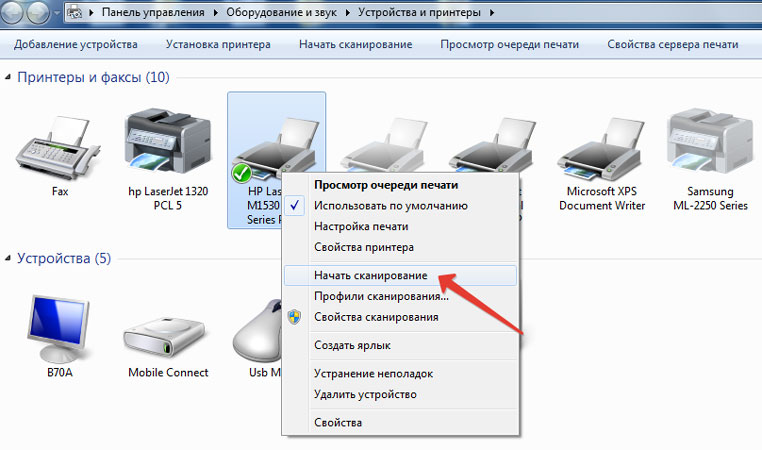
Для его использования вам необходимо:
- зайти в панель управления, выбрать «оборудование…», «устройства…», «запустить…»;
- после выбора этих параметров нажмите на кнопку предварительного просмотра и пункт «сканировать».
Полученную информацию можно сохранить на персональном компьютере или распечатать.
How to use Online document photo scanner
Электронный фотосканер прост в использовании. Document Photo Scanner сканирует фотографии так же, как сканер, и предоставляет отсканированное изображение документа в формате PDF и изображения. Загрузите отсканированное изображение документа в несколько шагов, представленных ниже:
- Загрузите или перетащите изображение
- обрезать изображение
- Использовать эффект сканирования
- скачать отсканированный документ
Кроме того, теперь вы также можете извлекать текст из изображения
Создание скан-копии на компьютер
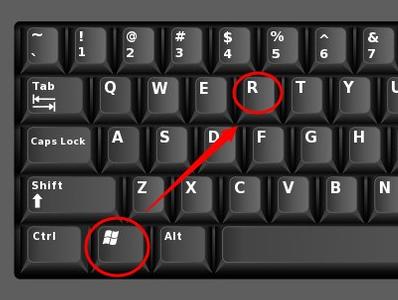
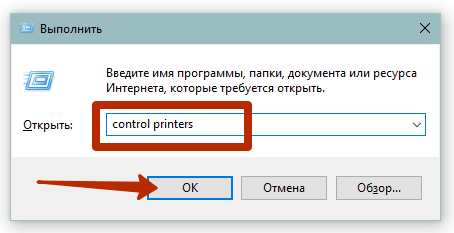
После установки сканера нажмите «Windows + R» и выполните команду «Управление принтерами».
В модуле оснастки «Устройства и принтеры» найдите значок сканера или МФУ, щелкните его правой кнопкой мыши и выберите «Начать сканирование».
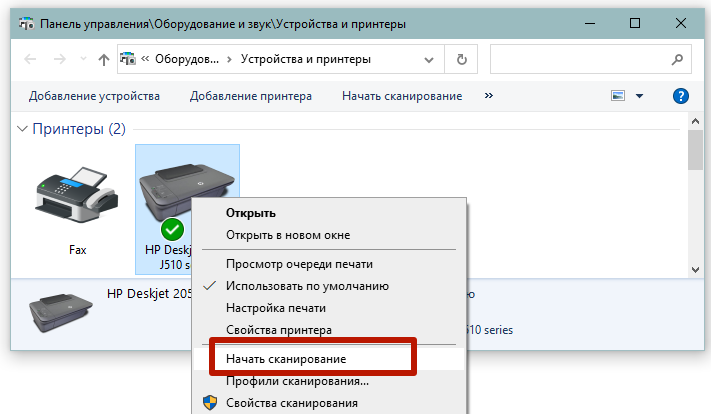
Откроется встроенный в Windows мастер сканирования, где можно при необходимости задать необходимые параметры готового отсканированного изображения.
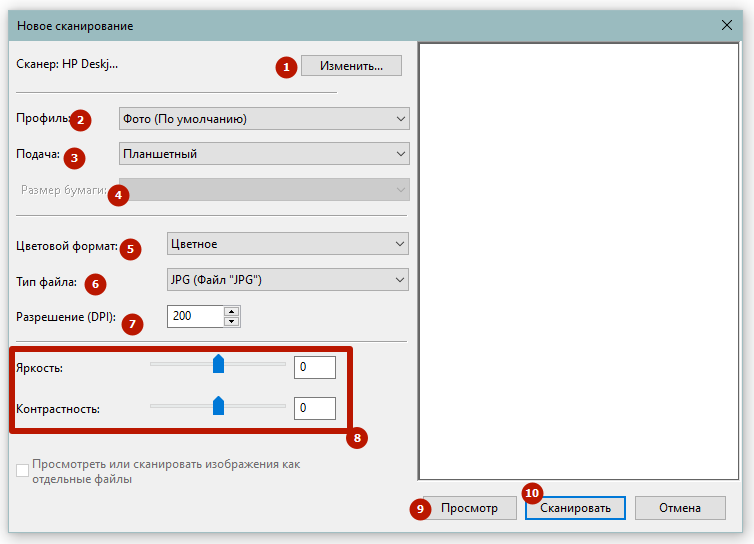
Вы можете выбрать цвет, разрешение, формат документа.
Если вам нужно в будущем сильно увеличить скан для детального просмотра, установите разрешение повыше. Но тогда проверка займет больше времени, а размер файла может достигать десятков МБ.
После настройки параметров нажмите «Сканировать» и дождитесь завершения сканирования. После этого вам будет предложено назвать скан и сохранить его на свой компьютер.
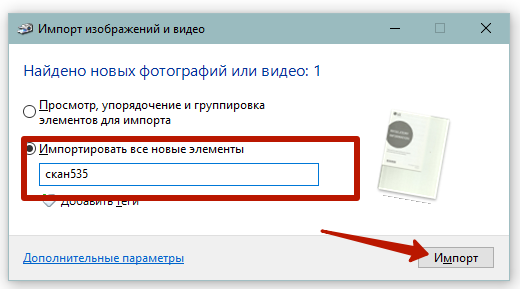
Этот способ сканирования самый простой, так как не требует установки дополнительного программного обеспечения.
Но вы не можете сканировать в формате PDF, что особенно полезно, когда вам нужно получить один файл с нескольких страниц, а не отдельные изображения. Это актуально, когда вы собираетесь отсканировать книгу, а затем распечатать сразу все страницы.
Сканируйте документы через другие программы. Как правило, функционал практически одинаков, за исключением выбора дополнительных форматов (тот же «PDF») и расширенных функций, например, функции распознавания текста с изображения.
- https://PoPrinteram.ru/kak-skanirovat-v-windows-7-10.html
- https://OnlinePhotoScanner.com/
- https://pomogaemkompu.temaretik.com/2500933953964739281/kak-skanirovat-s-printera-na-kompyuter-podklyuchenie-i-ustanovka-na-windows-10/
- https://www.internet-technologies.ru/articles/newbie/skanirovanie-dokumentov-s-pomoschyu-smartfona.html
- https://geekplus.ru/kak-skanirovat-dokumenty-s-printera-na-kompyuter/
- https://oprinterah.ru/chto-takoe-skan-kopiya-dokumenta.html
